
KeyTray HME: manual del usuario
Este manual explica KeyTray HME, la versión de KeyTray para empresas de terapia respiratoria y equipos médicos a domicilio en los Estados Unidos. Las capturas son de la empresa de prueba Test Sure USA; todos los nombres, direcciones e importes son inventados.
KeyTray HME es la versión de KeyTray para empresas que prestan servicios de terapia respiratoria y de equipos médicos a domicilio en Estados Unidos. Tu empresa visita a los pacientes de las compañías de equipos médicos (compañías DME) que la contratan: instala y revisa oxígeno, CPAP/BiPAP, ventiladores y otros equipos en la casa del paciente, completa el formulario de la visita, lo hace firmar y después le factura a cada compañía DME una vez por mes. KeyTray HME también maneja tu flota propia de alquiler (camas de hospital, scooters, sillas de ruedas, equipos respiratorios) que alquilas directamente a los pacientes.
El recorrido diario es este:
- Una sola vez configuras las zonas, los tipos de equipo, cada cuánto se visita a cada paciente (frecuencias), las tarifas que te paga cada compañía DME y el formulario de visita.
- Cada compañía DME es un cliente tuyo, con el email donde recibe los formularios de las visitas y sus contratos (Work for Hire y BAA).
- Cada paciente tiene las compañías DME que lo envían, su pagador (Medicare, Medicaid...), su zona y los equipos instalados en su casa.
- Visitas a Realizar te dice qué pacientes hay que visitar este mes y cuáles están vencidos.
- El técnico hace la visita con el teléfono (funciona sin señal) o la oficina la carga en el escritorio: formulario, lecturas, servicios, dos firmas y Completar.
- Cada mañana KeyTray le envía por email a cada compañía DME el PDF de cada visita completada el día anterior.
- A fin de mes, Facturación Mensual crea una factura por compañía DME con todas sus visitas completadas.
- La flota propia de alquiler se le factura al paciente todos los meses con Facturación de alquileres.
Todo está en la pestaña Equipos Médicos de la cinta, en cuatro grupos: Pacientes (Explorador de Listas, Nuevo Paciente), Visitas (Nueva Visita, Visitas a Realizar), Facturación (Facturación Mensual, Enviar Visitas por Email, Facturación de alquileres) y Configuración (Compañía DME, Configuración HME, Contratos, Equipos de alquiler).
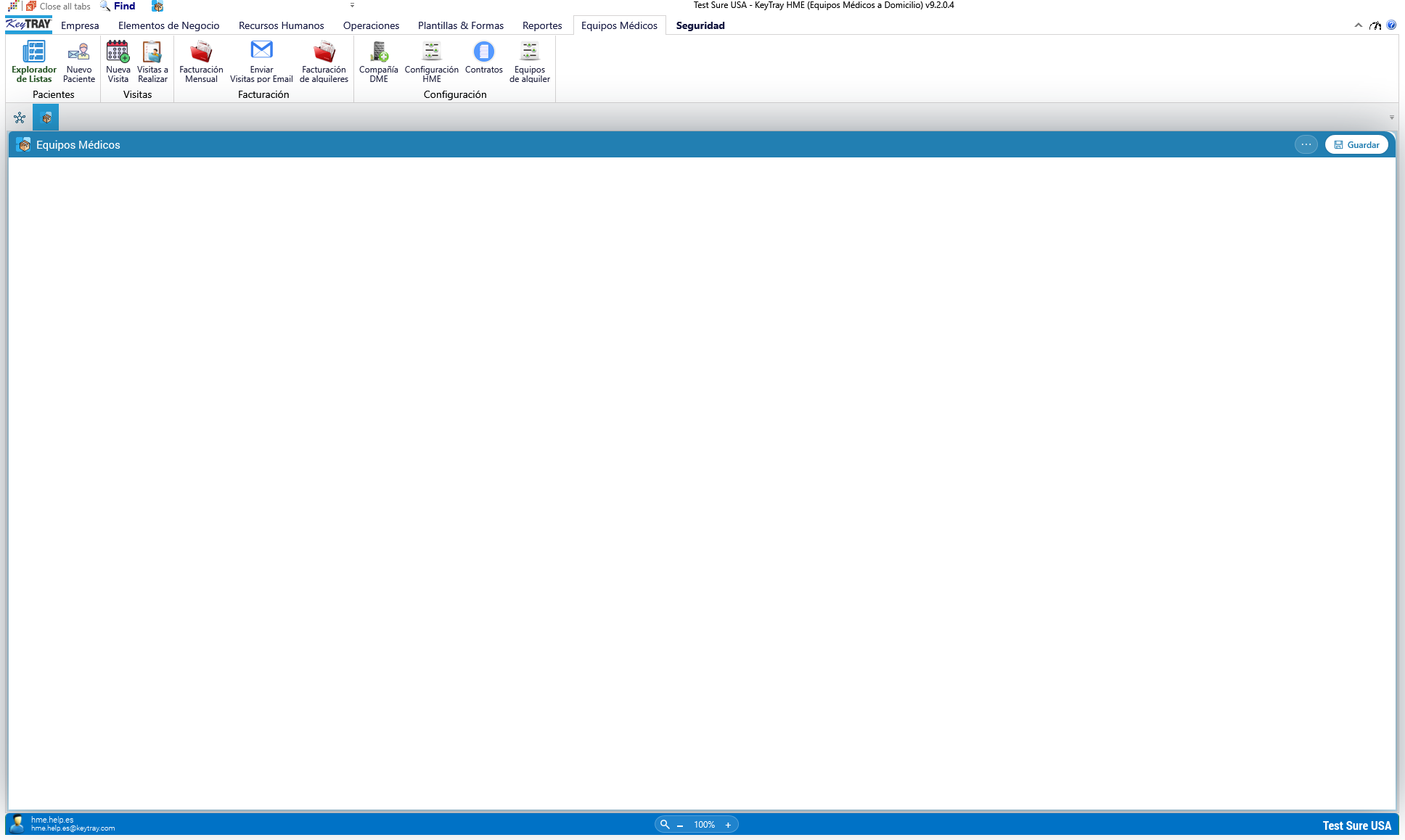
Quién ve qué: lo que cada usuario ve en la pestaña Equipos Médicos lo decide su rol. Una empresa KeyTray HME nace con siete roles, entre ellos el Técnico de campo, que trabaja solo desde el teléfono. Mira la sección 12.
Las capturas de este capítulo son de la empresa de ejemplo Test Sure USA. Todos los nombres, direcciones e importes que aparecen son inventados.
Índice
- 1. Configurar KeyTray HME
- 2. Compañías de equipos médicos (DME)
- 3. Pacientes y sus equipos
- 4. Contratos y plantillas de contrato
- 5. Visitas en KeyTray (escritorio)
- 6. Visitas a realizar
- 7. Envío de las visitas por email a cada compañía DME
- 8. La app móvil del técnico
- 9. Facturación de fin de mes
- 10. Equipos de alquiler propios
- 11. Facturación de alquileres
- 12. Listas, roles y el técnico de campo
1. Configurar KeyTray HME
Una empresa KeyTray HME se crea con Nueva Empresa, eligiendo como tipo de aplicación KeyTray HME (Equipos Médicos a Domicilio) (está disponible solo para Estados Unidos). La empresa nueva ya trae:
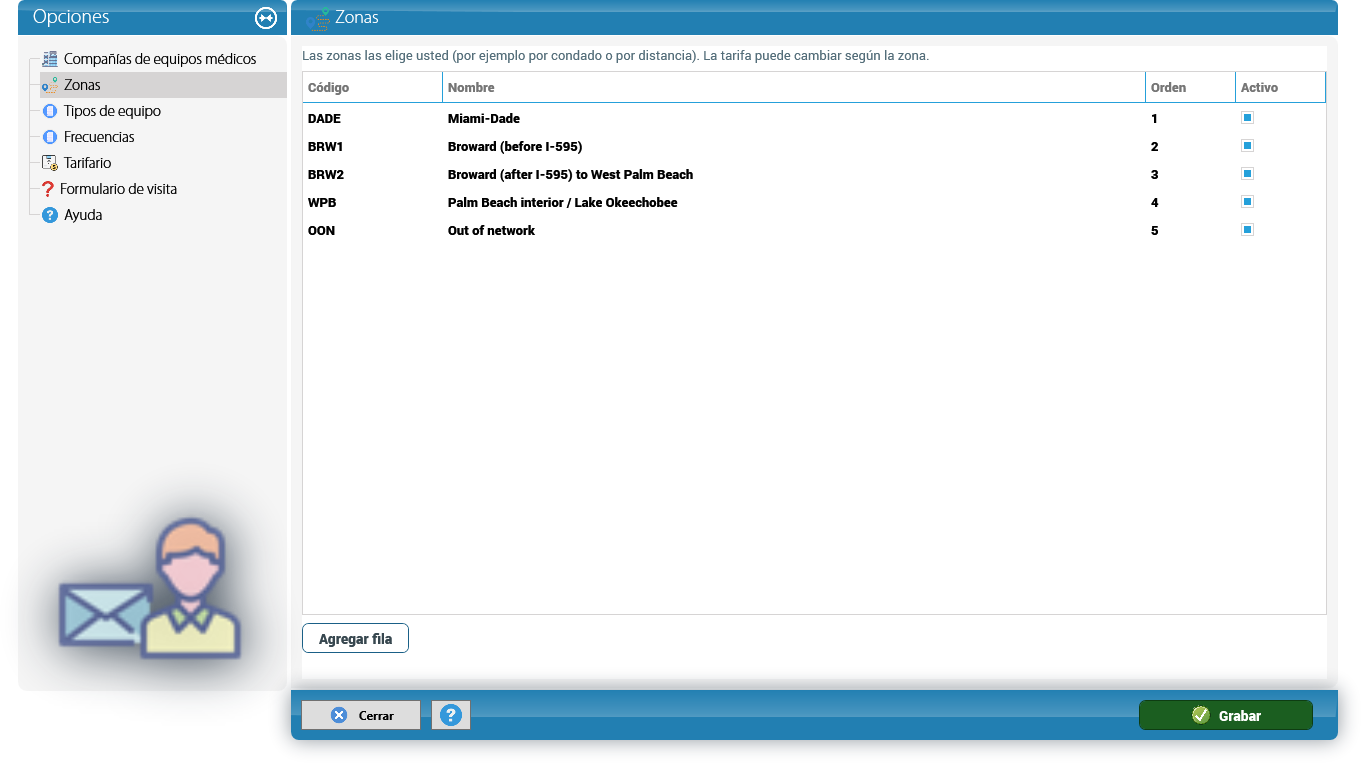
- Cinco zonas de ejemplo (Miami-Dade, Broward antes y después de la I-595, interior de Palm Beach y fuera de la red) que puedes renombrar o reemplazar.
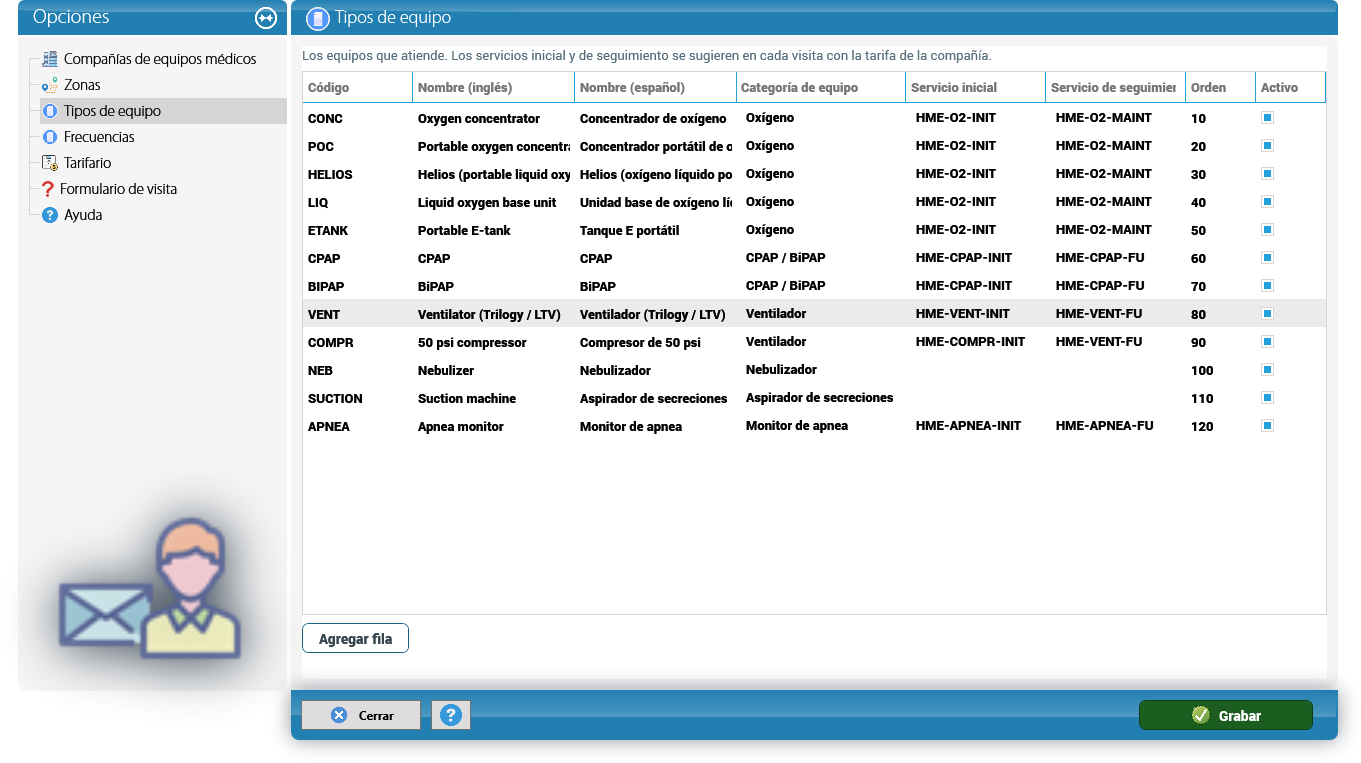
- Doce tipos de equipo (concentrador de oxígeno, concentrador portátil, oxígeno líquido, tanque E, CPAP, BiPAP, ventilador, compresor de 50 psi, nebulizador, aspirador de secreciones, monitor de apnea...).
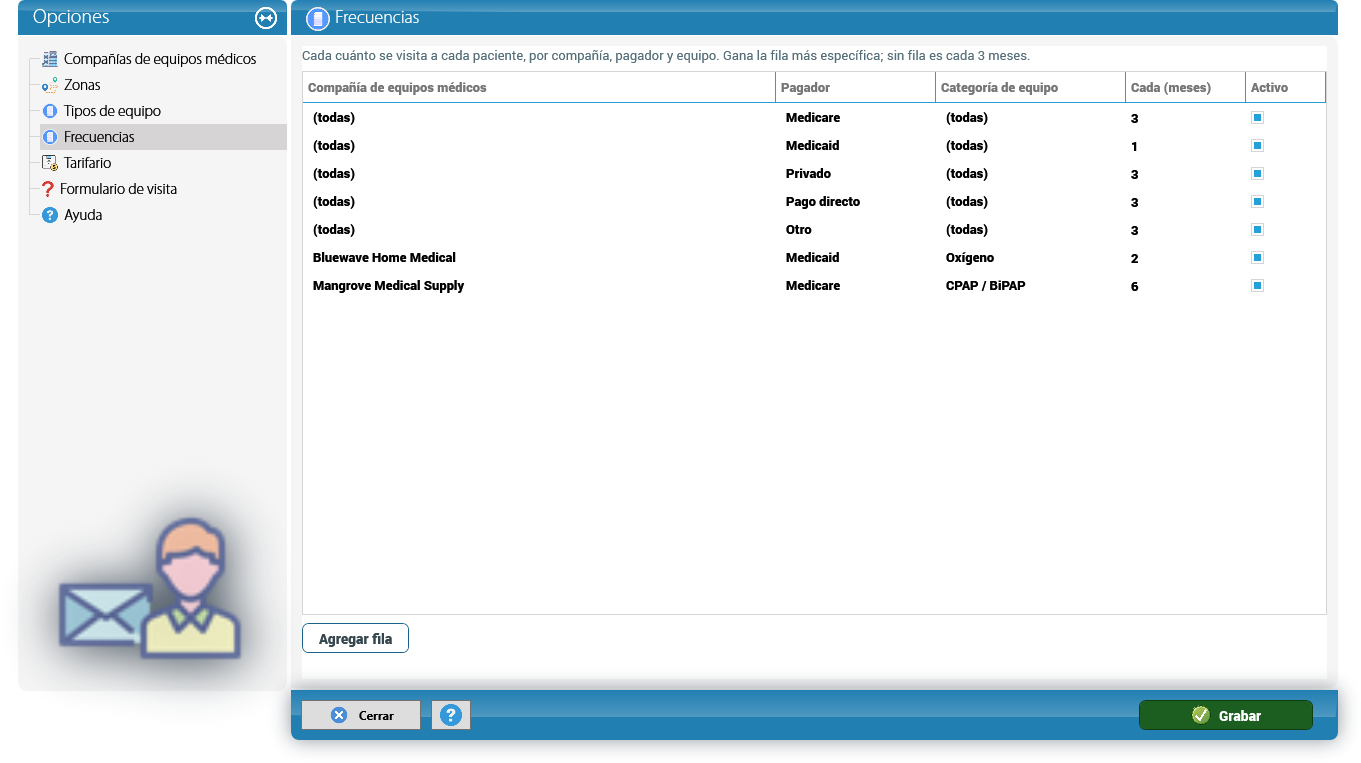
- Las frecuencias por pagador: Medicare cada 3 meses, Medicaid todos los meses, y Privado, Pago directo y Otro cada 3 meses.
- Un formulario de visita con 29 preguntas en inglés y en español.
- Los servicios que facturas (ítems cuyo código empieza con HME-, por ejemplo HME-O2-MAINT Visita de mantenimiento de oxígeno), ya enlazados al plan de cuentas de HME.
- Plantillas de contrato de ejemplo (Work for Hire, BAA y contrato de alquiler) en el idioma de la empresa.
Todo lo demás se revisa en Equipos Médicos > Configuración HME. La ventana tiene una página por tema. Las tablas se editan en el lugar: Agregar fila suma una línea y Grabar, en la barra azul, guarda la lista entera de la página en la que estás. Las filas nunca se borran: desmarca Activo en las que ya no usas.
Zonas. Las eliges tú: por condado, por distancia o como organices tus recorridos. Cada zona necesita Código y Nombre, y dos zonas no pueden tener el mismo código. La zona importa porque la tarifa puede cambiar según la zona.
Tipos de equipo. Los equipos que atiendes. Cada tipo necesita Código, Nombre (inglés) y Categoría de equipo (Oxígeno, CPAP / BiPAP, Ventilador, Nebulizador, Aspirador de secreciones, Monitor de apnea u Otro); si dejas vacío el Nombre (español), se usa el nombre en inglés. Servicio inicial y Servicio de seguimiento son los códigos de servicio que KeyTray sugiere en cada visita, según sea una visita inicial o de seguimiento.
Frecuencias. Cada cuánto se visita a cada paciente, por Compañía de equipos médicos, Pagador y Categoría de equipo, en meses (Cada (meses), de 1 a 36). (todas) en la compañía o en la categoría significa que la regla vale para cualquiera. Cuando varias reglas coinciden, gana la más específica: primero la de la compañía del paciente y después la de la categoría del equipo. Si no hay ninguna regla, el paciente se visita cada 3 meses.
Tarifario. El precio de cada servicio para cada compañía DME: Compañía de equipos médicos, Servicio, Zona, Precio, Vigente desde y Vigente hasta. Una zona vacía ((todas)) significa cualquier zona. El precio tiene que ser cero o más y Vigente desde es obligatorio. Una visita toma la tarifa vigente en la fecha de la visita, para su zona; la tarifa de la zona gana sobre la de cualquier zona y, entre dos del mismo tipo, gana la más nueva.
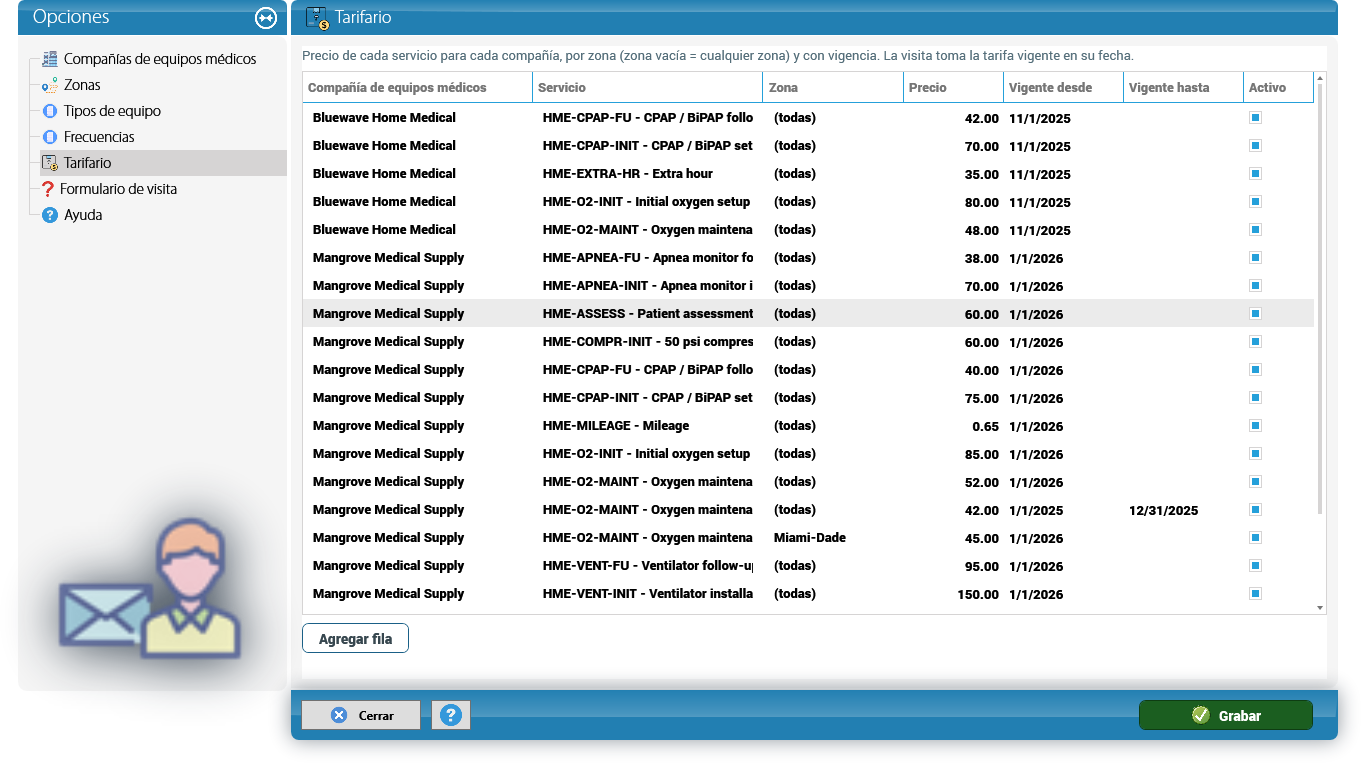
Por qué importa: para cambiar un precio no edites la tarifa vieja: ciérrala con Vigente hasta y agrega una fila nueva con el nuevo Vigente desde. Las visitas ya hechas conservan su precio y las del período nuevo toman el nuevo.
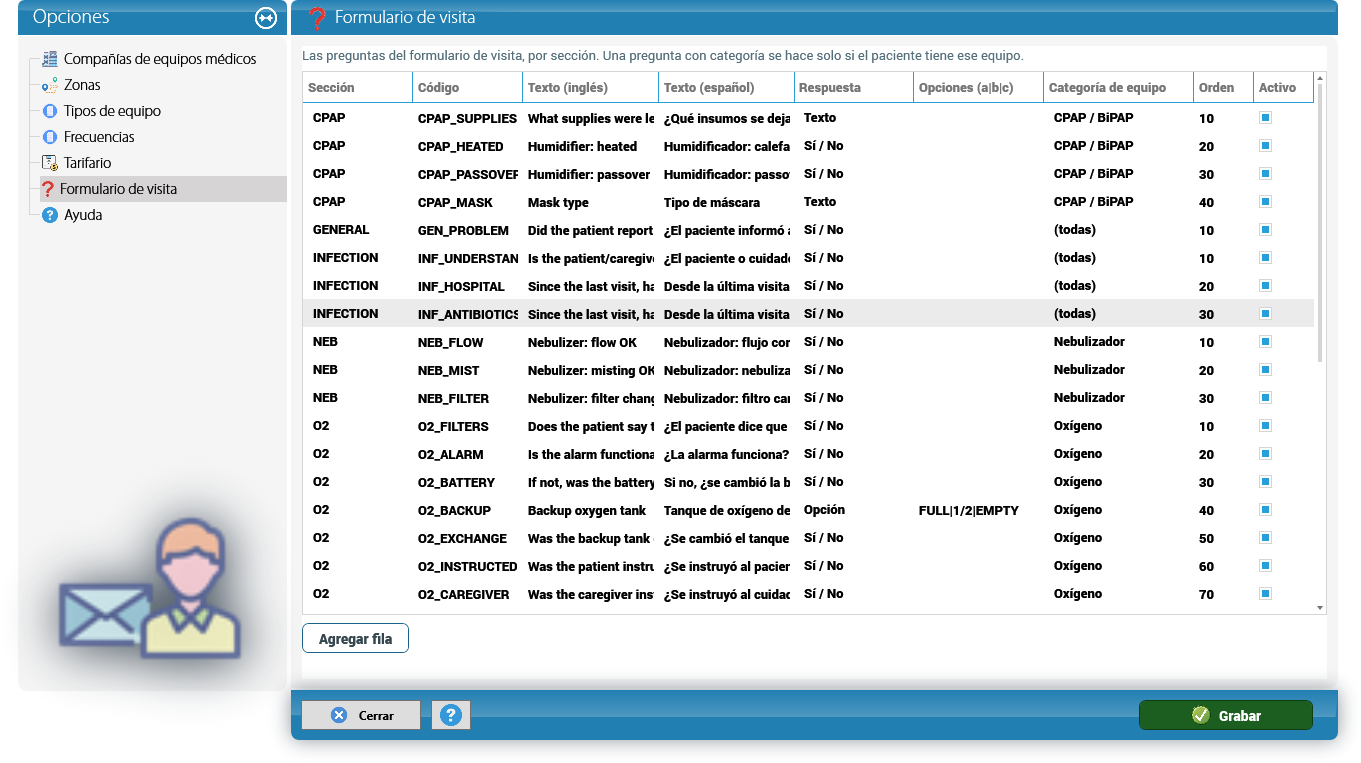
Formulario de visita. Las preguntas de la visita, por Sección (O2, CPAP, NEB, SUCTION, INFECTION, SAFETY o GENERAL). Cada pregunta tiene Código, Texto (inglés), Texto (español) y el tipo de Respuesta: Sí / No, Texto, Número u Opción. Una pregunta de tipo Opción necesita sus Opciones separadas por | (por ejemplo FULL|1/2|EMPTY). Una pregunta con Categoría de equipo se hace solo si el paciente tiene un equipo de esa categoría; sin categoría se hace en todas las visitas.
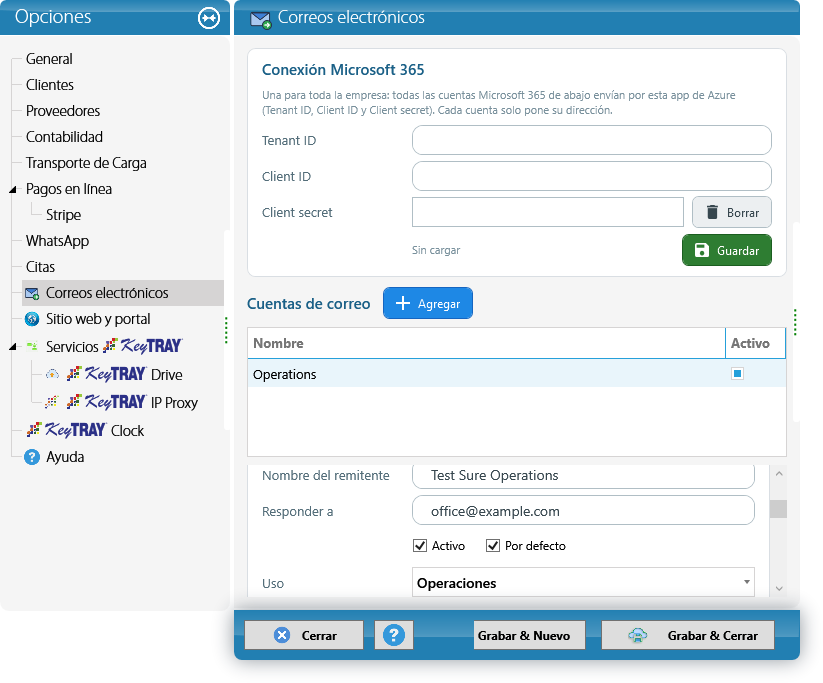
Cuenta de correo. Los emails de las visitas salen de la casilla de la empresa. Configúrala en Opciones del sistema > Emails (las mismas cuentas que usa el CRM) y elige su Uso: KeyTray usa la cuenta de Operaciones; si no hay, la Corporativa, y si tampoco, la General. Sin ninguna cuenta, el envío falla con La empresa no tiene cuenta de correo (Opciones del sistema > Emails).
2. Compañías de equipos médicos (DME)
Una compañía de equipos médicos (compañía DME) es una compañía para la que trabajas. En KeyTray es un cliente: recibe la factura mensual y el email diario con los formularios de las visitas.
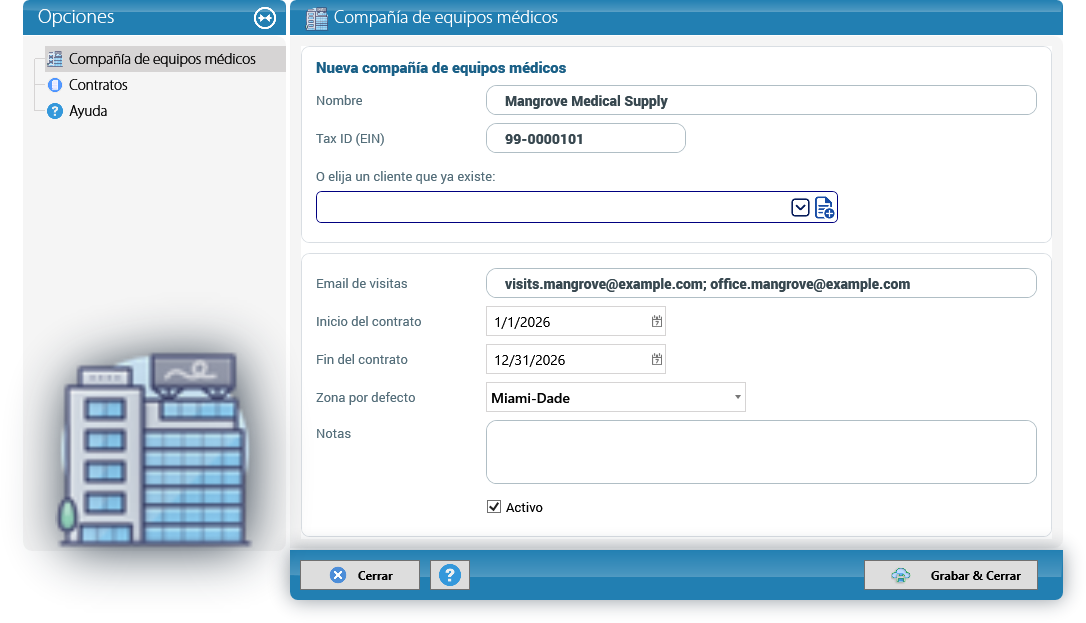
Créala con Equipos Médicos > Compañía DME o desde Configuración HME > Compañías de equipos médicos > Nueva compañía de equipos médicos. En una compañía nueva:
- Escribe el Nombre y el Tax ID (EIN): KeyTray crea el cliente. El nombre es obligatorio.
- O, en O elija un cliente que ya existe:, elige un cliente que ya tienes. Un cliente que es paciente no puede ser compañía DME.
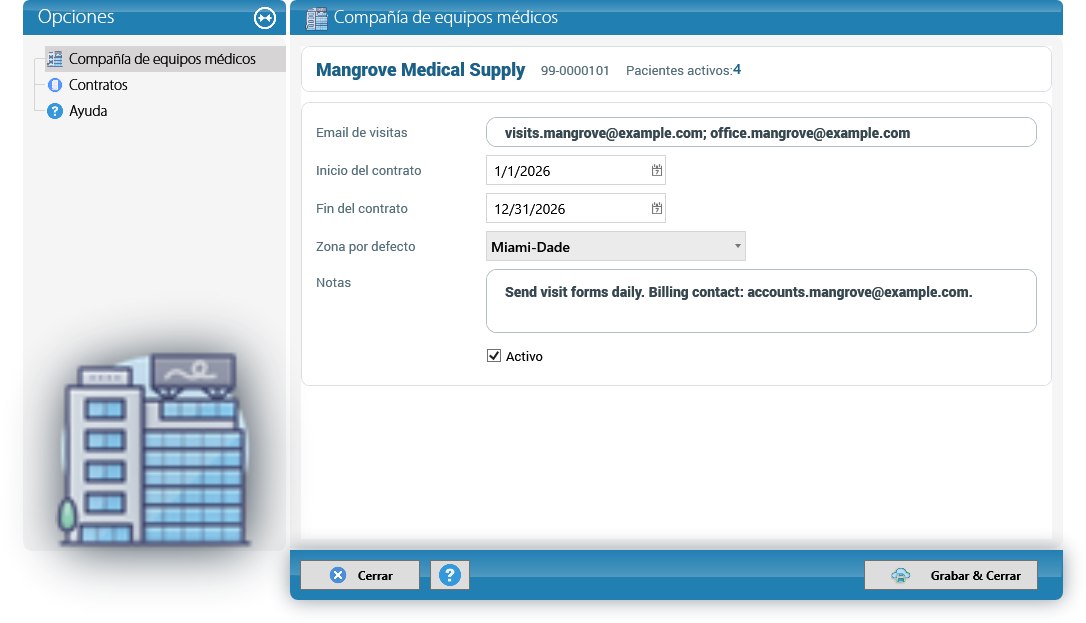
Después completa los datos de HME:
- Email de visitas: a dónde va el email diario con los formularios de las visitas. Puedes poner varias direcciones separadas por
;. - Inicio del contrato y Fin del contrato: las fechas de tu acuerdo con la compañía (el fin no puede ser anterior al inicio).
- Zona por defecto: se usa en la visita cuando el paciente no tiene zona.
- Notas y Activo.
Guarda con Grabar & Cerrar.
Al abrir una compañía que ya existe, arriba ves su nombre, su Tax ID y sus Pacientes activos. El nombre, la dirección y los términos de pago se editan en la ventana de siempre del cliente; aquí solo se editan los datos de HME.
La página Contratos muestra los contratos de la compañía (sección 4). Funciona cuando la compañía ya está guardada: en una compañía nueva KeyTray dice Primero guarde. Guárdala con Grabar & Cerrar y vuelve a abrirla desde Configuración HME > Compañías de equipos médicos > Abrir o desde el Explorador de Listas.
Términos de pago: la fecha de vencimiento de la factura mensual sale de los términos de pago del cliente. Defínelos en la ventana del cliente (por ejemplo, Net 30) antes de la primera facturación.
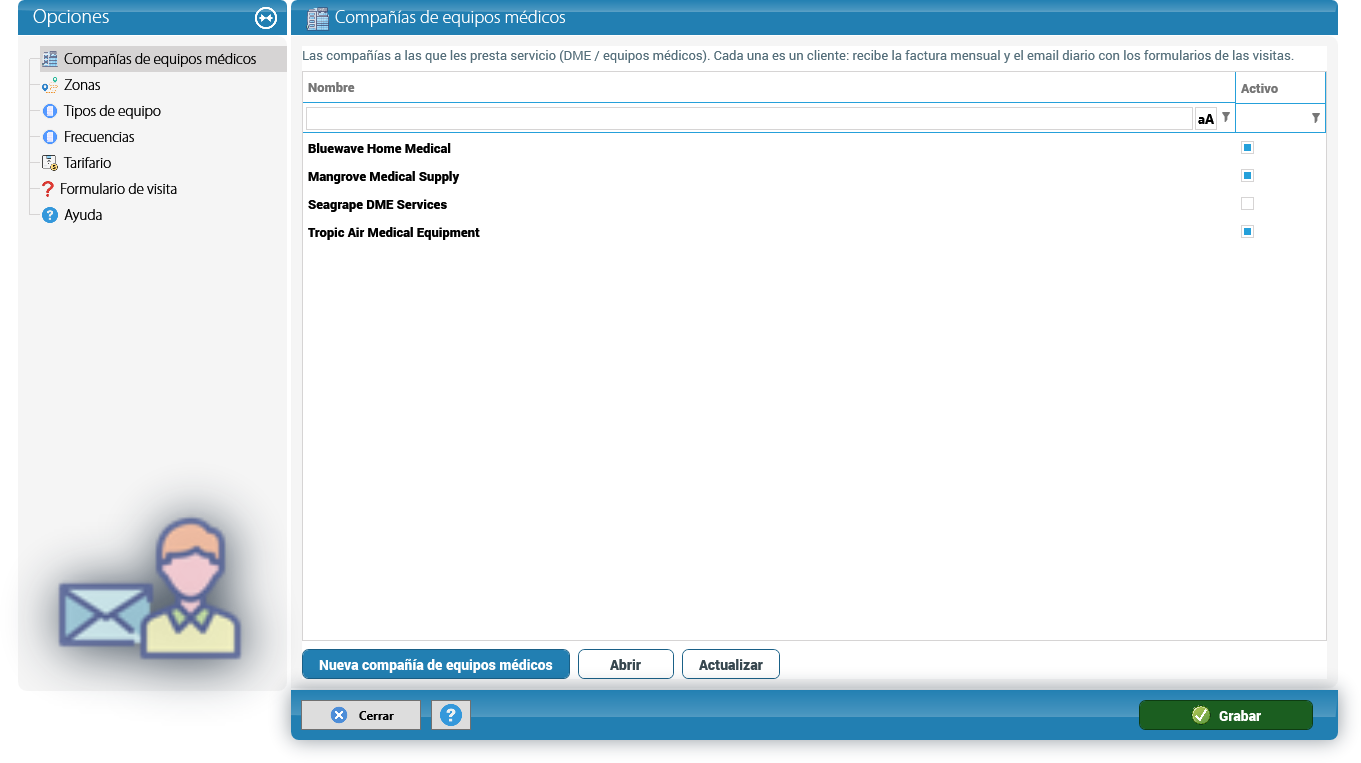
La página Compañías de equipos médicos de Configuración HME las lista todas, con Abrir y Actualizar:
3. Pacientes y sus equipos
Un paciente también es un cliente de KeyTray (nombre, dirección, teléfono, email) con su ficha de HME. Créalo con Equipos Médicos > Nuevo Paciente. La ventana tiene cinco páginas: General, Compañías de equipos médicos, Equipos, Visitas y Contratos. Guarda con Grabar en la barra azul (la ventana queda abierta) o con Grabar & Cerrar.
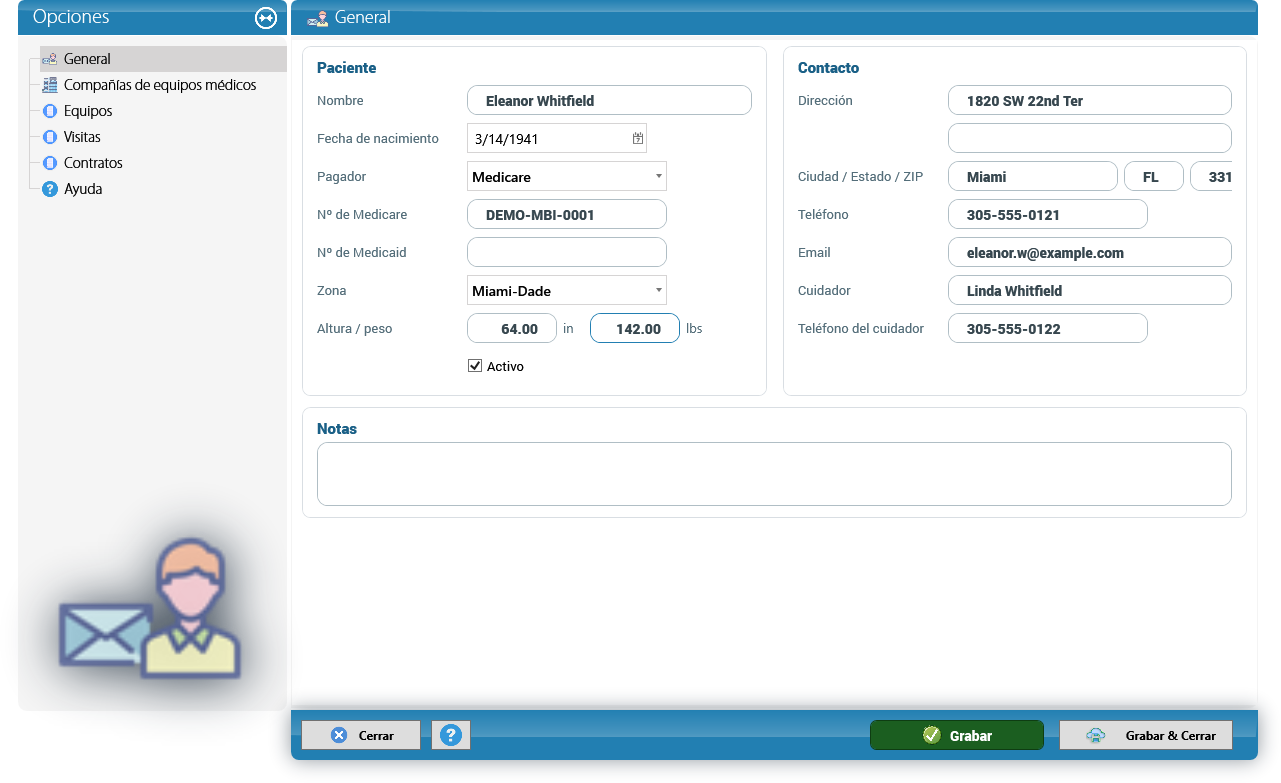
General. El Nombre es lo único obligatorio. Abajo: Fecha de nacimiento, Pagador (Medicare, Medicaid, Privado, Pago directo u Otro), Nº de Medicare, Nº de Medicaid, Zona, Altura / peso (pulgadas y libras) y Activo. A la derecha, el Contacto: Dirección, Ciudad / Estado / ZIP, Teléfono, Email, Cuidador y Teléfono del cuidador. Al final, las Notas.
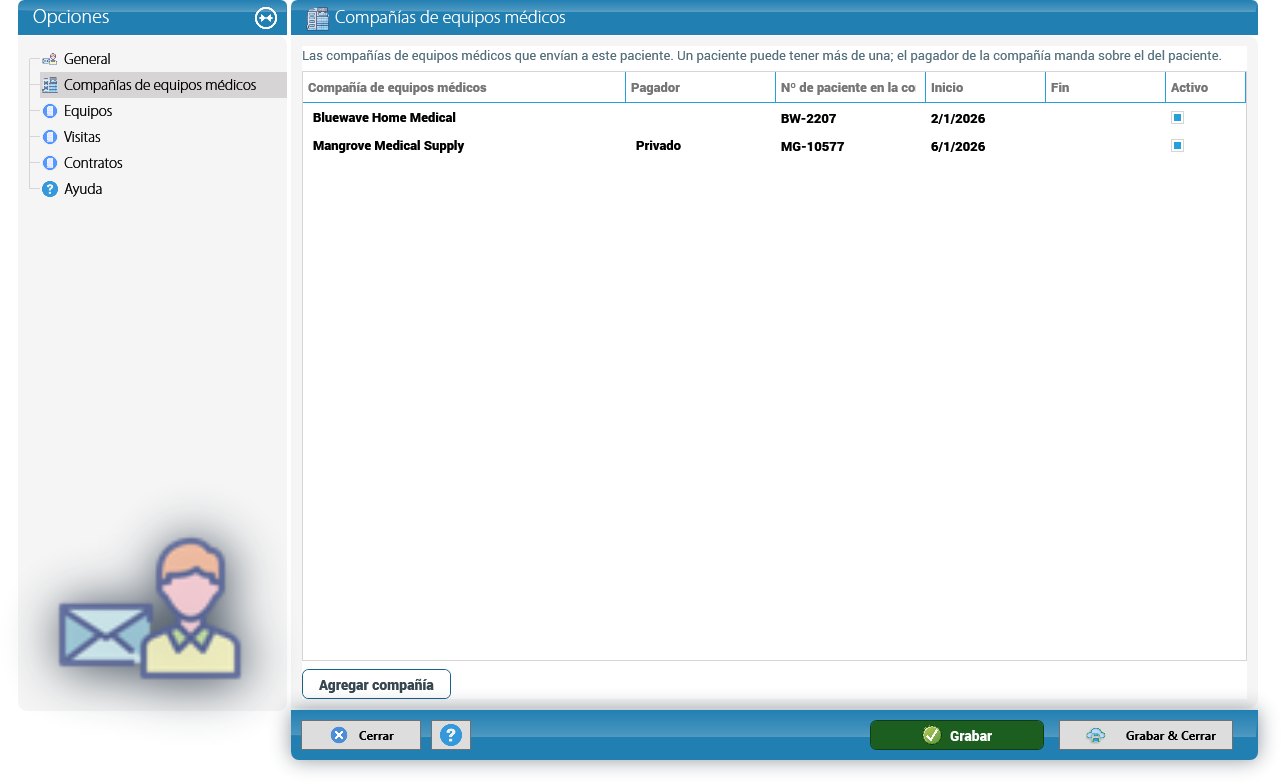
Compañías de equipos médicos. Las compañías DME que envían a este paciente; un paciente puede tener más de una. Agrega cada una con Agregar compañía: Compañía de equipos médicos, Pagador, Nº de paciente en la compañía (el número del paciente en esa compañía), Inicio, Fin y Activo. El pagador de la línea manda sobre el del paciente; déjalo vacío para usar el del paciente. La misma compañía no puede estar activa dos veces en un paciente: KeyTray dice La misma compañía figura dos veces para el paciente. La lista ofrece solo las compañías DME activas.
Equipos. Los equipos instalados en la casa del paciente. Agregar equipo suma una línea: Equipo (el tipo), Dueño (la compañía DME dueña del equipo, o vacío si es del paciente), Fabricante, Modelo, S/N, Horas medidor, LPM, CMH2O, Hrs/día, Instalado, Retirado y Activo. Cuando cargas la fecha de Retirado, el equipo queda inactivo.
Abajo, el Historial de equipos lo escribe KeyTray, nunca a mano: Instalado al agregar un equipo, Cambio de número de serie cuando cambia la S/N, Lectura en visita cuando se completa una visita, Retirado y Editado.
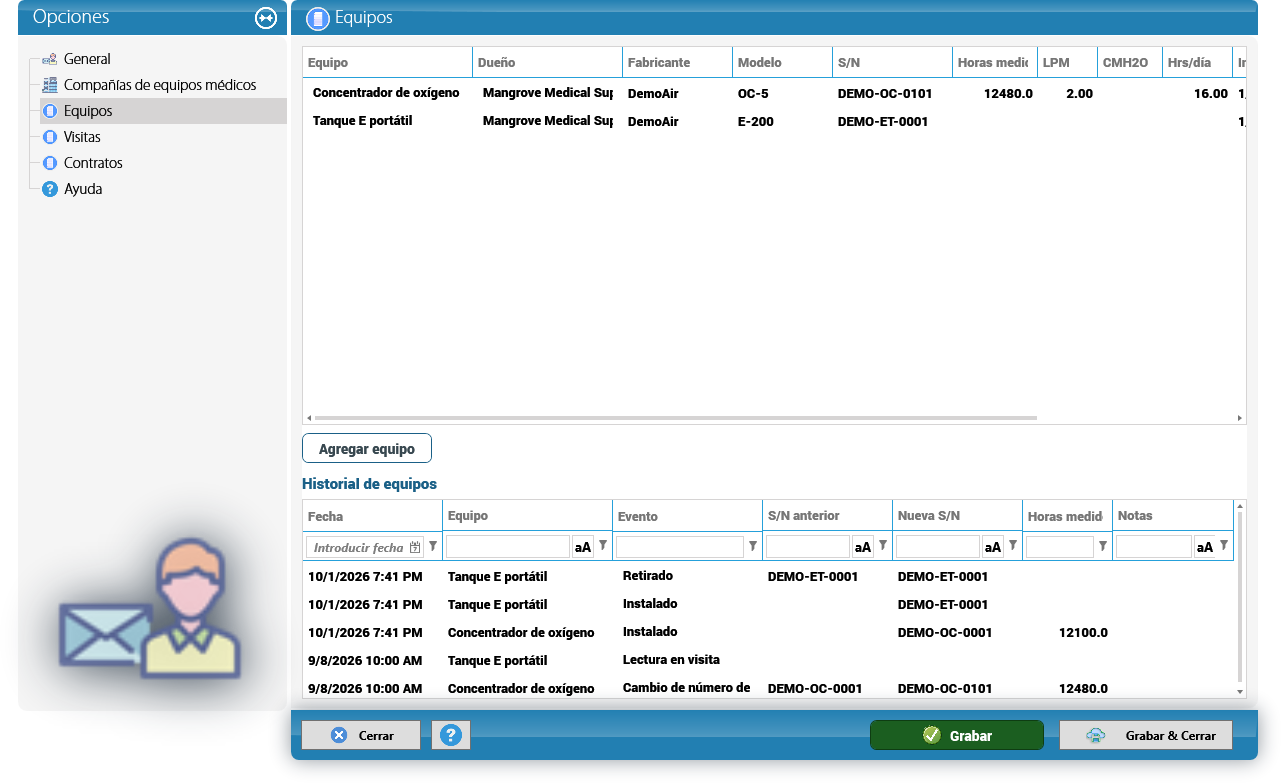
Por qué importa: los equipos deciden la visita. Una visita para una compañía DME incluye los equipos de esa compañía y los propios del paciente (sin dueño); el formulario solo hace las preguntas de esas categorías de equipo, y los servicios sugeridos salen de sus tipos de equipo.
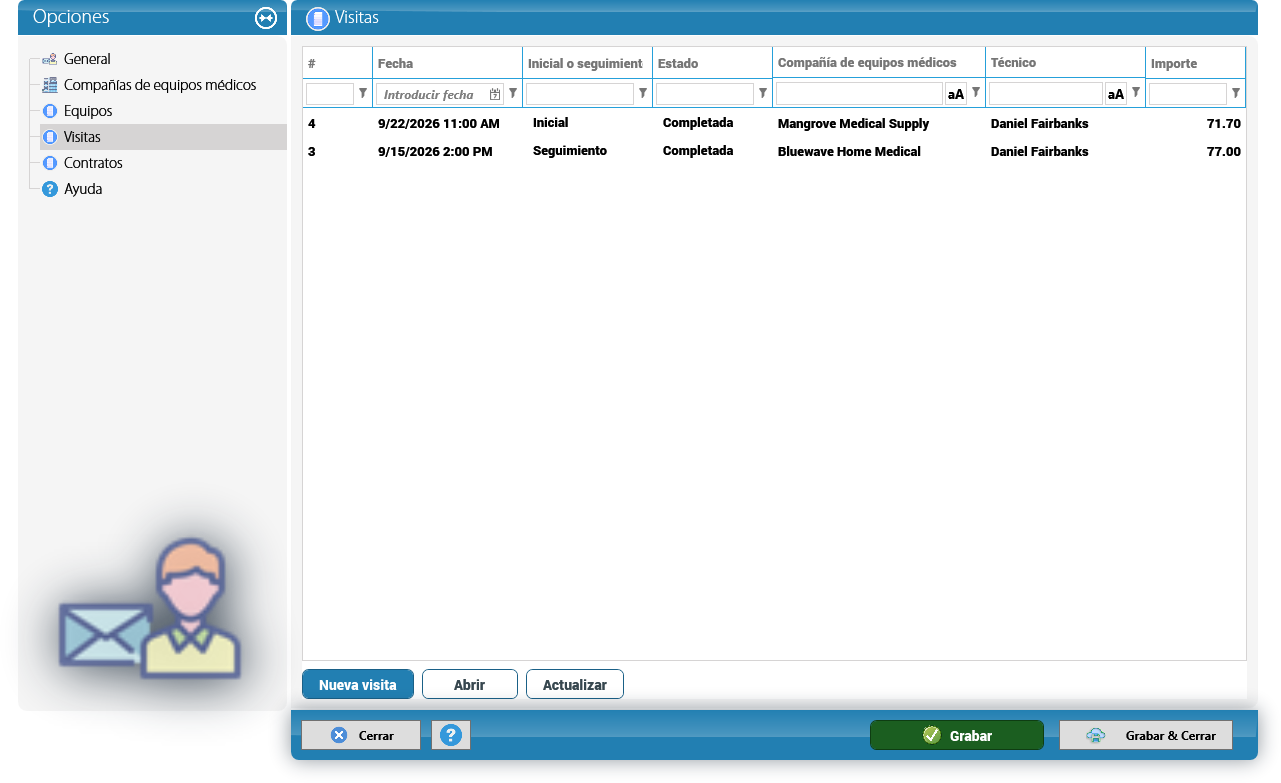
Visitas. Las últimas visitas del paciente, con su número, fecha, tipo, Estado, compañía, técnico e Importe. Nueva visita abre una visita para este paciente (el paciente tiene que estar guardado) y Abrir abre la seleccionada.
Contratos. Los contratos de alquiler del paciente (secciones 4 y 10).
4. Contratos y plantillas de contrato
KeyTray HME guarda tres tipos de contrato:
- Work for Hire: tu acuerdo de servicio con una compañía DME. Tiene un Cargo de renovación.
- Acuerdo de asociado de negocio (BAA): el acuerdo con una compañía DME sobre la información de salud protegida.
- Contrato de alquiler: el alquiler de tus equipos propios a un paciente (sección 10).
KeyTray los numera por tipo: WFH-0001, BAA-0001, RA-0001, y así sucesivamente.
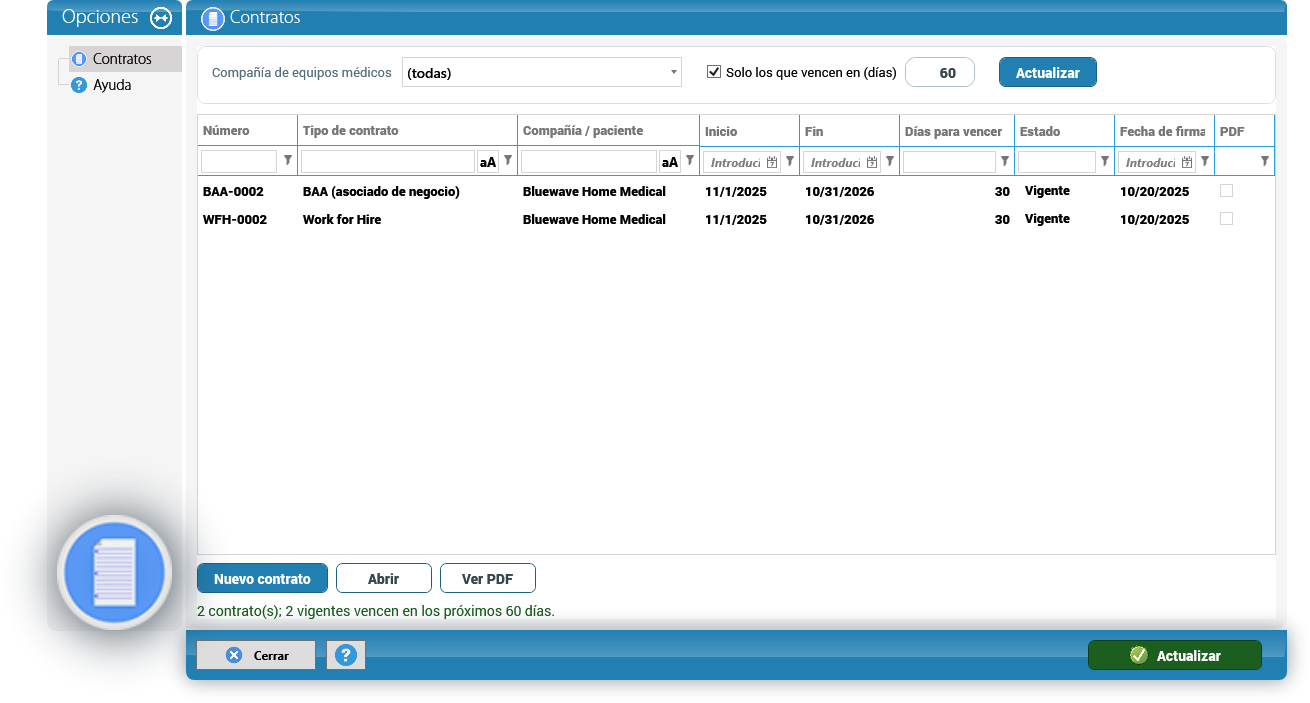
La lista de contratos. Equipos Médicos > Contratos los muestra todos: Número, Tipo de contrato, Compañía / paciente, Inicio, Fin, Días para vencer, Estado (Vigente o Anulado), Fecha de firma y si tiene PDF. Filtra por Compañía de equipos médicos y, para ver las próximas renovaciones, marca Solo los que vencen en (días) (60 por defecto) y haz clic en Actualizar: quedan solo los contratos vigentes con fecha de fin dentro de esos días, los más próximos primero (también los ya vencidos). La línea de abajo resume cuántos vencen.
Un contrato nuevo. Nuevo contrato (en la lista o en la página Contratos de la compañía DME) crea un Work for Hire; si hace falta, cambia el Tipo de contrato a BAA y elige la Compañía de equipos médicos (desde la página de la compañía ya viene cargada). Completa Inicio y Fin (por defecto, un año), Fecha de firma, el Cargo de renovación (solo Work for Hire) y las Notas, y haz clic en Grabar. Una vez guardado, el tipo y la compañía ya no se cambian. Los contratos de alquiler se crean desde el paciente: el botón Nuevo contrato de la página Contratos del paciente crea el contrato de alquiler con el paciente ya cargado.
Las reglas que controla KeyTray: el fin no puede ser anterior al inicio (El fin del contrato es anterior a su inicio.) y los montos no pueden ser negativos (Los montos no pueden ser negativos.).
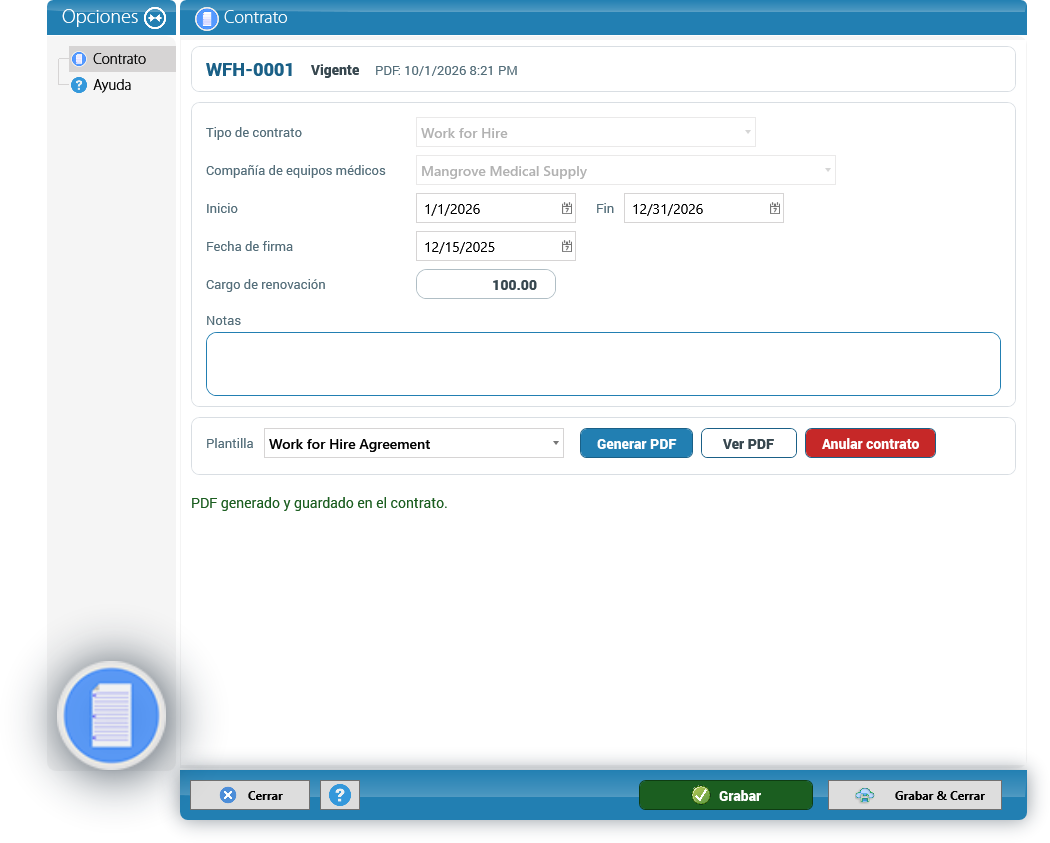
El PDF. Elige la Plantilla y haz clic en Generar PDF: KeyTray guarda el contrato, completa la plantilla con sus datos y deja el PDF guardado dentro del contrato. Si algún campo de la plantilla no tenía dato, KeyTray te dice cuántos quedaron en blanco. Si el contrato ya tenía PDF, pregunta antes de generarlo de nuevo con los datos actuales. Ver PDF guarda una copia donde elijas y la abre.
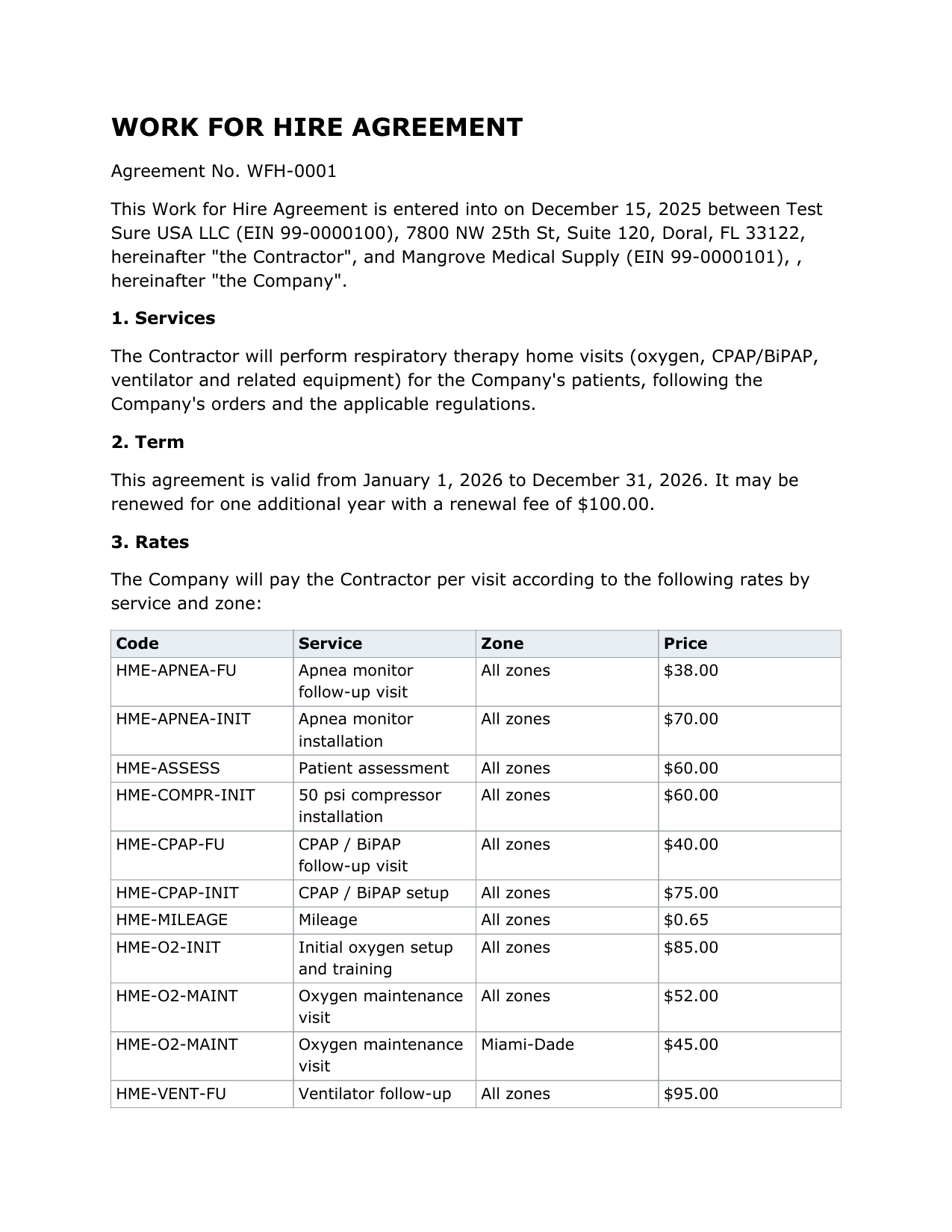
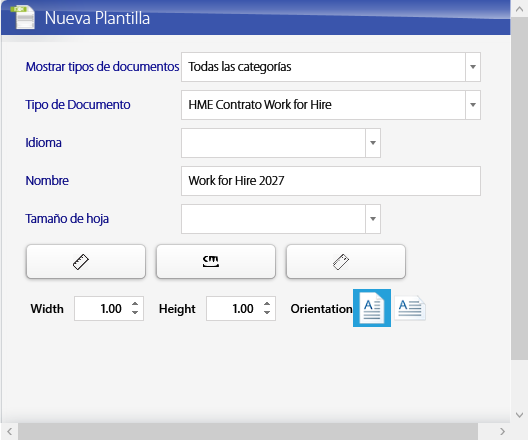
Plantillas. Las plantillas de contrato son plantillas comunes de KeyTray. Créalas o edítalas en Plantillas y Formas > Nueva Plantilla, eligiendo como tipo de documento HME Contrato Work for Hire, HME Acuerdo de Asociado de Negocio (BAA) o HME Contrato de Alquiler (el nombre de la plantilla admite hasta 30 caracteres). Los campos incluyen el número, el tipo y las fechas del contrato; la razón social, el EIN, la dirección y el teléfono de tu empresa; el nombre, el EIN, la dirección y el email de visitas de la compañía DME y, en el contrato de alquiler, el paciente, el equipo, el alquiler mensual, el depósito y el recargo por semana de atraso. El Work for Hire tiene además la Tabla de tarifas: las tarifas de la compañía vigentes en la fecha de inicio del contrato. Si no hay una plantilla para un tipo, KeyTray dice No hay una plantilla para este tipo de contrato....
Anular. Anular contrato pide confirmación; el contrato queda en la lista como Anulado y ya no se puede cambiar (su PDF se sigue pudiendo ver).
5. Visitas en KeyTray (escritorio)
Las visitas normalmente llegan desde el teléfono del técnico (sección 8), pero la oficina puede cargar o corregir cualquier visita en el escritorio. Abre una visita nueva con Equipos Médicos > Nueva Visita, desde la página Visitas del paciente o desde Visitas a Realizar. La ventana tiene cuatro páginas: Visita, Formulario de visita, Servicios y Firmas.
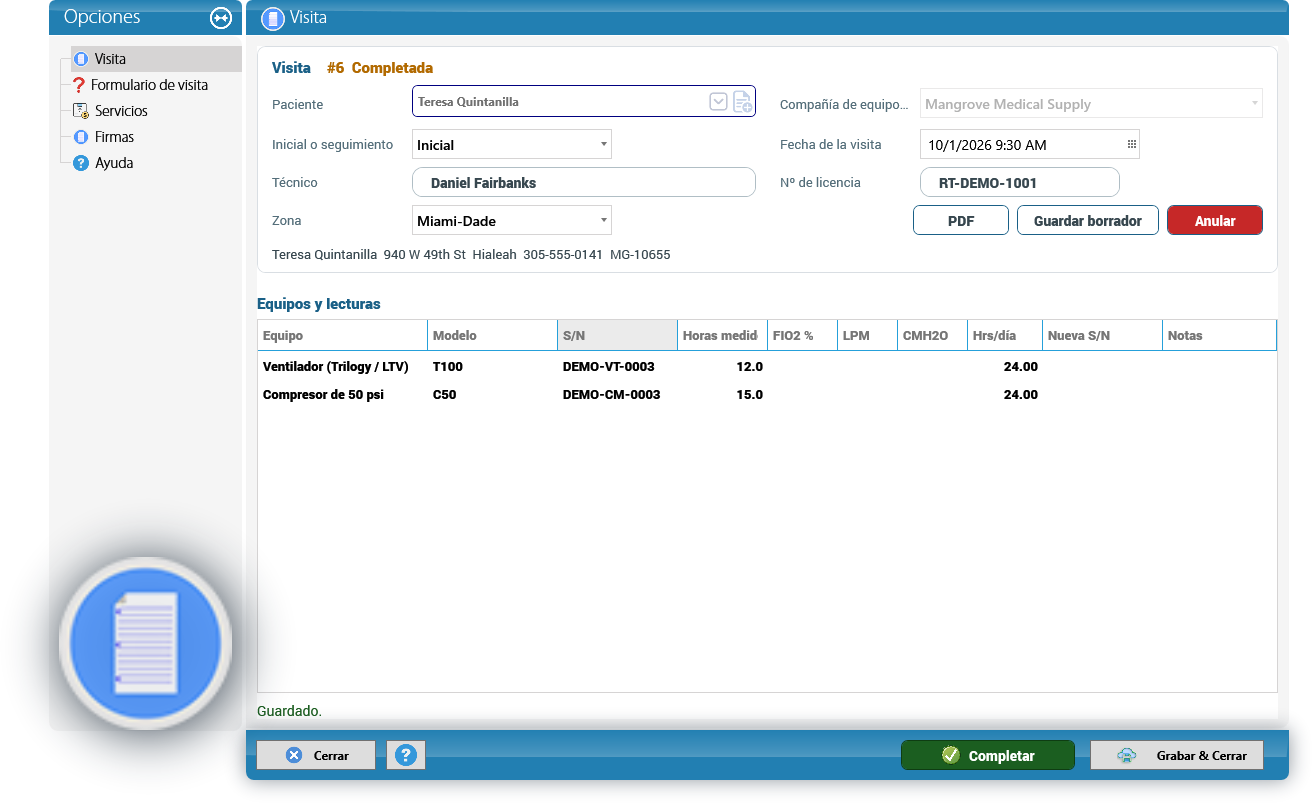
Visita. Elige el Paciente (un cliente con ficha de paciente; si no, KeyTray dice Elija un paciente (un cliente con ficha de paciente).), la Compañía de equipos médicos (solo las compañías activas del paciente) e Inicial o seguimiento. Con esos tres datos KeyTray arma la visita: las preguntas que aplican a los equipos del paciente, los equipos para las lecturas y los servicios sugeridos con la tarifa de la compañía. Después completa la Fecha de la visita, el Técnico, el Nº de licencia y la Zona (la del paciente o, si no tiene, la zona por defecto de la compañía). KeyTray recuerda el último técnico y la última licencia que usaste.
En Equipos y lecturas carga, para cada equipo, las Horas medidor, FIO2 %, LPM, CMH2O y Hrs/día, y la Nueva S/N si se cambió el equipo.
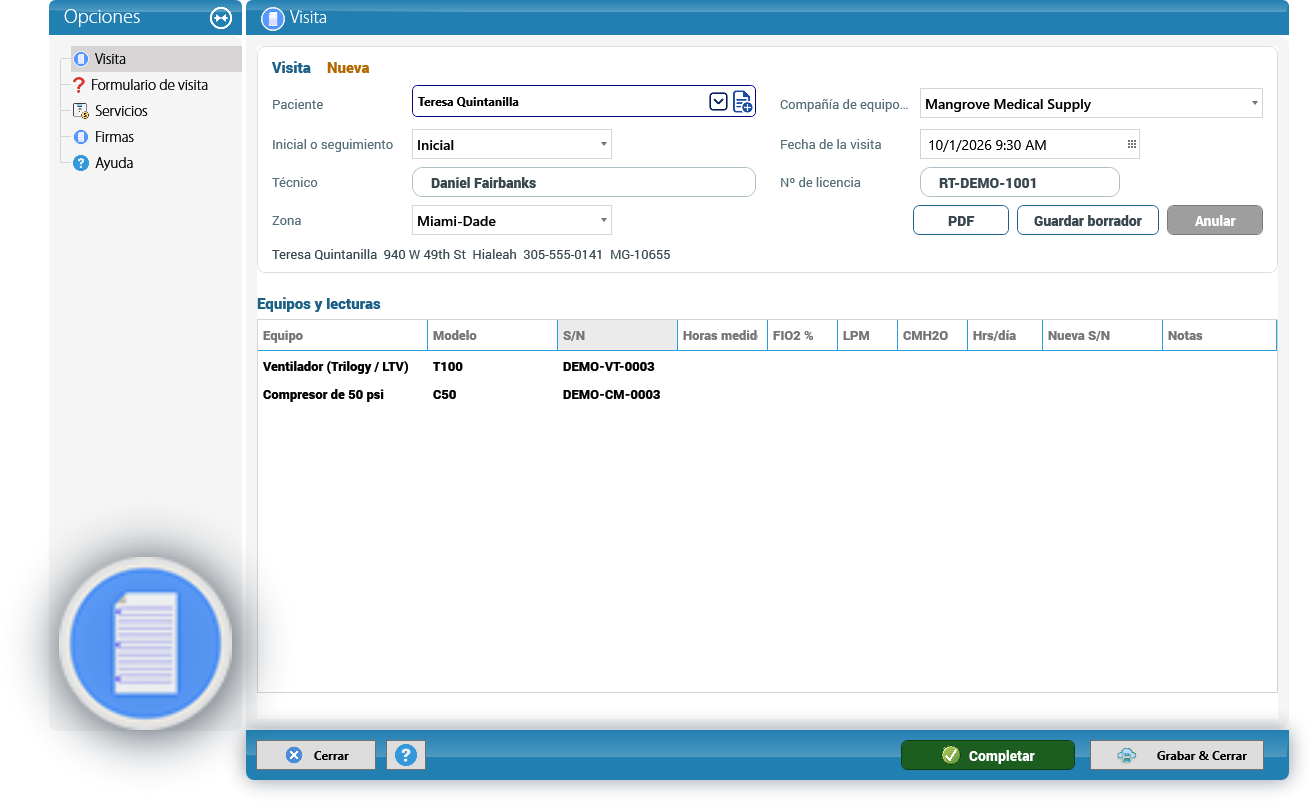
Consejo: elige primero el paciente, la compañía y el tipo de visita. Si cambias la compañía o el tipo de una visita nueva, KeyTray vuelve a armar el formulario y los servicios, y se pierden las respuestas que ya escribiste.
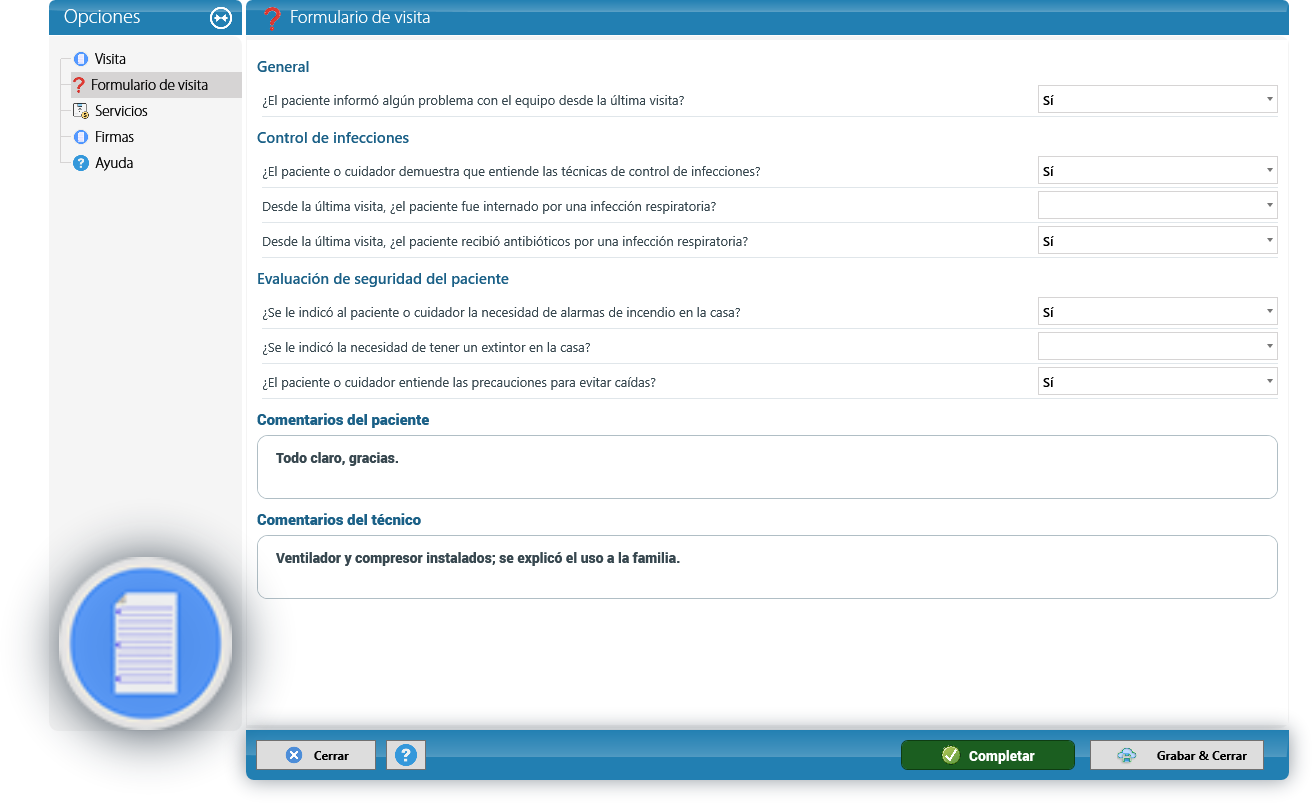
Formulario de visita. Las preguntas, agrupadas por sección, que se responden con Sí / No, con texto, con un número o con una de las opciones. Al final, Comentarios del paciente y Comentarios del técnico.
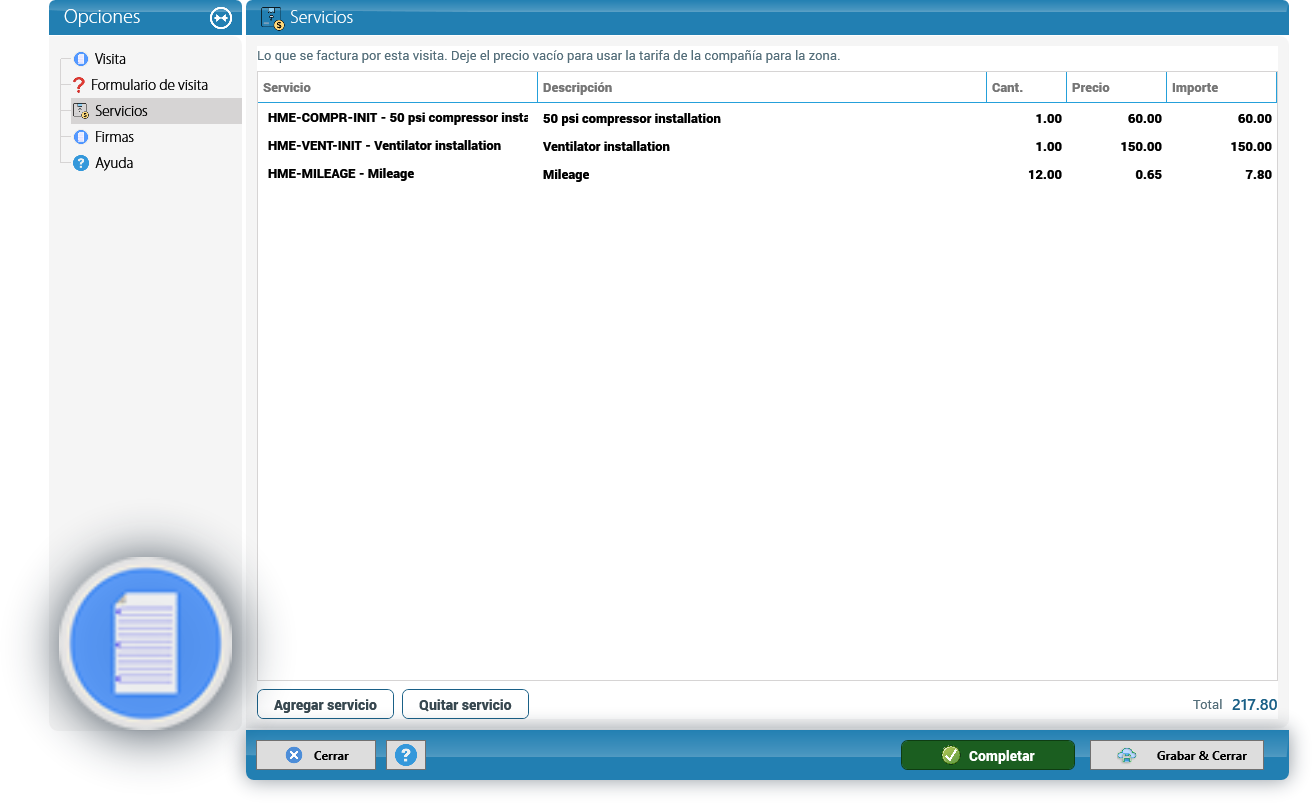
Servicios. Lo que se factura por esta visita. KeyTray sugiere el servicio inicial o de seguimiento de cada equipo con la tarifa de la compañía. Agregar servicio suma otro (por ejemplo HME-MILEAGE o HME-EXTRA-HR) y Quitar servicio quita el seleccionado. Deja el Precio vacío para usar la tarifa de la compañía para la zona; si no hay tarifa para ese servicio, el precio queda en cero. El Total está abajo.
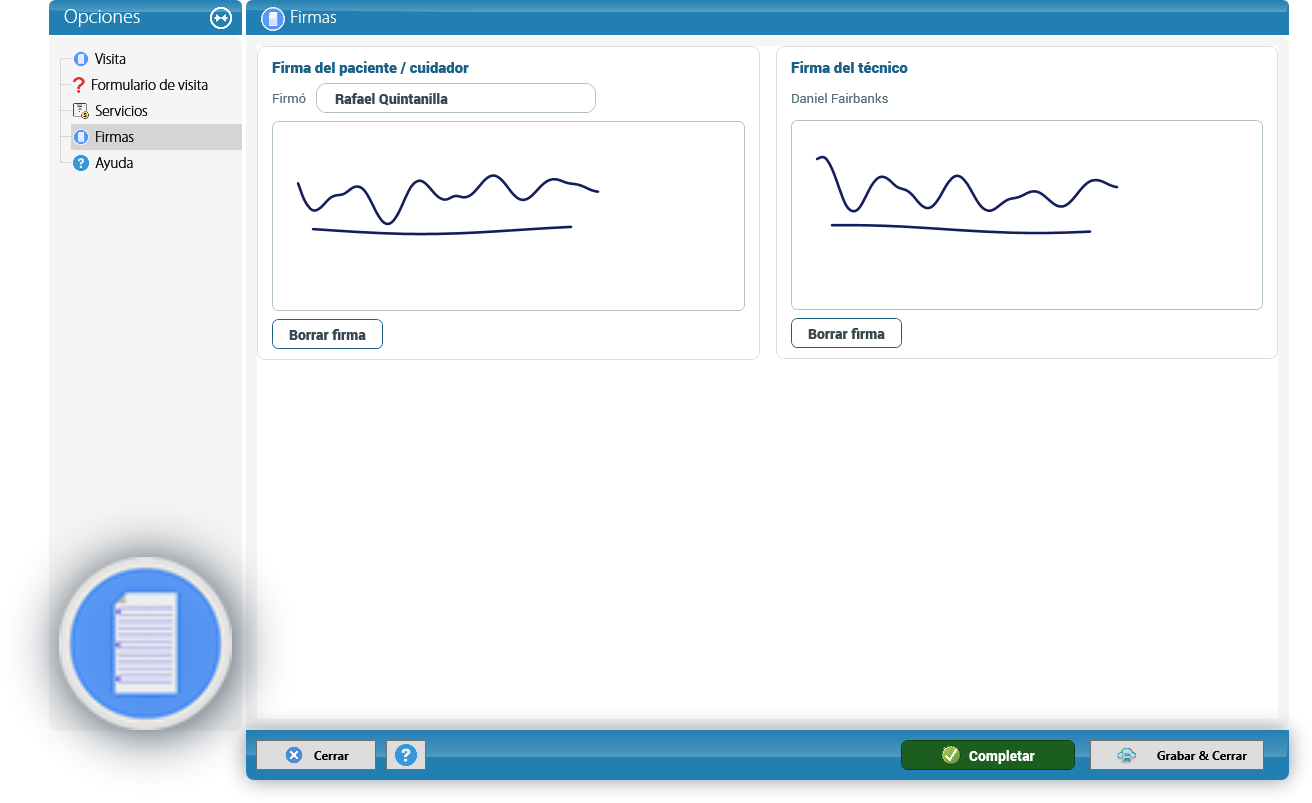
Firmas. El paciente o el cuidador firma en Firma del paciente / cuidador (escribe quién firma en Firmó) y el técnico en Firma del técnico, con el mouse o con una tableta de firma. Borrar firma la borra para firmar de nuevo. Las firmas se guardan como imagen al guardar la visita.
Borrador, completada, facturada, anulada. Una visita tiene cuatro estados:
- Borrador: guardada con Guardar borrador (o con Grabar & Cerrar). No se factura ni se envía por email.
- Completada: guardada con Completar, en la barra azul. Solo las visitas completadas se envían por email y se facturan. Para completarla, la visita necesita el Técnico y al menos un servicio (Una visita completada necesita el técnico., Una visita completada necesita al menos un servicio.). Al completarla, las lecturas actualizan los equipos del paciente (horas, ajustes y la nueva S/N) y quedan en el historial de equipos.
- Facturada: entró en una factura mensual. Ya no se puede cambiar ni anular (La visita está facturada o anulada: no se puede modificar.).
- Anulada: Anular pregunta ¿Anular esta visita? No se va a facturar ni enviar por email. Una visita facturada no se puede anular.
Una visita completada se puede seguir corrigiendo hasta que se factura; al guardarla sigue completada. El estado y el número se ven arriba (por ejemplo #12 Completada).
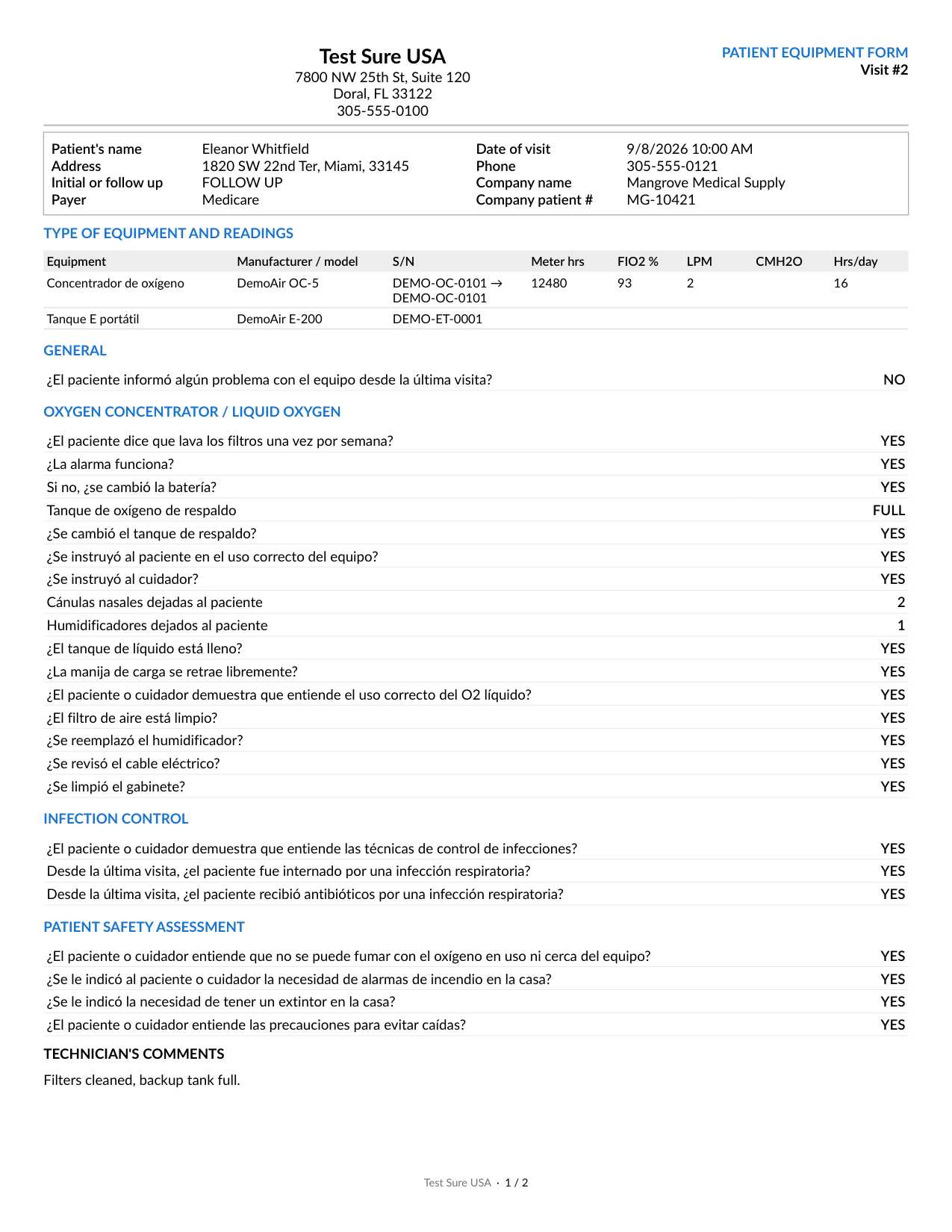
El PDF. PDF (en la página Visita, con la visita ya guardada) crea el formulario de equipo del paciente de la visita: datos del paciente y de la visita, equipos y lecturas, las respuestas por sección, los comentarios y las dos firmas. No lleva precios: es el comprobante de la visita para la compañía DME, no la factura. Es el mismo PDF que la compañía DME recibe por email, y sale en el idioma de la empresa.
La lista Visitas del Explorador de Listas (sección 12) muestra todas las visitas con su estado, importe, factura y la fecha en que se enviaron por email.
6. Visitas a realizar
Equipos Médicos > Visitas a Realizar responde la pregunta de cada mes: a qué pacientes hay que visitar. Elige el Mes y, si quieres, una Compañía de equipos médicos, y haz clic en Actualizar.
Para cada paciente activo y cada una de sus compañías activas, KeyTray calcula la Próxima visita: la fecha de la última visita completada más la frecuencia. La frecuencia es la más corta entre las categorías de los equipos del paciente, para esa compañía y ese pagador (sección 1). Un paciente que nunca fue visitado toca desde la fecha de inicio de la compañía en su ficha. La lista muestra los pacientes que tocan hasta el fin del mes elegido:
- Vencida queda marcada cuando la visita tocaba antes del mes elegido.
- Días de atraso cuenta los días desde la fecha en que tocaba hasta hoy.
- Las demás columnas: Paciente, Teléfono, Dirección, Zona, Compañía de equipos médicos, Pagador, Equipos, Cada (meses) y Última visita.
Solo vencidos deja solo los pacientes vencidos. La línea de abajo dice cuántos pacientes hay para visitar y cuántos están vencidos.
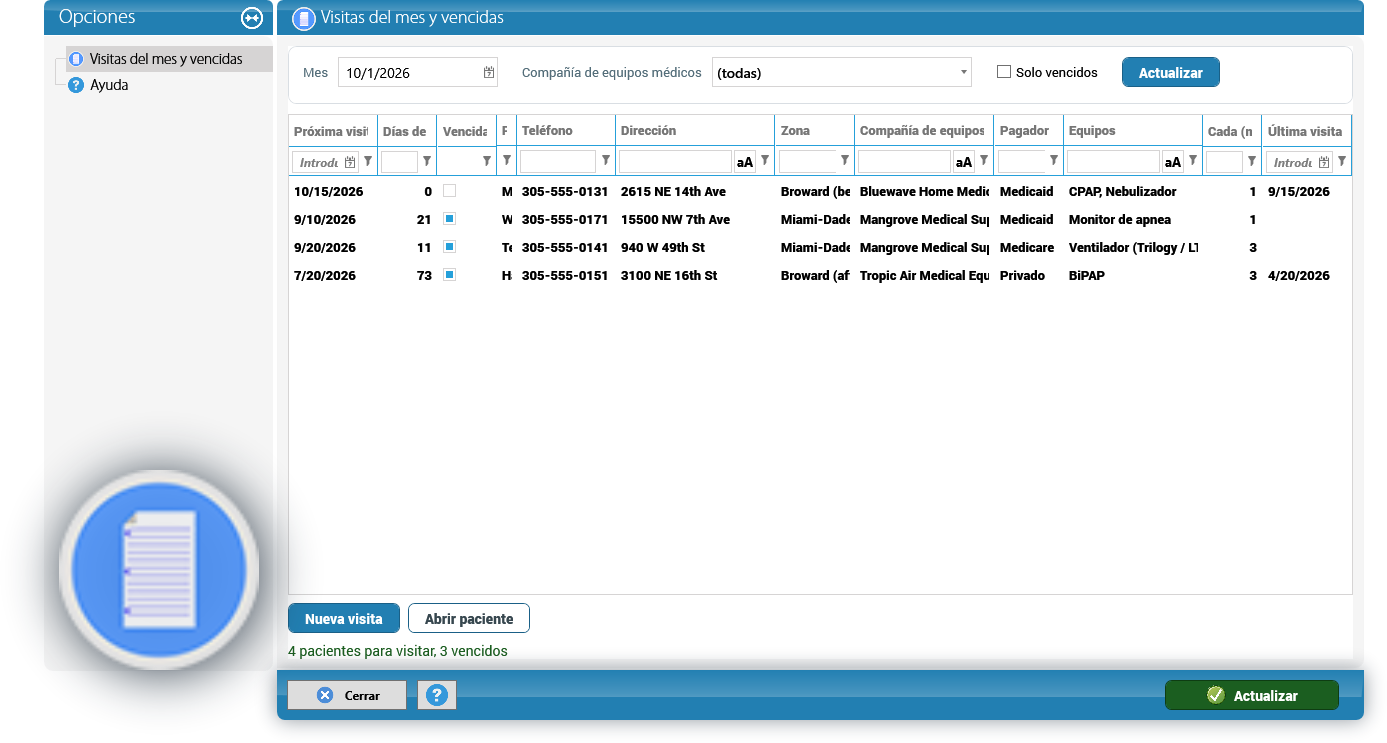
Selecciona un paciente y haz clic en Nueva visita: la visita se abre para ese paciente y esa compañía, como Inicial si nunca fue visitado o como Seguimiento si ya lo fue. Abrir paciente abre la ficha del paciente.
7. Envío de las visitas por email a cada compañía DME
Cada compañía DME recibe un email con el PDF de cada visita completada de sus pacientes que todavía no se envió. El email va al Email de visitas de la compañía, con copia a los dueños de tu empresa (si ningún dueño tiene email, a la dirección de email de la empresa), y sale de la cuenta de la sección 1.
Cada mañana, solo. Desde las 6:00, el servidor de KeyTray envía las visitas completadas hasta ayer que todavía no se enviaron. Cada visita se envía una sola vez: KeyTray anota la fecha en que se envió (la columna Enviada de la lista de Visitas), así que la misma visita nunca sale dos veces. Una visita que se corrige después de enviada no se vuelve a enviar.
Ahora, a mano. Equipos Médicos > Enviar Visitas por Email hace lo mismo en el momento, incluidas las visitas de hoy. KeyTray pide confirmación y después dice cuántos emails y visitas se enviaron, y los errores si los hubo.
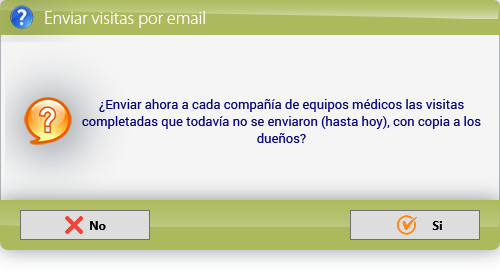
Por qué importa: una compañía DME sin Email de visitas, o marcada como no Activo, no recibe emails: sus visitas quedan sin enviar. Las visitas en borrador y las anuladas nunca se envían.
8. La app móvil del técnico
El técnico trabaja con la misma app KeyTray para Android y iPhone. En una empresa KeyTray HME la app muestra las pestañas Visitas, Cuenta y Configuración. La pestaña Visitas funciona sin señal: el técnico descarga el trabajo una vez y puede visitar pacientes todo el día sin conexión.
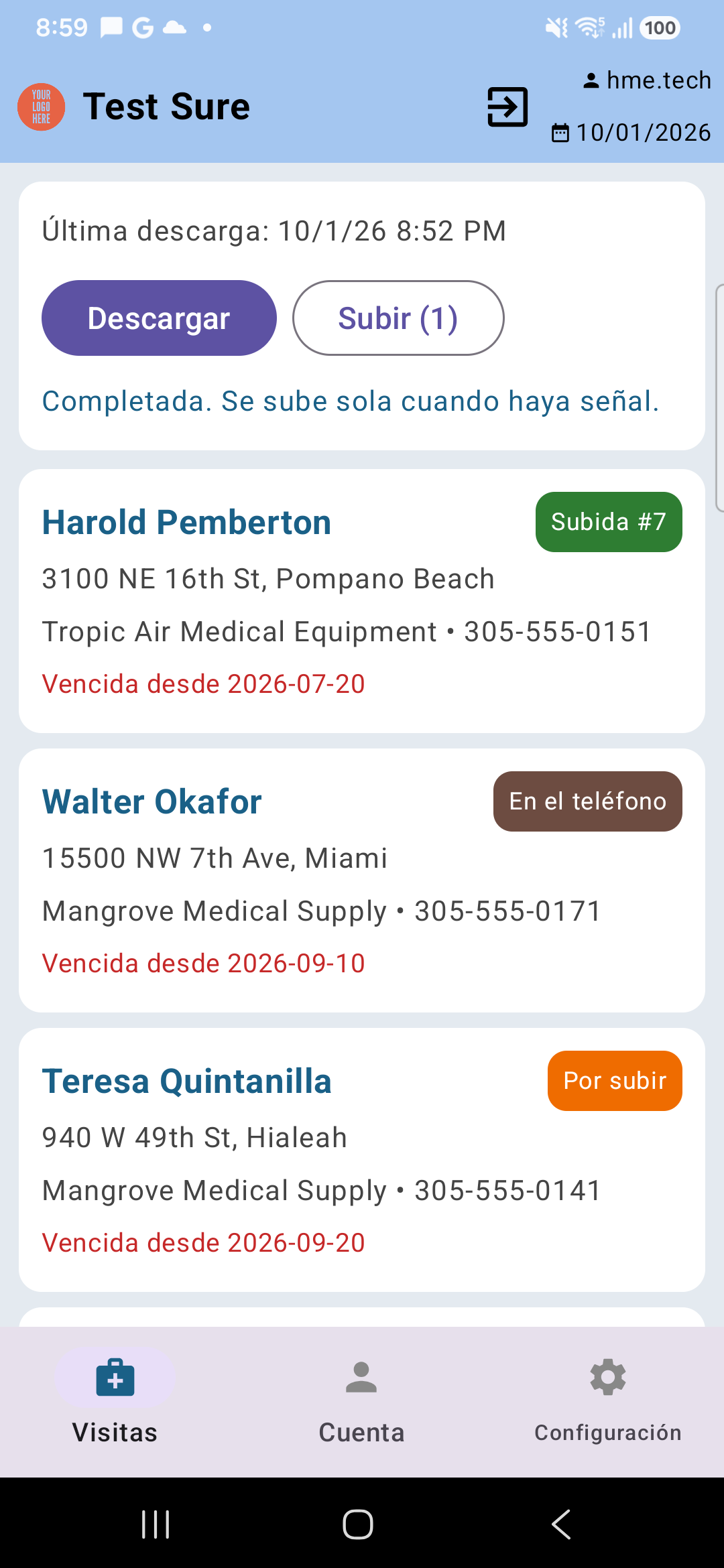
Descargar. Con señal, toca Descargar (la primera vez, la app descarga sola). El teléfono guarda los pacientes que tocan este mes (y los vencidos) y el mes siguiente, más las visitas en borrador de ese técnico. Arriba se ve la fecha de la Última descarga. Cada tarjeta muestra el paciente, la dirección, la compañía DME y el teléfono, y Toca el o Vencida desde con la fecha.
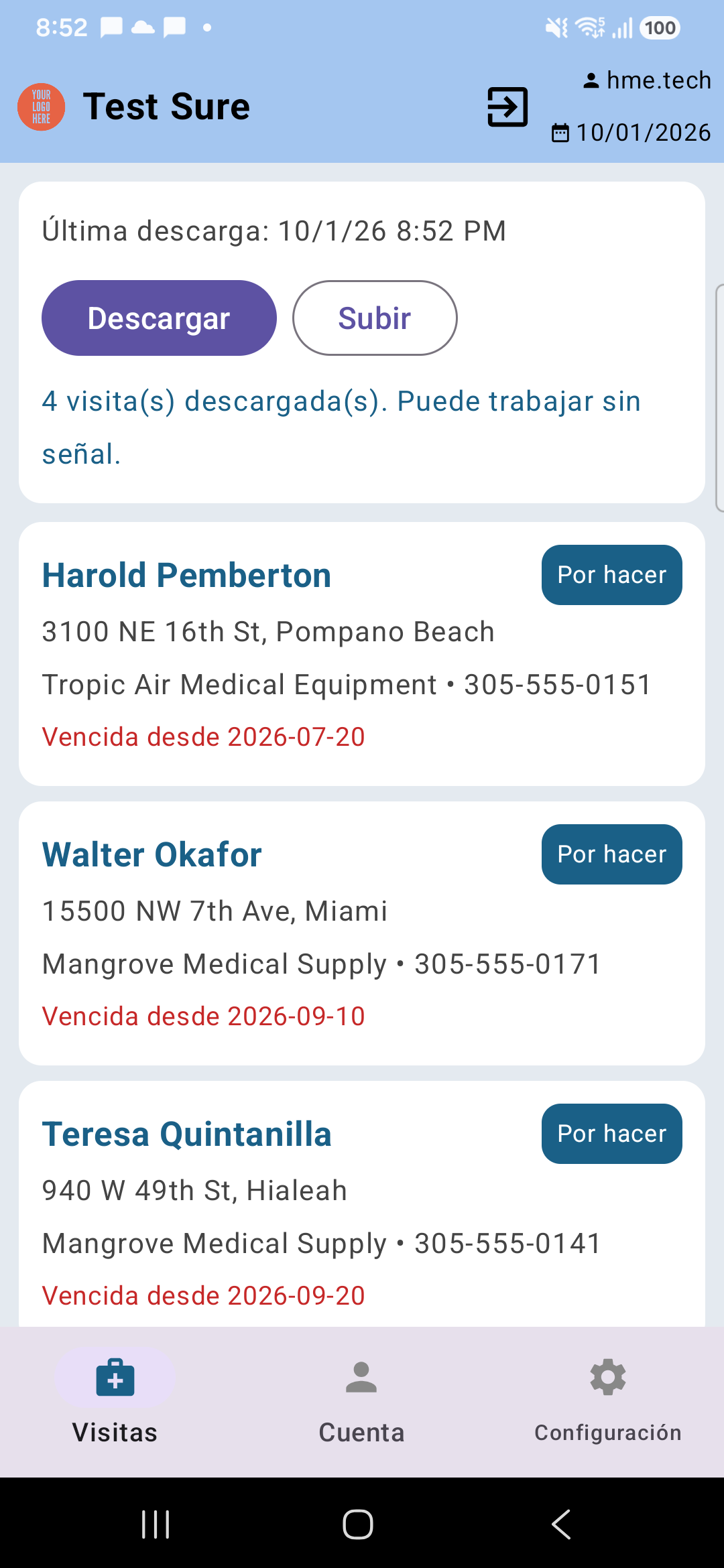
Hacer la visita. Toca el paciente. La visita tiene tres pestañas:
- Visita: los datos del paciente, Tipo de visita (Inicial, Seguimiento, Otra), las Lecturas de los equipos (horas del medidor, horas por día, LPM, FiO2 %, cmH2O y la serie nueva si se cambió el equipo), los Servicios con su cantidad (− y +) y los Comentarios del paciente y del técnico.
- Formulario: las preguntas del formulario de visita.
- Firmas: Técnico, Licencia, Firma (paciente o cuidador) y los dos recuadros de firma, con Borrar.
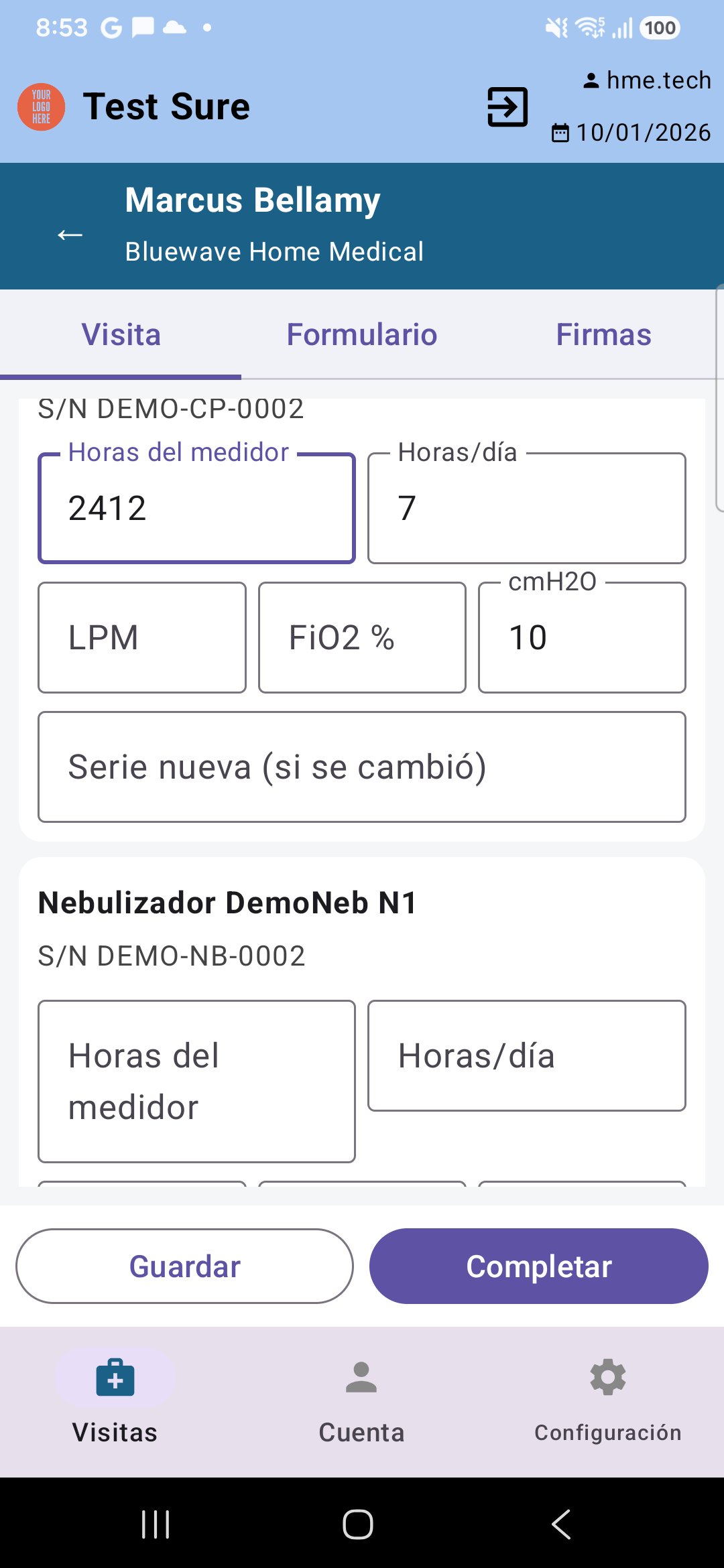
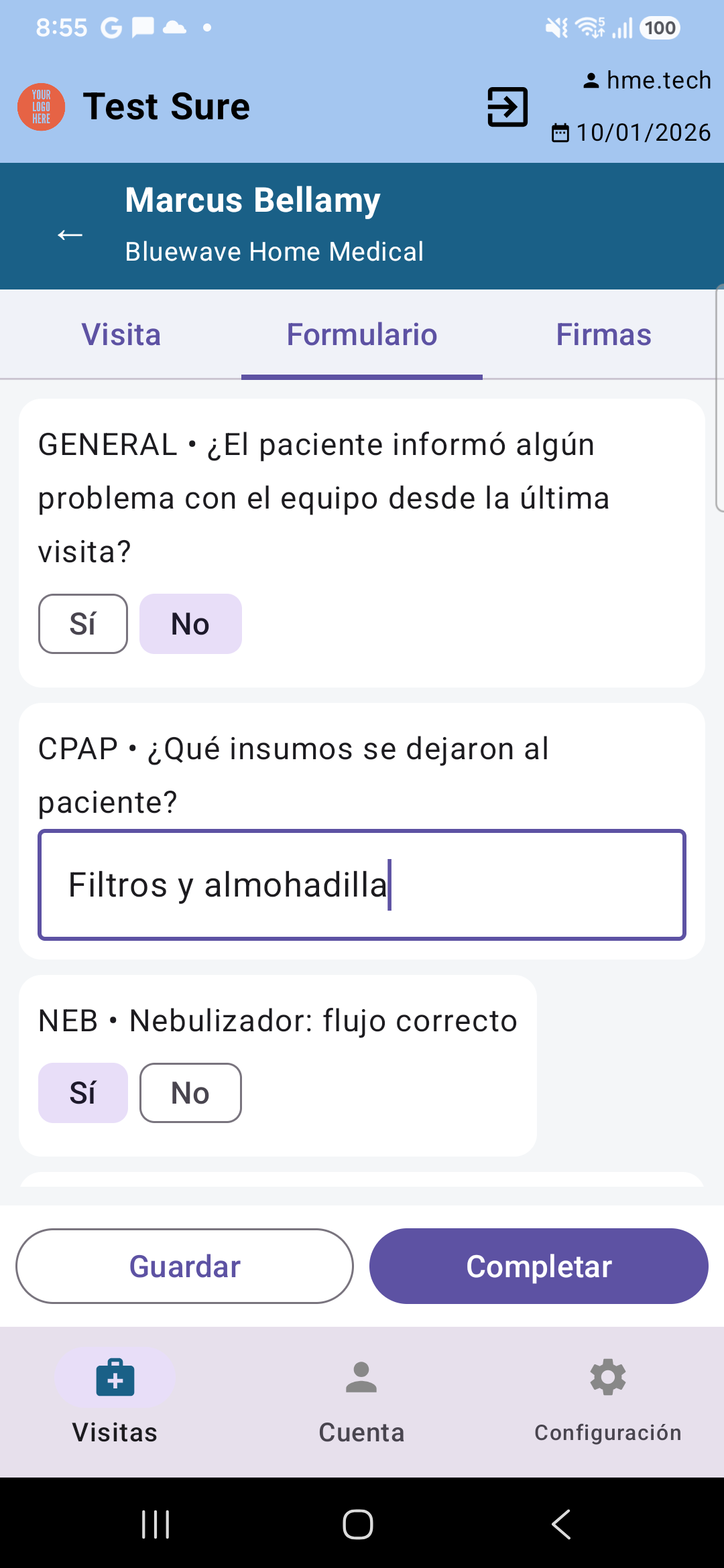
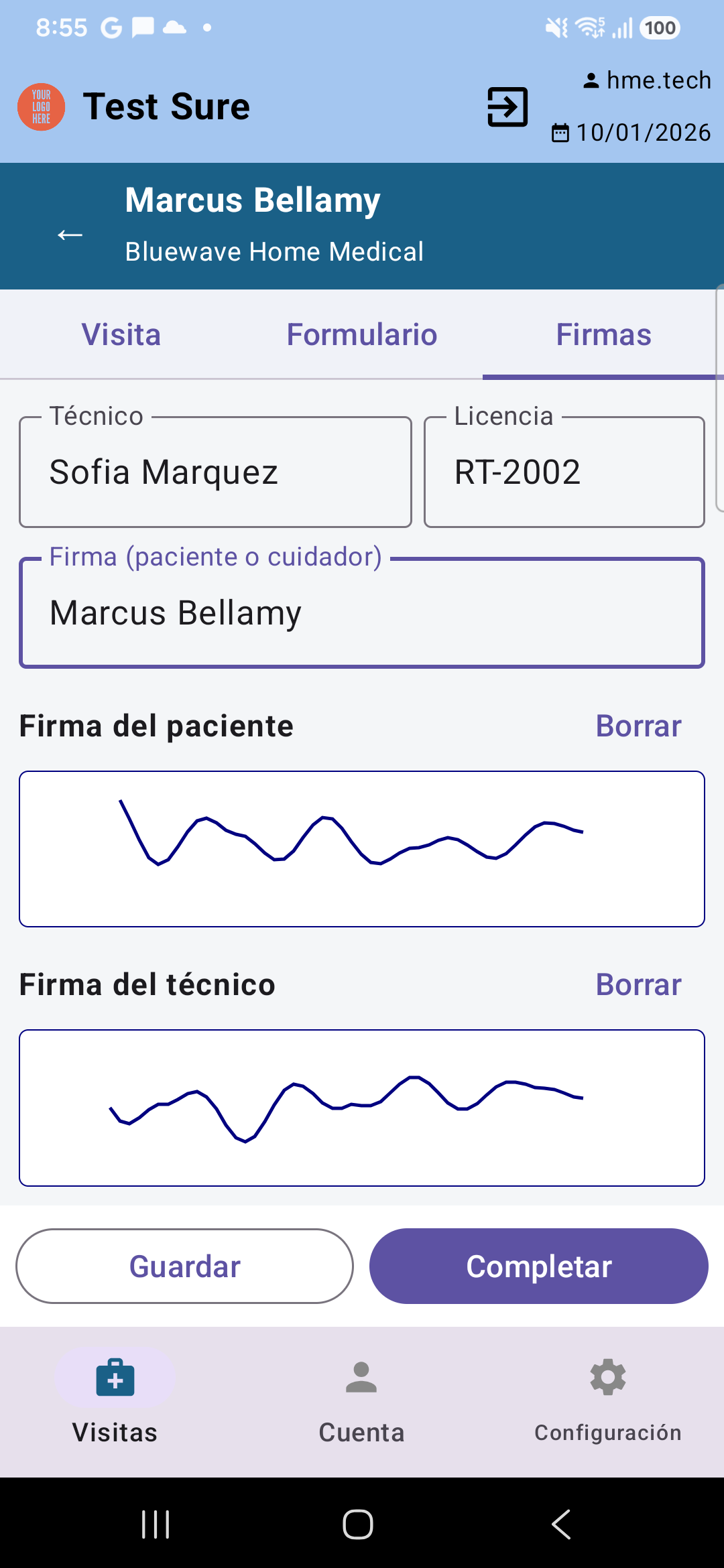
Guardar deja la visita en el teléfono para terminarla después. Completar la cierra: en el teléfono, para completar hacen falta el nombre del técnico, el nombre de quien firma por el paciente y las dos firmas. El teléfono recuerda el nombre y la licencia del técnico para las visitas siguientes.
Subir. Una visita completada se sube sola apenas hay señal; Subir (con la cantidad de visitas que esperan) la sube en el momento. KeyTray nunca duplica una visita: si se corta la señal en medio de una subida y el teléfono vuelve a intentar, KeyTray devuelve la visita que ya había guardado. En KeyTray, la visita subida es una visita completada como cualquier otra: entra en el email de la mañana siguiente y en la factura del mes.
Cada tarjeta muestra su estado: Por hacer, Borrador, En el teléfono (guardada pero no completada), Por subir, Subida # (con el número de la visita en KeyTray) o Rechazada. Una visita queda rechazada cuando KeyTray no la acepta (por ejemplo, un servicio con cantidad cero): ábrela, corrígela y vuelve a completarla.
Consejo: para subir, el técnico tiene que tener la sesión abierta. Si la app dice Vuelva a entrar para subir., vuelve a iniciar sesión y las visitas pendientes se suben.
9. Facturación de fin de mes
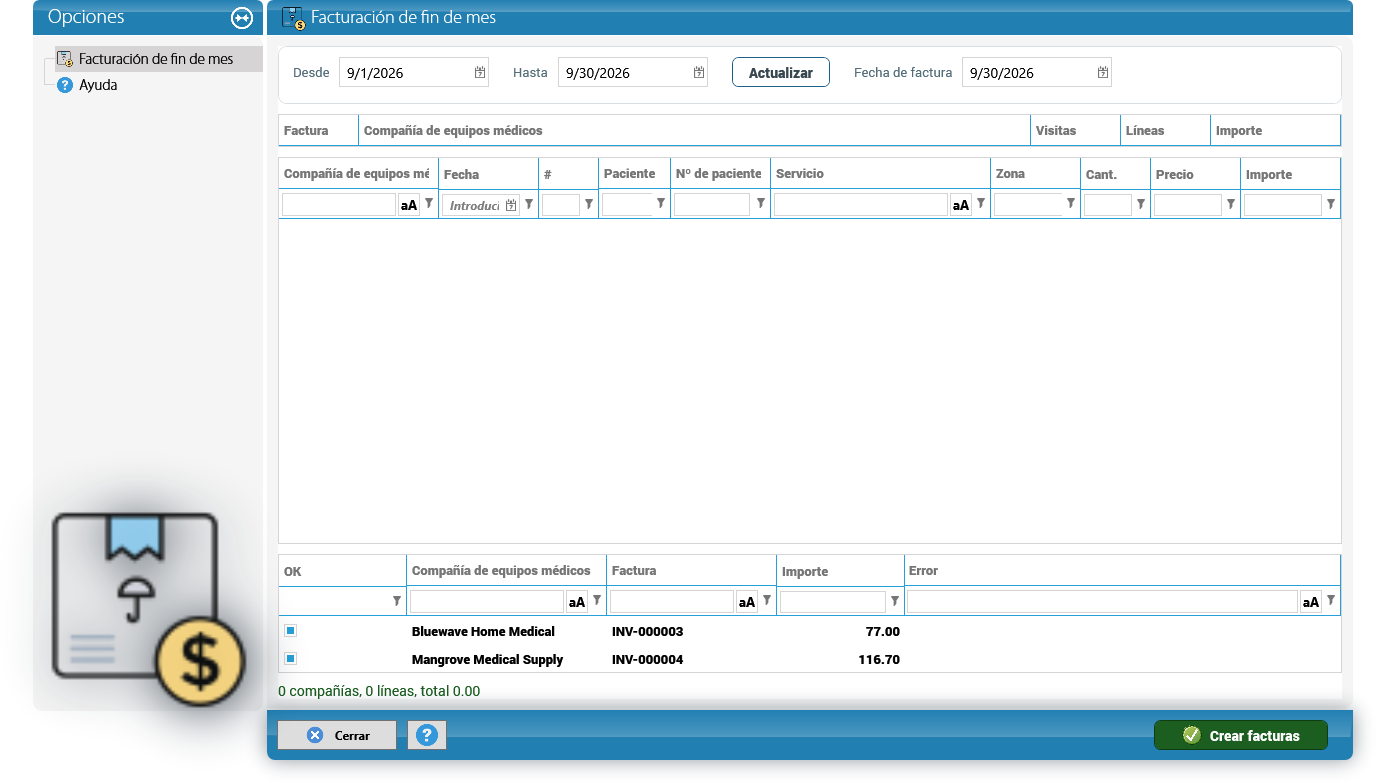
A fin de mes, Equipos Médicos > Facturación Mensual crea una factura de venta por compañía DME con todos los servicios de sus visitas completadas que todavía no se facturaron.
- Revisa Desde y Hasta: vienen con el mes anterior. La Fecha de factura viene con el último día de ese mes. Si cambias las fechas, haz clic en Actualizar.
- La tabla de arriba muestra una línea por compañía, con sus Visitas, Líneas e Importe. La columna Factura viene marcada en todas: desmarca las compañías que no quieras facturar ahora.
- La tabla de abajo muestra el detalle: compañía, fecha, número de visita, paciente, Nº de paciente en la compañía, servicio, zona, cantidad, precio e importe.
- Haz clic en Crear facturas en la barra azul y confirma (¿Crear 2 factura(s) con fecha 09/30/2026?).
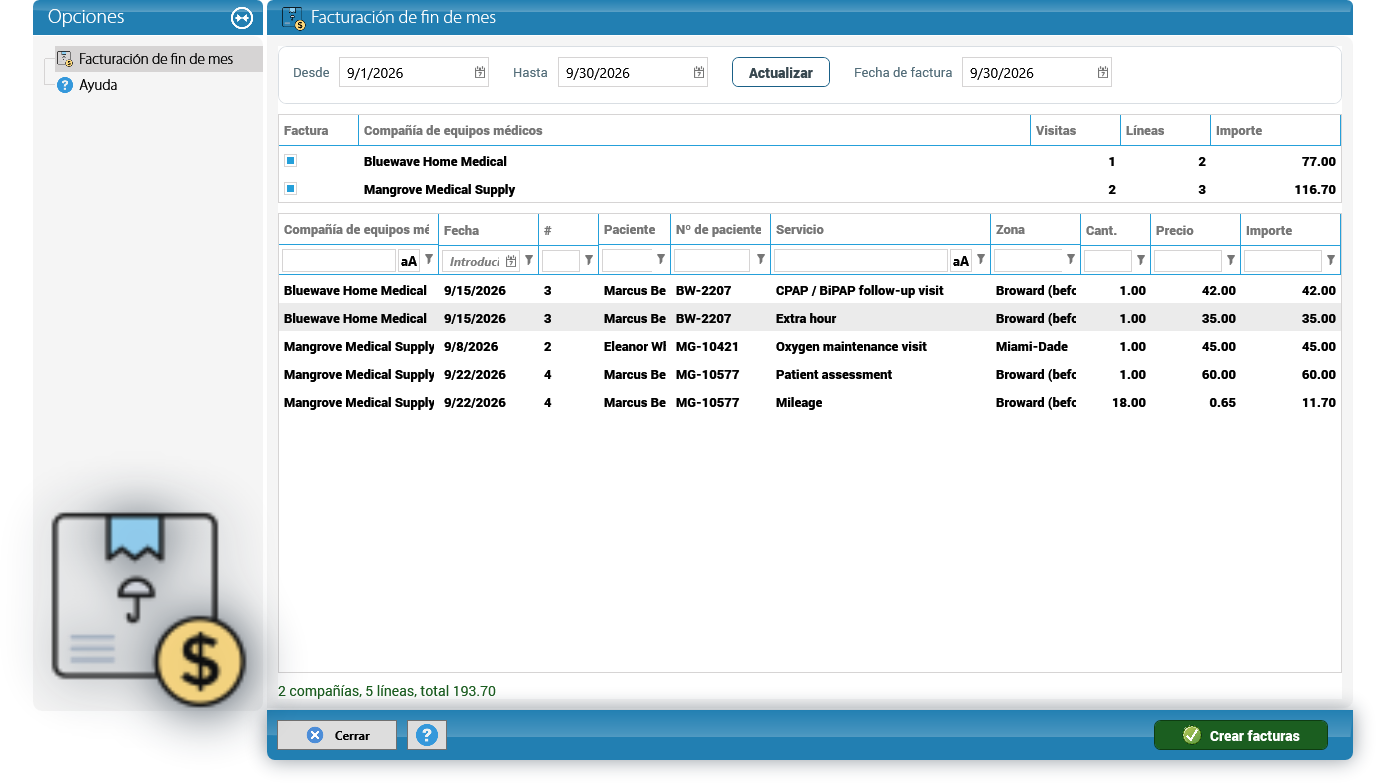
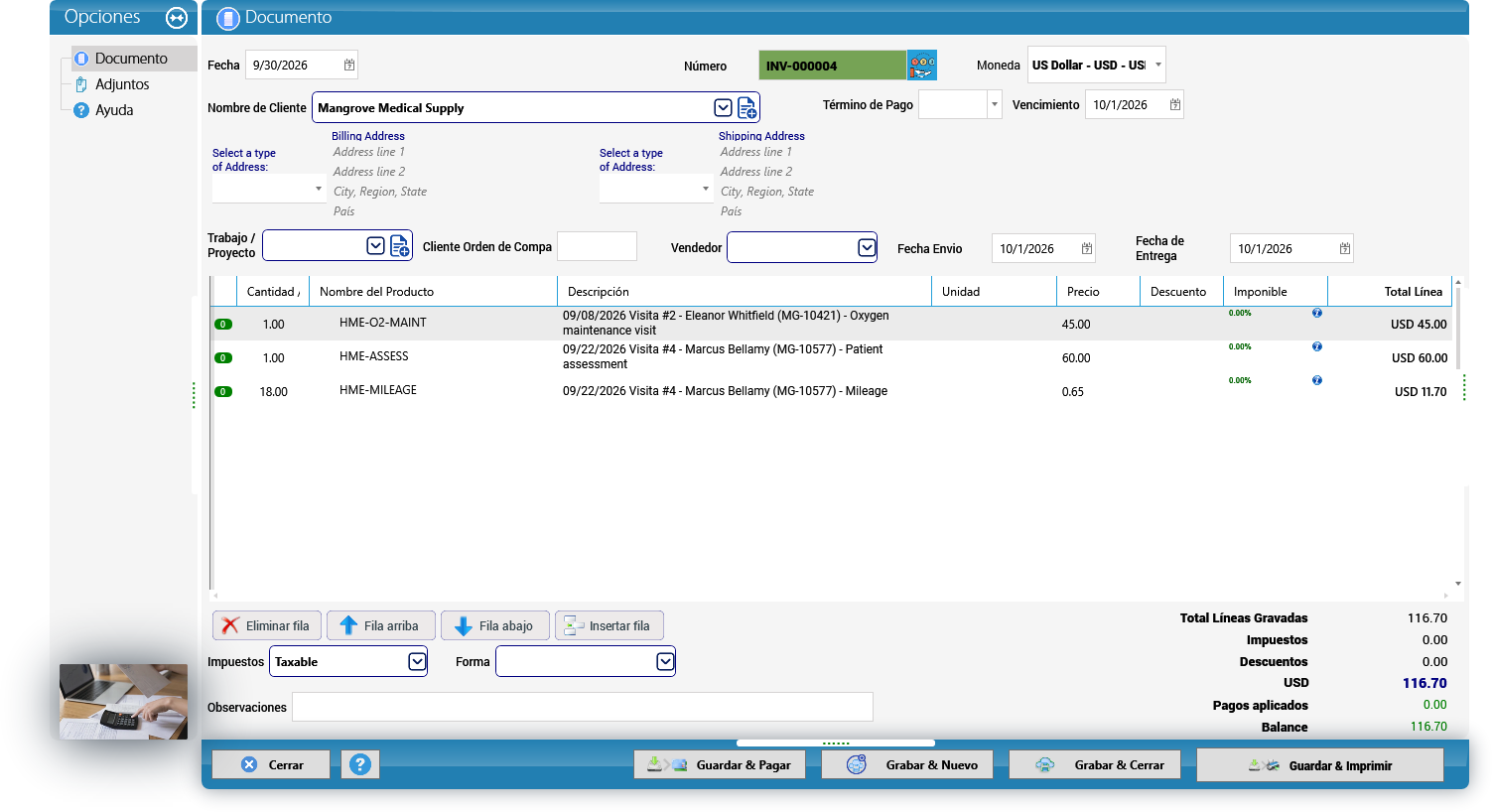
Solo se facturan las visitas completadas con fecha dentro del período; los borradores quedan fuera, así que completa todas las visitas antes de facturar. Cada factura usa la numeración de KeyTray, la moneda de la empresa y el vencimiento de los términos de pago del cliente. Cada línea dice la fecha, el número de visita, el paciente (con su número en la compañía) y el servicio. La factura es una factura de venta común de KeyTray y se contabiliza con las cuentas de ingreso de los servicios de HME.
Al terminar, la tabla de abajo muestra el resultado de cada compañía: OK, el número de Factura, el Importe o el Error. Cada compañía se crea por separado: si una falla, las demás se crean igual, y KeyTray dice Algunas facturas no se pudieron crear: vea la columna de error.
Los servicios facturados quedan marcados con su factura y la visita pasa a Facturada. El mismo servicio nunca se factura dos veces: si alguien lo facturó mientras tanto, KeyTray dice Algunos de estos servicios ya se facturaron. Actualice e intente de nuevo.
Por qué importa: la fecha de factura tiene que estar dentro de un período fiscal abierto; si no, KeyTray no crea ninguna factura y lo avisa.
10. Equipos de alquiler propios
Además de las visitas, tu empresa puede alquilarles a los pacientes sus equipos propios: camas de hospital, equipos de movilidad (scooter, silla de ruedas, grúa), equipos respiratorios y otros.
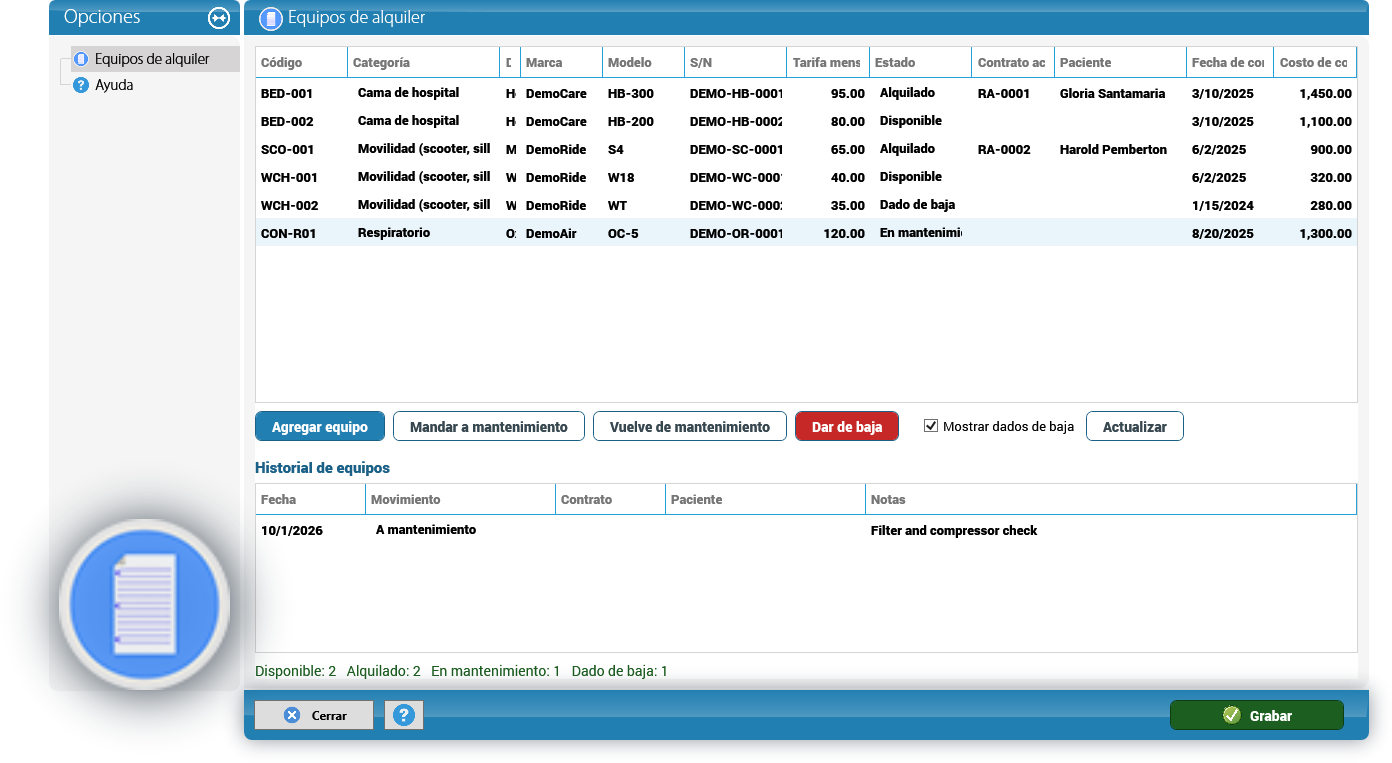
La flota. Equipos Médicos > Equipos de alquiler lista tus equipos. Agregar equipo suma una línea: Código (obligatorio y único), Categoría (Cama de hospital, Movilidad (scooter, silla de ruedas, grúa), Respiratorio u Otro), Descripción (obligatoria), Marca, Modelo, S/N, Tarifa mensual, Fecha de compra y Costo de compra. Grabar, en la barra azul, guarda todas las líneas.
El Estado nunca se edita a mano: Disponible, Alquilado, En mantenimiento o Dado de baja. Cambia con los movimientos. Para el equipo seleccionado:
- Mandar a mantenimiento: solo cuando está disponible.
- Vuelve de mantenimiento: vuelve a quedar disponible.
- Dar de baja: solo cuando está disponible o en mantenimiento; pide confirmación y ya no se podrá alquilar. Los equipos dados de baja se ocultan, salvo que marques Mostrar dados de baja.
Contrato actual y Paciente muestran quién tiene el equipo alquilado. Abajo, el Historial de equipos muestra cada movimiento: Entregado, Retirado, A mantenimiento, Vuelve de mantenimiento y Dado de baja, con su fecha, contrato y paciente. La línea de abajo cuenta los equipos por estado.
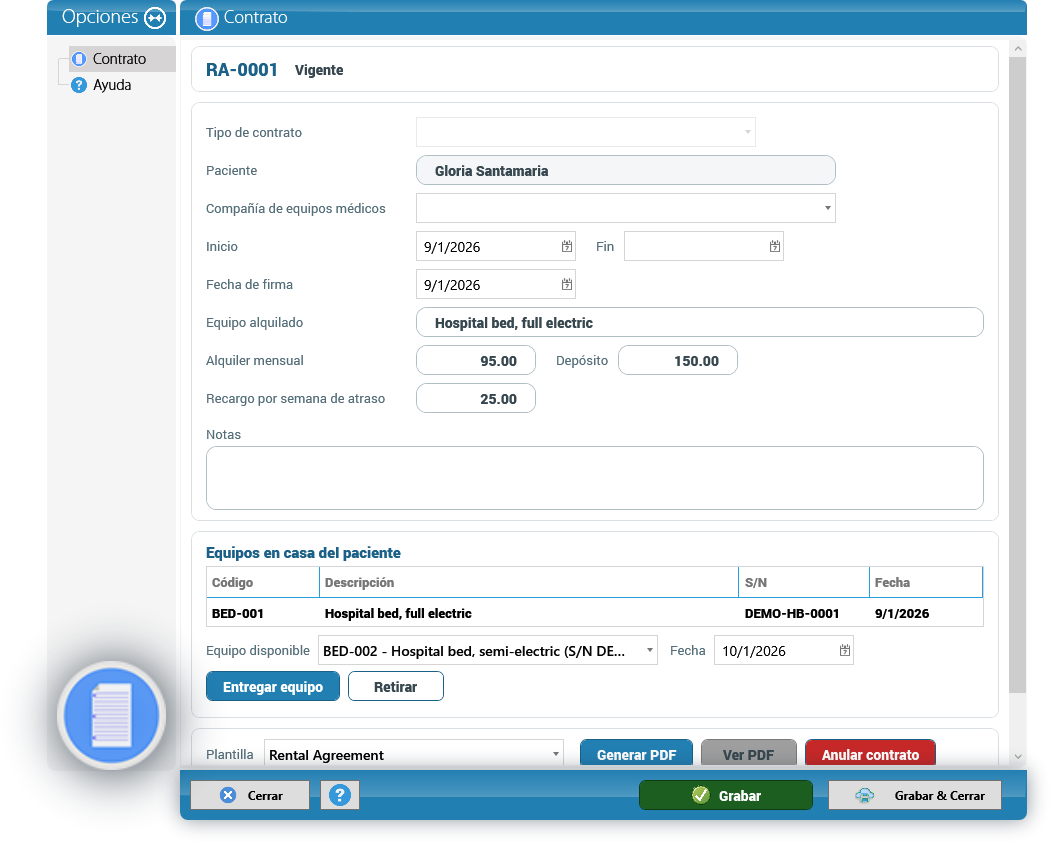
El contrato de alquiler. Abre el paciente, ve a Contratos y haz clic en Nuevo contrato: se abre el Contrato de alquiler con el paciente ya cargado (la Compañía de equipos médicos es opcional). Completa Inicio, Fin, Fecha de firma, Equipo alquilado (la descripción), Alquiler mensual, Depósito, Recargo por semana de atraso y Notas, y guárdalo.
Entregar y retirar. Con el contrato guardado aparece Equipos en casa del paciente. Elige el Equipo disponible y la Fecha y haz clic en Entregar equipo: el equipo pasa a Alquilado a este contrato. Para retirarlo, selecciónalo en la tabla, elige la fecha y haz clic en Retirar. Si es el último equipo del contrato, el contrato termina ese día y deja de facturarse después de ese mes.
Cuidado: retira los equipos antes de anular un contrato de alquiler. Un contrato anulado ya no puede entregar ni retirar equipos.
11. Facturación de alquileres
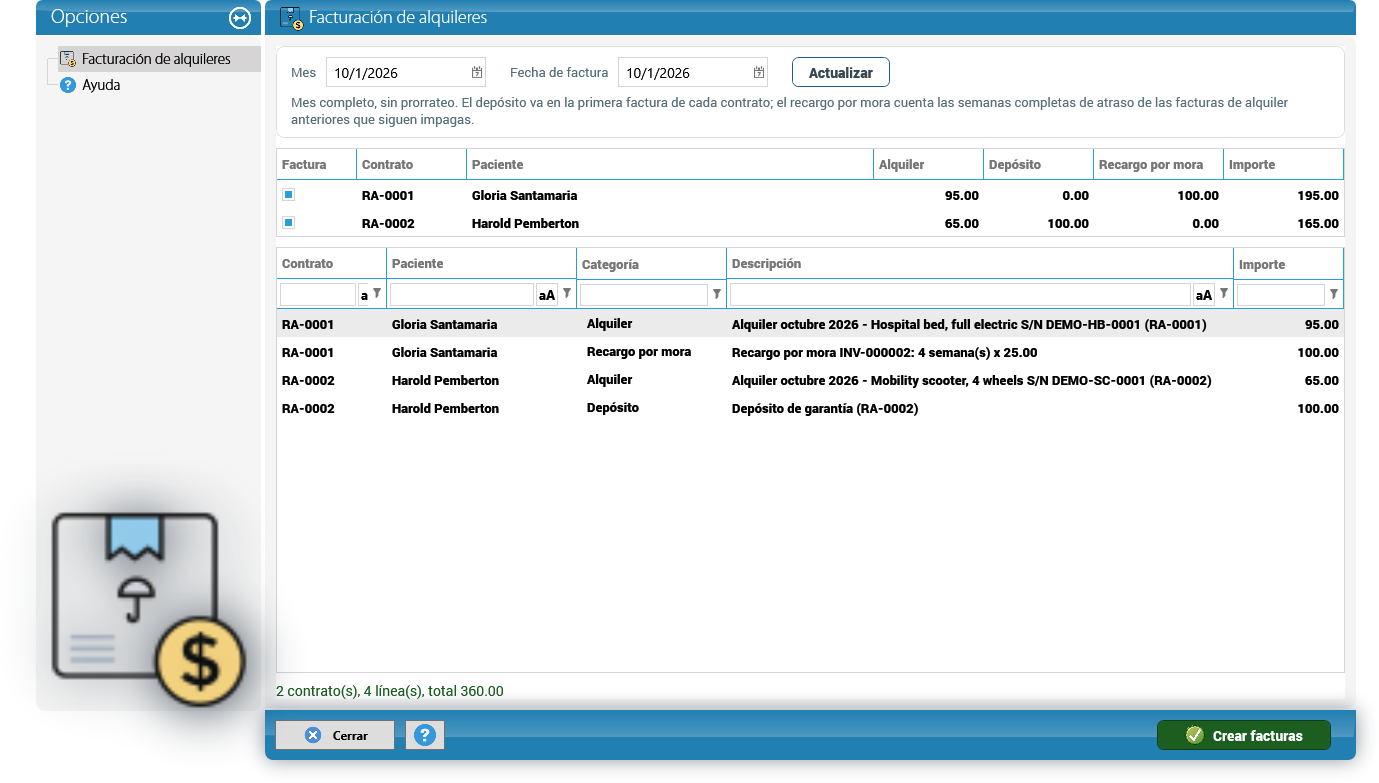
Equipos Médicos > Facturación de alquileres crea una factura por contrato de alquiler del mes, a nombre del paciente. El alquiler se cobra por adelantado: el Mes viene con el mes en curso y la Fecha de factura con la fecha de hoy.
Las reglas, que la ventana también muestra:
- Mes completo, sin prorrateo. Todo contrato vigente durante algún día del mes se factura por el Alquiler mensual entero.
- Depósito: va solo en la primera factura de cada contrato. Se contabiliza como un pasivo (un depósito a devolver), no como ingreso.
- Recargo por mora: por cada factura de alquiler anterior del contrato que sigue impaga, KeyTray cuenta las semanas completas desde su vencimiento hasta la fecha de factura y cobra el Recargo por semana de atraso por cada una. La misma semana nunca se cobra dos veces.
La tabla de arriba muestra una línea por contrato con su Alquiler, Depósito, Recargo por mora e Importe; desmarca Factura en los que no quieras facturar. Abajo están las líneas de cada factura. Haz clic en Crear facturas y confirma. Igual que en la facturación de fin de mes, el resultado dice el número de factura o el error de cada contrato.
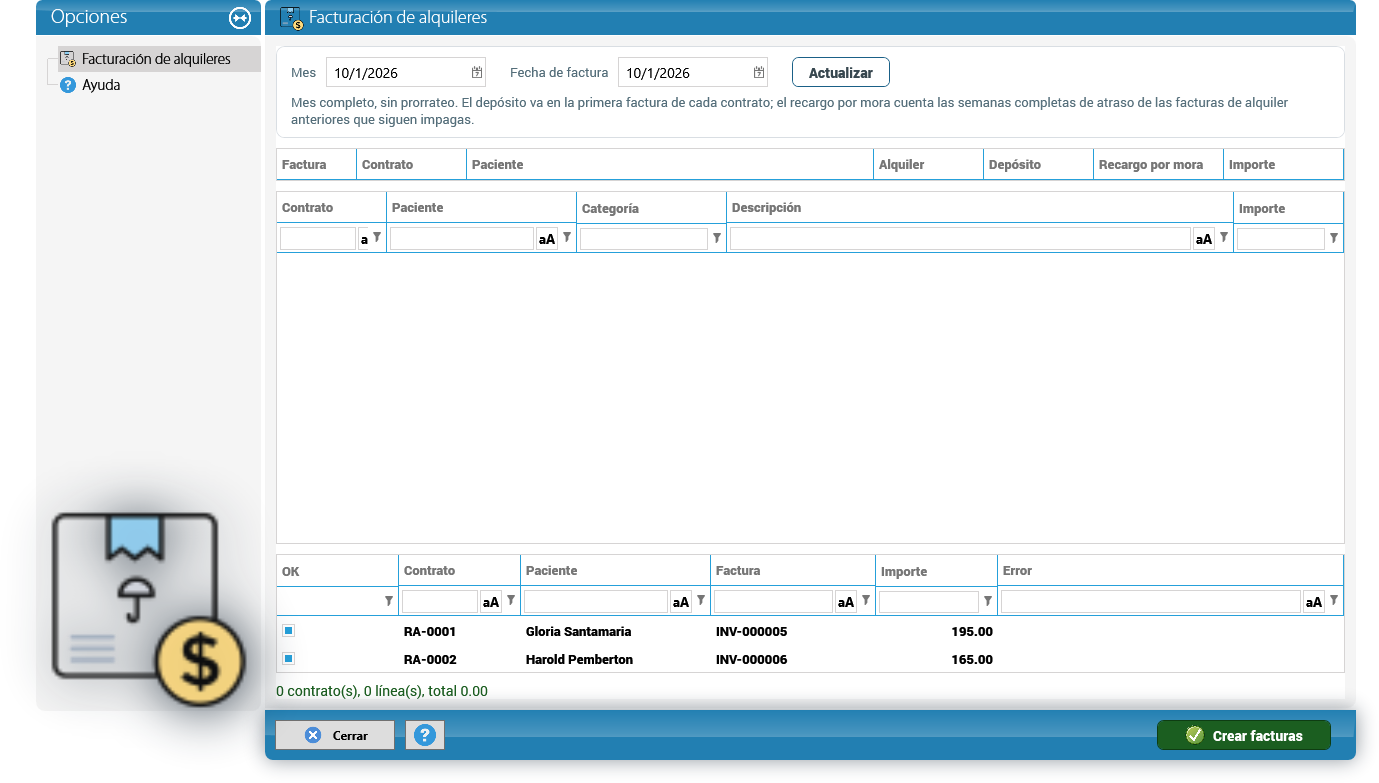
Cada mes de un contrato se factura una sola vez (Ese mes del contrato ya se facturó.): una vez facturado, el contrato ya no aparece para ese mes.
Consejo: el recargo por mora se calcula hasta la Fecha de factura. Cambia la fecha y haz clic en Actualizar para ver los importes de nuevo.
12. Listas, roles y el técnico de campo
Listas. Equipos Médicos > Explorador de Listas tiene tres listas: Pacientes, Compañías DME y Visitas. Funcionan como cualquier otra lista de KeyTray. Un doble clic (o Editar) abre el paciente, la compañía o la visita.
- Pacientes: nombre, nacimiento, pagador, teléfono, dirección, zona, compañías, equipos y última visita.
- Compañías DME: compañía, EIN, email de visitas, fechas del contrato, pacientes activos y última visita.
- Visitas: número, fecha, paciente, compañía, tipo, estado, técnico, zona, importe, factura y la fecha en que se envió por email.
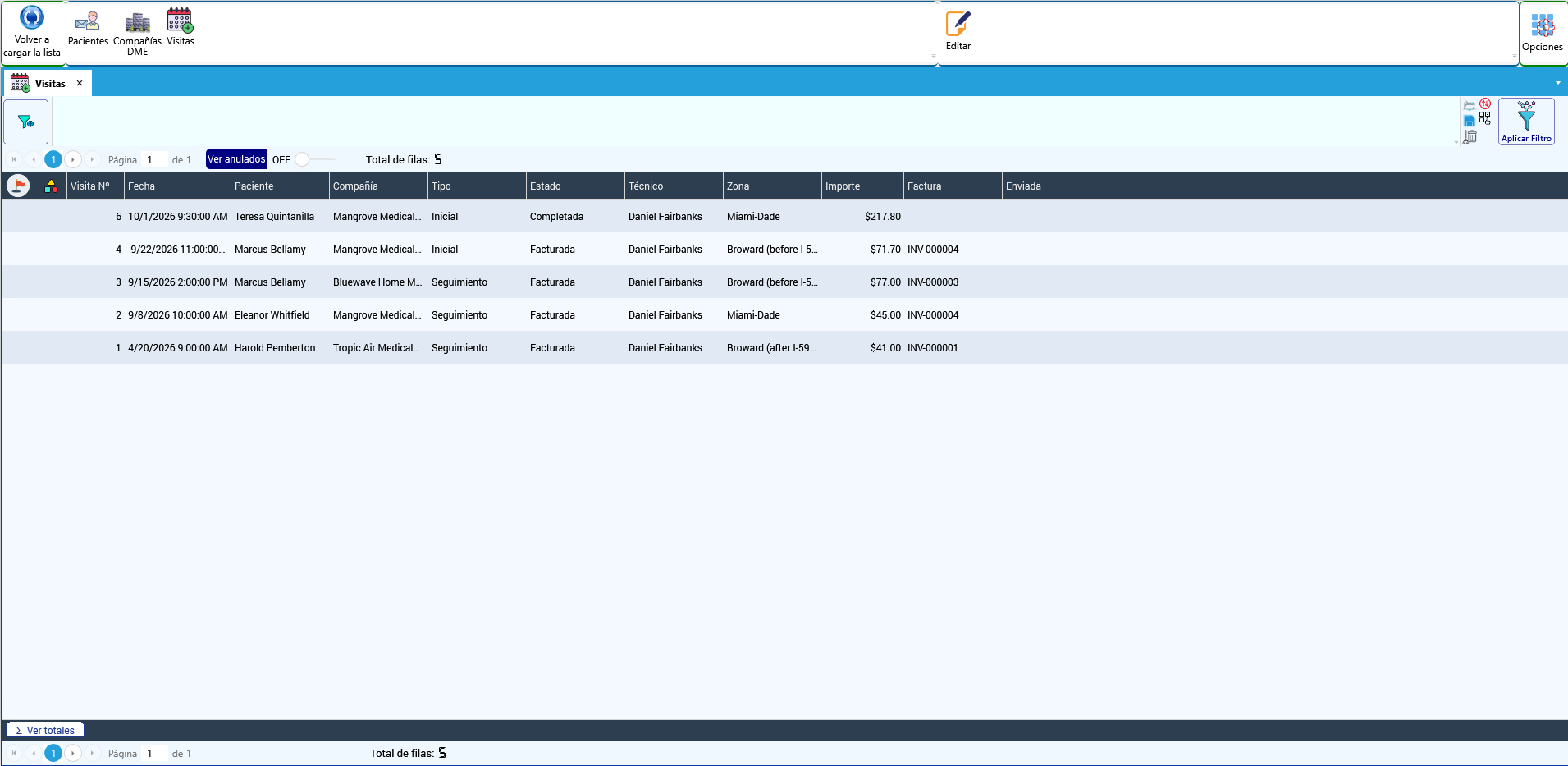
Roles. Una empresa KeyTray HME nace con siete roles. Lo que ve cada uno en la pestaña Equipos Médicos:
| Rol | Pestaña Equipos Médicos |
|---|---|
| Administrador, Gerente | Todo (acceso total) |
| Operativo | Todo (edición) |
| Contador | Facturación (edición); Pacientes y Visitas (consulta) |
| Auxiliar administrativo | Pacientes y Facturación (edición); Visitas (consulta) |
| Consulta | Todo (solo consulta) |
| Técnico de campo | Nada en el escritorio: solo las pestañas Visitas, Cuenta y Configuración del teléfono |
Administrador, Gerente y Operativo también ven la pestaña Visitas del teléfono. El dueño cambia estos accesos en el editor de roles, como en cualquier aplicación de KeyTray.
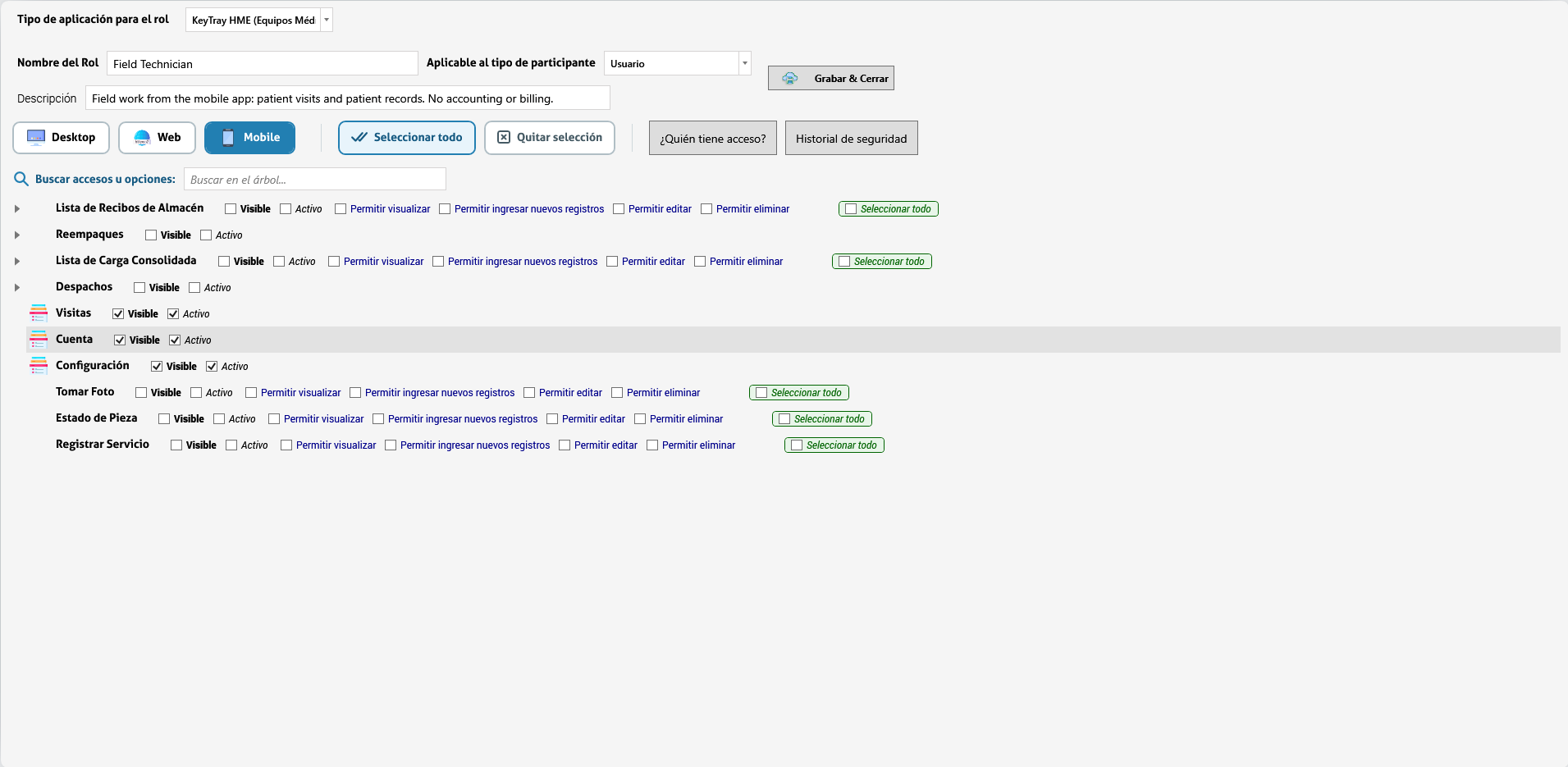
Por qué importa: el Técnico de campo no tiene acceso a la contabilidad ni a la facturación. Dale este rol a los técnicos que solo visitan pacientes con el teléfono.