
KeyTray CRM: manual del usuario
Este manual explica el CRM de KeyTray, que es el mismo en todas las aplicaciones (comercial, carga, servicios). Las capturas son de la empresa de ejemplo Cargo Masters (Español), una empresa de carga: por eso en las tarifas y las cotizaciones se ve el bloque Carga y ruta, que en las demás aplicaciones no aparece. Lo que el CRM agrega en una empresa de carga está en el capítulo 15 de los manuales de KeyTray Cargo.
El CRM ordena el trabajo comercial de la empresa: desde el primer contacto con un posible cliente hasta la venta y lo que pasa después de la venta. Funciona igual en todas las aplicaciones de KeyTray (comercial, carga, servicios); en una empresa de carga suma lo propio del flete: la ruta, las tarifas por kilo y la solicitud de embarque.
El recorrido es este:
- Un prospecto es una empresa que todavía no es cliente. Se cargan sus datos y sus contactos.
- Con cada llamada, correo o reunión se registra una actividad, con su próximo paso.
- Cuando hay un negocio concreto, se abre una oportunidad, que avanza por las etapas del embudo hasta quedar ganada o perdida.
- Los precios salen del tarifario. Con ellos se arma la cotización, se envía en PDF por correo y, si el cliente la acepta, se factura con la venta de siempre.
- De cada factura sale la comisión del comercial.
- Después de la venta, los reclamos y consultas del cliente son casos de post-venta, con plazos de respuesta (SLA).
- El tablero muestra todo junto.
Todo está en la pestaña CRM de la cinta, en tres grupos: Ventas, Post-venta y Configuración. El Explorador CRM reúne las listas: Lo de hoy, Prospectos, Oportunidades, Actividades, Contactos, Cotizaciones, Tarifario, Comisiones y Casos.
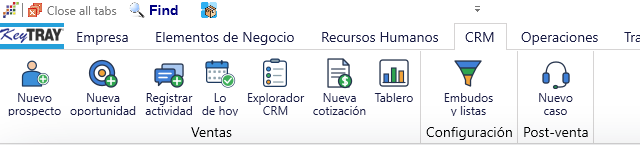
Quién ve qué: el dueño de la empresa, los gerentes y los desarrolladores ven todos los registros del CRM. El resto de los usuarios ve solo lo suyo: los prospectos, oportunidades, actividades, cotizaciones y casos de los que es Dueño. Qué botones del CRM ve cada usuario lo decide el dueño en el editor de roles.
Las capturas de este capítulo son de la empresa de ejemplo Cargo Masters (Español).
Índice
- 1. Configurar el CRM
- 2. Prospectos
- 3. Actividades y Lo de hoy
- 4. Enviar correos desde KeyTray
- 5. Oportunidades y el embudo
- 6. El tarifario
- 7. Cotizaciones
- 8. Comisiones
- 9. Post-venta: casos y SLA
- 10. El tablero
1. Configurar el CRM
La configuración la hace el dueño o un gerente, una sola vez, en CRM > Embudos y listas.
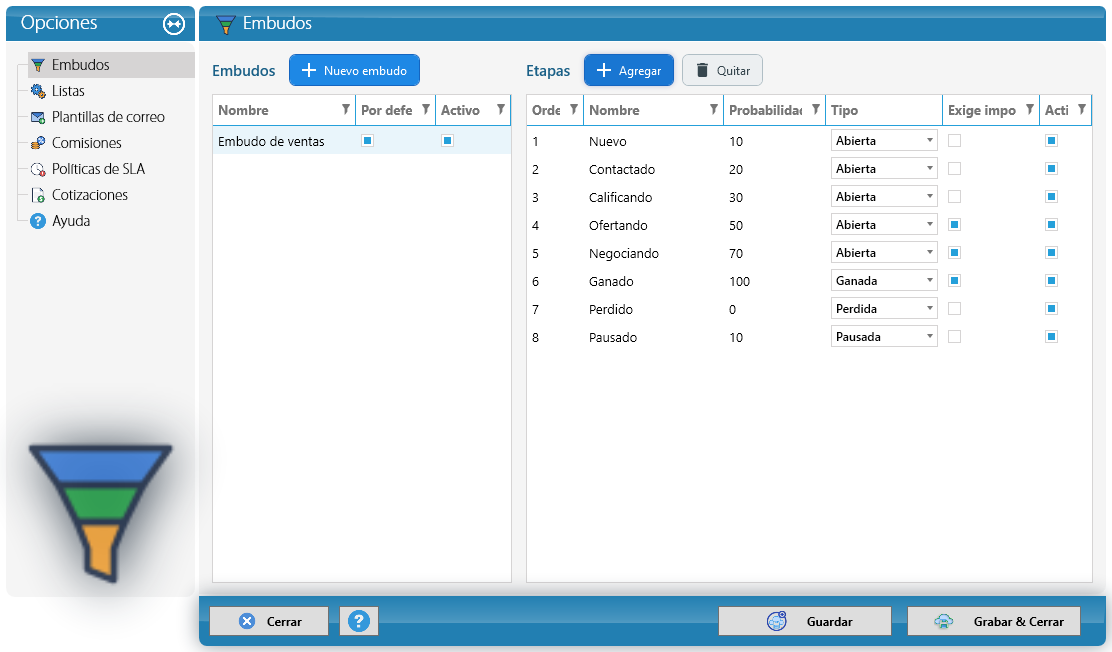
Embudos. Un embudo es la lista de etapas por las que pasa un negocio. KeyTray trae el Embudo de ventas con ocho etapas: Nuevo, Contactado, Calificando, Ofertando, Negociando, Ganado, Perdido y Pausado. Se pueden renombrar, agregar o quitar etapas, y crear otros embudos con Nuevo embudo (por ejemplo, uno para exportaciones y otro para importaciones). De cada etapa se define:
- Probabilidad: la chance de cerrar el negocio en esa etapa. Con ella se calcula el importe ponderado del embudo.
- Tipo: Abierta, Ganada, Perdida o Pausada. Todo embudo necesita al menos una etapa ganada y una perdida.
- Exige importe: la oportunidad no puede entrar en esa etapa sin un importe.
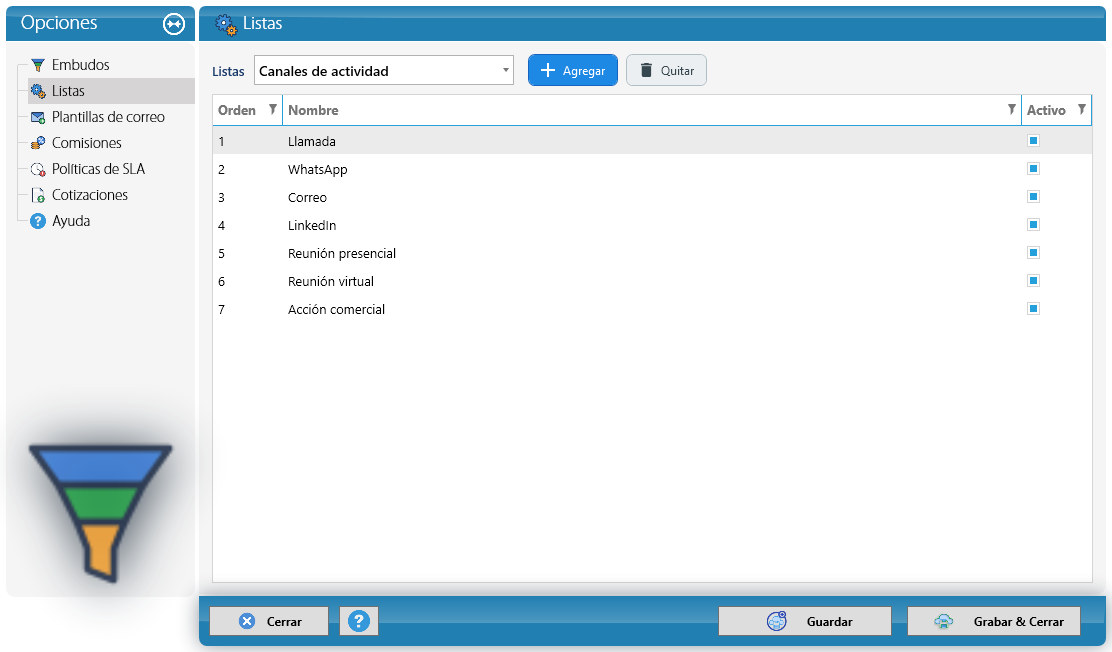
Listas. Los valores que se eligen en las pantallas del CRM se editan acá: Orígenes del prospecto, Canales de actividad, Motivos de pérdida, Roles de las partes, Motivos de descarte y Categorías de caso. Elija la lista arriba, cambie los nombres, agregue valores o desmarque Activo en los que ya no usa.
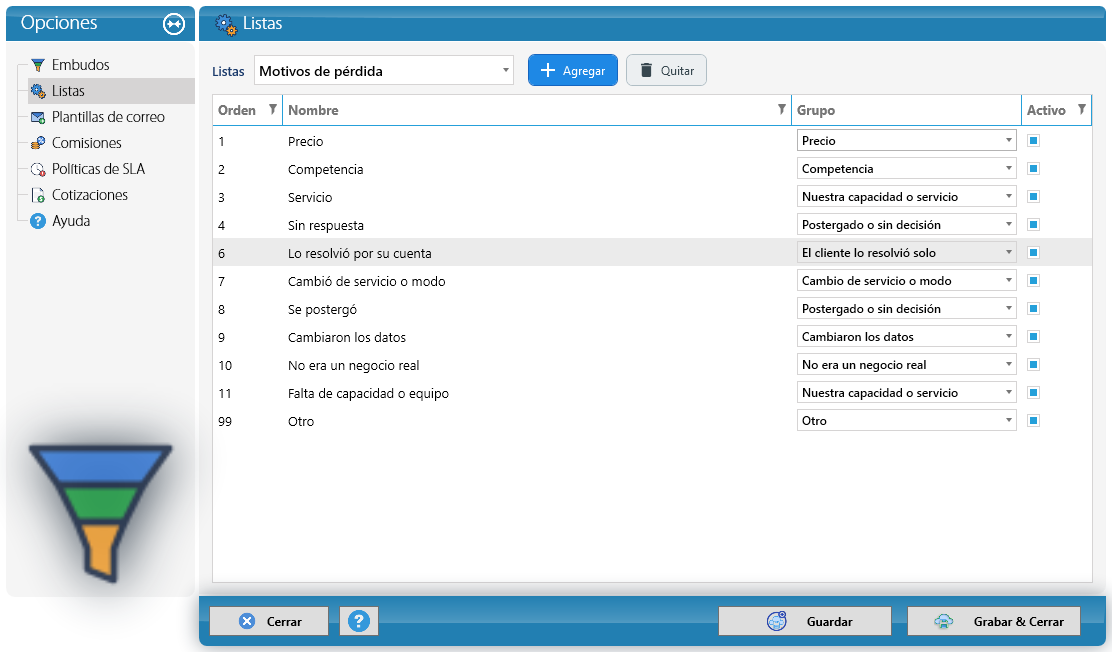
En la lista Motivos de pérdida cada motivo tiene además un Grupo: Precio, Competencia, El cliente lo resolvió solo, Cambio de servicio o modo, Postergado o sin decisión, Cambiaron los datos, No era un negocio real, Nuestra capacidad o servicio u Otro. Los motivos pueden llamarse como quiera cada empresa; el grupo es el que permite que el tablero muestre por qué se pierden las cotizaciones.
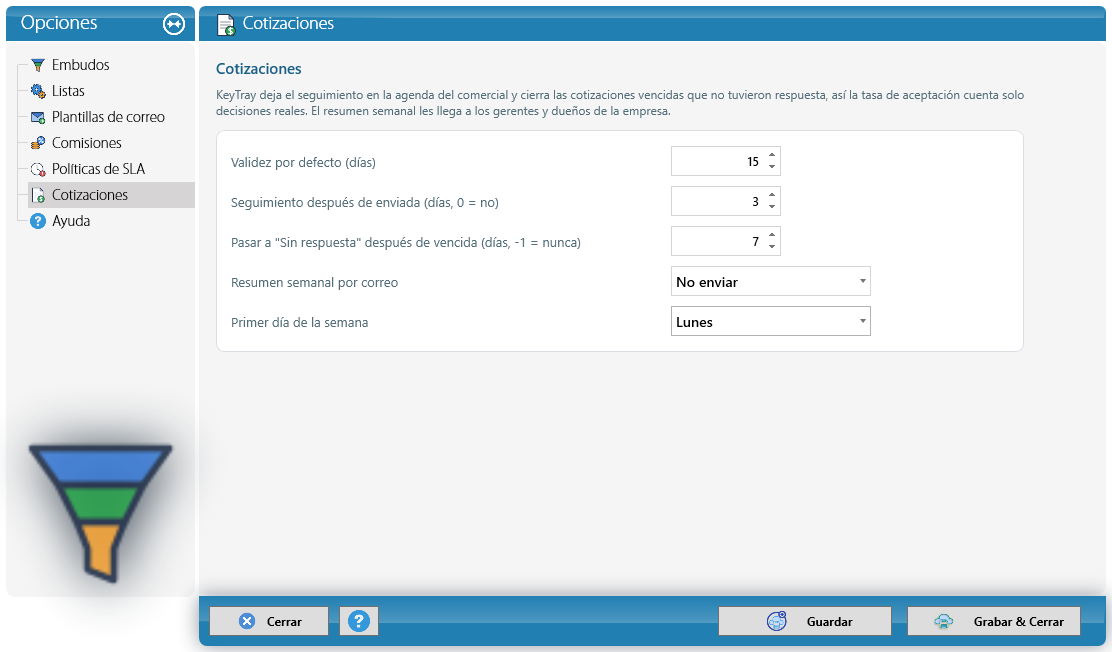
Cotizaciones. En la página Cotizaciones se define cómo KeyTray acompaña las cotizaciones enviadas:
- Validez por defecto (días): con cuántos días de validez nace una cotización nueva.
- Seguimiento después de enviada (días): a los cuántos días de enviada, si el cliente no contestó, KeyTray deja una actividad de seguimiento en la agenda del comercial y le avisa en el celular. Con 0 no se crea.
- Pasar a "Sin respuesta" después de vencida (días): cuántos días después de vencer una cotización enviada sin respuesta KeyTray la cierra como Sin respuesta. Con -1 no la cierra nunca.
- Resumen semanal por correo: el día en que los gerentes y el dueño reciben el resumen de las cotizaciones de la semana anterior.
- Primer día de la semana: con qué día empiezan las semanas del tablero y del resumen (lunes, como la norma ISO, o el que use la empresa).
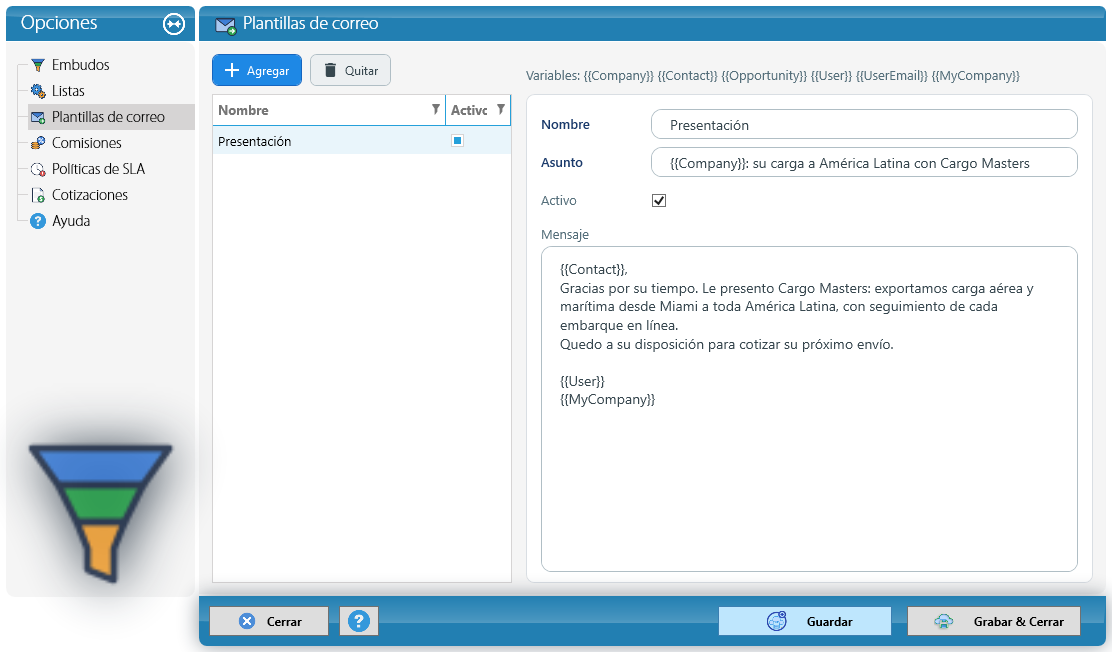
Plantillas de correo. Una plantilla es un correo armado de antemano. En el asunto y en el mensaje se pueden usar variables, que KeyTray reemplaza al escribir el correo: {{Company}} (la empresa del prospecto o cliente), {{Contact}} (el contacto), {{Opportunity}}, {{User}} (quien envía), {{UserEmail}} y {{MyCompany}} (su empresa).
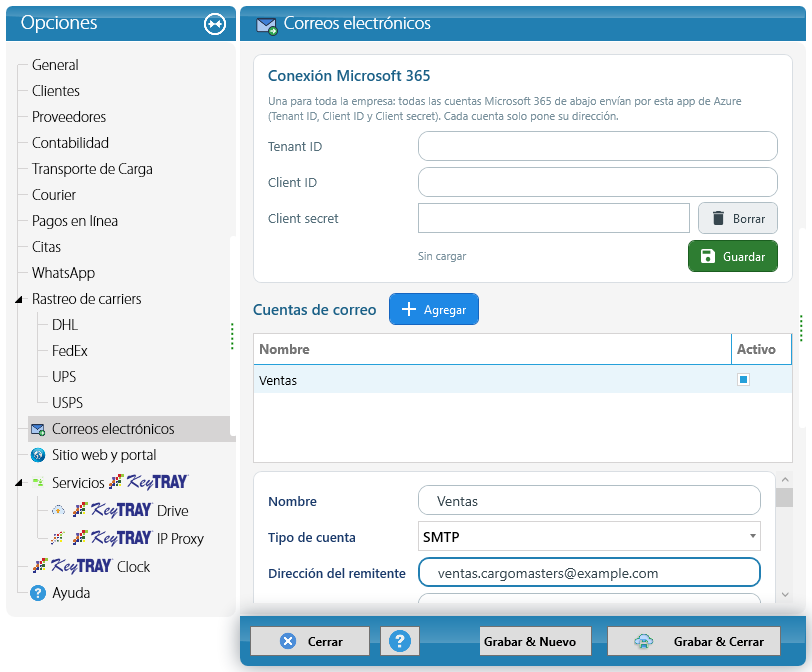
Cuentas de correo. El CRM envía los correos desde las casillas de la empresa. Se configuran en Opciones del sistema > Correos electrónicos, con Agregar:
- Tipo de cuenta: Microsoft 365, SMTP o Gmail. Según el tipo, KeyTray pide los datos de conexión (Tenant ID y Client ID de Microsoft 365, servidor y puerto de SMTP, o el refresh token de Gmail).
- Dirección del remitente y Nombre del remitente, y opcionalmente Responder a.
- Por defecto: la cuenta que se propone al escribir un correo.
- Usuarios que pueden enviar desde esta cuenta: si no marca ninguno, la pueden usar todos.
Con Probar se envía un correo de prueba a la dirección que indique.
Por qué importa: las contraseñas y los secretos se guardan cifrados y nunca se vuelven a mostrar: el campo dice que ya está guardado. Para cambiarlo, escriba el nuevo.
2. Prospectos
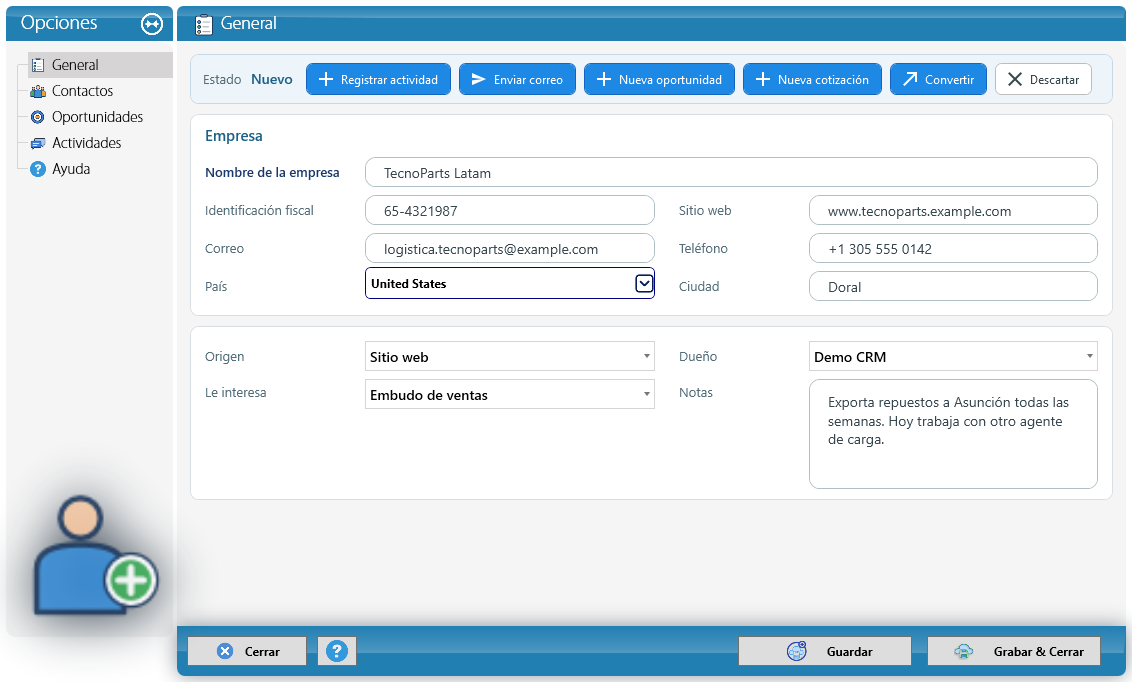
Un prospecto se carga con CRM > Nuevo prospecto. En General complete el Nombre de la empresa (es lo único obligatorio), la identificación fiscal, el correo, el teléfono, el sitio web, el país y la ciudad. Abajo:
- Origen: de dónde vino (sitio web, referencia, feria, redes sociales...).
- Le interesa: el embudo en el que va a trabajar.
- Dueño: el comercial a cargo. Por defecto, quien lo carga.
En Contactos cargue las personas de esa empresa, con su cargo, correo, teléfono, WhatsApp y LinkedIn. Marque Principal en el contacto habitual y Decide en quien toma la decisión.
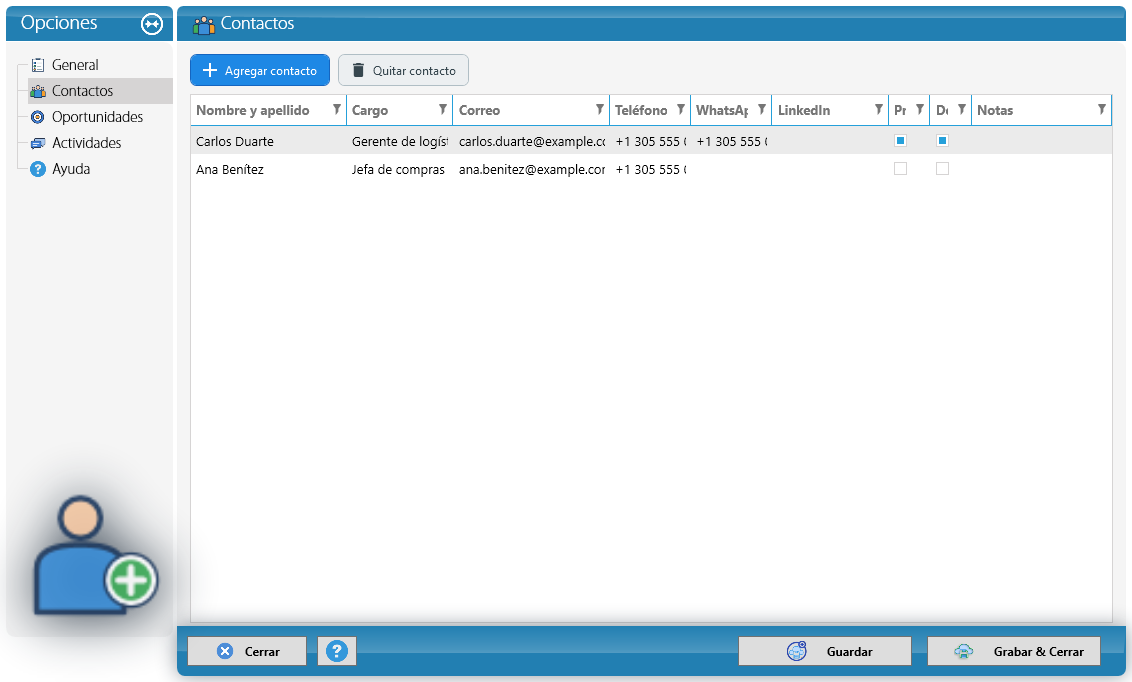
Duplicados: al guardar, KeyTray busca la empresa entre los prospectos, los clientes y los proveedores, por nombre, identificación fiscal y correo. Si la encuentra, muestra los posibles duplicados y pregunta si guardar igual.
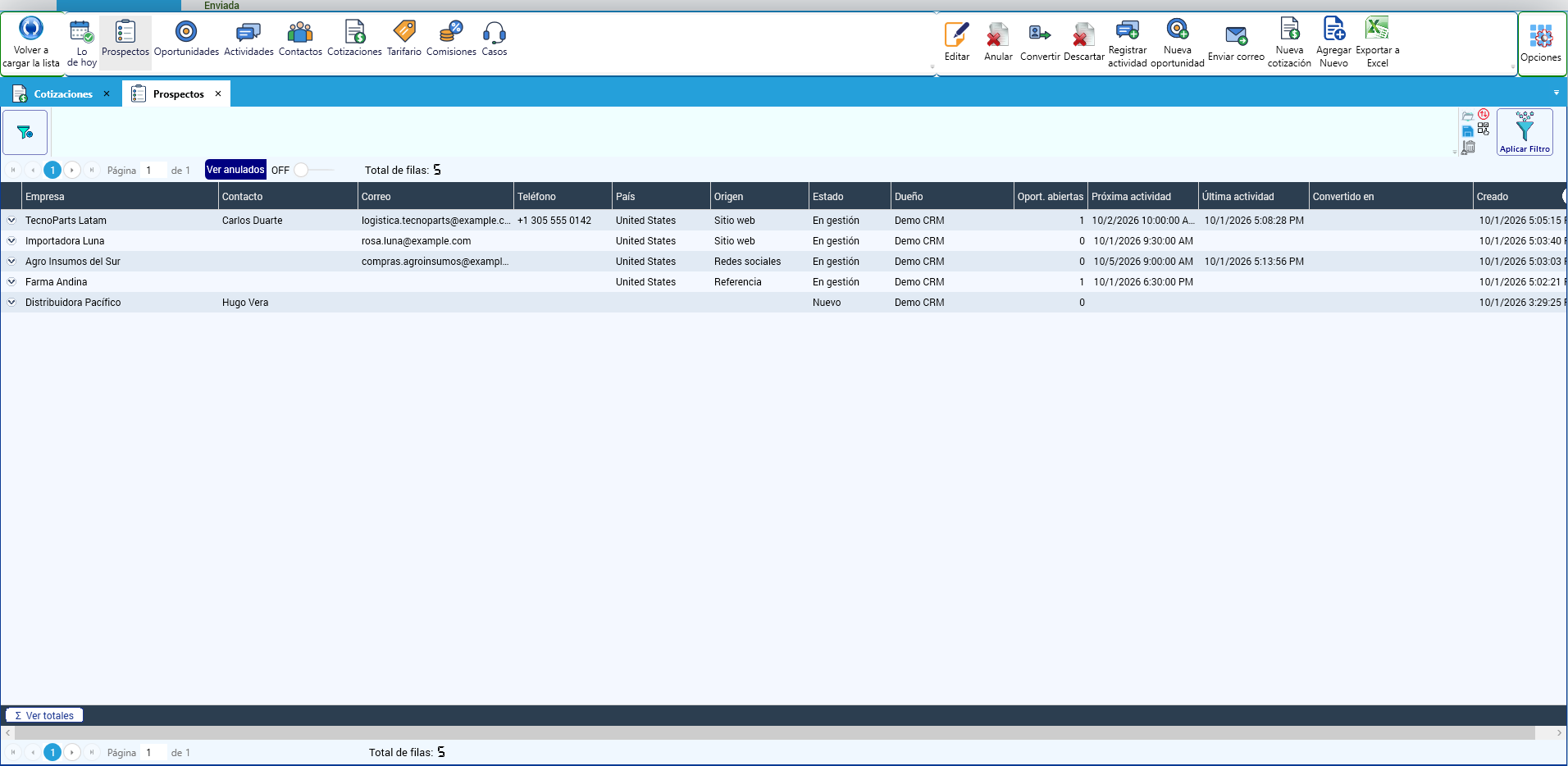
Arriba de la ficha están las acciones: Registrar actividad, Enviar correo, Nueva oportunidad, Nueva cotización, Convertir y Descartar. La lista Prospectos del Explorador CRM muestra el estado de cada uno (Nuevo, En gestión, Convertido, Descartado), sus oportunidades abiertas y su próxima actividad:
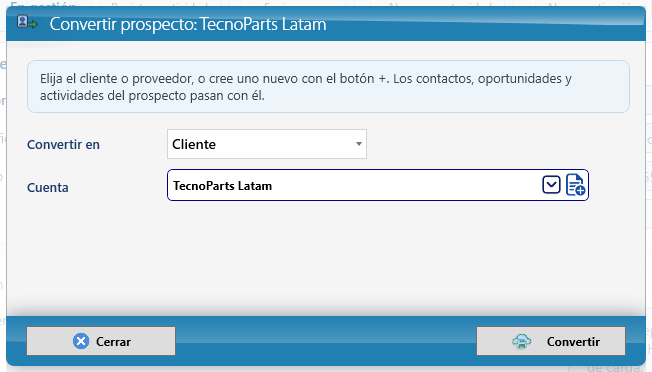
Convertir en cliente. Cuando el prospecto compra, haga clic en Convertir. Elija el cliente o proveedor en el que se convierte, o créelo con el botón + (con la ventana de clientes de siempre). Sus contactos, oportunidades y actividades pasan con él, y su historia se sigue viendo desde el cliente.
Descartar. Si no hay negocio, Descartar pide el motivo (lista Motivos de descarte). Un prospecto descartado se puede Reabrir.
3. Actividades y Lo de hoy
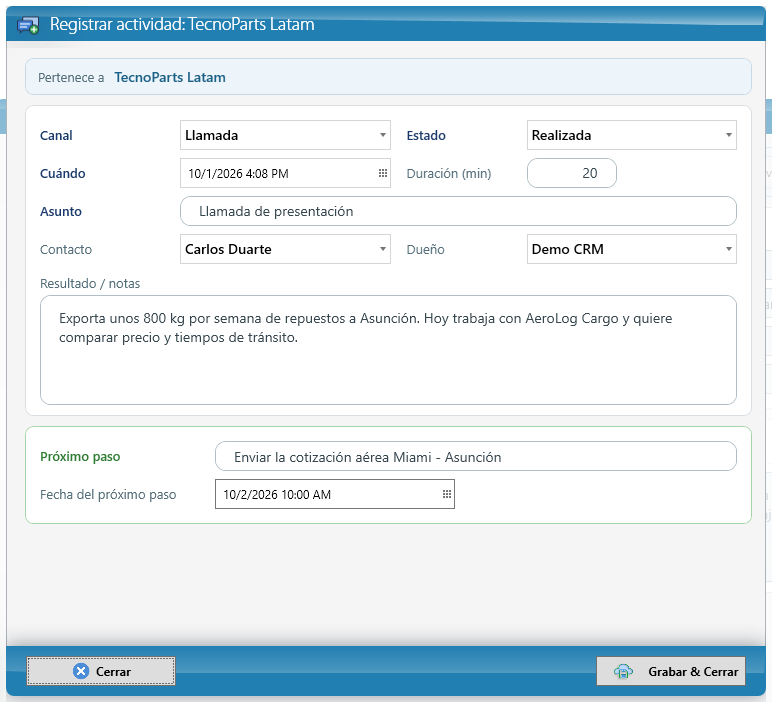
Cada llamada, correo, WhatsApp o reunión es una actividad. Regístrela con Registrar actividad desde el prospecto, la oportunidad o la cinta:
- Canal y Estado: Realizada, Programada o No contesta.
- Cuándo, Duración, Asunto, Contacto y Resultado / notas.
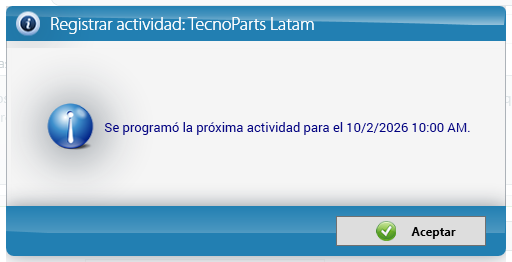
- Próximo paso y su Fecha: al guardar una actividad realizada, KeyTray crea sola la actividad programada siguiente y avisa para cuándo quedó.
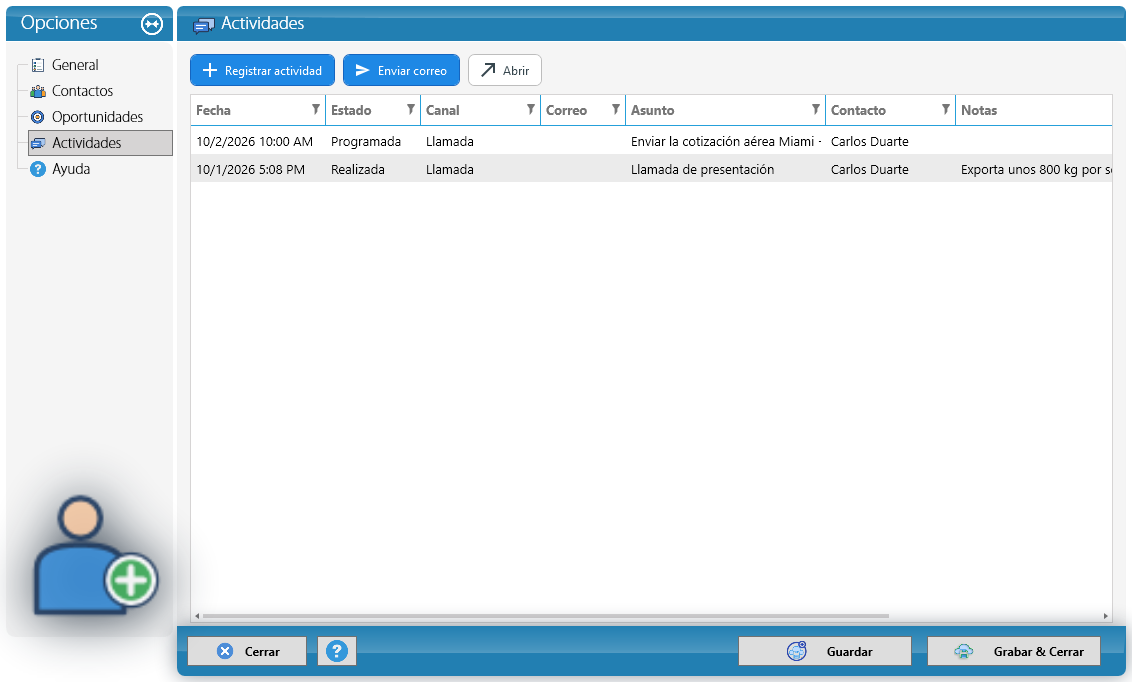
La pestaña Actividades de la ficha muestra la historia completa:
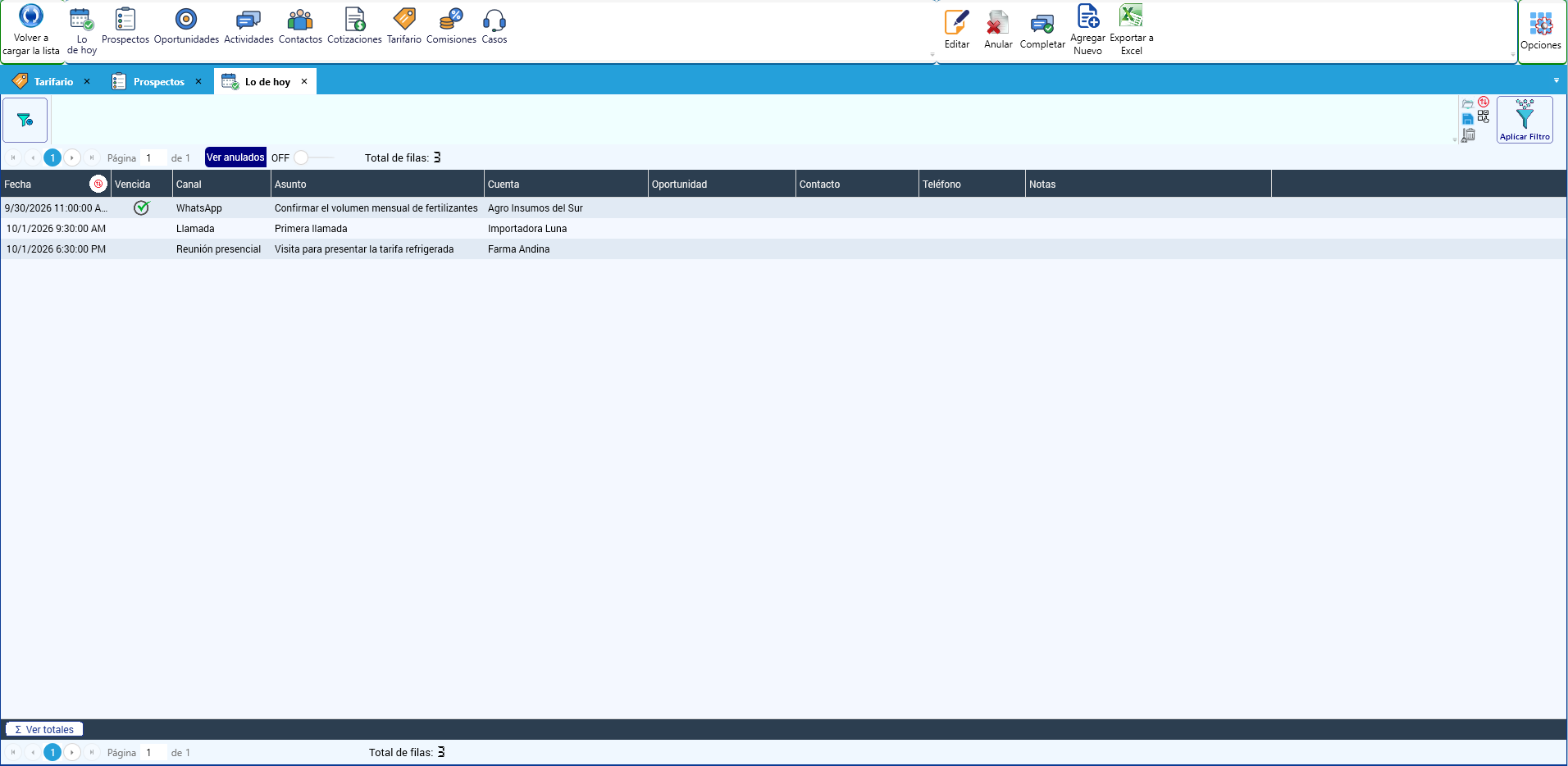
Lo de hoy (en la cinta y en el Explorador) reúne las actividades programadas para hoy y las vencidas, de todos los prospectos y oportunidades. Es la lista con la que un comercial empieza el día. Con Completar registra el resultado de la actividad elegida.
Por qué importa: una actividad realizada no se modifica; si se cargó mal, se anula con un motivo y queda el rastro. Así la historia del cliente es confiable.
4. Enviar correos desde KeyTray
Con Enviar correo (en el prospecto, la oportunidad o la cotización) se abre la ventana de redactar. Elija la cuenta en Desde la cuenta y, si quiere, una Plantilla: KeyTray completa el asunto y el mensaje con los datos del prospecto y del contacto. El destinatario sugerido es el contacto principal; con Agregar destinatario suma otros.
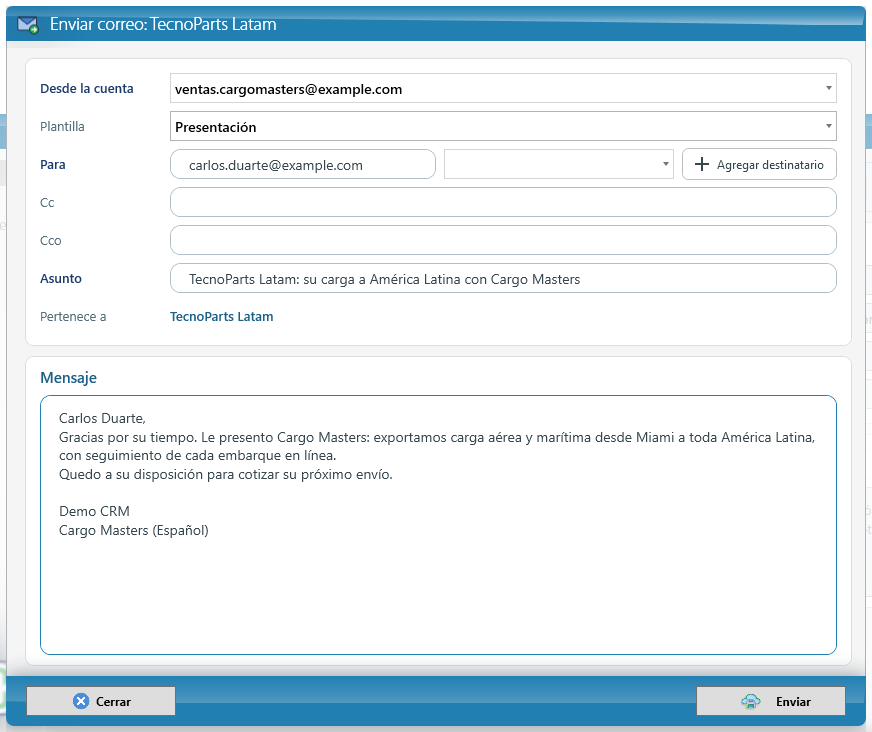
Al hacer clic en Enviar, el correo sale desde la casilla de la empresa y queda registrado como una actividad con el canal Correo. Si no se pudo enviar (por ejemplo, porque no había conexión), queda registrado y KeyTray lo reintenta solo.
5. Oportunidades y el embudo
Una oportunidad es un negocio concreto con un prospecto o un cliente. Créela con Nueva oportunidad y complete:
- Título, Embudo y Etapa. La Probabilidad la pone la etapa (se puede cambiar).
- Importe y Moneda, Cierre estimado, Dueño, Origen y Competidor.
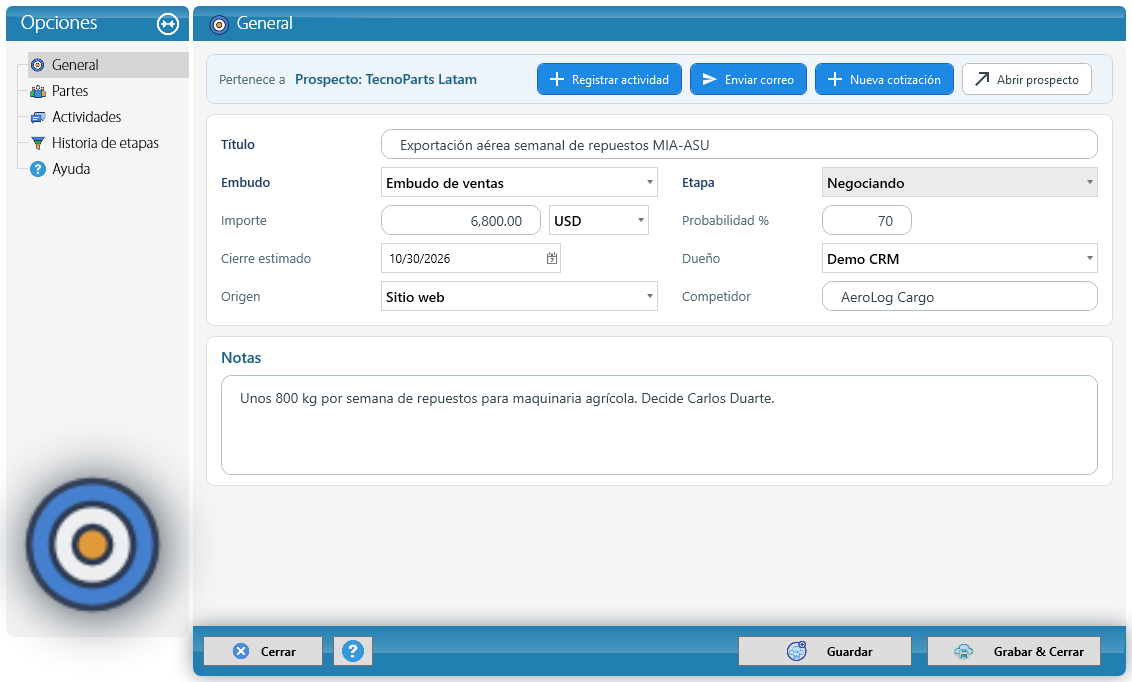
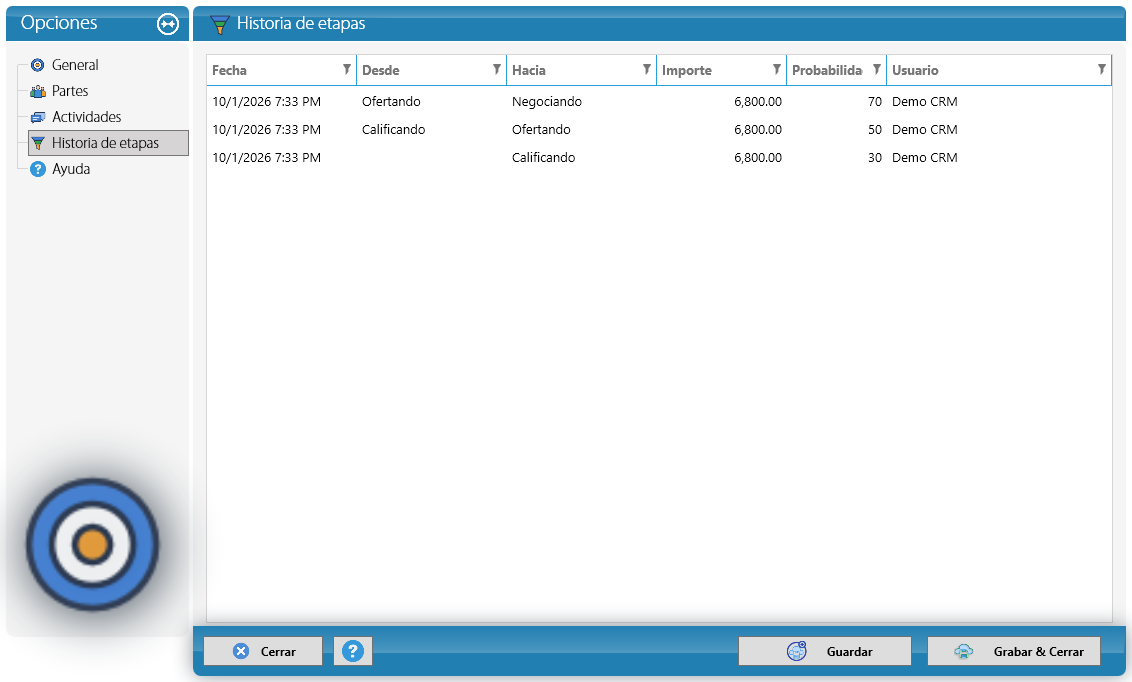
Para avanzar el negocio, cambie la Etapa y guarde. Cada cambio queda en Historia de etapas, con la fecha, el importe, la probabilidad y el usuario:
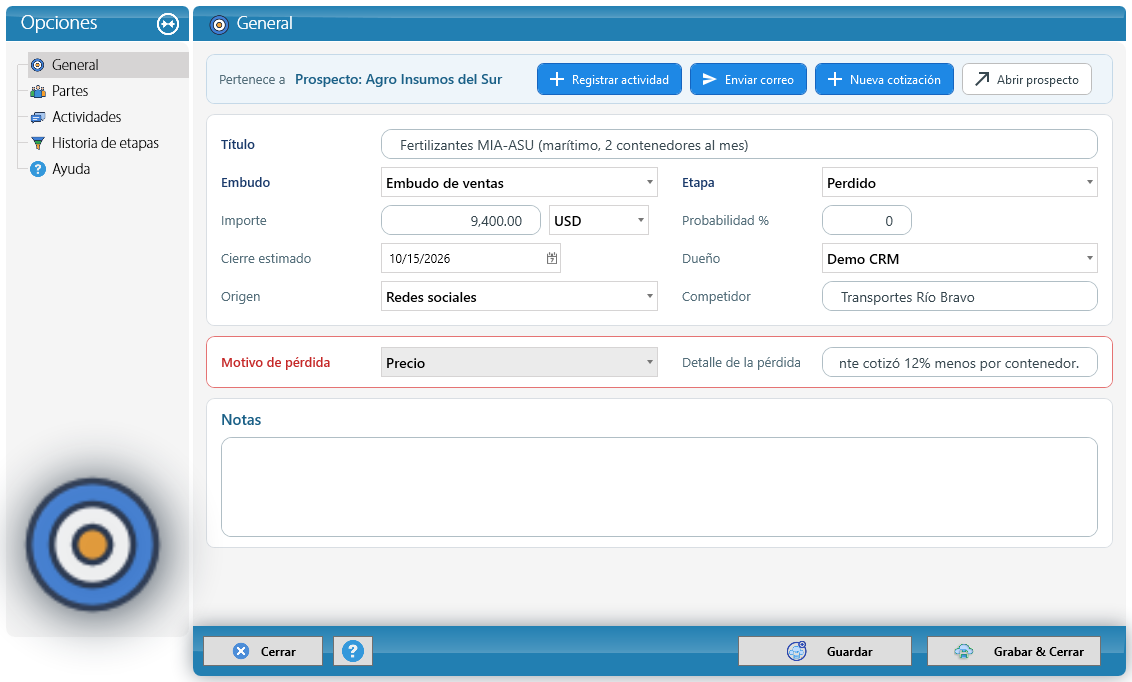
Cuando se pierde, elija la etapa perdida: KeyTray pide el Motivo de pérdida y permite anotar el detalle y el competidor. Esos motivos alimentan el gráfico de pérdidas del tablero.
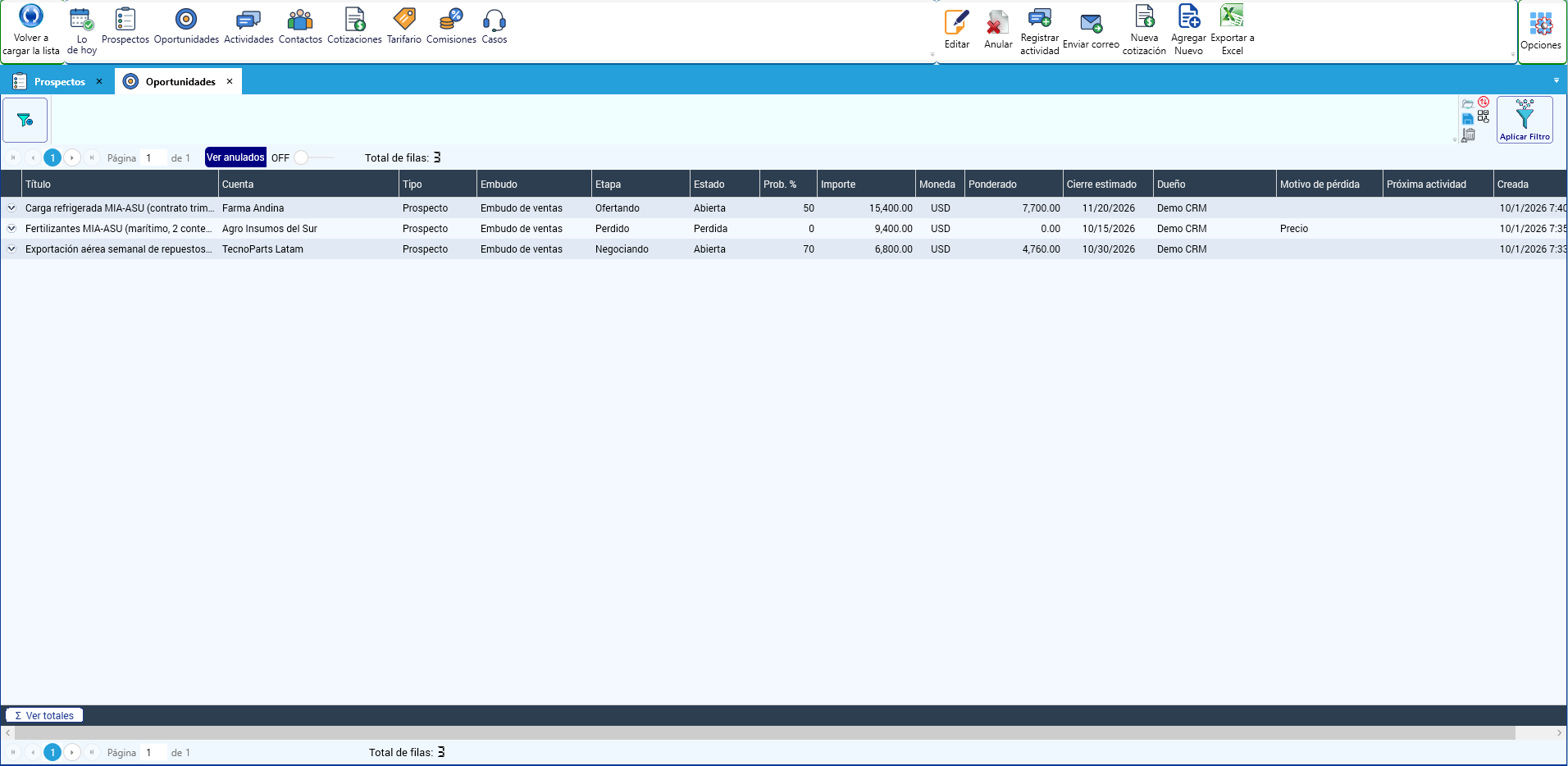
La lista Oportunidades del Explorador muestra el importe, el ponderado, la etapa y la próxima actividad de cada una:
6. El tarifario
El tarifario es la lista de precios de venta. Las cotizaciones toman los precios de acá. Se carga en el Explorador CRM > Tarifario > Nuevo y cada tarifa tiene:
- Ítem: el producto o servicio.
- Cliente (opcional): para un precio especial de un cliente. Si lo deja vacío, es el precio general.
- Base: por unidad, por kg, por m³, por contenedor, por bulto o fijo.
- Moneda, Precio, Costo (para ver el margen) y Mínimo.
- Desde y Hasta: la vigencia.
- Tramos: precios por cantidad. Por ejemplo, desde 10 unidades, un precio menor.
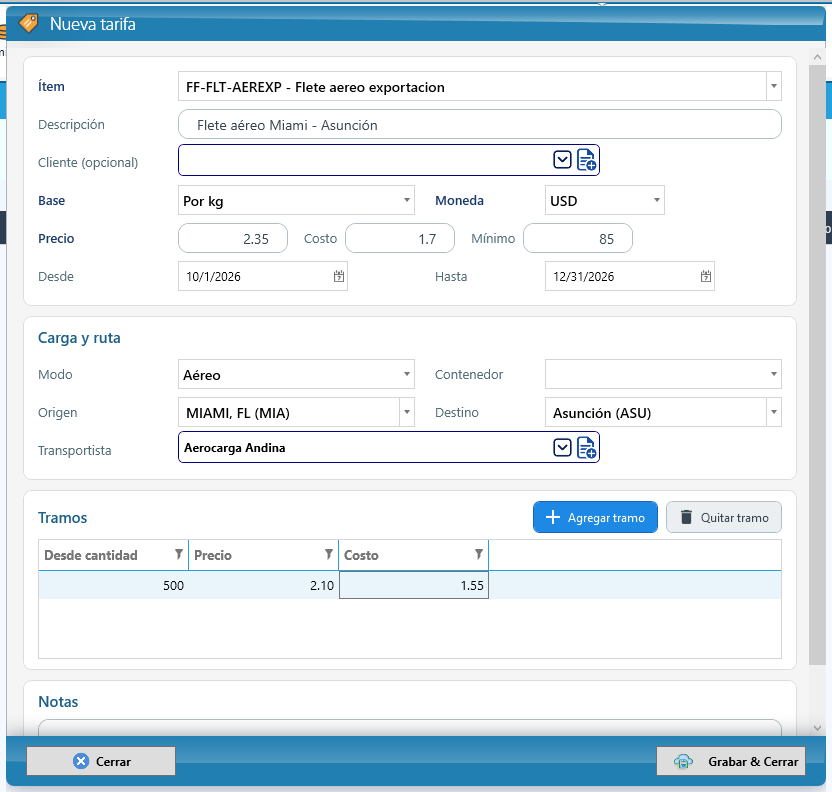
KeyTray elige el precio así: el vigente a la fecha de la cotización y en su moneda; primero el del cliente y, si no hay, el general; dentro de la tarifa, el tramo de la cantidad cotizada. Nunca cobra menos que el mínimo.
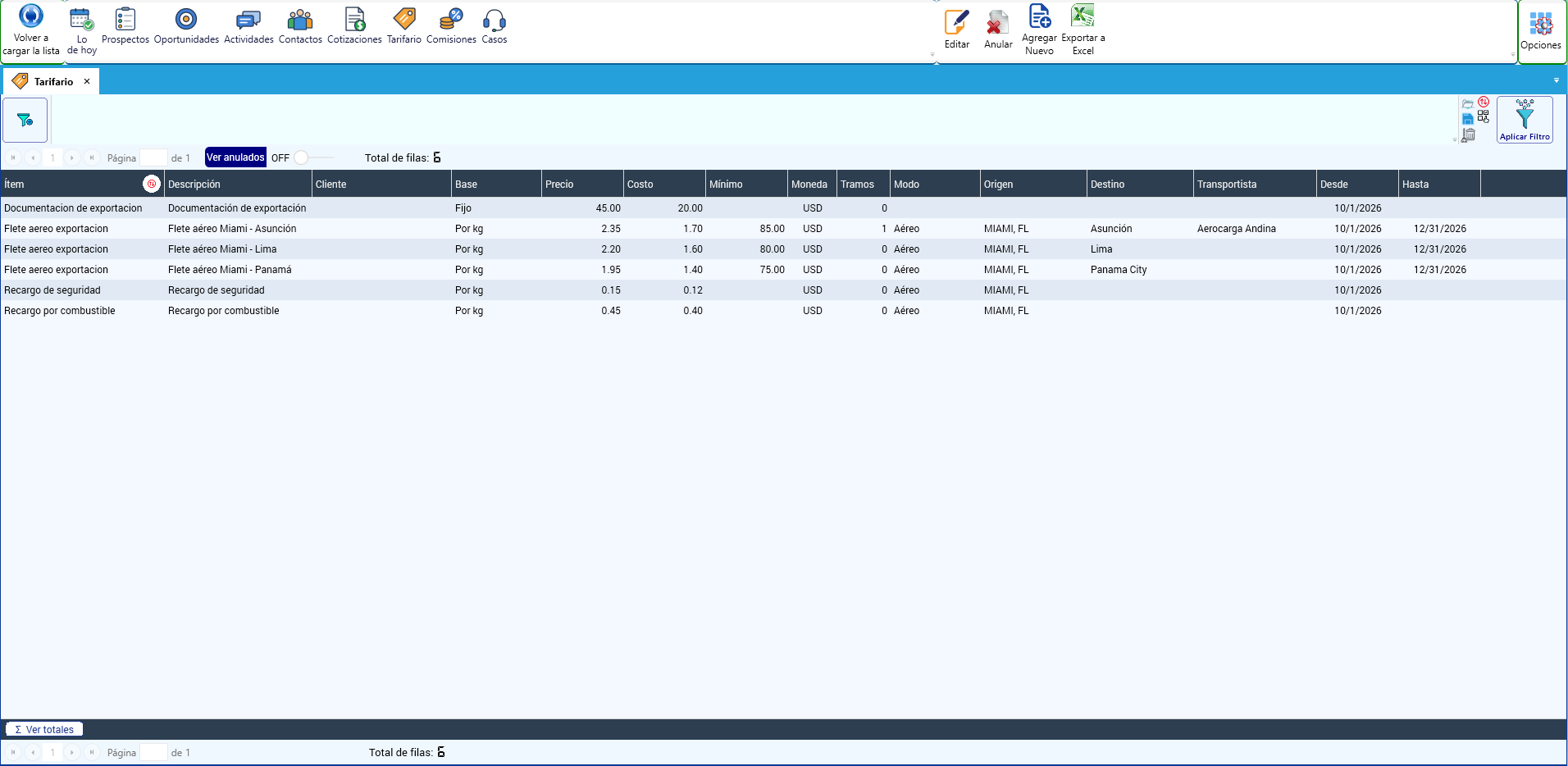
Por qué importa: solo el dueño o un gerente cambia el tarifario. Los comerciales cotizan con esos precios y, si hace falta, cambian el precio de una línea en su cotización.
7. Cotizaciones
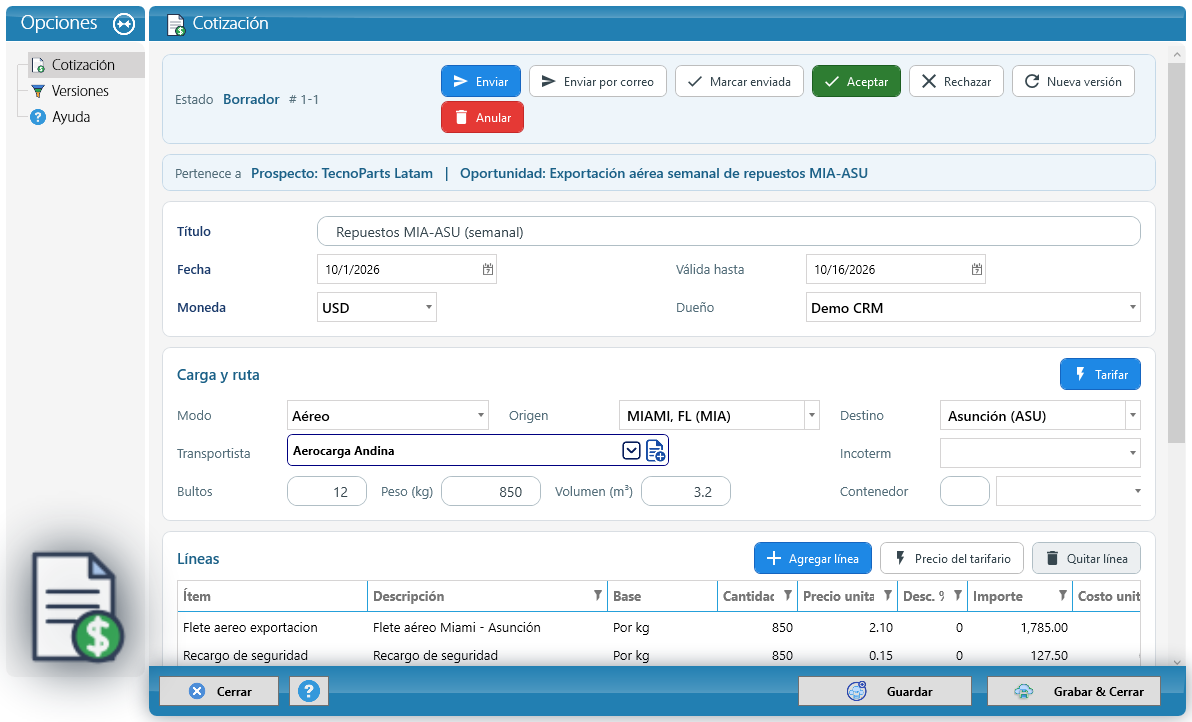
Una cotización se crea con Nueva cotización desde la cinta, un prospecto o una oportunidad. Complete el Título, la Fecha, Válida hasta (viene con la validez por defecto de la empresa) y la Moneda, y cargue las Líneas con Agregar línea: al elegir el ítem y la cantidad, el precio y el costo salen del tarifario. Se puede cambiar el precio y poner un Desc. %. Abajo se ven la Venta, el Costo y el Margen.
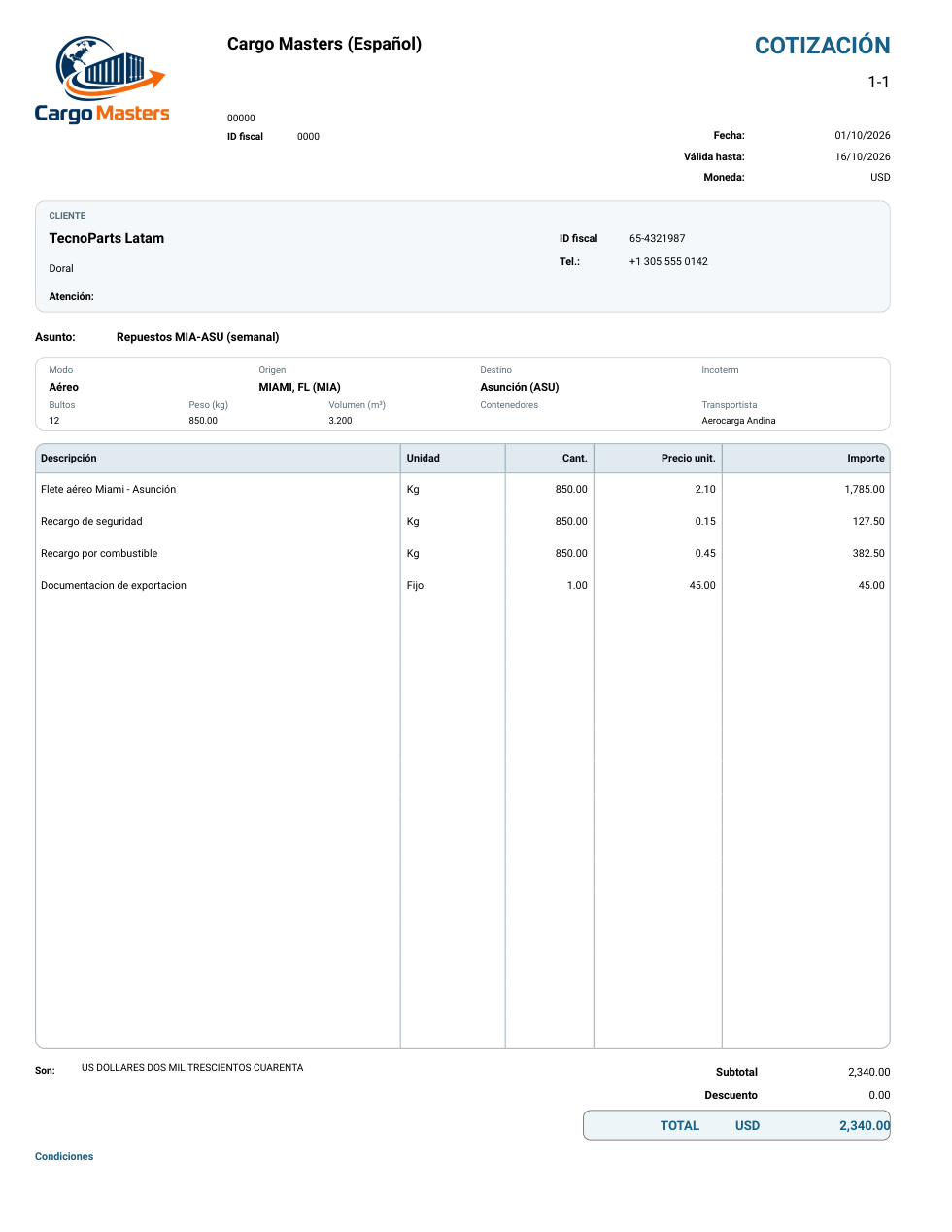
PDF y correo. PDF genera la cotización con el logo de la empresa, lista para enviar. Enviar por correo abre la ventana de redactar con el PDF adjunto y deja la cotización Enviada.
Aceptar. Cuando el cliente acepta, haga clic en Aceptar: la oportunidad queda ganada con el importe de la cotización. Solo se acepta la cotización de un cliente: si es de un prospecto, KeyTray pide convertirlo antes.
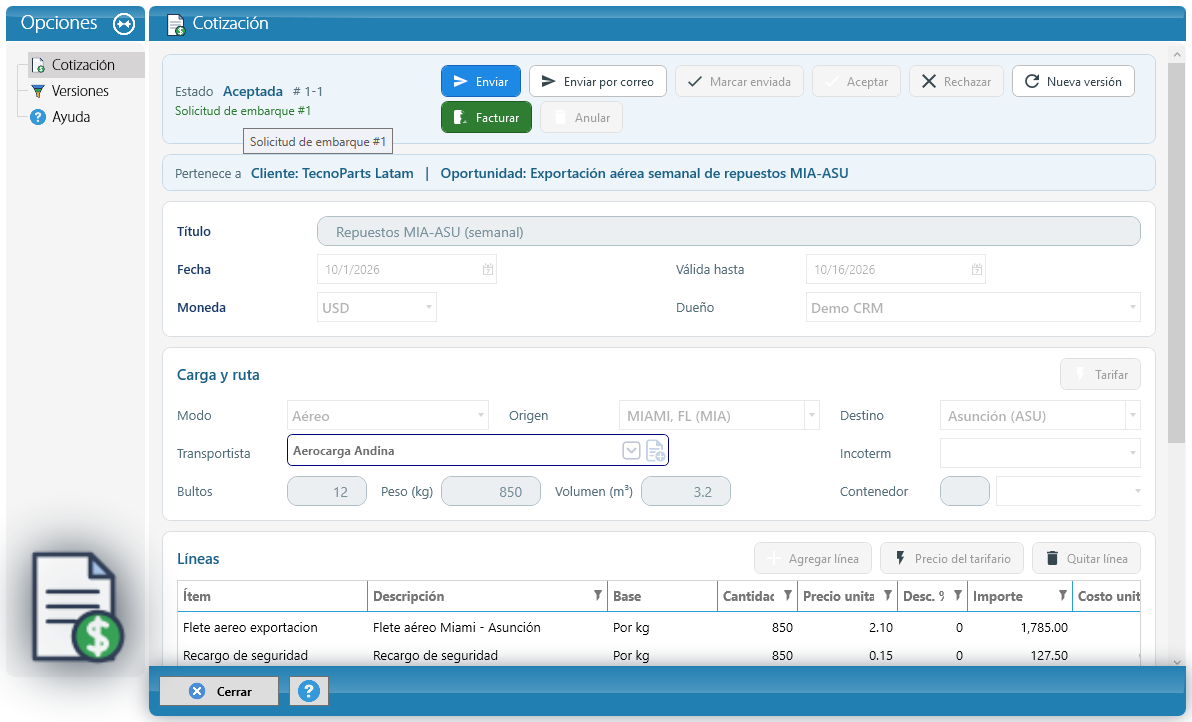
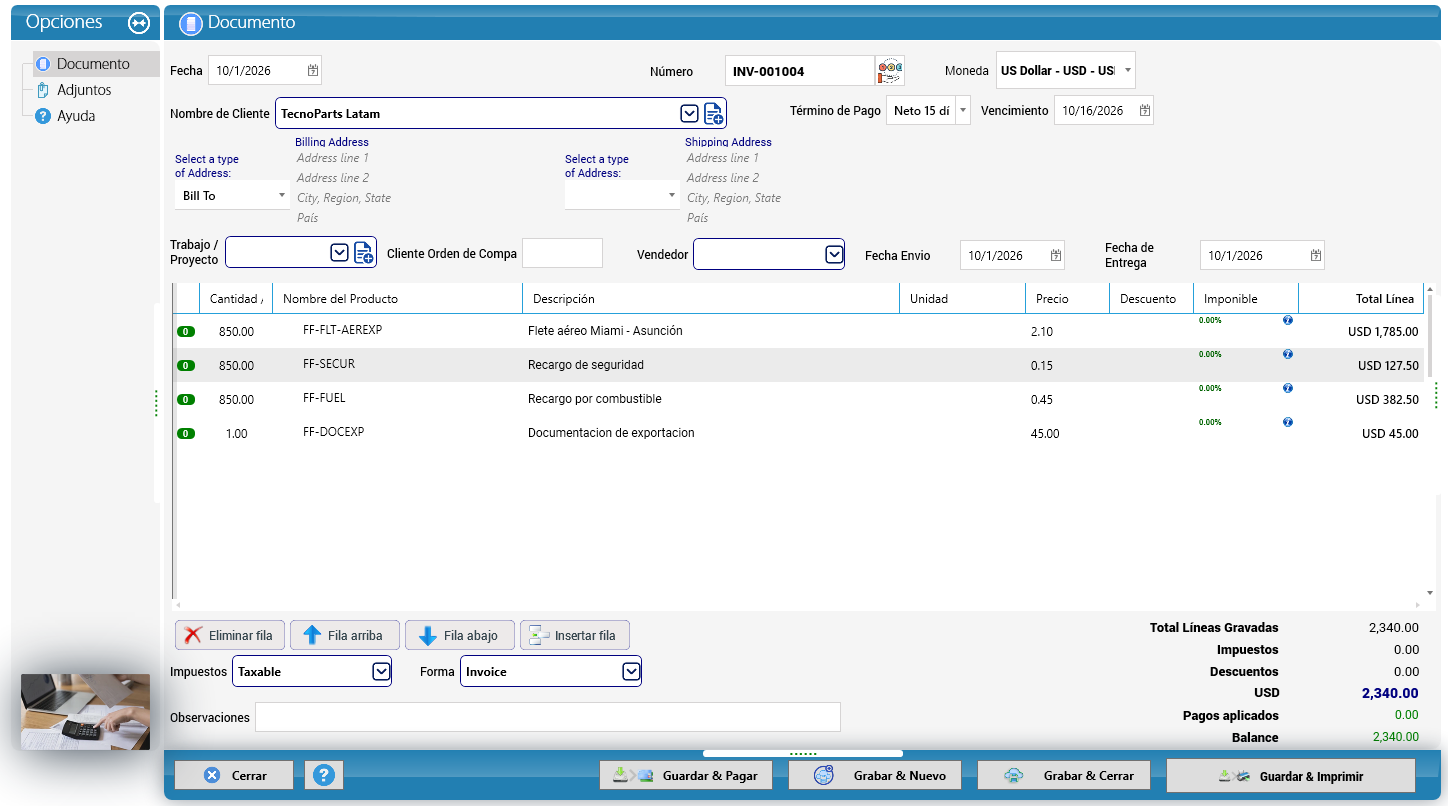
Facturar. En una cotización aceptada aparece Facturar. Abre la ventana de venta de siempre, con el cliente y las líneas de la cotización. Revise, complete lo que haga falta (impuestos, numeración, factura electrónica) y guarde: la factura queda enlazada a la cotización y ya no se puede facturar dos veces.
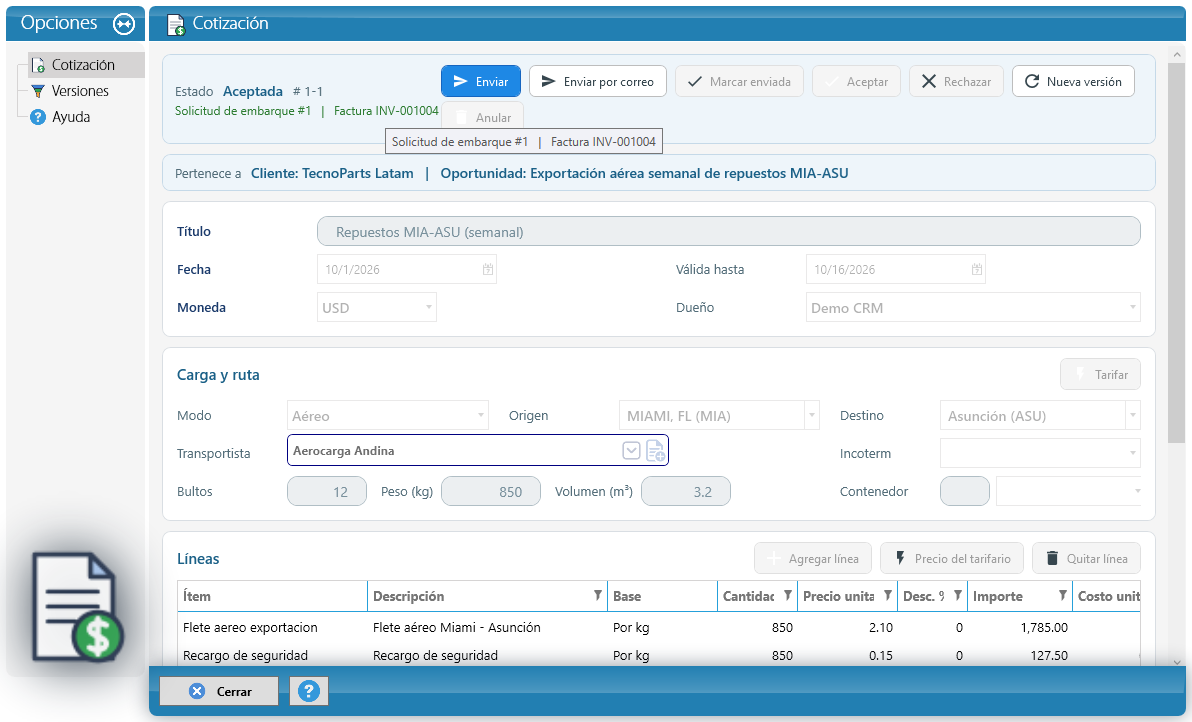
Seguimiento y "Sin respuesta". Una cotización enviada no se queda abierta para siempre. A los días configurados, si el cliente no contestó, el comercial encuentra en Lo de hoy la actividad Seguimiento de la cotización. Si la cotización vence y pasan los días de gracia sin respuesta, KeyTray la cierra como Sin respuesta. Una cotización sin respuesta ya no se edita ni se acepta: si el cliente contesta después, se Rechaza con el motivo real o se hace una Nueva versión.
Rechazar. Si el cliente no acepta, Rechazar pide el Motivo, y permite anotar contra quién se perdió: el Competidor y su Precio, con la moneda.
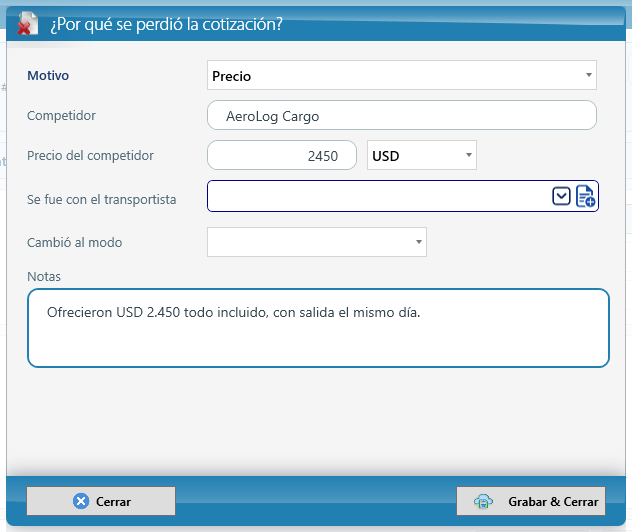
La cotización rechazada muestra en rojo, junto al estado, el motivo y contra quién se perdió:
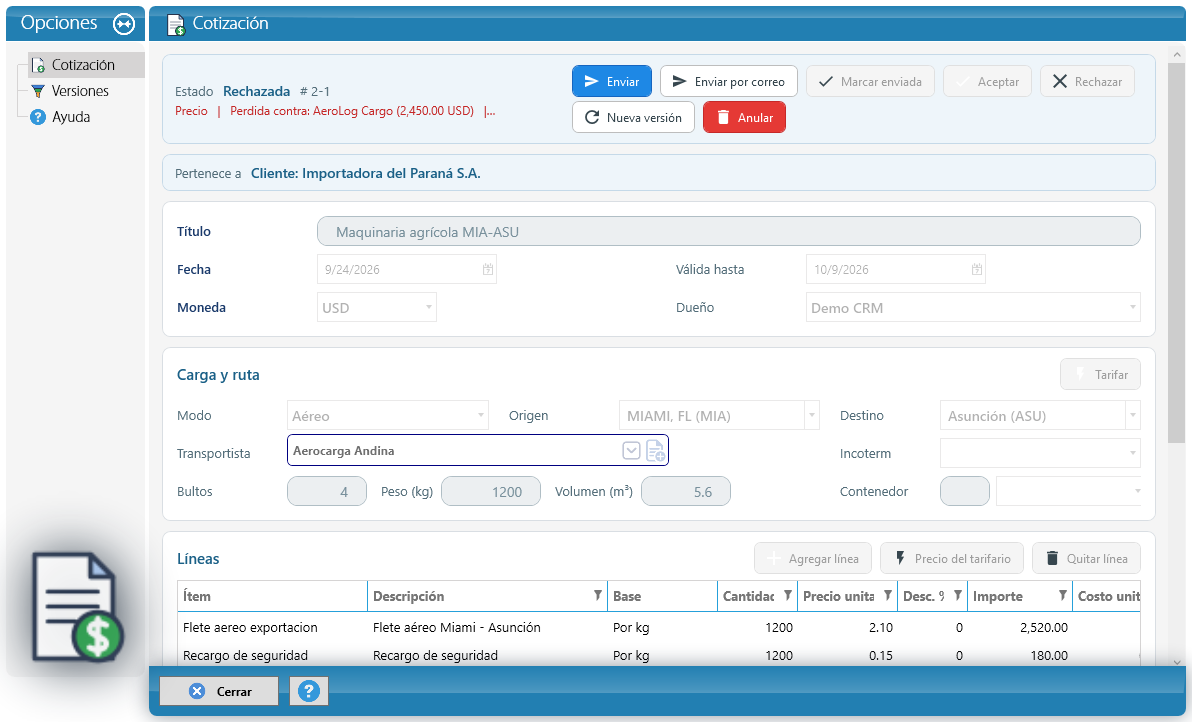
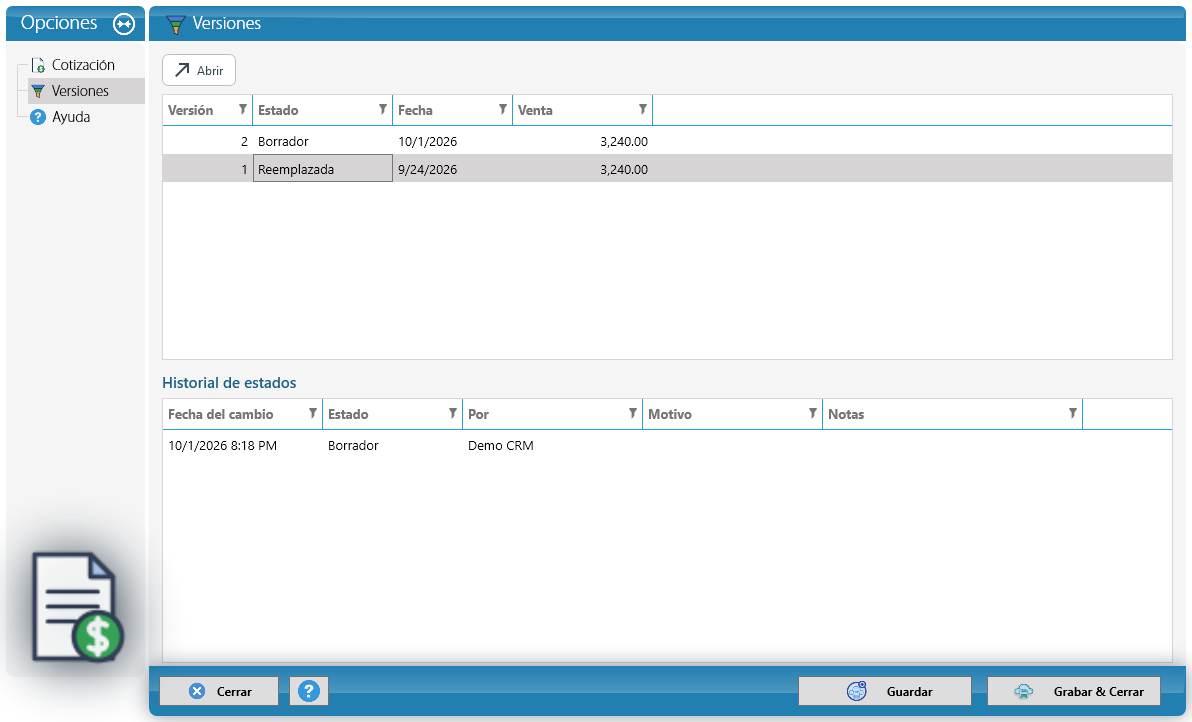
Nuevas versiones e historial. Para cambiar una cotización ya enviada, rechazada o sin respuesta, haga clic en Nueva versión: se crea una copia en borrador con el mismo número y la anterior queda Reemplazada. La página Versiones muestra todas las versiones y, abajo, el Historial de estados de la que está abierta: cada cambio con su fecha, quién lo hizo y el motivo. Lo que hace KeyTray solo figura como KeyTray (automático).
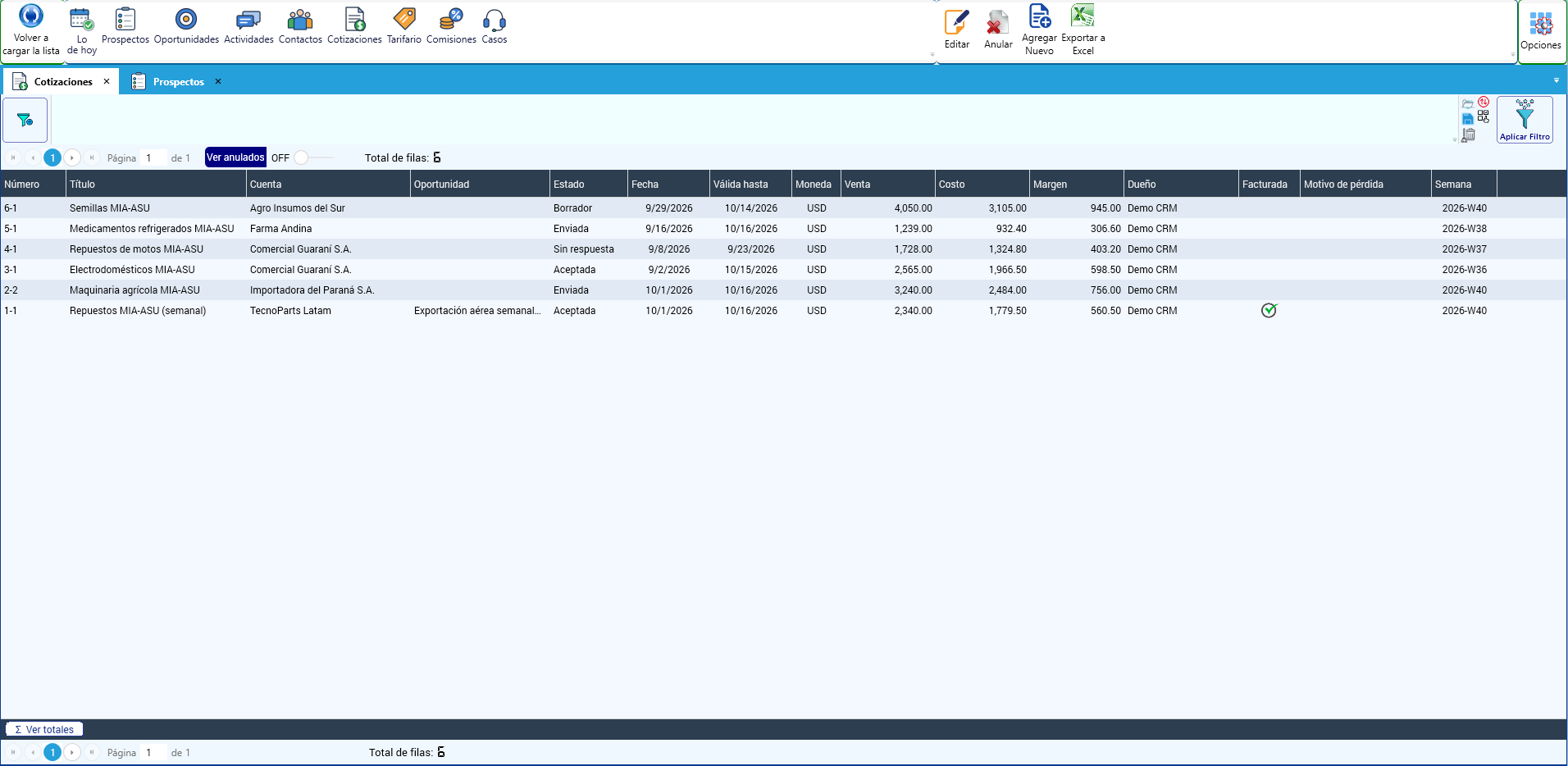
La lista Cotizaciones del Explorador muestra el número, la versión, el estado (Borrador, Enviada, Aceptada, Rechazada, Sin respuesta, Anulada, Reemplazada, Vencida), la venta, el costo, el margen, el motivo de pérdida y la semana:
8. Comisiones
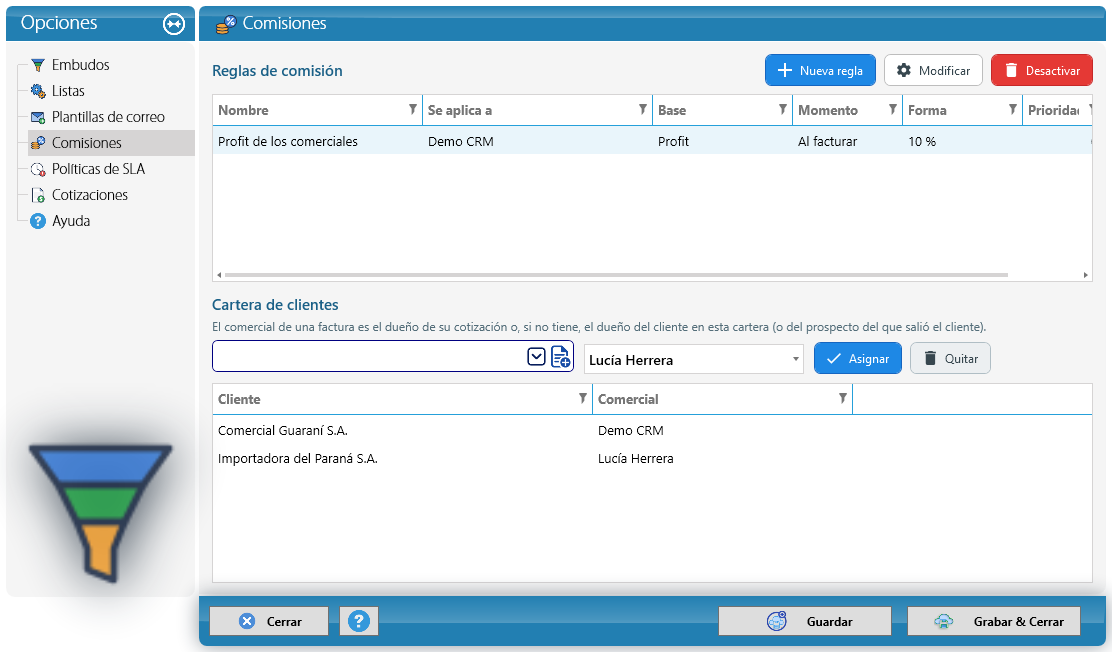
KeyTray calcula las comisiones de los comerciales con las reglas que define el dueño o un gerente, en CRM > Embudos y listas > Comisiones. Con Nueva regla:
- Se aplica a: un Comercial, un Cliente, un Ítem o una Categoría de ítem. Vacío es todos.
- Base: la Venta (neta de impuestos), el Profit (el margen) o un Importe fijo por documento.
- Momento: Al facturar o Al cobrar (cuando la factura queda pagada).
- Forma: Tasa plana o Escalonada, con tramos por monto del documento o por el acumulado del mes del comercial.
- Vigencia y Prioridad: si dos reglas cubren la misma factura, gana la más específica.
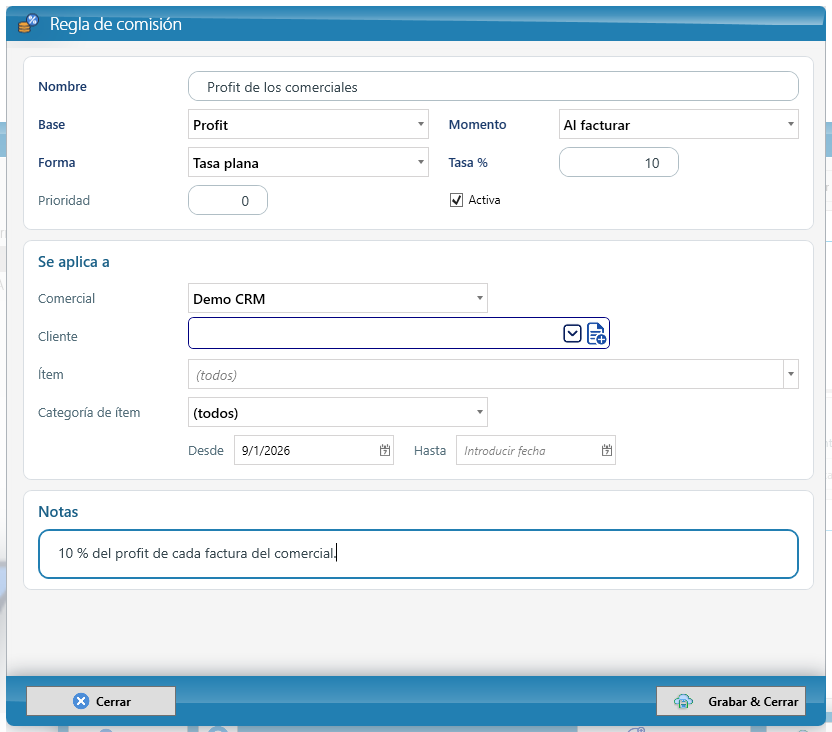
¿De quién es la comisión? De cada factura, del dueño de la cotización de la que salió. Si no salió de una cotización, del dueño del cliente en la Cartera de clientes (abajo en la misma página) o del dueño del prospecto del que salió el cliente.
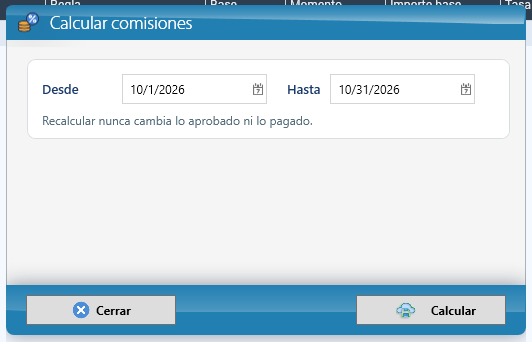
Calcular. En el Explorador CRM > Comisiones, haga clic en Calcular y elija el período. KeyTray calcula una comisión por factura y avisa cuántas hay:
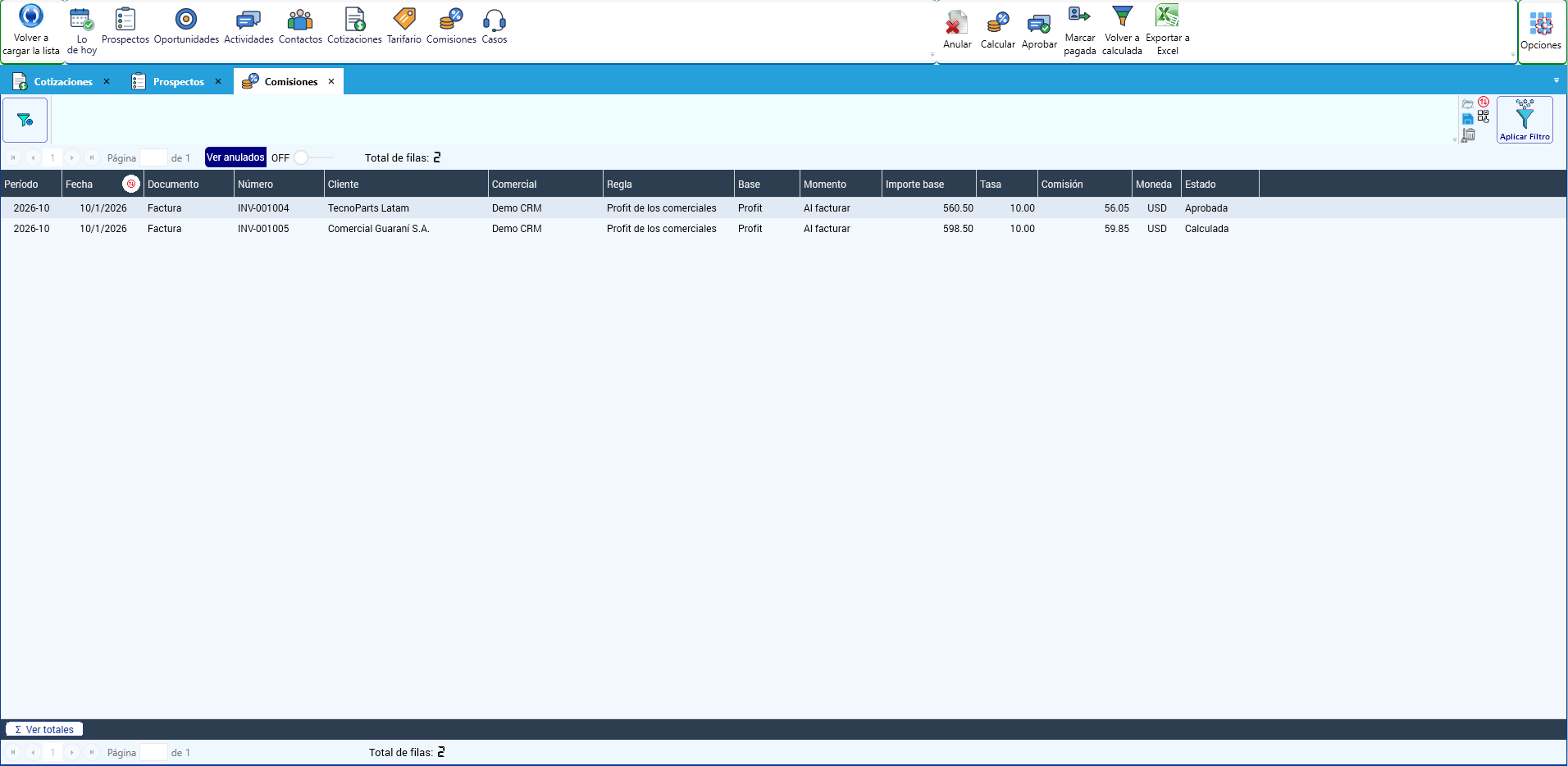
Después, Aprobar las que están bien y, cuando se pagan, Marcar pagada. Las notas de crédito restan.
Por qué importa: recalcular nunca cambia una comisión aprobada ni pagada. Si una regla cambia después, solo afecta a las comisiones todavía calculadas.
9. Post-venta: casos y SLA
Un caso es un reclamo, un pedido o una consulta de un cliente después de la venta. Cada caso tiene plazos: responder antes de una hora y resolver antes de otra. Eso es el SLA.
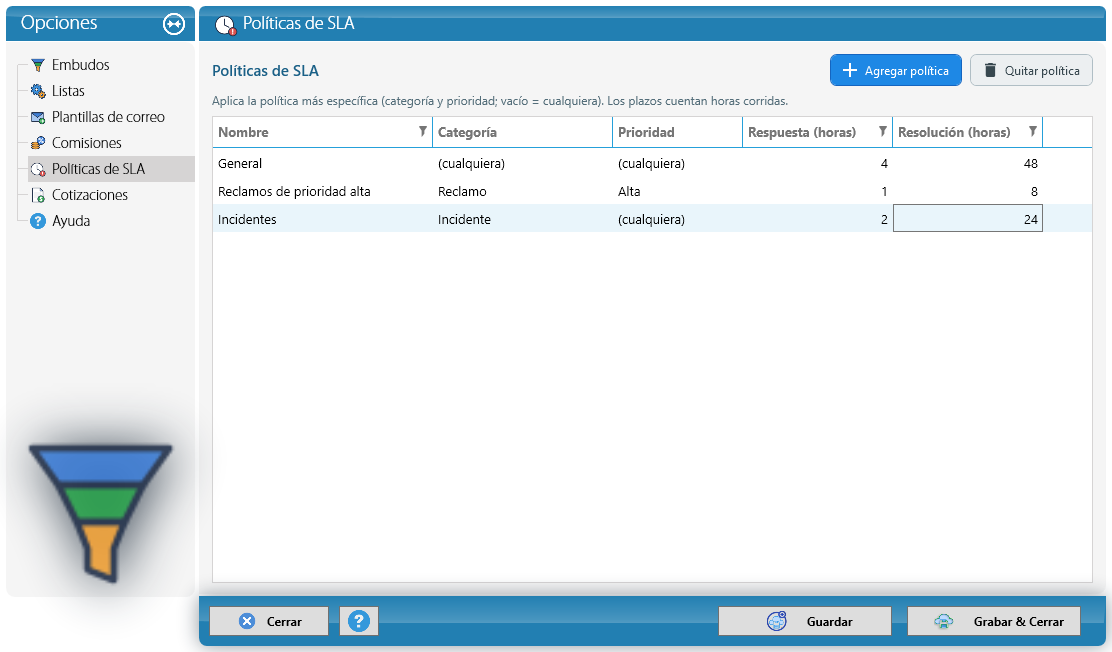
Políticas de SLA. En CRM > Embudos y listas > Políticas de SLA se definen los plazos, en horas, por Categoría y Prioridad. Si dejan una de las dos vacía, vale para cualquiera; gana la política más específica. Los plazos cuentan horas corridas.
Un caso. Créelo con CRM > Nuevo caso: el cliente, la Categoría, la Prioridad, el Asunto, la Referencia (por ejemplo, el número de factura o de embarque) y el Dueño. Arriba, KeyTray muestra la política que aplica y los dos plazos, en verde (A tiempo), amarillo (Vence pronto) o rojo (Vencido).
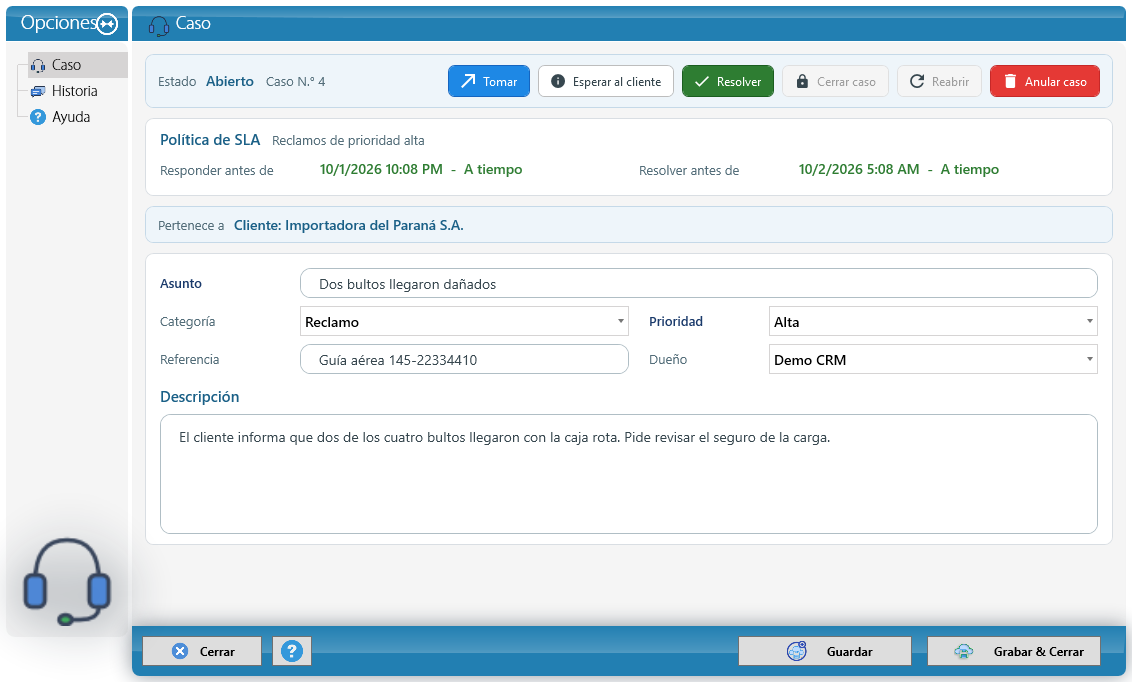
Los botones mueven el caso: Tomar (en curso), Esperar al cliente, Resolver, Cerrar caso, Reabrir y Anular caso. El primer comentario o el primer cambio de estado cuenta como primera respuesta. Todo queda en Historia:
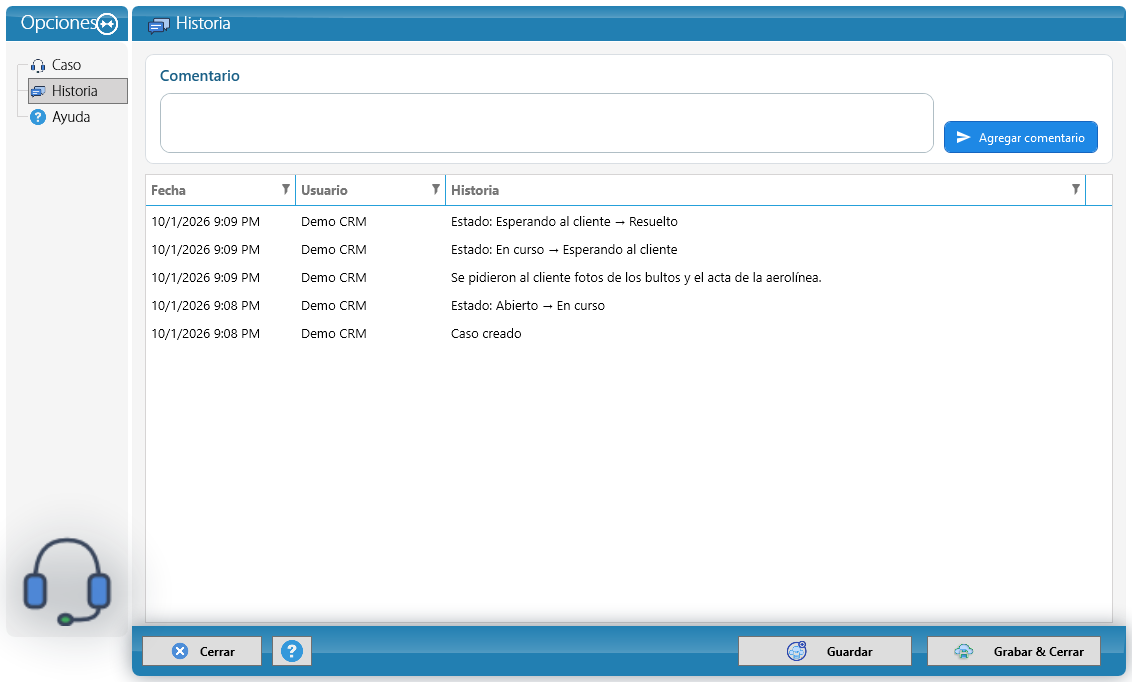
Avisos: si un plazo vence, KeyTray avisa por correo y con una notificación en el celular al dueño del caso y a los gerentes, una sola vez por plazo.
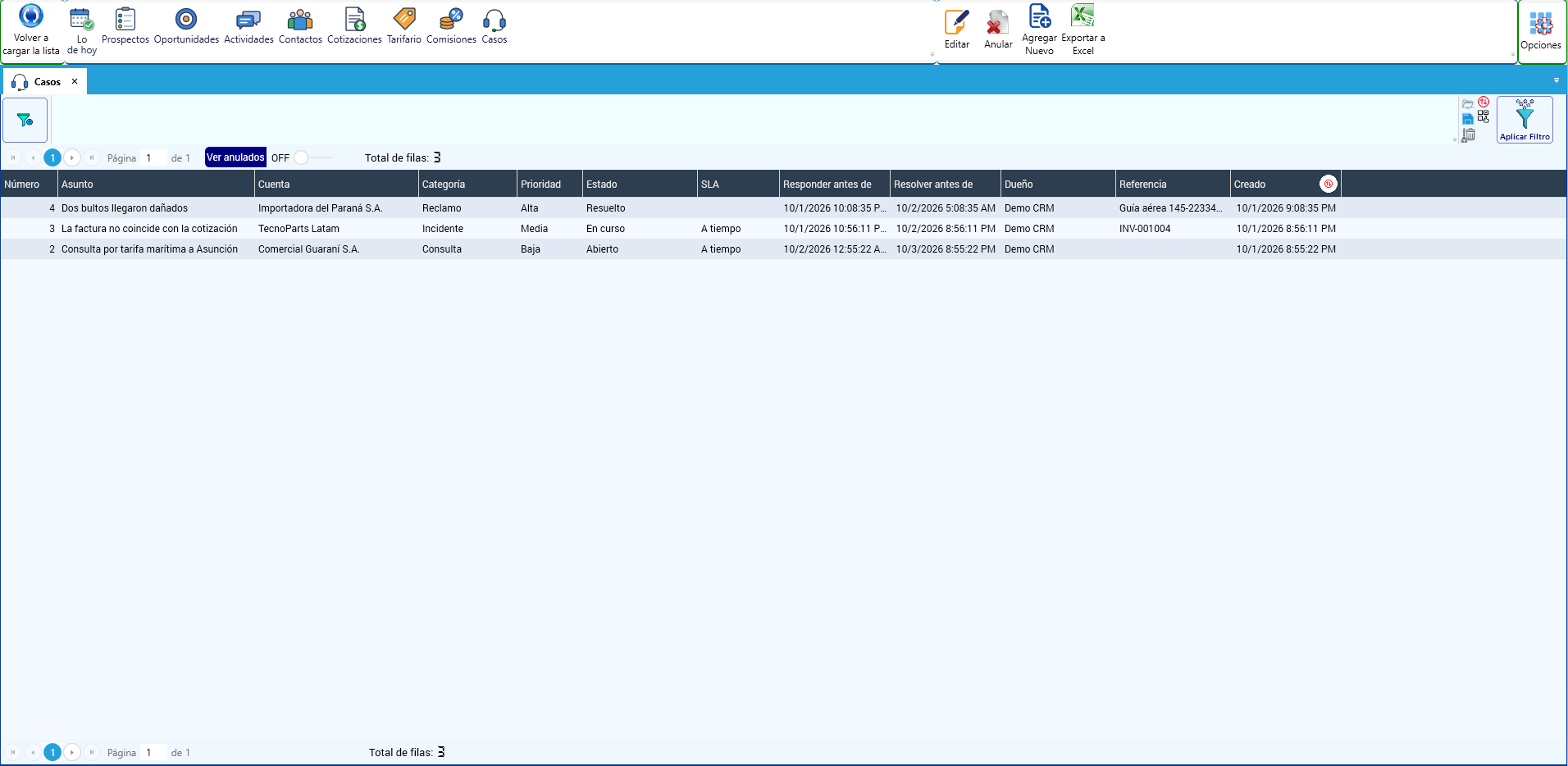
La lista Casos del Explorador muestra el estado y los plazos de cada caso:
10. El tablero
CRM > Tablero muestra el trabajo comercial de un período: prospectos nuevos, conversión, oportunidades abiertas, ganadas y perdidas, tasa de cierre, cotizaciones enviadas y aceptadas, actividades realizadas, casos abiertos y SLA vencidos. Abajo, el embudo por etapa y las pérdidas por motivo.
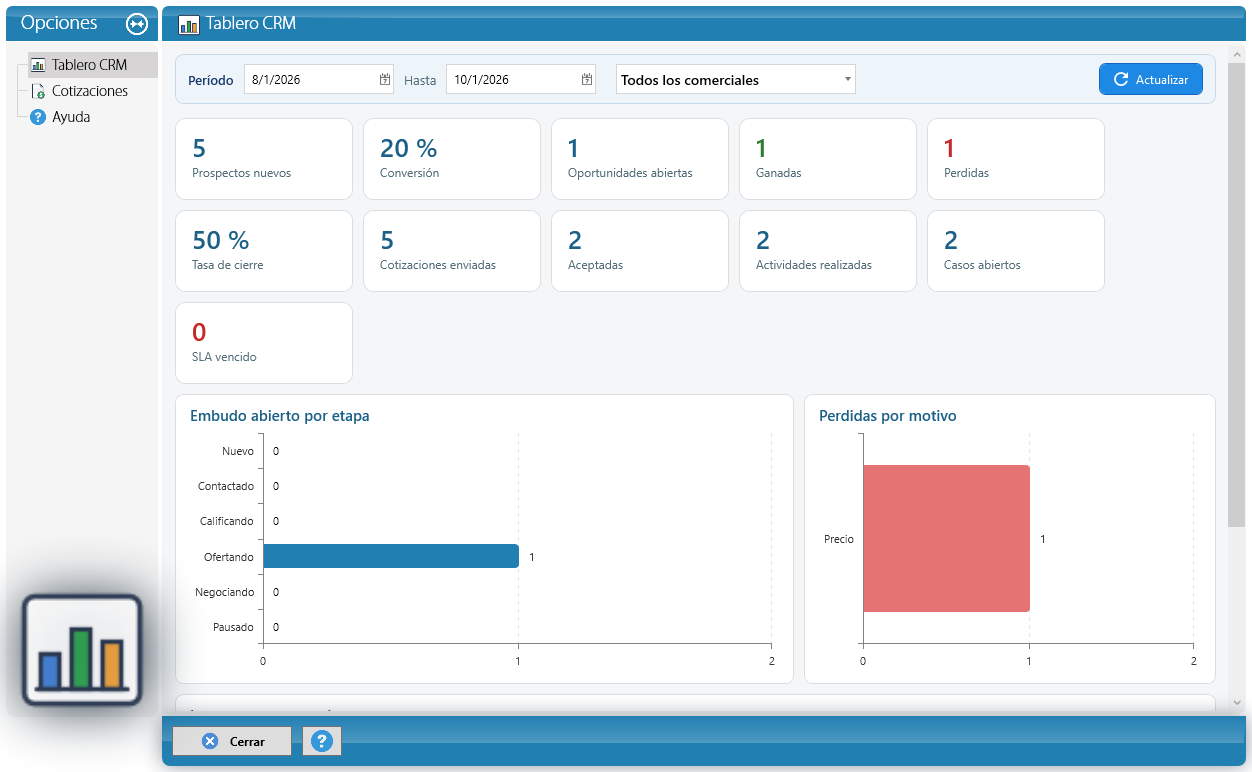
Más abajo, los importes por moneda (embudo, ponderado, cotizado, aceptado y facturado), la actividad por comercial y las comisiones. El dueño y los gerentes pueden elegir un comercial o ver a todos; los demás ven solo sus números.
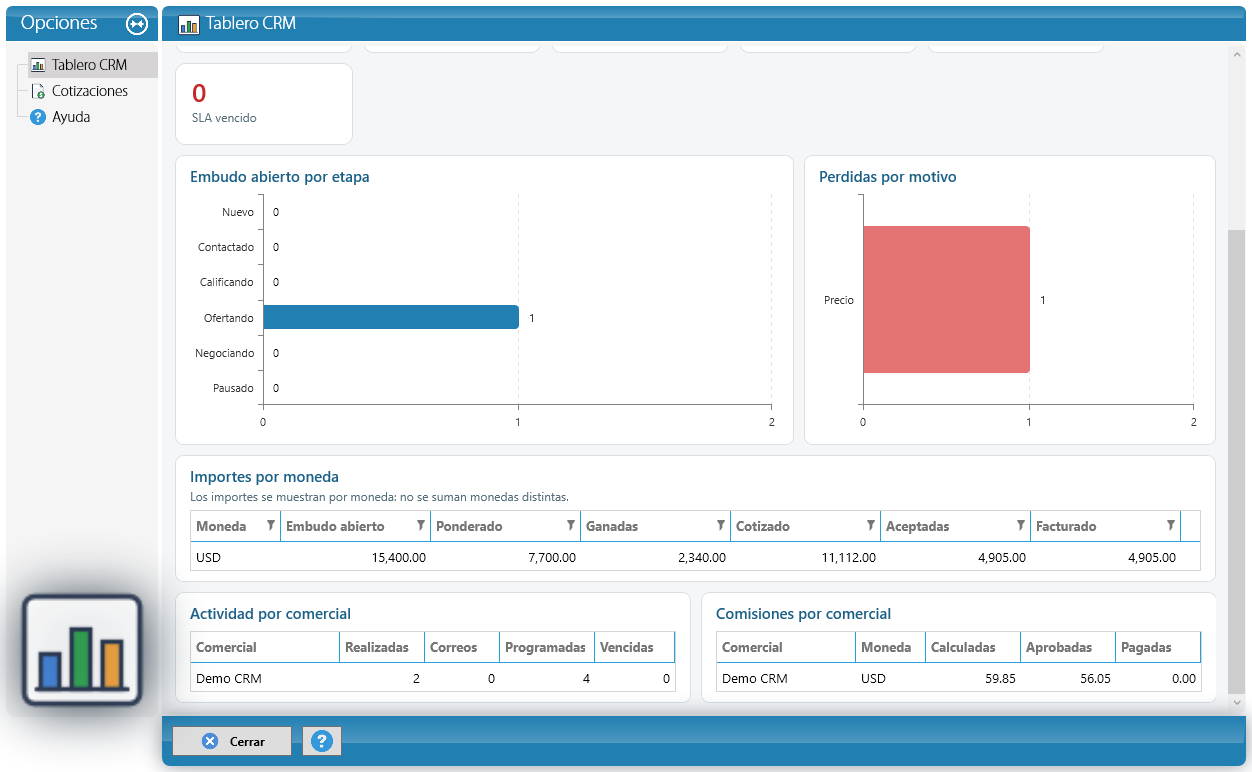
Por qué importa: los importes se muestran por moneda: KeyTray nunca suma dólares con otra moneda.
La página Cotizaciones del tablero mide cuánto se cotiza y cuánto se gana. Elija el período, el comercial y Agrupar por semana, mes o trimestre:
- Indicadores: pedidos, aceptadas, rechazadas, sin respuesta, abiertas, la aceptación (aceptadas sobre aceptadas, rechazadas y sin respuesta) y los días promedio hasta enviar y hasta que el cliente decide.
- Pedidos por período, con lo aceptado, rechazado, sin respuesta y abierto de cada semana o mes.
- Motivos de pérdida con su grupo, los importes por moneda (cotizado, aceptado y su margen), los resultados por comercial, los clientes con más pedidos y el margen por ítem de lo aceptado.
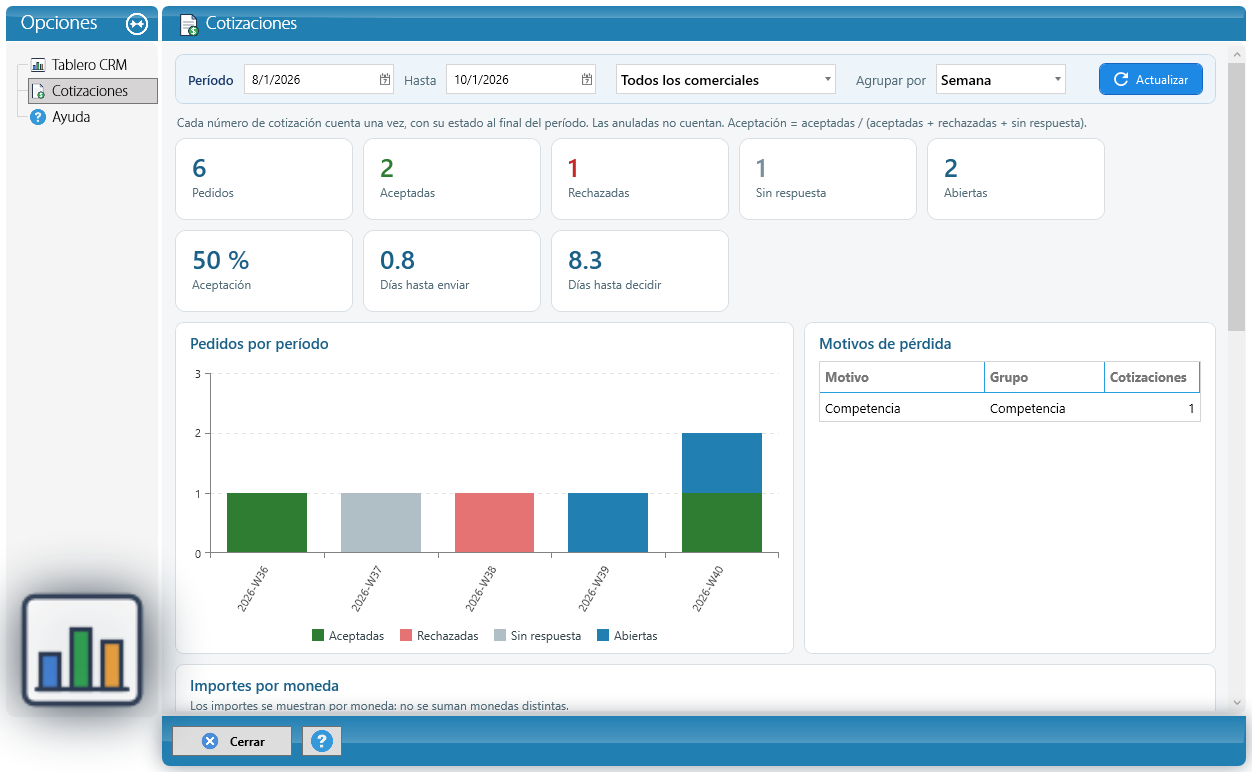
Cada número de cotización cuenta una vez, con su estado al final del período: por eso se puede ver cómo estaba cualquier semana pasada. Si la empresa lo eligió en la configuración, los gerentes y el dueño reciben además por correo el resumen semanal con estos números.
En una empresa de carga el CRM es el mismo, con tres agregados: la tarifa y la cotización tienen el bloque de carga y ruta (modo, origen, destino, transportista, contenedor), el botón Tarifar trae todas las tarifas de la ruta, y aceptar una cotización crea la Solicitud de embarque. Está explicado en el capítulo 15 de los manuales de KeyTray Cargo.