
KeyTray Clock: manual para el colaborador
KeyTray Clock es la app con la que marcas tu entrada y tu salida del trabajo desde el teléfono. Con ella también pides permisos o vacaciones, avisas cuando te olvidaste de marcar y recibes tu recibo de sueldo.
Este manual es para quien usa la app. Lo que hace Recursos Humanos del otro lado (aprobar, revisar, configurar) está en el capítulo 14 del manual de KeyTray. Las capturas son de la empresa de ejemplo Cargo Masters Español y de su colaboradora Ana Benítez.
Índice
- 1. Antes de empezar
- 2. Configurar el teléfono
- 3. Registrar tu rostro
- 4. Marcar entrada y salida
- 5. Tu historial
- 6. Pedir permisos o vacaciones
- 7. Reclamar una marca que falta
- 8. Tu recibo de sueldo
- 9. Ajustes
- 10. Marcar en un kiosco
- 11. Preguntas frecuentes
1. Antes de empezar
Necesitas:
- Un teléfono Android o un iPhone con la app KeyTray Clock instalada. Recursos Humanos te dice de dónde bajarla.
- Un código de configuración que te da Recursos Humanos (un código o un QR), y tu código de colaborador.
- Dar permiso a la app para usar la ubicación y la cámara. La ubicación sirve para saber en qué sede marcas; la cámara, para confirmar que eres tú.
Tu privacidad: la app usa tu ubicación solo en el momento de marcar. No te sigue durante el día.
2. Configurar el teléfono
Video: Configurar el teléfono (voz y subtítulos en español).
La primera vez que abres la app aparece Configura este teléfono:
- Toca Escanear QR y apunta la cámara al QR que te dio Recursos Humanos. Si no puedes escanearlo, escribe el código en Código de configuración.
- En Código de colaborador escribe tu código.
- Toca Configurar.
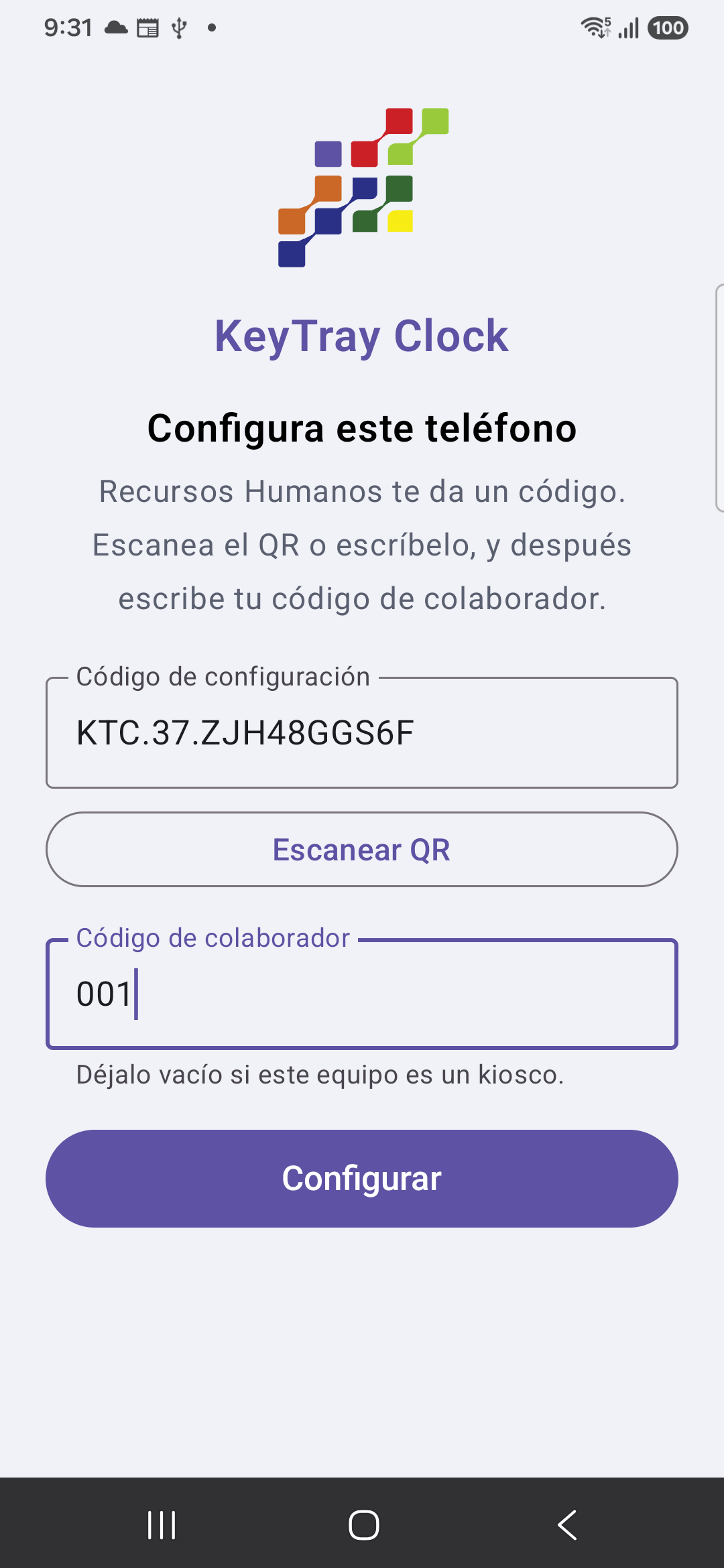
Si todo está bien, la app muestra tu nombre y el logo de tu empresa. Configurar necesita internet, solo esta vez.
Cuidado: el código sirve una sola vez y vence (normalmente en 48 horas). Si la app dice Ese código no funcionó, pide uno nuevo a Recursos Humanos.
3. Registrar tu rostro
Para marcar desde tu teléfono tienes que registrar tu rostro una vez. La app te lo pide al marcar por primera vez (Registra tu rostro > Registrar mi rostro):
- Lee el consentimiento y acéptalo. La app guarda una plantilla matemática de tu rostro, no la foto de tu cara. Puedes pedir a Recursos Humanos que la borre cuando quieras.
- Mira a la cámara. La app toma varias muestras y te va guiando: Acércate más, Mira de frente, sin girar, Quieto… 3 de 5.
- Sácate una foto de perfil. Es obligatoria: Recursos Humanos la mira para aprobar tu rostro.
Al terminar, la app dice Listo. Recursos Humanos va a revisar tu foto.
Mientras Recursos Humanos no lo aprueba, puedes marcar igual, pero tus marcas quedan esperando revisión. En la pantalla de marcar ves el aviso Tu rostro espera la aprobación de Recursos Humanos.
4. Marcar entrada y salida
Video: Marcar entrada y salida (voz y subtítulos en español).
La pestaña Marcar muestra tu nombre, la hora y un botón grande. El botón ya sabe qué te toca: MARCAR ENTRADA o MARCAR SALIDA.
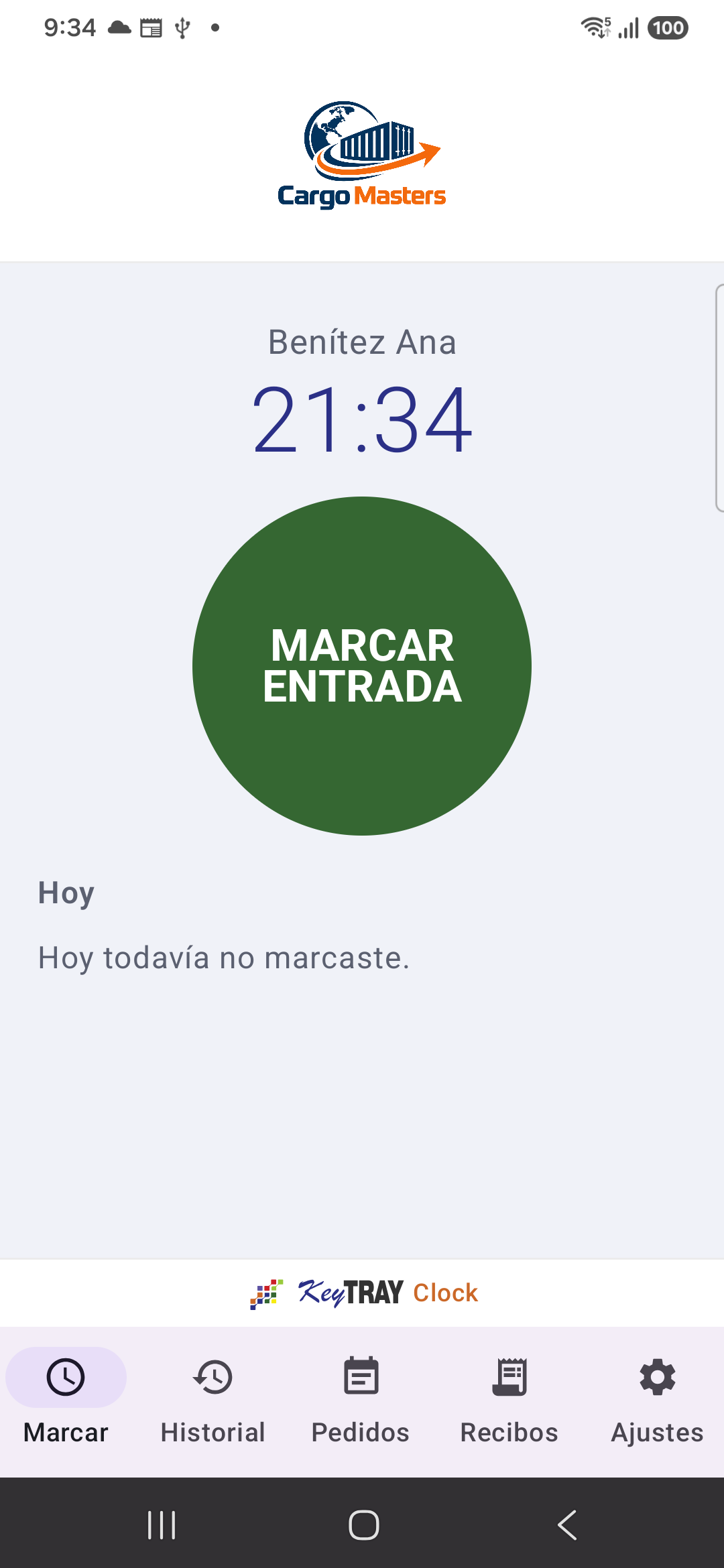
- Toca el botón.
- Aparece Confirma que eres tú: mira a la cámara. Si la app te pide girar la cabeza hacia un lado, hazlo y vuelve a mirar de frente: es para comprobar que eres una persona y no una foto.
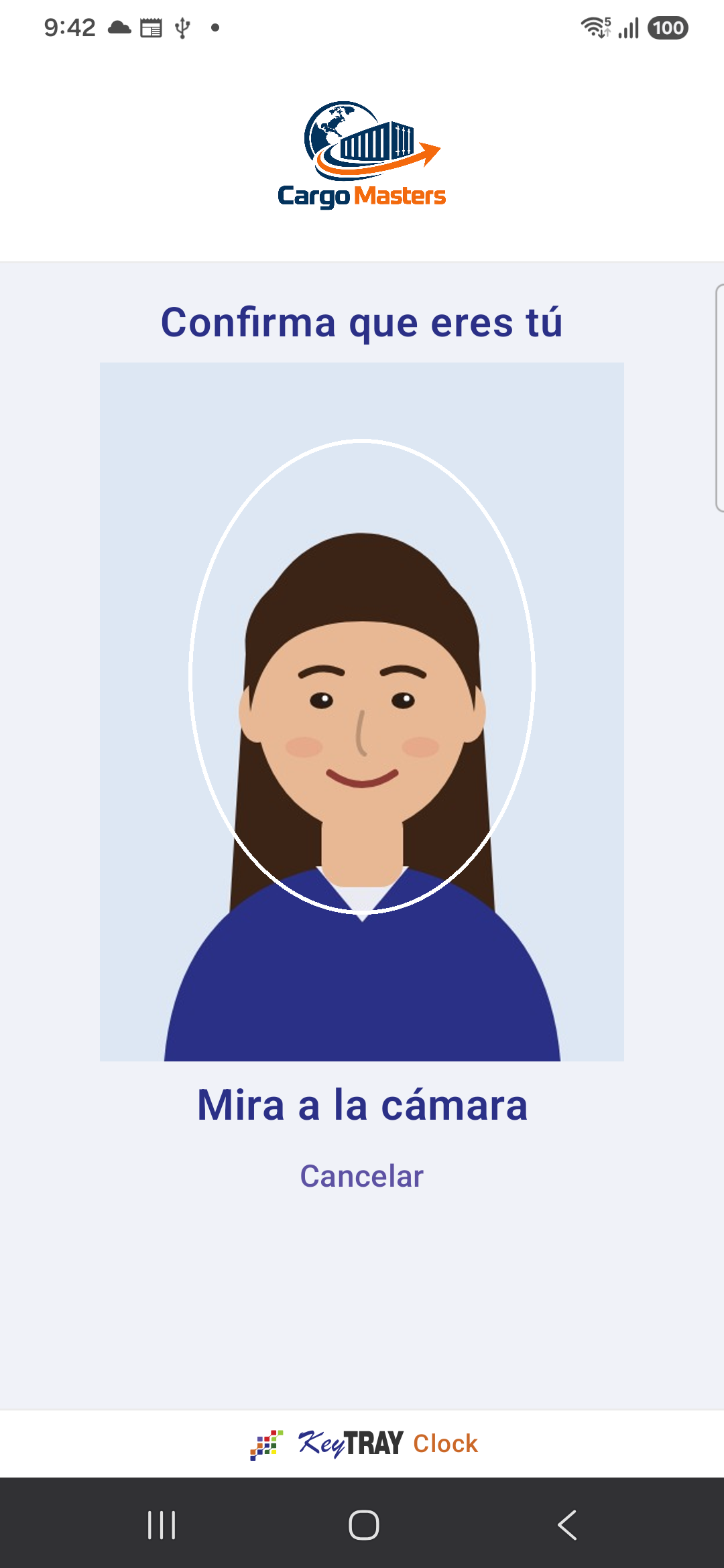
- Listo: la app dice Entrada registrada a las 07:58 (o Salida…) y la marca aparece en Hoy, abajo.
Si la app no te reconoce, la marca no se registra y te deja Intentar de nuevo. Busca buena luz y mira de frente.
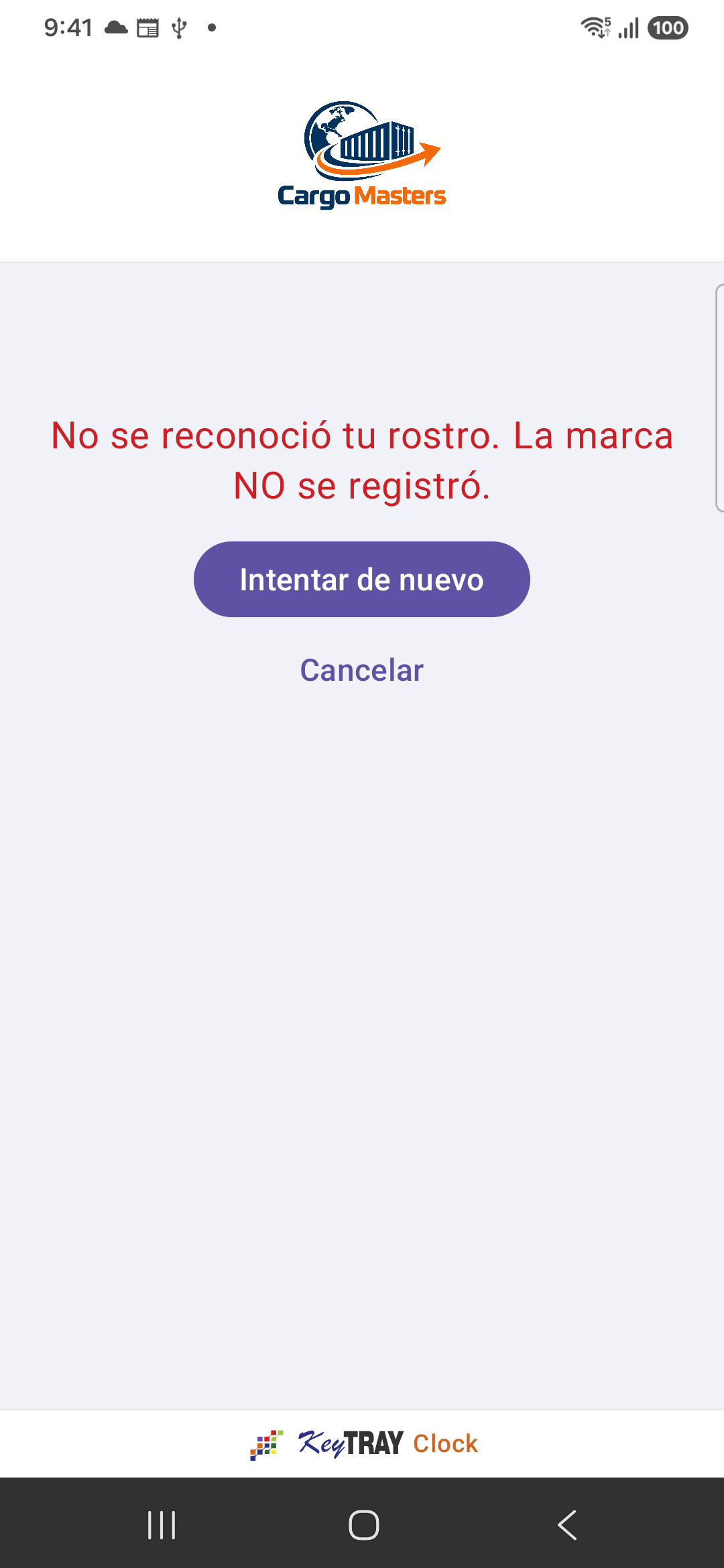
Lo que puede pasar al marcar:
| La app dice | Qué significa |
|---|---|
| Guardada en el teléfono. Se envía cuando haya señal. | No tenías internet. La marca quedó guardada con su hora verdadera y sube sola cuando vuelve la señal. |
| Estás a 350 m de Depósito Asunción, así que la marcación no se registró. | Estás fuera de tu sede y tu sede no deja marcar desde afuera. Acércate y marca de nuevo. |
| Activa la ubicación para poder registrar la marcación. | La ubicación del teléfono está apagada o la app no tiene permiso. El teléfono te ofrece activarla. |
| La posición no es lo bastante precisa. La marcación se registró y la van a revisar. | El GPS no tenía buena señal (por ejemplo, adentro de un edificio). Tu marca vale, pero Recursos Humanos la mira. |
| Registrada. Queda para revisión: … | La marca se guardó con algo para mirar (el motivo aparece al final). |
5. Tu historial
Video: Tu historial (voz y subtítulos en español).
La pestaña Historial muestra tus marcas de los últimos días: fecha y hora, si fue Entrada o Salida, si estabas Dentro de la geocerca y a qué distancia de la sede.
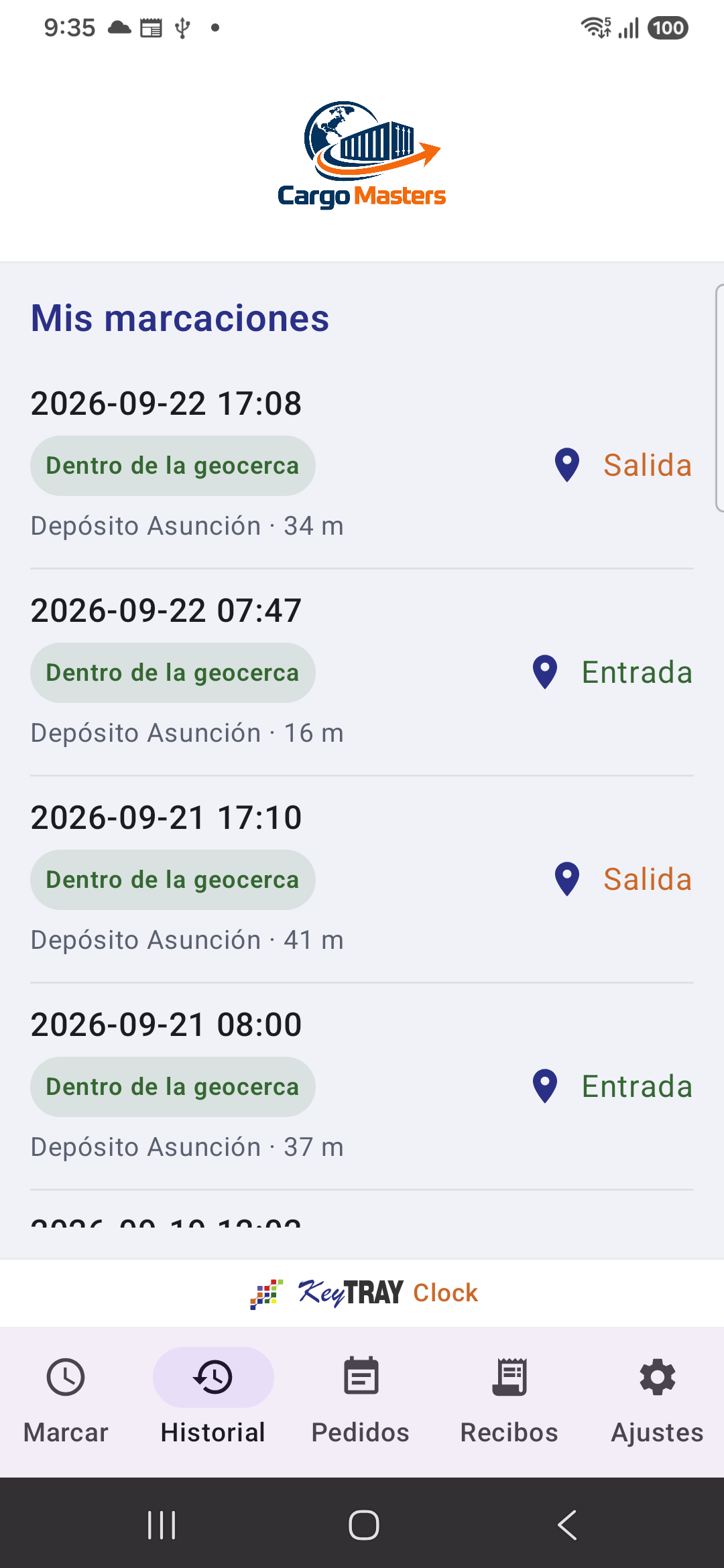
Toca una marca para verla en el mapa. Si una marca dice esperando revisión, Recursos Humanos todavía no la miró; si dice rechazada, no cuenta: consulta con Recursos Humanos.
6. Pedir permisos o vacaciones
Video: Pedir permisos o vacaciones (voz y subtítulos en español).
En la pestaña Pedidos están tus pedidos y los botones para hacer uno nuevo.
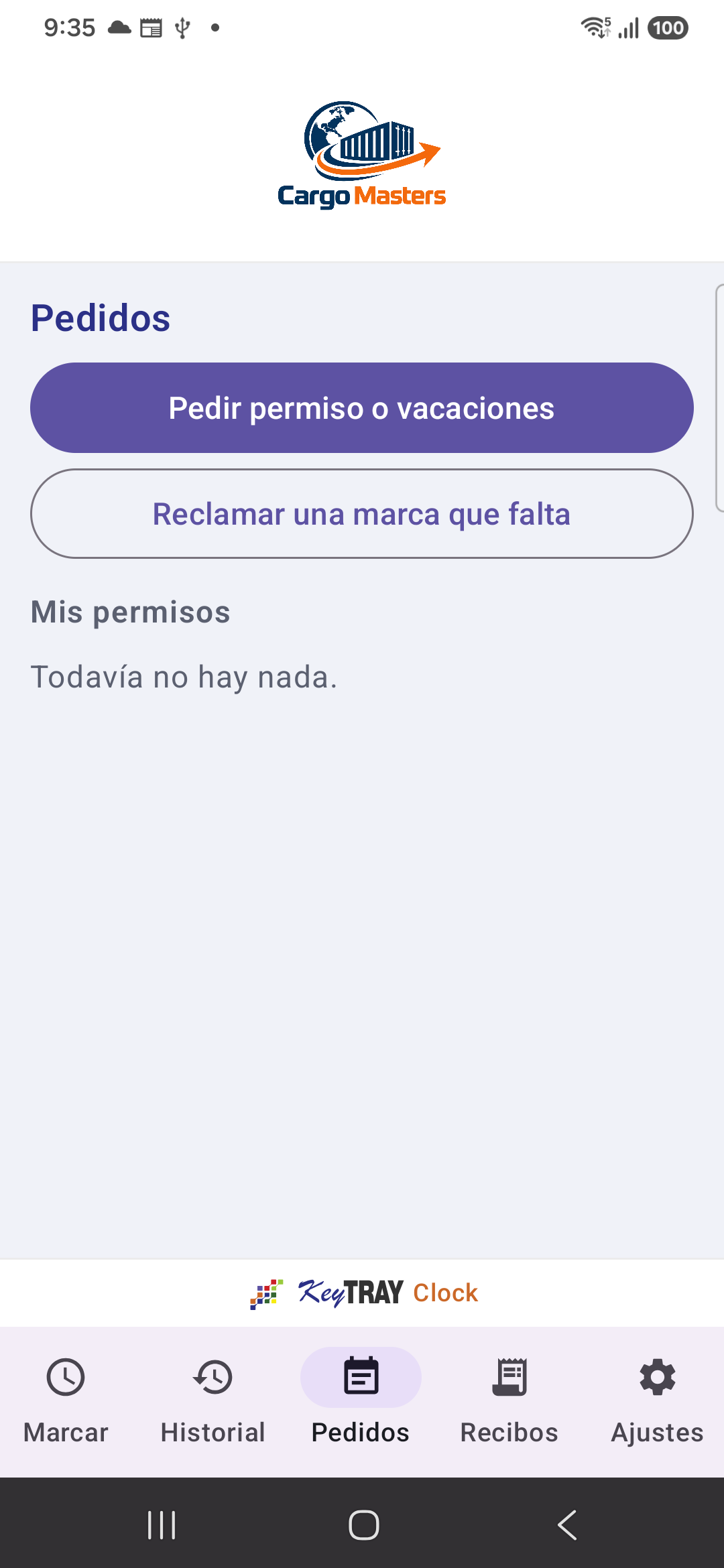
- Toca Pedir permiso o vacaciones.
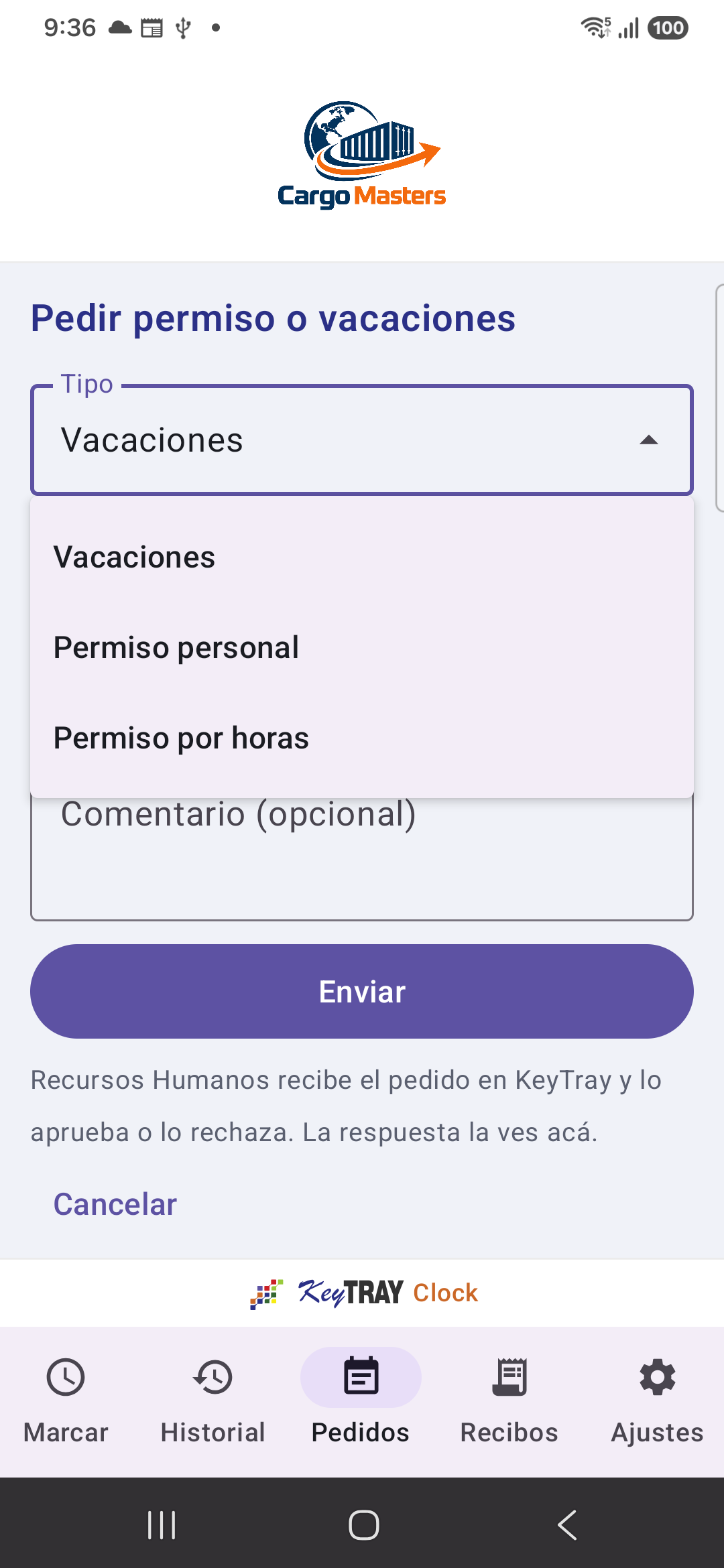
- En Tipo elige qué pides. Solo aparecen los tipos que tu empresa permite pedir desde la app.
- Elige las fechas Desde y Hasta. Si es un Permiso por horas, eliges la Fecha y las horas de Inicio y Fin.
- Si quieres, escribe un Comentario y toca Enviar.
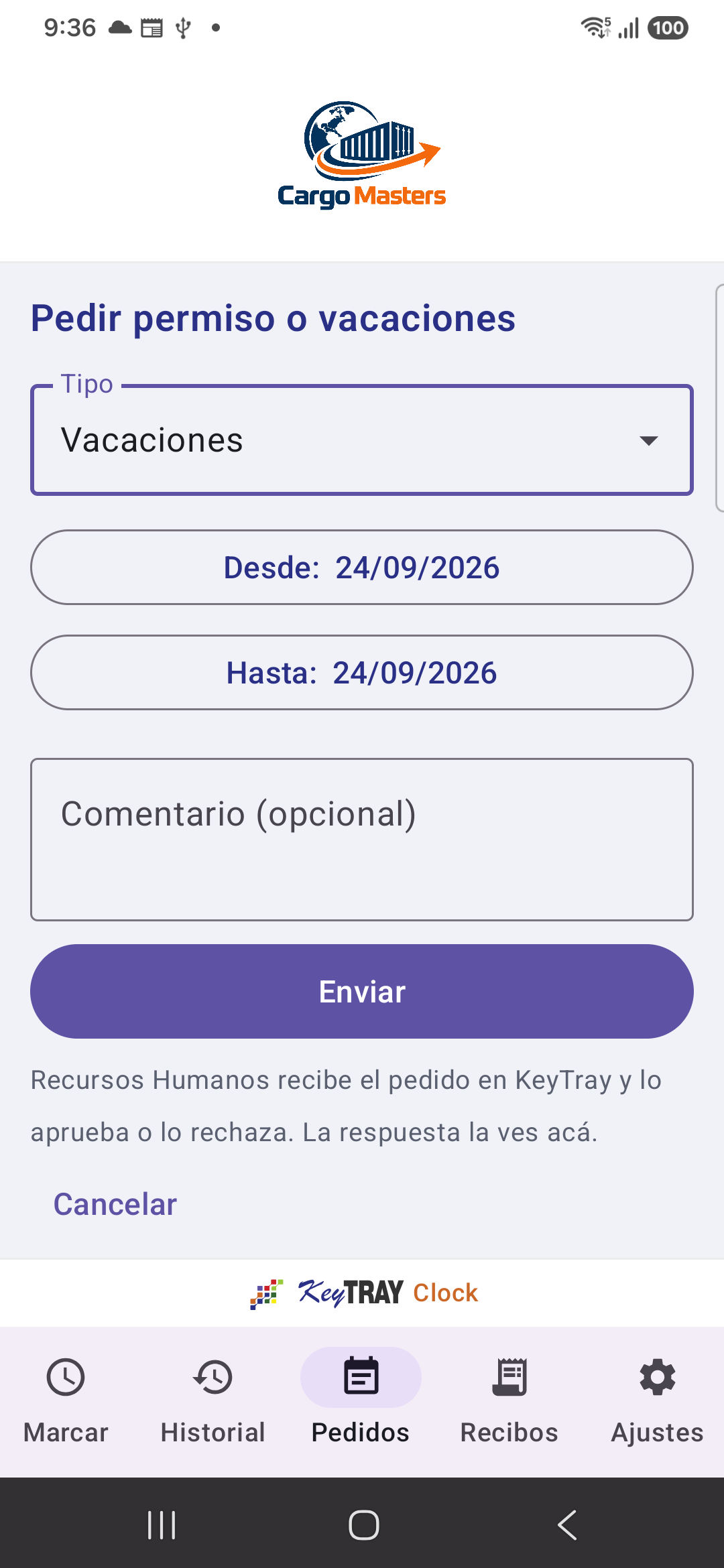
Recursos Humanos recibe el pedido en KeyTray y lo aprueba o lo rechaza. En Mis permisos ves cada pedido con su estado: Espera a RR.HH., Aprobado o Rechazado, y la nota que te dejaron.
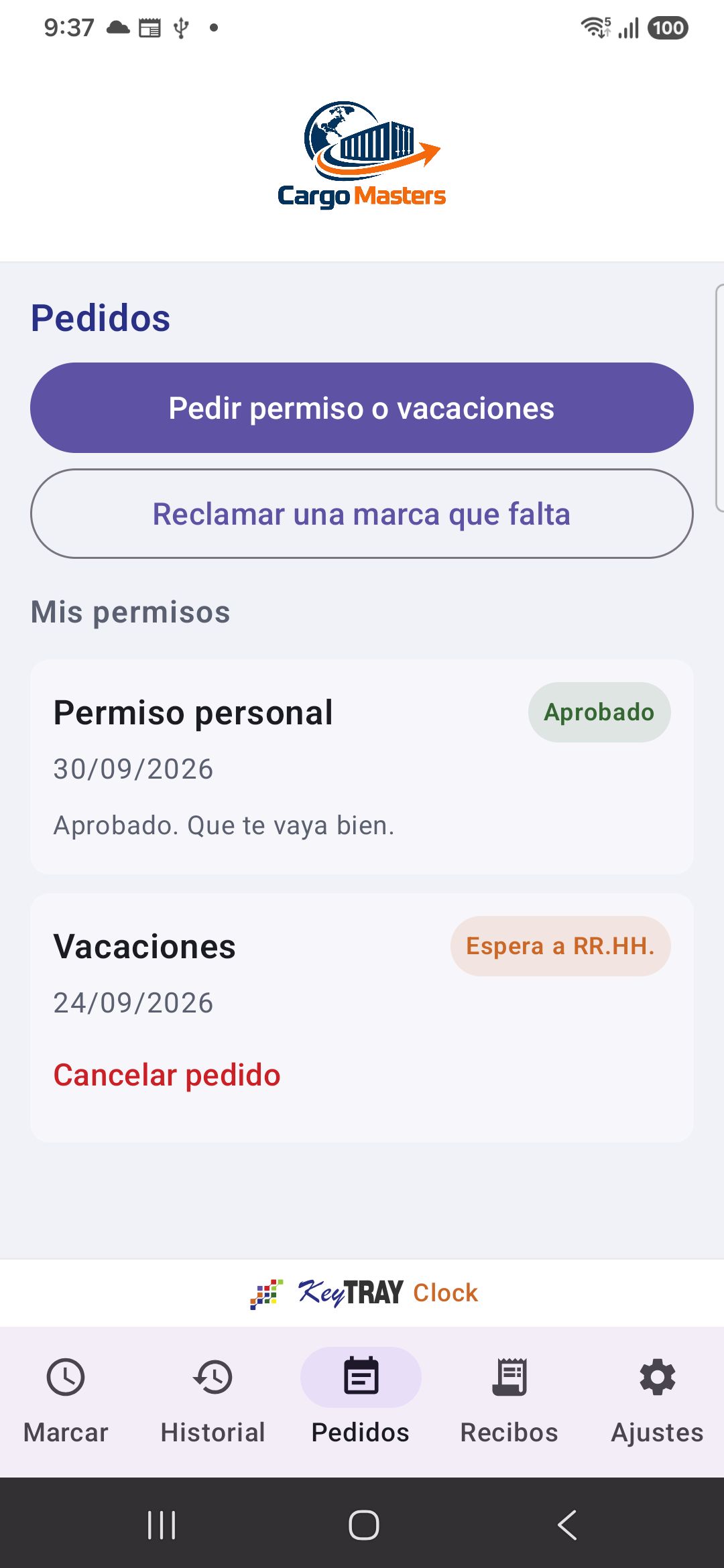
Mientras un pedido espera a RR.HH., puedes Cancelar pedido. Una vez respondido, ya no.
Nota: si ya tienes un permiso en esos días, la app te avisa Ya tienes un permiso en esos días y no lo envía.
7. Reclamar una marca que falta
Video: Reclamar una marca que falta (voz y subtítulos en español).
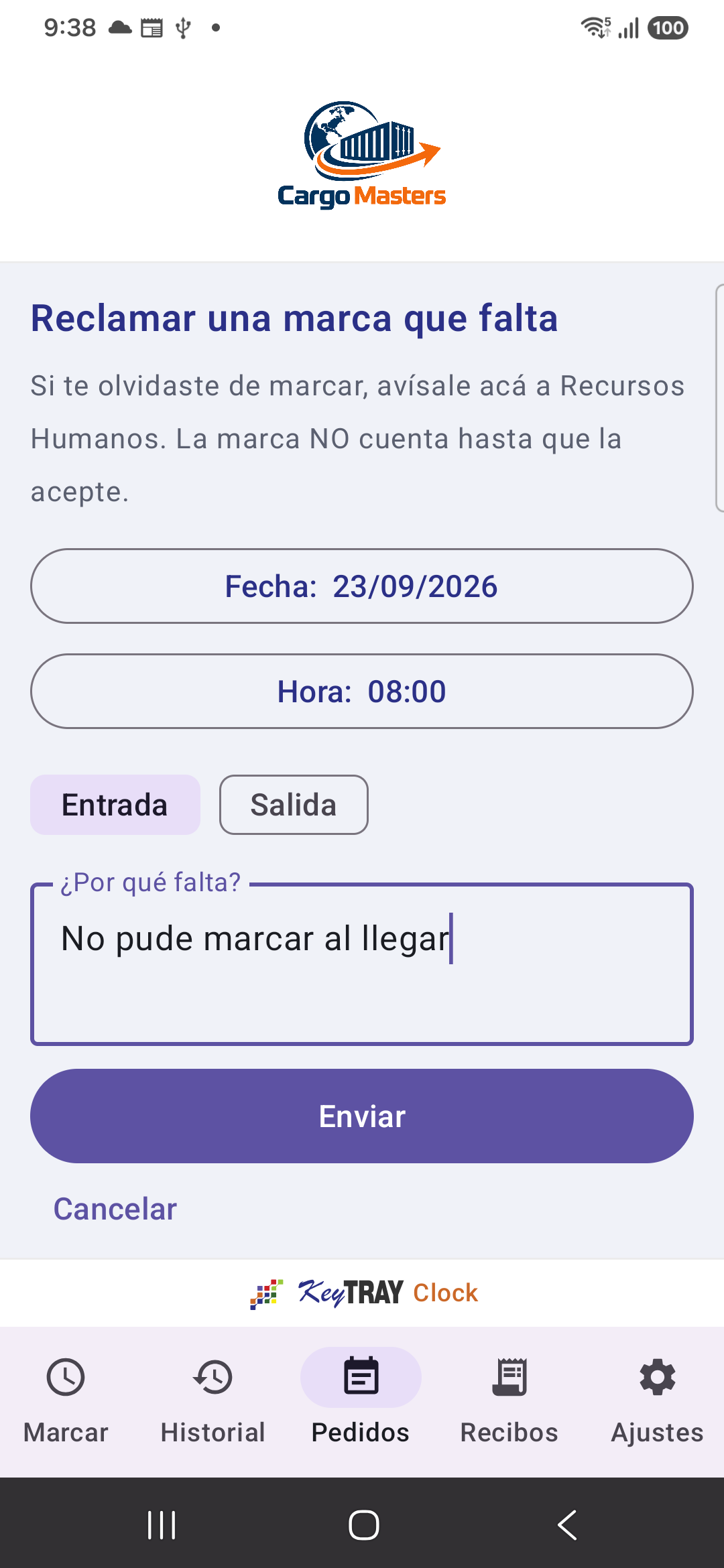
Si te olvidaste de marcar (o te quedaste sin batería), avísale a Recursos Humanos desde Pedidos > Reclamar una marca que falta:
- Elige la Fecha y la Hora de la marca que falta.
- Elige si fue Entrada o Salida.
- En ¿Por qué falta? cuenta qué pasó. Sin motivo no se puede enviar.
- Toca Enviar.
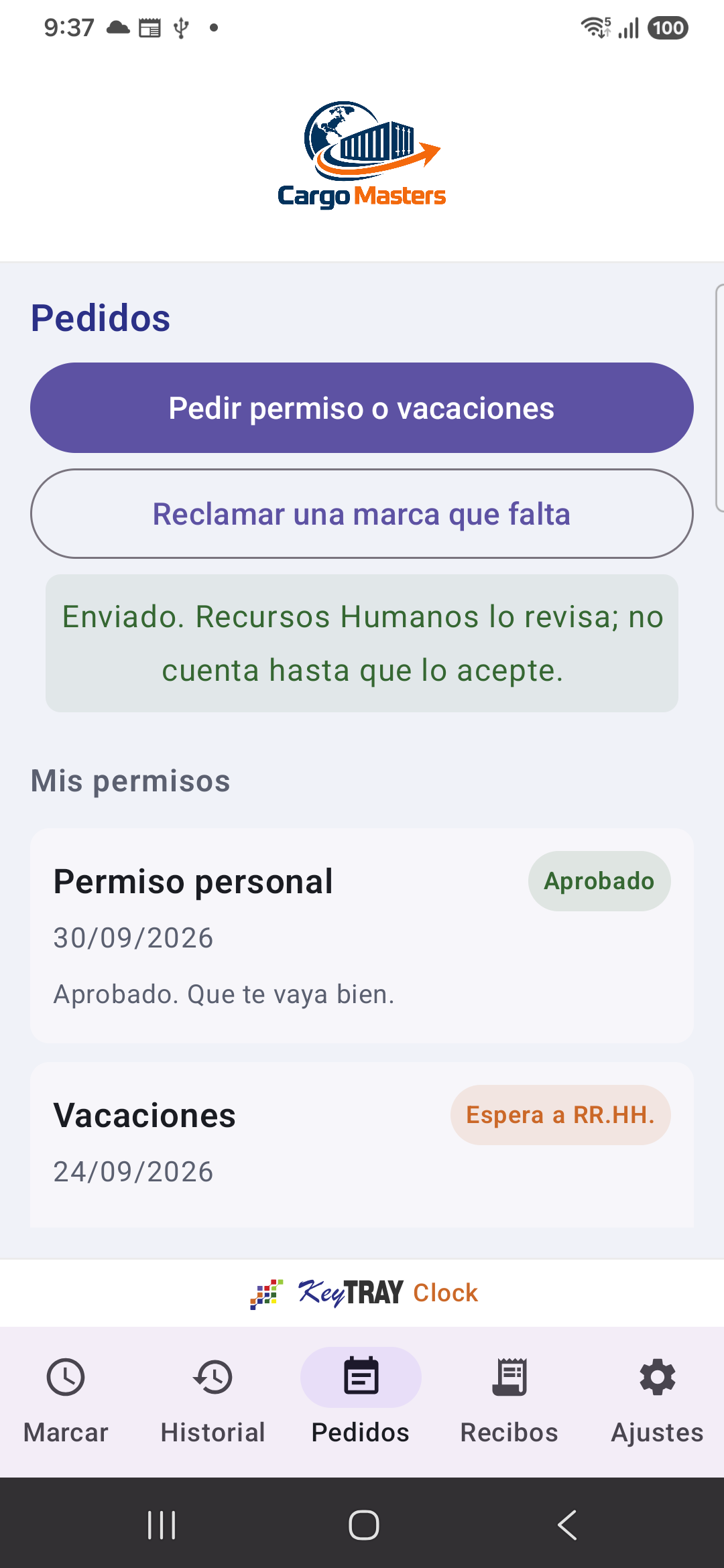
La app confirma: Enviado. Recursos Humanos lo revisa; no cuenta hasta que lo acepte. La marca aparece en tu Historial como esperando revisión.
8. Tu recibo de sueldo
Video: Tu recibo de sueldo (voz y subtítulos en español).
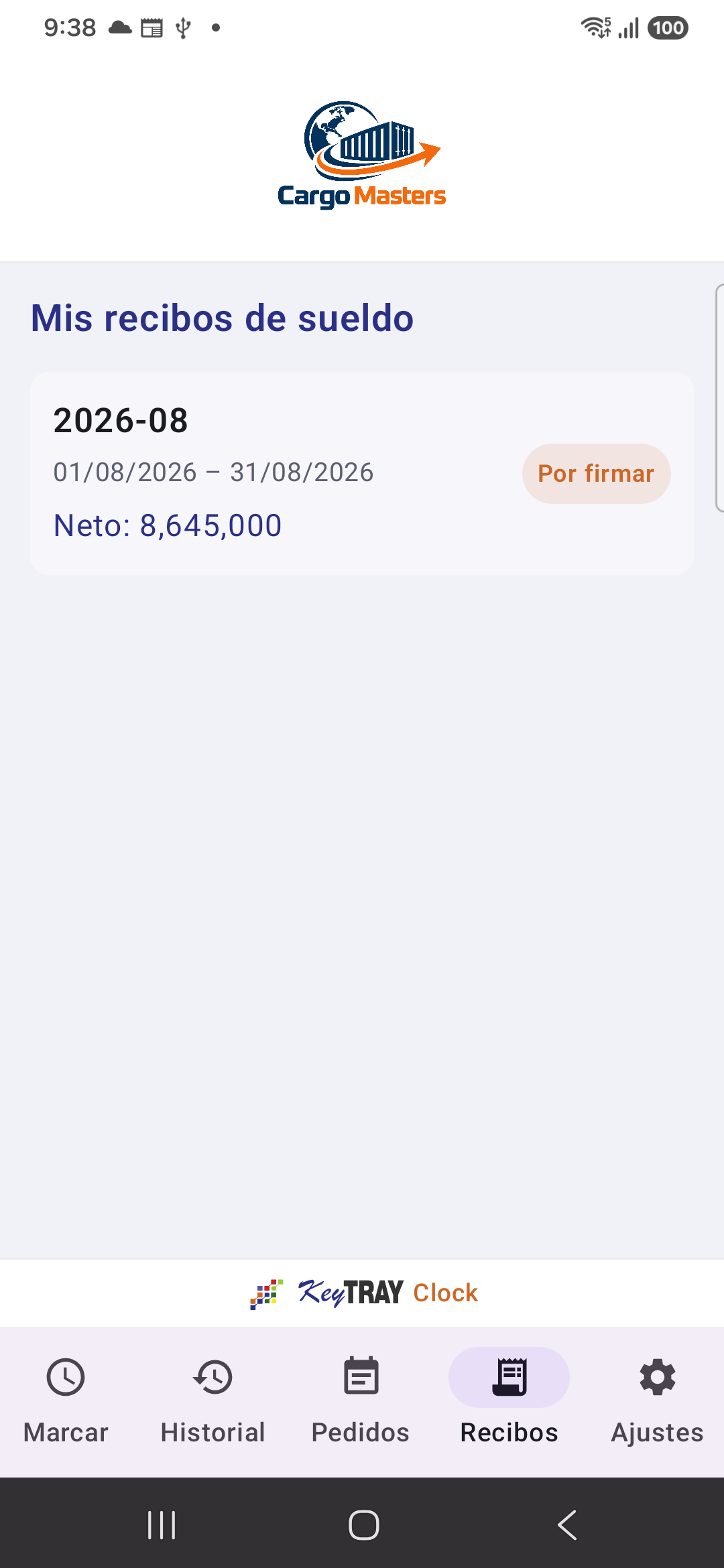
Cuando Recursos Humanos aprueba la planilla, tu recibo aparece en la pestaña Recibos, con el período y el Neto. Los que todavía no firmaste dicen Por firmar.
Toca el recibo para verlo. Es el mismo recibo oficial que imprime Recursos Humanos:
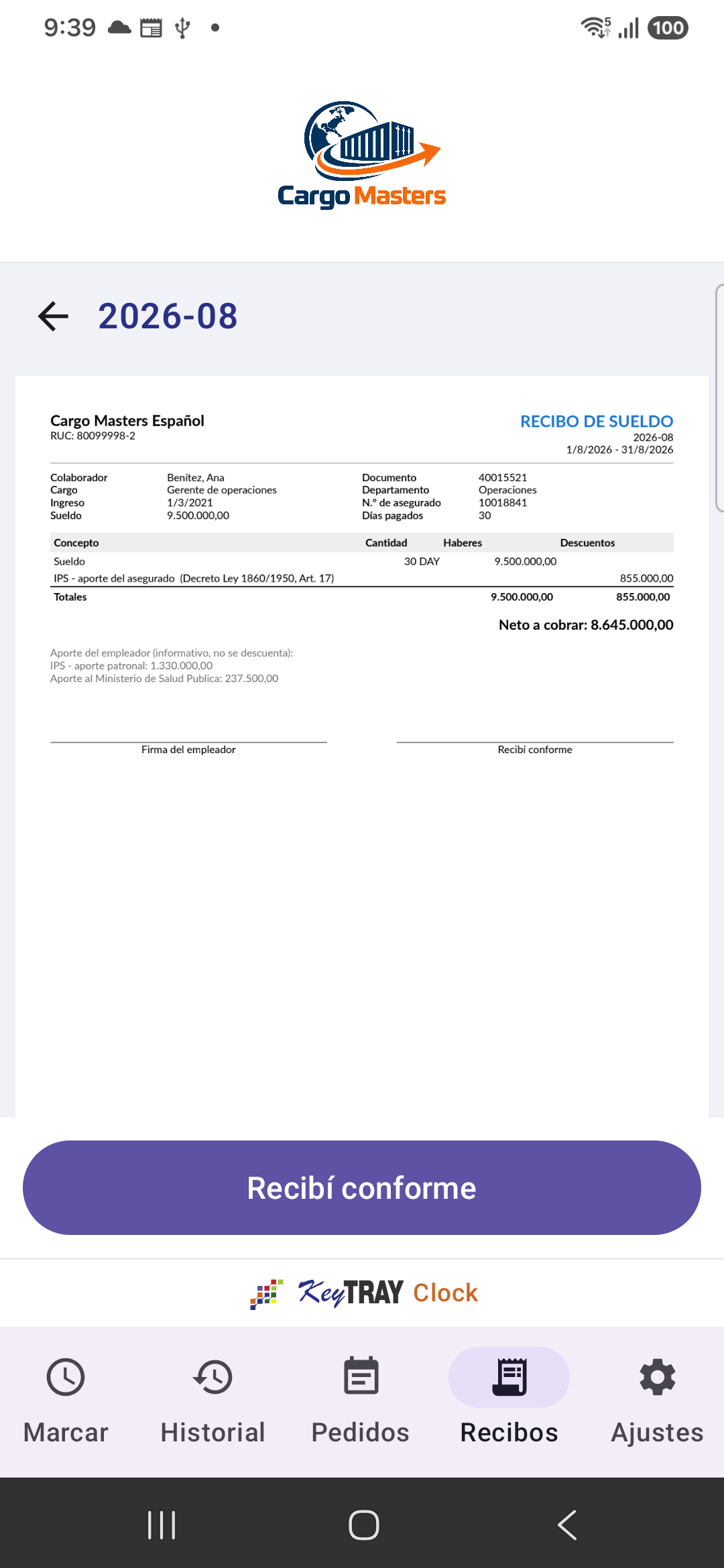
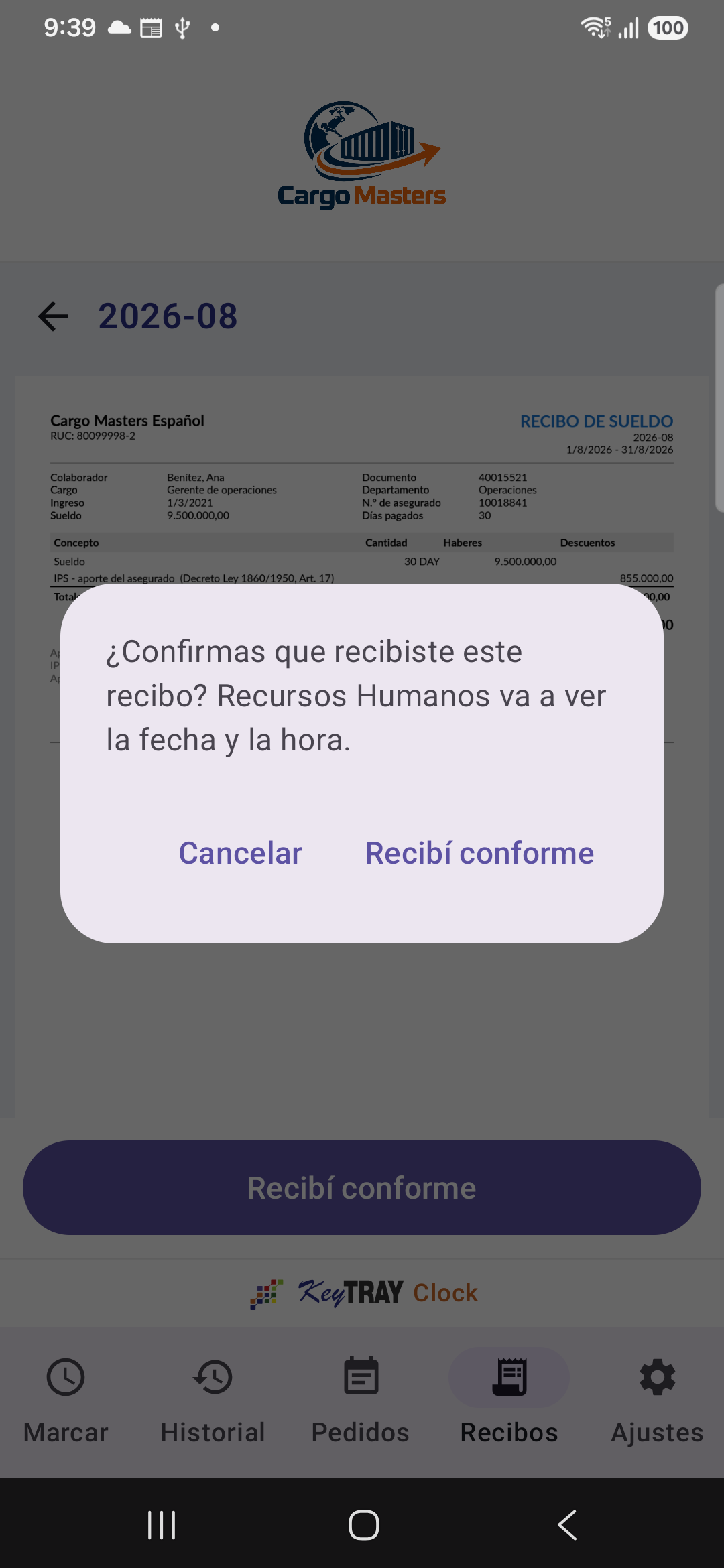
Cuando lo leíste, toca Recibí conforme y confirma. Recursos Humanos ve la fecha y la hora en que lo firmaste.
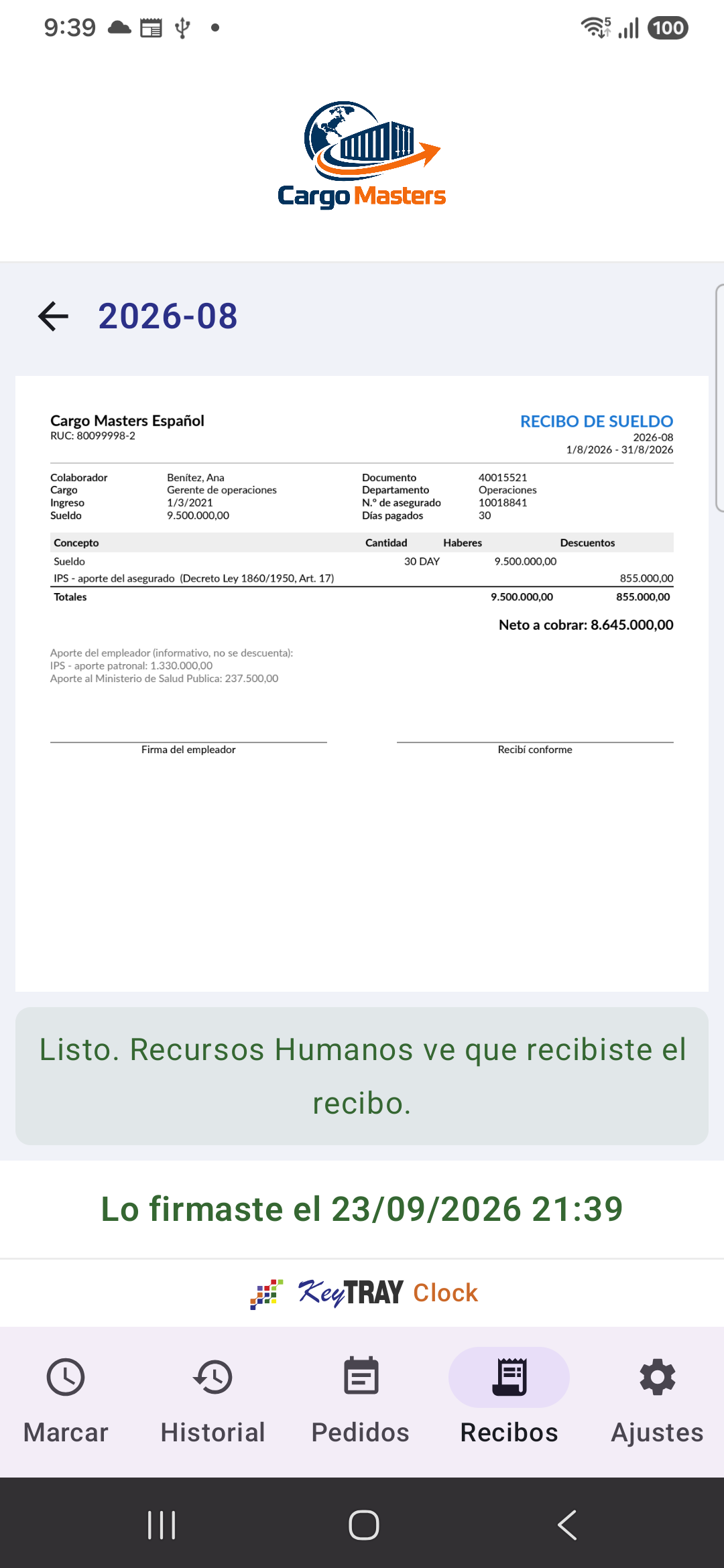
Abajo queda Lo firmaste el 23/09/2026 21:39, y en la lista el recibo pasa a Recibido.
Nota: el recibo necesita internet la primera vez que lo abres. Después lo puedes volver a ver sin señal.
9. Ajustes
Video: Ajustes (voz y subtítulos en español).
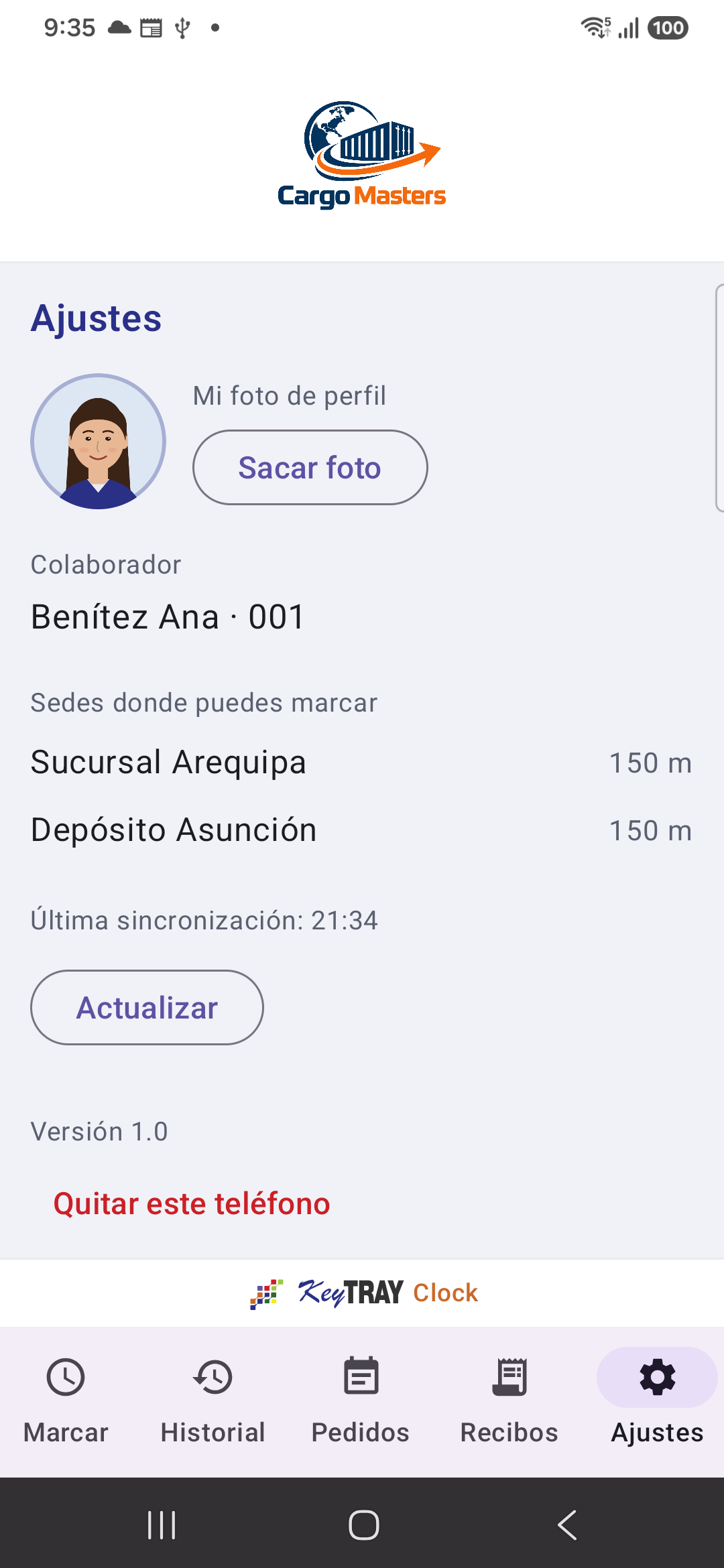
La pestaña Ajustes muestra:
- Mi foto de perfil, con Sacar foto para cambiarla.
- Tu nombre y tu código de Colaborador.
- Sedes donde puedes marcar, con el radio de cada una.
- Última sincronización y el botón Actualizar, que trae de nuevo tus sedes y los datos de tu empresa.
- Quitar este teléfono: desvincula el teléfono. Para volver a marcar vas a necesitar un código nuevo de Recursos Humanos.
10. Marcar en un kiosco
En algunas sedes hay un kiosco: un teléfono o una tableta fijos donde marcan todos. No necesitas tu teléfono:
- Ponte frente a la cámara. El kiosco te busca y te saluda: Hola, Ana.
- Si te lo pide, gira la cabeza hacia el lado que indica y vuelve a mirar a la cámara.
- El kiosco muestra ENTRADA 07:58 o SALIDA 17:02 y guarda la marca.
La primera vez, tu supervisor registra tu rostro en el kiosco con su PIN. Si el kiosco dice No te reconozco, pídele que lo haga.
11. Preguntas frecuentes
No tengo señal en el trabajo. ¿Puedo marcar?
Sí. La marca queda guardada en el teléfono con su hora verdadera y sube sola cuando vuelve la señal. En Hoy la ves como todavía sin enviar.
Cambié de teléfono.
Pide a Recursos Humanos un código nuevo y configura el teléfono nuevo. Avísales también para que quiten el teléfono viejo.
Perdí el teléfono.
Avísale a Recursos Humanos enseguida: ellos quitan ese teléfono y desde ese momento nadie puede marcar con él.
La app no me reconoce.
Busca buena luz, sácate los lentes oscuros y mira de frente. Si sigue sin reconocerte, pide a Recursos Humanos que revise tu rostro.
Me olvidé de marcar.
Usa Pedidos > Reclamar una marca que falta (sección 7).
¿La app sabe dónde estoy todo el día?
No. La ubicación se toma solo en el momento de marcar.