
KeyTray Carga y Almacenes — Manual de usuario
Edición: Paraguay
Fecha: septiembre de 2026
Programa: KeyTray Carga y Almacenes (escritorio)
Empresa de ejemplo en todo el manual: Cargo Masters Paraguay (Cargo Masters Paraguay S.A.), RUC 80123456-7, Av. Aviadores del Chaco 2050, WTC Torre 2, Asunción
Moneda local: Guaraní (PYG)
Nota sobre las pantallas: Las pantallas de los capítulos generales se tomaron en la empresa demo de Panamá; en su empresa verá su propia moneda y sus impuestos. Las pantallas propias de Paraguay (impuestos, monedas, factura de venta y factura de compra) se tomaron en Cargo Masters Paraguay.
Cómo usar este manual
Este manual está escrito para personas que trabajan en una agencia de carga y nunca estudiaron contabilidad. Usted puede ser excelente coordinando un embarque aéreo o recibiendo mercadería en el depósito, pero palabras como "debe", "haber", "crédito fiscal" o "costo de ventas" quizás le suenen a otro idioma. No se preocupe. Piense en este manual como un contador paciente sentado a su lado.
- Lea primero el capítulo 1, aunque tenga prisa. Casi todos los errores que vemos en empresas reales nacen de una sola decisión tomada en los datos maestros: a qué cuenta va un producto o un documento. Diez minutos en el capítulo 1 le ahorran horas de correcciones.
- Lea la sección 5.1 antes de emitir su primera factura. En Paraguay las facturas de venta, las notas de crédito y las notas de débito se numeran con el timbrado que otorga la DNIT. Una empresa nueva en KeyTray no trae numeración de facturas: hasta que usted cargue su timbrado, KeyTray no puede grabar una venta. Es lo más importante de esta edición.
- Siga los pasos numerados la primera vez que haga una tarea. Todas las capturas vienen del programa real. Las de los capítulos 3 y 5 muestran la empresa de ejemplo Cargo Masters Paraguay; las de los capítulos generales (0, 1, 2, 4, 6, 7 y 9) muestran la empresa demo de Panamá, Cargo Masters Panama. Cuando una captura muestre balboas (PAB), ITBMS o el RUC de Panamá, en su empresa verá guaraníes (PYG), IVA y el RUC paraguayo.
- Busque los recuadros:
Por qué importa: explica la razón contable detrás de un paso.
Cuidado: le advierte de un error frecuente o de un problema conocido.
- Los nombres de campos y botones van en negrita, tal como aparecen en pantalla.
- Las rutas de menú se escriben así: Operaciones > Nueva Venta (pestaña de la cinta y luego botón).
- La interfaz está parcialmente traducida. Muchas pantallas muestran textos en inglés (por ejemplo Charge Direction, Scan a tracking number o Save & Share or Print). En este manual los citamos exactamente como aparecen, para que usted los encuentre sin dudar.
- Los montos están en guaraníes (PYG), salvo que se indique otra moneda. Los importes de los ejemplos son pequeños a propósito, para que las cuentas se sigan con facilidad; en la práctica una factura en guaraníes tiene muchos más dígitos y normalmente no lleva decimales.
- Formato de los números. En Cargo Masters Paraguay las pantallas muestran los montos con el formato regional de Paraguay: punto para los miles y coma para los decimales (1.000,00), y las fechas sin cero delante (13/9/2026). Las capturas de los capítulos generales, tomadas en Panamá, usan lo contrario: coma para los miles y punto para los decimales (1,000.00). En el texto de este manual escribimos los montos con este segundo formato (1,000.00) y, cuando citamos una pantalla de Paraguay, lo aclaramos. 1.000,00 y 1,000.00 son el mismo número: mil guaraníes. Fíjese bien en la coma y el punto: en una pantalla paraguaya, 1.000 son mil, no uno.
- Las fechas se escriben dd/mm/aaaa (13/09/2026 es el 13 de septiembre de 2026).
- La numeración de capítulos sigue el orden acordado con nuestros clientes.
Índice
- 0. Primeros pasos
- 1. Fundamentos de contabilidad y datos maestros
- 2. Años fiscales y períodos mensuales
- 3. Impuestos (IVA) y monedas
- 4. Asientos contables, incluso en moneda extranjera
- 5. Documentos comerciales y timbrado
- 6. Recibo de almacén, reempacado y despacho
- 7. Embarques
- 7.10 La pestaña Transporte de Carga y el árbol de embarques
- 7.11 Guía aérea directa de exportación (AWB-000001)
- 7.12 Los cargos en detalle
- 7.13 Compartir la ganancia con el agente de destino
- 7.14 Deshacer la liquidación, etiquetas, borradores y enviar al agente
- 7.15 Consolidado aéreo de exportación con dos houses (MAWB-000002)
- 7.16 Numeraciones para otros tipos de embarque
- 7.17 Importación aérea: liquidar la house antes que la master (IMAWB-000001)
- 7.18 Exportación marítima de contenedor completo (MBL-000001)
- 7.19 Embarque terrestre (TRK-000001)
- 8. Contabilidad avanzada y cierre de mes
- 8.1 Dónde está todo
- 8.2 Los libros: libro diario y libro mayor
- 8.3 Movimientos de una cuenta, un cliente o un proveedor
- 8.4 Revaluación de la moneda extranjera
- 8.5 Cuadre y liquidación del IVA (Formulario 120)
- 8.6 Transferencias entre cuentas y cartera de cheques diferidos
- 8.7 Conciliación bancaria
- 8.8 Baja masiva de documentos
- 8.9 Flujo de efectivo: asignar las cuentas
- 8.10 El cuadre de cierre
- 8.11 Activos fijos y depreciación
- 8.12 Anticipos de clientes y de proveedores
- 8.13 Procesador de pagos (PayCargo)
- 9. Seguridad: usuarios, roles y accesos
- 10. Reportes
- 11. Configuración de la empresa
- 12. Facturación electrónica (SIFEN)
- 13. Courier (casilleros en Miami)
- 13.1 El recorrido de un paquete
- 13.2 Antes de empezar: el ítem de flete y los puntos
- 13.3 Agencias, orígenes, tarifas y tasas de cambio
- 13.4 Puntos de retiro y preguntas frecuentes
- 13.5 El cliente courier: abrirle el casillero
- 13.6 La pre-alerta y la recepción del paquete en Miami
- 13.7 Envío, guía maestra y recepción en Paraguay
- 13.8 La entrega y la factura
- 13.9 Puntos: acumular, ajustar y canjear
- 13.10 Listas, historial y reportes
- 14. Recursos Humanos y planilla de sueldos
- 14.1 La pestaña Recursos Humanos
- 14.2 Los conceptos de ley
- 14.3 Departamentos y cargos
- 14.4 Horarios de trabajo
- 14.5 El colaborador
- 14.6 Marcaciones y asistencia
- 14.7 Períodos y planilla del mes
- 14.8 El asiento y el pago
- 14.9 El recibo de sueldo
- 14.10 Historial, reportes legales, aguinaldo y liquidación final
- 14.11 KeyTray Clock: la marcación desde el teléfono
- 14.12 Sedes y geocerca
- 14.13 Configurar teléfonos y kioscos
- 14.14 Marcaciones a revisar
- 14.15 De las marcas a la asistencia
- 14.16 Permisos pedidos desde la app
- 14.17 El recibo de sueldo en la app y su acuse
- 14.18 Quién puede hacer cada cosa en Clock
- 15. CRM: prospectos, oportunidades, cotizaciones y post-venta
- 16. El auditor contable
- 16.1 Qué revisa el auditor
- 16.2 Configurar el auditor
- 16.3 El auditor en el tablero
- 16.4 La pantalla del Auditor
- 16.5 Marcar un hallazgo como revisado
- 16.6 Revaluar ahora: la revaluación de cierre que falta (4.1)
- 16.7 Comprobantes duplicados: ver, abrir y anular (6.2 y 6.3)
- 16.8 El cierre del ejercicio, bloqueado
- 16.9 Los avisos por correo
- 16.10 KeyTray IA Model: los términos y el tope mensual
- 16.11 La IA en cada hallazgo y "Pregúntale al auditor"
- 17. Tablero y gadgets
- Apéndice A: Glosario
- Apéndice B: Problemas conocidos
0. Primeros pasos
0.1 Entrar y elegir la compañía
Un mismo usuario de KeyTray puede trabajar en varias empresas. Por eso, después de iniciar sesión, KeyTray le muestra la lista de compañías a las que usted tiene acceso:
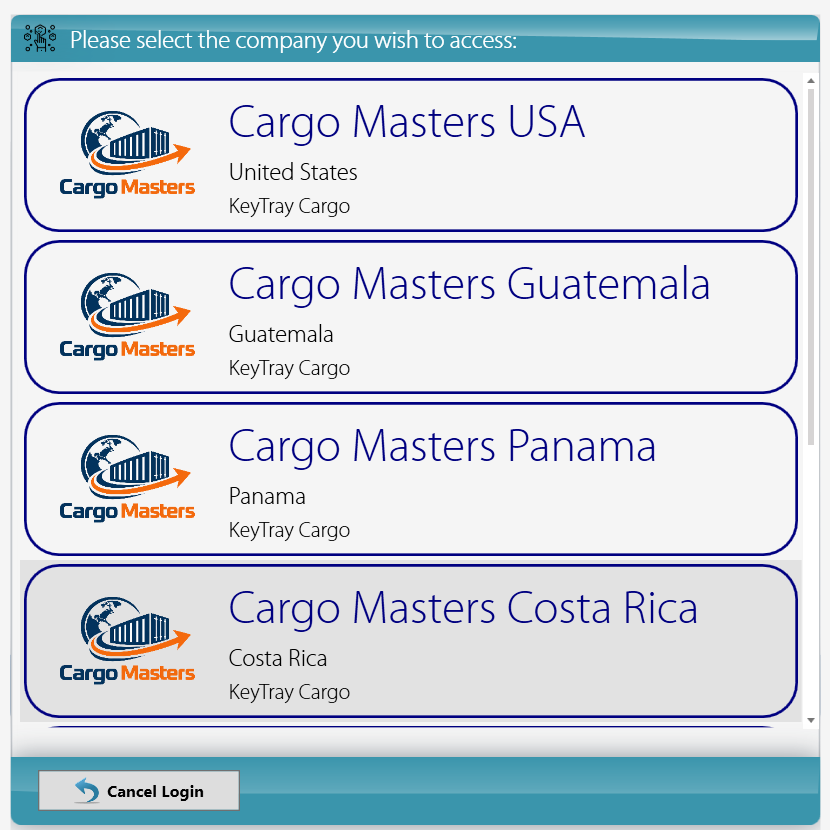
- Lea el encabezado "Por favor seleccione la Empresa a la que desea acceder:".
- Cada tarjeta muestra el nombre de la compañía, el país y el tipo de aplicación (KeyTray Cargo). En la captura aparecen Cargo Masters USA, Cargo Masters Guatemala, Cargo Masters Panama y Cargo Masters Costa Rica. Cargo Masters Paraguay no entra en la parte visible: use la barra de desplazamiento de la derecha para bajar hasta su tarjeta.
- Haga clic en la tarjeta Cargo Masters Paraguay (país Paraguay).
- Si entró por error, Cancelar Inicio de Sesión cancela el ingreso.
Cuidado: fíjese bien en el país de la tarjeta antes de entrar. Las empresas de ejemplo tienen nombres parecidos, y un documento registrado en la compañía equivocada queda en la contabilidad de otra empresa, con otra moneda y otros impuestos.
Una vez dentro, el título de la ventana confirma dónde está trabajando: Cargo Masters Paraguay - KeyTray Carga y Almacenes seguido de la versión. El nombre de la compañía se repite abajo a la derecha, en la barra de estado. En las empresas de Paraguay la barra de estado muestra además, abajo a la izquierda, un indicador Facturación Electrónica (lo verá en la captura de la sección 5.2).
0.2 Crear la compañía en Paraguay
Si su empresa todavía no existe en KeyTray, se crea desde la ventana Nueva Compañía. Normalmente lo hace el administrador del sistema una sola vez. La ventana tiene dos bloques; así se completaría para Cargo Masters Paraguay:
Información Requerida (a la izquierda; los campos en azul oscuro son obligatorios):
- País de operaciones: Paraguay. Es la decisión más importante de esta ventana: del país dependen el plan de cuentas, los impuestos, la moneda local, la forma en que se tratan los precios y el uso del timbrado. Elíjalo con cuidado.
- Tipo de Aplicación: KeyTray Carga y Almacenes.
- Company Name (así aparece la etiqueta, sin traducir): el nombre comercial — Cargo Masters Paraguay.
- Nombre Legal: la razón social inscrita — Cargo Masters Paraguay S.A.
- Identificación fiscal: escriba el RUC (Registro Único del Contribuyente) de la empresa, el número que le asignó la DNIT, con su dígito verificador — 80123456-7. Cópielo tal como figura en la constancia de RUC; ese mismo número se imprime en las facturas.
- Inicio Año Fiscal y Fin Año Fiscal: las fechas del ejercicio fiscal. En Paraguay el ejercicio fiscal coincide, por regla general, con el año calendario (del 1 de enero al 31 de diciembre); confírmelo con su contador. Fíjese en el formato: esta ventana puede mostrar las fechas como mes/día/año, de modo que el fin del año se vería como 12/31/2026.
- Logo de la Compañía: con Abrir archivo elige la imagen del logo. Si deja marcado El Logo de Reportes es igual al de la Compañía, los reportes usan el mismo logo.
Información Adicional (a la derecha):
- Correo Corporativo, Nombre para Formularios/ Reportes (Cargo Masters Paraguay S.A.), Número de Teléfono (obligatorio) y Sitio Web.
- Dirección Línea 1 a Dirección Línea 4: Av. Aviadores del Chaco 2050, WTC Torre 2, Asunción, Paraguay.
- Idioma de la compañía: Español. Es el idioma en que nacen el plan de cuentas, los impuestos y los servicios de carga.
- Haga clic en Grabar & Cerrar.
KeyTray prepara la empresa completa, lo que puede tardar cerca de un minuto. No cierre el programa mientras trabaja. Al terminar muestra el mensaje "¡Todo listo! La nueva compañía está creada y preparada para empezar" con el botón Continuar.
Cuidado: el país no se cambia después. Una compañía creada con el país equivocado nace con los impuestos y la moneda de otro país. Si se equivoca, avise a soporte antes de registrar ningún documento.
0.3 Lo que KeyTray prepara automáticamente (y lo que no)
Cuando se crea una empresa con país Paraguay, KeyTray hace por usted buena parte del trabajo que un contador haría a mano:
| Qué | Qué obtiene | Dónde verlo |
|---|---|---|
| Plan de cuentas | Un plan completo en español: caja, bancos, cuentas por cobrar, IVA crédito fiscal, cuentas por pagar, IVA débito fiscal, capital, ingresos, costo de ventas, gastos... | Elementos de Negocio > Plan Contable (sección 1.2) |
| Impuestos y grupos de impuestos de Paraguay | El IVA a la tasa general del 10 % y el IVA 5% a la tasa reducida, cada uno con su cuenta de débito fiscal y su cuenta de crédito fiscal; y los grupos Ventas, IVA 5%, Exportación y Exento | Elementos de Negocio > Administrador de Impuestos (capítulo 3) |
| Año fiscal y períodos | El año fiscal con sus 12 períodos mensuales abiertos | Operaciones > Años Fiscales y Operaciones > Administrador de Periodos (capítulo 2) |
| Numeraciones de documentos | Números automáticos para BILL- (compras), RC- (cobros), VP- (pagos a proveedores), PRE- (pre-recepciones), WR- (recibos de almacén), REP- (reempacados), DSP- (despachos), MAWB- (guías master) y HAWB- (guías house). No crea numeración automática para facturas de venta, notas de crédito ni notas de débito: esas se numeran con el timbrado (sección 5.1) | En cada documento nuevo |
| Monedas | La moneda local Guaraní (PYG) y además el Dólar estadounidense (USD) | Elementos de Negocio > Monedas (sección 3.5) |
| Cuentas bancarias por moneda | Una cuenta de banco en guaraníes y otra en dólares, listas para ponerles el nombre de su banco | Plan contable (sección 1.3) |
| Servicios típicos de carga | Servicios ya creados (fletes, acarreos, manejo, almacenaje, documentación...) con sus cuentas de ingreso y costo. Por ejemplo, FF-STORAGE - Almacenaje, que se usa en el capítulo 5 | Elementos de Negocio > Explorador de Listas (sección 1.9) |
| Convención de precios | Los precios incluyen el IVA: el precio que usted escribe ya trae el impuesto adentro | En cada documento de venta y compra |
Por qué importa: como todo esto ya existe, su trabajo consiste sobre todo en revisar y adaptar (poner el nombre real del banco, crear sus clientes, revisar las cuentas de los servicios), no en construir desde cero.
Cuidado — lo que KeyTray NO puede preparar por usted: el timbrado. El timbrado es una autorización que la DNIT otorga a su empresa, con su número, sus establecimientos, sus puntos de expedición y su vigencia. KeyTray no puede inventarlo. Por eso la empresa nace sin numeración de facturas de venta, notas de crédito ni notas de débito, y hasta que usted cargue el timbrado KeyTray no le deja grabar una venta: responde "Ingrese el número del documento". Así nos pasó en Cargo Masters Paraguay (sección 5.2). Cargue el timbrado antes de su primera factura (sección 5.1).
Por qué importa — precios con IVA incluido: si usted escribe un precio de 1,000.00 en una línea gravada a la tasa general del 10 %, KeyTray entiende que el cliente paga 1,000.00 en total y separa el impuesto así: 1,000.00 ÷ 1.10 = 909.09 de ingreso y 90.91 de IVA. No escriba 909.09 esperando que el sistema sume el impuesto: en esta empresa el impuesto ya está dentro del precio. Es la misma forma en que se lee una factura paraguaya, donde los valores de venta se muestran con el IVA incluido y la liquidación del IVA aparece al pie.
Documentos electrónicos: en Paraguay la facturación electrónica se hace a través del SIFEN (Sistema Integrado de Facturación Electrónica Nacional) de la DNIT, con un timbrado electrónico. La facturación electrónica se configura aparte y tiene su propio manual; aquí nos ocupamos del timbrado en general y de la contabilidad de los documentos.
0.4 La cinta de opciones
En la parte superior de KeyTray está la cinta de opciones, con estas pestañas: Empresa, Elementos de Negocio, Recursos Humanos, Operaciones, Transporte de Carga, Plantillas & Formas, Reportes y Seguridad. Encima de ellas están Close all tabs (cierra todas las pestañas abiertas) y Find (buscar).
Esta es la pestaña Elementos de Negocio, la que más usará en el capítulo 1:

- Explorador de Listas: listas de todo lo creado (clientes, productos, etc.).
- Grupo Contabilidad: Nueva Cuenta, Plan Contable, Cuentas Predefinidas, Monedas, Balances de Apertura, Administrador de Impuestos, Importación de Datos y Cheques Diferidos.
- Grupo Elementos Generales: Nuevo Cliente, Nuevo Proveedor, Nuevo Personal, Nueva Término de Pago y Nuevo Proyecto.
- Grupo Productos: Nuevo Producto.
Cada botón abre su ventana en una pestaña debajo de la cinta. Puede tener varias abiertas y pasar de una a otra.
Nota: en las empresas de Paraguay la cinta agrega botones propios del país, como Nuevo Timbrado Fiscal (sección 5.1). Esos botones no aparecen en la captura, que es de Panamá.
0.5 Entrar con Windows Hello
Windows Hello le permite entrar a KeyTray con el PIN, la huella o el rostro que ya usa para desbloquear Windows, sin escribir la contraseña. KeyTray no guarda su PIN ni su huella: los comprueba Windows, que firma la entrada con una llave guardada en el chip de seguridad del equipo. Por eso cada registro vale solo para ese equipo y ese usuario de Windows.
Video: Entrar con Windows Hello, paso a paso (voz y subtítulos en español).
Necesita Windows Hello configurado en el equipo (Configuración > Cuentas > Opciones de inicio de sesión > PIN) y su correo y contraseña de KeyTray una sola vez, para registrarse.
Registrar Windows Hello
- En la pantalla de inicio de sesión escriba su Correo Electrónico y su Contraseña.
- Haga clic en Registrar Windows Hello (en lugar de Ingresar).
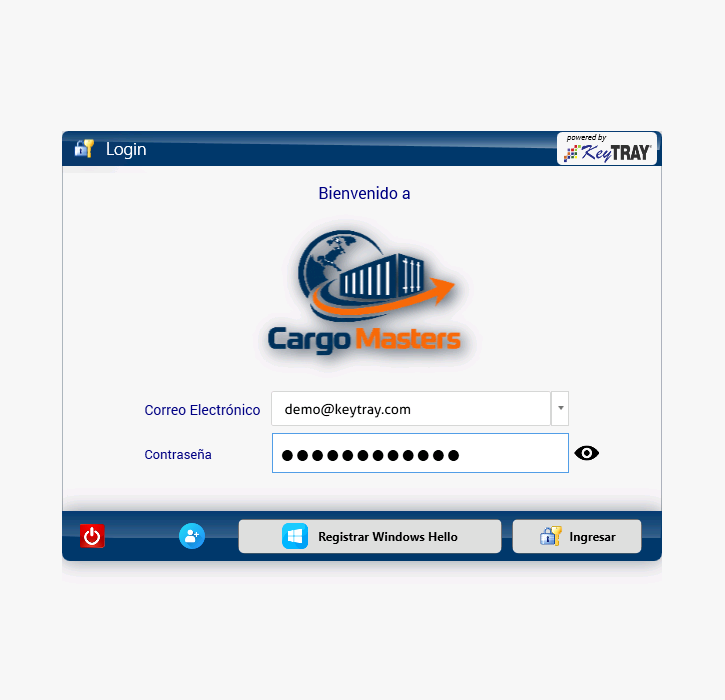
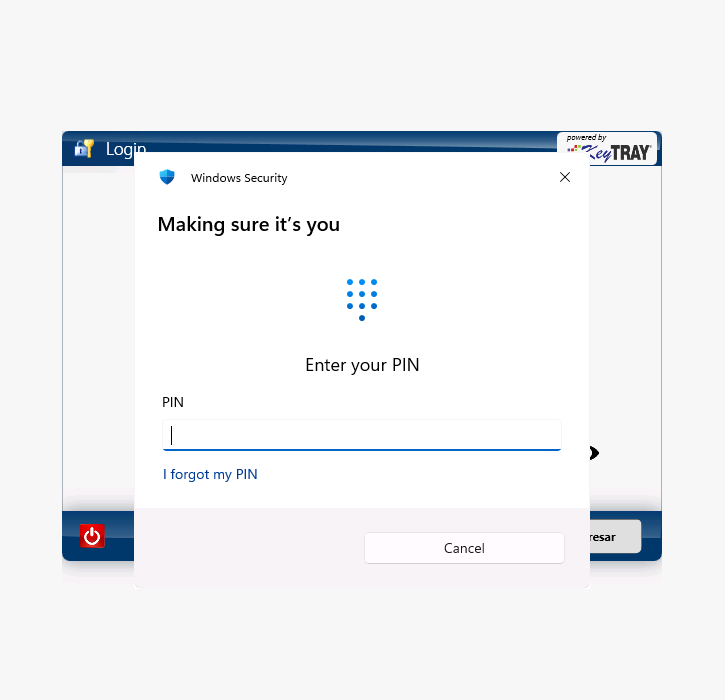
- Windows muestra su ventana de seguridad. Escriba su PIN (o use la huella o el rostro).
- KeyTray confirma: "Windows Hello quedó registrado para ... en este equipo". Haga clic en Aceptar.
- Elija la compañía, como siempre. Esa cuenta y esa compañía quedan guardadas en este equipo como una tarjeta.
Entrar con una tarjeta
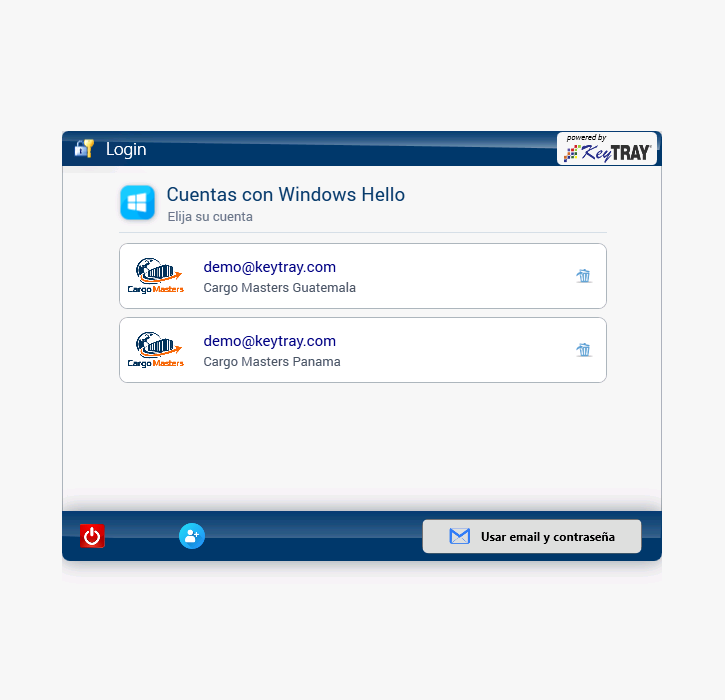
La próxima vez que abra KeyTray, o al cerrar sesión, en lugar del correo y la contraseña verá Cuentas con Windows Hello: una tarjeta por cada cuenta y compañía registradas en este equipo, con el logo de la compañía.
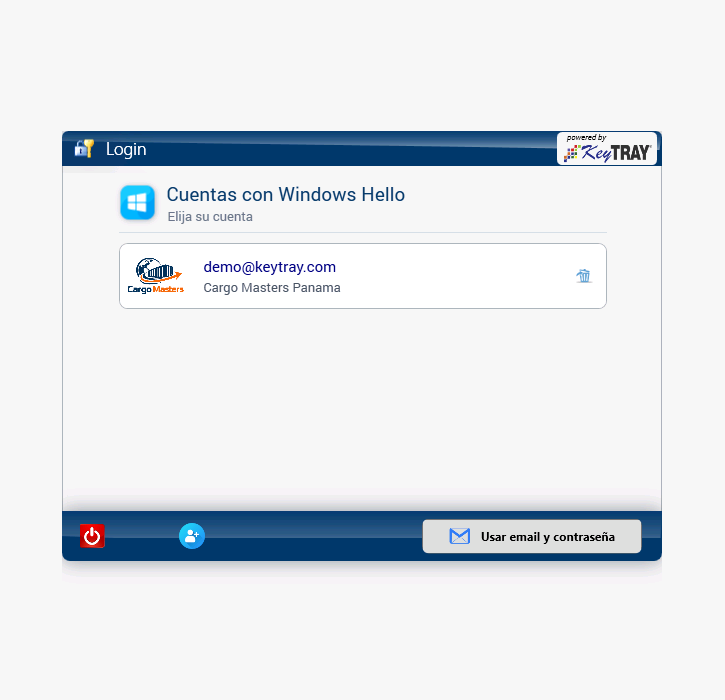
- Haga clic en la tarjeta.
- Escriba su PIN.
- KeyTray entra directamente a la compañía de la tarjeta, sin pasar por el selector de compañías.
Cuidado: cada tarjeta entra a su compañía. Fíjese en el nombre y el logo antes de hacer clic.
La misma cuenta en otra compañía
- Haga clic en Usar email y contraseña.
- Con su correo escrito, el botón dice Iniciar sesión con Windows Hello: la cuenta ya está registrada y no hace falta la contraseña.
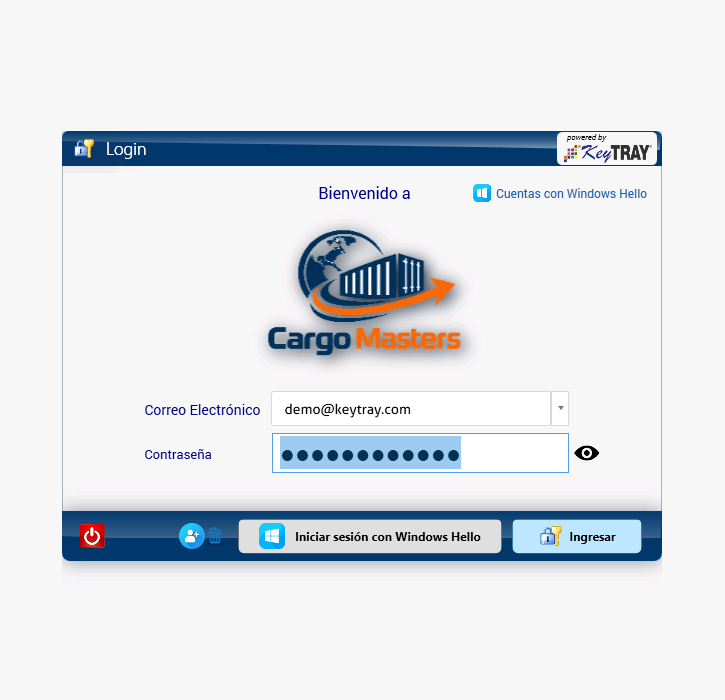
- Haga clic en Iniciar sesión con Windows Hello, escriba el PIN y elija la otra compañía.
Se agrega una tarjeta nueva. La que usó por última vez aparece primero.
Otra persona en el mismo equipo
Varias cuentas pueden usar Windows Hello en el mismo equipo; cada una tiene su propia llave.
- Haga clic en Usar email y contraseña.
- Escriba el correo y la contraseña de la otra cuenta y haga clic en Registrar Windows Hello.
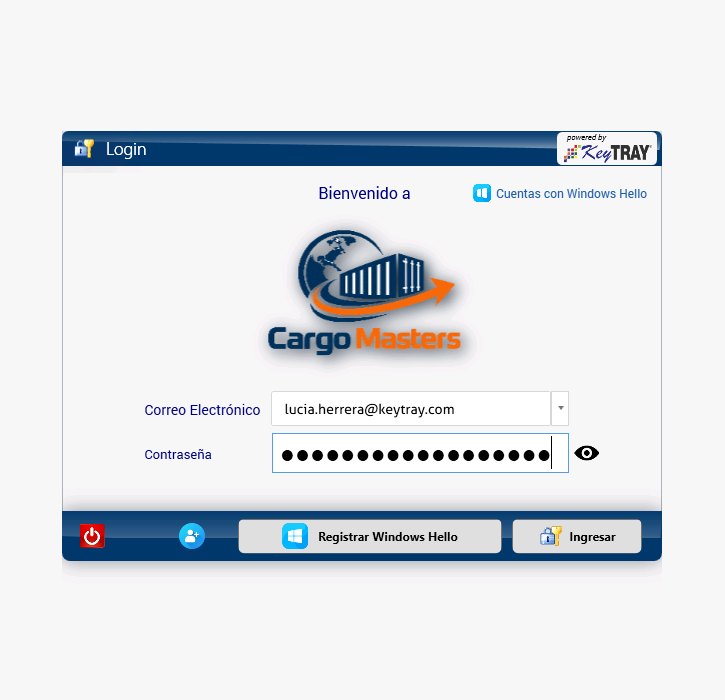
- Escriba el PIN de Windows y, si la cuenta tiene varias compañías, elija una.
Ahora aparecen las tarjetas de las dos cuentas.
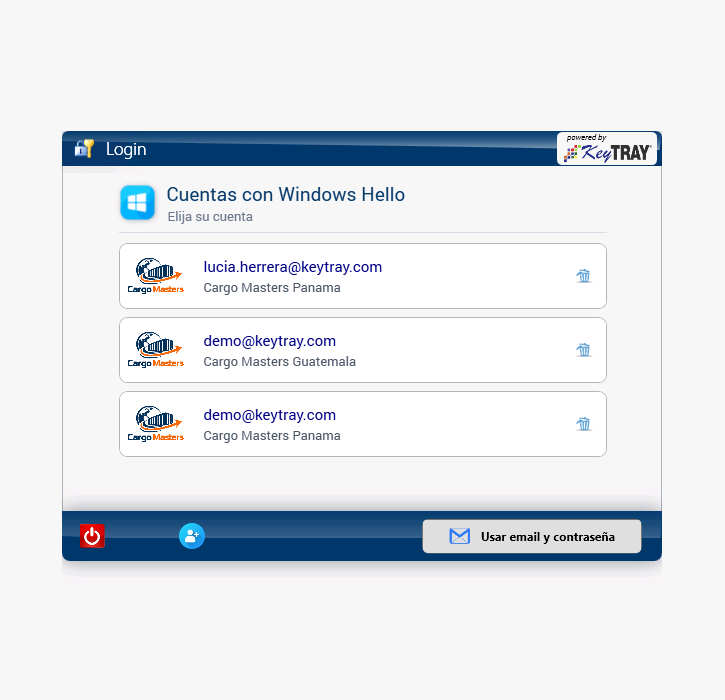
Importante: el PIN es el de Windows, no uno de KeyTray. Quien conozca el PIN de ese usuario de Windows puede entrar con todas las tarjetas registradas en él. Si varias personas comparten el equipo, lo seguro es que cada una use su propio usuario de Windows: las tarjetas de un usuario de Windows no aparecen en los demás.
Desde Usar email y contraseña, el enlace Cuentas con Windows Hello (arriba a la derecha) vuelve a las tarjetas.
Quitar una tarjeta
Cada tarjeta tiene a la derecha un tacho pequeño (Quitar esta cuenta de este equipo).
- Si la cuenta tiene otras tarjetas en el equipo, KeyTray pregunta y quita solo esa. No pide el PIN.
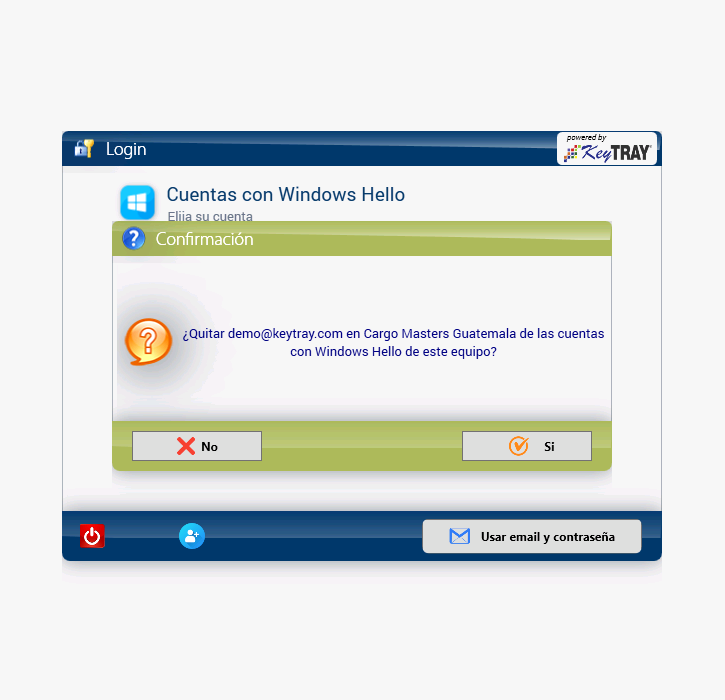
- Si es la última tarjeta de la cuenta, KeyTray avisa que también quitará Windows Hello de esa cuenta en este equipo. Al confirmar pide el PIN y retira la llave, también en el servidor.
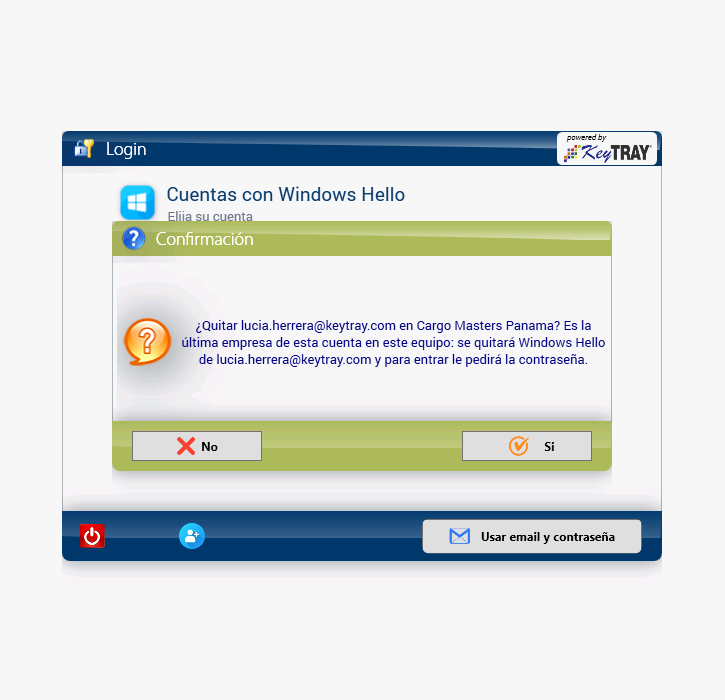
Desde entonces esa cuenta vuelve a entrar con su contraseña, y puede registrarla otra vez cuando quiera.
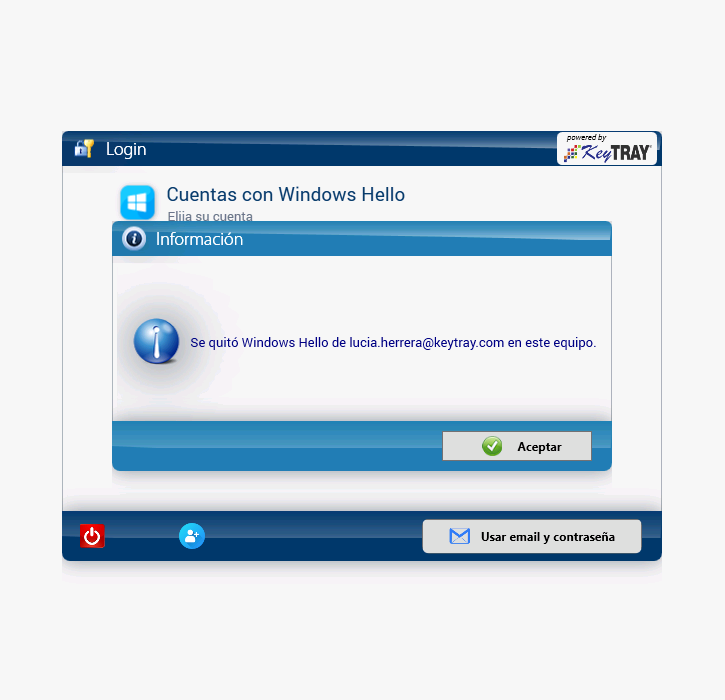
Si perdió o cambió el equipo: entre a KeyTray desde otro equipo, abra el botón KeyTray > Mi cuenta y, en la fila Windows Hello, haga clic en Quitar Windows Hello. Se quita de todos sus equipos y la llave del equipo perdido deja de servir.
Si algo no funciona
| Mensaje o situación | Qué hacer |
|---|---|
| Windows Hello no está disponible | Configure un PIN en Windows (Configuración > Cuentas > Opciones de inicio de sesión) y vuelva a intentarlo. |
| El registro de Windows Hello de ... en este equipo ya no es válido | La llave se quitó (desde otro equipo o desde Mi cuenta). Escriba su contraseña y haga clic en Registrar Windows Hello. |
| Hizo clic en Cancelar en la ventana de Windows | No pasa nada: vuelva a hacer clic en la tarjeta o en el botón. |
1. Fundamentos de contabilidad y datos maestros
1.1 Cómo funciona la contabilidad
La ecuación contable
Toda empresa, incluida una agencia de carga, se puede describir con una ecuación sencilla:
Activo = Pasivo + Patrimonio
- El activo es lo que la empresa tiene o le deben: el dinero en el banco, las facturas que los clientes todavía no pagan, un montacargas, el depósito de garantía del alquiler del depósito.
- El pasivo es lo que la empresa debe a otros: las facturas de aerolíneas y transportistas aún no pagadas, el IVA cobrado que hay que entregar a la DNIT, un préstamo bancario.
- El patrimonio es lo que queda para los dueños: lo que aportaron (capital) más las ganancias que la empresa ha conservado.
Dos familias más de cuentas explican cómo crece o disminuye el patrimonio durante el año:
- Los ingresos aumentan el patrimonio: el flete que usted factura, los honorarios de trámite aduanero, el almacenaje.
- Los costos y gastos lo disminuyen: lo que usted paga para prestar esos servicios y para mantener la oficina.
Al cierre del año, Ingresos − Costos y gastos = Utilidad (o pérdida), y esa utilidad pasa a formar parte del patrimonio.
Las cinco clases
Hay entonces cinco grandes clases de cuentas:
- Activo
- Pasivo
- Patrimonio
- Ingresos
- Costos y gastos (que separamos en costo de ventas y gastos de operación, como se explica más abajo)
Las tres primeras forman el Balance General (una foto de la empresa en un día). Las dos últimas forman el Estado de Resultados (la película de lo que pasó en un período).
Partida doble: debe y haber
La contabilidad usa la partida doble: cada operación toca al menos dos cuentas, y el total de un lado debe ser igual al total del otro.
- La columna izquierda de un asiento se llama Debe (débito).
- La columna derecha se llama Haber (crédito).
Olvide el sentido cotidiano de "deber" o "tener crédito". En contabilidad, debe y haber significan simplemente columna izquierda y columna derecha.
La regla que dice qué columna usar es el saldo normal de cada clase:
| Clase de cuenta | Aumenta con (saldo normal) | Disminuye con | Ejemplos en una agencia de carga en Paraguay |
|---|---|---|---|
| Activo | Debe | Haber | Cuenta corriente en el banco, caja chica, cuentas por cobrar a clientes, IVA crédito fiscal, seguros pagados por adelantado, montacargas y estantería |
| Pasivo | Haber | Debe | Cuentas por pagar a aerolíneas, navieras y transportistas; IVA débito fiscal por pagar a la DNIT; anticipos recibidos de clientes; préstamos bancarios |
| Patrimonio | Haber | Debe | Capital integrado por los accionistas, aportes de socios, utilidades retenidas |
| Ingresos | Haber | Debe | Flete aéreo de exportación, flete fluvial o marítimo, honorarios de trámite aduanero, almacenaje y manejo |
| Costo de ventas (costo de bienes vendidos) | Debe | Haber | Flete cobrado por la aerolínea, acarreo terrestre de un embarque, despachante de aduana externo pagado por la carga de un cliente, manejo en terminal o puerto |
| Gastos de operación | Debe | Haber | Alquiler de oficina, ANDE, internet, útiles de oficina, sueldos del personal administrativo, software |
| Otros ingresos | Haber | Debe | Ganancia por diferencia de cambio, intereses ganados |
| Otros gastos | Debe | Haber | Pérdida por diferencia de cambio, intereses bancarios pagados |
Una forma sencilla de recordarlo: lo que usted tiene y lo que gasta va al Debe; lo que debe, el dinero de los dueños y lo que gana va al Haber.
Ejemplo: los accionistas depositan dinero en el banco
Los accionistas de Cargo Masters Paraguay depositan 400,000,000.00 guaraníes en la cuenta corriente de la empresa para iniciar el negocio.
| Cuenta | Debe | Haber |
|---|---|---|
| Cuenta bancaria en guaraníes (Activo) | 400,000,000.00 | |
| Capital integrado (Patrimonio) | 400,000,000.00 | |
| Total | 400,000,000.00 | 400,000,000.00 |
El banco (un activo) aumenta, por eso va al Debe. El capital de los accionistas (patrimonio) aumenta, por eso va al Haber. Ambos lados son iguales: el asiento cuadra. La ecuación se mantiene: Activo 400,000,000 = Pasivo 0 + Patrimonio 400,000,000.
Por qué importa: KeyTray no le deja grabar un asiento que no cuadra. Si los totales de Debe y Haber son distintos, falta algo.
Costo de ventas frente a gastos de operación
Esta es la idea más importante para una agencia de carga. Léala dos veces.
- El costo de ventas (en KeyTray, Costo de bienes vendidos) es lo que usted paga para entregar el servicio concreto que vendió. Si no hubiera vendido ese embarque, no tendría ese costo. Ejemplos: el flete que cobra la aerolínea por una guía aérea, el camión que llevó el pallet al Aeropuerto Internacional Silvio Pettirossi, el despachante de aduana que usted contrató para la carga de ese cliente.
- Los gastos de operación son lo que usted paga para mantener la empresa funcionando, mueva un embarque o mil. Ejemplos: alquiler de la oficina en el WTC, electricidad, internet, útiles de oficina, el sueldo de la recepcionista.
La diferencia importa por el margen bruto:
Ingresos − Costo de ventas = Utilidad bruta
Utilidad bruta − Gastos de operación = Utilidad neta
La utilidad bruta le dice si sus precios están sanos: ¿vende el flete por más de lo que le cuesta? La utilidad neta le dice si toda la empresa está sana. Si mezcla los costos directos con los gastos de oficina, pierde la capacidad de ver cualquiera de las dos cosas con claridad.
1.2 Tipos de cuenta y cargos en la clase equivocada
Los tipos de cuenta en pantalla
Para ver el plan de cuentas vaya a Elementos de Negocio > Plan Contable. Para crear una cuenta nueva use Nuevo en esa pantalla o Elementos de Negocio > Nueva Cuenta.
La ventana Nueva Cuenta muestra todos los tipos de cuenta que KeyTray maneja, agrupados en dos bloques:
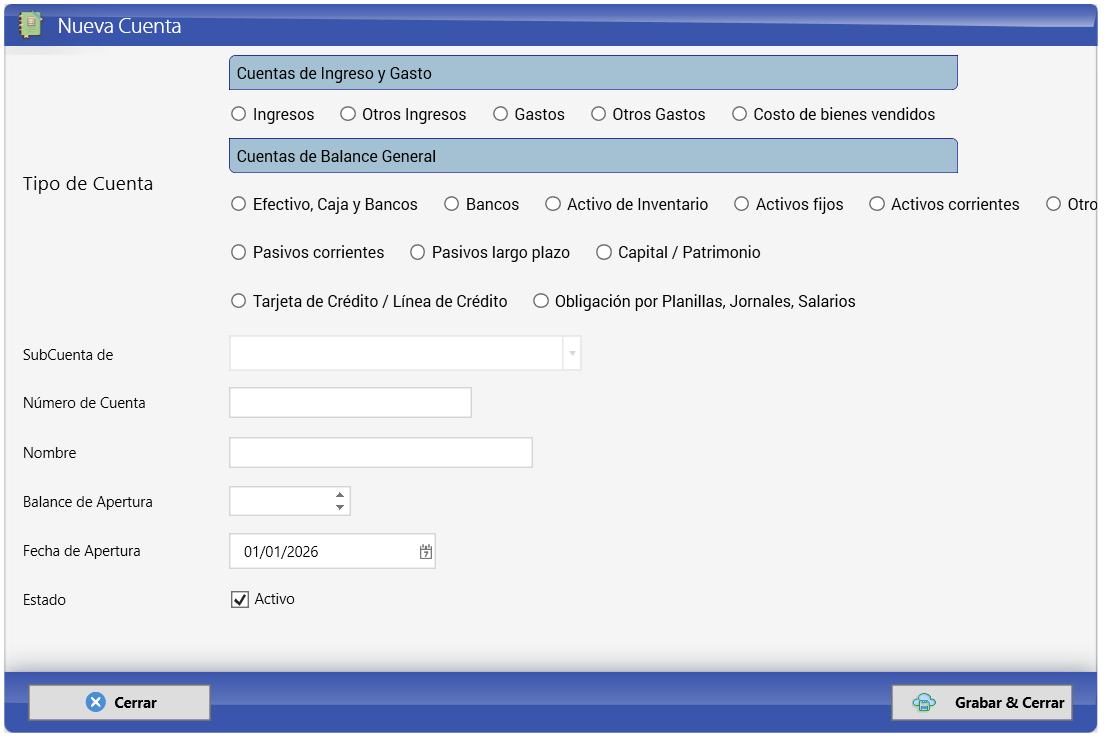
Cuentas de Ingreso y Gasto (van al Estado de Resultados):
- Ingresos
- Otros Ingresos
- Gastos
- Otros Gastos
- Costo de bienes vendidos
Cuentas de Balance General (van al Balance General):
- Efectivo, Caja y Bancos
- Bancos
- Activo de Inventario
- Activos fijos
- Activos corrientes
- un último tipo de activo que en la captura aparece cortado como Otro... (el diálogo es más angosto que la fila; vea el Apéndice B)
- Pasivos corrientes
- Pasivos largo plazo
- Capital / Patrimonio
- Tarjeta de Crédito / Línea de Crédito
- Obligación por Planillas, Jornales, Salarios
Debajo de los tipos se completan SubCuenta de (la cuenta madre), Número de Cuenta, Nombre, Balance de Apertura, Fecha de Apertura (en la captura, 01/01/2026) y Estado (Activo). Se graba con Grabar & Cerrar; Cerrar sale sin grabar.
Así encaja cada tipo de KeyTray en las cinco clases:
| Tipo en KeyTray | Clase | Úselo para |
|---|---|---|
| Efectivo, Caja y Bancos | Activo | Caja chica, fondos por depositar (cheques recibidos que aún no llevó al banco) |
| Bancos | Activo | Cuentas corrientes y cajas de ahorro en un banco |
| Activo de Inventario | Activo | Mercadería propia para reventa (poco común en una agencia de carga pura) |
| Activos corrientes | Activo | Gastos pagados por adelantado, anticipos a proveedores, pagos hechos por cuenta de clientes que se recuperan en menos de un año |
| Activos fijos | Activo | Montacargas, camiones, estantería, computadoras: bienes que se usan varios años |
| Otro... (el tipo cortado en pantalla; en el árbol del plan corresponde a Otros activos) | Activo | Depósitos de garantía de largo plazo y otros activos de largo plazo |
| Pasivos corrientes | Pasivo | Deudas que vencen en menos de un año (distintas de las facturas normales de proveedores) |
| Pasivos largo plazo | Pasivo | Préstamos a más de un año |
| Tarjeta de Crédito / Línea de Crédito | Pasivo | Tarjetas de crédito de la empresa y líneas de crédito bancarias |
| Obligación por Planillas, Jornales, Salarios | Pasivo | Aportes al IPS, retenciones y sueldos por pagar |
| Capital / Patrimonio | Patrimonio | Capital integrado, aportes de socios, utilidades retenidas |
| Ingresos | Ingresos | Ingresos por sus servicios |
| Otros Ingresos | Ingresos | Ingresos ajenos al negocio principal: ganancia por diferencia de cambio, intereses ganados |
| Costo de bienes vendidos | Costo (directo) | Costos directos de los embarques y servicios que usted vende |
| Gastos | Gasto (de operación) | Costos de mantener la oficina |
| Otros Gastos | Gasto (no operativo) | Pérdida por diferencia de cambio, intereses pagados, multas |
La pantalla Plan Contable
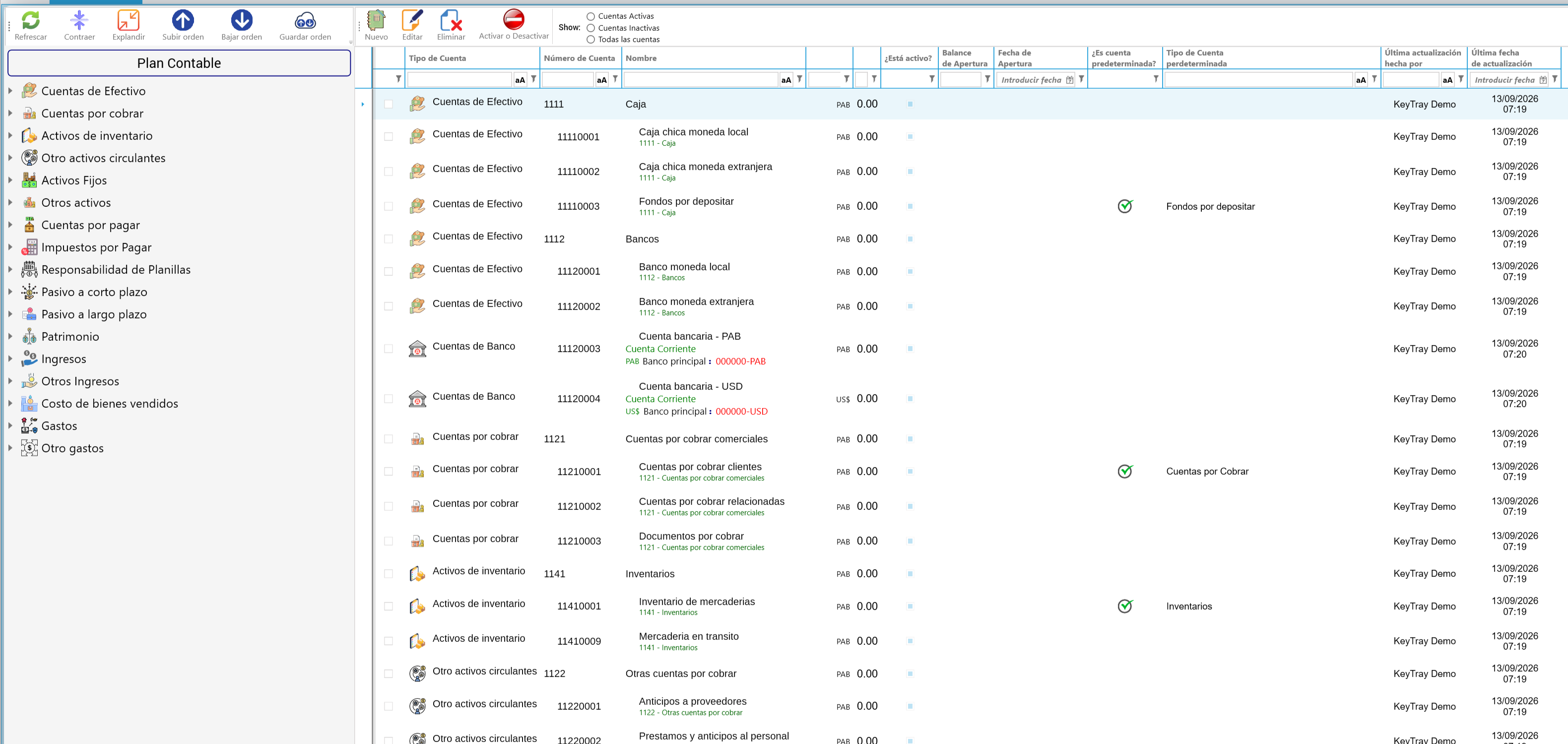
A la izquierda, bajo el título Plan Contable, las cuentas se agrupan en un árbol: Cuentas de Efectivo, Cuentas por cobrar, Activos de inventario, Otro activos circulantes, Activos Fijos, Otros activos, Cuentas por pagar, Impuestos por Pagar, Responsabilidad de Planillas, Pasivo a corto plazo, Pasivo a largo plazo, Patrimonio, Ingresos, Otros Ingresos, Costo de bienes vendidos, Gastos y Otro gastos.
A la derecha, la grilla muestra Tipo de Cuenta, Número de Cuenta, Nombre, la moneda y el saldo (en la captura de Panamá, PAB 0.00, o US$ 0.00 en la cuenta en dólares; en su empresa verá guaraníes), ¿Está activo?, Balance de Apertura, Fecha de Apertura, ¿Es cuenta predeterminada?, Tipo de Cuenta perdeterminada, Última actualización hecha por y Última fecha de actualización. Las subcuentas muestran su cuenta madre en letra verde pequeña (por ejemplo, 11110001 Caja chica moneda local muestra 1111 - Caja). Las cuentas bancarias muestran además, en verde y rojo, el tipo de cuenta y el banco.
La barra de herramientas ofrece Refrescar, Contraer, Explandir, Subir orden, Bajar orden, Guardar orden, Nuevo, Editar, Eliminar y Activar o Desactivar. La opción Show permite listar Cuentas Activas, Cuentas Inactivas o Todas las cuentas.
Observe la columna ¿Es cuenta predeterminada?. Tienen el visto verde 11110003 Fondos por depositar (tipo predeterminado Fondos por depositar), 11210001 Cuentas por cobrar clientes (tipo Cuentas por Cobrar) y 11410001 Inventario de mercaderias (tipo Inventarios). KeyTray usa las cuentas predeterminadas de forma automática: por ejemplo, cada factura de venta registra lo que le debe el cliente en la cuenta por cobrar predeterminada, sin que usted la elija en cada cliente. En Cargo Masters Paraguay, la factura de ejemplo del capítulo 5 usaría exactamente 11210001 Cuentas por cobrar clientes, y la compra del mismo capítulo usó 21110001 Cuentas por pagar proveedores.
Cuidado: no elimine las cuentas creadas por KeyTray que no use. Desactívelas con Activar o Desactivar. Eliminar una cuenta que KeyTray usa como predeterminada puede impedir que los documentos se contabilicen.
Cuidado — números que parecen iguales: en este plan, una cuenta de ingreso y su costo pueden tener el mismo nombre y distinto número. Por ejemplo, en Cargo Masters Paraguay 41170001 - Almacenaje es un ingreso y 51170001 - Almacenaje es un costo. Guíese por el primer dígito: 4 son ingresos, 5 son costos y gastos, 1 activos, 2 pasivos, 3 patrimonio.
Cargos en la clase equivocada: qué se rompe
El tipo de cuenta no es una etiqueta decorativa. Los reportes se arman por clase, así que una clase equivocada produce reportes equivocados sin avisar. Estos son los errores que vemos con más frecuencia, qué rompen y cómo evitarlos o corregirlos.
Error 1 — El flete de la aerolínea cargado a Gastos en lugar de Costo de bienes vendidos.
Usted vende un embarque aéreo por 255.15 y la aerolínea le cobra 158.76 (son las cifras del embarque del capítulo 7). Si el producto que usa para el flete tiene como cuenta de compras una cuenta de Gastos (por ejemplo "Gastos generales"), el Estado de Resultados muestra:
| Correcto (costo de ventas) | Equivocado (gasto) | |
|---|---|---|
| Ingresos | 255.15 | 255.15 |
| Costo de bienes vendidos | 158.76 | 0.00 |
| Utilidad bruta | 96.39 (38 %) | 255.15 (100 %) |
| Gastos de operación | 0.00 | 158.76 |
| Utilidad neta | 96.39 | 96.39 |
La utilidad neta es la misma, pero el margen bruto dice que usted gana el 100 % en cada embarque. La gerencia pensará que los precios son excelentes y quizás los baje, o creerá que la oficina es carísima.
Cómo evitarlo: ponga una cuenta de Costo de bienes vendidos como cuenta de compras de todo producto que represente un costo directo de embarque (sección 1.9).
Cómo corregirlo: corrija la cuenta de compras en el producto para los documentos futuros y pida a su contador un asiento de reclasificación (Debe la cuenta de costo, Haber la cuenta de gasto) por los montos ya registrados, en un período abierto (capítulo 4).
Error 2 — Un anticipo de cliente registrado como Ingreso en lugar de Pasivo.
Un cliente le envía 10,000,000.00 antes de que la carga se mueva. Si lo registra como ingreso, muestra ventas por un servicio que todavía no prestó; y si el embarque se cancela, tendrá que devolver un dinero que ya contó como ganancia.
Cómo evitarlo: el dinero recibido por adelantado es un pasivo (usted debe el servicio o la devolución) hasta que facture. KeyTray tiene Operaciones > Pagos por Adelantado para esta situación; pregunte a su contador qué cuenta de pasivo usar.
Cómo corregirlo: un asiento que lleve al Debe la cuenta de ingreso y al Haber la cuenta de anticipos de clientes.
Error 3 — La compra de un montacargas registrada como Gasto en lugar de Activo fijo.
Un montacargas de 150,000,000.00 trabajará muchos años. Si lo registra como gasto, la utilidad de este año baja 150,000,000 y los años siguientes se ven artificialmente buenos; además el Balance General "olvida" que la empresa tiene un montacargas.
Cómo evitarlo: registre los equipos de larga duración en una cuenta de Activos fijos. Su costo se reparte en su vida útil mediante la depreciación (KeyTray tiene Operaciones > Gestor de Depreciación).
Cómo corregirlo: un asiento que lleve al Debe la cuenta de activo fijo y al Haber la cuenta de gasto.
Error 4 — El IVA cobrado registrado como Ingreso.
Cuando usted factura 1,000.00 con IVA incluido al 10 %, 90.91 no son suyos: los cobra por cuenta del Estado y debe entregarlos a la DNIT. Si ese dinero cae en una cuenta de ingresos, sus ventas aparecen infladas y, peor aún, pierde la cuenta de cuánto debe declarar.
Cómo evitarlo: el impuesto IVA debe apuntar en ventas a una cuenta de pasivo: en la empresa de ejemplo, 21210001 - IVA debito fiscal 10%, que KeyTray ya configuró (capítulo 3). Nunca cree un producto llamado "IVA" con cuenta de ingresos.
Cómo corregirlo: un asiento que lleve al Debe la cuenta de ingresos y al Haber el IVA débito fiscal.
Error 5 — El IVA pagado en compras cargado al costo en lugar del crédito fiscal. (Este error es propio de países con impuesto al valor agregado, como Paraguay.)
Transportes Chaco S.A. le factura 500.00 con IVA incluido (454.55 + 45.45 de IVA). Si los 500.00 completos van al costo, usted pierde el derecho a descontar esos 45.45 en su declaración: paga 45.45 de más a la DNIT y además su costo aparece inflado.
Cómo evitarlo: el impuesto IVA debe tener marcado Este impuesto es elegible para el uso de crédito fiscal y apuntar en compras a 11310001 - IVA credito fiscal 10% (un activo). Así lo dejó KeyTray (capítulo 3). Y recuerde que, para usar ese crédito, la factura del proveedor debe ser un comprobante válido, emitido con su timbrado vigente (sección 5.3).
Cómo corregirlo: un asiento que lleve al Debe el IVA crédito fiscal y al Haber la cuenta de costo, en un período que todavía pueda declarar; consúltelo con su contador.
Por qué importa: la clase de una cuenta se decide una sola vez, en los datos maestros (la cuenta, el producto, el impuesto). Después, cientos de documentos siguen esa decisión automáticamente. Una buena decisión se multiplica; una mala, también.
1.3 Cuentas bancarias
En KeyTray una cuenta bancaria es simplemente una cuenta de tipo Bancos en el plan contable, con algunos datos bancarios adicionales. KeyTray ya creó una cuenta bancaria en guaraníes y otra en dólares, dentro del grupo 1112 Bancos. Usted solo necesita adaptarlas.
Crear el banco y adaptar la cuenta en guaraníes
Las capturas de esta sección son de la empresa demo de Panamá, donde la cuenta se llama Cuenta bancaria - PAB y el banco es Banco General. En su empresa verá la cuenta en guaraníes y escribirá el nombre de su banco.
- Vaya a Elementos de Negocio > Plan Contable.
- Seleccione la fila de la cuenta bancaria en moneda local y haga clic en Editar. Se abre Editando cuenta: seguido del nombre de la cuenta.
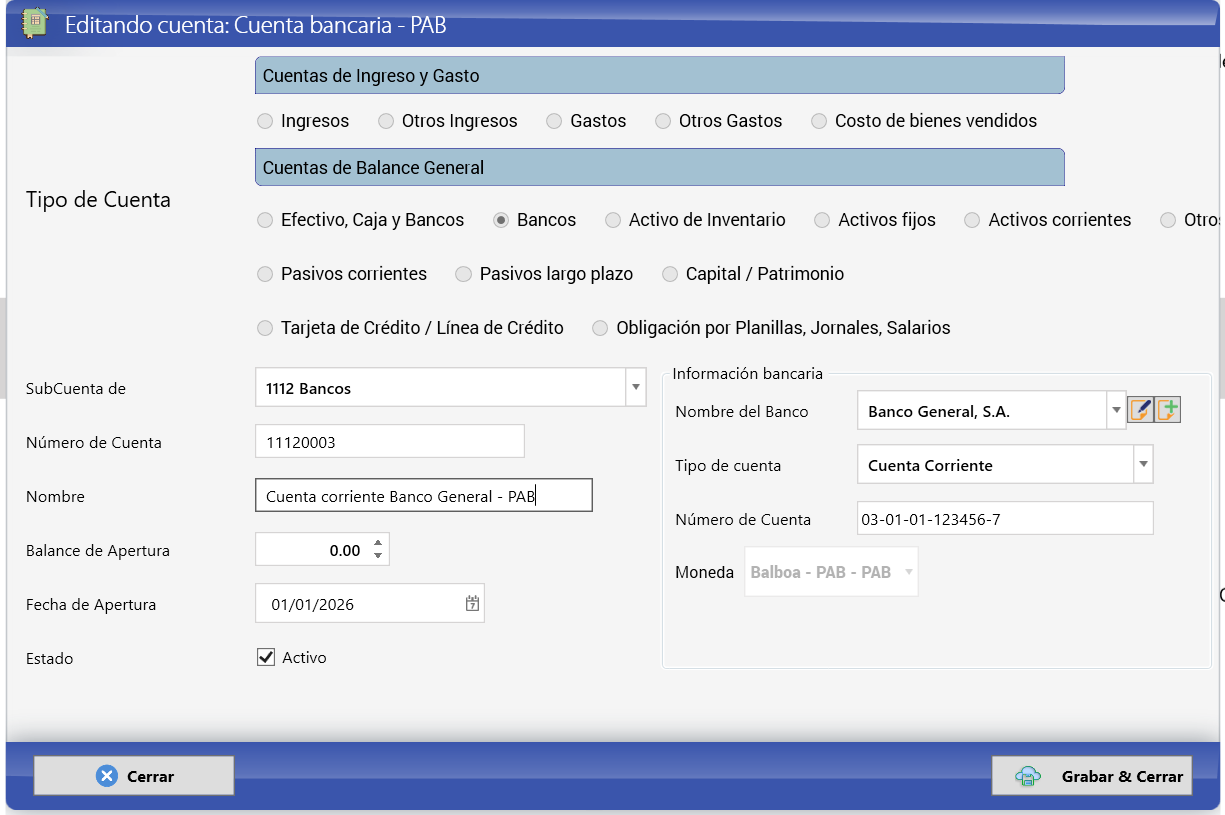
- El tipo Bancos ya está marcado y SubCuenta de muestra 1112 Bancos. Déjelos así. Número de Cuenta muestra el número contable (en la captura, 11120003).
- Cambie Nombre por algo que su equipo reconozca, por ejemplo Cuenta corriente Banco [nombre] - PYG.
- En el recuadro Información bancaria:
- Nombre del Banco: abra la lista. Si su banco no está, use el botón pequeño de agregar a la derecha de la lista (el de al lado, con el lápiz, edita el banco elegido). Se abre la ventana Banco nuevo:
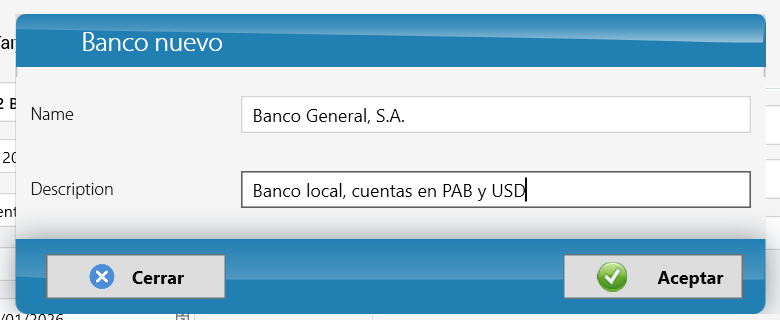
Escriba **Name** (el nombre del banco) y **Description** (por ejemplo *Banco local, cuentas en PYG y USD*) y haga clic en **Aceptar**. (Estas dos etiquetas aparecen en inglés.)
- Vuelva a Nombre del Banco y elija el banco que acaba de crear.
- Tipo de cuenta: Cuenta Corriente.
- Número de Cuenta: el número real que le dio el banco.
- Moneda: aparece en gris y no se puede cambiar aquí (la cuenta se creó en la moneda local). En su empresa muestra el guaraní.
- Deje Balance de Apertura en 0.00. El dinero inicial lo registraremos con un asiento en el capítulo 4, que deja una huella más clara.
- Verifique que Estado tenga marcado Activo y haga clic en Grabar & Cerrar.
Repita el procedimiento con la cuenta bancaria en dólares si la empresa tiene una cuenta en USD, algo muy habitual en Paraguay, sobre todo en el comercio exterior.
Cuidado: no confunda el Número de Cuenta de la izquierda (el número contable, como 11120003) con el Número de Cuenta del recuadro Información bancaria (el número que le dio el banco). Tienen la misma etiqueta y significan cosas distintas.
Por qué importa: una cuenta por cada cuenta real del banco, y en su moneda, es la única manera de conciliar KeyTray con el extracto que le envía su banco cada mes.
1.4 Clientes
Un cliente es cualquiera a quien usted le emite una factura. En una agencia de carga puede ser un exportador paraguayo, un importador o un consignatario extranjero que paga el flete al cobro.
Menú: Elementos de Negocio > Nuevo Cliente.
La ventana del cliente tiene un panel Opciones a la izquierda con las secciones Información General, Emails de Contacto, Identificación, Información Financiera, Balances Iniciales y Opciones Transporte de carga.
Las capturas de esta sección son de la empresa demo de Panamá (el cliente Distribuidora Istmeña, S.A.). En Paraguay el cliente del capítulo 5 es Importadora Guarani S.A.
Información General
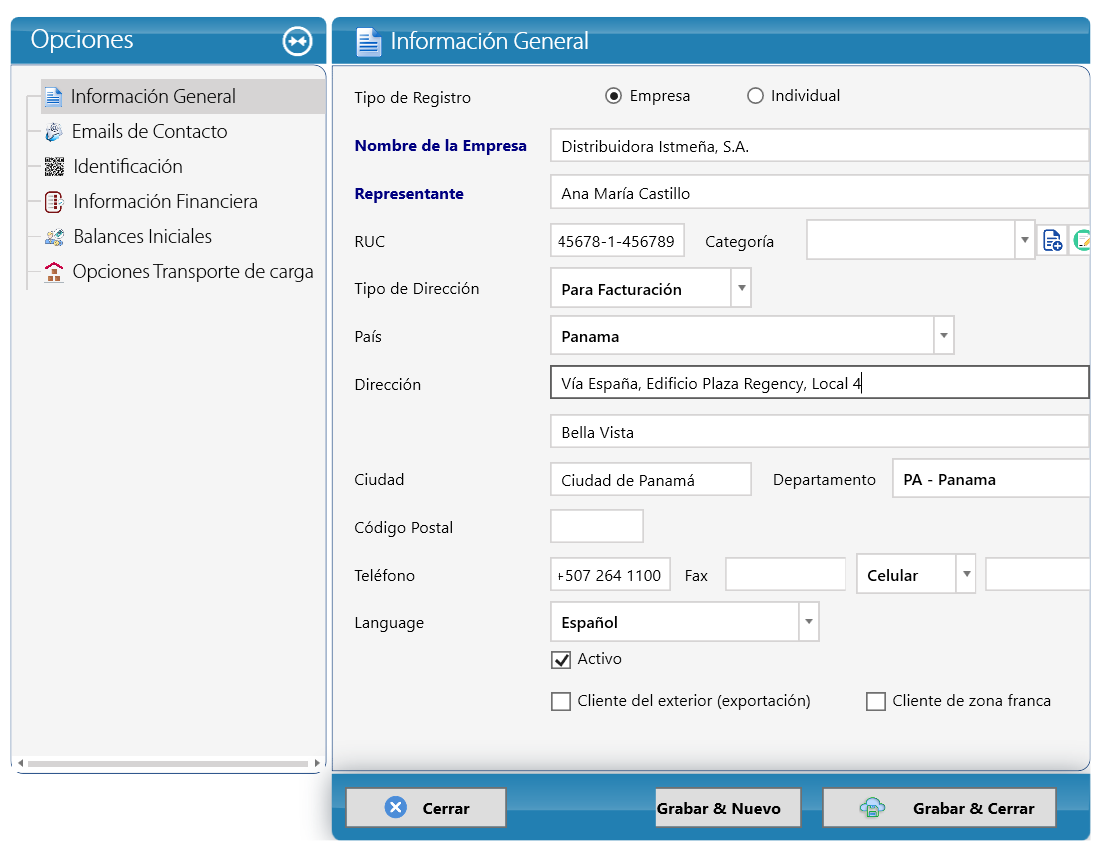
- Tipo de Registro: Empresa o Individual. Aquí, Empresa.
- Nombre de la Empresa (obligatorio, en azul): en la captura, Distribuidora Istmeña, S.A.
- Representante (obligatorio): la persona de contacto — Ana María Castillo.
- Identificador fiscal: en la captura la etiqueta dice RUC porque es una empresa de Panamá. En Paraguay también se llama RUC: escriba el RUC del cliente con su dígito verificador (o la cédula de identidad si es una persona sin RUC). Es el dato que se imprime en la factura y el que su contador necesita para el registro de comprobantes, así que cópielo con cuidado. La casilla es angosta: puede que solo vea el final del número.
- Categoría: opcional; los botones de al lado crean o editan categorías.
- Tipo de Dirección: Para Facturación (la dirección que se imprime en las facturas).
- País, Dirección en dos líneas, Ciudad, Departamento y Código Postal. Para un cliente paraguayo: Paraguay, la calle y el número, la ciudad y el departamento (por ejemplo, Asunción o Central).
- Teléfono, Fax y un segundo número (Celular).
- Language: Español — el idioma de los documentos que se envían a este cliente.
- Activo: marcado.
- Cliente del exterior (exportación) y Cliente de zona franca: márquelos solo cuando correspondan (por ejemplo, una empresa usuaria de una zona franca).
Emails de Contacto
En Emails de Contacto agregue los correos a los que se envían facturas y avisos. La sección muestra la lista con Email Address y Contact Name, y los botones New y Delete:
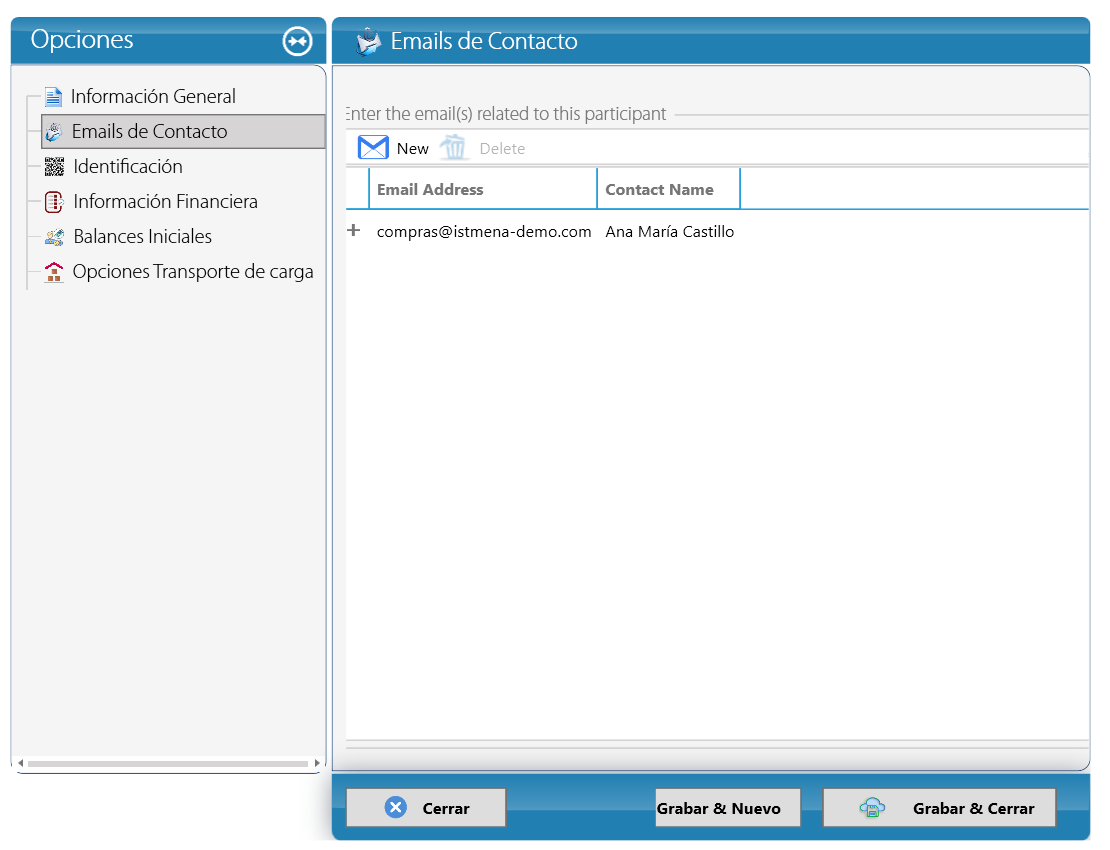
Al hacer clic en New se abre Ingrese un nuevo correo electrónico:
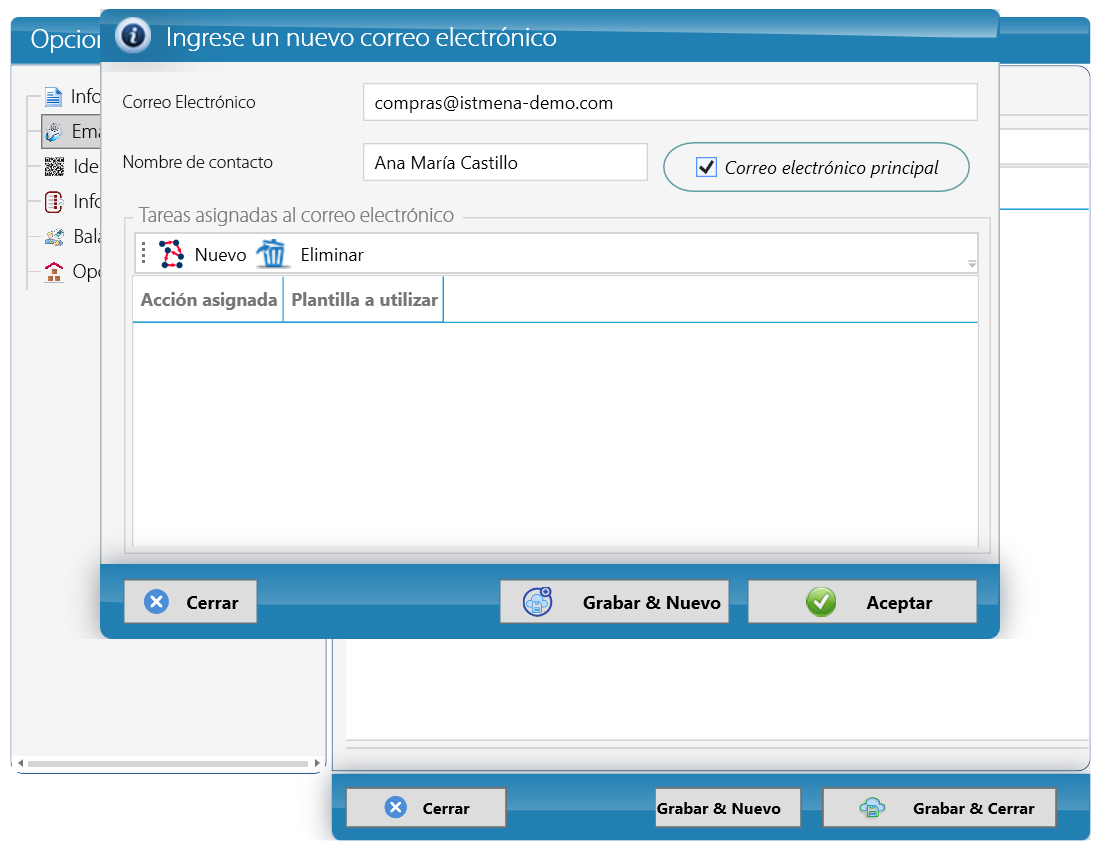
- Correo Electrónico: la dirección del contacto.
- Nombre de contacto: el nombre de la persona.
- Correo electrónico principal: marcado para el contacto principal.
- Tareas asignadas al correo electrónico: tareas automáticas opcionales (con Nuevo y Eliminar), cada una con su Acción asignada y Plantilla a utilizar.
Haga clic en Aceptar (o Grabar & Nuevo para agregar otro correo).
Información Financiera: la sección que importa para la contabilidad
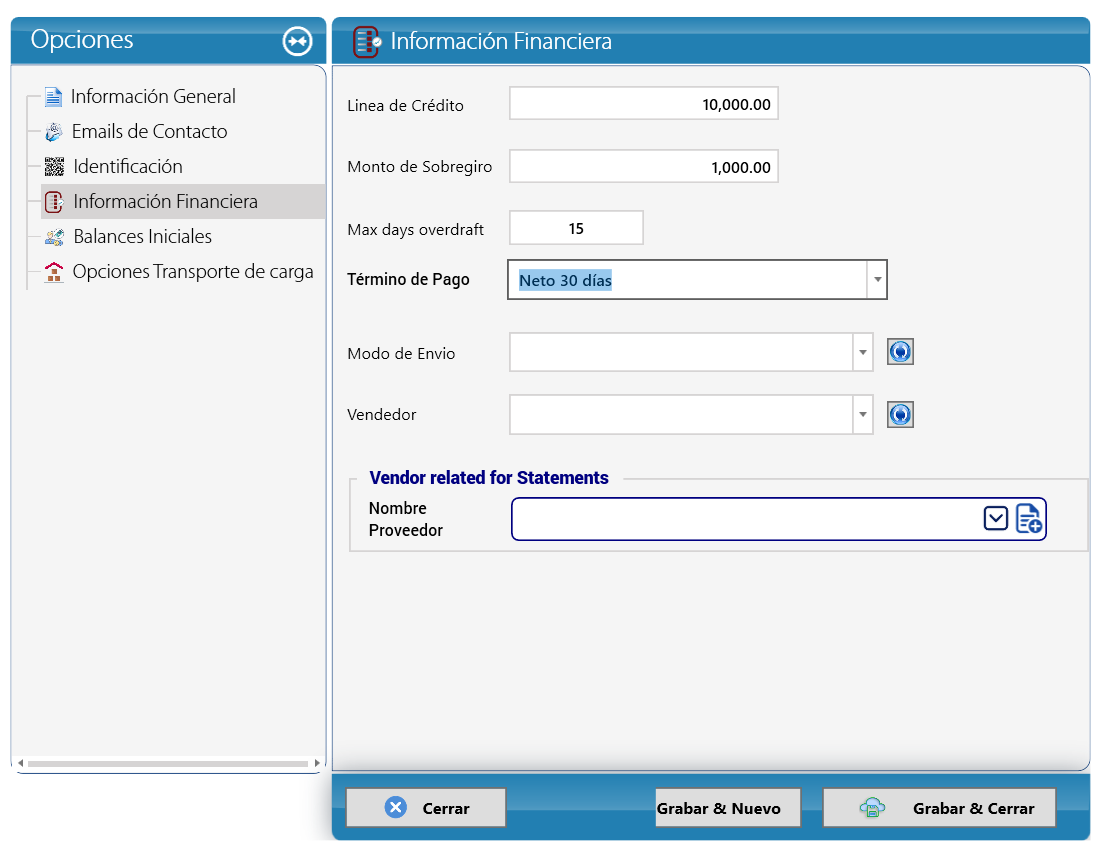
- Linea de Crédito: lo máximo que este cliente puede deberle — en la captura, 10,000.00.
- Monto de Sobregiro (1,000.00) y Max days overdraft (15): cuánto y por cuántos días puede el cliente pasarse de la línea de crédito.
- Término de Pago: en la captura, Neto 30 días. Es lo que calcula el Vencimiento de cada factura. Es el campo más importante de esta sección.
- Modo de Envio y Vendedor: valores por defecto para los documentos.
- Vendor related for Statements — Nombre Proveedor: si la misma empresa también es su proveedor (algo común con los agentes), enlace aquí el proveedor para que los estados de cuenta muestren ambos lados.
Cuidado — cliente sin término de pago: si deja el Término de Pago vacío, KeyTray no puede calcular el vencimiento y, al grabar la factura, le pide elegir el término en el propio documento con el aviso "Necesita seleccionar el termino de pago del documento." Complete el término en la ficha y se ahorrará ese paso en cada factura.
Por qué importa — contado o crédito: en Paraguay la factura indica si la venta es al contado o a crédito. Un término de pago con plazo corresponde a una venta a crédito; consulte con su contador cómo se refleja en el formato de impresión de su factura.
Balances Iniciales
Si el cliente ya le debía dinero antes de empezar a usar KeyTray, registre en Balances Iniciales los saldos abiertos. Si no, deje la sección vacía.
Opciones Transporte de carga
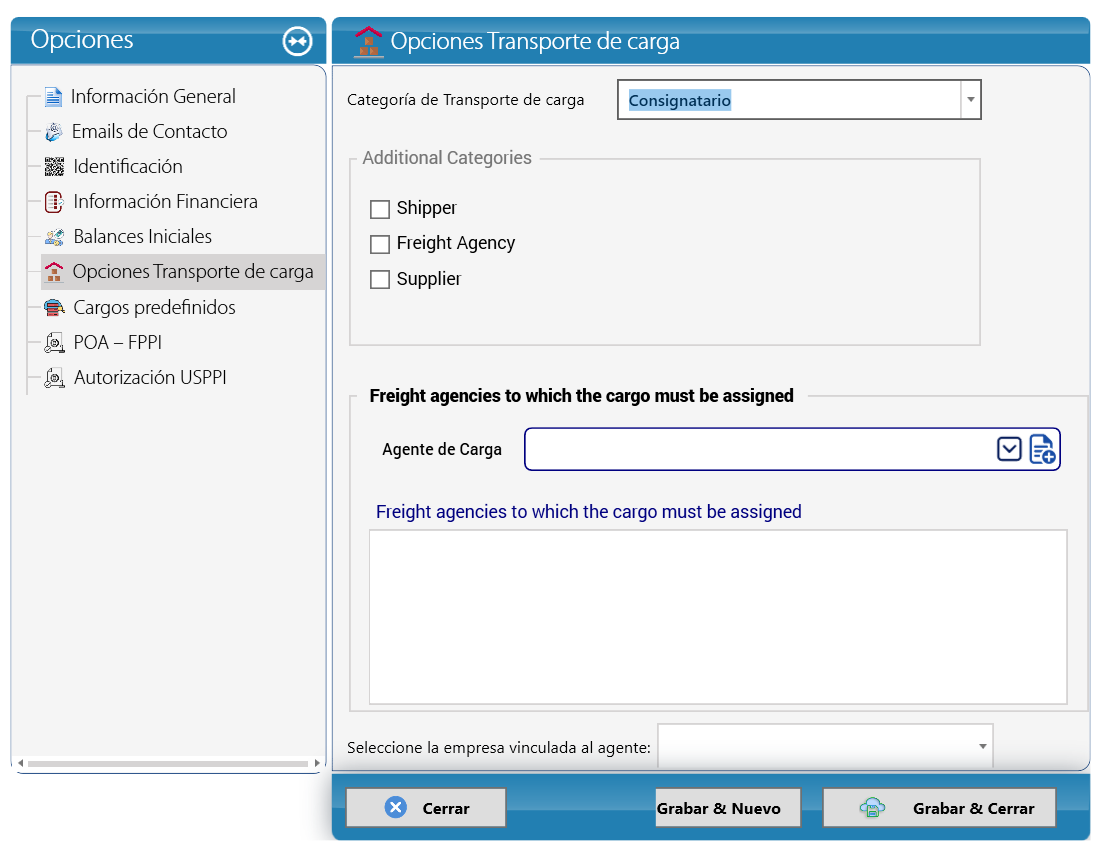
- Categoría de Transporte de carga: el papel principal de esta empresa en la carga. Un cliente que recibe mercadería importada tiene la categoría Consignatario.
- Additional Categories: Shipper, Freight Agency, Supplier. Márquelas si la misma empresa también cumple esos papeles.
- Freight agencies to which the cargo must be assigned y Agente de Carga: la agencia que atiende la carga de este cliente (vea la sección 1.7).
- Seleccione la empresa vinculada al agente: se usa cuando el participante está vinculado a una empresa agente.
Al elegir Consignatario, el panel de la izquierda agrega las secciones Cargos predefinidos, POA – FPPI y Autorización USPPI. Las dos últimas son autorizaciones propias de las exportaciones de Estados Unidos; en Paraguay puede ignorarlas (vea el Apéndice B).
Haga clic en Grabar & Cerrar (o Grabar & Nuevo).
Cuidado: las listas de participantes dentro de un embarque (Expedidor, Consignatario, Agente, Transportista...) solo muestran las empresas cuya categoría principal coincide. Las categorías adicionales agregan papeles, pero no hacen que la empresa aparezca en una lista que exige una categoría principal. Si una empresa no aparece en un embarque, revise primero su categoría principal.
Por qué importa — ¿dónde están la cuenta por cobrar y el impuesto? En el cliente no hay cuenta por cobrar. KeyTray registra cada factura en la cuenta predeterminada de cuentas por cobrar (11210001 Cuentas por cobrar clientes). El tratamiento del IVA se elige en cada documento con el campo Impuestos (el grupo de impuestos, capítulo 3). Lo que sí tiene que estar bien en el cliente es el Término de Pago, porque de él dependen los vencimientos y la cobranza, y el RUC, porque se imprime en la factura.
1.5 Proveedores
Un proveedor es cualquiera que le envía una factura a usted: aerolíneas, transportistas, despachantes de aduana, el propietario de la oficina, la ANDE.
Menú: Elementos de Negocio > Nuevo Proveedor (también Transporte de Carga > Nuevo Proveedor o Nuevo Transportista).
La ventana del proveedor tiene las mismas secciones que la del cliente. Las capturas muestran el transportista terrestre de la empresa demo de Panamá, Transportes Chiriquí, S.A.; en Paraguay el proveedor del capítulo 5 es Transportes Chaco S.A.
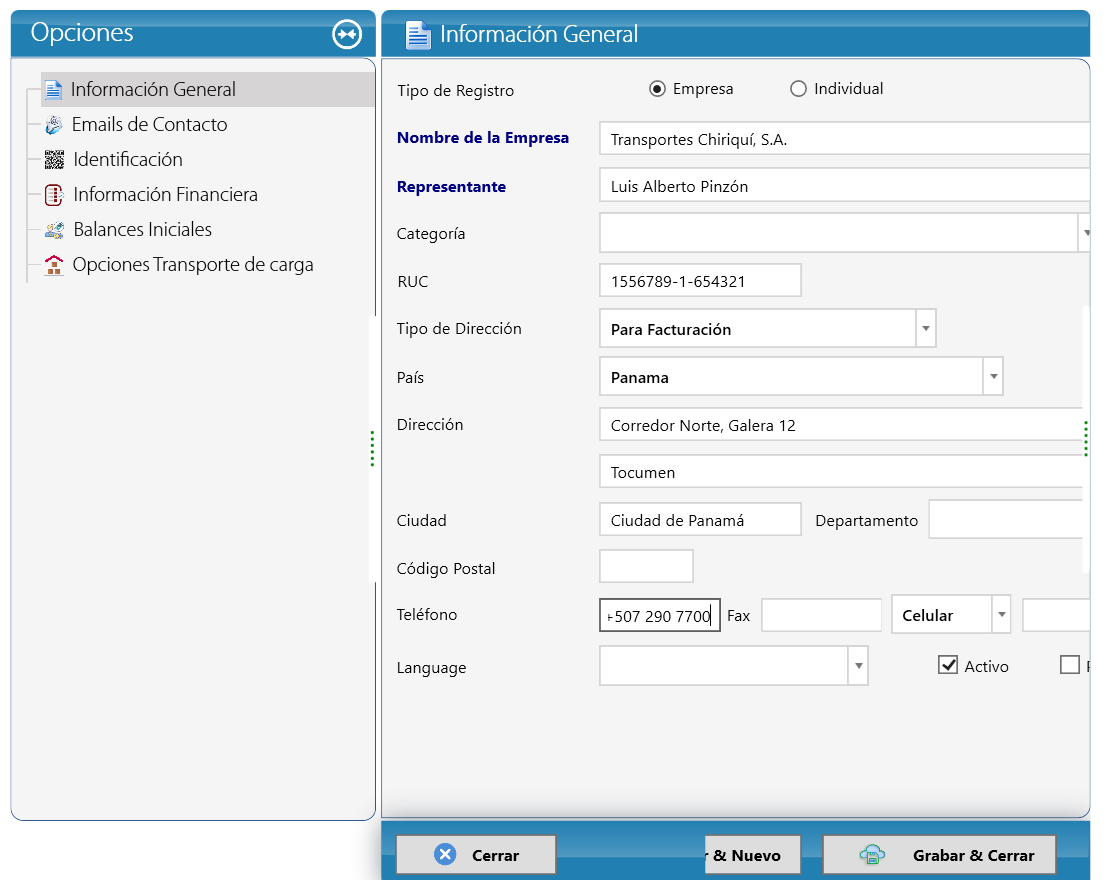
- Tipo de Registro: Empresa.
- Nombre de la Empresa: en la captura, Transportes Chiriquí, S.A.
- Representante: Luis Alberto Pinzón.
- Categoría (opcional) y el identificador fiscal (en la captura, RUC; en Paraguay, el RUC del proveedor con su dígito verificador).
- Tipo de Dirección Para Facturación, País, Dirección, Ciudad y Teléfono.
- Language (en la captura quedó vacío) y Activo marcado.
Cuidado: en la versión en español, el panel derecho del proveedor puede verse recortado: algunos campos quedan cortados a la derecha y el botón Grabar & Nuevo se lee "& Nuevo". Si su pantalla lo permite, agrande la ventana (vea el Apéndice B).
Información Financiera del proveedor
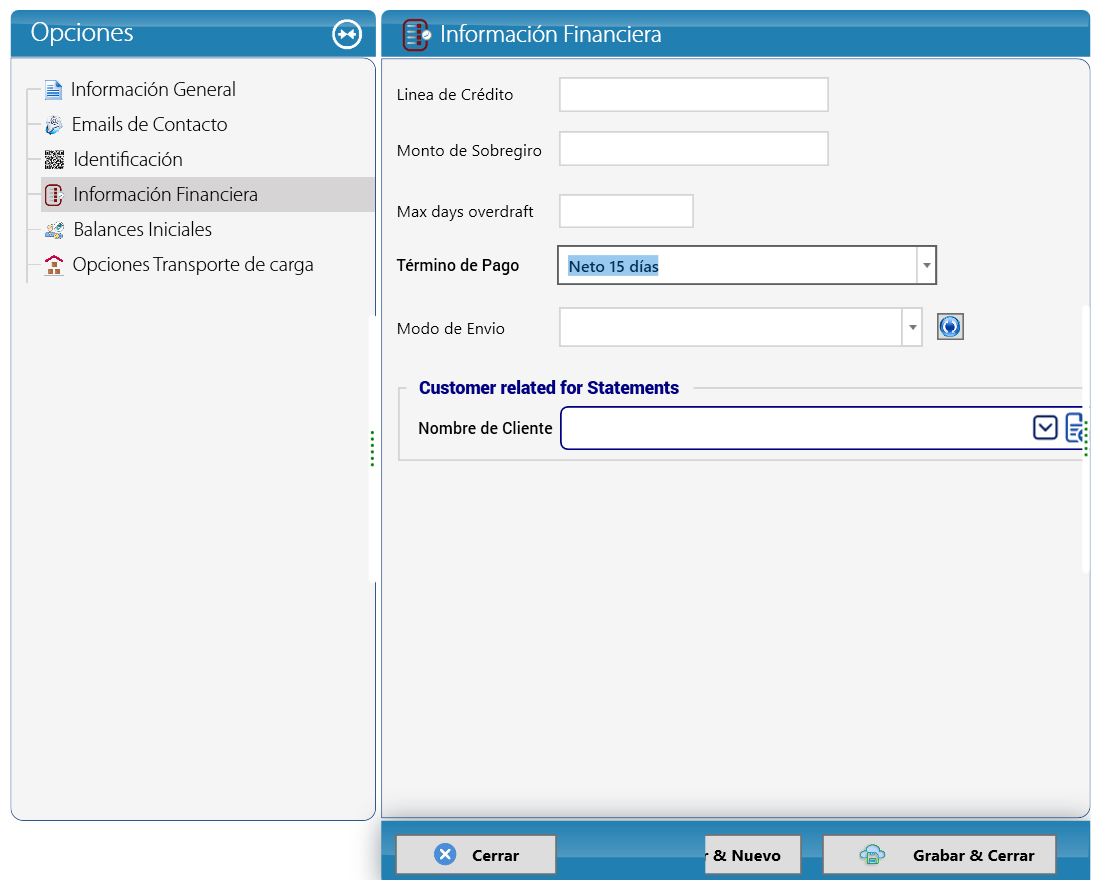
Elija el Término de Pago que le da el proveedor: Neto 15 días. Igual que en los clientes, calcula el vencimiento de cada factura de compra, que es lo que usted usa para programar pagos. Aquí la sección de enlace se llama Customer related for Statements — Nombre de Cliente. Linea de Crédito, Monto de Sobregiro y Max days overdraft quedan vacíos.
Opciones Transporte de carga del proveedor
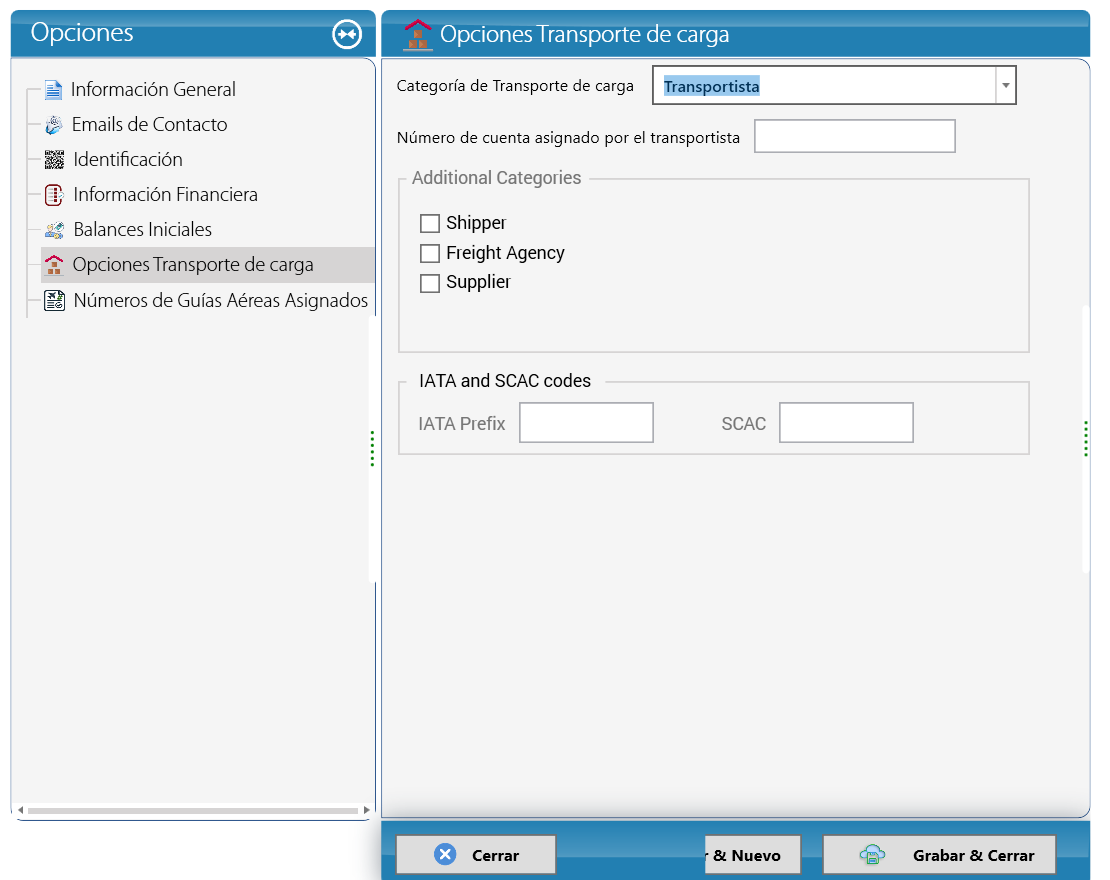
- Categoría de Transporte de carga: Transportista (un camión o una aerolínea).
- Número de cuenta asignado por el transportista: el número de cliente que ese transportista le asignó a usted, si existe.
- Additional Categories: Shipper, Freight Agency, Supplier.
- IATA and SCAC codes: IATA Prefix (el prefijo de 3 dígitos, solo para aerolíneas) y SCAC.
- Con la categoría Transportista, el panel izquierdo muestra además Números de Guías Aéreas Asignados (sección 1.10).
Haga clic en Grabar & Cerrar.
Por qué importa — ¿dónde están la cuenta por pagar y la cuenta de costo? Las facturas de compra registran lo que usted debe en la cuenta predeterminada de cuentas por pagar (21110001 Cuentas por pagar proveedores). El lado del costo o gasto no se elige en el proveedor: sale del producto de cada línea (sección 1.9). Por eso el mismo transportista puede ser un costo de ventas en un embarque y, en otra factura, un gasto de oficina por una mudanza de muebles.
1.6 Agencias (agentes de carga)
Una agencia (en KeyTray, Agente de Carga) es la agencia colega en el otro extremo del embarque: por ejemplo, la empresa de Bogotá que recibe su exportación aérea y la entrega al consignatario. Los agentes a menudo le facturan a usted y usted también les factura a ellos.
Menú: Transporte de Carga > Nueva Agencia.
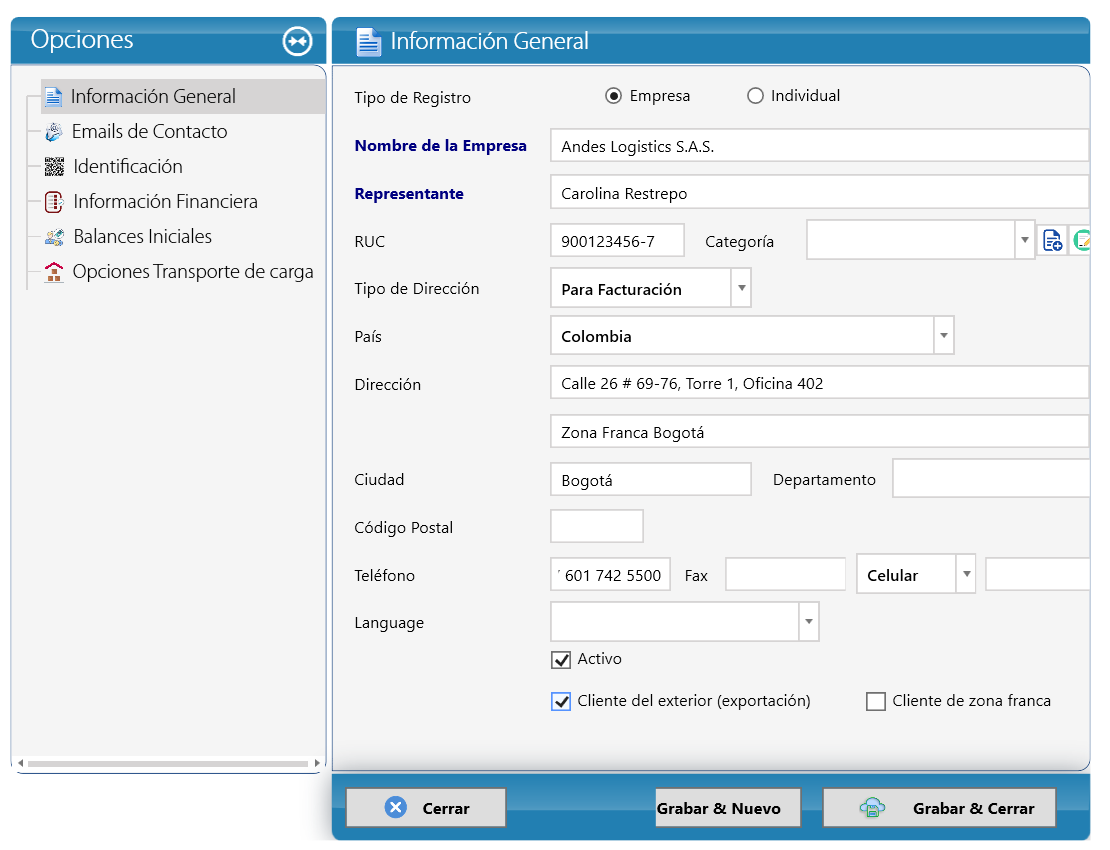
- Tipo de Registro Empresa, Nombre de la Empresa Andes Logistics S.A.S., Representante Carolina Restrepo.
- Identificador fiscal: el del extranjero — 900123456-7. (La etiqueta de la captura dice RUC; escriba el número que corresponda al país del agente, que en Colombia se llama NIT.)
- Tipo de Dirección Para Facturación, País Colombia, Dirección Calle 26 # 69-76, Torre 1, Oficina 402 y Zona Franca Bogotá, Ciudad Bogotá. Departamento queda vacío.
- Teléfono: 601 742 5500 (con el indicativo de país delante).
- Activo marcado y Cliente del exterior (exportación) marcado, porque el agente está fuera de Paraguay.
- Complete Información Financiera (Término de Pago) y Emails de Contacto como en un cliente.
Opciones Transporte de carga de la agencia
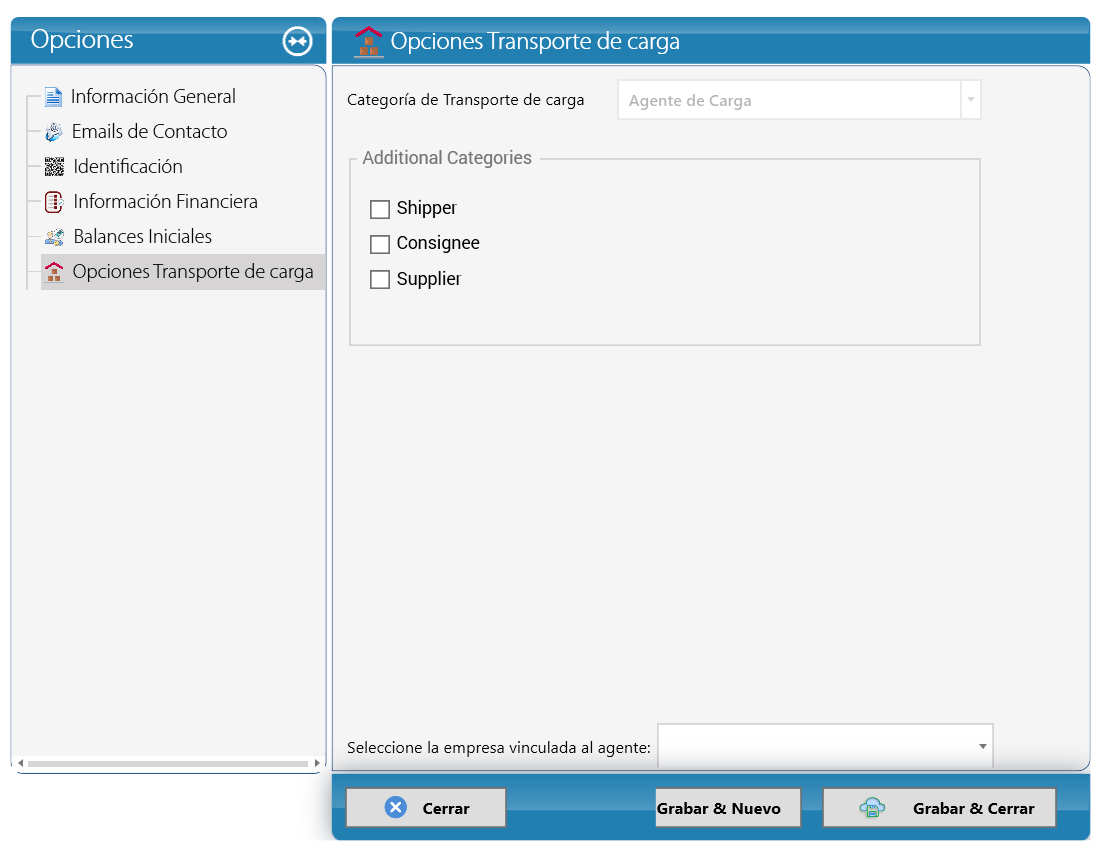
- Categoría de Transporte de carga: Agente de Carga, fija (aparece en gris porque la empresa se creó desde Nueva Agencia).
- Additional Categories: Shipper, Consignee, Supplier.
- Seleccione la empresa vinculada al agente: opcional.
Haga clic en Grabar & Cerrar.
Por qué importa: como el agente puede estar en ambos lados (usted le factura y él le factura), use Vendor related for Statements / Customer related for Statements para enlazar los dos registros. Así su contador ve el saldo neto con el agente.
1.7 Consignatarios
El consignatario es la empresa que recibe la carga en destino. Cuando el flete es Collect (al cobro), el consignatario es también quien le paga, así que además es un cliente.
Menú: Transporte de Carga > Nuevo Consignatario.
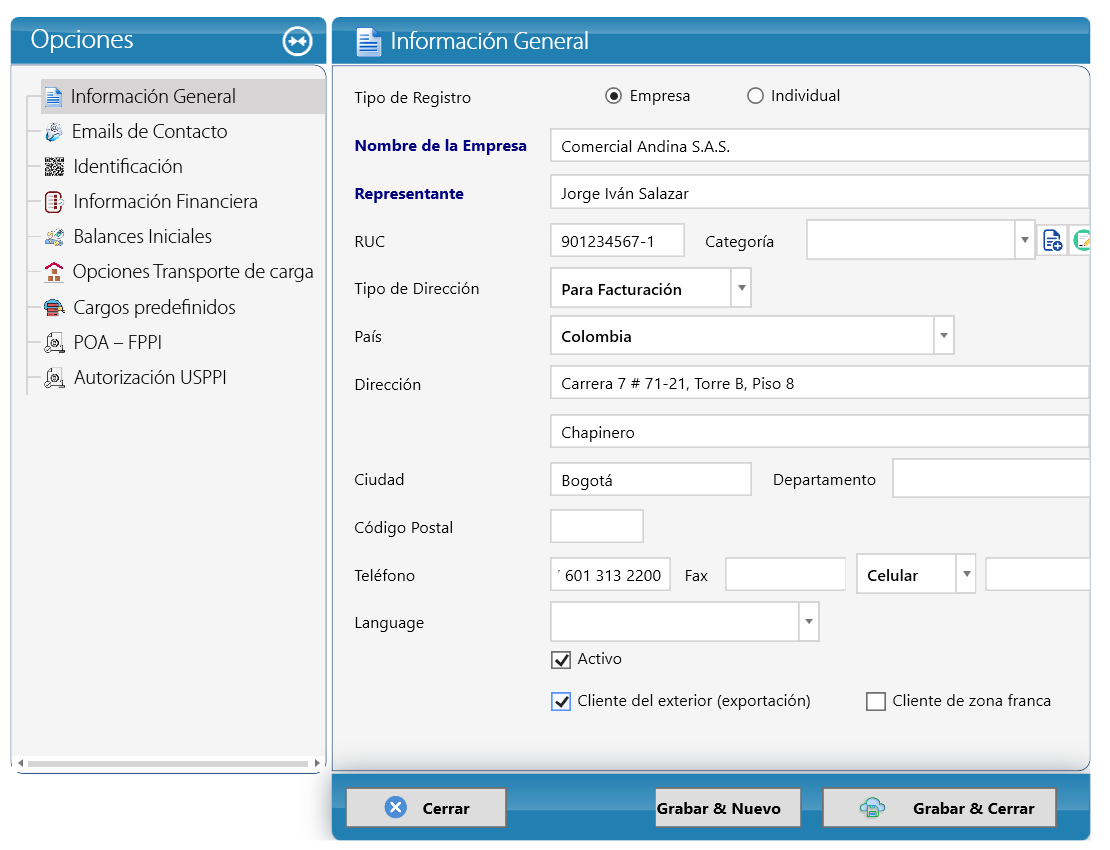
- Tipo de Registro Empresa, Nombre de la Empresa Comercial Andina S.A.S., Representante Jorge Iván Salazar.
- Identificador fiscal 901234567-1, Tipo de Dirección Para Facturación, País Colombia, Dirección Carrera 7 # 71-21, Torre B, Piso 8 y Chapinero, Ciudad Bogotá, Teléfono 601 313 2200.
- Activo marcado y Cliente del exterior (exportación) marcado.
Un consignatario tiene secciones adicionales: Cargos predefinidos, POA – FPPI y Autorización USPPI.
Cuidado: POA – FPPI y Autorización USPPI son autorizaciones de las exportaciones de Estados Unidos y no aplican a una empresa paraguaya. Déjelas vacías. Lo mismo ocurre con el título Freight agencies to which the cargo must be assigned, que aparece sin traducir (vea el Apéndice B).
Asignar la agencia al consignatario
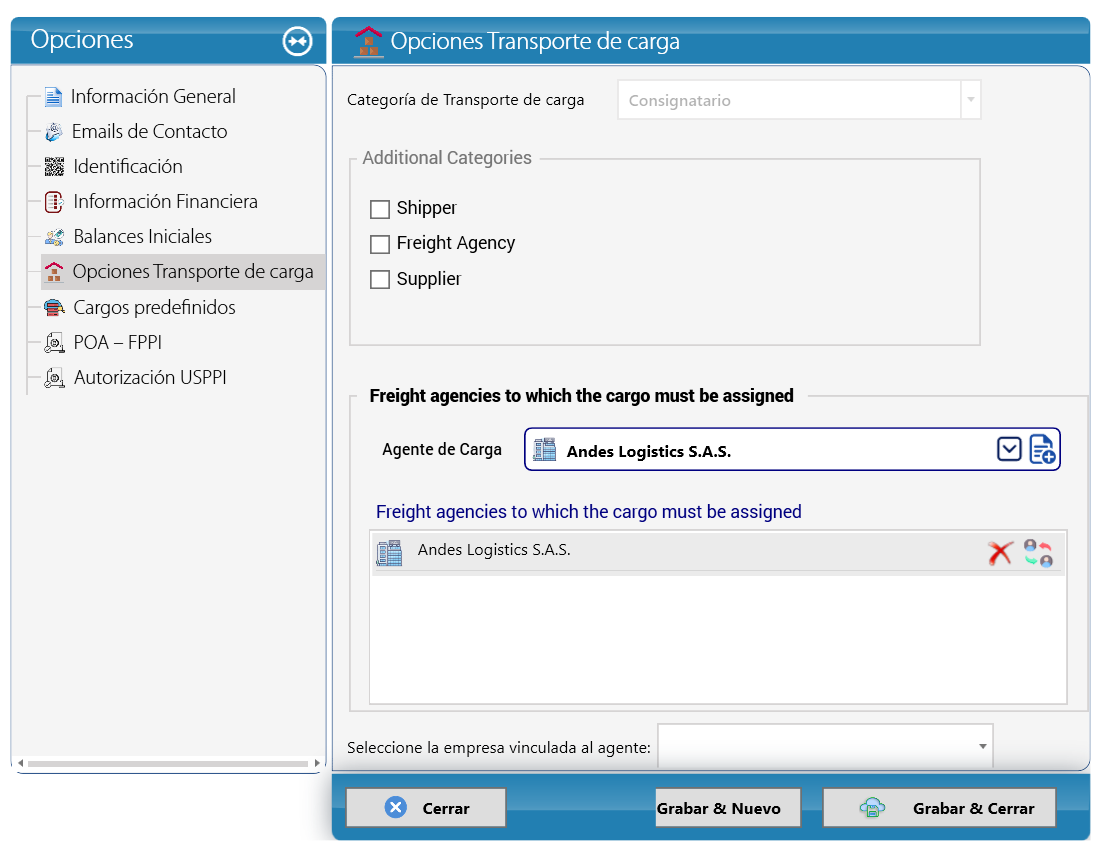
- Categoría de Transporte de carga está fija en Consignatario (en gris).
- Additional Categories: Shipper, Freight Agency, Supplier si hace falta.
- En Freight agencies to which the cargo must be assigned, elija la agencia en Agente de Carga — Andes Logistics S.A.S. — y se agrega a la lista de abajo. Esto le dice a su equipo qué agente atiende la carga de este consignatario en destino. La X roja quita la agencia de la lista.
- Haga clic en Grabar & Cerrar.
Por qué importa: en el capítulo 7 la guía house cobra el flete Collect a Comercial Andina S.A.S. Al liquidar el embarque, KeyTray crea una factura de venta a este consignatario, así que su Término de Pago en Información Financiera importa tanto como el de cualquier cliente.
1.8 Expedidores
El expedidor (en inglés, shipper) es la empresa que envía la carga. En una exportación suele ser su cliente paraguayo.
Menú: Transporte de Carga > Nuevo Expendidor. (Así dice el botón en la cinta: "Expendidor"; se refiere al expedidor. Vea el Apéndice B.)
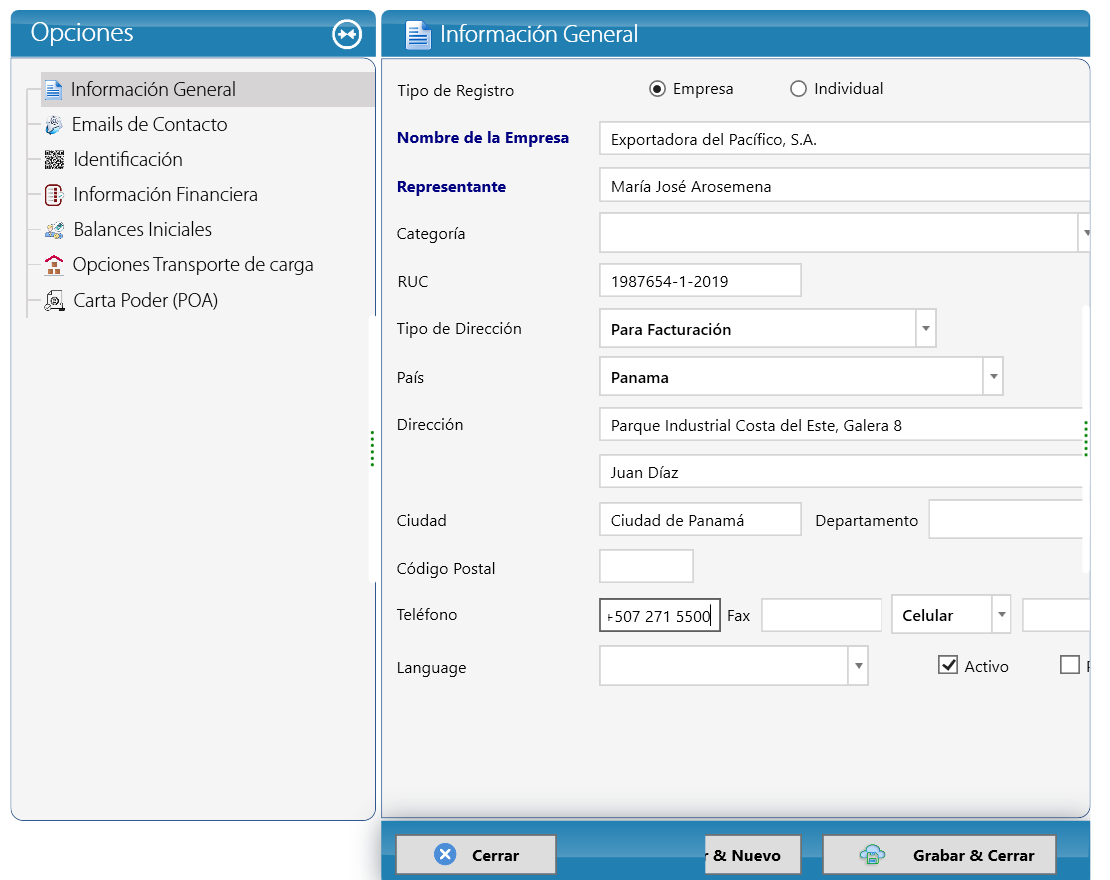
- Tipo de Registro Empresa, Nombre de la Empresa (en la captura, Exportadora del Pacífico, S.A.), Representante María José Arosemena.
- Categoría (opcional) y el identificador fiscal (en Paraguay, el RUC).
- Tipo de Dirección Para Facturación. Puede guardar varias direcciones, una por tipo; cada documento toma la que corresponde (las facturas usan la de facturación).
- País, Dirección, Ciudad, Teléfono y Activo marcado.
- Un expedidor tiene la sección adicional Carta Poder (POA), donde se registra el poder que lo autoriza a usted a actuar en nombre del expedidor.
- Haga clic en Grabar & Cerrar.
1.9 Productos y servicios: costo o gasto
Los productos son el corazón de la configuración contable. Cada línea de una factura, de una compra, de una nota de crédito o de un cargo de embarque usa un producto, y el producto decide qué cuentas se afectan. Si sus productos están bien, su Estado de Resultados estará bien casi automáticamente.
En una agencia de carga, los productos son sobre todo servicios: flete aéreo, flete fluvial o marítimo, acarreo terrestre, trámite aduanero, almacenaje, manejo, documentación. Recuerde que KeyTray ya creó los servicios típicos; antes de crear uno nuevo, búsquelo en el Explorador de Listas. Por ejemplo, en Cargo Masters Paraguay ya existe FF-STORAGE - Almacenaje, con ingreso en 41170001 - Almacenaje y costo en 51170001 - Almacenaje.
Menú: Elementos de Negocio > Nuevo Producto.
La ventana de un servicio tiene estas secciones: Detalles del Producto, Lista de Precios y Comisiones, Información contable, Impuestos, Opciones Transporte de carga y Opciones de liquidación del shipment.
Las capturas de esta sección son de la empresa demo de Panamá, con el servicio FF-TRK-LOCAL - Acarreo terrestre local.
Paso 1 — Detalles del Producto
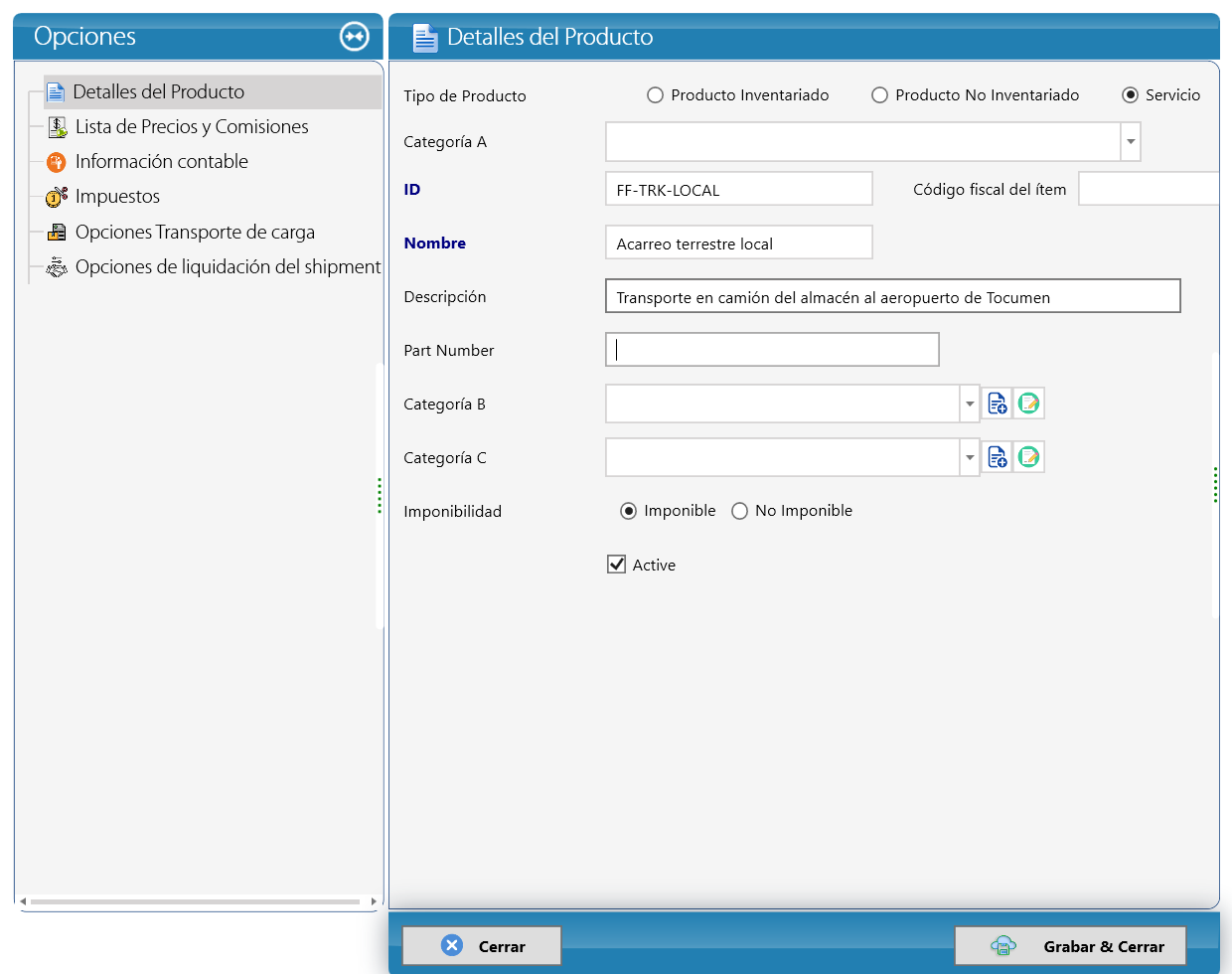
- Tipo de Producto:
- Producto Inventariado — mercadería que se guarda en existencia y se revende (KeyTray controla cantidades).
- Producto No Inventariado — mercadería que se compra o vende sin controlar existencias.
- Servicio — trabajo que usted presta o compra: fletes, cargos, almacenaje. Elija Servicio para casi todos los productos de carga.
- Categoría A (opcional).
- ID (obligatorio): un código corto y único. Use un prefijo coherente para que los productos se ordenen juntos — FF-TRK-LOCAL.
- Código fiscal del ítem: déjelo vacío salvo que su contador le indique un código (por ejemplo, un código que deba figurar en los documentos electrónicos del SIFEN).
- Nombre (obligatorio): Acarreo terrestre local.
- Descripción: el texto que se imprime en los documentos. En la captura, Transporte en camión del almacén al aeropuerto de Tocumen; en Paraguay escribiría, por ejemplo, Transporte en camión del depósito al Aeropuerto Silvio Pettirossi.
- Part Number, Categoría B, Categoría C: opcionales.
- Imponibilidad: Imponible o No Imponible. Elija Imponible si el servicio causa IVA. Un acarreo terrestre local dentro de Paraguay normalmente es Imponible.
- Active: marcado.
Cuidado: que un servicio cause IVA, y a qué tasa, depende de la ley y de los detalles de la operación. Por ejemplo, los fletes internacionales de carga ligados a una exportación o importación suelen tener un tratamiento especial, mientras que un acarreo local sí causa IVA. Confírmelo con su contador antes de marcar Imponible o No Imponible.
Paso 2 — Información contable (la sección más importante)
La sección dice: "Seleccione las cuentas que el sistema empleará, para acumular los montos, cuando usted venda y/o compre este artículo". Tiene dos decisiones.
Decisión A — La cuenta de ingreso (el campo "La cuenta a usar al ingresar una factura, cuando vende este artículo").
Es donde va el dinero cuando usted vende el servicio a un cliente. Debe ser una cuenta de Ingresos. Para el acarreo, la empresa de la captura usa 41160001 - Flete terrestre exportacion.
Decisión B — La cuenta de compras (marque ¿Usted planea utilizar este ítem para compras también? y elija "La cuenta a usar al ingresar una compra, al comprar este artículo").
Es donde va el monto cuando usted compra este servicio a un proveedor. Aquí hay que responder una sola pregunta:
¿Es un costo de entregar el servicio que vendo, o un costo de mantener la oficina?
- Si es un costo real de entregar lo que vende — flete de aerolínea, camión, despachante de aduana pagado por un embarque — elija una cuenta de Costo de bienes vendidos.
- Si es un gasto de mantener la oficina — alquiler, electricidad, útiles, software — elija una cuenta de Gastos.
El acarreo terrestre que un transportista le cobra por llevar la carga de un cliente al aeropuerto es claramente un costo de ventas. Para encontrar la cuenta, escriba parte del número en el campo; por ejemplo 5116:
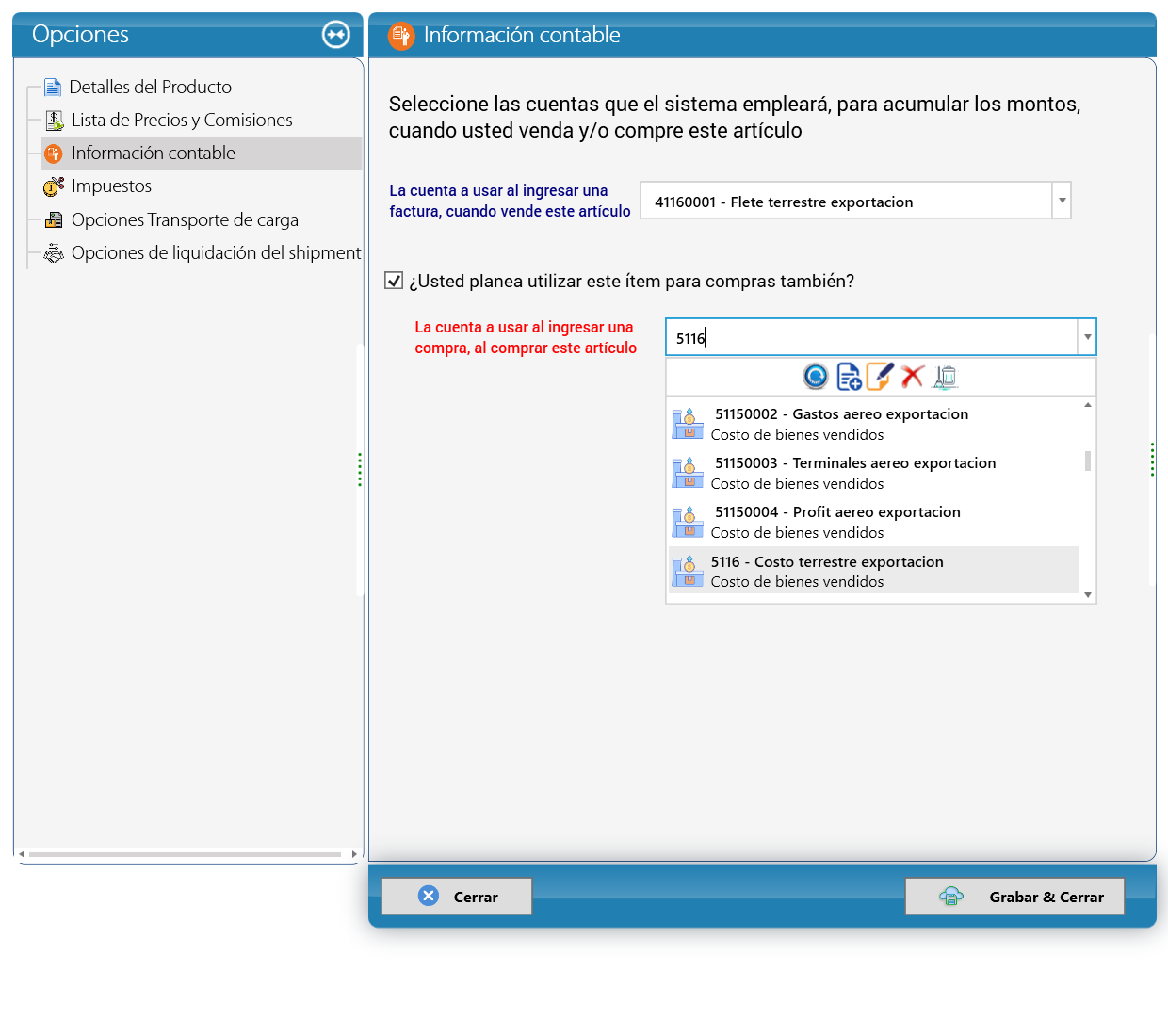
La lista desplegable muestra cada cuenta con su tipo debajo; todas estas dicen Costo de bienes vendidos: 51150002 - Gastos aereo exportacion, 51150003 - Terminales aereo exportacion, 51150004 - Profit aereo exportacion y 5116 - Costo terrestre exportacion. La barra pequeña de la lista trae botones para refrescar, crear, editar y quitar.
Observe que 5116 - Costo terrestre exportacion es la cuenta madre del grupo. Elija la subcuenta que cuelga de ella: 51160001 - Flete terrestre exportacion. Así queda:
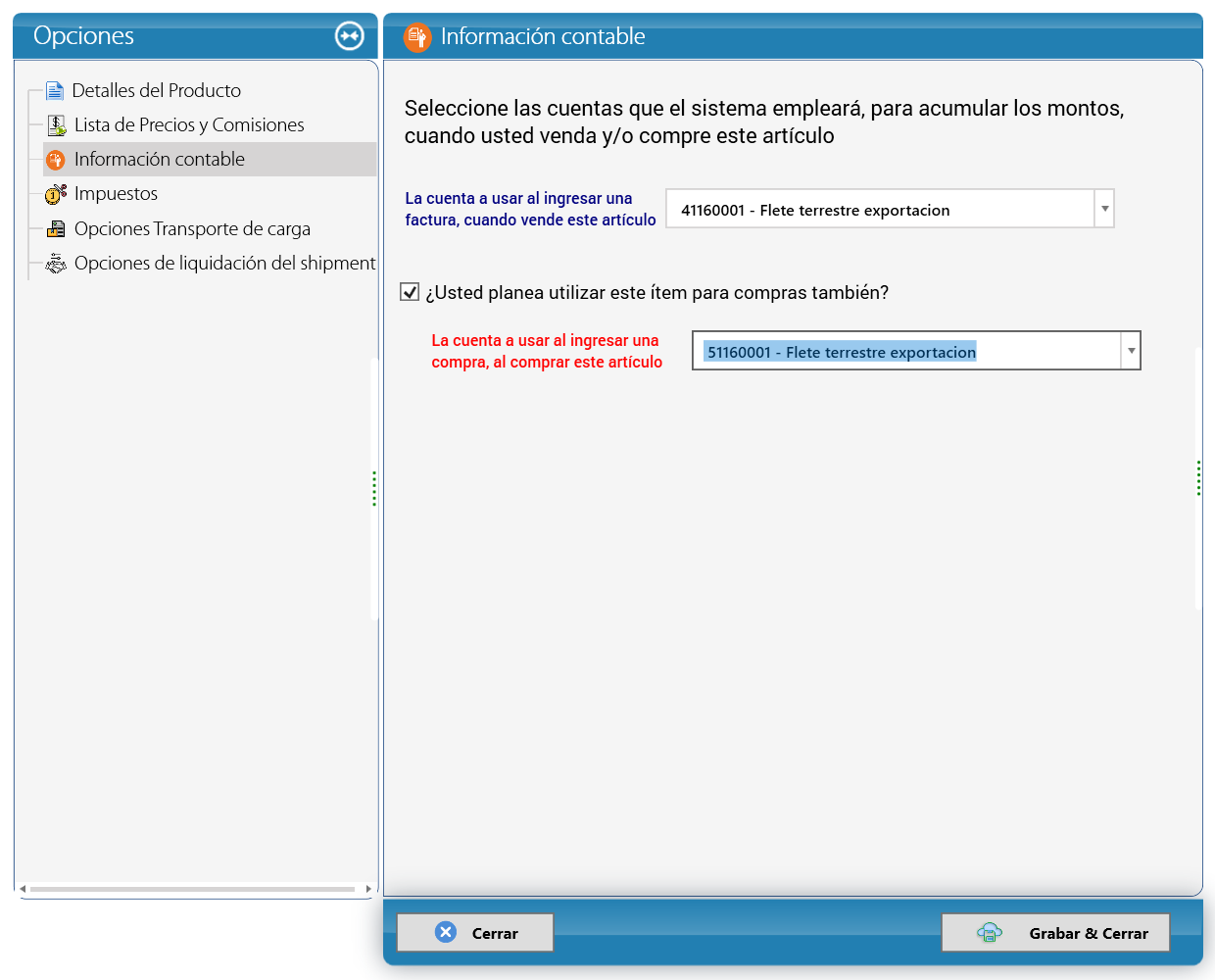
- Ingreso: 41160001 - Flete terrestre exportacion (clase Ingresos).
- Compras: 51160001 - Flete terrestre exportacion (clase Costo de bienes vendidos).
Cuidado: las dos cuentas se llaman igual. Lo que las distingue es el número: la que empieza por 4 es ingreso, la que empieza por 5 es costo. Si por error pone la 41160001 también como cuenta de compras, cada factura del transportista restará ingresos en lugar de sumar costos, y tanto las ventas como el costo quedarán mal. Lo mismo vale para 41170001 y 51170001 - Almacenaje.
Lista de verificación: ¿costo de ventas o gasto?
Hágase estas preguntas en orden. El primer "sí" le da la respuesta.
- ¿Durará más de un año y cuesta una suma importante (montacargas, camión, computadora, estantería)? → No es un gasto de producto. Hable con su contador: va a una cuenta de Activos fijos.
- ¿Lo paga por cuenta del cliente para volver a cobrárselo exactamente igual (tributos aduaneros, IVA de importación o tasas pagadas en aduana por el importador)? → Consulte a su contador. Normalmente se registra como un monto que el cliente le debe (Activos corrientes), no como ingreso y costo.
- ¿Ese costo desaparecería si no hubiera vendido este embarque o servicio concreto? → Costo de bienes vendidos.
- ¿Puede señalar el embarque, la house, la master o el cliente al que pertenece? → Costo de bienes vendidos.
- ¿Se paga todos los meses sin importar cuántos embarques mueva (alquiler, electricidad, internet, útiles, software, limpieza)? → Gastos.
- ¿Es algo financiero o inusual (intereses bancarios, pérdida por diferencia de cambio, multa)? → Otros Gastos.
Servicios típicos y sus cuentas
| Servicio | Clase de la cuenta de ingreso (al vender) | Clase de la cuenta de compras (al comprar) | Por qué |
|---|---|---|---|
| Flete aéreo de exportación | Ingresos | Costo de bienes vendidos | El cobro de la aerolínea existe solo por el embarque |
| Flete aéreo de importación | Ingresos | Costo de bienes vendidos | Misma lógica |
| Flete fluvial o marítimo (FCL/LCL) | Ingresos | Costo de bienes vendidos | Costo de la naviera o del consolidador para ese embarque |
| Acarreo terrestre local (recolección o entrega) | Ingresos | Costo de bienes vendidos | El camión mueve la carga de ese cliente |
| Trámite aduanero | Ingresos | Costo de bienes vendidos (cuando paga a un despachante de aduana externo) | Costo directo del despacho que usted factura |
| Manejo en terminal, puerto o aeropuerto | Ingresos | Costo de bienes vendidos | La terminal lo cobra por esa carga |
| Recargo de combustible o de seguridad | Ingresos | Costo de bienes vendidos | La aerolínea lo traslada por embarque |
| Emisión de guía aérea o conocimiento de embarque | Ingresos | Costo de bienes vendidos (si el transportista le cobra uno) | Ligado al documento del embarque |
| Seguro de carga | Ingresos | Costo de bienes vendidos | Prima de esa mercadería |
| Almacenaje en depósito de terceros (depósito aduanero, zona franca) | Ingresos | Costo de bienes vendidos | Pagado para guardar la carga de ese cliente |
| Embalaje, paletizado y materiales usados para un cliente | Ingresos | Costo de bienes vendidos | Se consumen en el embarque del cliente |
| Fumigación o inspección de la carga | Ingresos | Costo de bienes vendidos | Exigida para esa carga concreta |
| Alquiler de la oficina | — (no se vende) | Gastos | Gasto fijo, se paga cada mes |
| Electricidad, agua, internet, teléfono | — | Gastos | Gasto fijo |
| Útiles de oficina y de limpieza | — | Gastos | Gasto fijo |
| Suscripción del sistema contable o de carga | — | Gastos | Gasto fijo |
| Tributos de importación pagados por cuenta del importador | Consulte a su contador | Consulte a su contador | Normalmente es un monto a recuperar, no ingreso ni costo |
| Montacargas, camión, estantería | — | No es un producto: Activos fijos | Dura varios años |
| El IVA de la factura del proveedor | — | Ninguna de las dos: va al IVA crédito fiscal | Lo separa el impuesto, no el producto (capítulo 3) |
Paso 3 — Impuestos
En la sección Impuestos del producto, la casilla Este ítem usa un código de impuesto específico está desmarcada por defecto. Mientras siga así, la lista Elija un código de impuesto queda en gris y el producto usa el grupo de impuestos elegido en cada documento (capítulo 3). En Paraguay esa lista trae IVA (tasa general del 10 %) e IVA 5% (tasa reducida). Márquela solo si este producto debe llevar siempre un impuesto concreto; por ejemplo, un bien o servicio que la ley grava siempre al 5 %.
Paso 4 — Grabar
Haga clic en Grabar & Cerrar.
Por qué importa: el producto es donde se responde una sola vez "¿costo de ventas o gasto?". Después, cada línea de compra y cada cargo de embarque que use ese producto irá al lugar correcto sin que nadie tenga que pensarlo. Revise sus servicios de carga con su contador antes de empezar a facturar.
1.10 Transportistas aéreos y stock de guías
Antes del primer embarque aéreo necesita dos cosas: la aerolínea creada como transportista y el bloque de números de guía que ella le asignó. Las capturas son de la empresa demo de Panamá.
Crear la aerolínea como transportista
Menú: Transporte de Carga > Nuevo Transportista.
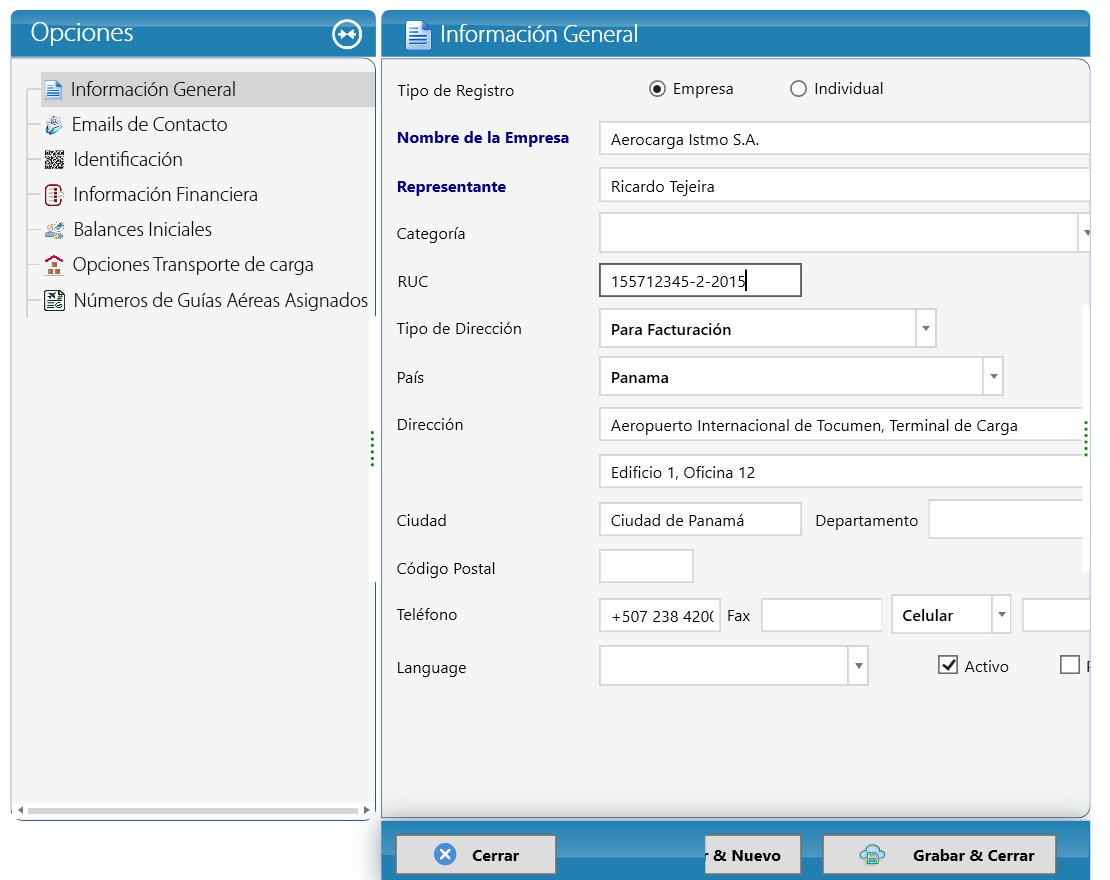
- Tipo de Registro Empresa, Nombre de la Empresa Aerocarga Istmo S.A., Representante Ricardo Tejeira.
- El identificador fiscal de la aerolínea (en Paraguay, su RUC).
- Tipo de Dirección Para Facturación, País, Dirección (en la captura, la terminal de carga del aeropuerto), Ciudad, Teléfono y Activo marcado.
Luego abra Opciones Transporte de carga:
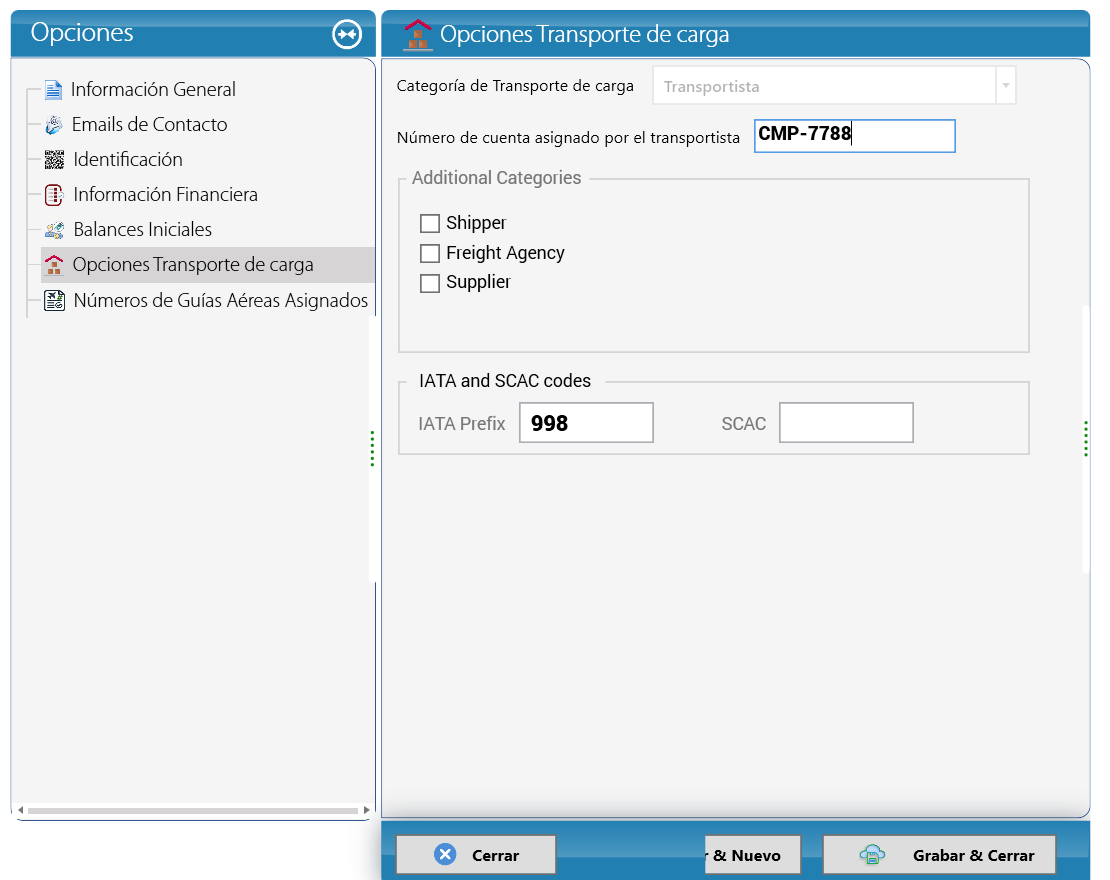
- Categoría de Transporte de carga: Transportista (fija para un transportista nuevo).
- Número de cuenta asignado por el transportista: su número de cliente en la aerolínea — CMP-7788.
- IATA Prefix: 998 — el código de 3 dígitos con el que empieza cada guía aérea de esta aerolínea.
- SCAC: vacío (es un código usado sobre todo por transportistas de Estados Unidos).
- Haga clic en Grabar & Cerrar.
Asignar el stock de guías aéreas
Las aerolíneas entregan a las agencias bloques de números de guía ("stock de guías"). Usted carga el bloque en KeyTray para que cada master use el siguiente número válido.
- En la ficha del transportista abra Números de Guías Aéreas Asignados.
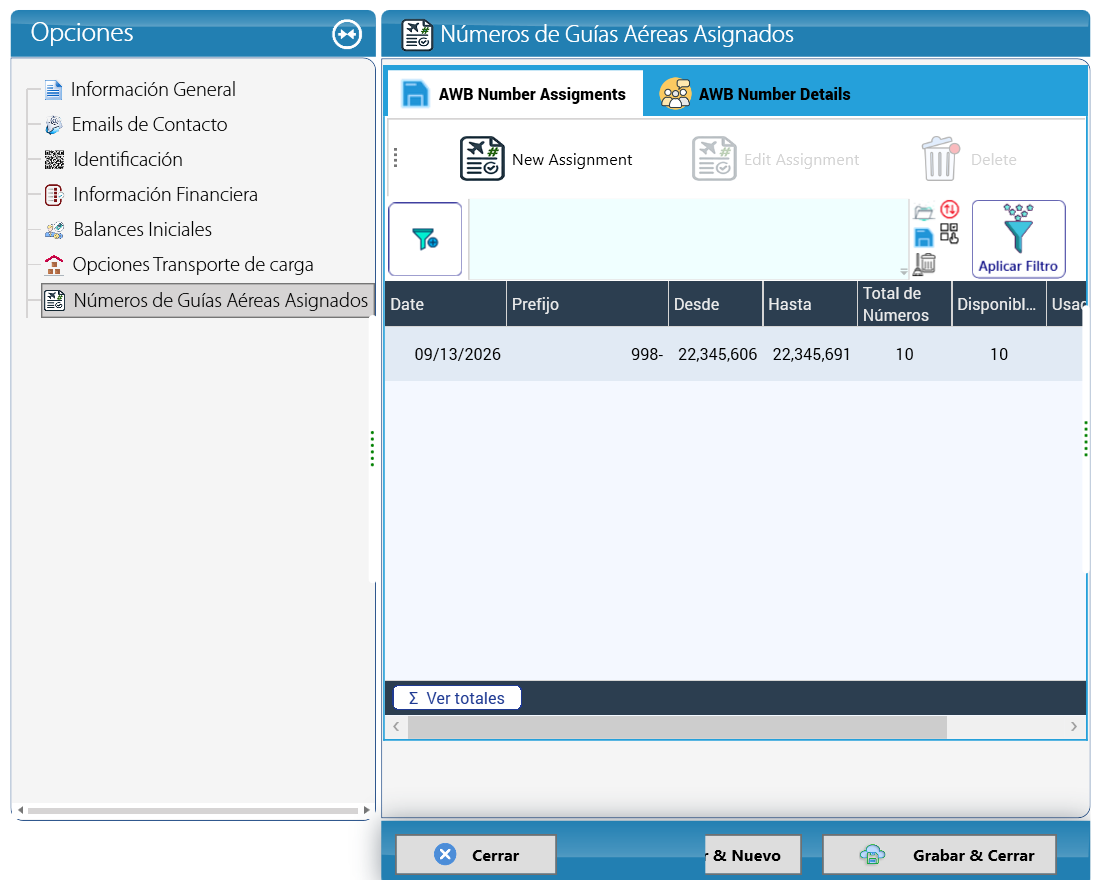
La sección tiene dos pestañas, AWB Number Assigments y AWB Number Details, y los botones New Assignment, Edit Assignment y Delete. La grilla muestra Date, Prefijo, Desde, Hasta, Total de Números y Disponibl... (disponibles). Tras grabar, la fila muestra 998-, desde 22,345,606 hasta 22,345,691, 10 números en total y 10 disponibles. Aplicar Filtro y Ver totales ayudan cuando hay muchas asignaciones.
- Haga clic en New Assignment. Se abre Nueva asignación de números de Guías Aéreas:
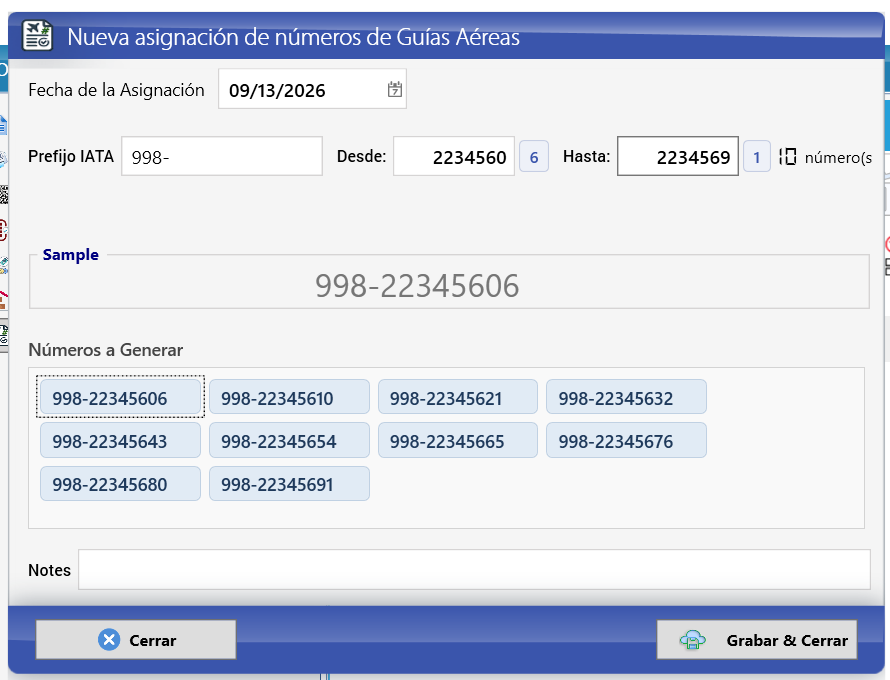
- Fecha de la Asignación: la fecha del día. (En la captura aparece como 09/13/2026, en formato mes/día; es el 13 de septiembre de 2026.)
- Prefijo IATA: 998-.
- Desde: 2234560 y Hasta: 2234569. Junto a cada número KeyTray muestra su dígito verificador (6 y 1) y la cantidad: 10 número(s).
- Sample y Números a Generar muestran las guías reales: 998-22345606, 998-22345610, 998-22345621, 998-22345632, 998-22345643, 998-22345654, 998-22345665, 998-22345676, 998-22345680, 998-22345691.
- Notes: opcional, por ejemplo Stock asignado por la aerolínea para septiembre de 2026.
- Haga clic en Grabar & Cerrar.
Por qué importa — el dígito verificador: un número de guía aérea tiene 8 dígitos después del prefijo: 7 dígitos de serie más un dígito verificador, que es el resto de dividir la serie entre 7. Para 2234560, 2234560 ÷ 7 deja resto 6, por eso la guía es 998-2234560-6 (se escribe 998-22345606). KeyTray lo calcula por usted y así evita números inválidos que la aerolínea rechazaría. (No lo confunda con el dígito verificador del RUC, que se calcula de otra manera.)
Cuidado: en la lista de asignaciones, Desde y Hasta se muestran con separador de miles (22,345,606). No es un error en el número de la guía: es solo la forma de mostrarlo (vea el Apéndice B).
2. Años fiscales y períodos mensuales
Un año fiscal es el año contable de 12 meses (en la empresa de ejemplo, del 01/01/2026 al 31/12/2026). Cada año fiscal se divide en períodos, uno por mes.
¿Para qué se cierra un mes? Una vez que usted envió los reportes del mes a la gerencia, al banco o a su contador, y se presentó la declaración del IVA del mes ante la DNIT, los números de ese mes no deben cambiar. Si alguien todavía puede registrar una factura con fecha del mes pasado, el reporte del mes pasado deja de ser cierto, y lo ya declarado tampoco coincide con los libros. Cerrar un período lo bloquea para que nadie cambie la historia por accidente. Si hace falta una corrección real, el mes se puede reabrir, dejando por escrito el motivo, que queda guardado en el historial.
Las dos pantallas de este capítulo están en la pestaña Operaciones (las capturas son de la empresa demo de Panamá; las pantallas son iguales en Paraguay):

- Grupo Contabilidad: Explorador de Listas, Años Fiscales, Administrador de Periodos, Asiento Contable, Nuevo Ajuste de Inventario, Movimientos de cuenta, Movimientos de producto, Gestor de Depreciación, Movimientos de proveedor, Movimientos de cliente y Explorador contable.
- Grupo Operaciones de Venta: Nueva Cotización, Nueva Orden de Venta, Nueva Venta, Nota de Crédito de Cliente y Recepción de Pagos.
- Grupo Operaciones con Compra: Nueva Orden de Compra, Recepción de Inventario, Nueva Compra, Nota de Crédito de Proveedor y Pago a Proveedores.
- Grupo Bancos: Emitir cheque, Registrar un depósito, Pagos por Adelantado, Transferir Fondos, Cargo de Tarjeta de Crédito y Reconciliar Cuentas Bancarias.
2.1 Años fiscales
Menú: Operaciones > Años Fiscales.
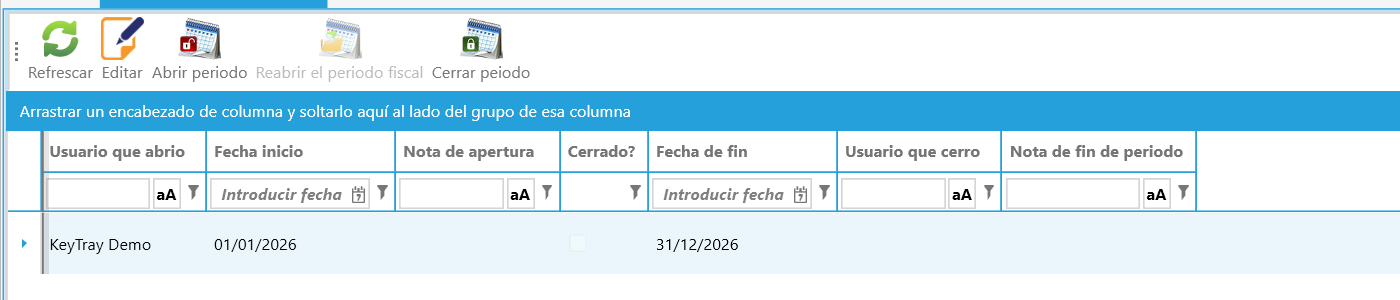
La barra de herramientas tiene Refrescar, Editar, Abrir periodo, Reabrir el periodo fiscal (solo se activa si el año seleccionado está cerrado) y Cerrar peiodo (así, con la falta de letra, aparece en pantalla). La grilla muestra Usuario que abrio, Fecha inicio, Nota de apertura, Cerrado?, Fecha de fin, Usuario que cerro y Nota de fin de periodo. Encima de la grilla, la franja azul le permite arrastrar un encabezado de columna para agrupar la lista por esa columna.
En la empresa de la captura aparece el año creado junto con la empresa: KeyTray Demo, del 01/01/2026 al 31/12/2026, con Cerrado? sin marcar. En Cargo Masters Paraguay verá el año que se definió al crear la compañía (sección 0.2).
- Abrir periodo abre el año fiscal siguiente. Hágalo antes de necesitarlo, por ejemplo en diciembre, para que las facturas de enero se puedan registrar el primer día hábil.
- Cerrar peiodo cierra el año seleccionado, y Reabrir el periodo fiscal deshace un cierre.
Cuidado: cerrar un año fiscal es un paso de fin de ejercicio. Hágalo solo después de que su contador termine los ajustes de cierre y apruebe los estados financieros.
2.2 Períodos mensuales
Menú: Operaciones > Administrador de Periodos.

La barra de herramientas tiene Refrescar, la lista Módulo (Todos los módulos o un módulo en particular), Abrir periodo, Restringir, Cerrar periodo y Generar periodos.
La grilla muestra una fila por mes (Año, Periodo, Fecha inicio, Fecha de fin) y, para cada mes, un estado por módulo: Ventas, Compras, Inventario, Asientos, Cobros y pagos y Freight Forward. Así puede, por ejemplo, cerrar Ventas de agosto y dejar Asientos abierto para los ajustes del contador.
Un período puede estar:
- Abierto (en verde) — se pueden registrar documentos con fechas de ese mes.
- Restringido — un estado intermedio: el mes ya no está abierto para el trabajo diario, pero todavía no está bloqueado del todo. Es útil mientras se revisa el mes.
- Cerrado (en rojo) — no se pueden registrar documentos con fechas de ese mes.
En la captura, de Febrero 2026 a Julio 2026 aparecen Cerrado y de Agosto 2026 a Diciembre 2026 aparecen Abierto. Los cierres de febrero a julio los hizo la apertura y cierre automático (sección 2.4).
Generar periodos crea los períodos mensuales de un año fiscal si faltan.
2.3 Cerrar y reabrir un mes
Cerrar un mes
- En Módulo, elija Todos los módulos (o solo el módulo que quiere cerrar).
- Marque la casilla a la izquierda del mes (en el ejemplo, Enero 2026).
- Haga clic en Cerrar periodo.
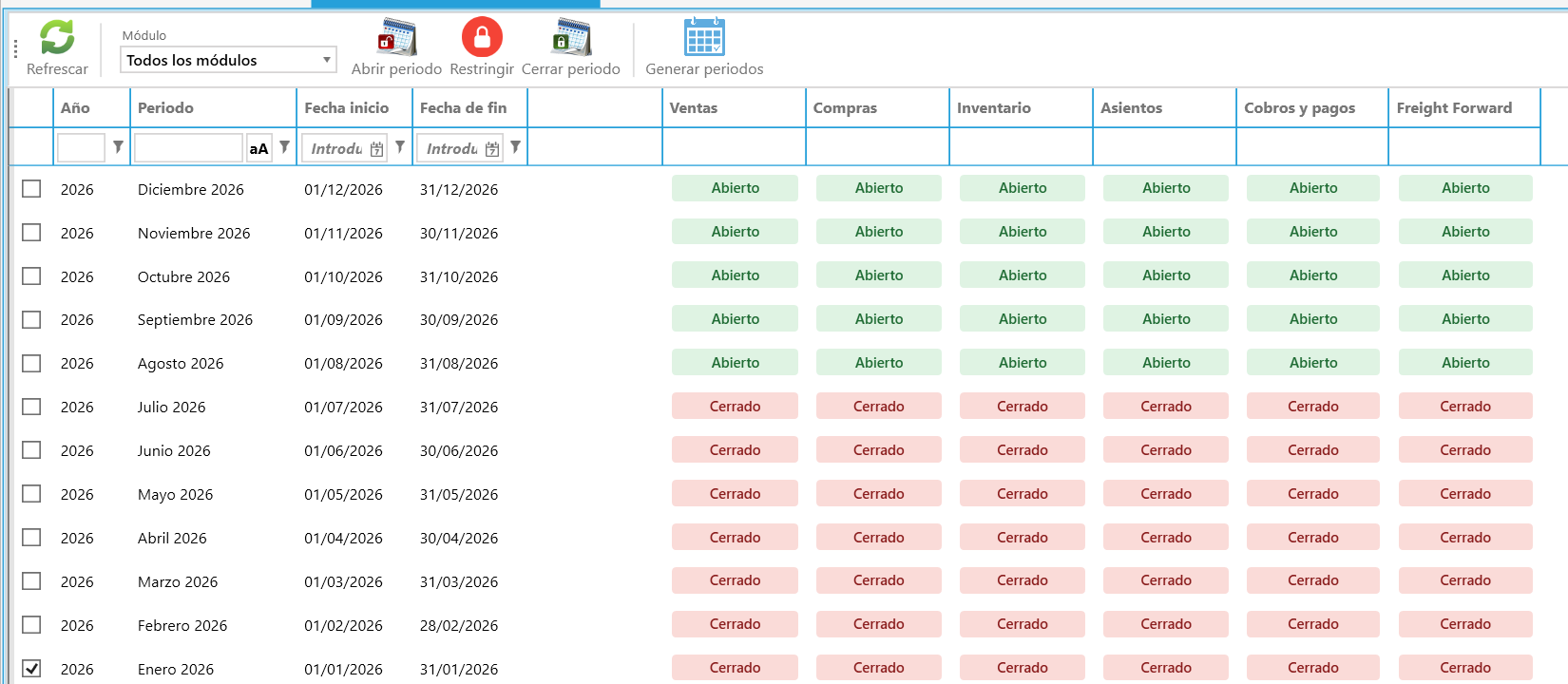
Todos los módulos de enero pasan a Cerrado.
Reabrir un mes
A veces llega un documento tarde: por ejemplo, la factura del alquiler de enero aparece cuando enero ya está cerrado.
- Marque el mes (Enero 2026).
- Haga clic en Abrir periodo.
- KeyTray pide el Motivo de la reapertura:
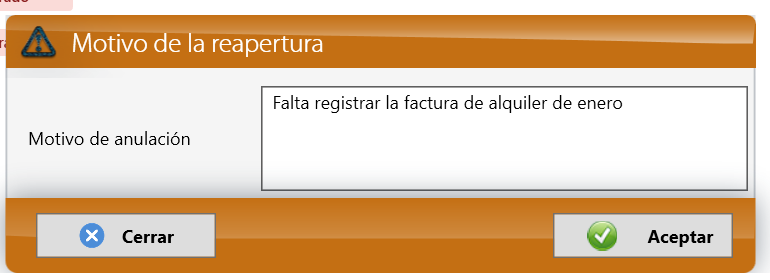
- Escriba un motivo claro en el cuadro (la etiqueta del cuadro dice Motivo de anulación, pero es el motivo de la reapertura) — por ejemplo, Falta registrar la factura de alquiler de enero.
- Haga clic en Aceptar.

Enero vuelve a mostrar Abierto en todos los módulos y el cambio aparece en Historial del periodo, a la derecha. Registre el documento atrasado y vuelva a cerrar el mes.
Cuidado: si el IVA del mes que reabre ya se declaró ante la DNIT, cualquier factura nueva de ese mes cambia los montos de IVA declarados o pagados, y también el registro de comprobantes de ese mes. Avise a su contador: puede ser necesaria una declaración rectificativa.
2.4 Apertura y cierre automático e historial
A la derecha del Administrador de Periodos están Apertura y cierre automático e Historial del periodo:
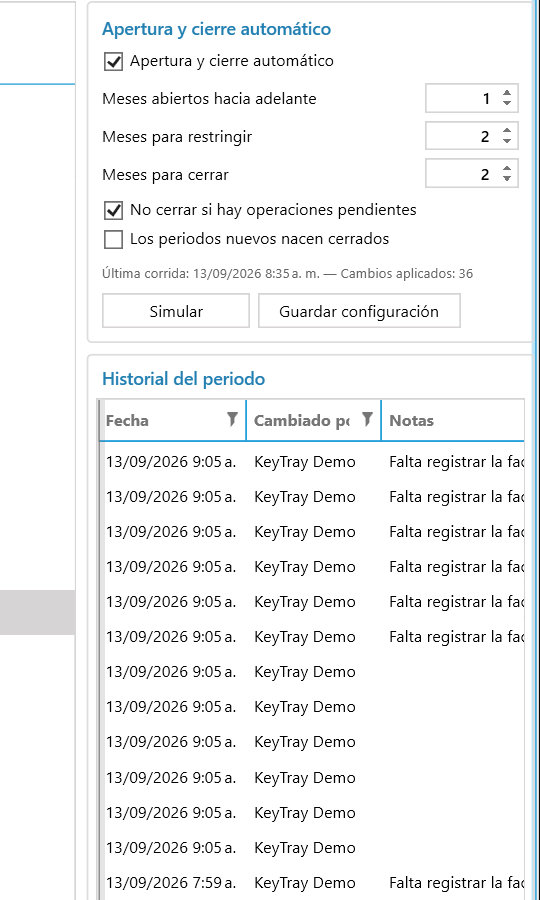
- Apertura y cierre automático: si está marcado, KeyTray avanza los períodos por sí solo con el paso del tiempo, según estos valores:
- Meses abiertos hacia adelante — cuántos meses futuros se mantienen abiertos (aquí 1).
- Meses para restringir — después de cuántos meses un período pasado queda restringido (aquí 2).
- Meses para cerrar — después de cuántos meses un período pasado se cierra (aquí 2).
- No cerrar si hay operaciones pendientes — una protección: un mes con documentos pendientes no se cierra automáticamente.
- Los periodos nuevos nacen cerrados — si está marcado, los períodos que se generen empiezan cerrados.
- Debajo aparece la última ejecución: Última corrida: 13/09/2026 8:35 a. m. — Cambios aplicados: 36 (seis meses cerrados en seis módulos cada uno).
- Simular muestra lo que haría la apertura y cierre automático, sin cambiar nada. Guardar configuración guarda los valores.
- Historial del periodo lista cada cambio con Fecha, Cambiado por y Notas. En el ejemplo se ven las filas de KeyTray Demo con la nota Falta registrar la fac... escrita al reabrir enero.
Por qué importa: el historial del período es su huella de auditoría. Un auditor o un fiscalizador de la DNIT puede ver quién reabrió un mes cerrado, cuándo y por qué. Escriba siempre un motivo que un desconocido pueda entender.
3. Impuestos (IVA) y monedas
Las capturas de este capítulo son de Cargo Masters Paraguay, salvo la ventana Nueva moneda, que se tomó en la empresa demo de Panamá.
3.1 Cómo funciona el IVA (versión corta)
El IVA (Impuesto al Valor Agregado) grava en Paraguay la enajenación de bienes, la prestación de servicios y la importación de bienes. Lo administra la DNIT (Dirección Nacional de Ingresos Tributarios). Funciona muy distinto del sales tax de Estados Unidos, porque tiene dos caras:
- Débito fiscal: el IVA que usted cobra. Cuando factura un servicio gravado, cobra el impuesto a su cliente. Ese dinero no es suyo: lo guarda por cuenta del Estado. Por eso va a una cuenta de pasivo: 21210001 - IVA debito fiscal 10% (y, para la tasa reducida, 21210002 - IVA debito fiscal 5%).
- Crédito fiscal: el IVA que usted paga. Cuando un proveedor le factura un servicio gravado, usted le paga el impuesto. Ese impuesto se puede descontar del que usted cobró. Por eso va a una cuenta de activo (es un derecho a favor suyo): 11310001 - IVA credito fiscal 10% (y, para la tasa reducida, 11310002 - IVA credito fiscal 5%). No es parte del costo.
- Se liquida con la DNIT: IVA a pagar = débito fiscal − crédito fiscal. Si el crédito es mayor que el débito, queda un saldo a favor que se traslada a los meses siguientes.
- Los precios incluyen el impuesto. Así está configurada Cargo Masters Paraguay: un precio de 1,000.00 en una línea al 10 % se separa en 909.09 de venta y 90.91 de impuesto. Al 5 %, el mismo precio se separaría en 952.38 y 47.62.
- Tasas. La tasa general es 10 % y la tasa reducida es 5 %; la reducida se aplica a los bienes y servicios que la ley enumera (por ejemplo, ciertos productos de la canasta familiar, los medicamentos y la venta o el alquiler de inmuebles). Una agencia de carga usa casi siempre la tasa general en sus ventas locales, pero puede recibir facturas de compra al 5 % (por ejemplo, el alquiler del depósito). Los fletes internacionales de carga suelen tener un tratamiento especial. Confirme siempre con su contador qué servicios gravar y a qué tasa.
- El comprobante importa. Para que el IVA de una compra sea crédito fiscal, la factura del proveedor debe ser un comprobante válido: emitido a nombre y RUC de su empresa, con timbrado vigente del proveedor. Por eso en KeyTray las compras llevan el timbrado del proveedor (sección 5.3).
Por qué importa: si el IVA de sus compras termina en el costo, usted pierde el crédito fiscal y paga de más a la DNIT. Si el IVA de sus ventas termina en ingresos, sus ventas aparecen infladas y no sabe cuánto debe declarar. Las cuentas del impuesto son las que hacen que la liquidación del IVA salga casi sola.
Timbrado y facturación electrónica: en Paraguay no se puede emitir una factura sin timbrado. El timbrado puede ser físico (talonarios preimpresos autorizados) o electrónico (SIFEN). En los dos casos, la numeración de sus facturas nace del timbrado; se explica en la sección 5.1, y la parte electrónica en su propio manual. Lo que se ve en este capítulo —impuestos, grupos y cuentas— es lo que decide la contabilidad, sea el timbrado físico o electrónico.
3.2 Los impuestos
Menú: Elementos de Negocio > Administrador de Impuestos. La ventana tiene dos opciones a la izquierda: Impuestos y Grupos de Impuestos.
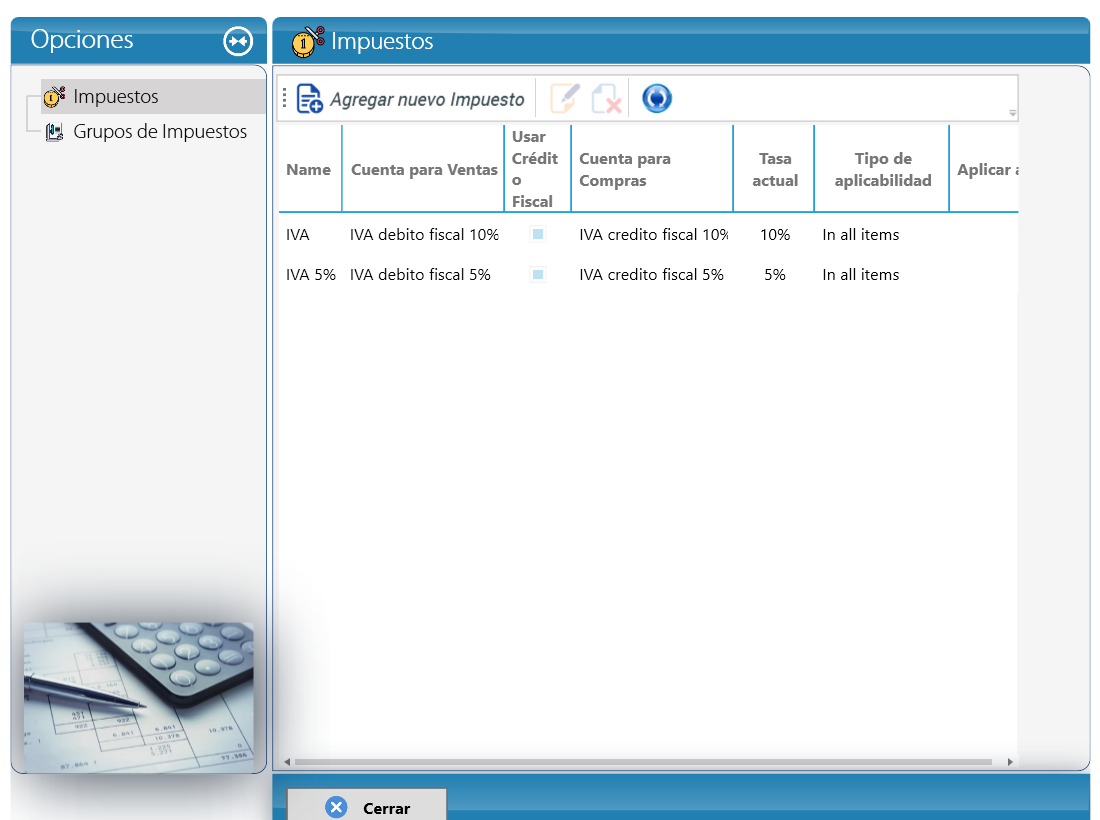
La lista muestra Name, Cuenta para Ventas, Usar Crédito Fiscal, Cuenta para Compras, Tasa actual, Tipo de aplicabilidad y Aplicar a (cortada a la derecha). KeyTray creó dos impuestos:
| Name | Cuenta para Ventas | Usar Crédito Fiscal | Cuenta para Compras | Tasa actual | Tipo de aplicabilidad |
|---|---|---|---|---|---|
| IVA | IVA debito fiscal 10% | Sí | IVA credito fiscal 10% | 10% | In all items |
| IVA 5% | IVA debito fiscal 5% | Sí | IVA credito fiscal 5% | 5% | In all items |
(En la columna Usar Crédito Fiscal la marca se ve como un pequeño cuadro celeste. En la columna Cuenta para Compras el texto IVA credito fiscal 10% se ve levemente cortado.)
Observe que cada tasa tiene su propia cuenta de débito fiscal y su propia cuenta de crédito fiscal. Así su contador ve por separado cuánto IVA cobró y cuánto pagó a cada tasa, que es como se informa en la declaración.
La barra tiene Agregar nuevo Impuesto, editar, eliminar y refrescar. Cerrar sale de la ventana.
Revisar el IVA a la tasa general
- Seleccione IVA y haga clic en el botón de editar. Se abre Editando el Impuesto: IVA.
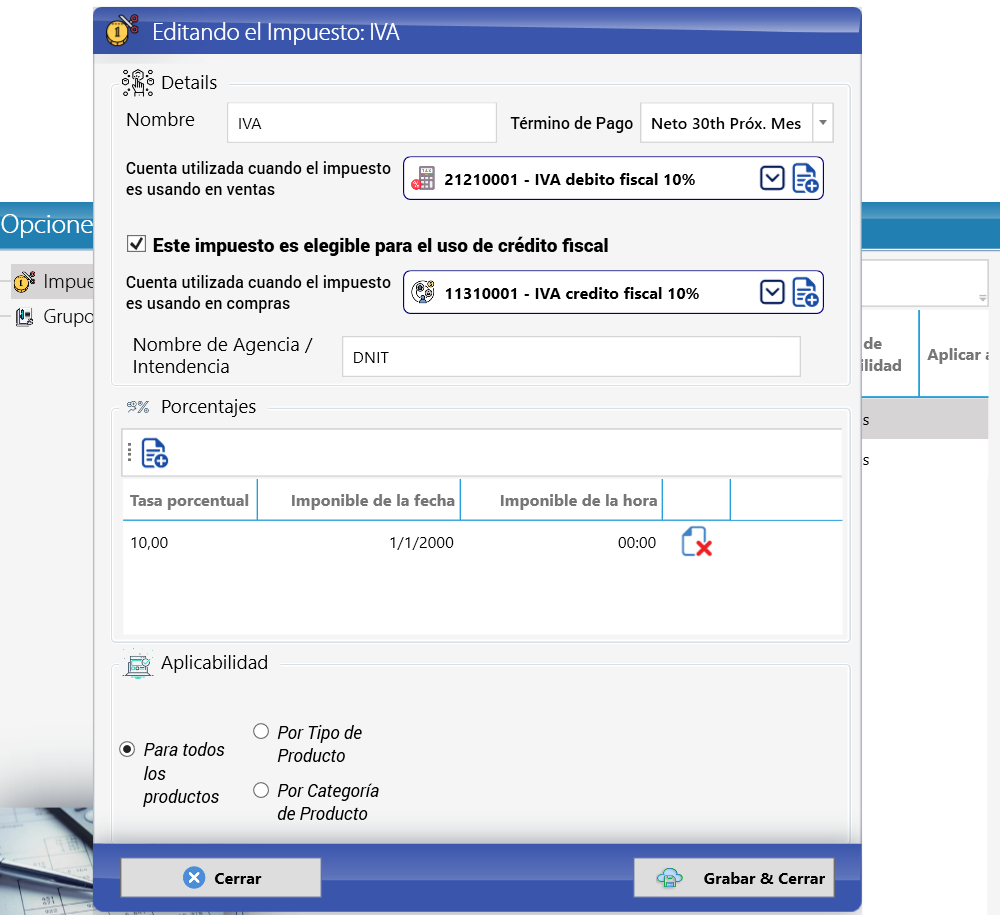
- En el bloque Details:
- Nombre: IVA.
- Término de Pago: cuándo se paga el impuesto al Estado — Neto 30th Próx. Mes.
- Cuenta utilizada cuando el impuesto es usando en ventas: 21210001 - IVA debito fiscal 10%. Es una cuenta de pasivo (grupo Impuestos por Pagar). No la cambie por una cuenta de ingresos.
- Este impuesto es elegible para el uso de crédito fiscal: marcado. Esta es la casilla que convierte el impuesto en un IVA: al estar marcada, el IVA de las compras no va al costo sino a la cuenta de crédito fiscal.
- Cuenta utilizada cuando el impuesto es usando en compras: 11310001 - IVA credito fiscal 10% (un activo).
- Nombre de Agencia / Intendencia: DNIT.
- En Porcentajes está la línea Tasa porcentual 10,00, Imponible de la fecha 1/1/2000, Imponible de la hora 00:00. Esas dos columnas significan "vigente desde". KeyTray usa la tasa vigente en la fecha de cada documento; por eso, si la ley cambia la tasa, usted agrega una línea nueva con el botón de agregar (en lugar de modificar la anterior) y la línea vieja queda como historia. El botón rojo de la derecha elimina una línea.
- En Aplicabilidad, Para todos los productos está marcado. Las otras opciones son Por Tipo de Producto y Por Categoría de Producto, para limitar el impuesto a algunos productos.
- Haga clic en Grabar & Cerrar solo si cambió algo; si no, Cerrar.
El IVA 5% se revisa igual; cambian el nombre, la tasa (5,00) y las cuentas: 21210002 - IVA debito fiscal 5% en ventas y 11310002 - IVA credito fiscal 5% en compras.
Cuidado: después de grabar, vuelva a abrir el impuesto y verifique que Nombre de Agencia / Intendencia se haya conservado (vea el Apéndice B).
Cuidado — revise la cuenta del IVA 5% en compras: abra el IVA 5% y confirme que la cuenta de compras sea 11310002 - IVA credito fiscal 5% y no la del 10 %. En empresas creadas antes de una corrección del programa, el crédito fiscal del 5 % podía terminar contabilizado en la cuenta del 10 % (vea el Apéndice B). Si su empresa es anterior a septiembre de 2026, pida a su contador que revise los saldos de las dos cuentas.
Cuidado: el crédito fiscal solo se puede usar por el IVA de compras vinculadas con operaciones gravadas o con exportaciones. Si la empresa también realiza operaciones exentas, la parte que puede descontar puede ser menor (se aplica una proporción). Su contador le dirá si hay que hacer algún ajuste.
3.3 Los grupos de impuestos
Un grupo de impuestos es un paquete de impuestos que usted elige en cada documento, en el campo Impuestos. En lugar de escoger el impuesto línea por línea, escoge el grupo una sola vez para todo el documento.
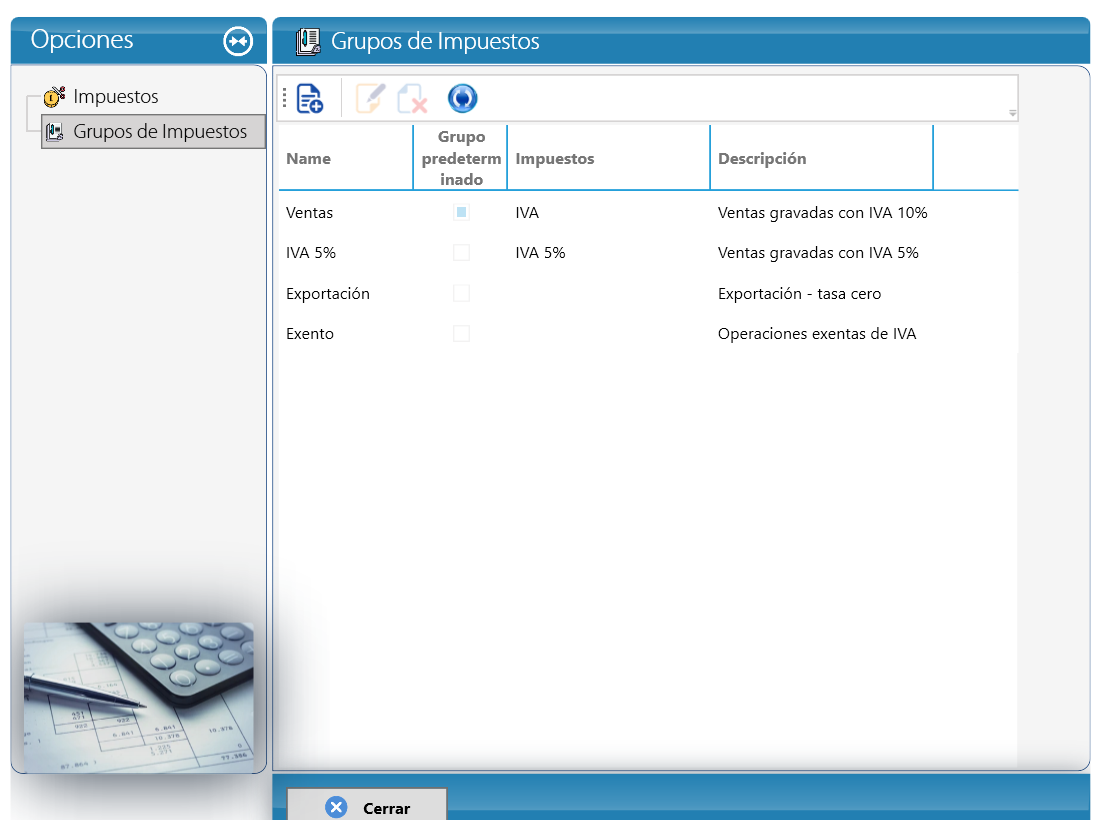
La lista muestra Name, Grupo predeterminado, Impuestos y Descripción:
| Name | Grupo predeterminado | Impuestos | Descripción | Cuándo usarlo |
|---|---|---|---|---|
| Ventas | Sí | IVA | Ventas gravadas con IVA 10% | La venta o compra normal de servicios gravados dentro de Paraguay (por ejemplo, un almacenaje o un acarreo local) |
| IVA 5% | No | IVA 5% | Ventas gravadas con IVA 5% | Operaciones que la ley grava a la tasa reducida (por ejemplo, la factura de alquiler de un inmueble que usted recibe) |
| Exportación | No | (ninguno) | Exportación - tasa cero | Servicios o bienes exportados, sin IVA |
| Exento | No | (ninguno) | Operaciones exentas de IVA | Operaciones que la ley declara exentas o exoneradas |
La barra tiene los botones de agregar, editar, eliminar y refrescar. Para editar un grupo, selecciónelo y use el botón de editar: allí se cambian el nombre, la descripción, si es el grupo predeterminado y qué impuestos contiene.
Cuidado: además de estos cuatro, KeyTray crea con toda empresa un grupo técnico llamado 000, sin impuestos. No aparece en esta lista; si alguna vez lo ve en un documento, no lo elija: use uno de los grupos de la tabla.
Por qué importa — Exportación no es lo mismo que Exento: los dos grupos dejan el documento sin IVA, pero la ley los trata distinto. El IVA de las compras vinculadas a exportaciones se puede recuperar; el vinculado a operaciones exentas, en general, no. Por eso conviene que cada venta lleve el grupo que le corresponde: su contador separa en la declaración lo exportado de lo exento.
Por qué importa — el mismo grupo en ventas y en compras: el grupo Ventas se usa también en las facturas de compra (lo verá en la sección 5.3). No se confunda por el nombre: en una venta, KeyTray lleva el IVA a débito fiscal; en una compra, como el impuesto permite crédito fiscal, lo lleva a crédito fiscal. Usted solo elige el grupo; el lado lo decide el tipo de documento.
Por qué importa — una factura con dos tasas: en Paraguay es común que una misma factura tenga líneas al 10 %, al 5 % y exentas. El grupo de impuestos se elige para todo el documento; si una línea debe llevar otra tasa, pregunte a su contador si conviene marcar el impuesto específico en el producto (sección 1.9, paso 3) o emitir documentos separados.
3.4 La liquidación del IVA con la DNIT
Al final de cada mes, su contador calcula el IVA con los saldos de las cuentas del impuesto. La idea es muy sencilla:
- Sume el débito fiscal del mes: el IVA de sus facturas de venta menos el IVA devuelto en sus notas de crédito a clientes, separado por tasa (10 % y 5 %). Por eso cada tasa tiene su cuenta.
- Sume el crédito fiscal del mes: el IVA de sus facturas de compra menos el IVA de las notas de crédito que le dieron sus proveedores.
- IVA a pagar = débito fiscal − crédito fiscal.
- La declaración del IVA es mensual: se presenta con el formulario correspondiente (el Formulario 120) en Marangatu, el sistema en línea de la DNIT, en la fecha que marca el calendario de vencimientos según el dígito verificador del RUC. Además, las facturas de compra y de venta del mes deben quedar registradas en el registro de comprobantes de Marangatu. Su contador conoce el formulario, el registro y la fecha que le corresponden a la empresa.
Con el pago, las cuentas del impuesto quedan en cero para ese mes. En la sección 5.10 verá este cálculo con los números de la empresa de ejemplo: 90.91 − 45.45 = 45.46 a pagar (con la venta como ejemplo, porque sin timbrado no se pudo grabar).
Cuidado: algunos clientes que la DNIT designó agentes de retención (por ejemplo, ciertos organismos públicos, exportadores o grandes contribuyentes) le pagan con una parte del IVA retenida, y le entregan un comprobante de retención. En ese caso el cobro se registra con la opción Retenciones (sección 5.6) y lo retenido se descuenta al liquidar el impuesto. Pida a su contador que le indique la cuenta y el porcentaje.
3.5 Monedas
Cargo Masters Paraguay lleva su contabilidad en guaraníes (PYG), la moneda local. Como en Paraguay buena parte de los fletes, los alquileres y las cuentas bancarias del comercio exterior se manejan en dólares, la empresa nació también con el Dólar estadounidense (USD). El guaraní no tiene paridad fija con el dólar: el tipo de cambio cambia todos los días.
Menú: Elementos de Negocio > Monedas.
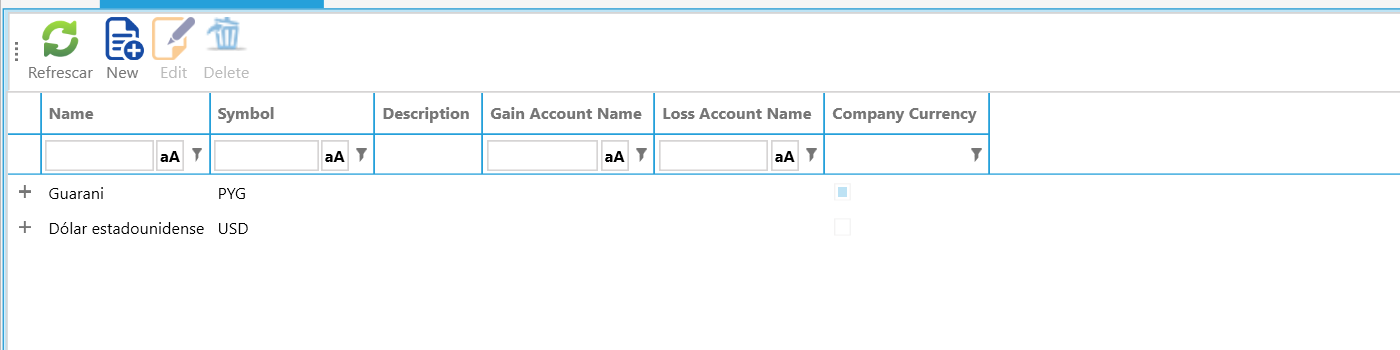
La lista tiene Refrescar, New, Edit y Delete, y las columnas Name, Symbol, Description, Gain Account Name, Loss Account Name y Company Currency. En la captura aparecen Guarani (así, sin tilde; PYG, con la marca de Company Currency: es la moneda de la empresa) y Dólar estadounidense (USD). En esta captura Edit y Delete aparecen en gris porque no hay ninguna fila seleccionada.
Cuidado: en la captura, el dólar aparece sin cuenta de ganancia ni de pérdida por diferencia de cambio (Gain Account Name y Loss Account Name vacíos). Sin esas cuentas, KeyTray no tiene dónde registrar la diferencia de cambio de un documento en dólares. Antes de registrar el primer documento en USD, pida a soporte que configure esas cuentas (vea el Apéndice B). En la moneda de la empresa (el guaraní) es normal que estén vacías.
Cuando la empresa trabaja con otras monedas —un agente europeo, un proveedor que factura en euros, un cliente que paga en reales— necesita crear esa moneda.
Crear el euro
- Haga clic en New. Se abre Nueva moneda:
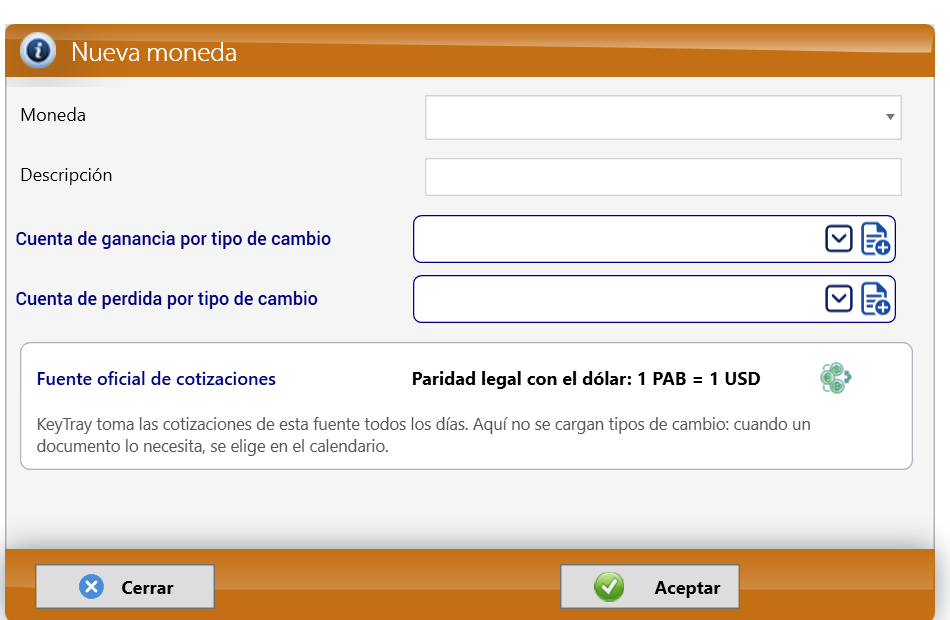
- Moneda: elija el Euro (EUR).
- Descripción: por ejemplo Euro - proveedores y agentes europeos.
- Cuenta de ganancia por tipo de cambio: la cuenta de ganancia por diferencia de cambio. Debe ser una cuenta de Otros Ingresos (en la empresa demo de Panamá se usó 42130001; busque la equivalente en su plan).
- Cuenta de perdida por tipo de cambio: la cuenta de pérdida por diferencia de cambio. Debe ser una cuenta de Otros Gastos (en Panamá, 53210001).
- Mire el recuadro Fuente oficial de cotizaciones. La captura es de Panamá y por eso dice Paridad legal con el dólar: 1 PAB = 1 USD. En Cargo Masters Paraguay el recuadro indica la fuente oficial de Paraguay, la DNIT. El texto de abajo es el mismo: "KeyTray toma las cotizaciones de esta fuente todos los días. Aquí no se cargan tipos de cambio: cuando un documento lo necesita, se elige en el calendario." El botón de la derecha abre el calendario de tipos de cambio.
- Haga clic en Aceptar.
Por qué importa — ya no se escriben tipos de cambio aquí: KeyTray trae las cotizaciones de la DNIT todos los días. Usted no tiene que cargarlas a mano al crear la moneda. Cuando un documento o un asiento está en otra moneda, el tipo de cambio aparece en el documento, y si necesita otra fecha lo elige en el calendario (capítulo 4).
Por qué importa — qué cotización usar en Paraguay: la DNIT publica, para cada día, una cotización compradora y una vendedora. Para registrar una compra en moneda extranjera, la cotización que vale ante la DNIT es la vendedora del día anterior a la fecha de la factura. Por ejemplo, para una factura de un proveedor en dólares con fecha 14/09/2026, se usa la cotización vendedora del 13/09/2026. Por eso, antes de grabar una compra en dólares, abra el calendario de tipos de cambio y compruebe que el documento tome esa cotización y no la del mismo día. Para las ventas y los demás casos, pregunte a su contador qué cotización corresponde; una cotización equivocada cambia el importe en guaraníes del IVA y del costo.
Por qué importa — ganancias y pérdidas por diferencia de cambio (ejemplo): suponga que un agente le debe USD 1,000 de una factura emitida cuando 1 USD = 7,300.00 PYG (PYG 7,300,000.00). Cuando paga, el dólar está a 7,350.00, así que usted recibe el equivalente a PYG 7,350,000.00. Los 50,000.00 de más no son flete: son una ganancia causada por la moneda. Van a Otros Ingresos, debajo del resultado operativo, para no deformar los márgenes de carga. Una pérdida va a Otros Gastos por la misma razón. (Los tipos de cambio de este ejemplo son ilustrativos.)
Cuidado: por ahora, los botones Edit y Delete de la lista de monedas no funcionan como se espera (vea el Apéndice B). Revise bien las cuentas antes de hacer clic en Aceptar.
4. Asientos contables, incluso en moneda extranjera
La mayor parte de la contabilidad en KeyTray la crean automáticamente los documentos: facturas, compras, cobros, pagos, liquidaciones de embarques. Un asiento contable es la forma manual de registrar directamente en las cuentas. Úselo para lo que ningún documento cubre: aportes de capital, préstamos, depreciaciones, correcciones y reclasificaciones.
Las capturas de este capítulo son de la empresa demo de Panamá. En su empresa la moneda del asiento será el guaraní y las cuentas bancarias tendrán el nombre que usted les dio en la sección 1.3.
Menú: Operaciones > Asiento Contable. El botón abre un pequeño menú:
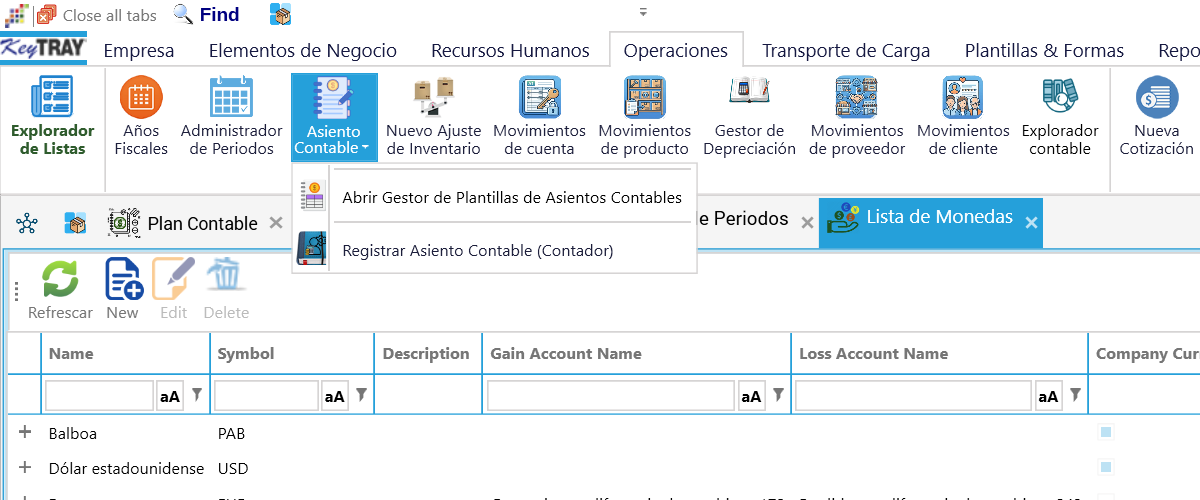
- Abrir Gestor de Plantillas de Asientos Contables — plantillas reutilizables para asientos que se repiten cada mes (sección 4.5).
- Registrar Asiento Contable (Contador) — un asiento manual nuevo.
4.1 Las reglas de todo asiento
- Cada línea usa Debe o Haber, nunca los dos.
- El total del Debe debe ser igual al total del Haber. KeyTray muestra ambos totales abajo y no graba un asiento descuadrado.
- Use los saldos normales de la sección 1.1: para aumentar un activo o un gasto, vaya al Debe; para aumentar un pasivo, el patrimonio o un ingreso, vaya al Haber.
- Escriba un Memo que explique el asiento a alguien que lo lea dentro de un año.
- La fecha debe caer en un período abierto para Asientos (capítulo 2).
4.2 Ejemplo 1: el capital inicial de los accionistas (moneda local)
Los accionistas depositan el capital inicial en la cuenta bancaria de la empresa. En la captura, el depósito es de 50,000.00.
- Haga clic en Operaciones > Asiento Contable > Registrar Asiento Contable (Contador).
- En el encabezado revise Fecha y Moneda (en su empresa, el guaraní; en la captura, Balboa - PAB - PAB). Número de comprobante y Secuencia Interna se asignan solos.
- Escriba el Memo: Aporte de capital inicial de los accionistas.
- Deje apagados Revaluación de Moneda y Ajuste de ejercicios anteriores.
- En la primera línea, haga clic en la lupa de Nombre. Se abre la ventana Busqueda de participantes.
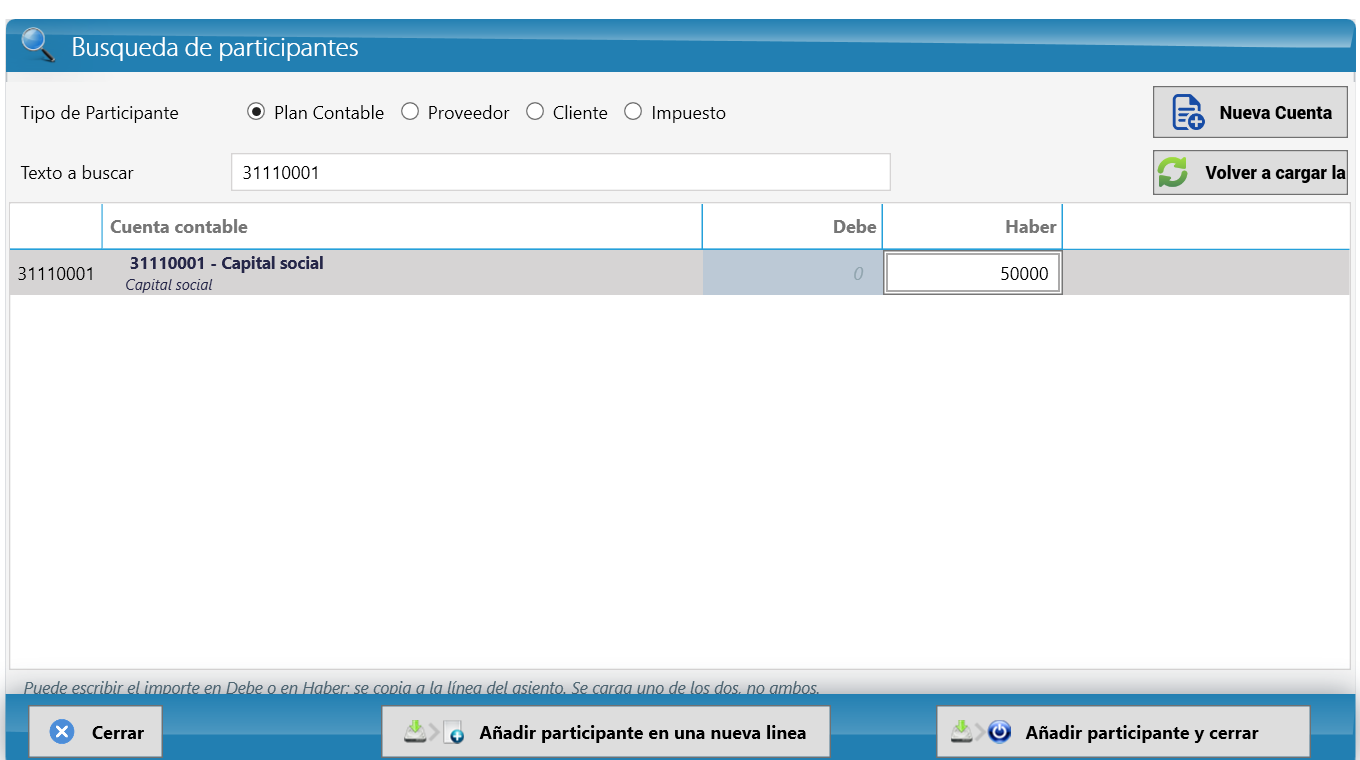
- En Tipo de Participante deje Plan Contable (también puede buscar un Proveedor, un Cliente o un Impuesto). Escriba en Texto a buscar parte del nombre o el número. Primero busque su cuenta bancaria (en la captura, 11120003 - Cuenta corriente Banco General - PAB) y escriba el importe en Debe.
- Como dice la nota al pie de la ventana: "Puede escribir el importe en Debe o en Haber: se copia a la línea del asiento. Se carga uno de los dos, no ambos."
- Haga clic en Añadir participante en una nueva linea para seguir buscando.
- Busque la cuenta de capital (en la captura, 31110001 - Capital social). Escriba el mismo importe en Haber y haga clic en Añadir participante y cerrar para volver al asiento. (Nueva Cuenta crea una cuenta si no existe; Volver a cargar la lista recarga los resultados; Cerrar sale sin agregar.)
- Revise los totales de abajo: deben ser iguales (50,000.00 y 50,000.00 en la captura).
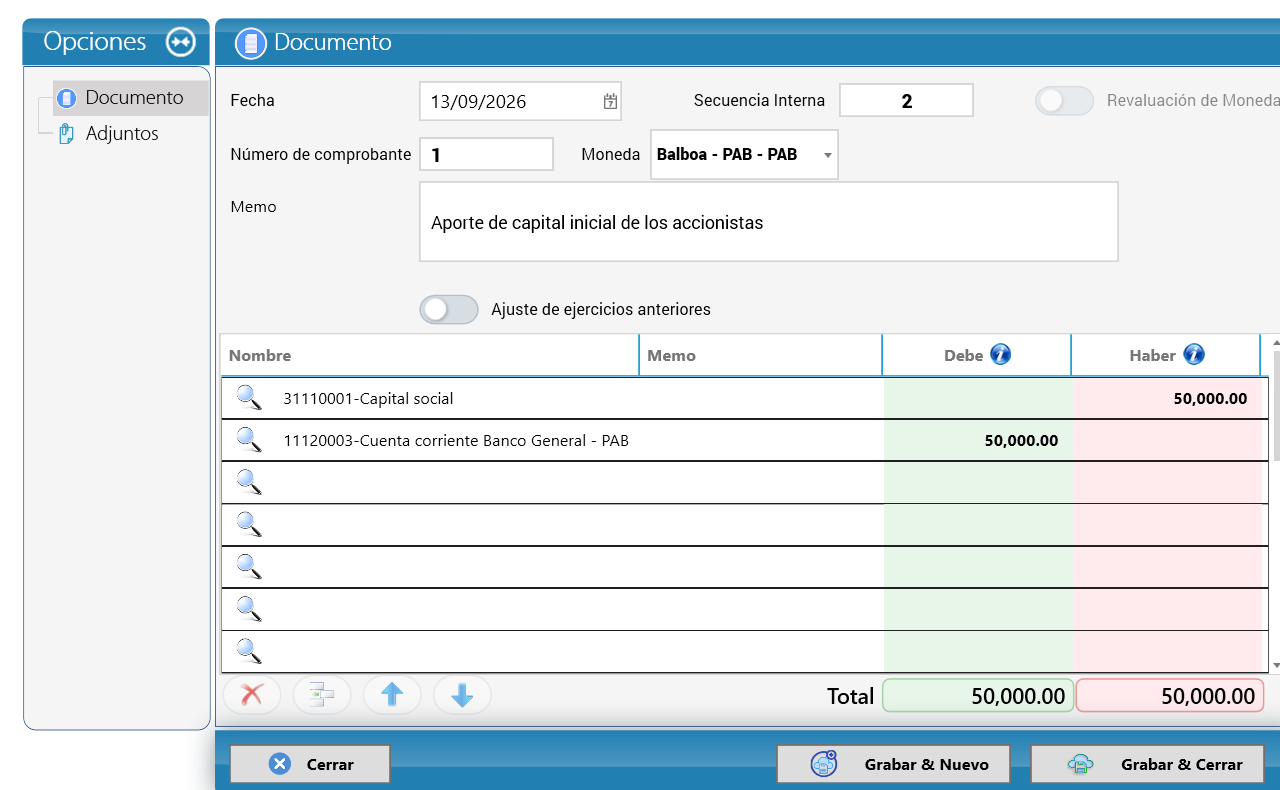
- Haga clic en Grabar & Cerrar (o Grabar & Nuevo para seguir con otro asiento).
Los botones debajo de la grilla sirven para eliminar una línea, insertar una línea y mover líneas arriba o abajo.
Con el depósito de 400,000,000.00 guaraníes de la sección 1.1, el asiento queda así:
| Cuenta | Debe | Haber |
|---|---|---|
| Cuenta bancaria en guaraníes | 400,000,000.00 | |
| Capital integrado | 400,000,000.00 |
Cuidado: en esta captura la Fecha aparece como 09/13/2026, en formato mes/día. Es el 13 de septiembre de 2026. Fíjese siempre en qué número es el día y cuál el mes antes de grabar.
4.3 Ejemplo 2: un aporte de capital en euros
Un socio entrega EUR 1,000 en efectivo, que se guardan en la caja chica de moneda extranjera. Supongamos que ese día 1 EUR = 8,500.00 PYG (tipo de cambio ilustrativo; en su empresa verá la cotización que corresponda).
- Abra un asiento nuevo (Registrar Asiento Contable (Contador)).
- Moneda: elija Euro - EUR - €. Aparece el recuadro Tipo de Cambio con 1 EUR = y la cotización oficial que tomó KeyTray. El botón de al lado abre el calendario de tipos de cambio si necesita la cotización de otra fecha.
- Memo: Aporte de capital recibido en euros.
- Línea 1: busque la caja chica en moneda extranjera. En la captura aparece 11110002 - Caja chica moneda extranjera (grupo Caja) con 1,000.00 en Debe.
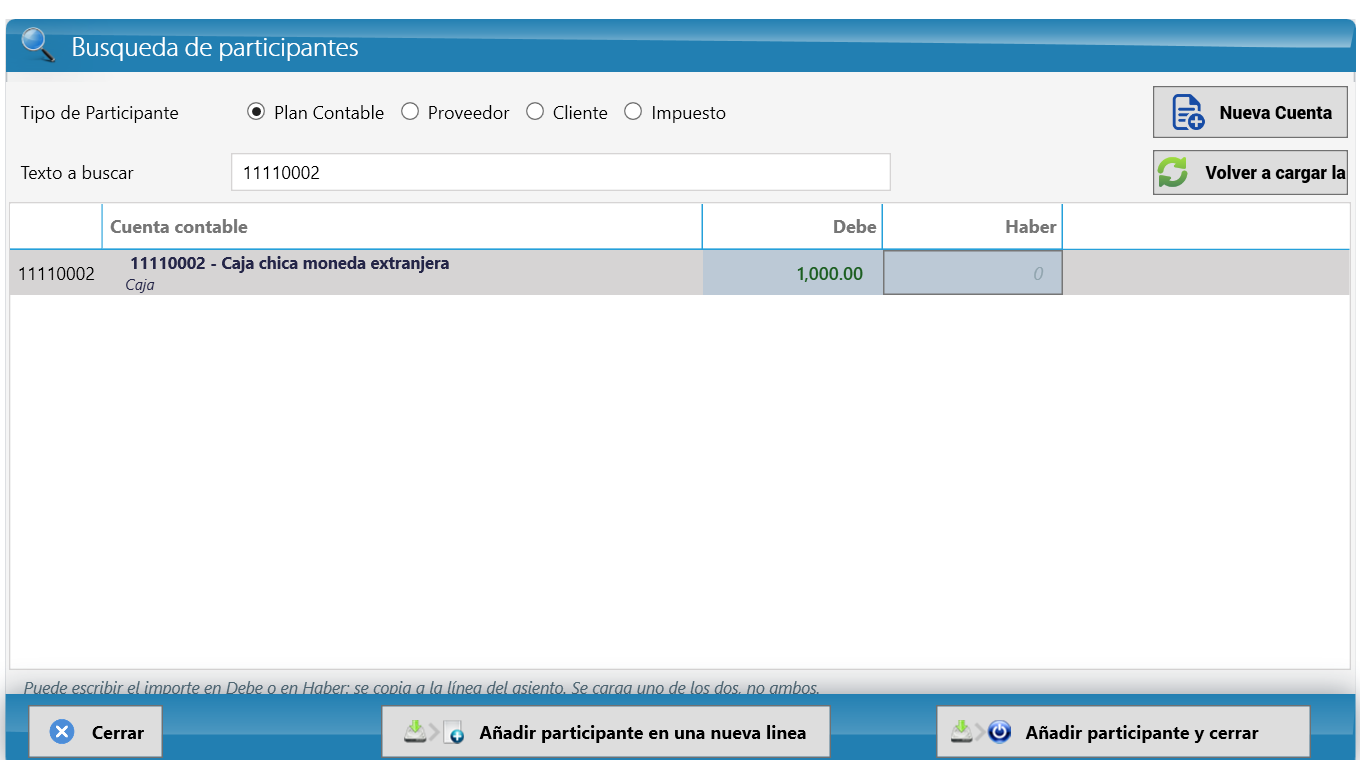
- Línea 2: la cuenta de aportes de socios (en el plan de Panamá, 31210001 - Aportes de socios), Haber 1,000.00.
- Los totales muestran 1,000.00 y 1,000.00, en euros, porque esa es la moneda del asiento.
- Revise el recuadro Tipo de Cambio y haga clic en Grabar & Cerrar.
Cómo se calcula el importe en guaraníes
Usted escribió los importes en euros, pero los libros de la empresa están en guaraníes. KeyTray convierte cada línea con el tipo de cambio del asiento:
Importe en PYG = Importe en EUR × Tipo de cambio
1,000.00 × 8,500.00 = 8,500,000.00
Así llega a la contabilidad:
| Cuenta | Debe (EUR) | Haber (EUR) | Debe (PYG) | Haber (PYG) |
|---|---|---|---|---|
| Caja chica moneda extranjera | 1,000.00 | 8,500,000.00 | ||
| Aportes de socios | 1,000.00 | 8,500,000.00 |
La caja en moneda extranjera recuerda las dos cosas: EUR 1,000 (lo que usted puede contar en billetes) y PYG 8,500,000 (lo que figura en los estados financieros).
Cuidado: un tipo de cambio equivocado produce un importe en guaraníes equivocado aunque el asiento "cuadre". Revise el tipo de cambio antes de grabar; si aparece en 0.00, elíjalo en el calendario (vea el Apéndice B). Recuerde la regla de la cotización vendedora del día anterior para las compras en moneda extranjera (sección 3.5).
4.4 Revisar lo registrado
Para revisar los asientos, use Operaciones > Explorador contable (el último botón del grupo Contabilidad) o Operaciones > Movimientos de cuenta. Allí su contador puede consultar el diario y los movimientos de cada cuenta. Cuando un reporte parezca raro, ese es el lugar para ver qué documento afectó qué cuenta.
4.5 Plantillas de asientos
Una plantilla de asiento guarda las cuentas de un asiento que se repite: la comisión del banco, el alquiler, el pago de sueldos, una transferencia entre cuentas propias. Al usarla, las cuentas ya vienen puestas y no se pueden cambiar; usted solo completa los importes. Así puede registrar también quien no sabe contabilidad, sin riesgo de inventar el asiento, y el asiento libre (sección 4.2) queda para el contador.
Su empresa ya trae un juego de plantillas de fábrica para los movimientos más comunes, con los nombres de cuenta de su plan. Las capturas de esta sección son de la empresa demo de Guatemala: en su empresa la moneda y los nombres de las cuentas bancarias serán los suyos.
4.5.1 Usar una plantilla
- Haga clic en Operaciones > Asiento Contable. El menú muestra las plantillas por su nombre (hasta 14) y al final Ver todas las plantillas....
- Elija la plantilla. Se abre un asiento nuevo con sus cuentas.
- Arriba a la derecha aparece la explicación contable de la plantilla: qué debita, qué acredita y por qué. Pase el mouse por encima para leerla completa.
- Escriba los importes en Debe y Haber. Si la plantilla trae el importe fijo, ya viene cargado y no se puede cambiar.
- Haga clic en Grabar & Cerrar.
Las cuentas de la grilla no se pueden cambiar y no se pueden agregar ni quitar líneas: el juego de cuentas es el que definió la plantilla. Si hace falta otra cuenta, se corrige la plantilla (sección 4.5.4), no el asiento.
4.5.2 Cuando la plantilla pregunta el banco en cada asiento
Algunos movimientos siempre usan las mismas cuentas salvo el banco: la comisión la cobra el banco donde pasó la operación, y una transferencia entre cuentas propias sale de una cuenta y entra a otra. Para eso no hace falta una plantilla por banco: la plantilla deja esa línea a elegir y usted elige el banco en cada asiento.
- Elija la plantilla, por ejemplo Comision o gasto bancario.
- En la grilla, la línea del banco no tiene cuenta: muestra la pregunta (Que cuenta de banco cobra esta comision?).
- Debajo de la grilla aparece el recuadro Elija las cuentas de este asiento, con la pregunta, el lado (Haber) y una lista.
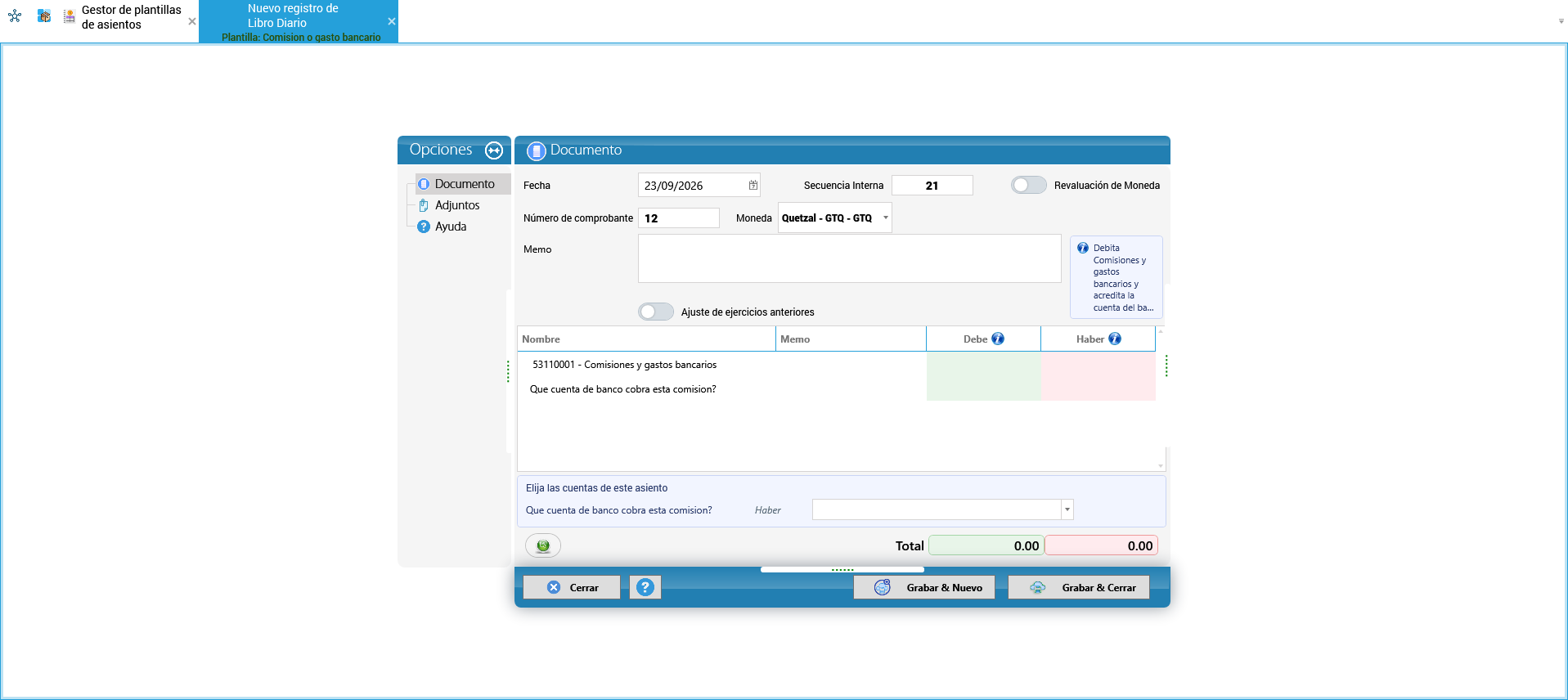
- Escriba el importe y elija el banco en la lista. La lista ofrece solo las cuentas de caja y banco en la moneda de la plantilla: en un asiento en quetzales no aparece la cuenta bancaria en dólares. Al elegirlo, el banco baja a su línea de la grilla.
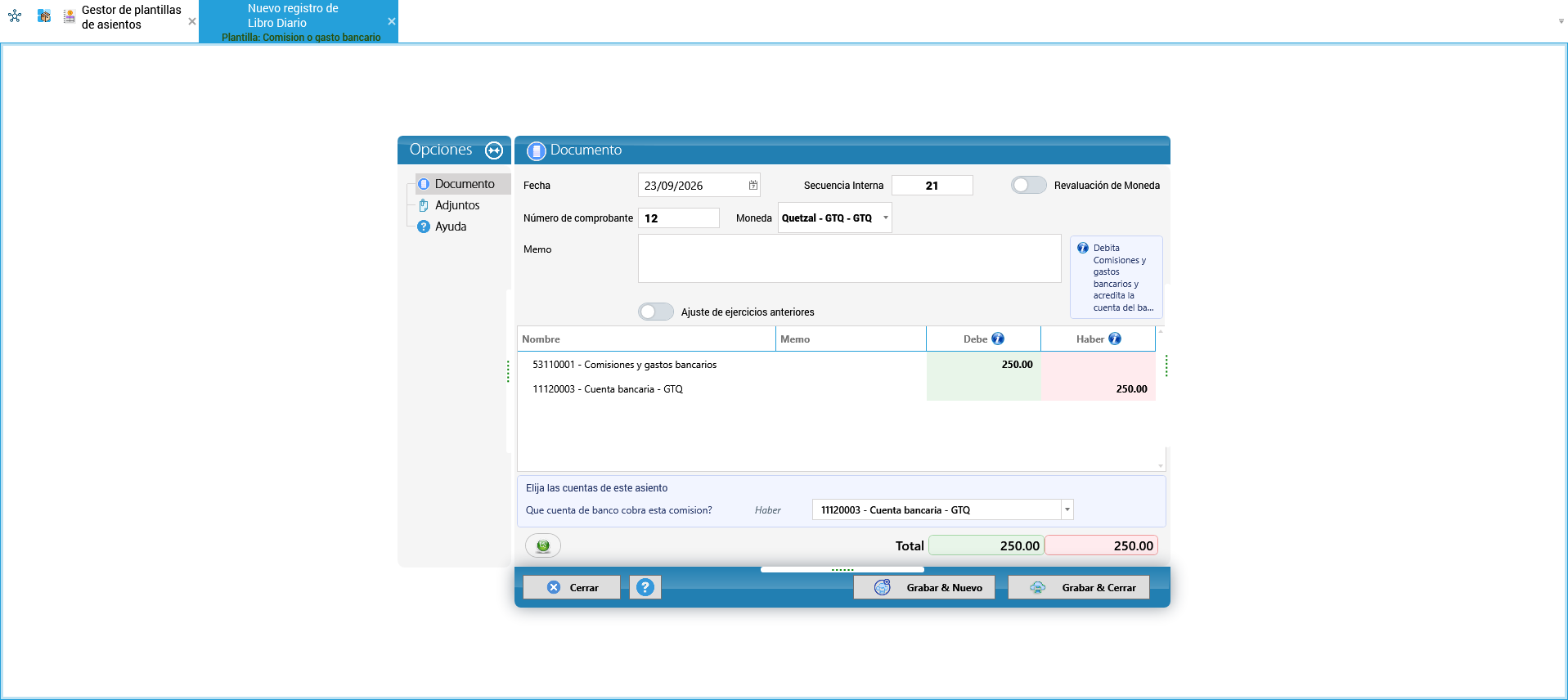
- Haga clic en Grabar & Cerrar.
Si intenta grabar sin elegir el banco, KeyTray no graba y le dice qué falta:
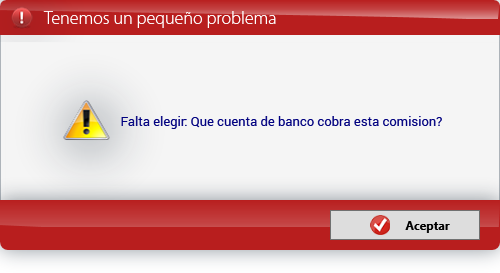
La plantilla Transferencia entre cuentas propias pregunta dos cuentas: A que cuenta llega la plata? (Debe) y De que cuenta sale la plata? (Haber).
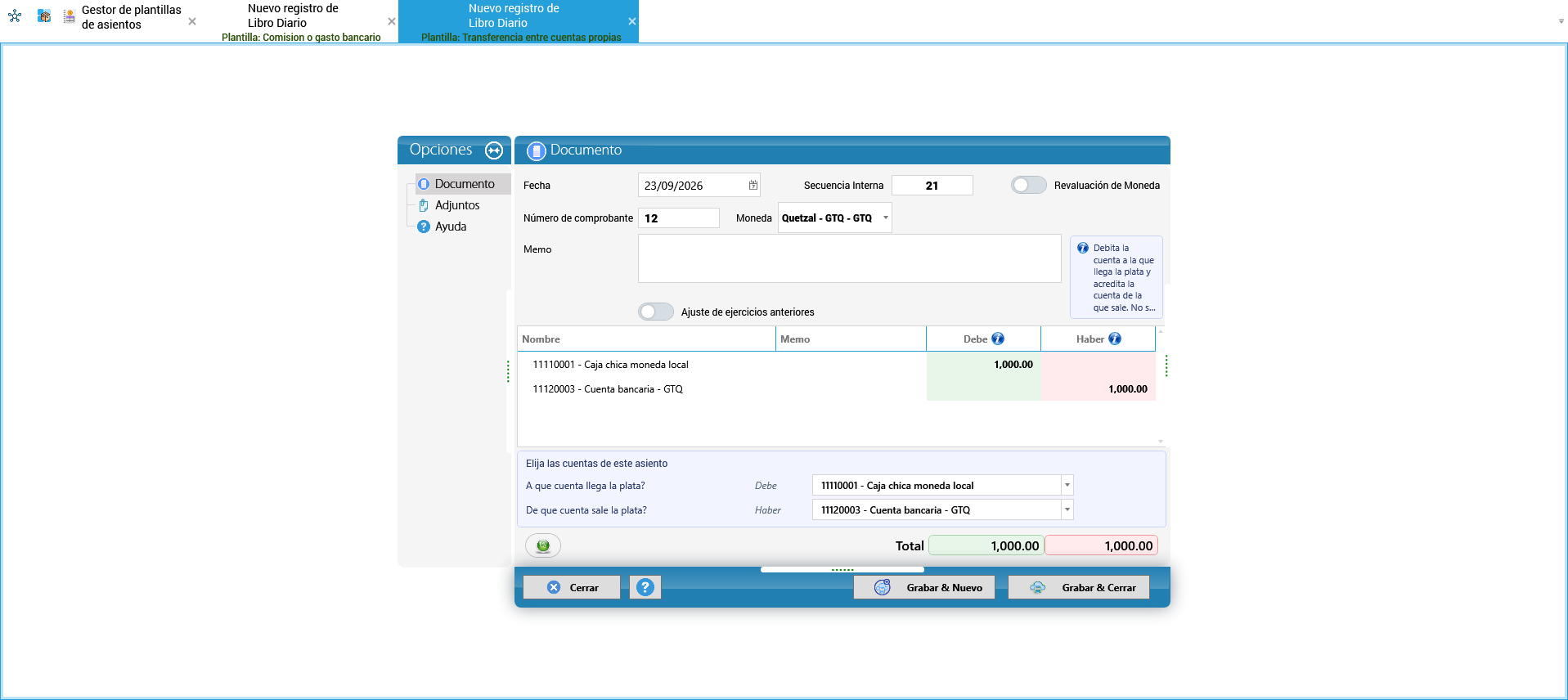
| Cuenta | Debe | Haber |
|---|---|---|
| La cuenta a la que llega la plata (en la captura, 11110001 - Caja chica moneda local) | 1,000.00 | |
| La cuenta de la que sale (en la captura, 11120003 - Cuenta bancaria - GTQ) | 1,000.00 |
Cuidado: las cuentas de caja que no tienen un banco asociado (Caja, Caja chica, Fondos por depositar) no tienen moneda declarada. KeyTray las ofrece solo cuando el asiento está en la moneda de la empresa.
4.5.3 Cuando la plantilla pide el banco una sola vez
Otras plantillas se pagan siempre desde el mismo banco (el alquiler, los sueldos, los impuestos). Cuando se creó su empresa no tenía ningún banco cargado, así que esas plantillas nacen con la cuenta del banco pendiente: en el menú aparecen con (*) al final del nombre.
La primera vez que alguien la usa, KeyTray pregunta cuál es la cuenta, mostrando la explicación contable arriba y solo las cuentas de caja y banco:
La cuenta que se elige queda grabada en la plantilla, para todos: las veces siguientes el asiento se abre directo, sin preguntar. Solo puede elegirla quien tenga el acceso Permitir completar las cuentas que faltan en una plantilla de asientos (sección 4.5.6); a los demás, KeyTray les avisa que la tiene que completar quien lleve la contabilidad.
4.5.4 Crear o cambiar una plantilla: el Gestor de plantillas
Menú: Operaciones > Asiento Contable > Abrir Gestor de Plantillas de Asientos Contables.
La pestaña Plantillas lista todas, con su moneda, cómo se cargan los importes y su programación. Los botones de arriba: Nueva plantilla, Editar plantilla, Usar en un asiento nuevo, Duplicar, Activar / desactivar y Eliminar plantilla. La pestaña Pendientes muestra los asientos programados que esperan confirmación (sección 4.5.5).
También puede crear una plantilla desde un asiento abierto con el botón Guardar como plantilla (debajo de la grilla): se abre el editor con las líneas del asiento.
En el editor:
- Nombre y Descripción: lo que verá quien la elige en el menú. Solo para mí la esconde al resto de la empresa.
- Moneda: una plantilla tiene una sola moneda.
- Importes: Fijos (el importe viene cargado), A completar al usarla (se escribe en cada asiento) o Porcentajes (KeyTray pide el total y lo reparte; el redondeo va a la última línea).
- Concepto y Referencia: el concepto acepta marcadores que se reemplazan por la fecha del asiento: {MES}, {MES_ANTERIOR}, {AÑO}, {FECHA}.
- Explicación contable: qué debita, qué acredita y por qué. Escríbala siempre: es lo que ve quien registra arriba de la grilla, y lo que le permite elegir bien sin saber contabilidad.
- Líneas: la cuenta, el lado (Debe / Haber) y el importe si es fijo. Tilde Se elige al registrar en la línea del banco que cambia en cada asiento y escriba en Pregunta para quien registra lo que se le va a preguntar (por ejemplo, ¿Qué banco cobró la comisión?). Esa línea queda sin cuenta: La elige quien registra el asiento.
4.5.5 Programar una plantilla
Tilde Programar esta plantilla para que KeyTray se la recuerde cada día, semana, mes o año (Repetir cada, A partir del, Último día del mes, Termina). En Al vencer elija:
- Recordatorio: el asiento queda esperando en la pestaña Pendientes del gestor, y al entrar a KeyTray le avisa cuántos hay. Con Contabilizar se abre el asiento con la fecha que correspondía; Descartar lo saltea.
- Automático: KeyTray lo contabiliza solo, sin intervención. Solo se permite con importes fijos, en la moneda de la empresa y sin líneas que se eligen al registrar: en automático todo tiene que estar definido de antemano.
Si un asiento automático falla (por ejemplo, porque el período está cerrado), la programación pasa a Recordatorio y se le avisa. En ¿Cómo quiere que le avisemos? elija En KeyTray, al entrar y/o Por email a: (varios emails separados por coma). Los asientos que KeyTray contabilizó solo se listan en Asientos Automáticos, en el Explorador de listas.
4.5.6 Quién puede hacer qué
Hay tres accesos en el editor de roles:
| Acceso | Qué permite |
|---|---|
| Permitir registrar asientos contables libres (sin plantilla) | Registrar asientos con cualquier cuenta (sección 4.2). Sin él, solo se registra con plantillas y con sus cuentas. |
| Permitir editar plantillas de asientos | Crear, cambiar, duplicar, programar y eliminar plantillas. |
| Permitir completar las cuentas que faltan en una plantilla de asientos | Elegir, una sola vez, el banco pendiente de una plantilla (sección 4.5.3). |
Cuidado: mientras nadie tenga otorgado uno de estos accesos, KeyTray no restringe nada: todos pueden. La restricción empieza a regir cuando se le otorga el acceso a algún rol. El dueño de la empresa siempre tiene todos los accesos.
5. Documentos comerciales y timbrado
Los documentos comerciales son el papeleo de todos los días: facturas a clientes, facturas de proveedores, notas de crédito, cobros y pagos. Cada uno crea su propio asiento contable automáticamente, con las cuentas del producto, del impuesto y las cuentas predeterminadas que configuró en los capítulos 1 y 3.
Todos están en la pestaña Operaciones (vea la captura del capítulo 2):
- Operaciones de Venta: Nueva Cotización, Nueva Orden de Venta, Nueva Venta, Nota de Crédito de Cliente, Recepción de Pagos.
- Operaciones con Compra: Nueva Orden de Compra, Recepción de Inventario, Nueva Compra, Nota de Crédito de Proveedor, Pago a Proveedores.
- Bancos: Emitir cheque, Registrar un depósito, Pagos por Adelantado, Transferir Fondos, Cargo de Tarjeta de Crédito, Reconciliar Cuentas Bancarias.
La historia de este capítulo, con fecha 13/09/2026 y en guaraníes:
- Cargo Masters Paraguay intenta facturar a Importadora Guarani S.A. un servicio de almacenaje (1,000.00 con IVA incluido). La venta no se pudo grabar: la empresa de ejemplo no tiene cargado su timbrado y KeyTray respondió "Ingrese el número del documento". Intento real en la empresa de ejemplo; el asiento que mostramos es un ejemplo.
- Recibe la factura de Transportes Chaco S.A. (F-PY-0001, 500.00 con IVA incluido). Documento real de la empresa de ejemplo.
- Con esos dos documentos se calcula el IVA del mes (sección 5.10).
La sección 5.1 explica el timbrado, que es lo que falta para facturar. Las secciones 5.4 a 5.9 (nota de crédito de cliente, nota de crédito de proveedor, cobro, pago y edición de un documento) explican cómo seguiría la historia. Las capturas de esas secciones se tomaron en la empresa demo de Panamá, y los importes en guaraníes que damos son un ejemplo calculado con el IVA de Paraguay (10 % incluido en el precio): esos documentos no están registrados en Cargo Masters Paraguay.
Recuerde el formato de los números: las pantallas de Cargo Masters Paraguay muestran 1.000,00 (punto para miles, coma para decimales). En el texto lo escribimos 1,000.00. Es el mismo importe.
Cuidado: cuando un documento ya tiene datos, Cerrar puede cerrarlo sin preguntar si quiere guardar. Grabe siempre primero con uno de los botones Grabar o Guardar (vea el Apéndice B).
5.1 El timbrado: antes de la primera factura
Qué es el timbrado
En Paraguay, un comprobante de venta solo es válido si se emite bajo un timbrado: una autorización que la DNIT otorga a la empresa para emitir un tipo de documento. El timbrado tiene:
- un número de timbrado (8 dígitos), que se imprime en cada comprobante;
- una vigencia: la fecha desde la que se puede usar y, en el timbrado físico, la fecha hasta la que es válido;
- los establecimientos y puntos de expedición autorizados; por eso el número de una factura paraguaya tiene tres partes: establecimiento - punto de expedición - número, por ejemplo 001-001-0000001;
- un rango de numeración (en el timbrado físico, desde qué número hasta qué número puede imprimir);
- los tipos de documento que autoriza: factura, nota de crédito, nota de débito, entre otros.
En KeyTray, las facturas de venta, las notas de crédito y las notas de débito de una empresa paraguaya se numeran con el timbrado. Por eso la empresa nace sin numeración automática para esos tres documentos (sección 0.3): el número no lo inventa KeyTray, sale del timbrado que la DNIT le dio a usted.
Por qué importa: una factura emitida sin timbrado, con un timbrado vencido o fuera del rango autorizado no es un comprobante válido. Su cliente no puede usar ese IVA como crédito fiscal y la empresa se expone a sanciones. El control del timbrado es tan importante como el de los impuestos.
Lo que pasa si no hay timbrado
En Cargo Masters Paraguay el timbrado no está cargado (es una empresa de demostración y no tiene timbrado de la DNIT). Al intentar grabar la venta de la sección 5.2, KeyTray se negó con el mensaje "Ingrese el número del documento": la factura no tenía número y no había de dónde sacarlo. Es el comportamiento correcto: sin timbrado no se puede facturar.
Pasos para cargar el timbrado (resumen general)
Estos pasos los hace normalmente el administrador o el contador, una sola vez por timbrado, con la constancia del timbrado de la DNIT a la vista. La empresa de ejemplo no tiene timbrado, así que aquí no hay capturas; los nombres de los campos son los que muestra el programa.
- Active el uso de timbrados en la empresa. En la pestaña Empresa, abra las opciones de la empresa y busque el bloque Timbrados. Ponga en ON la opción Utilizar timbrados en las numeraciones de documentos.
- Elija el tipo de timbrado. Al activar la opción aparece Tipo de Timbrado, con dos posibilidades:
- Físico (preimpreso) — facturas en talonarios o formularios autorizados por la DNIT.
- Electrónico — facturación electrónica del SIFEN. Junto a esta opción el programa avisa "(Con esto activará la Facturación Electrónica)". Si su empresa emite facturas electrónicas, siga el manual de Facturación Electrónica (SIFEN), que explica el timbrado electrónico, el certificado y el envío a la DNIT.
- Registre el timbrado y su numeración. Use el botón Nuevo Timbrado Fiscal de la cinta (solo aparece en empresas de Paraguay). En la ventana Timbrado complete:
- Tipo de Timbrado: Físico o Electrónico.
- Nº de Timbrado: el número de la constancia de la DNIT. Debe tener al menos 8 dígitos.
- Numeración: Desde: y Hasta: el rango autorizado (en el timbrado físico), Dígitos (la cantidad de dígitos del número; en Paraguay, 7) y Llenar con ceros (para que el número se escriba 0000001).
- Período de Validez: Desde: y Hasta: la vigencia del timbrado.
- Establecimiento y Punto de emisión: el Código de establecimiento (3 dígitos, por ejemplo 001) y uno o más Puntos de Expedición, cada uno con su Código de punto de emisión (3 dígitos, por ejemplo 001).
- Tipos de documento habilitados: marque en cada punto de expedición los documentos que autoriza el timbrado (la factura de venta, la nota de crédito, la nota de débito...).
- Grabe. La numeración de la factura queda ligada a ese timbrado; no hace falta crear aparte una numeración INV-.
- Emita la factura eligiendo el timbrado. Con la opción activa, en la factura de venta aparece junto a Número un botón con la ayuda "Presione aquí para ver una lista de números de timbrado fiscal disponibles". Elija el timbrado y el punto de expedición. El número se asigna al grabar: si otro usuario graba una factura del mismo punto al mismo tiempo, KeyTray le avisa que le asignó el número siguiente ("Es normal: los números de timbrado se asignan al momento de grabar").
Mensajes que puede ver después de activar los timbrados:
| Mensaje | Qué significa |
|---|---|
| "Esta empresa requiere el uso de Timbrado Fiscal para documentos de venta y notas de crédito. La numeración que seleccione debe pertenecer a un timbrado previamente registrado" | Intentó grabar una venta o una nota de crédito sin elegir timbrado. Elíjalo con el botón junto a Número. |
| "Para las compras es obligatorio ingresar un número de Timbrado Fiscal válido proporcionado por el proveedor" | Intentó grabar una compra o una nota de crédito de proveedor sin el timbrado del proveedor (sección 5.3). |
| "El Número de Timbrado no debe estar vacío y debe contener al menos 8 dígitos." | Al registrar el timbrado, el número está vacío o incompleto. |
| "Este timbrado ya tiene documentos emitidos: solo puede cambiar las fechas de vigencia y ampliar el rango de numeración." | El timbrado ya se usó; no se puede cambiar su estructura (número, establecimiento, puntos). |
Cuidado: active los timbrados antes de emitir la primera factura y no emita facturas numeradas "a mano" mientras tanto. Un número escrito a mano no pertenece a ningún timbrado y no es un comprobante válido.
Cuidado — vigencia y rango: el timbrado físico vence y el talonario se termina. Anote en su calendario la fecha Hasta del Período de Validez y controle cuántos números quedan del rango. Tramite el nuevo timbrado ante la DNIT con tiempo y regístrelo en KeyTray antes de que venza el anterior.
Por qué importa — también la liquidación de embarques factura: al liquidar un embarque (capítulo 7), KeyTray crea facturas de venta. En Paraguay esas facturas también son comprobantes de venta y necesitan timbrado. Cargue el timbrado antes de liquidar su primer embarque.
5.2 Factura de venta
Menú: Operaciones > Nueva Venta.
Esta es la venta que se intentó en Cargo Masters Paraguay, justo antes de grabar:
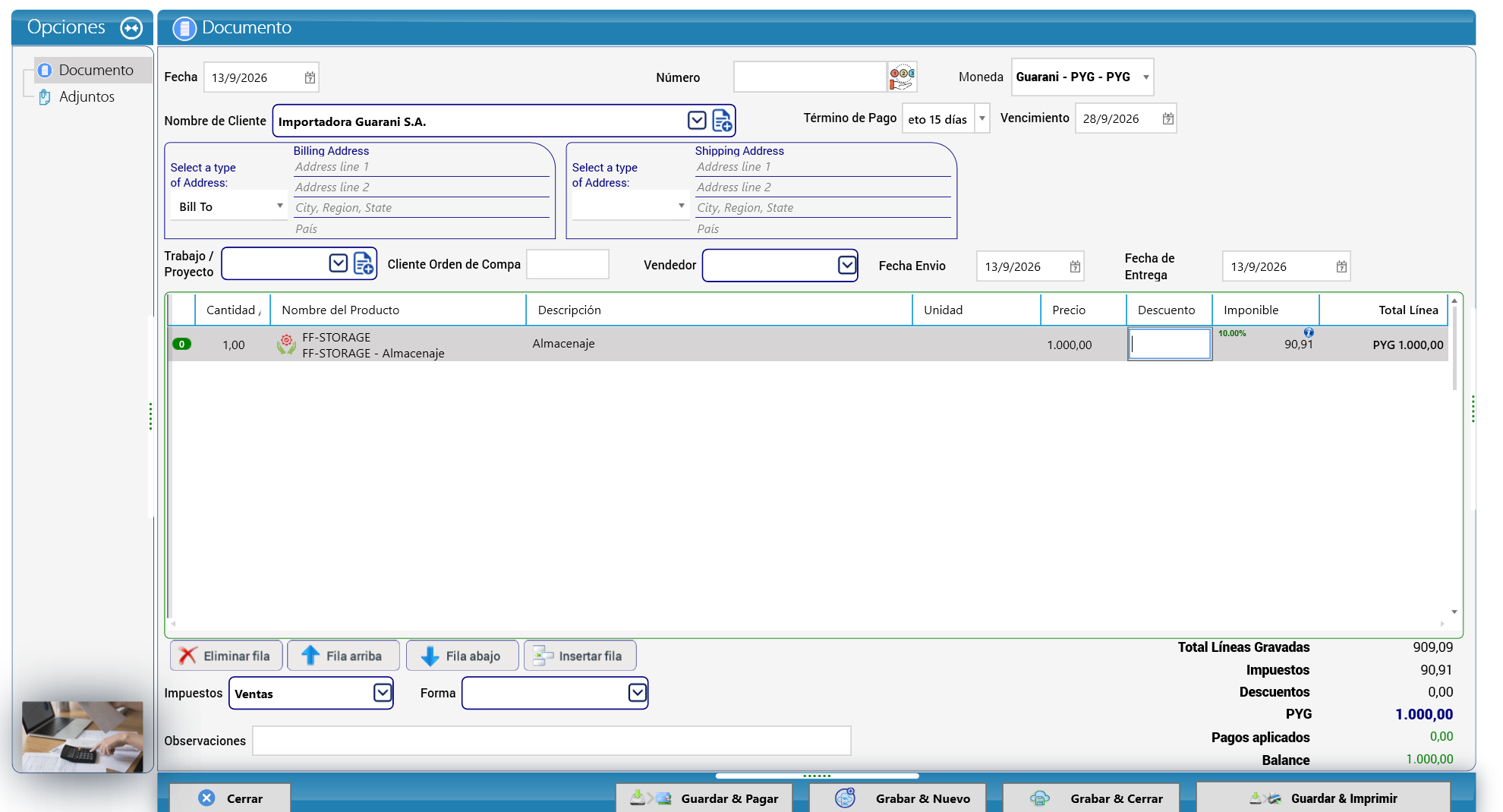
- Fecha: en pantalla, 13/9/2026.
- Número: vacío. A la derecha del campo hay un botón. En una empresa con timbrado, ese es el lugar para elegir el timbrado (sección 5.1); en la empresa de ejemplo no hay timbrado ni numeración de facturas, y por eso el número queda en blanco.
- Moneda: el guaraní (Guarani - PYG - PYG).
- Nombre de Cliente: elija Importadora Guarani S.A. KeyTray trae desde la ficha del cliente la Billing Address (tipo Bill To; en la captura las líneas están vacías porque este cliente no tiene dirección cargada) y el Término de Pago.
- Término de Pago: Neto 15 días (en la captura se lee cortado, "eto 15 días"). Con él, KeyTray calcula el Vencimiento: 28/9/2026. Si el cliente no tiene término de pago en su ficha, elíjalo aquí: sin término, KeyTray no graba la factura y muestra el aviso "Necesita seleccionar el termino de pago del documento."
- Shipping Address, Trabajo / Proyecto, Cliente Orden de Compa (la orden de compra del cliente), Vendedor, Fecha Envio y Fecha de Entrega (ambas 13/9/2026 en la captura): complételos si los usa.
- En las líneas escriba Cantidad (1,00 en pantalla), elija en Nombre del Producto FF-STORAGE - Almacenaje (la Descripción Almacenaje se copia sola) y escriba el Precio final que paga el cliente: 1,000.00 (en pantalla, 1.000,00). Unidad y Descuento son opcionales.
- Impuestos: Ventas. En la columna Imponible KeyTray muestra 10.00% y el impuesto 90,91; Total Línea muestra PYG 1.000,00.
- Revise los totales abajo a la derecha: Total Líneas Gravadas 909,09, Impuestos 90,91, Descuentos 0,00, PYG 1.000,00, Pagos aplicados 0,00, Balance 1.000,00.
- Opcional: Forma (el formato de impresión) y Observaciones.
- Grabe con Grabar & Cerrar. Los otros botones son Guardar & Pagar (graba y pasa directo a cobrar), Grabar & Nuevo y Guardar & Imprimir.
Los botones de las líneas son Eliminar fila, Fila arriba, Fila abajo e Insertar fila.
Qué pasó al grabar
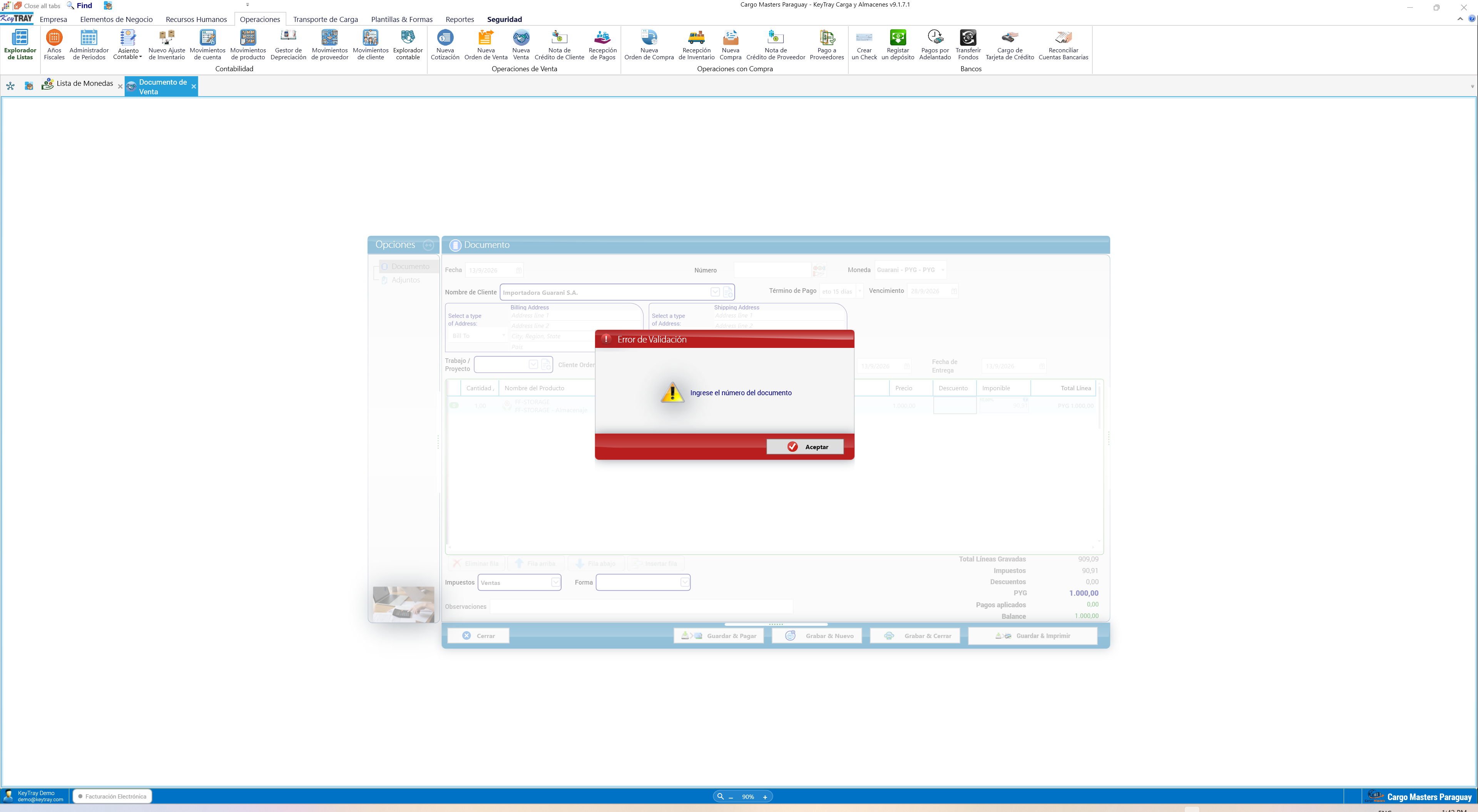
Al hacer clic en Grabar & Cerrar, KeyTray mostró la ventana Error de Validación con el mensaje "Ingrese el número del documento" y el botón Aceptar. La factura queda abierta detrás (atenuada), con todos sus datos, pero no se grabó: no existe en la lista de ventas ni produjo asiento.
La causa es la de la sección 5.1: Cargo Masters Paraguay no tiene timbrado cargado, y una empresa paraguaya no trae numeración automática de facturas. Para facturar hay que cargar primero el timbrado. Mientras tanto, haga clic en Aceptar y cierre la factura sin grabar.
Cuidado: el mensaje no menciona el timbrado; solo pide el número. No lo resuelva escribiendo un número inventado en Número: cargue el timbrado (sección 5.1) y elija su numeración.
Por qué importa — el precio ya trae el impuesto: observe que usted escribió 1,000.00 y KeyTray calculó 909.09 gravado más 90.91 de IVA (1,000.00 ÷ 1.10 = 909.09). Si hubiera escrito 909.09 esperando que se sumara el impuesto, el cliente pagaría 909.09 y su ingreso real sería solo 826.45. Escriba siempre el precio final que paga el cliente.
Asiento que produciría esta venta, una vez grabada con su timbrado (EJEMPLO):
| Cuenta | Debe | Haber |
|---|---|---|
| 11210001 - Cuentas por cobrar clientes | 1,000.00 | |
| 41170001 - Almacenaje (ingreso) | 909.09 | |
| 21210001 - IVA débito fiscal 10% | 90.91 | |
| Total | 1,000.00 | 1,000.00 |
Léalo así: el cliente ahora le debe 1,000.00 (sube un activo); usted ganó 909.09 (sube un ingreso); usted le debe al Estado 90.91 de débito fiscal (sube un pasivo). La cuenta de ingreso sale del producto FF-STORAGE y la del IVA sale del impuesto. En las secciones siguientes llamaremos a esta factura de ejemplo 001-001-0000001, el número que tendría con un timbrado del establecimiento 001 y el punto de expedición 001.
5.3 Factura de compra
Menú: Operaciones > Nueva Compra.
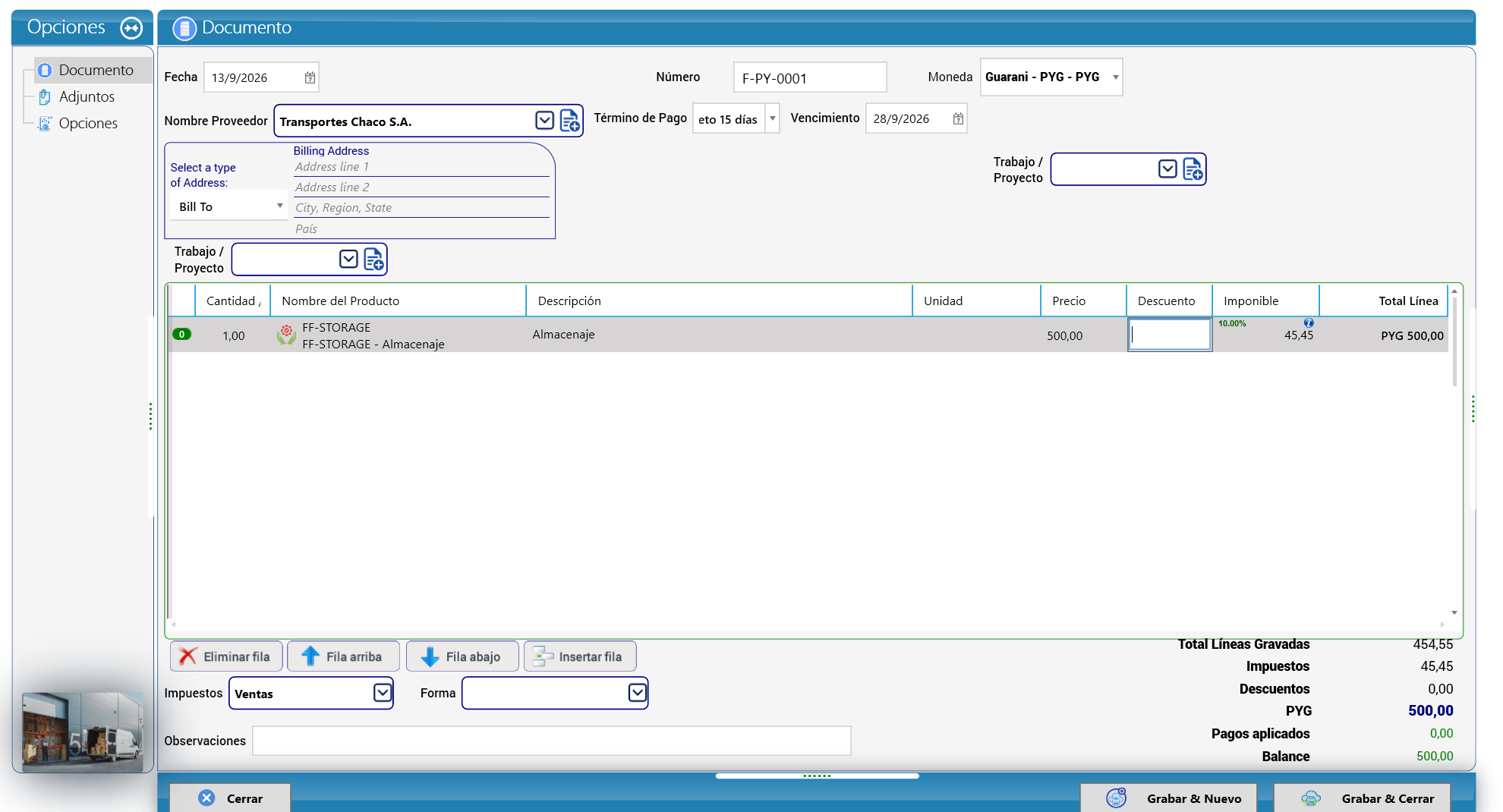
- Fecha: 13/9/2026 en pantalla.
- Número: escriba el número de la factura del proveedor — F-PY-0001. Así encontrará el documento cuando el proveedor llame para preguntar por él. (En una factura paraguaya real, ese número tiene la forma 001-001-0000123: cópielo completo, tal como está impreso.)
- Nombre Proveedor: Transportes Chaco S.A. Se completa la Billing Address (tipo Bill To; vacía en la captura).
- Término de Pago: Neto 15 días (cortado en pantalla). Vencimiento: 28/9/2026.
- Moneda: el guaraní (Guarani - PYG - PYG). Trabajo / Proyecto: opcional. En esta pantalla el campo aparece dos veces (a la derecha y debajo de la dirección, como se ve en la captura); use uno solo (vea el Apéndice B).
- Línea: Cantidad 1,00, Nombre del Producto FF-STORAGE - Almacenaje, Precio 500.00 con IVA incluido (en pantalla, 500,00).
- Impuestos: Ventas (el grupo del IVA al 10 %, sección 3.3). Imponible muestra 10.00% y 45,45; Total Línea PYG 500,00.
- Totales: Total Líneas Gravadas 454,55, Impuestos 45,45, Descuentos 0,00, PYG 500,00, Pagos aplicados 0,00, Balance 500,00.
- Haga clic en Grabar & Cerrar (o Grabar & Nuevo).
A diferencia de la venta, esta compra sí se grabó: el número de una compra no sale de un timbrado de su empresa, sino que se copia de la factura que le entregó el proveedor.
Por qué importa — en la compra va el timbrado DEL PROVEEDOR: el timbrado de su empresa sirve para sus facturas de venta. En una compra, el timbrado que importa es el del proveedor, el que está impreso en la factura que usted recibe; es lo que prueba que ese IVA es crédito fiscal válido, y su contador lo necesita para el registro de comprobantes. Cuando la empresa tiene activada la opción Utilizar timbrados en las numeraciones de documentos (sección 5.1), la compra muestra un campo Timbrado para escribir ese número, con acceso a los últimos timbrados usados por ese proveedor, y KeyTray no graba la compra sin él. En Cargo Masters Paraguay la opción no está activa: por eso la captura no muestra el campo Timbrado y la compra F-PY-0001 se grabó sin él. En su empresa, con los timbrados activos, cópielo siempre de la factura del proveedor y verifique que esté vigente en la fecha de la factura.
Asiento que creó la compra F-PY-0001:
| Cuenta | Debe | Haber |
|---|---|---|
| 51170001 - Almacenaje (costo de ventas) | 454.55 | |
| 11310001 - IVA crédito fiscal 10% | 45.45 | |
| 21110001 - Cuentas por pagar proveedores | 500.00 | |
| Total | 500.00 | 500.00 |
Aquí se ven juntas las dos decisiones de la configuración:
- El costo fue a 51170001, la cuenta de compras del producto FF-STORAGE (sección 1.9): el almacenaje que se compra para atender la carga de un cliente es costo de ventas.
- El IVA pagado no fue al costo: fue a 11310001 - IVA credito fiscal 10%, porque el impuesto tiene marcado el crédito fiscal (sección 3.2). Esos 45.45 se descontarán al liquidar el IVA del mes.
5.4 Nota de crédito de cliente (ejemplo)
Una nota de crédito disminuye lo que un cliente le debe: un descuento acordado después de facturar, un error de facturación, un servicio no prestado. Nunca edite una factura ya entregada para dar un descuento: emita una nota de crédito, para que los dos documentos cuenten la historia.
Cuidado — la nota de crédito también necesita timbrado: en Paraguay la nota de crédito es un comprobante de venta, igual que la factura. Se numera con el timbrado (sección 5.1), que debe tener habilitado ese tipo de documento. En Cargo Masters Paraguay, sin timbrado, tampoco se podría grabar.
Menú: Operaciones > Nota de Crédito de Cliente.
La pantalla es igual a la de la factura de venta, con un campo más: Factura de origen.
Ejemplo: suponga que la factura de la sección 5.2 ya se emitió con timbrado (001-001-0000001) y que Cargo Masters Paraguay acuerda con Importadora Guarani un descuento de 220.00 con IVA incluido.
- Fecha 13/09/2026. Número: elija el timbrado con el botón junto al campo; el número se asigna al grabar. Moneda: el guaraní.
- Nombre de Cliente: Importadora Guarani S.A.
- Factura de origen: elija 001-001-0000001. Así la nota queda ligada a la factura que corrige.
- Línea: Cantidad 1.00, Nombre del Producto FF-STORAGE - Almacenaje, Precio 220.00 (con IVA incluido, igual que en la factura).
- Impuestos: Ventas. Como la factura original cobró IVA, la nota también devuelve el impuesto: 220.00 ÷ 1.10 = 200.00 gravado y 20.00 de IVA.
- Totales: Total Líneas Gravadas 200.00, Impuestos 20.00, total 220.00, Balance 220.00.
- Observaciones: por ejemplo, Descuento acordado en el almacenaje.
- Haga clic en Grabar & Cerrar.
Asiento que crearía la nota de crédito (ejemplo):
| Cuenta | Debe | Haber |
|---|---|---|
| 41170001 - Almacenaje (ingreso) | 200.00 | |
| 21210001 - IVA débito fiscal 10% | 20.00 | |
| 11210001 - Cuentas por cobrar clientes | 220.00 | |
| Total | 220.00 | 220.00 |
Es la factura al revés: el ingreso baja, el IVA que usted debe al Estado baja y el cliente le debe menos.
5.5 Nota de crédito de proveedor (ejemplo)
Menú: Operaciones > Nota de Crédito de Proveedor.
Ejemplo: suponga que Transportes Chaco reconoce que cobró de más y le envía una nota de crédito por 55.00 con IVA incluido.
- Fecha 13/09/2026. Número: el número de la nota del proveedor, tal como está impreso. Con los timbrados activos, escriba también el Timbrado del proveedor que figura en la nota.
- Nombre Proveedor: Transportes Chaco S.A.
- Factura de origen: F-PY-0001 (la compra que se corrige).
- Línea: Cantidad 1.00, Nombre del Producto FF-STORAGE - Almacenaje, Precio 55.00.
- Impuestos: Ventas. 55.00 ÷ 1.10 = 50.00 gravado y 5.00 de IVA.
- Totales: Total Líneas Gravadas 50.00, Impuestos 5.00, total 55.00, Balance 55.00.
- Haga clic en Grabar & Cerrar.
Asiento que crearía la nota de crédito del proveedor (ejemplo):
| Cuenta | Debe | Haber |
|---|---|---|
| 21110001 - Cuentas por pagar proveedores | 55.00 | |
| 51170001 - Almacenaje (costo de ventas) | 50.00 | |
| 11310001 - IVA crédito fiscal 10% | 5.00 | |
| Total | 55.00 | 55.00 |
Usted le debe menos al proveedor, el costo baja 50.00 y su crédito fiscal baja 5.00, porque ese impuesto ya no lo pagó.
Por qué importa: si registrara la nota del proveedor sin IVA (grupo Exento), el crédito fiscal quedaría 5.00 más alto de lo real y la liquidación del IVA saldría mal. La nota de crédito debe llevar el mismo tratamiento de impuesto que la factura que corrige.
5.6 Cobro al cliente aplicando la nota de crédito (ejemplo)
Ejemplo: Importadora Guarani paga la factura menos la nota de crédito: 1,000.00 − 220.00 = 780.00, con un depósito en el banco.
Menú: Operaciones > Recepción de Pagos.
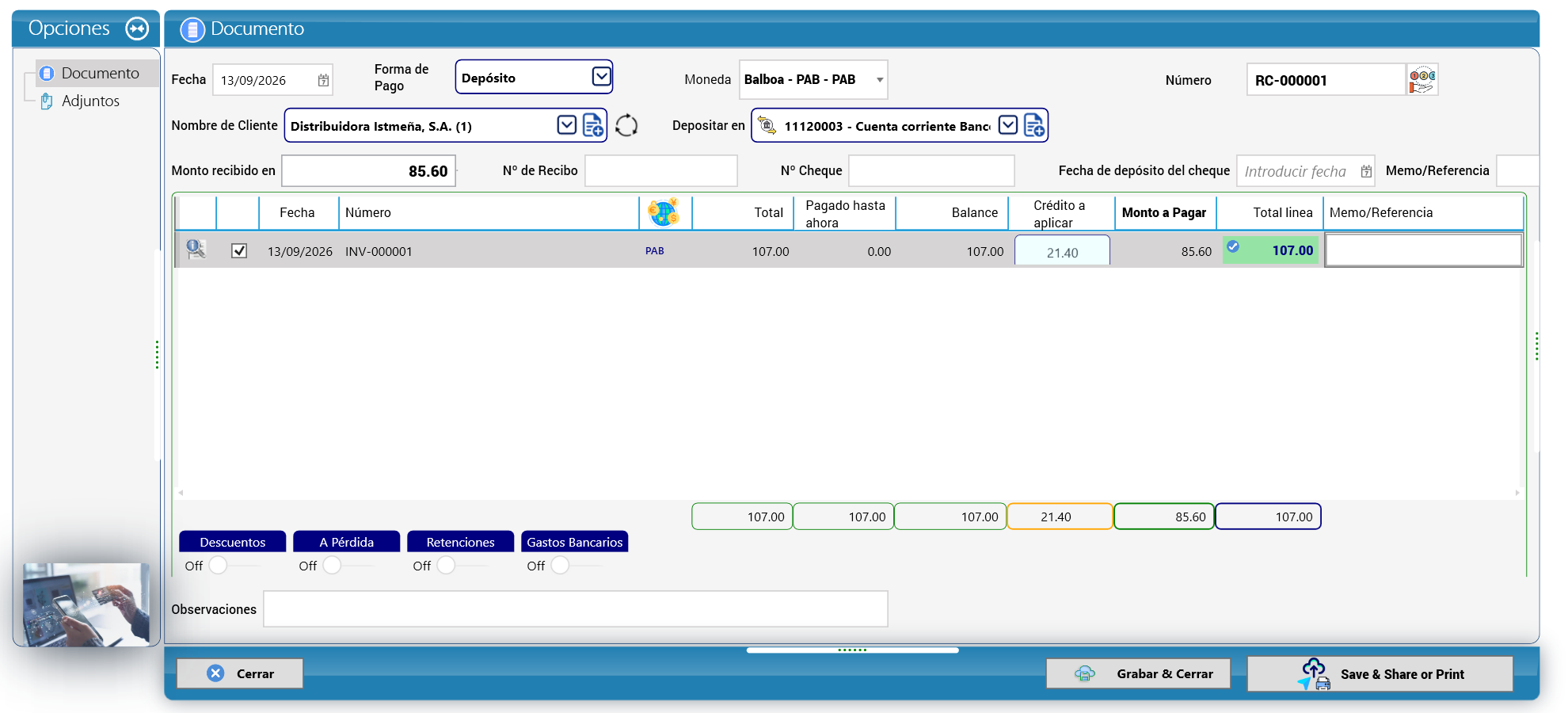
La captura es de la empresa demo de Panamá: una factura de 107.00 con una nota de crédito de 21.40 y un cobro de 85.60, en balboas. Los pasos son los mismos; entre paréntesis damos los importes del ejemplo de Paraguay.
- Fecha 13/09/2026. Número RC-000001 (automático).
- Forma de Pago: Depósito.
- Moneda: en su empresa, el guaraní.
- Nombre de Cliente: Importadora Guarani S.A. El número entre paréntesis ((1)) indica cuántos documentos abiertos tiene. La grilla lista sus facturas pendientes.
- Depositar en: su cuenta bancaria en guaraníes — la cuenta donde entra el dinero.
- Monto recibido en: (780.00).
- Nº de Recibo, Nº Cheque, Fecha de depósito del cheque y Memo/Referencia son opcionales (por ejemplo, el número de la transferencia o del depósito).
- En la grilla marque la línea de la factura 001-001-0000001. Verá Total (1,000.00), Pagado hasta ahora 0.00 y Balance (1,000.00).
- Aplique la nota de crédito: haga clic en la celda Crédito a aplicar de la línea de la factura. Se abre la ventana para elegir los créditos (sección 5.8). Aplique (220.00) y haga clic en Aceptar.
- De vuelta en el cobro, la línea muestra Crédito a aplicar (220.00), Monto a Pagar (780.00) y Total linea (1,000.00): lo que se cancela de la factura, crédito más dinero.
- Deje apagados (Off) Descuentos, A Pérdida, Retenciones y Gastos Bancarios salvo que correspondan: Retenciones cuando un agente de retención le retuvo parte del IVA (y le entregó el comprobante de retención), Gastos Bancarios cuando el banco descuenta una comisión.
- Grabe con Grabar & Cerrar (o Save & Share or Print para grabar y compartir o imprimir el recibo).
Asiento que crearía RC-000001 (ejemplo):
| Cuenta | Debe | Haber |
|---|---|---|
| Cuenta bancaria en guaraníes | 780.00 | |
| 11210001 - Cuentas por cobrar clientes | 780.00 |
Aplicar la nota de crédito no crea otro asiento: la nota ya bajó la cuenta por cobrar en la sección 5.4. Aplicarla solo le dice a KeyTray a qué factura pertenece el crédito, para que la factura quede saldada. Compruébelo: 1,000.00 (factura) − 220.00 (nota de crédito) − 780.00 (cobro) = 0.00.
Cuidado: en el pie de la grilla, el total de Pagado hasta ahora puede mostrar un valor engañoso (en la captura, 107.00 aunque la factura no tenía pagos previos). Confíe en los valores de la línea de la factura. Vea el Apéndice B.
Por qué importa: si graba el cobro sin aplicar el crédito, la factura queda con un saldo abierto de 220.00 y la nota de crédito queda "disponible". Los dos aparecen como pendientes en sus cuentas por cobrar, y alguien podría intentar cobrarle al cliente 220.00 que no debe.
5.7 Pago al proveedor aplicando su nota de crédito (ejemplo)
Ejemplo: suponga que la compra F-PY-0001 se corrigió a 660.00 con IVA incluido (sección 5.9) y que el proveedor le dio la nota de crédito de 55.00 (sección 5.5). Usted le debe 660.00 − 55.00 = 605.00.
Menú: Operaciones > Pago a Proveedores.
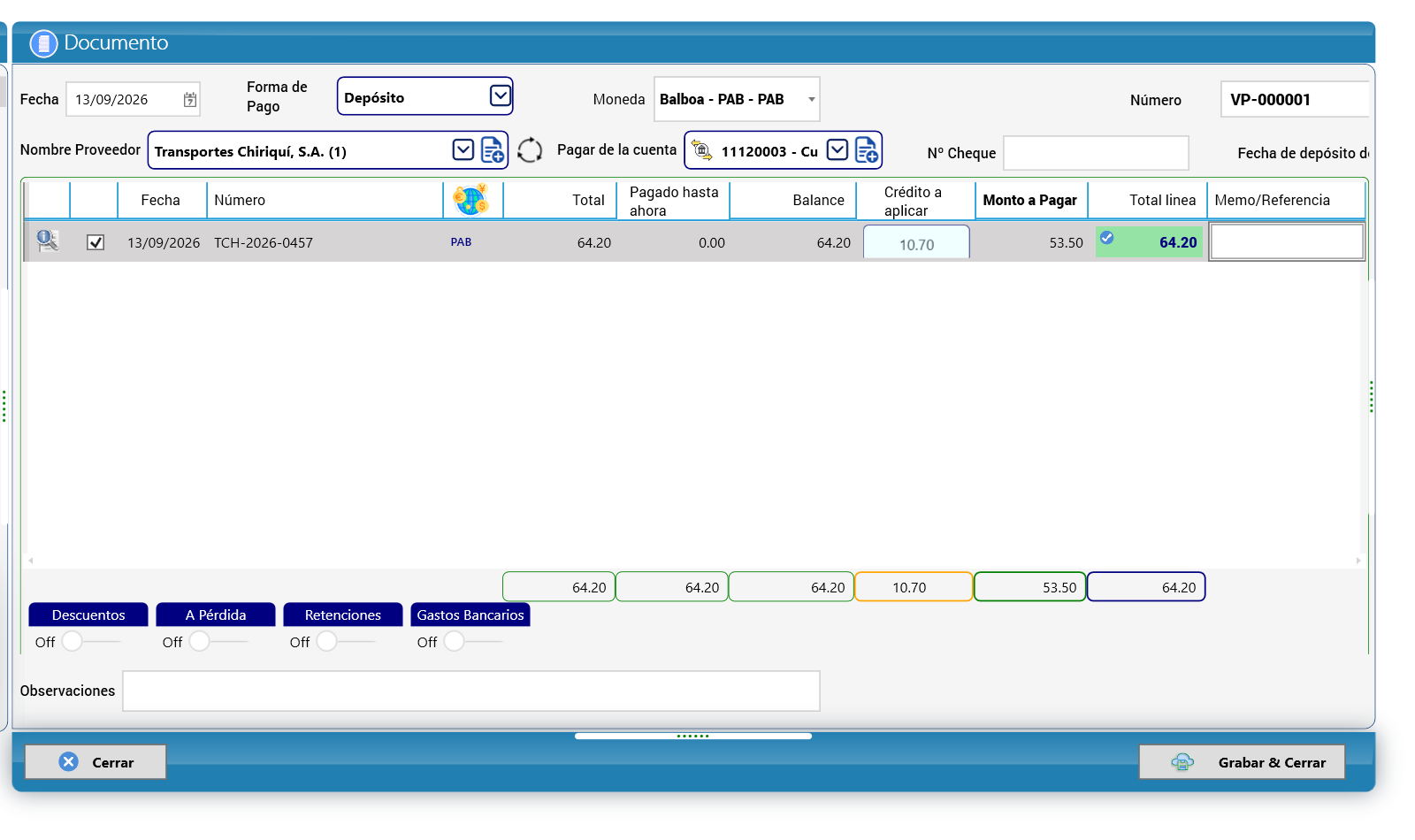
La captura es de Panamá: una compra de 64.20 con una nota de crédito de 10.70 y un pago de 53.50. Entre paréntesis, los importes del ejemplo de Paraguay.
- Fecha 13/09/2026. Número VP-000001 (automático).
- Forma de Pago: Depósito (en la captura se pagó por transferencia al proveedor). Moneda: el guaraní.
- Nombre Proveedor: Transportes Chaco S.A. (1).
- Pagar de la cuenta: su cuenta bancaria en guaraníes.
- Nº Cheque: solo si paga con cheque.
- Marque la línea de la compra F-PY-0001 (Total 660.00, Pagado hasta ahora 0.00, Balance 660.00).
- Haga clic en la celda Crédito a aplicar para abrir la ventana de créditos, aplique (55.00) y haga clic en Aceptar.
- La línea muestra ahora Crédito a aplicar (55.00), Monto a Pagar (605.00) y Total linea (660.00).
- Grabe con Grabar & Cerrar.
Asiento que crearía VP-000001 (ejemplo):
| Cuenta | Debe | Haber |
|---|---|---|
| 21110001 - Cuentas por pagar proveedores | 605.00 | |
| Cuenta bancaria en guaraníes | 605.00 |
Compruébelo: 660.00 (compra corregida) − 55.00 (nota de crédito) − 605.00 (pago) = 0.00 adeudado.
Cuidado: cuando marque una compra que tiene un crédito o descuento aplicado, verifique que Monto a Pagar muestre el neto (605.00) y no el total de la compra (660.00). Si pagara el total, le quedaría un saldo a favor de 55.00 en el proveedor.
5.8 Cómo se aplican las notas de crédito
La ventana para aplicar créditos es la misma en cobros y en pagos. Esta es la del cobro de la empresa demo de Panamá:
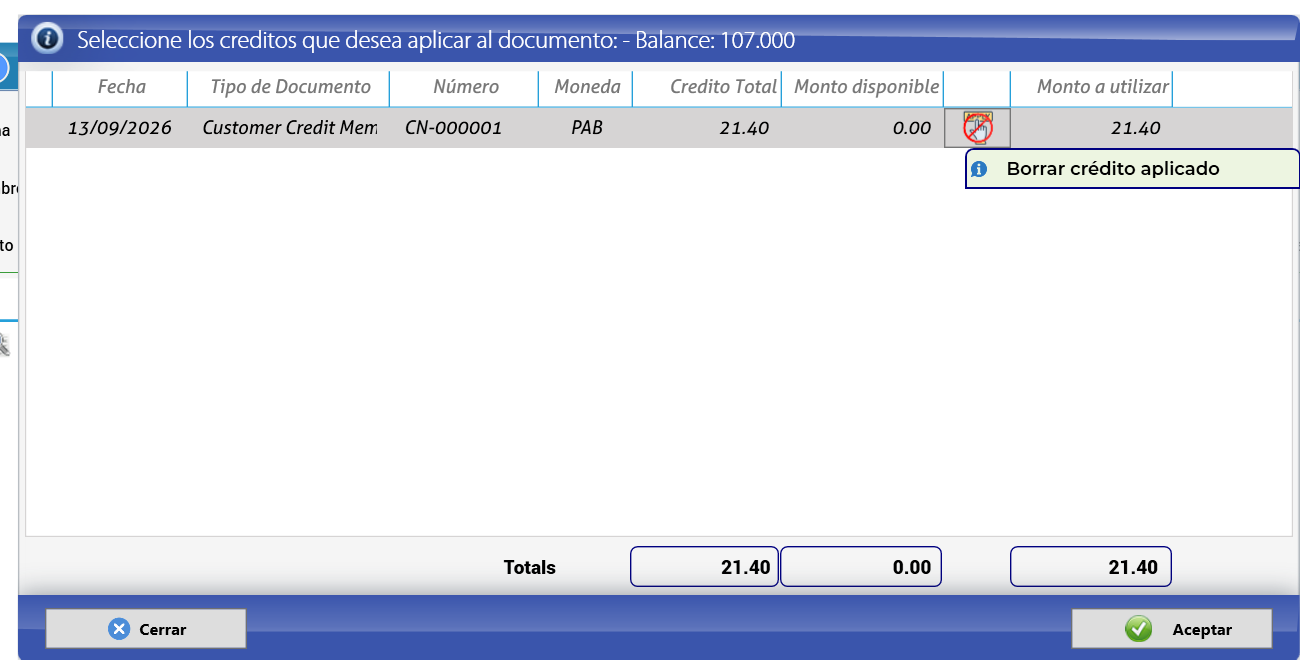
- El título dice "Seleccione los creditos que desea aplicar al documento: - Balance: 107.000" (el saldo de la factura, mostrado con tres decimales; en el ejemplo de Paraguay sería 1,000.00).
- La lista muestra los créditos disponibles del cliente: Fecha (13/09/2026), Tipo de Documento (Customer Credit Memo, sin traducir), Número (CN-000001 en la captura de Panamá; en Paraguay, el número de la nota con su timbrado), Moneda, Credito Total (21.40 en la captura), Monto disponible y Monto a utilizar.
- Use el botón de la fila para aplicar el crédito. Una vez aplicado, Monto a utilizar muestra el importe aplicado y Monto disponible baja a 0.00. Al pasar el mouse sobre el botón aparece la ayuda Borrar crédito aplicado: úselo si aplicó el crédito equivocado.
- Revise Totals y haga clic en Aceptar.
Y esta es la del pago al proveedor:
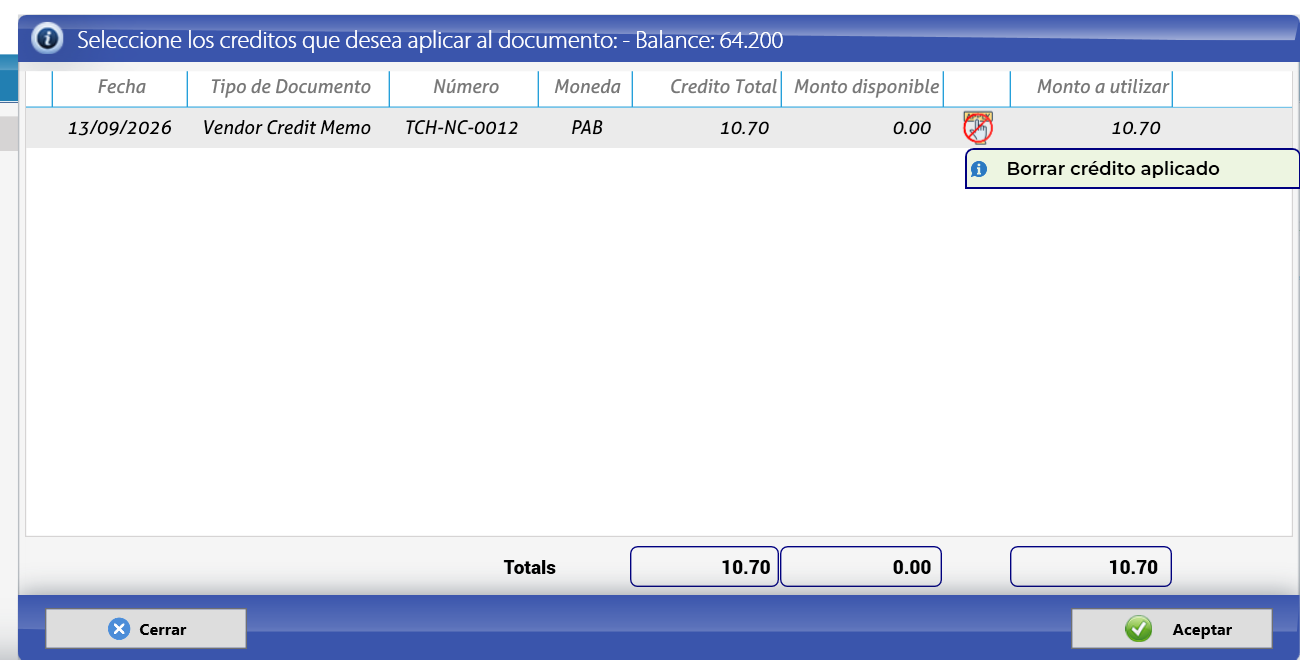
El título muestra el saldo de la compra (Balance: 64.200 en la captura) y la lista la Vendor Credit Memo con su Credito Total (10.70). Tras aplicarla, Monto a utilizar es el importe de la nota y Monto disponible 0.00.
Reglas para aplicar bien los créditos:
- Aplique cada nota a la factura que corrige (la misma que eligió en Factura de origen).
- No aplique más que el saldo de la factura.
- Si el crédito es mayor que la factura, aplique solo una parte: el resto queda disponible para otra factura.
- Después de grabar, abra la factura y compruebe que Balance quedó en 0.00.
5.9 Buscar y editar un documento
Menú: Operaciones > Explorador de Listas.
La cinta del explorador lista todos los tipos de operación:

Asientos Contables, Ajustes de Inventario, Cotizaciones, Ordenes de Venta, Ventas, Notas de Crédito de Cliente, Pagos Recibidos, Ordenes de Compra, Inventarios Recibidos, Compras, Notas de Crédito de Proveedor, Compras Pagadas, Cheques, Depósitos, Pagos por Adelantado, Fondos Transferidos, Cargos de Tarjeta de Crédito y Reconciliaciones Bancarias.
Haga clic en uno de ellos —por ejemplo Compras— para abrir su lista en una pestaña:
- A la izquierda, Volver a cargar la lista recarga los datos. El botón de filtro y Aplicar Filtro acotan la lista por fecha, proveedor, número...
- A la derecha, las acciones sobre el documento seleccionado son Editar, Enviar, Anular, Copiar documento y Exportar a Excel, más Opciones.
- Arriba de la grilla están el paginador, Ver anulados y Total de filas.
- Cada fila muestra el número y la fecha del documento, el proveedor, la moneda, los impuestos, el identificador fiscal del proveedor, el total, el estado de pago y el saldo.
Cuidado: en esta lista, algunos encabezados están corridos respecto de los datos: por ejemplo, bajo Tipo de Cambio puede aparecer el término de pago y bajo Vencimiento el grupo de impuestos. Lea esas columnas con cuidado (vea el Apéndice B).
Corregir una compra (ejemplo)
Ejemplo: suponga que Transportes Chaco avisa que su factura F-PY-0001 estaba mal: el servicio costaba 660.00 con IVA incluido (600.00 + 60.00 de IVA).
- En Compras, seleccione la fila de F-PY-0001.
- Haga clic en Editar. La compra se abre:
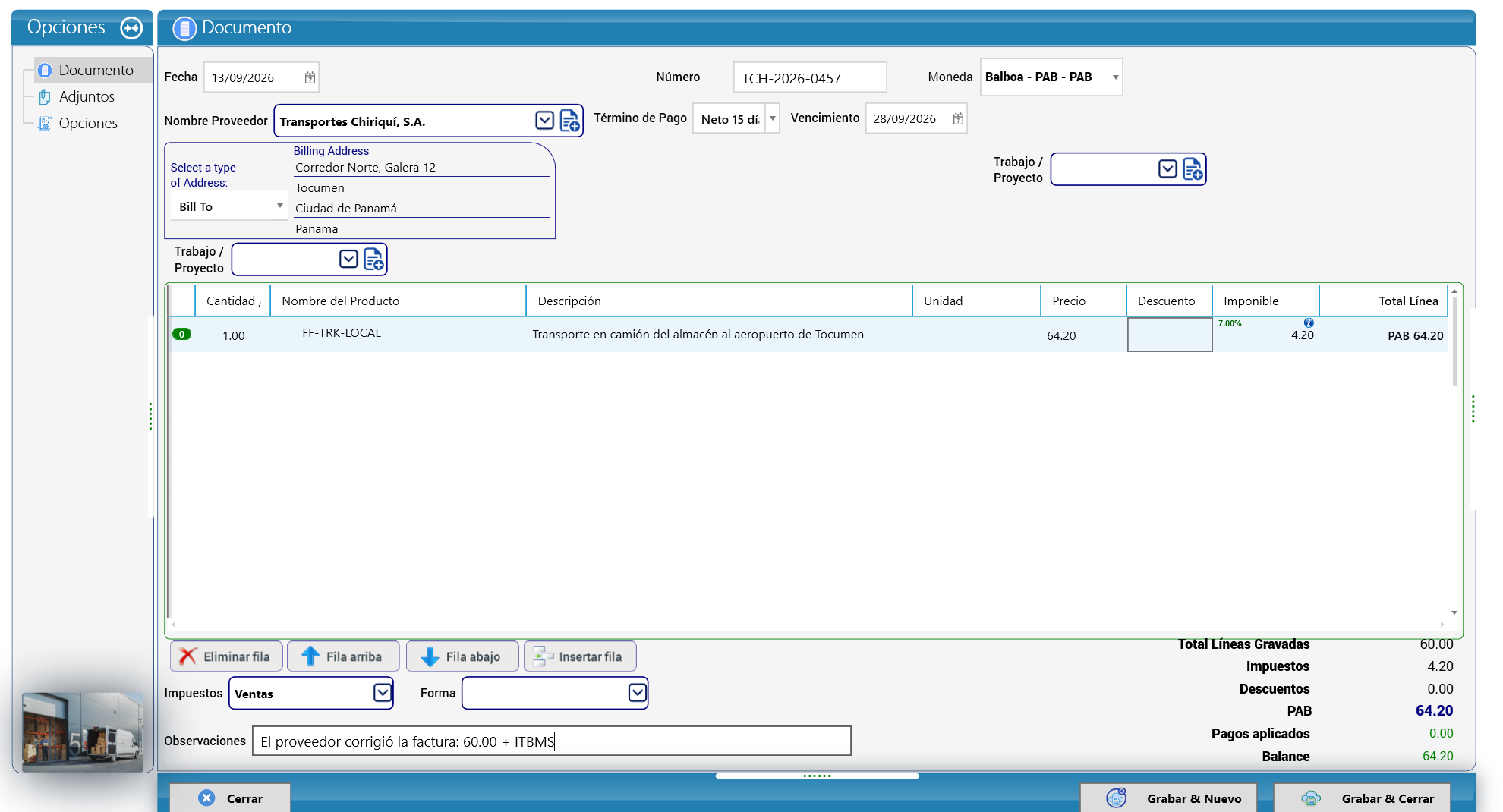
La captura es de Panamá: la compra TCH-2026-0457 corregida a 64.20, con el ITBMS del 7 %. En Paraguay verá F-PY-0001 con el IVA del 10 %.
- Cambie el Precio de la línea a 660.00. KeyTray recalcula Imponible 10.00% = 60.00 y el Total Línea queda en 660.00.
- Revise los totales: Total Líneas Gravadas 600.00, Impuestos 60.00, Descuentos 0.00, total 660.00, Pagos aplicados 0.00, Balance 660.00.
- En Observaciones deje constancia del motivo: El proveedor corrigió la factura: 660.00 con IVA.
- Haga clic en Grabar & Cerrar.
Cuidado — en Paraguay, un proveedor no "corrige" una factura ya emitida: lo correcto es que el proveedor anule su comprobante y emita otro, o que emita una nota de crédito o de débito. Si le entrega una factura nueva, con otro número (y quizás otro timbrado), lo más claro es Anular la compra vieja y registrar la nueva con sus datos reales, para que el número y el timbrado registrados coincidan con el papel. Use la edición para errores de carga suyos, no para cambios del proveedor. Consúltelo con su contador.
Qué hace KeyTray con la contabilidad cuando usted cambia un importe: no "borra" el asiento viejo. Anula el asiento anterior y registra uno nuevo con los importes corregidos. Así queda la huella de lo que pasó:
Asiento anterior, anulado (su efecto se revierte):
| Cuenta | Debe | Haber |
|---|---|---|
| 51170001 - Almacenaje (costo) | ||
| 11310001 - IVA crédito fiscal 10% | ||
| 21110001 - Cuentas por pagar proveedores |
Asiento nuevo (ejemplo):
| Cuenta | Debe | Haber |
|---|---|---|
| 51170001 - Almacenaje (costo) | 600.00 | |
| 11310001 - IVA crédito fiscal 10% | 60.00 | |
| 21110001 - Cuentas por pagar proveedores | 660.00 | |
| Total | 660.00 | 660.00 |
Cuidado: editar campos descriptivos (observaciones, referencias) es inofensivo. Pero cambiar importes, productos, proveedor o cliente, fecha o grupo de impuestos en un documento que ya tiene pagos aplicados, que pertenece a un período cerrado o cuyo IVA ya se declaró ante la DNIT, cambia la contabilidad del pasado. Para esos casos prefiera una nota de crédito (o Anular y volver a registrar, si su contador está de acuerdo). Recuerde que un período cerrado se reabre con motivo (capítulo 2). Y una factura de venta emitida con timbrado no se modifica: si tiene un error, se corrige con una nota de crédito o de débito, o se anula y se emite otra, según lo que indique su contador.
Cuidado: si solo cambia las Observaciones sin tocar ningún importe, puede que el texto no se grabe. Después de grabar, vuelva a abrir el documento y compruébelo (vea el Apéndice B).
5.10 Resumen del mes y liquidación del IVA
Estos son los documentos de la empresa de ejemplo. Solo la compra es real; la venta no se pudo grabar sin timbrado y se muestra como EJEMPLO:
| Documento | Debe | Haber |
|---|---|---|
| Factura de venta 001-001-0000001 (EJEMPLO, sin grabar) | Cuentas por cobrar 1,000.00 | Ingreso 909.09 · IVA débito fiscal 90.91 |
| F-PY-0001 (real) | Costo 454.55 · IVA crédito fiscal 45.45 | Cuentas por pagar 500.00 |
Resultado de la operación, contando la venta de ejemplo: ingreso 909.09, costo 454.55, utilidad bruta 454.54. Quedarían pendientes 1,000.00 por cobrar a Importadora Guarani y 500.00 por pagar a Transportes Chaco, con vencimiento el 28/09/2026.
Por qué importa — cómo se calcula el IVA del mes con estos números:
Concepto Cálculo Monto Débito fiscal (IVA cobrado, tasa general 10 %) 90.91 de la venta de ejemplo 90.91 Crédito fiscal (IVA pagado, tasa general 10 %) 45.45 de F-PY-0001 45.45 IVA a pagar a la DNIT 90.91 − 45.45 45.46 Atención: en la empresa demo solo existe el crédito fiscal. Hoy la cuenta 21210001 - IVA debito fiscal 10% está en cero y la 11310001 - IVA credito fiscal 10% tiene 45.45 al Debe; si el mes cerrara así, la empresa tendría un saldo a favor de 45.45 para el mes siguiente. Los 90.91 de débito aparecerán cuando la venta se emita con su timbrado.
Con la venta de ejemplo registrada, el saldo de 21210001 sería 90.91 al Haber y el de 11310001 45.45 al Debe. Cuando se paga el impuesto, su contador registra:
Cuenta Debe Haber 21210001 - IVA debito fiscal 10% 90.91 11310001 - IVA credito fiscal 10% 45.45 Cuenta bancaria en guaraníes 45.46 Las dos cuentas del impuesto quedan en cero y en el banco salen solo 45.46: el Estado recibe el impuesto sobre el valor que usted agregó (909.09 − 454.55 = 454.54, y 454.54 × 10 % = 45.45; el centésimo de diferencia sale del redondeo del IVA de cada factura), no sobre toda la venta. Si el IVA de la compra se hubiera cargado al costo (Error 5 del capítulo 1), la empresa habría pagado 90.91 en lugar de 45.46.
Si además se registraran los documentos de ejemplo de las secciones 5.4 a 5.9 (nota de crédito al cliente de 220.00, compra corregida a 660.00 y nota de crédito del proveedor de 55.00), el mes quedaría así:
| Concepto | Cálculo | Monto |
|---|---|---|
| Débito fiscal | 90.91 − 20.00 | 70.91 |
| Crédito fiscal | 60.00 − 5.00 | 55.00 |
| IVA a pagar a la DNIT | 70.91 − 55.00 | 15.91 |
Y el resultado sería: ingreso neto 709.09, costo neto 550.00, utilidad bruta 159.09, con las cuentas por cobrar y por pagar en cero después del cobro de 780.00 y el pago de 605.00.
5.11 Cotizaciones y órdenes de venta
La cotización es la oferta al cliente y la orden de venta, el compromiso cuando el cliente acepta. Las dos usan la misma ventana que la factura de venta (cliente, moneda, líneas, impuestos), pero no hacen asiento contable ni son comprobantes fiscales: el asiento y el comprobante llegan con la factura. Se convierten una en otra sin volver a cargar nada, por línea y en forma parcial: la cotización pasa a orden de venta y la orden de venta a factura, o la cotización a factura directamente.
Menú: Operaciones > Nueva Cotización y Operaciones > Nueva Orden de Venta (grupo Operaciones de Venta). Las listas están en Operaciones > Explorador de Listas, que abre el Visor de Operaciones con los botones Cotizaciones y Ordenes de Venta.

Crear la cotización con su plantilla
- Haga clic en Nueva Cotización. Se abre Elija la plantilla de la cotización, con la plantilla General y las diez de KeyTray Carga y Almacenes.
- Elija la plantilla del servicio que cotiza. En el ejemplo, Aéreo.
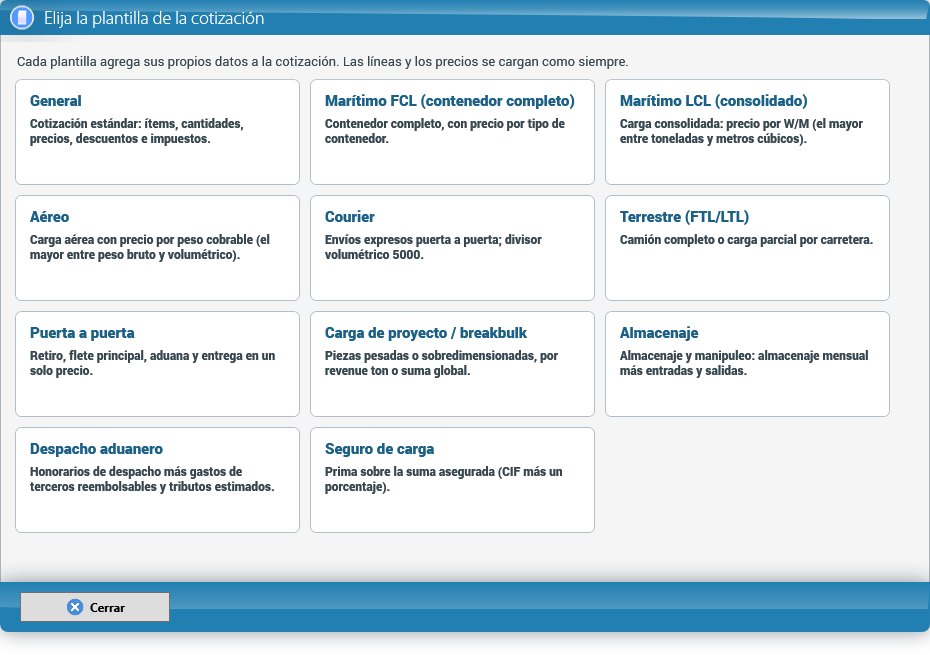
| Plantilla | Para | Calcula sola |
|---|---|---|
| General | Cualquier cotización: ítems, precios e impuestos, más referencia del cliente y plazo de entrega. | — |
| Marítimo FCL | Contenedores completos (20' GP, 40' GP, 40' HC, 40' refrigerados). | Total de contenedores y TEU. |
| Marítimo LCL | Carga consolidada por W/M. | Toneladas y W/M cobrable. |
| Aéreo | Carga aérea por peso cobrable. | Peso volumétrico (m³ × 166,67) y peso cobrable. |
| Courier | Envíos expresos puerta a puerta. | Peso cobrable con divisor 5000. |
| Terrestre (FTL/LTL) | Camión completo o carga parcial. | — |
| Puerta a puerta | Retiro, flete, aduana y entrega en un precio. | — |
| Carga de proyecto | Piezas pesadas o sobredimensionadas. | Revenue tons. |
| Almacenaje | Almacenaje mensual más entradas y salidas. | Pallets-mes. |
| Despacho aduanero | Honorarios, gastos de terceros y tributos. | Honorarios (% del CIF con mínimo). |
| Seguro de carga | Prima sobre la suma asegurada. | Suma asegurada (CIF + 10 %) y prima. |
- En la pestaña Documento complete el cliente, el término de pago y las líneas, como en una factura. La numeración es propia (QT-1, QT-2...) y Válida hasta arranca a 30 días.
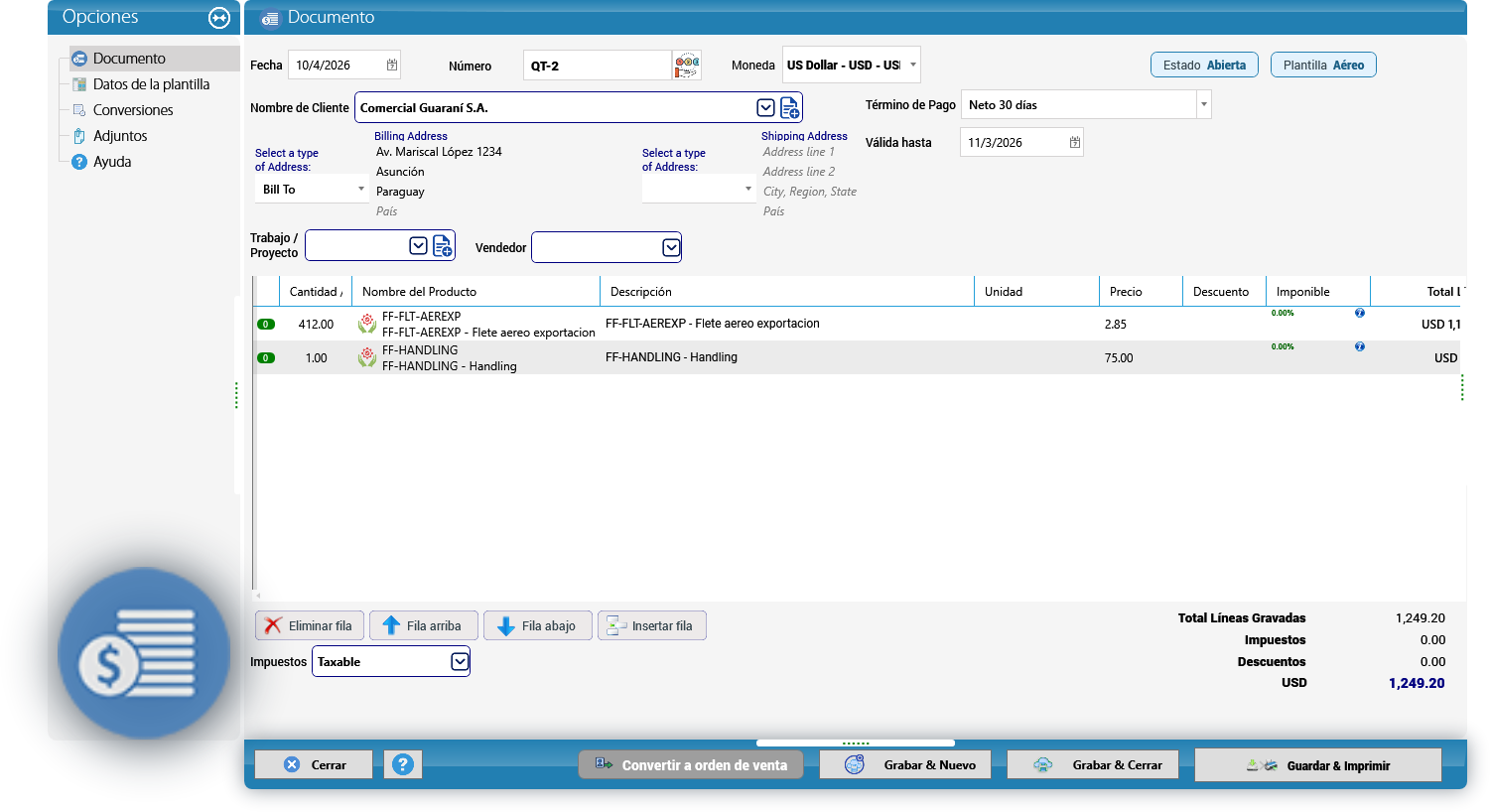
- En la pestaña Datos de la plantilla complete el formulario: ruta, carga y servicio. Los campos con asterisco son obligatorios; los del grupo Calculado los llena KeyTray mientras usted escribe (el botón Actualizar los recalcula). En el ejemplo, 412 kg brutos y 2,36 m³ dan 412 kg cobrables.
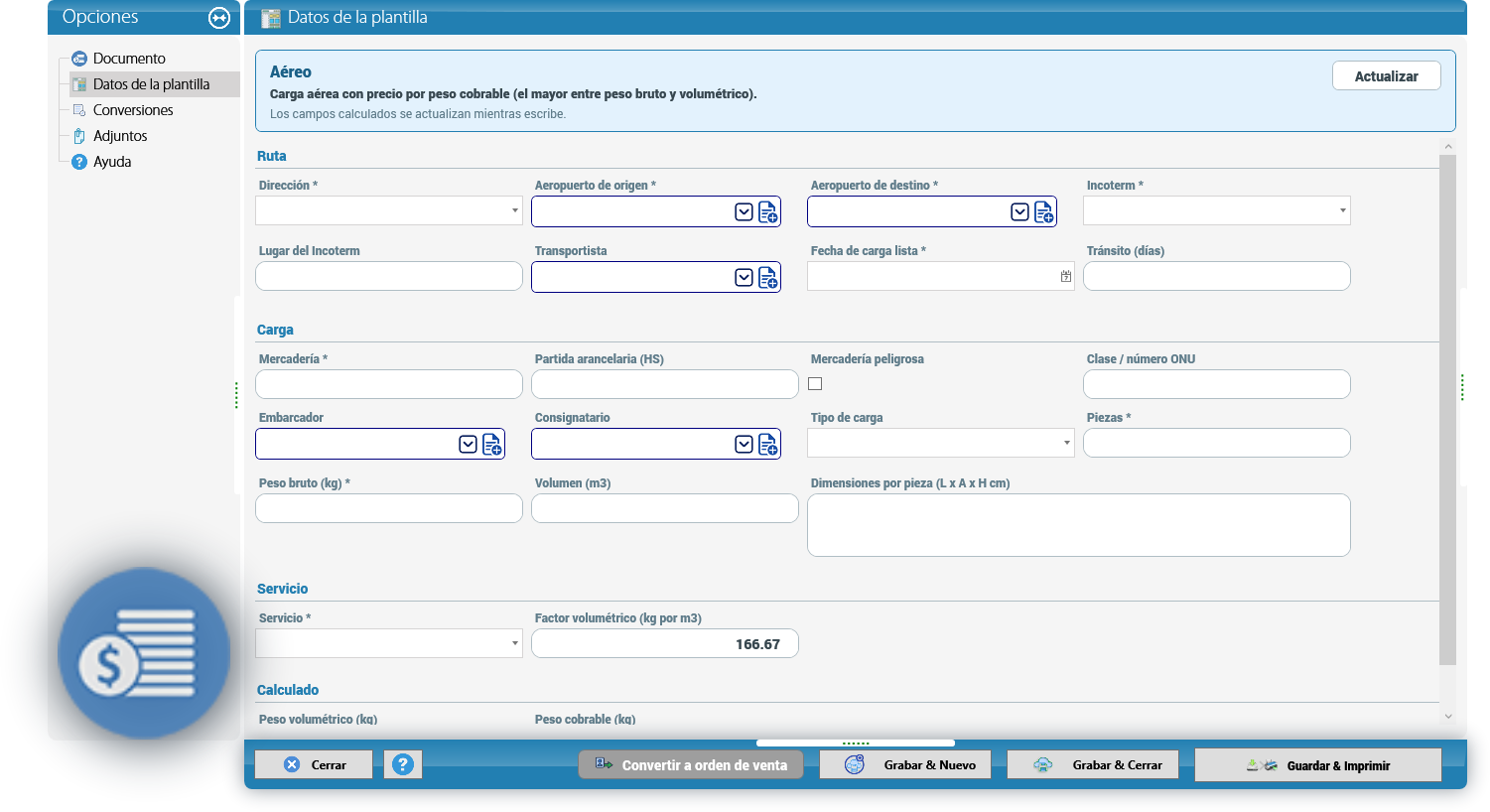
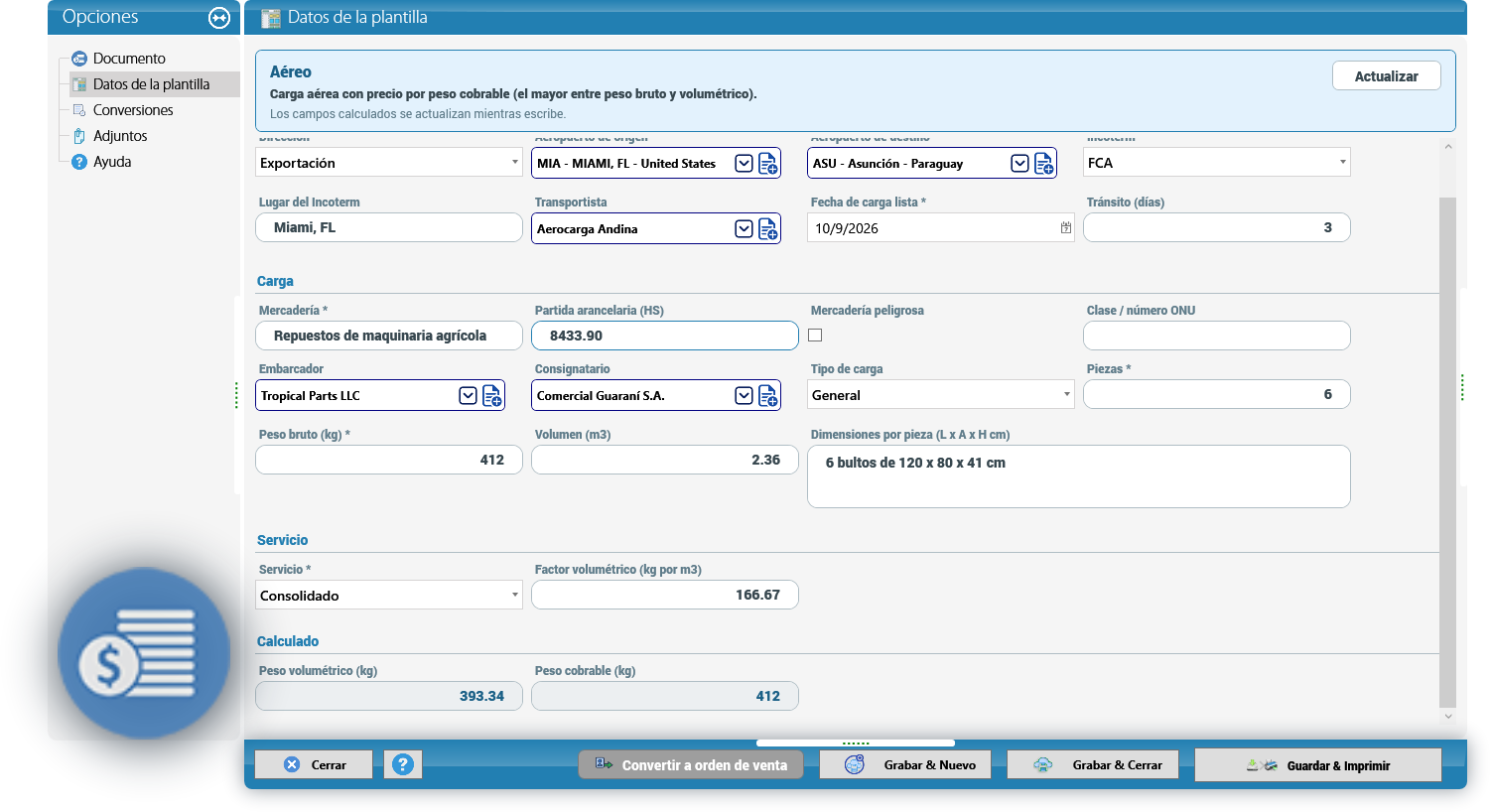
- Grabe. Si falta un campo obligatorio, KeyTray lo avisa y lo lleva a la pestaña. Guardar & Imprimir abre los formatos de la cotización de Operaciones, que incluyen los datos de la plantilla para el cliente.
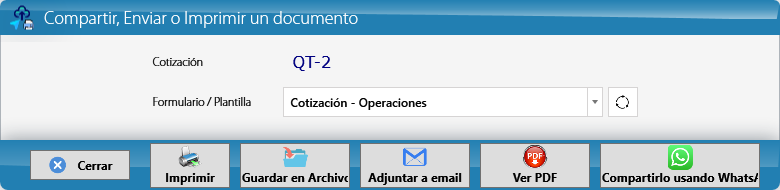
Convertir en orden de venta y facturar
- Con la cotización grabada, haga clic en Convertir a orden de venta. Se abre una orden de venta nueva (con su numeración, SO-1, SO-2...) con el cliente, la plantilla y lo pendiente de cada línea. Si el cliente confirma una parte, baje la cantidad: en el ejemplo, 300 de los 412 kg.
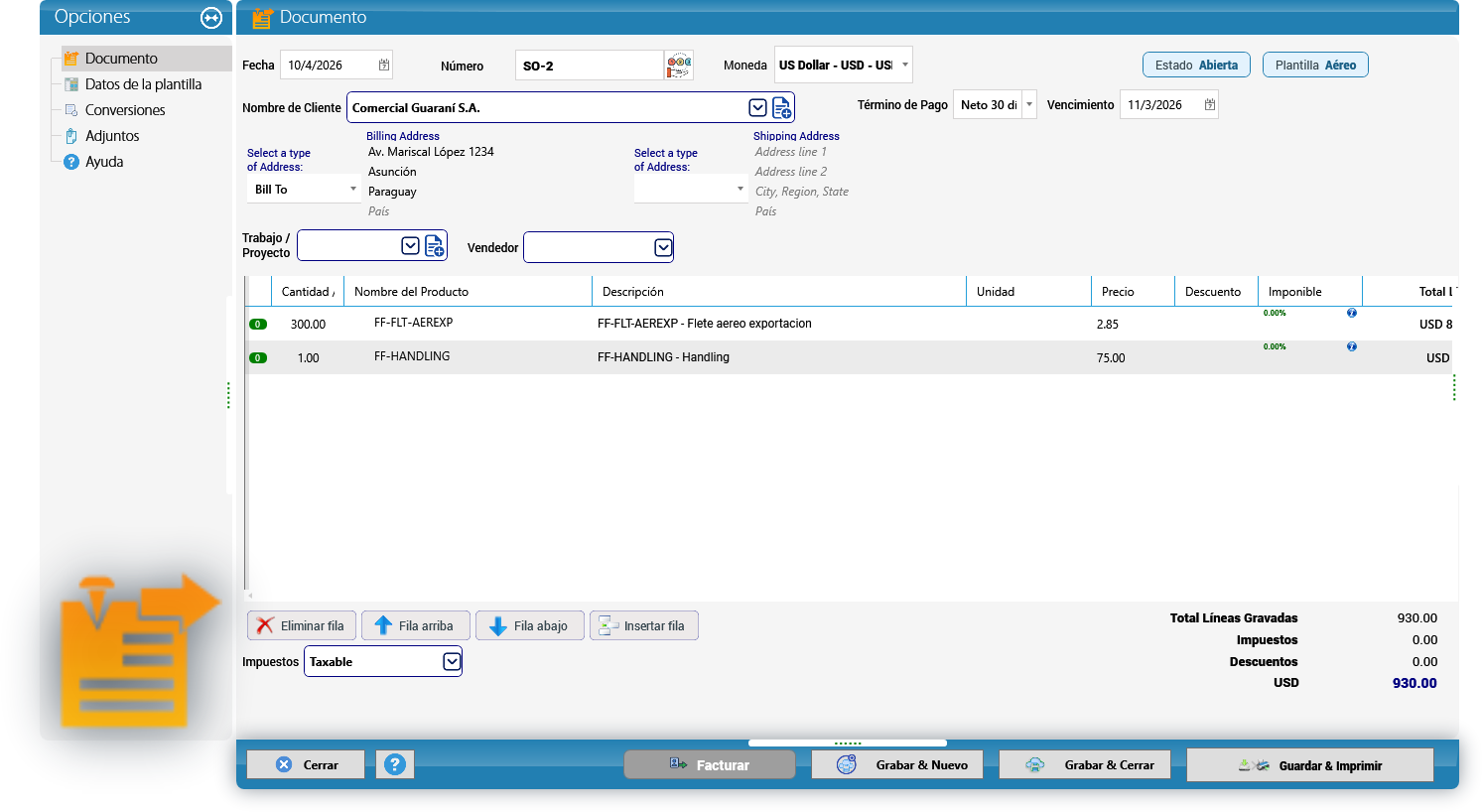
- En la orden de venta grabada, Facturar abre una factura de venta normal (con su asiento, su numeración fiscal y, si corresponde, su factura electrónica) por lo pendiente de la orden.
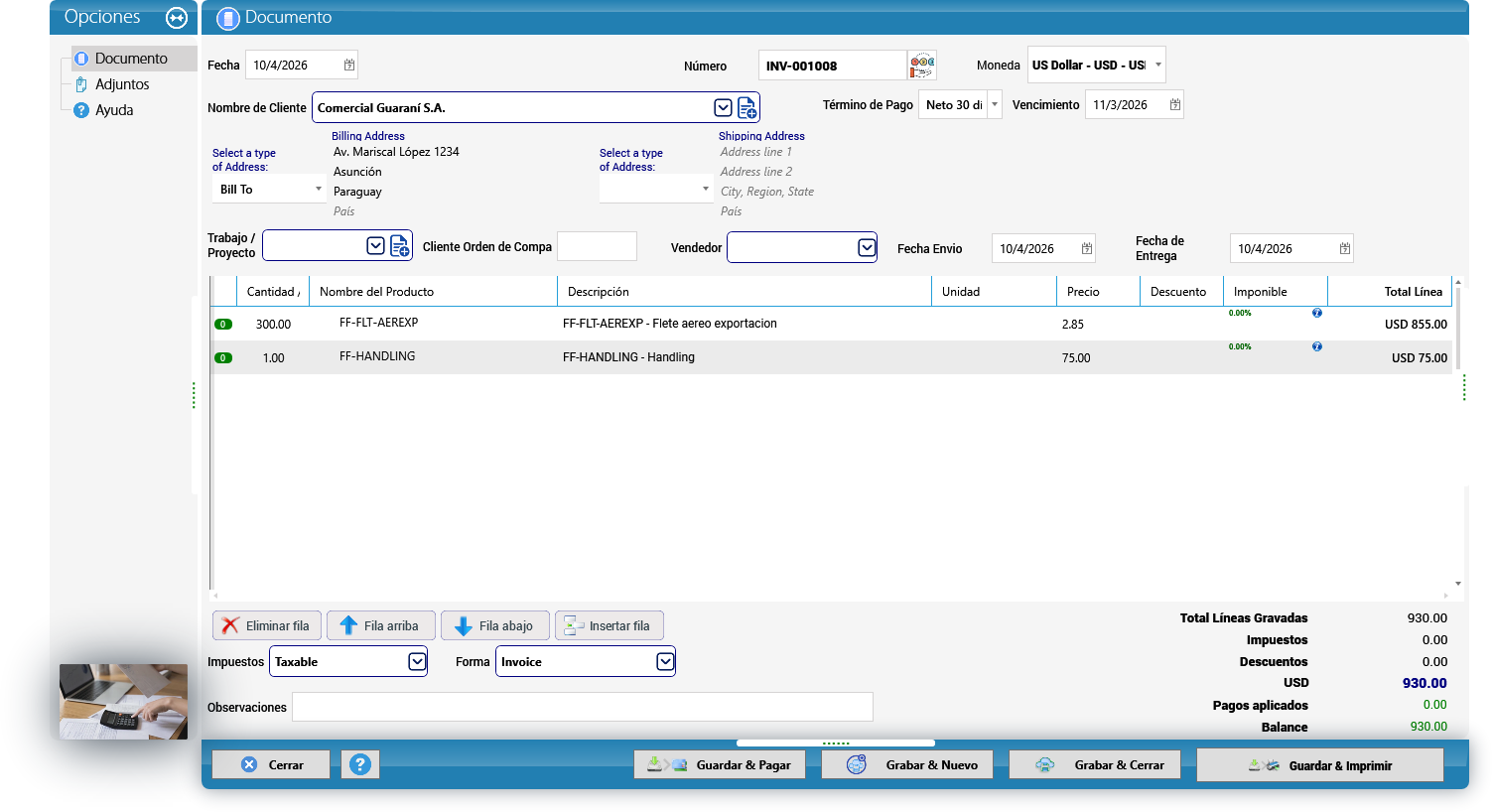
- Lo que quedó pendiente en la cotización (112 kg) se puede pasar a otra orden de venta o facturar directo: pestaña Conversiones de la cotización > Facturar.
La pestaña Conversiones muestra el documento de origen y los documentos generados, con Abrir para cada uno. Ahí también están Marcar como aceptada, Marcar como rechazada (una rechazada no se convierte) y Reabrir.
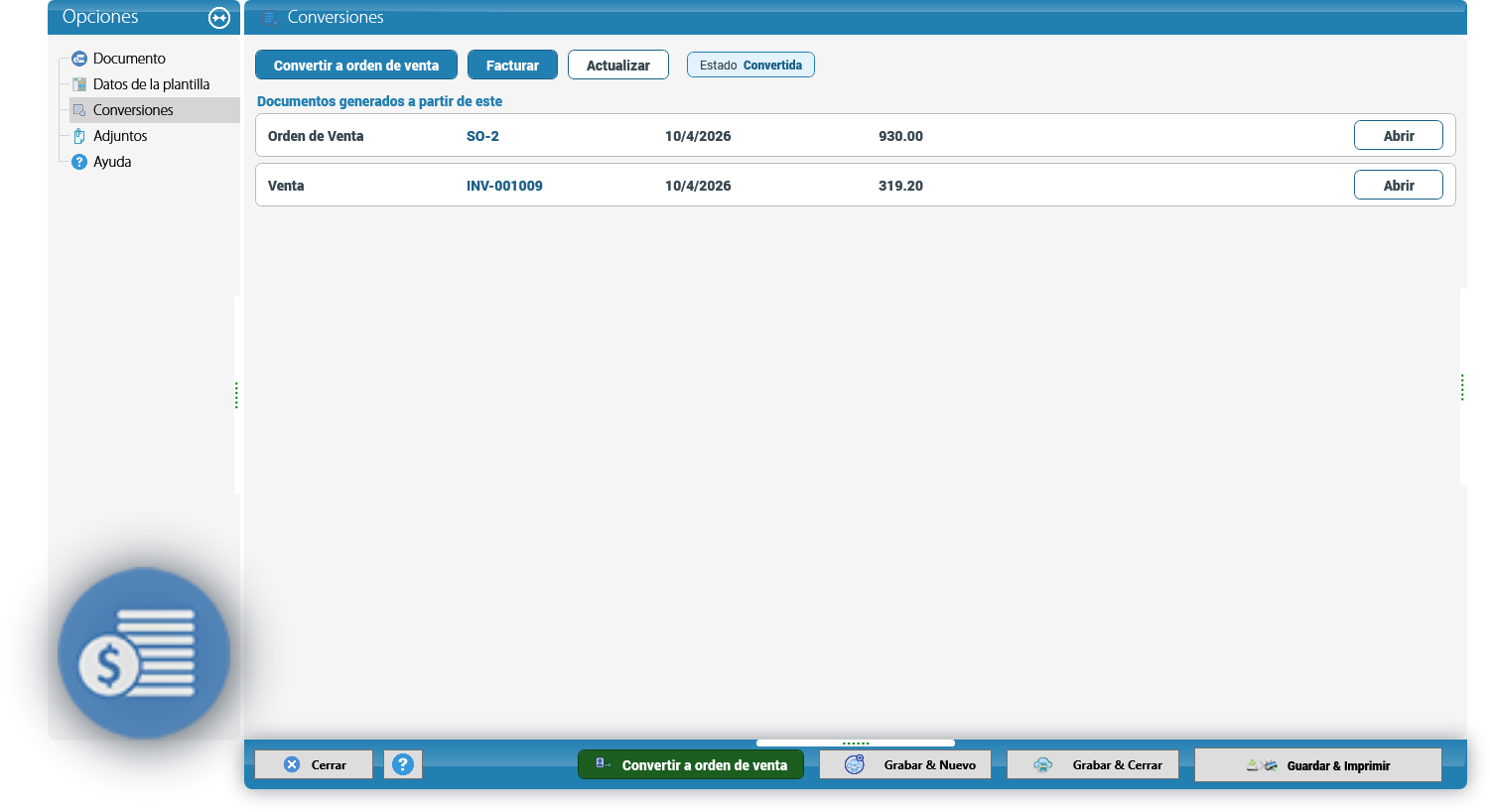
Si anula una orden de venta o una factura que salió de una conversión, sus cantidades vuelven a quedar pendientes en el documento de origen.
Seguimiento en las listas
La lista Cotizaciones muestra el estado de cada una (Abierta, Vencida, Aceptada, Convertida parcial, Convertida, Rechazada o Anulada), lo pendiente de convertir y los documentos generados. Ordenes de Venta muestra además la cotización de origen y las facturas.

Desde el CRM: una cotización del CRM aceptada tiene el botón Cotización formal, que crea esta cotización de Operaciones con la plantilla del modo de transporte y los datos de la carga ya cargados (capítulo 15).
6. Recibo de almacén, reempacado y despacho
Este capítulo sigue la carga física. El ejemplo se registró en la empresa demo de Panamá: diez cajas de café de altura en grano de Exportadora del Pacífico, S.A. llegan en camión de Transportes Chiriquí al Almacén Tocumen, se consolidan en un pallet y se despachan para cargarlas en el embarque aéreo del capítulo 7, con destino a Comercial Andina S.A.S. en Bogotá. En Paraguay el procedimiento es idéntico: cambian solo los nombres de su depósito, sus clientes y sus transportistas.
Todas las operaciones de almacén están en la pestaña Transporte de Carga:

- Explorador de Listas.
- Portátiles: Configuración de PDA.
- Elementos de Negocio: Nueva Agencia, Nuevo Expendidor, Nuevo Transportista, Nuevo Consignatario, Nuevo Proveedor, Nuevo Vehículo de Carga, Nuevo Chofer.
- Operaciones: Nueva Reserva, Nueva Orden de Recojo, Nuevo Inland, Nueva Pre-Recepción, Nueva Recepción de Almacen, Nuevo Reempacado, Nuevo Despacho, Solicitud de Envío, Nueva Liberación de Carga y Nueva Guía de Envío.
Por qué importa — la contabilidad: las operaciones de almacén controlan carga, no dinero. Una pre-recepción, un recibo de almacén, un reempacado o un despacho no registran nada en la contabilidad por sí solos, y tampoco necesitan timbrado. El dinero entra a los libros cuando los cargos se facturan, por ejemplo al liquidar el embarque (capítulo 7).
6.1 Pre-recepción
Una pre-recepción registra los bultos en la puerta del almacén, normalmente escaneando los números de seguimiento (tracking), antes de preparar el recibo de almacén completo.
Menú: Transporte de Carga > Nueva Pre-Recepción.
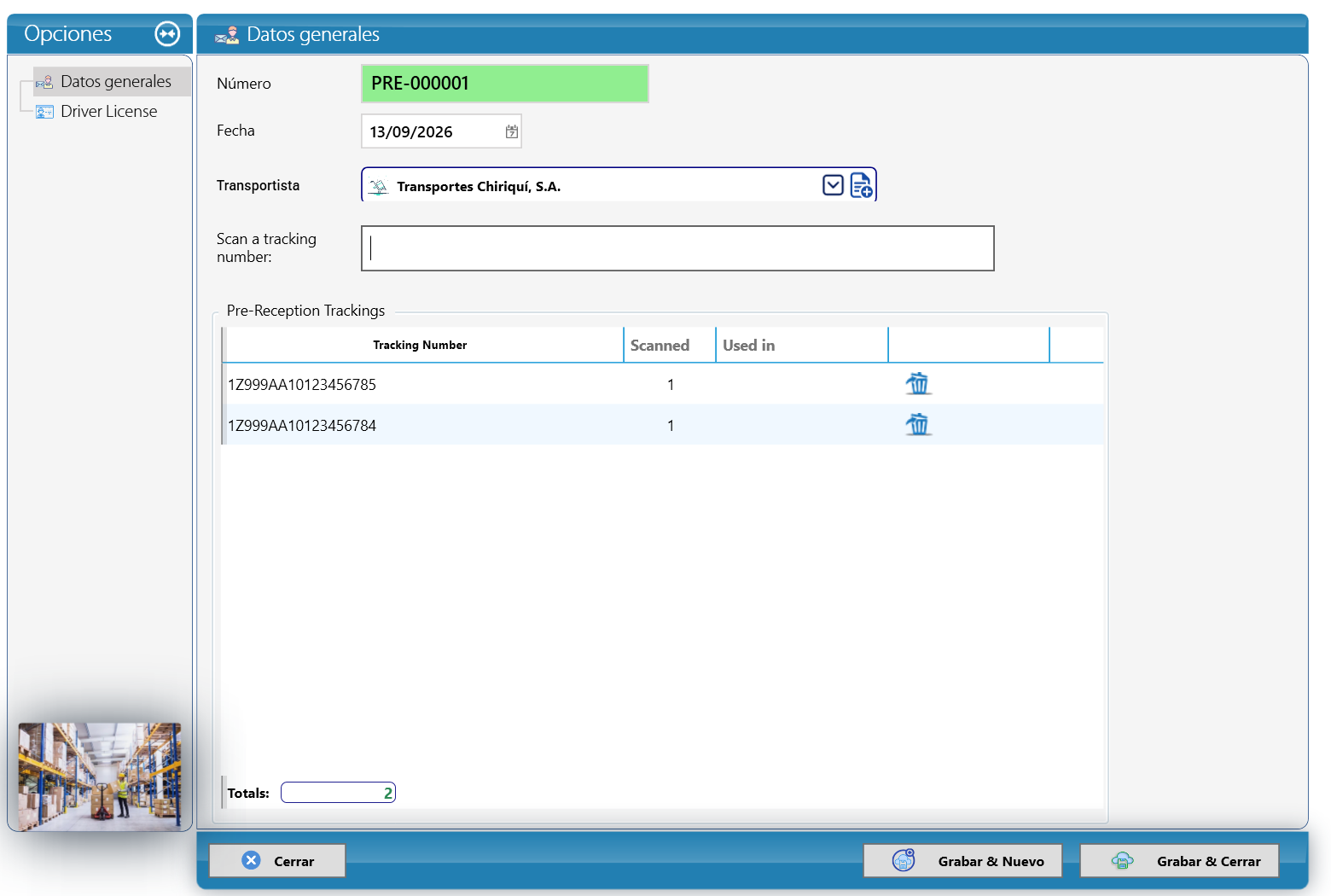
- Número: PRE-000001 (automático, en verde). Fecha: 13/09/2026.
- Transportista: quien entregó la carga — en la captura, Transportes Chiriquí, S.A.
- Haga clic en Scan a tracking number: y escanee (o escriba) cada número de seguimiento. Cada uno se agrega a Pre-Reception Trackings con Tracking Number, Scanned (cuántas veces se escaneó) y Used in (el recibo de almacén que luego lo use). El botón de papelera quita una línea equivocada.
- En el ejemplo se registraron 1Z999AA10123456785 y 1Z999AA10123456784. Revise Totals: 2.
- La sección Driver License registra la licencia del chofer si hace falta.
- Haga clic en Grabar & Cerrar (o Grabar & Nuevo).
Por qué importa: la pre-recepción es la prueba de qué llegó y cuándo, antes de que nadie abra las cajas. Si un cliente reclama un bulto, el escaneo con fecha es su respaldo.
6.2 Recibo de almacén
El recibo de almacén (WR, Warehouse Receipt) es el registro oficial de que usted recibió la carga: quién la envía, para quién es, cuántos bultos, sus medidas y su peso.
Menú: Transporte de Carga > Nueva Recepción de Almacen.
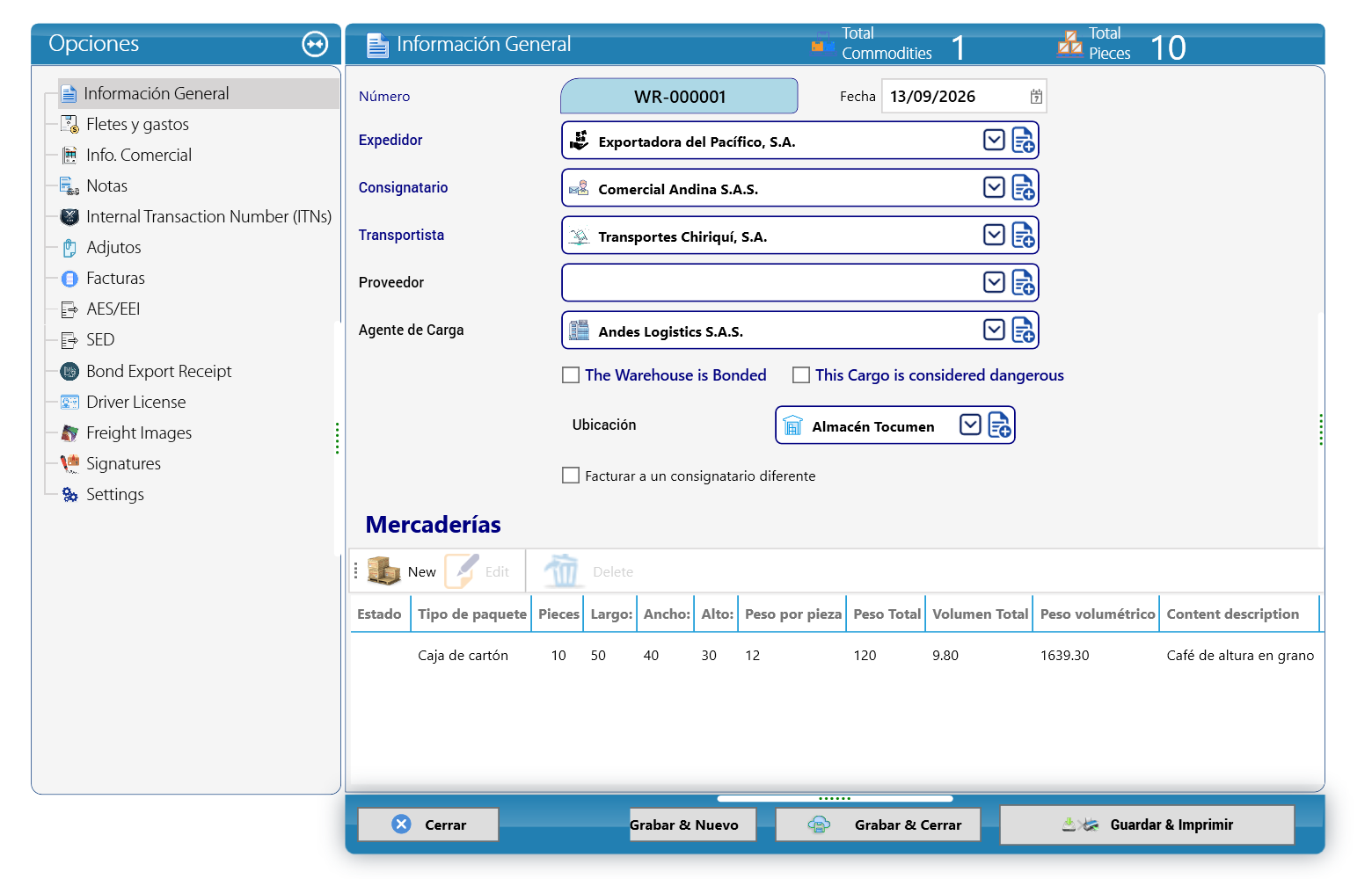
- Número: WR-000001 (automático). Fecha: 13/09/2026.
- Expedidor: Exportadora del Pacífico, S.A. Consignatario: Comercial Andina S.A.S. Transportista: Transportes Chiriquí, S.A. Proveedor: vacío. Agente de Carga: Andes Logistics S.A.S.
- Marque The Warehouse is Bonded o This Cargo is considered dangerous solo cuando correspondan. Marque Facturar a un consignatario diferente si los cargos de almacén los paga alguien distinto del consignatario.
- Ubicación: el almacén donde se guarda la carga — Almacén Tocumen en la captura. Si todavía no existe, use el botón de agregar junto al campo (sección 6.3).
- En Mercaderías, haga clic en New para describir la carga (sección 6.4). Los botones Edit y Delete modifican o quitan una mercadería.
- La franja superior muestra Total Commodities 1 y Total Pieces 10.
- Haga clic en Grabar & Cerrar (o Guardar & Imprimir para imprimir el recibo y entregarlo al chofer).
La grilla de Mercaderías resume cada mercadería: Estado, Tipo de paquete (Caja de cartón), Pieces (10), Largo: 50, Ancho: 40, Alto: 30, Peso por pieza 12, Peso Total 120, Volumen Total 9.80, Peso volumétrico 1639.30 y Content description (Café de altura en grano).
El panel izquierdo tiene muchas más secciones: Fletes y gastos (sección 6.5), Info. Comercial, Notas, Internal Transaction Number (ITNs), Adjutos, Facturas, AES/EEI, SED, Bond Export Receipt, Driver License, Freight Images, Signatures y Settings.
Cuidado: Internal Transaction Number (ITNs), AES/EEI, SED y Bond Export Receipt son trámites de exportación de Estados Unidos. En una operación desde Paraguay no se usan; déjelos vacíos (vea el Apéndice B).
6.3 Crear un almacén
Desde el campo Ubicación, el botón de agregar abre la ventana Almacén:
- Bloque Almacén: Nombre (en la captura, Almacén Tocumen), Ubicación (Nave 3, pasillo A; el ícono de información explica el campo: la ubicación dentro del almacén).
- Bloque Dirección: Dirección linea 1, Dirección linea 2 y País.
- Bloque Contacto: Teléfono y Correo.
- Notas (opcional).
- Haga clic en Grabar & Cerrar.
6.4 Agregar la mercadería
En el recibo de almacén, Mercaderías > New abre Añadiendo nueva mercancía:
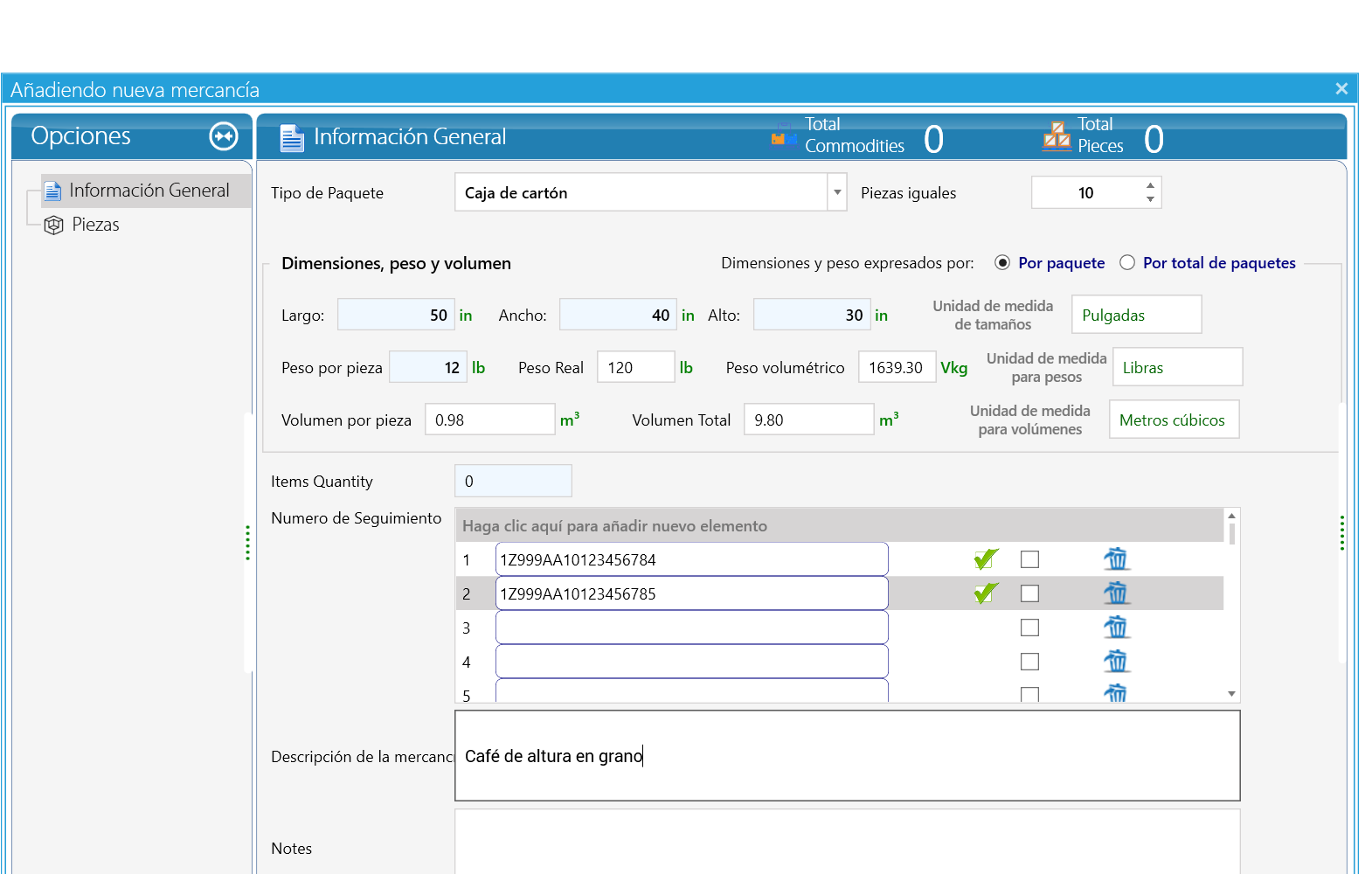
- Tipo de Paquete: Caja de cartón. Piezas iguales: 10 (diez cajas idénticas).
- Dimensiones y peso expresados por: Por paquete (cada caja) o Por total de paquetes. Aquí, Por paquete.
- Mire primero las unidades de la derecha: Unidad de medida de tamaños Pulgadas, Unidad de medida para pesos Libras, Unidad de medida para volúmenes Metros cúbicos.
- Largo: 50 in, Ancho: 40 in, Alto: 30 in. Peso por pieza: 12 lb.
- KeyTray calcula Peso Real 120 lb, Volumen por pieza 0.98 m³, Volumen Total 9.80 m³ y Peso volumétrico 1639.30 Vkg.
- Items Quantity: 0 (úselo si cuenta unidades dentro de las cajas).
- Numero de Seguimiento: agregue los números de la pre-recepción. En el ejemplo, la línea 1 es 1Z999AA10123456784 y la línea 2 1Z999AA10123456785; ambas tienen el visto verde, que indica que KeyTray las encontró en una pre-recepción. Haga clic aquí para añadir nuevo elemento agrega otra línea; la papelera la quita.
- Descripción de la mercancía: Café de altura en grano. Notes: opcional.
- La sección Piezas muestra las piezas individuales.
- Haga clic en Grabar & Cerrar.
Cuidado — sin tracking validado no se graba: cada número de seguimiento debe estar validado contra una pre-recepción (el visto verde). Si escribe un número que no fue recibido en una pre-recepción, o lo escribe con un error, KeyTray no le deja grabar la mercadería. Es una protección: impide registrar en el almacén un bulto que nunca pasó por la puerta. Si le pasa, revise el número letra por letra o registre primero la pre-recepción (sección 6.1).
Cuidado — las unidades: en esta versión la mercadería propone pulgadas y libras aunque Paraguay use el sistema métrico (vea el Apéndice B). Escriba las medidas en la unidad que muestra la pantalla. Si mide las cajas en centímetros y escribe esos números como si fueran pulgadas, el volumen sale unas 16 veces más grande y el peso volumétrico queda inflado. En la empresa de la captura las medidas se cargaron en pulgadas, y por eso las cifras de volumen de este capítulo y del siguiente son tan altas.
Por qué importa — el peso volumétrico: las aerolíneas cobran por el mayor entre el peso real y el peso volumétrico, porque una caja liviana pero voluminosa ocupa espacio que podría llevar carga más pesada. Medir bien al recibir es lo que protege su margen cuando la aerolínea le factura.
6.5 Fletes y gastos del recibo
En el recibo de almacén, la sección Fletes y gastos permite registrar cargos ligados a la carga recibida (por ejemplo, almacenaje o manejo):
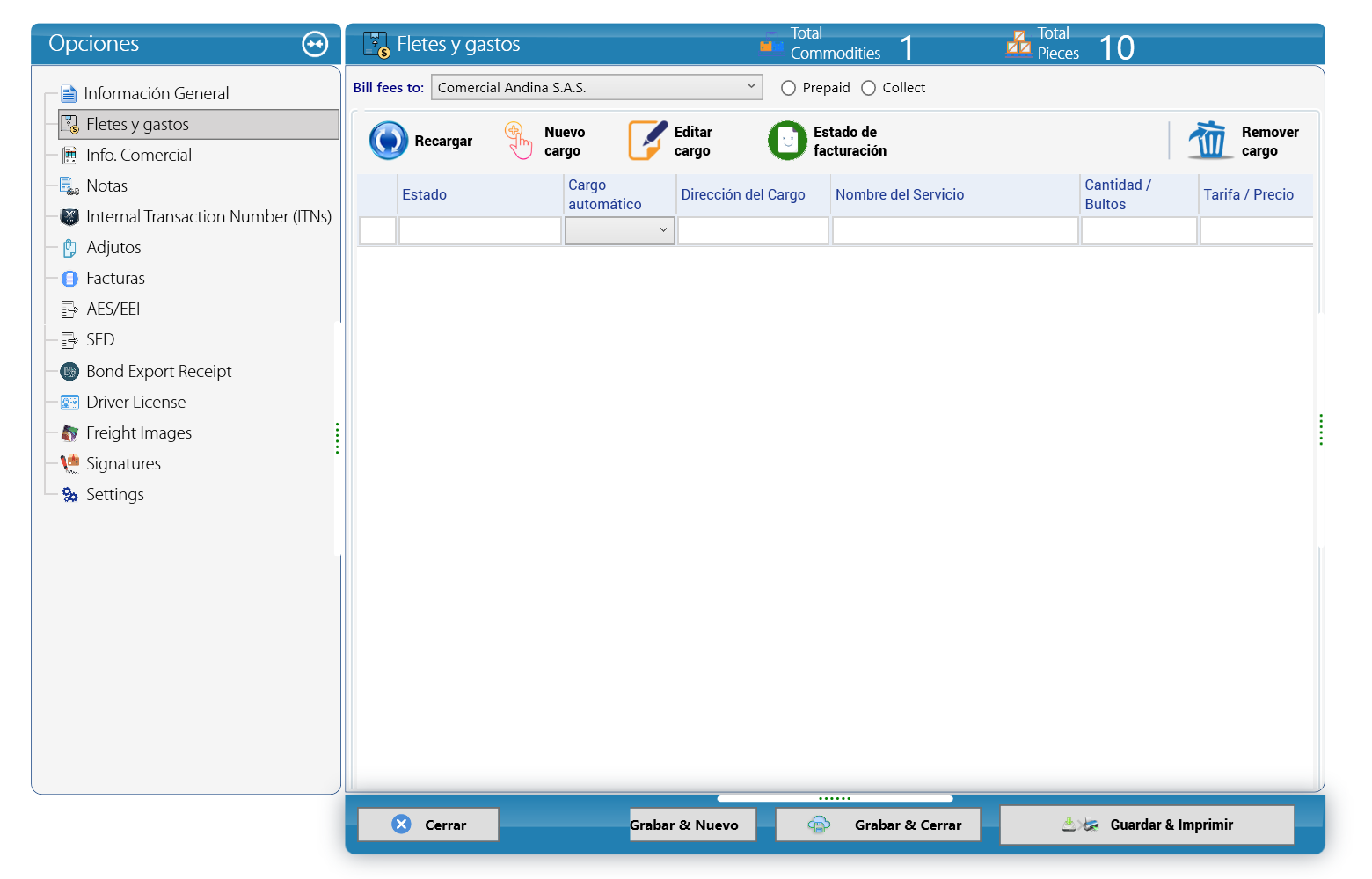
- Bill fees to: a quién se cobran — Comercial Andina S.A.S. — y si son Prepaid o Collect.
- Botones Recargar, Nuevo cargo, Editar cargo, Estado de facturación y Remover cargo.
- La grilla muestra Estado, Cargo automático, Dirección del Cargo, Nombre del Servicio, Cantidad / Bultos y Tarifa / Precio.
En el ejemplo no se registraron cargos en el recibo: el flete se cobra en el embarque (capítulo 7). Los cargos se crean igual que en el embarque (sección 7.6).
6.6 Reempacado
El reempacado combina bultos en un paquete nuevo: aquí, las diez cajas se colocan en un pallet.
Menú: Transporte de Carga > Nuevo Reempacado.
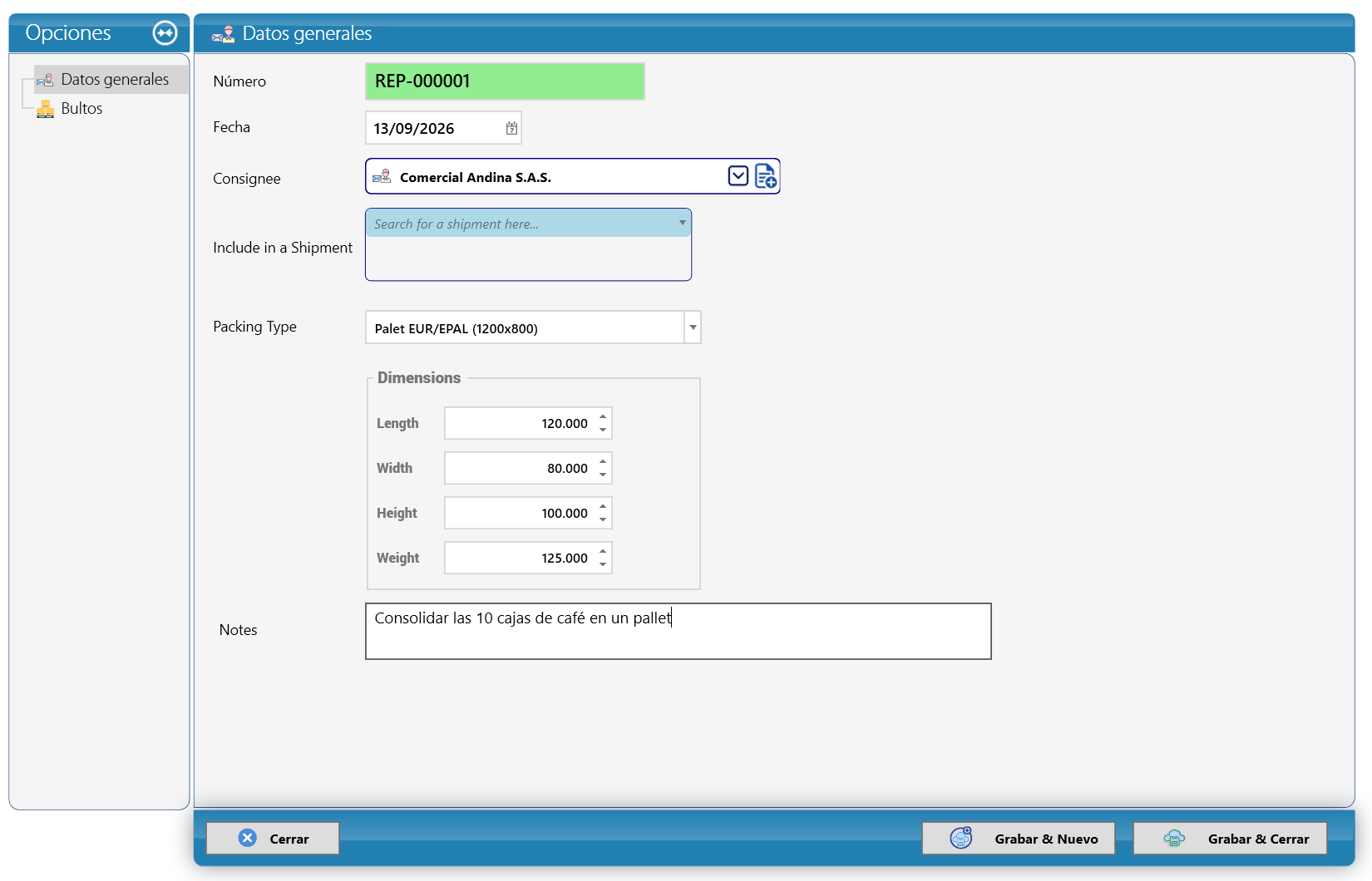
- Número: REP-000001 (automático). Fecha: 13/09/2026.
- Consignee: Comercial Andina S.A.S. (solo se pueden reempacar juntos los bultos de un mismo consignatario).
- Include in a Shipment: opcional; busque el embarque en Search for a shipment here... si el pallet ya está asignado a uno.
- Packing Type: Palet EUR/EPAL (1200x800).
- Dimensions del paquete nuevo: Length 120.000, Width 80.000, Height 100.000, Weight 125.000 (las cajas más el pallet).
- Notes: Consolidar las 10 cajas de café en un pallet.
- Pase a la sección Bultos para elegir qué va adentro:
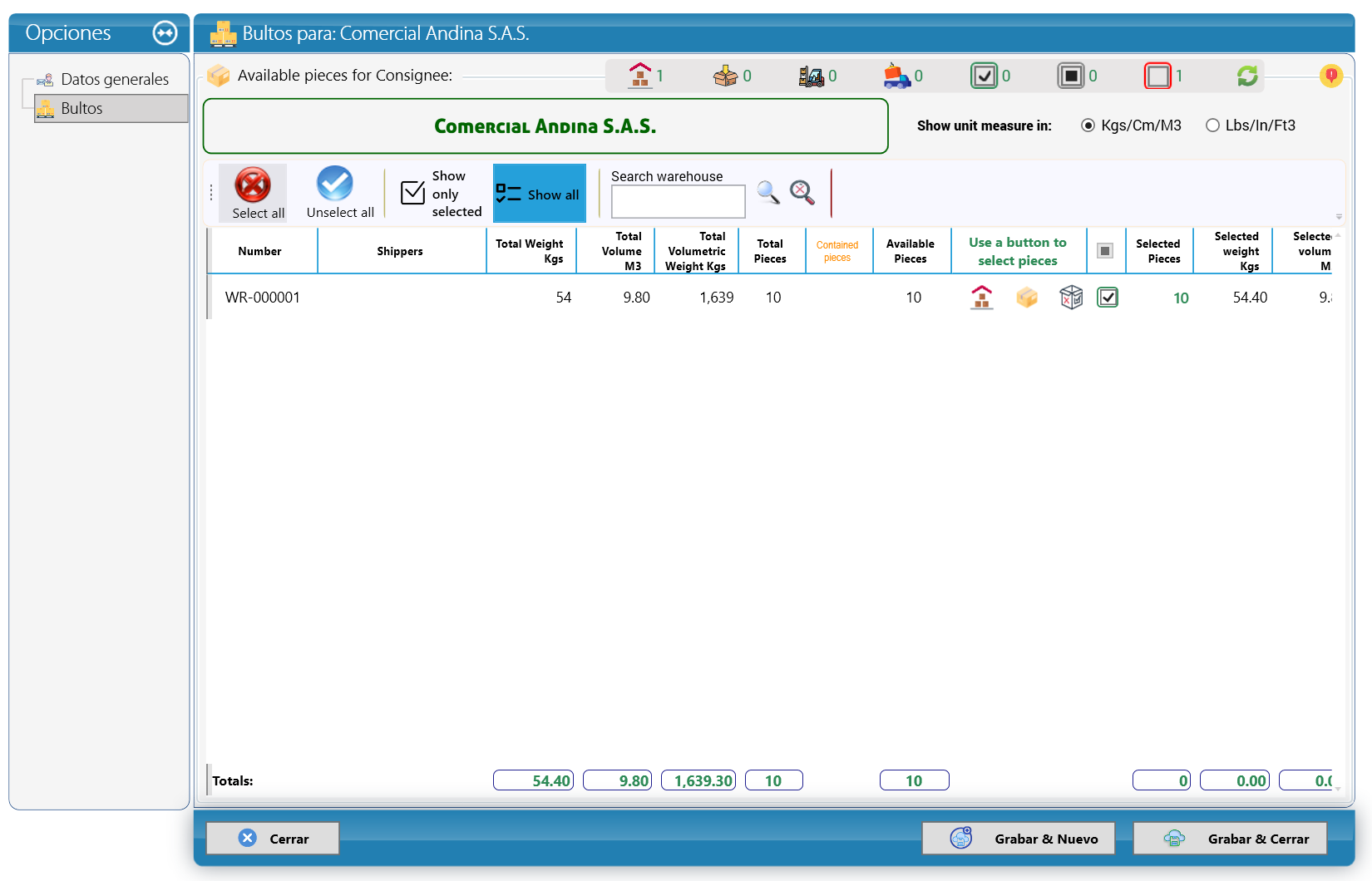
- La ventana Bultos para: Comercial Andina S.A.S. lista la carga disponible del consignatario. Los contadores de arriba (Available pieces for Consignee:) muestran cuántos bultos hay en cada estado (en almacén, reempacados, listos para cargar, cargados, seleccionados...). Show unit measure in: Kgs/Cm/M3 o Lbs/In/Ft3.
- En la fila WR-000001 (Total Weight Kgs 54, Total Volume M3 9.80, Total Volumetric Weight Kgs 1,639, Total Pieces 10, Available Pieces 10), use los botones bajo Use a button to select pieces (o la casilla) para seleccionarlos. Selected Pieces muestra 10, Selected weight Kgs 54.40.
- La barra tiene Select all, Unselect all, Show only selected, Show all y Search warehouse.
- Haga clic en Grabar & Cerrar.
Cuidado: después de seleccionar, el pie Totals puede seguir mostrando 0 y 0.00 en las columnas de seleccionados, y la columna Shippers puede salir vacía aunque el recibo tenga expedidor. Confíe en los valores de la fila (vea el Apéndice B).
6.7 Despacho
Un despacho registra que la carga sale del almacén (o se prepara para salir).
Menú: Transporte de Carga > Nuevo Despacho.
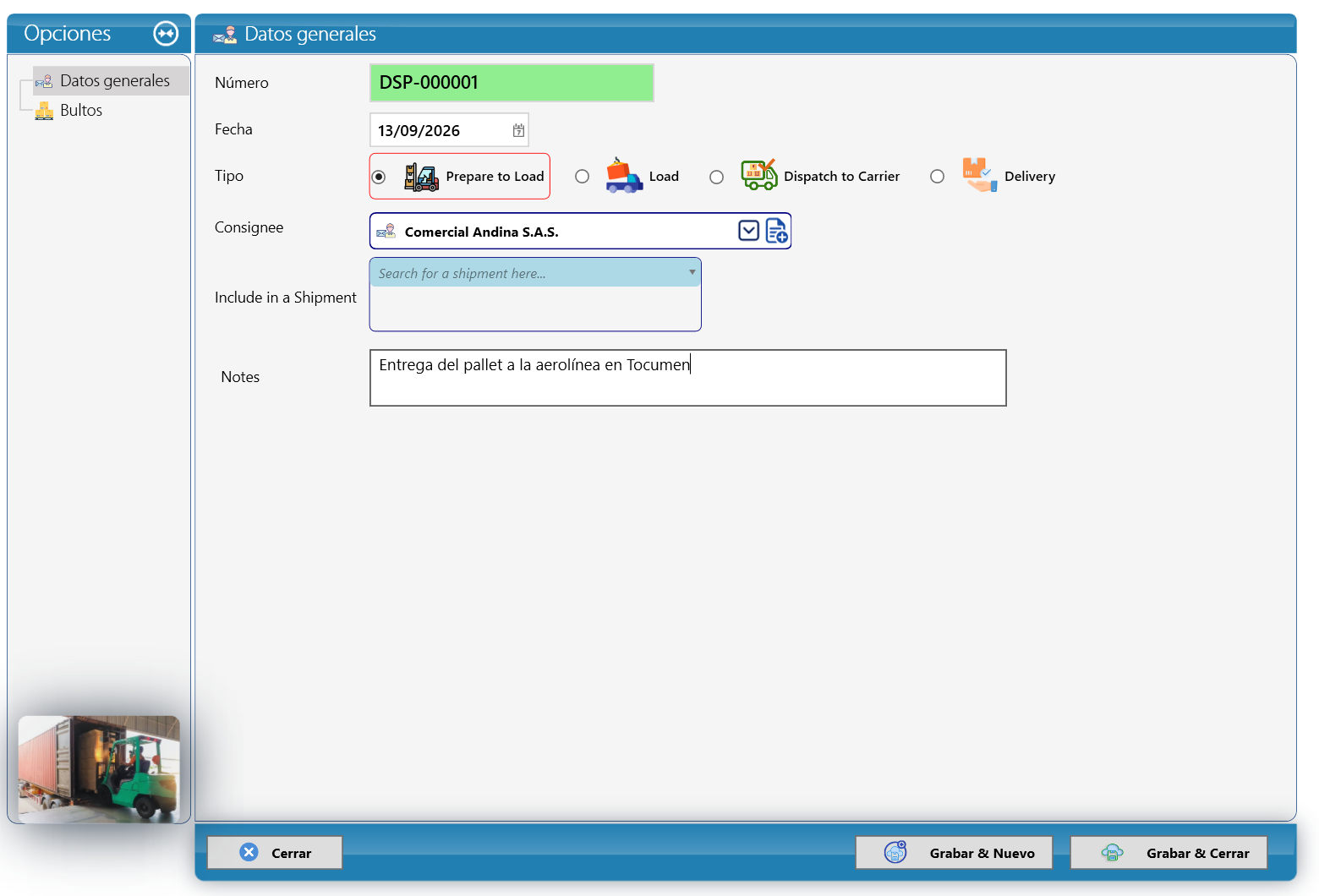
- Número: DSP-000001 (automático). Fecha: 13/09/2026.
- Tipo: Prepare to Load (preparar para cargar), Load (cargar), Dispatch to Carrier (entregar al transportista) o Delivery (entrega). Aquí, Prepare to Load: el pallet queda listo para el embarque aéreo.
- Consignee: Comercial Andina S.A.S.
- Include in a Shipment: opcional.
- Notes: en la captura, Entrega del pallet a la aerolínea en Tocumen.
- Pase a la sección Bultos:
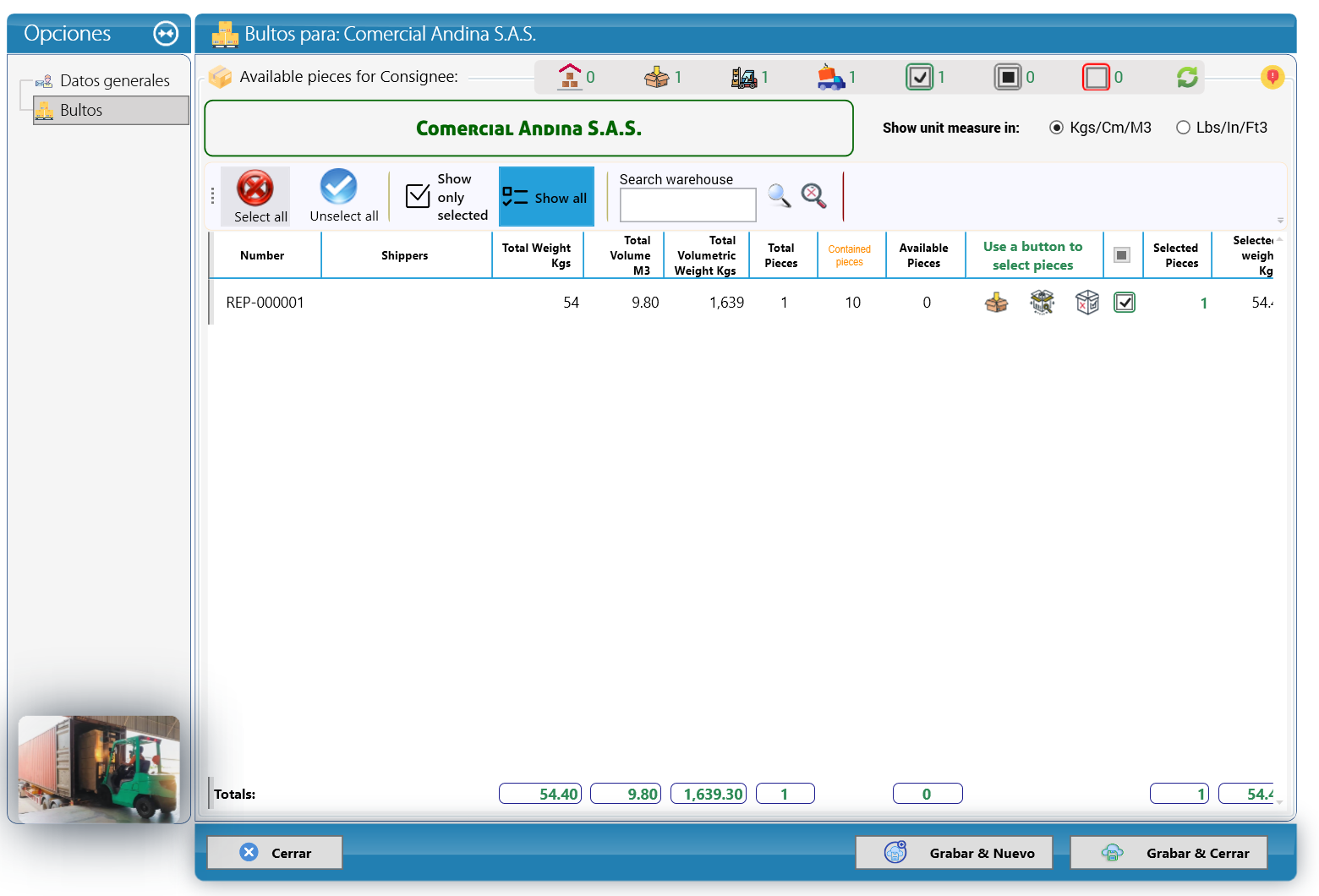
- La lista muestra ahora REP-000001: Total Pieces 1, Contained pieces 10 (las diez cajas dentro del pallet), Selected Pieces 1, Selected weight Kgs 54.4....
- Selecciónelo y haga clic en Grabar & Cerrar.
Cuidado: escriba las Notes del despacho al final, justo antes de grabar: las notas se pueden perder si cambia de sección (vea el Apéndice B).
6.8 Liberación de carga (entrega al cliente)
Una liberación de carga (Cargo Release; en la pantalla también figura como entrega de carga) registra que la carga sale del depósito sin ir en un embarque: el cliente, o quien él mande, la retira con su propio transporte. KeyTray la saca del inventario, deja constancia de quién la recibió y factura los cargos directamente desde la entrega.
El ejemplo se registró en la empresa demo de Panamá: Ferretería Industrial Chiriquí, S.A. retira con su camión, del Almacén Tocumen, las 4 cajas de repuestos de maquinaria agrícola del recibo WR-000001. En Paraguay el procedimiento es idéntico: cambian solo los nombres de su depósito, sus clientes y sus transportistas. Lo propio de Paraguay —la moneda, el IVA y la factura electrónica— está en Fletes y gastos, y la factura.
Menú: Transporte de Carga > Nueva Liberación de Carga.
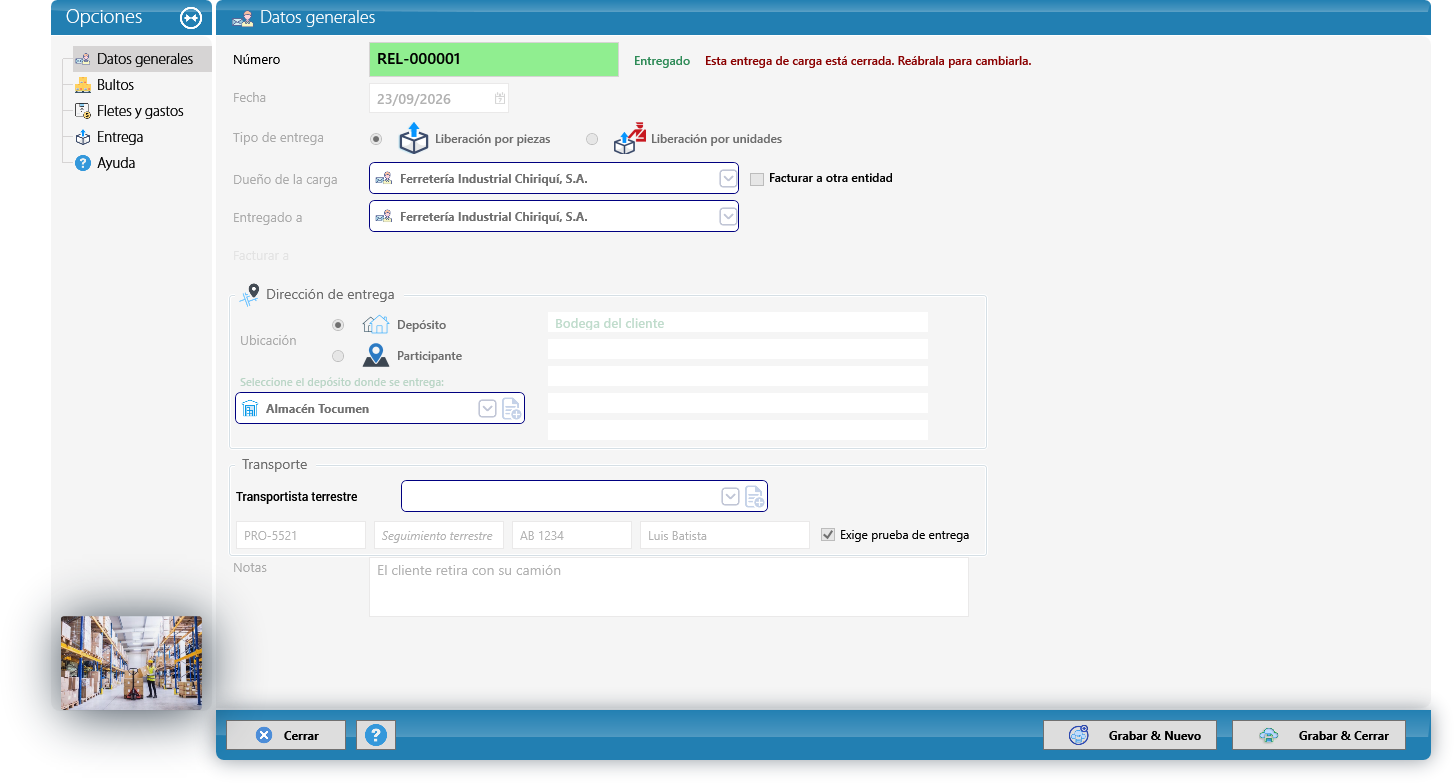
- Número: REL-000001 (automático). Fecha: 23/09/2026. Si la empresa no tiene numeración para las entregas de carga, KeyTray no graba y avisa: No hay una numeración definida para este tipo de documento.
- Tipo de entrega: Liberación por piezas (se eligen los bultos) o Liberación por unidades (se retira una cantidad de una mercadería; vea más abajo). El tipo se elige al crear la entrega y después no cambia.
- Dueño de la carga: el consignatario — Ferretería Industrial Chiriquí, S.A. Solo aparecen participantes de carga (consignatarios, agentes, transportistas...). Marque Facturar a otra entidad si los cargos los paga alguien distinto del dueño.
- Entregado a: quien retira la carga. Si queda vacío, es el dueño.
- Dirección de entrega: Depósito (la carga se retira en el depósito; elija cuál en Seleccione el depósito donde se entrega) o Participante (se entrega en una dirección del participante). Aquí, Depósito — Almacén Tocumen.
- Transporte: Transportista terrestre (opcional), número PRO (PRO-5521), Seguimiento terrestre, patente (AB 1234) y chofer (Luis Batista). Marque Exige prueba de entrega si el cliente tiene que firmar al recibir (vea Entrega y prueba de entrega).
- Notas: El cliente retira con su camión.
Los bultos
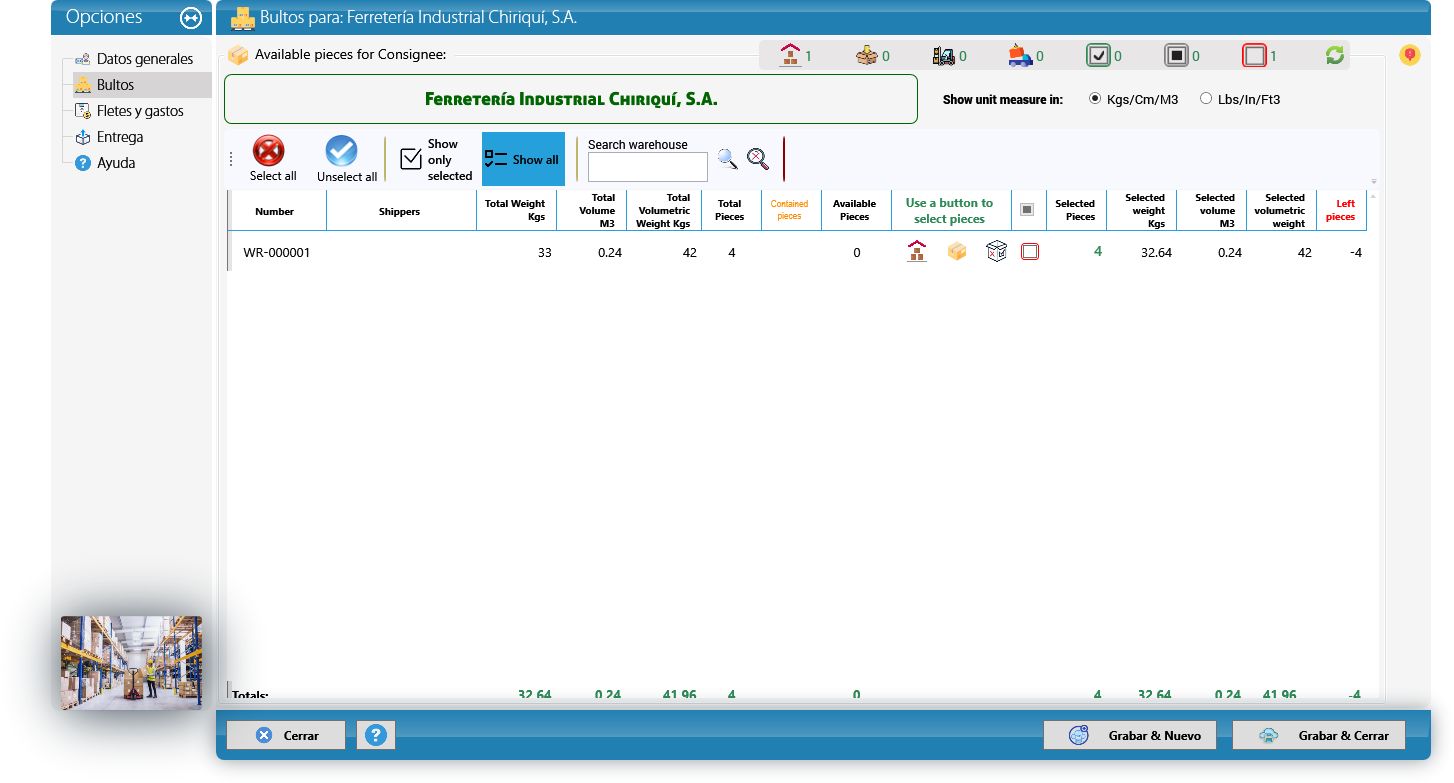
- La sección Bultos lista los recibos de almacén del dueño de la carga que tienen bultos en el depósito. Se seleccionan con los mismos botones del reempacado y del despacho (secciones 6.6 y 6.7). En el ejemplo, las 4 piezas del WR-000001.
- Se pueden entregar bultos que estén en un despacho Prepare to Load libre, es decir, sin embarque: la entrega los saca de ese despacho. Si el despacho está incluido en un embarque, KeyTray no deja entregarlos: esa carga ya va en el embarque.
- Una pieza que ya salió en otra entrega no se puede volver a entregar.
- Haga clic en Grabar & Cerrar. Las piezas pasan a Liberada y el recibo de almacén muestra la entrega en su sub-pestaña Piezas usadas en.
Fletes y gastos, y la factura
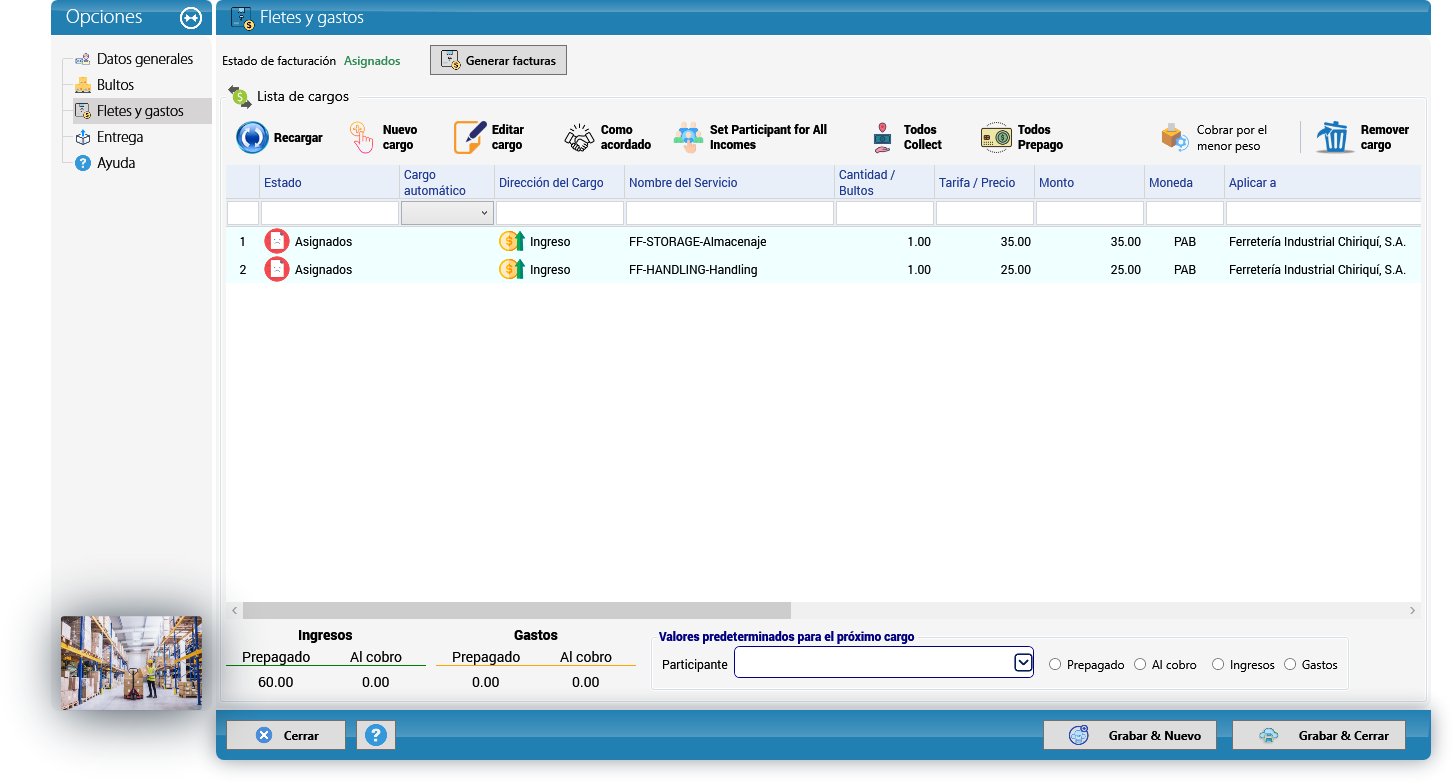
- Una sola lista tiene todos los cargos de la entrega: los cargos propios, que se agregan con Nuevo cargo igual que en el embarque (sección 7.6) —en el ejemplo, Handling por 25.00 (manejo y carga al camión)—, y los cargos abiertos de los recibos que salen, que pasan solos a la entrega al grabarla: aquí, el Almacenaje de 35.00 del WR-000001.
- La primera entrega que saca carga de un recibo se lleva todos sus cargos abiertos, aunque entregue solo una parte de los bultos: un cargo nunca se parte. Si después se desmarcan todos los bultos de ese recibo, sus cargos vuelven al recibo.
- En una entrega todavía sin grabar, Nuevo cargo pregunta si se graba: los cargos se graban al momento y necesitan el número de la entrega. KeyTray la graba, la reabre y se sigue trabajando en la misma ventana. Si después se cierra sin grabar, la entrega queda grabada y reabierta.
- Generar facturas crea la factura al cliente (y la factura de proveedor, si hay costos) con los cargos de la entrega, sin pasar por un embarque. Funciona con la entrega cerrada (si está reabierta, primero Grabar & Cerrar) y hace falta el acceso Permite facturar desde una entrega de carga. El Estado de facturación pasa de Asignados a Facturados (o Varios estados si queda una parte sin facturar).
- La factura se arma igual que la de la liquidación de un embarque (sección 7.8): con el IVA de cada servicio según la configuración de impuestos (capítulo 3) y, si la empresa emite factura electrónica, sale como cualquier otra factura (SIFEN, capítulo 12).
En Paraguay los cargos van en la moneda de la empresa, guaraníes (PYG). En la empresa demo de Paraguay, la entrega de Importadora Guaraní S.A. tiene dos cargos todavía sin facturar —Handling y el Almacenaje del recibo— por 425,000.00 PYG, y así lo muestra el reporte Sin facturar:
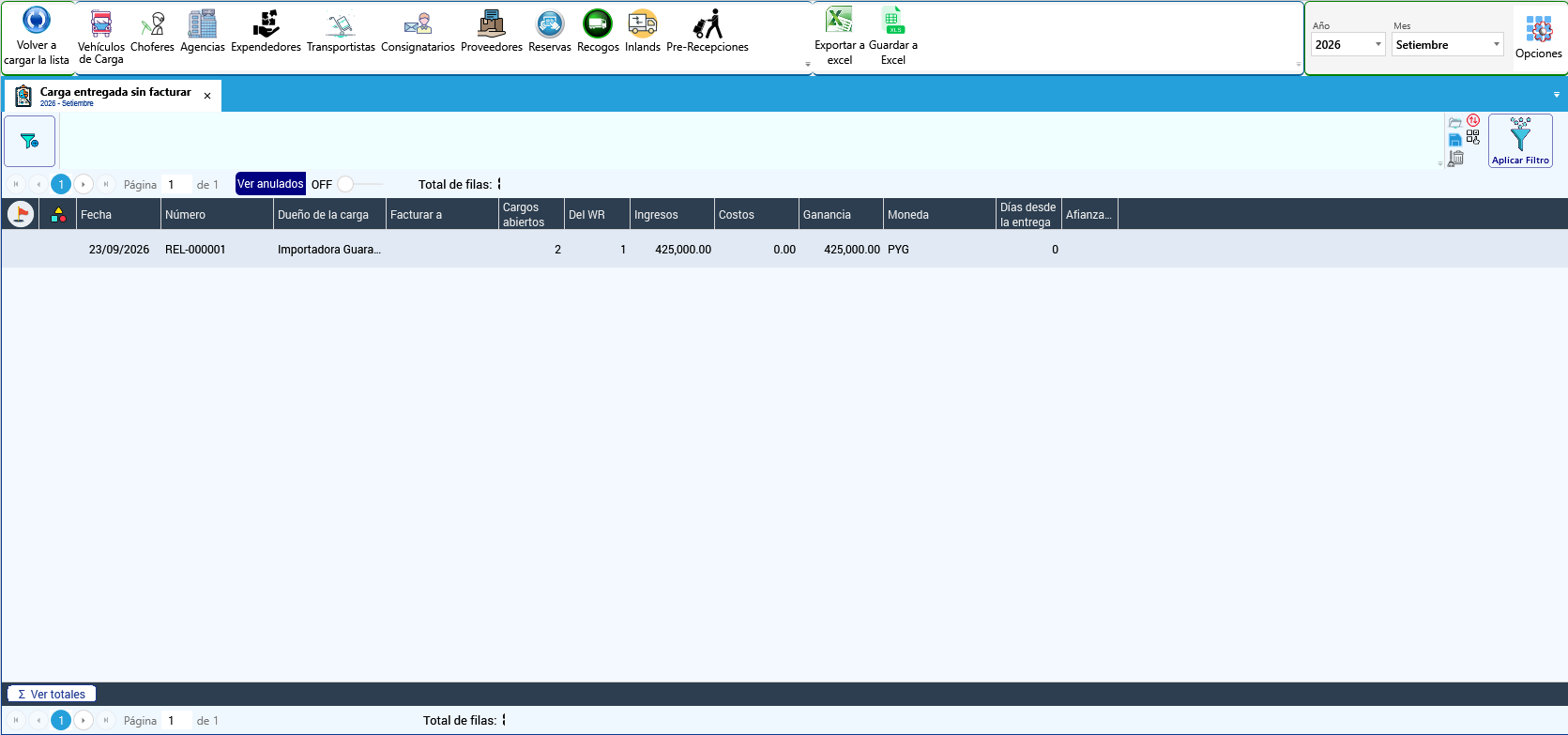
Por qué importa — la contabilidad: la entrega, como el resto de las operaciones de almacén, controla carga, no dinero: por sí sola no registra nada en los libros. El dinero entra cuando se genera la factura. Si se anula la factura, sus cargos vuelven a quedar abiertos en la entrega.
Entrega y prueba de entrega
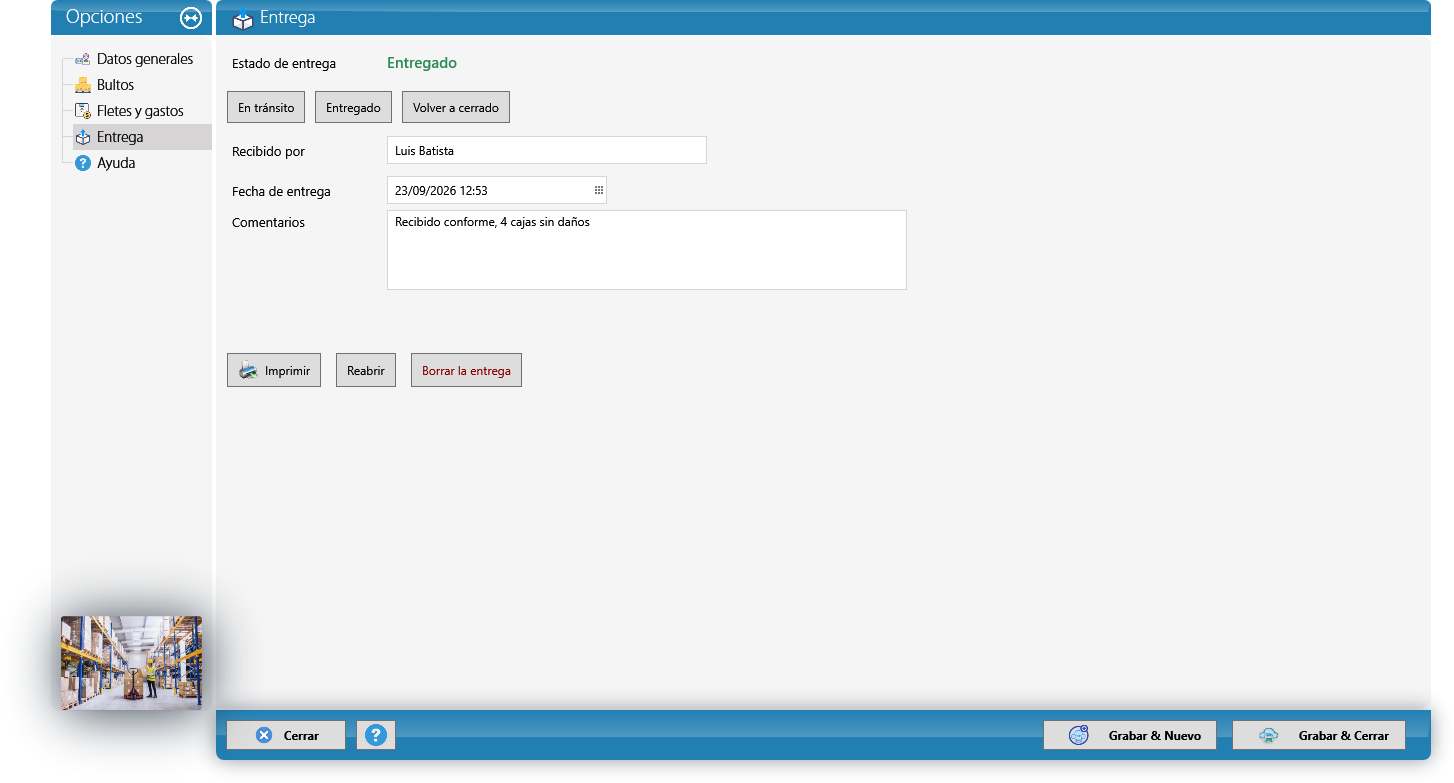
- Una entrega grabada queda Cerrada y su estado de entrega, Pendiente de entrega. Con En tránsito y Entregado se sigue el viaje; Volver a cerrado la devuelve a pendiente.
- Recibido por, Fecha de entrega y Comentarios son la prueba de entrega. Si la entrega exige prueba de entrega, KeyTray no la marca como entregada sin Recibido por y avisa: Esta entrega de carga exige prueba de entrega: indique quién recibió la carga.
- Imprimir saca el formulario Entrega de carga (A4): dueño, entregado a, dirección, transporte, una fila por bulto, totales de piezas, peso y volumen, y la línea Recibido por con fecha, hora y firma.
- Reabrir permite cambiarla. Borrar la entrega devuelve las piezas al depósito y los cargos al recibo. Con cargos ya facturados no se puede reabrir ni borrar: anule primero la factura, o pida el acceso Permite borrar o reabrir una entrega de carga con cargos facturados.
Liberación por unidades
Cuando la mercadería se retira por cantidad y no por bultos enteros (por ejemplo, 40 de los 60 filtros de aceite de una caja), elija Liberación por unidades. La sección Unidades reemplaza a Bultos:
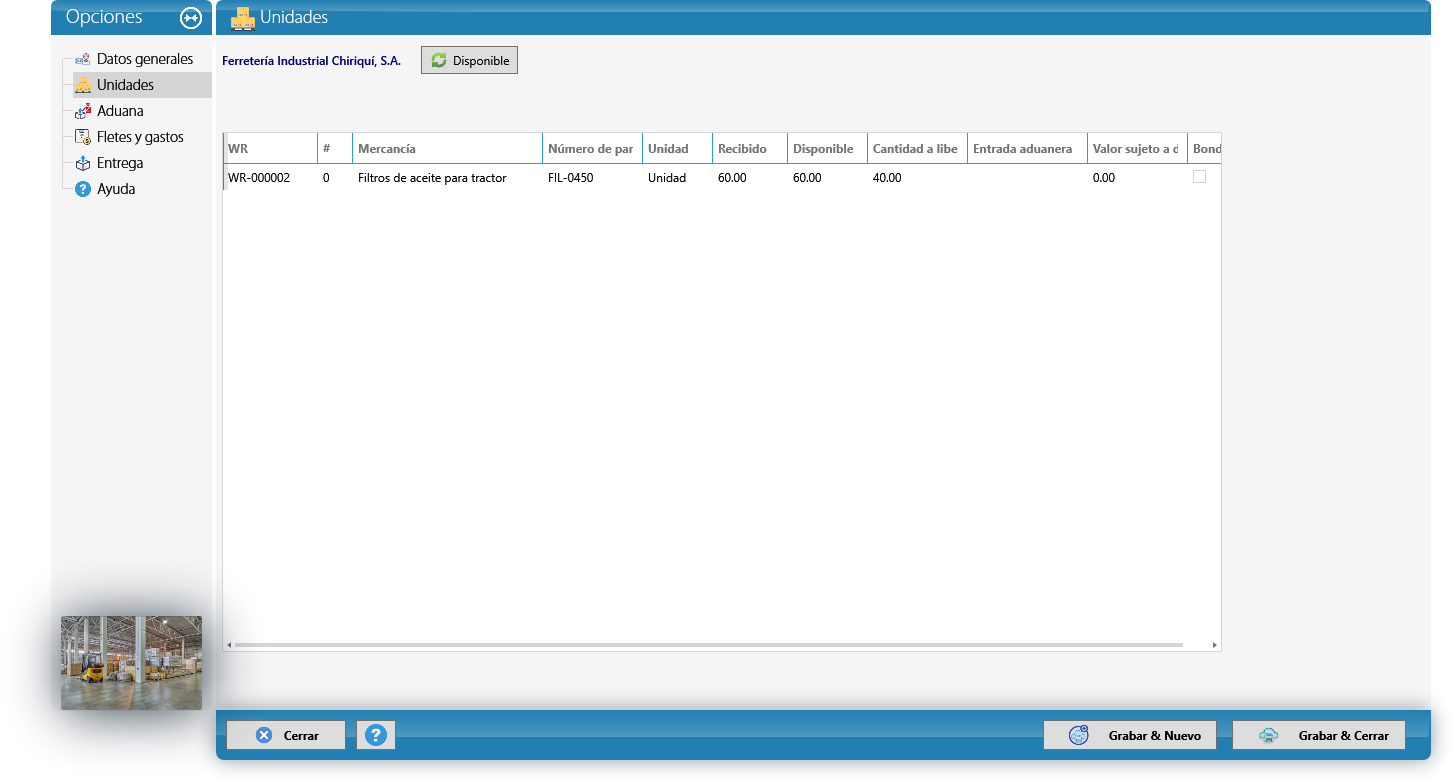
- La lista muestra las mercaderías del dueño que tienen cantidad y unidad cargadas en el recibo de almacén (al agregar la mercadería, sección 6.4): WR, Mercancía, Número de parte, Unidad, Recibido y Disponible.
- Escriba la Cantidad a liberar — 40. KeyTray no deja retirar más de lo disponible.
- El saldo queda en el recibo: la próxima entrega ofrece los 20 filtros restantes.
Cuidado — aduana: la sección Aduana y las columnas Entrada aduanera y Valor sujeto a derechos son del régimen de depósito afianzado de los Estados Unidos (CBP, 19 CFR). En Paraguay no se usan: déjelas vacías.
La lista y los reportes
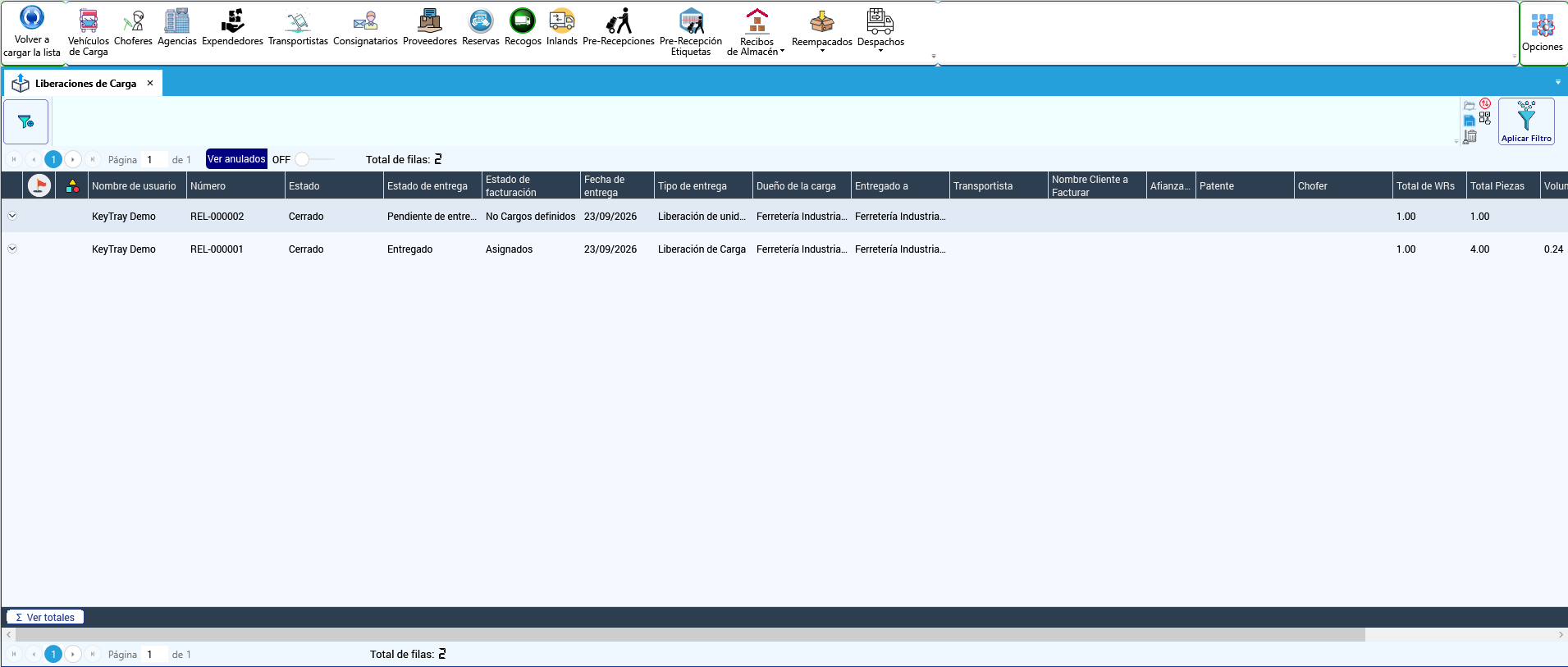
- Explorador de Listas > Liberaciones de Carga muestra todas las entregas con su Estado (cerrada o reabierta), Estado de entrega y Estado de facturación, además de número, fecha, tipo, dueño de la carga, a quién se entregó, a quién se factura, afianzado, piezas, peso, volumen y número PRO. Las entregas borradas se ven con Ver anulados.
- Al desplegar una fila aparecen sus sub-pestañas: Detalle de la entrega (los bultos), Cargos, Documentos facturados e Historial (creación, cierre, entrega y cada movimiento de sus cargos).
- Transporte de Carga > Reportes trae, por mes:
- Entregas de carga: qué salió, de qué depósito, a quién, con piezas, peso, volumen y estado de entrega y de facturación.
- Sin facturar: las entregas cerradas con cargos todavía abiertos, con ingresos, costos y días desde la entrega. Sirve para que nada salga del depósito sin cobrarse.
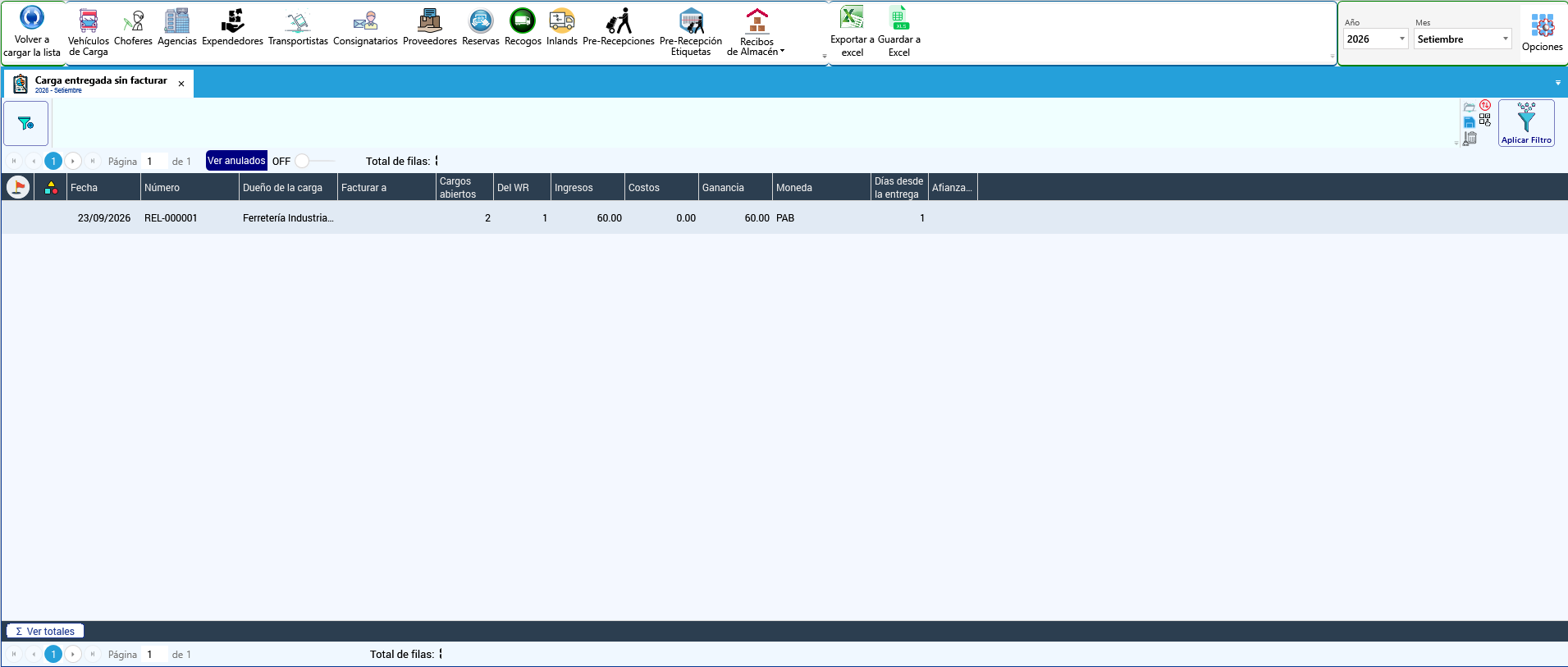
Cuidado: las secciones Bultos, Unidades y la lista de piezas todavía muestran algunos rótulos en inglés (Available pieces for Consignee, Select all, Show only selected); el funcionamiento es el descrito arriba.
7. Embarques
El ejemplo de este capítulo se registró en la empresa demo de Panamá, que exporta el pallet por vía aérea desde Panamá (PTY) a Bogotá (BOG), con importes en balboas. Desde Paraguay el procedimiento es el mismo: su aeropuerto de salida será normalmente ASU - Asunción (Aeropuerto Internacional Silvio Pettirossi) y los importes estarán en guaraníes o, muy a menudo, en dólares, según la moneda que elija para el embarque.
- Un embarque consolidado: una guía master (MAWB), emitida por la aerolínea a la agencia, que contiene una guía house (HAWB) que la agencia emite a su cliente.
- Aerolínea: Aerocarga Istmo S.A. (prefijo IATA 998), guía 998-22345606, vuelo CM401.
- House: expedidor Exportadora del Pacífico, S.A., consignatario Comercial Andina S.A.S., agente de destino Andes Logistics S.A.S.
- Ingreso: flete aéreo 56.70 kg × 4.50 = 255.15 Collect a Comercial Andina. Costo: flete aéreo 56.70 kg × 2.80 = 158.76 Prepaid a Aerocarga Istmo. Ganancia: 96.39.
7.1 Antes del primer embarque aéreo
Necesita la aerolínea creada como transportista, con su prefijo IATA, y el stock de guías cargado. Ambas cosas se explican en la sección 1.10. También necesita el producto de flete aéreo (en la captura, FF-FLT-AEREXP - Flete aéreo exportación) con su cuenta de ingreso y una cuenta de compras de Costo de bienes vendidos (sección 1.9). Y, en Paraguay, el timbrado cargado (sección 5.1), porque la liquidación crea facturas de venta.
7.2 Crear el embarque
Menú: Transporte de Carga > Nueva Guía de Envío.
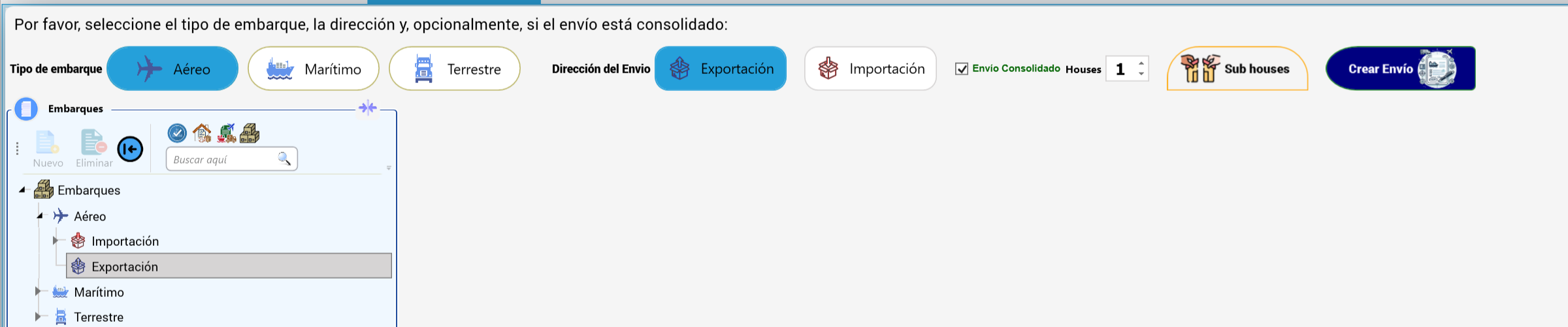
- La pantalla pide: "Por favor, seleccione el tipo de embarque, la dirección y, opcionalmente, si el envío está consolidado:"
- Tipo de embarque: Aéreo (los otros son Marítimo y Terrestre).
- Dirección del Envio: Exportación (o Importación).
- Marque Envío Consolidado y deje Houses en 1. (Sub houses es para houses que a su vez contienen sub-houses.)
- A la izquierda, el árbol Embarques muestra las carpetas Aéreo > Importación / Exportación, Marítimo y Terrestre. Tenga seleccionada la carpeta Aéreo > Exportación.
- Haga clic en Crear Envío.
KeyTray crea la master y su house:
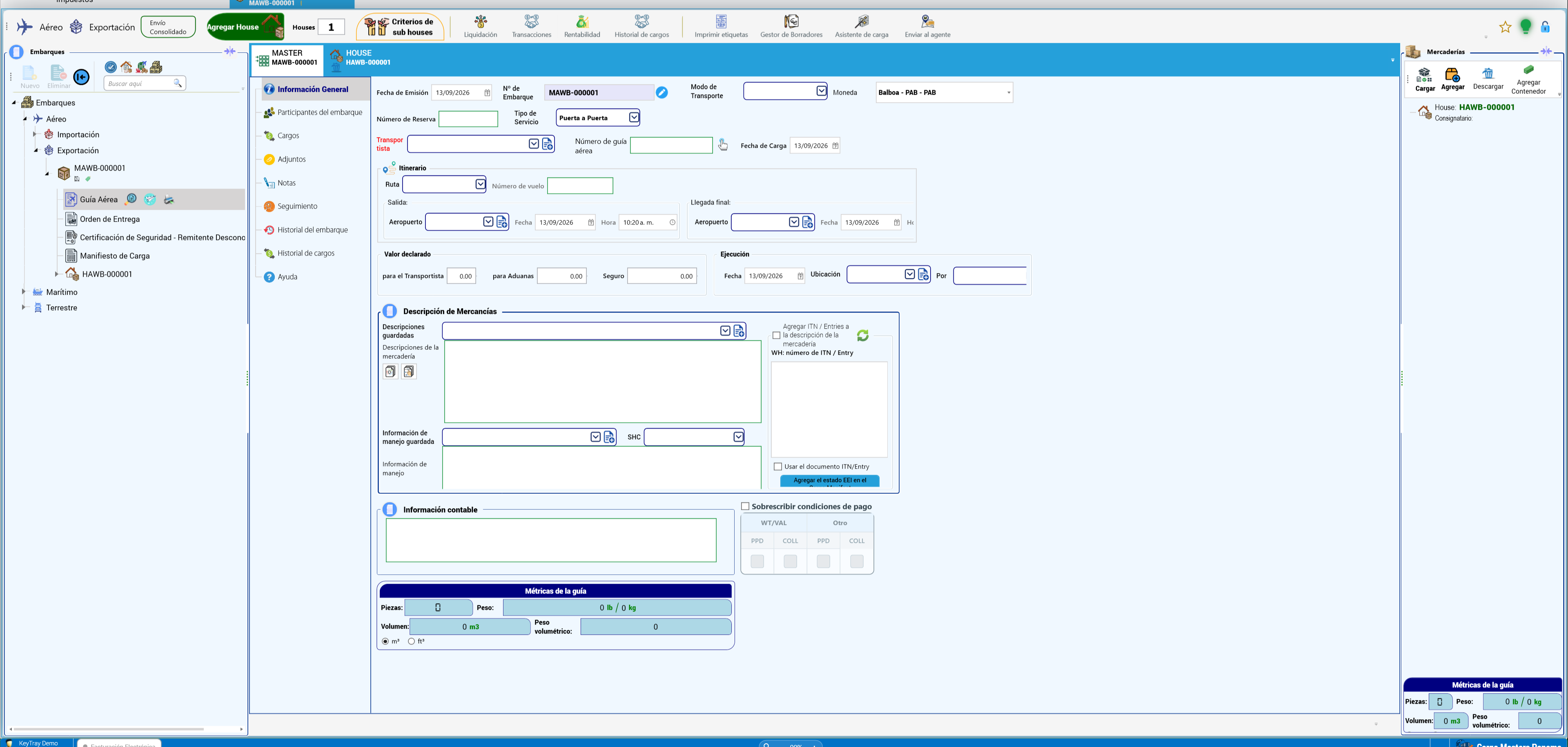
- El árbol de la izquierda muestra ahora Aéreo > Exportación > MAWB-000001 con sus documentos: Guía Aérea, Orden de Entrega, Certificación de Seguridad - Remitente Desconocido, Manifiesto de Carga y la house HAWB-000001.
- En el centro, las pestañas MASTER MAWB-000001 y HOUSE HAWB-000001 cambian entre las dos guías.
- El menú izquierdo de cada guía tiene Información General, Participantes del embarque, Cargos, Adjuntos, Notas, Seguimiento, Historial del embarque, Historial de cargos y Ayuda (la house tiene además Liquidación, Transacciones y Rentabilidad).
- La barra superior tiene Agregar House, Houses, Criterios de sub houses, Liquidación, Transacciones, Rentabilidad, Historial de cargos, Imprimir etiquetas, Gestor de Borradores, Asistente de carga y Enviar al agente.
- El panel Mercaderías de la derecha tiene Cargar, Agregar, Descargar y Agregar Contenedor, y abajo las Métricas de la guía (Piezas, Peso, Volumen, Peso volumétrico).
7.3 Master: Información General
Abra la pestaña MASTER y Información General:
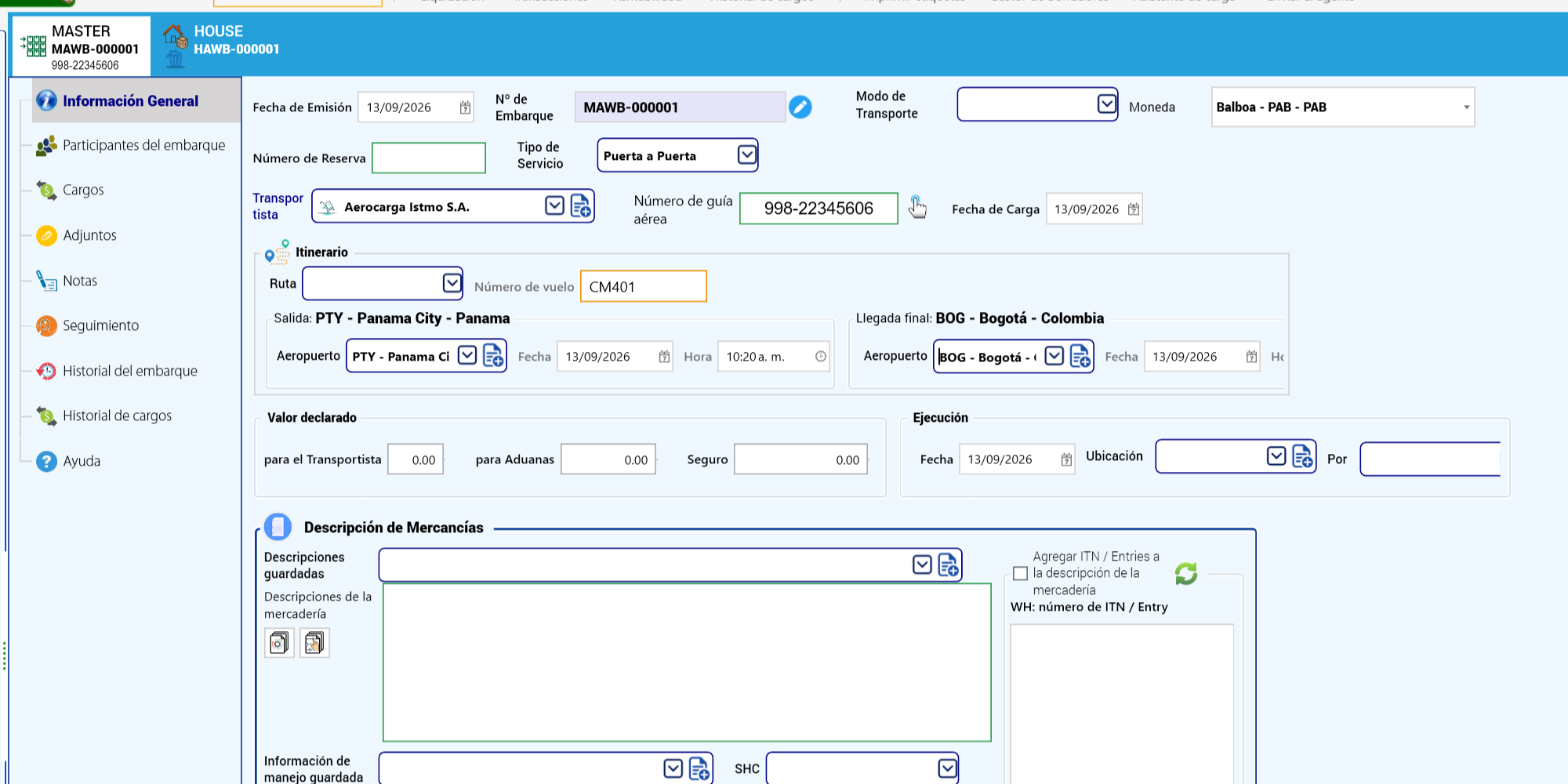
- Fecha de Emisión: 13/09/2026. Nº de Embarque: MAWB-000001.
- Tipo de Servicio: Puerta a Puerta. Moneda: en la captura, Balboa - PAB - PAB; en su empresa, el guaraní o la moneda del embarque. Modo de Transporte y Número de Reserva: opcionales.
- Transportista: Aerocarga Istmo S.A.
- Número de guía aérea: haga clic en el botón de la mano junto al campo. La ventana Eliga un número AWB lista el stock disponible de la aerolínea:
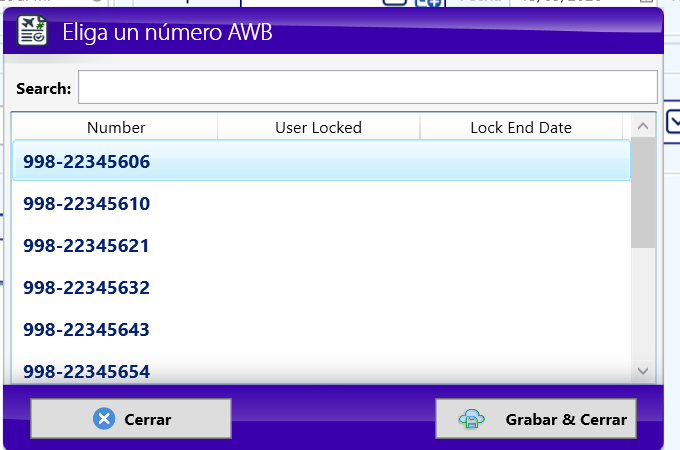
Seleccione 998-22345606 y haga clic en Grabar & Cerrar. (Search: busca un número; User Locked y Lock End Date muestran si otro usuario tiene reservado un número.) El campo muestra ahora 998-22345606, y la pestaña MASTER también lo muestra debajo de MAWB-000001.
5. Fecha de Carga: 13/09/2026.
6. Itinerario: Ruta (opcional), Número de vuelo CM401. Salida: Aeropuerto (en la captura, PTY - Panama City - Panama; desde Paraguay, ASU), con Fecha 13/09/2026 y Hora 10:20 a. m. Llegada final: Aeropuerto BOG - Bogotá - Colombia, con su Fecha.
7. Valor declarado: para el Transportista, para Aduanas, Seguro (0.00 en el ejemplo).
8. Ejecución: Fecha, Ubicación, Por.
9. Descripción de Mercancías: Descripciones guardadas, Descripciones de la mercadería, Información de manejo guardada, SHC (códigos de manejo especial) e Información de manejo. Las opciones Agregar ITN / Entries a la descripción de la mercadería y WH: número de ITN / Entry son para exportaciones de Estados Unidos; no se usan desde Paraguay.
10. Información contable y Sobrescribir condiciones de pago (WT/VAL y Otro, cada uno PPD o COLL) se imprimen en la guía aérea.
7.4 Participantes de la master y de la house
Master — Participantes del embarque:
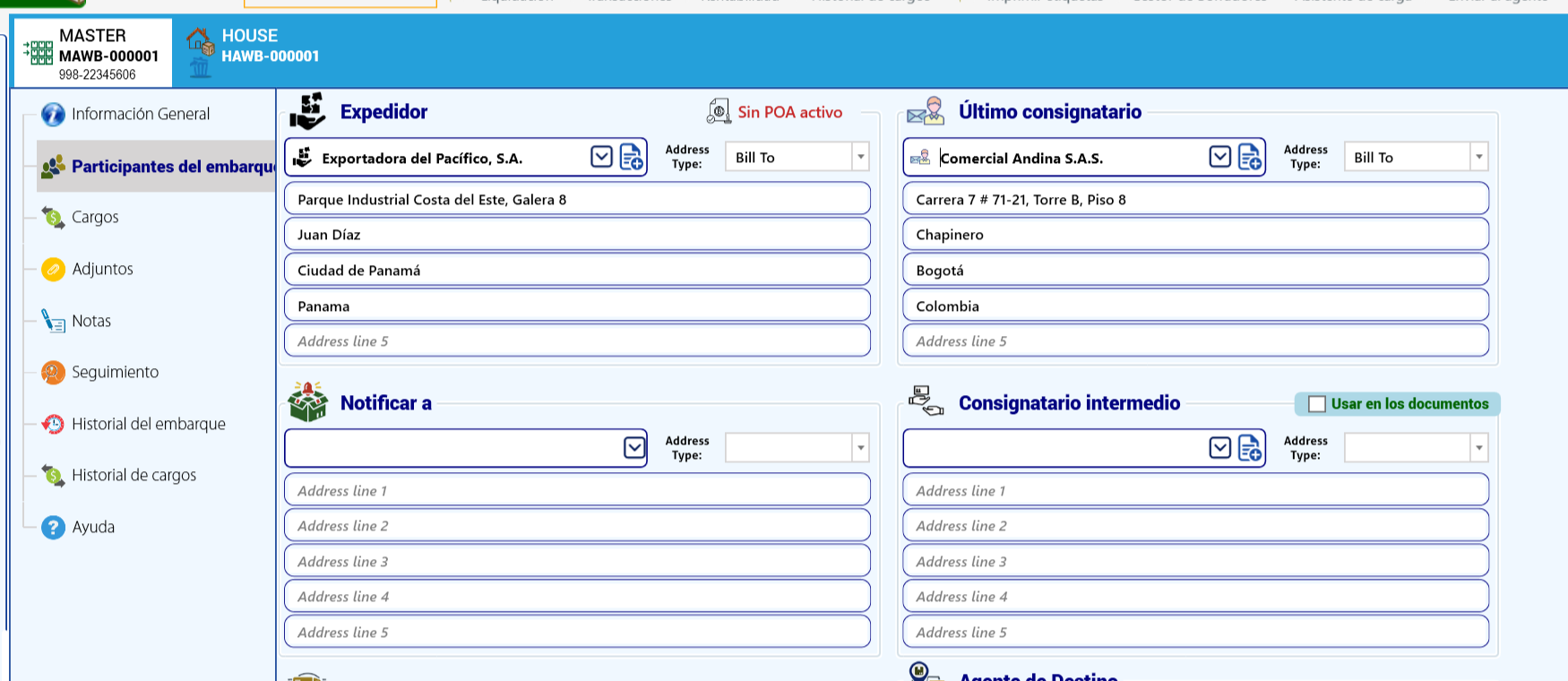
En la captura, la master muestra como Expedidor a Exportadora del Pacífico, S.A. (con Address Type Bill To y su dirección en Ciudad de Panamá) y como Último consignatario a Comercial Andina S.A.S. (Carrera 7 # 71-21, Torre B, Piso 8 / Chapinero / Bogotá / Colombia). Notificar a y Consignatario intermedio (con Usar en los documentos) quedan vacíos. Junto al expedidor aparece en rojo Sin POA activo: avisa que no hay una carta poder registrada para ese expedidor (sección 1.8). Más abajo está Agente de Destino.
Cuidado: en una consolidación, lo habitual es que la aerolínea tenga como expedidor de la master a su propia agencia y como consignatario al agente de destino, porque la master agrupa la carga de varios clientes. En la empresa de ejemplo, con una sola house, la master quedó con los mismos participantes que la house. Siga el procedimiento que su agencia acordó con la aerolínea.
House — Participantes del embarque:
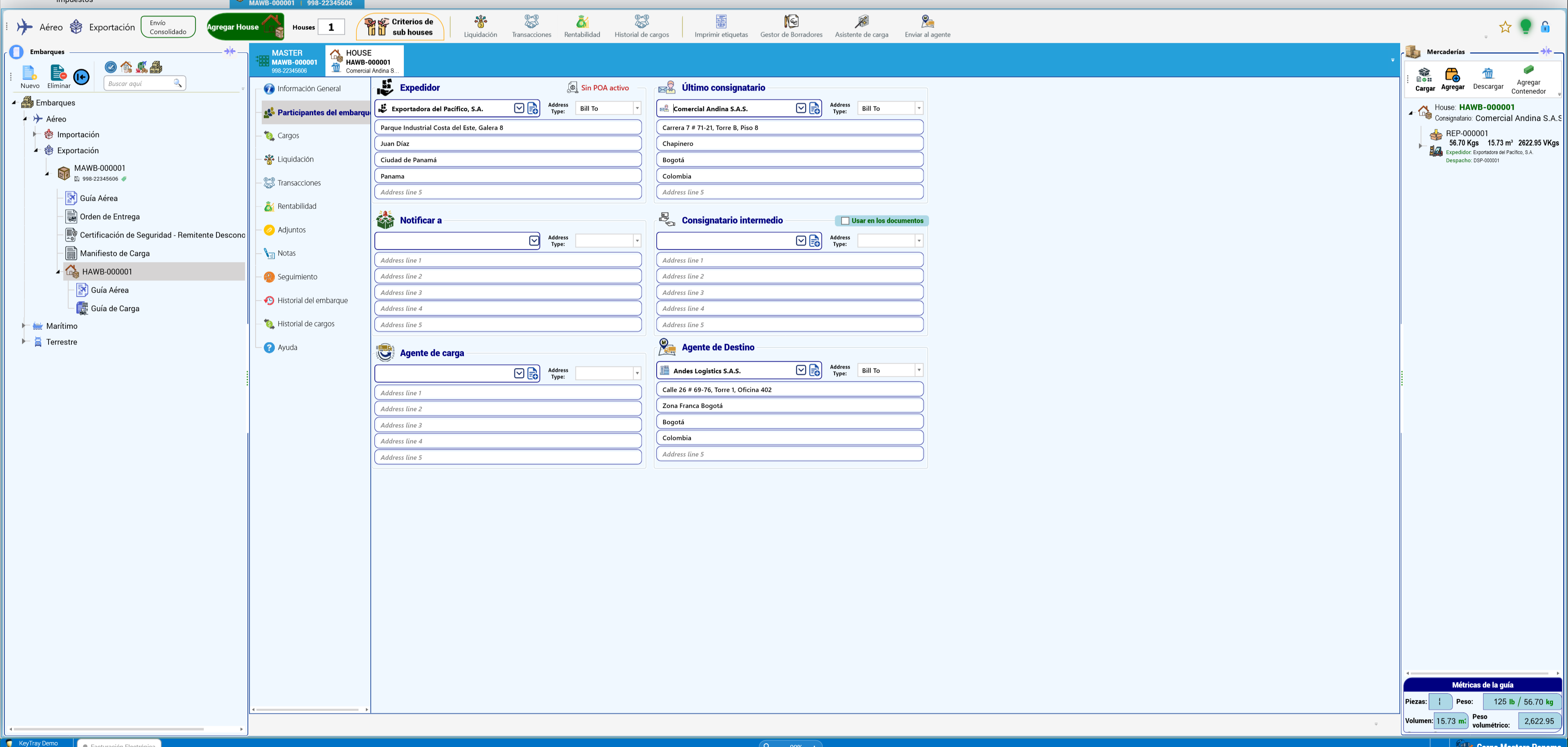
En la house aparecen las partes reales del negocio:
- Expedidor: Exportadora del Pacífico, S.A., dirección Bill To (con el aviso Sin POA activo).
- Último consignatario: Comercial Andina S.A.S., dirección Bill To en Bogotá.
- Notificar a, Consignatario intermedio y Agente de carga: vacíos.
- Agente de Destino: Andes Logistics S.A.S., dirección Calle 26 # 69-76, Torre 1, Oficina 402 / Zona Franca Bogotá / Bogotá / Colombia.
La pestaña HOUSE muestra debajo del número el nombre del consignatario (Comercial Andina S...).
Cuidado: las listas de participantes solo muestran empresas cuya categoría principal es la correcta (expedidor, consignatario, agente, transportista...). Si falta una empresa, ábrala y revise su categoría principal (sección 1.4). Las categorías adicionales no la hacen aparecer.
7.5 Cargar la mercadería en la house
- En el panel Mercaderías, haga clic en Cargar. Se abre Shipment Piece Selection:
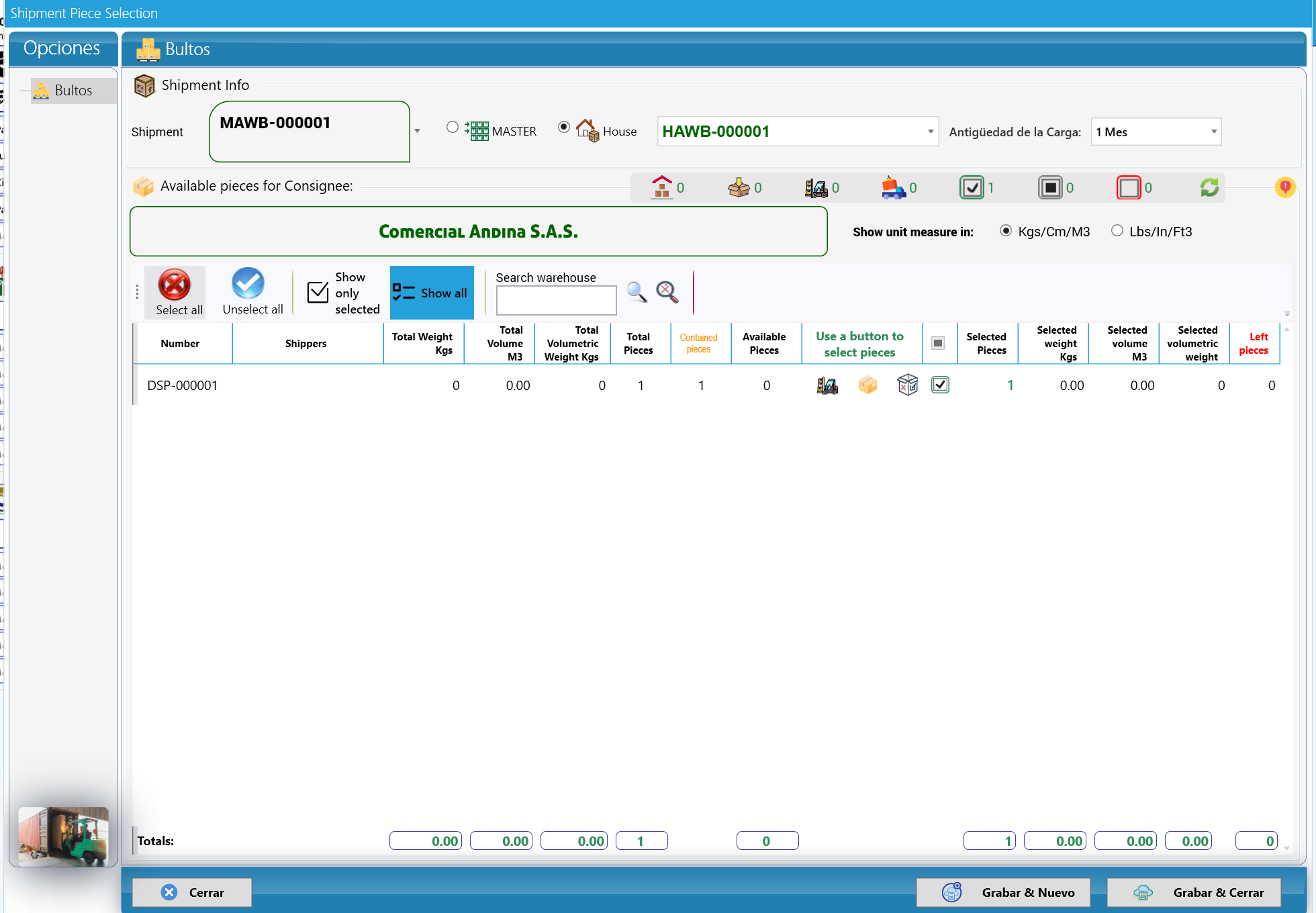
- Shipment Info: Shipment MAWB-000001. Elija House y HAWB-000001 (o MASTER para cargar directamente en la master). Antigüedad de la Carga: 1 Mes limita la lista a la carga reciente.
- Aparece la carga disponible del consignatario — aquí el despacho DSP-000001, con Total Pieces 1 y Contained pieces 1. Selecciónelo con los botones de Use a button to select pieces; Selected Pieces muestra 1.
- Haga clic en Grabar & Cerrar.
Cuidado: en esta ventana las filas pueden mostrar peso y volumen 0 aunque la carga tenga su peso real bien guardado. Verifique los pesos en las Métricas de la guía después de cargar (vea el Apéndice B).
Vuelva a mirar la captura de los participantes de la house (arriba). El panel Mercaderías de la derecha muestra ahora House: HAWB-000001, Consignatario: Comercial Andina S.A.S. y, dentro, REP-000001: 56.70 Kgs, 15.73 m³, 2622.95 VKgs, con Expedidor: Exportadora del Pacífico, S.A. y Despacho: DSP-000001. Las Métricas de la guía muestran Piezas 1, Peso 125 lb / 56.70 kg, Volumen 15.73 m³ y Peso volumétrico 2,622.95. En el árbol, la house tiene su propia Guía Aérea y su Guía de Carga.
Cuidado — revise el volumen antes de cobrar: un pallet EUR/EPAL mide 1200 × 800 milímetros. En el reempacado del ejemplo sus medidas (120 × 80 × 100) quedaron registradas en pulgadas, y por eso el volumen sale 15.73 m³ y el peso volumétrico 2,622.95 kg, cifras imposibles para un solo pallet de café. Con medidas bien cargadas en centímetros el volumen sería cercano a 1 m³. Si ve un peso volumétrico desproporcionado, corrija las medidas en el reempacado o en la mercadería antes de crear los cargos. En la empresa de ejemplo los cargos se calcularon por peso real (56.70 kg).
7.6 Cargos: ingreso y costo
Los cargos son el lado del dinero del embarque. Cada cargo tiene una dirección (ingreso o gasto), una forma de pago (prepagado o al cobro) y el participante al que se aplica.
- Income (ingreso) — lo que usted cobra: se convertirá en una factura de venta.
- Expense (gasto) — lo que le cobran a usted: se convertirá en una factura de compra.
- Prepaid (prepagado) — se paga en origen (normalmente del lado del expedidor, o usted a la aerolínea en origen).
- Collect (al cobro) — se cobra en destino (normalmente al consignatario).
Cargo de ingreso en la house: flete al cobro al consignatario
Abra la pestaña HOUSE > Cargos > Nuevo cargo. El diálogo Nuevo cargo está casi todo en inglés:
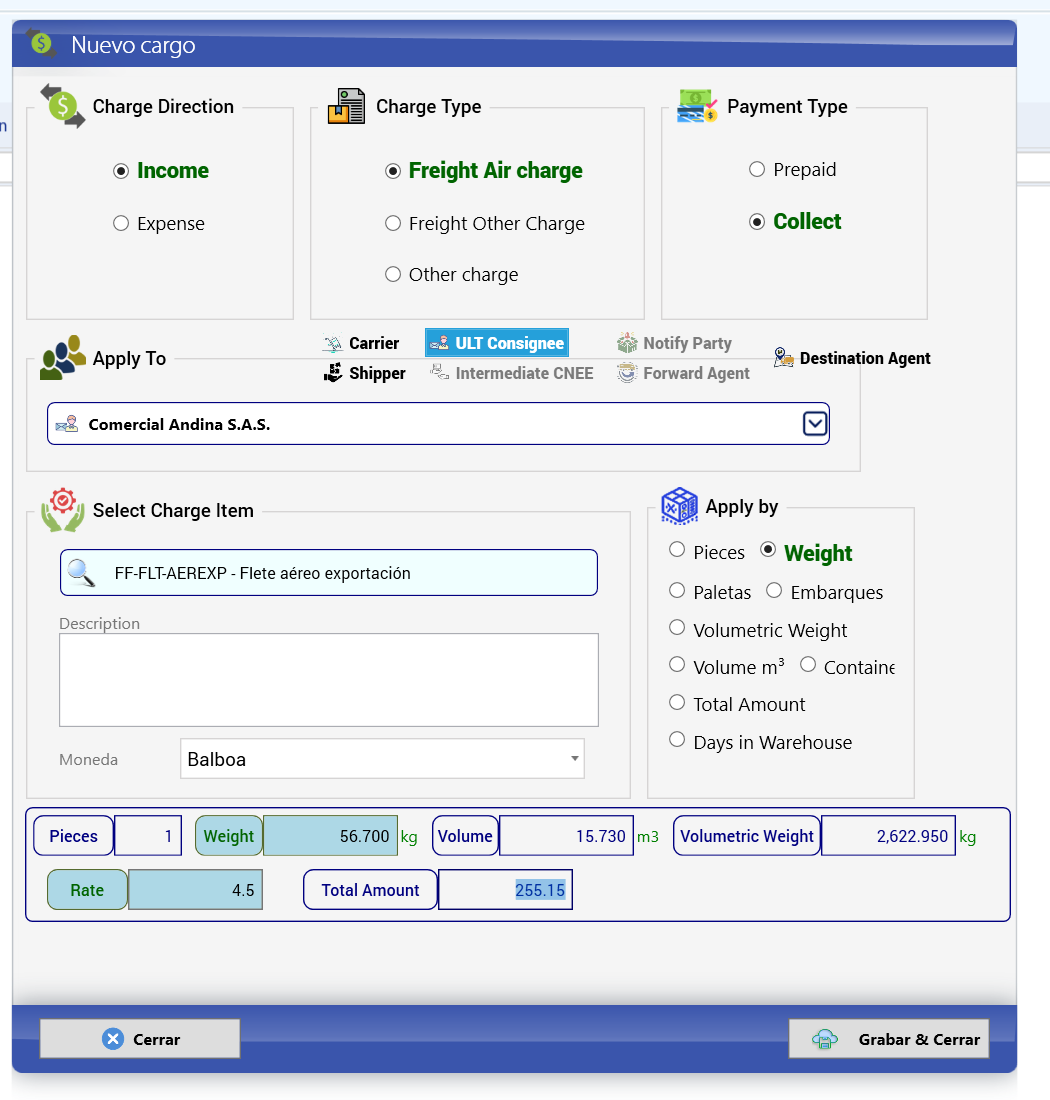
- Charge Direction: Income.
- Charge Type: Freight Air charge (los otros son Freight Other Charge y Other charge).
- Payment Type: Collect.
- Apply To: haga clic en ULT Consignee (los botones son Carrier, Shipper, ULT Consignee, Intermediate CNEE, Notify Party, Forward Agent y Destination Agent). La lista muestra Comercial Andina S.A.S.
- Select Charge Item: FF-FLT-AEREXP - Flete aéreo exportación. Description (opcional) y Moneda (en la captura, Balboa).
- Apply by: Weight (las otras opciones son Pieces, Paletas, Embarques, Volumetric Weight, Volume m³, Container, Total Amount y Days in Warehouse).
- KeyTray muestra las métricas del embarque: Pieces 1, Weight 56.700 kg, Volume 15.730 m3, Volumetric Weight 2,622.950 kg.
- Rate: 4.5. Total Amount: 255.15 (56.70 × 4.50).
- Haga clic en Grabar & Cerrar.
Cargo de costo en la master: flete prepagado a la aerolínea
Abra la pestaña MASTER > Cargos > Nuevo cargo:
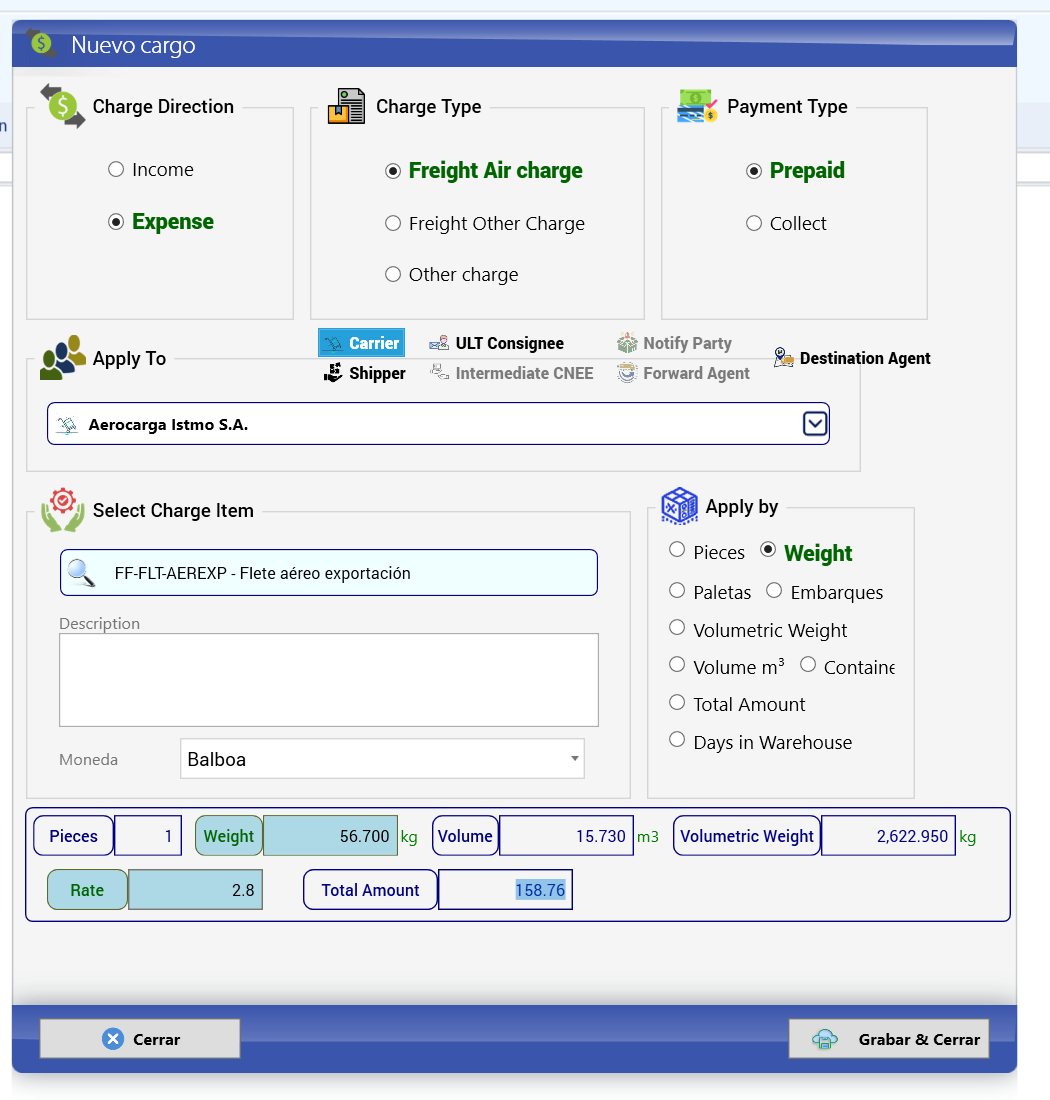
- Charge Direction: Expense.
- Charge Type: Freight Air charge.
- Payment Type: Prepaid.
- Apply To: Carrier — Aerocarga Istmo S.A.
- Select Charge Item: FF-FLT-AEREXP - Flete aéreo exportación (el mismo producto: su cuenta de ingreso se usa en la venta y su cuenta de compras en el costo).
- Apply by: Weight. Rate: 2.8. Total Amount: 158.76 (56.70 × 2.80).
- Haga clic en Grabar & Cerrar.
La lista de cargos
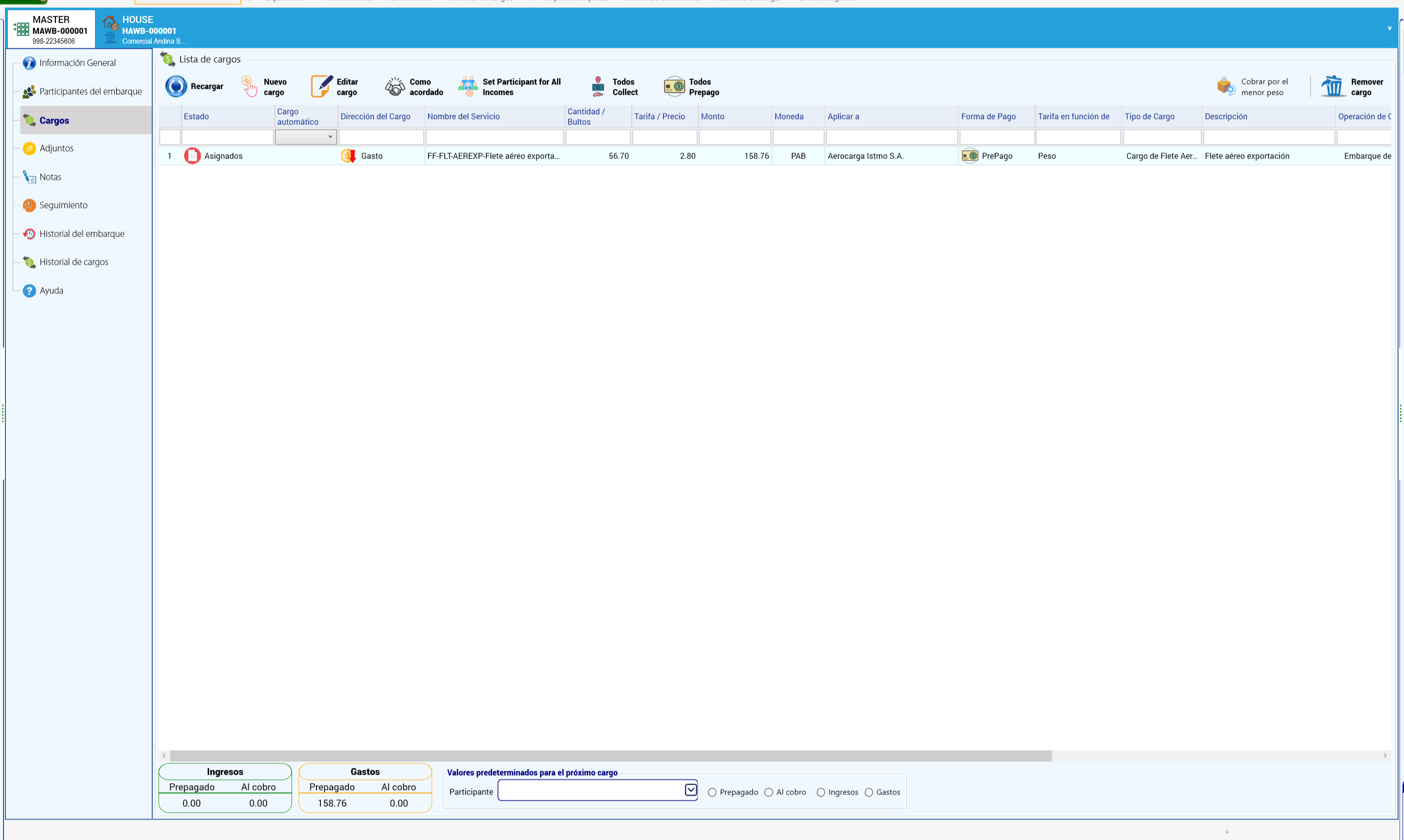
La Lista de cargos muestra cada cargo con Estado (Asignados), Cargo automático, Dirección del Cargo (Gasto), Nombre del Servicio (FF-FLT-AEREXP-Flete aéreo exporta...), Cantidad / Bultos (56.70), Tarifa / Precio (2.80), Monto (158.76), Moneda (PAB en la captura), Aplicar a (Aerocarga Istmo S.A.), Forma de Pago (PrePago), Tarifa en función de (Peso), Tipo de Cargo (Cargo de Flete Aér...), Descripción (Flete aéreo exportación) y la operación de origen.
La barra tiene Recargar, Nuevo cargo, Editar cargo, Como acordado, Set Participant for All Incomes, Todos Collect, Todos Prepago, Cobrar por el menor peso y Remover cargo. Abajo, los recuadros Ingresos y Gastos totalizan Prepagado y Al cobro (aquí, Gastos Prepagado 158.76), y Valores predeterminados para el próximo cargo permite fijar el Participante y Prepagado / Al cobro / Ingresos / Gastos para los cargos siguientes.
Por qué importa: el producto del cargo (FF-FLT-AEREXP) decide las cuentas cuando se liquida el embarque. Si su cuenta de compras es de Costo de bienes vendidos, los 158.76 de la aerolínea caen en el costo de ventas y su margen bruto es correcto. Revíselo en Información contable (sección 1.9) antes de la primera liquidación.
7.7 Rentabilidad
Haga clic en Rentabilidad:
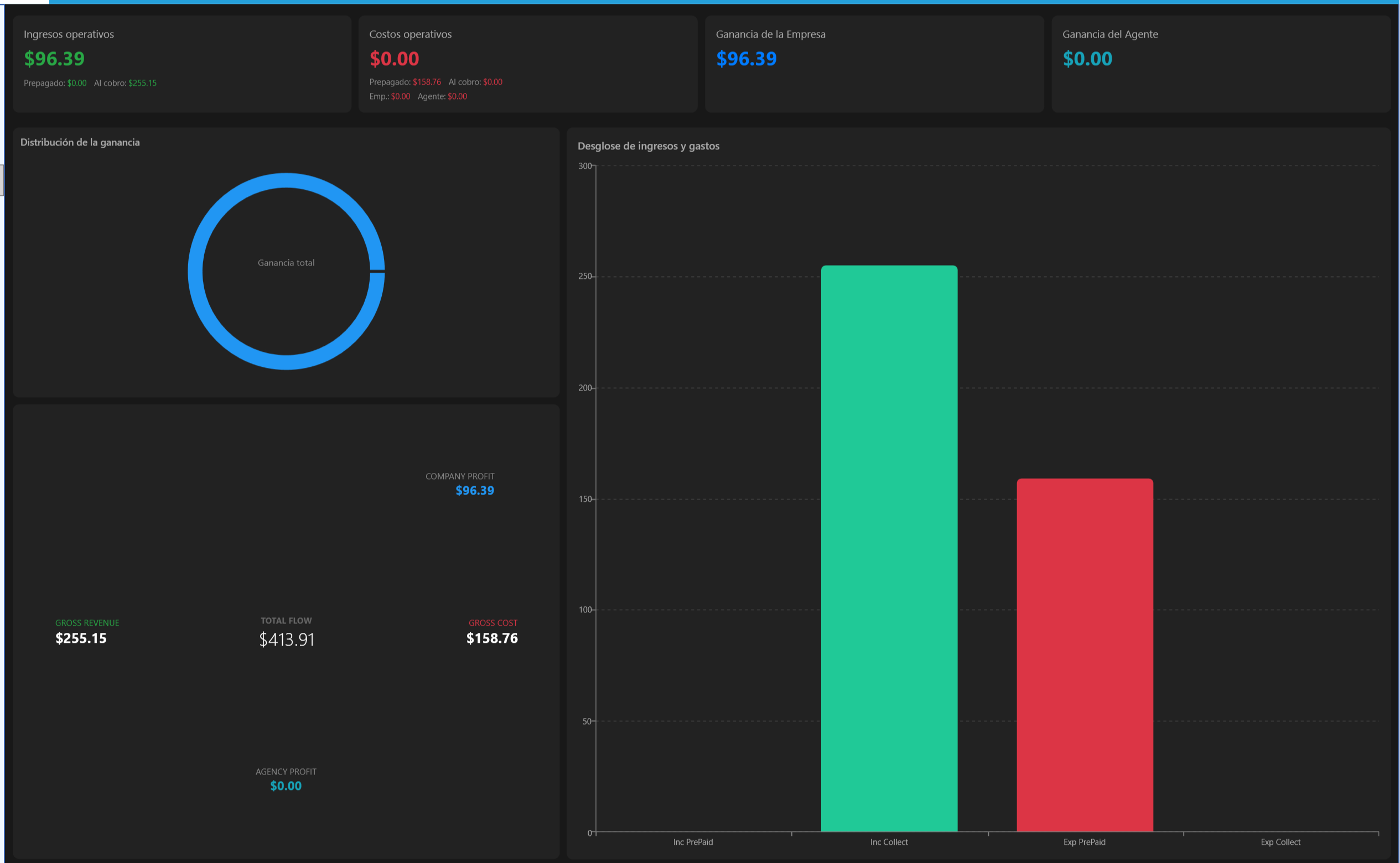
El tablero muestra:
- Ganancia de la Empresa: $96.39 y Ganancia del Agente: $0.00.
- Las tarjetas Ingresos operativos (con Prepagado: $0.00 · Al cobro: $255.15) y Costos operativos (con Prepagado: $158.76 · Al cobro: $0.00).
- Distribución de la ganancia (Ganancia total) y el desglose del flujo: GROSS REVENUE $255.15, GROSS COST $158.76, TOTAL FLOW $413.91, COMPANY PROFIT $96.39 y AGENCY PROFIT $0.00.
- Desglose de ingresos y gastos: barras Inc PrePaid, Inc Collect (unos 255), Exp PrePaid (unos 159) y Exp Collect.
255.15 − 158.76 = 96.39. Revise la rentabilidad antes de liquidar: una ganancia negativa o anormalmente alta suele indicar un cargo faltante o duplicado.
Cuidado: en esta pantalla los importes llevan el signo $ aunque la empresa trabaje en otra moneda (en Paraguay, el guaraní se escribe ₲ o Gs., así que un $ puede hacer creer que el importe está en dólares), y las tarjetas superiores están mal rotuladas: Ingresos operativos muestra la ganancia (96.39) en lugar del ingreso (255.15), y Costos operativos muestra 0.00 en lugar de 158.76. Guíese por GROSS REVENUE, GROSS COST y COMPANY PROFIT, y confirme la moneda del embarque en Información General (vea el Apéndice B).
7.8 Liquidación
La liquidación es el paso que convierte los cargos del embarque en documentos contables. En un consolidado se hace en dos partes: primero la house (genera la factura de venta al cliente) y luego el embarque completo (genera la factura de compra de la aerolínea).
Cuidado — timbrado: la factura de venta que genera la liquidación es un comprobante de venta y, en Paraguay, se numera con el timbrado. Antes de liquidar la primera house, confirme que el timbrado esté cargado y vigente (sección 5.1). La captura de Panamá muestra números como INV-000002; en su empresa el número saldrá del timbrado.
Liquidar la house
- En la pestaña HOUSE, haga clic en Liquidación (menú izquierdo):
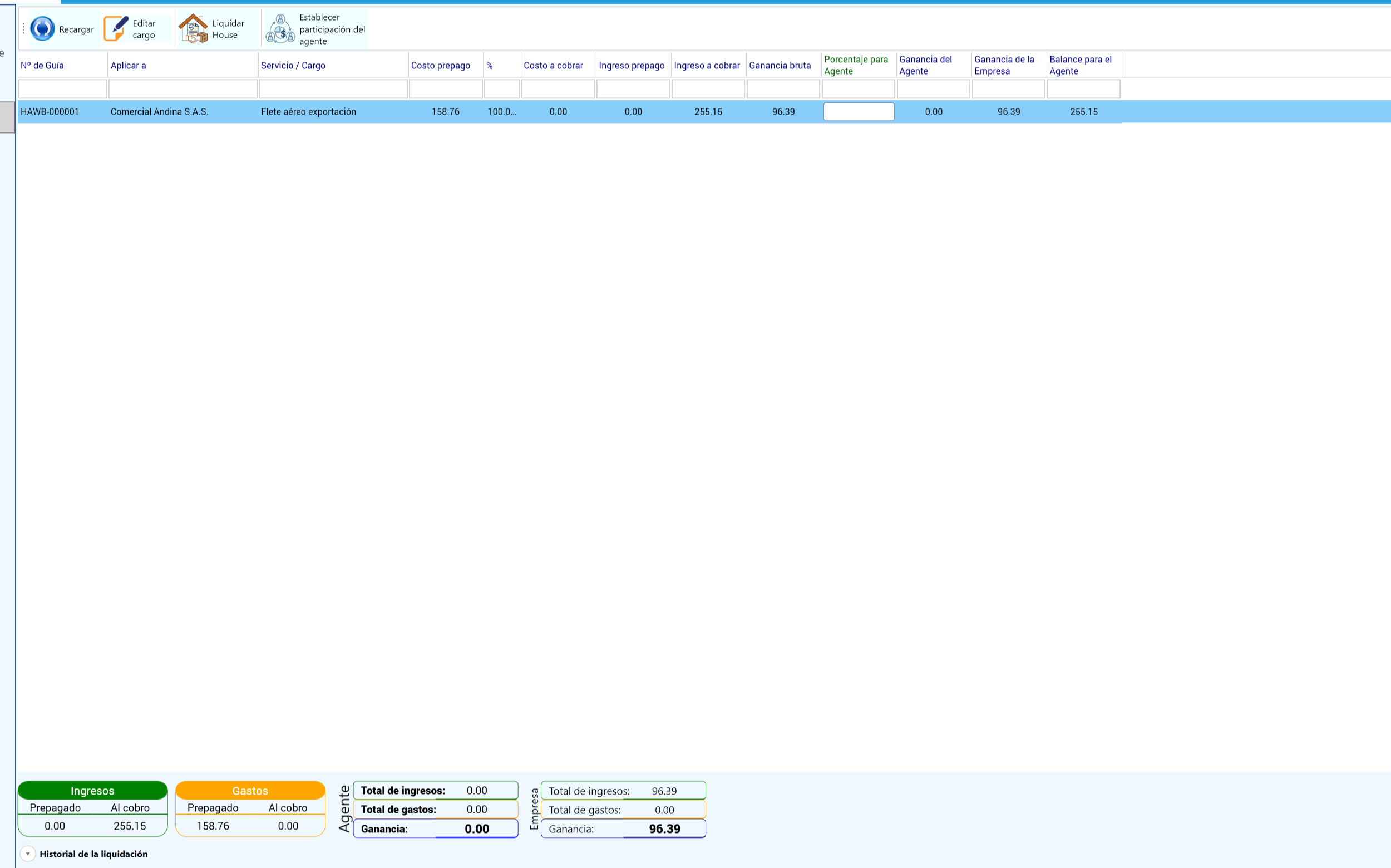
La grilla muestra, por guía y participante: Nº de Guía (HAWB-000001), Aplicar a (Comercial Andina S.A.S.), Servicio / Cargo (Flete aéreo exportación), Costo prepago 158.76, % 100, Costo a cobrar 0.00, Ingreso prepago 0.00, Ingreso a cobrar 255.15, Ganancia bruta 96.39, Porcentaje para Agente (vacío), Ganancia del Agente 0.00, Ganancia de la Empresa 96.39 y Balance para el Agente 255.15. La barra tiene Recargar, Editar cargo, Liquidar House y Establecer participación del agente. Abajo están los totales de Ingresos, Gastos, Agente y Empresa, y Historial de la liquidación.
2. Si el agente de destino comparte la ganancia, use antes Establecer participación del agente. En el ejemplo el agente no participa.
3. Haga clic en Liquidar House. Se abre la vista previa Liquidar Envío:
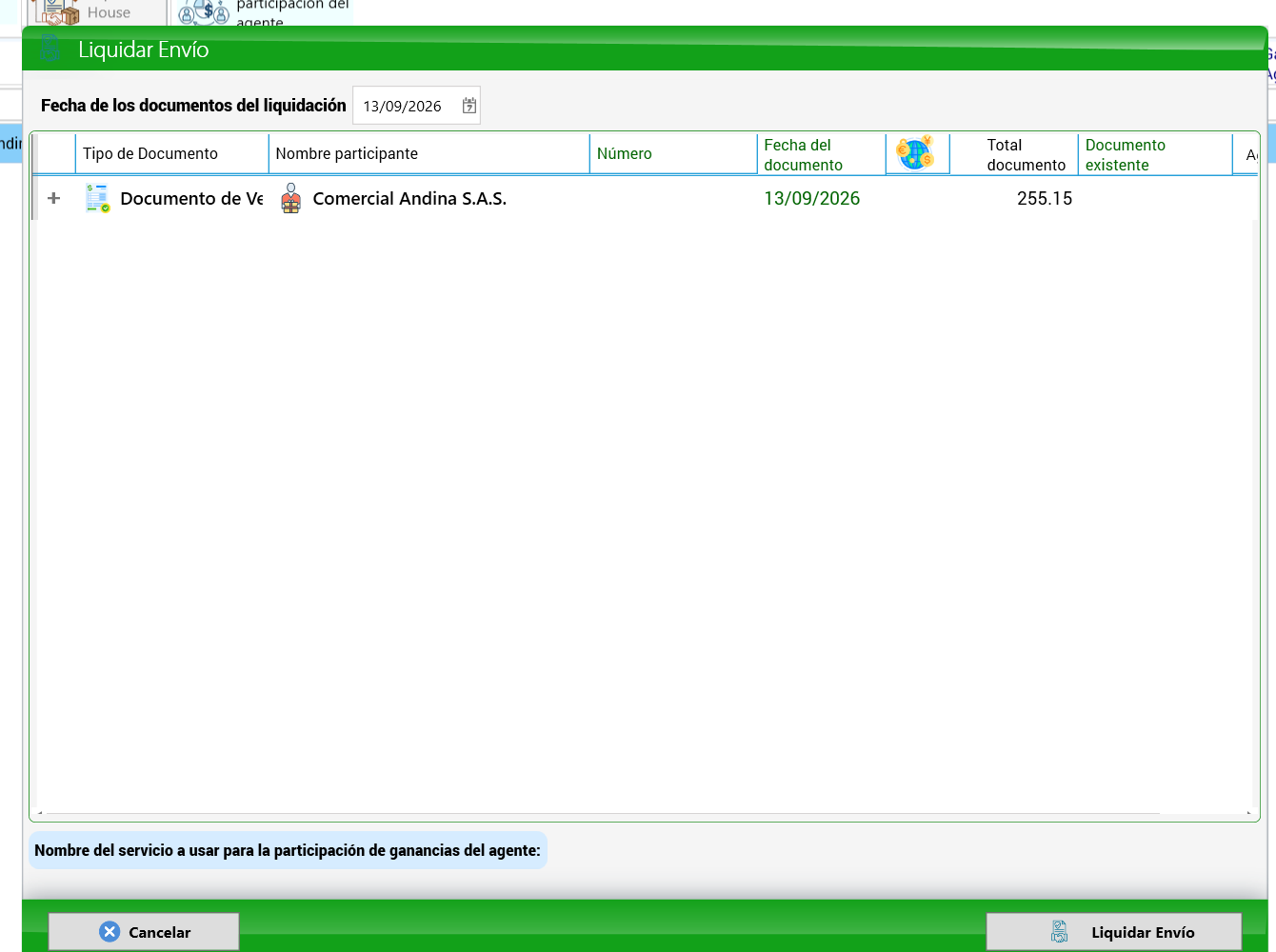
- Fecha de los documentos del liquidación: 13/09/2026 — la fecha contable de los documentos. Verifique que caiga en un período abierto (capítulo 2) y dentro de la vigencia del timbrado.
- La grilla muestra el documento que se creará: Tipo de Documento Documento de Venta, Nombre participante Comercial Andina S.A.S., Número vacío (se asigna al grabar), Fecha del documento 13/09/2026, Total documento 255.15. Documento existente mostraría un documento ya vinculado. El + de la fila muestra sus líneas.
- Nombre del servicio a usar para la participación de ganancias del agente: solo se usa cuando hay participación del agente.
- Haga clic en Liquidar Envío para confirmar (o Cancelar).
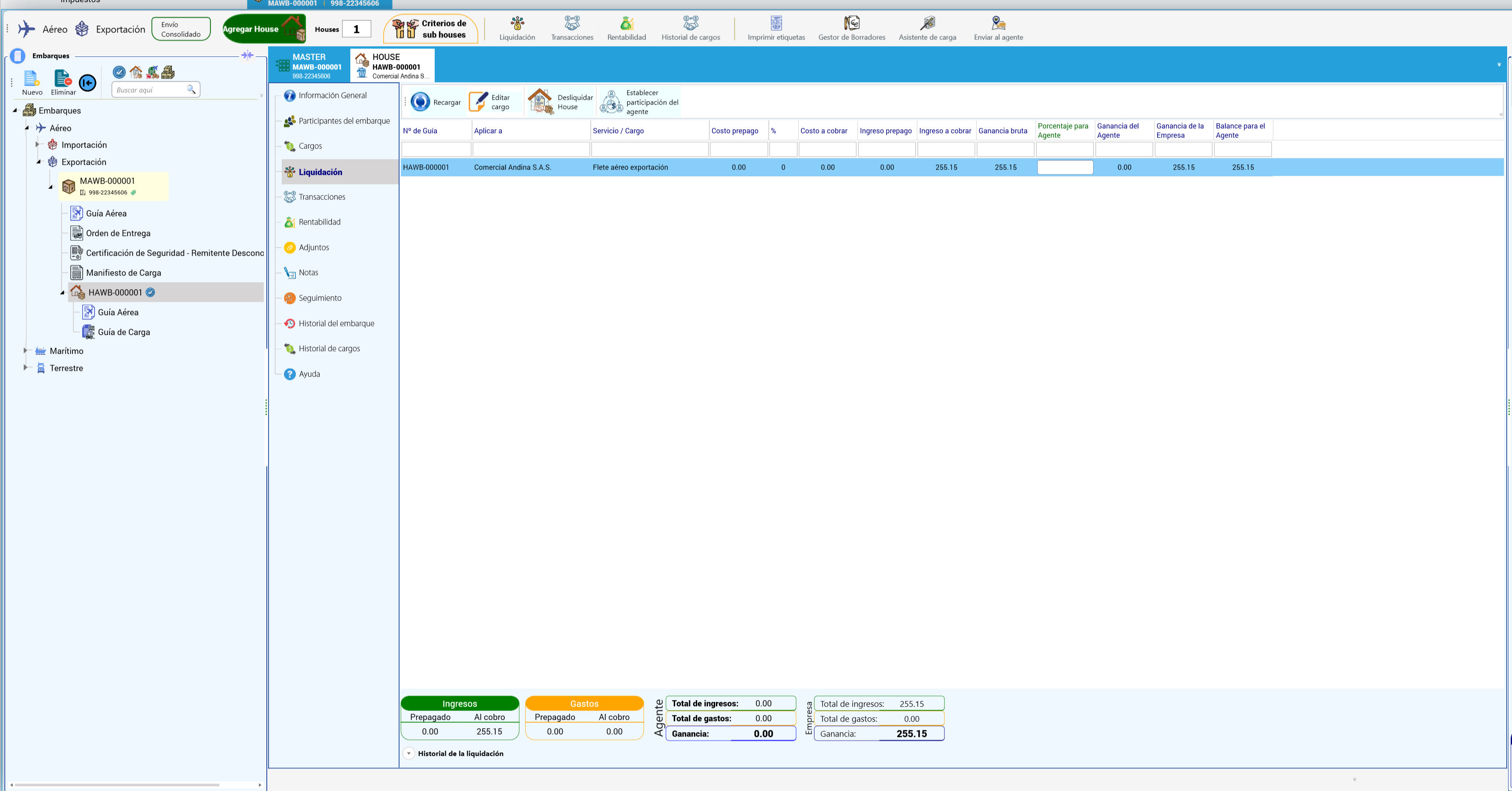
La house muestra ahora un visto azul en el árbol y el botón Liquidar House se convirtió en Desliquidar House (úselo solo para corregir un error antes de cobrar la factura). La fila de la house muestra Ingreso a cobrar 255.15 y Ganancia de la Empresa 255.15; el costo ya no aparece aquí porque pertenece a la master.
Liquidar el embarque (master)
- En la barra superior, haga clic en Liquidación. Se abre la pestaña Liquidación con Estado: No Liquidado:
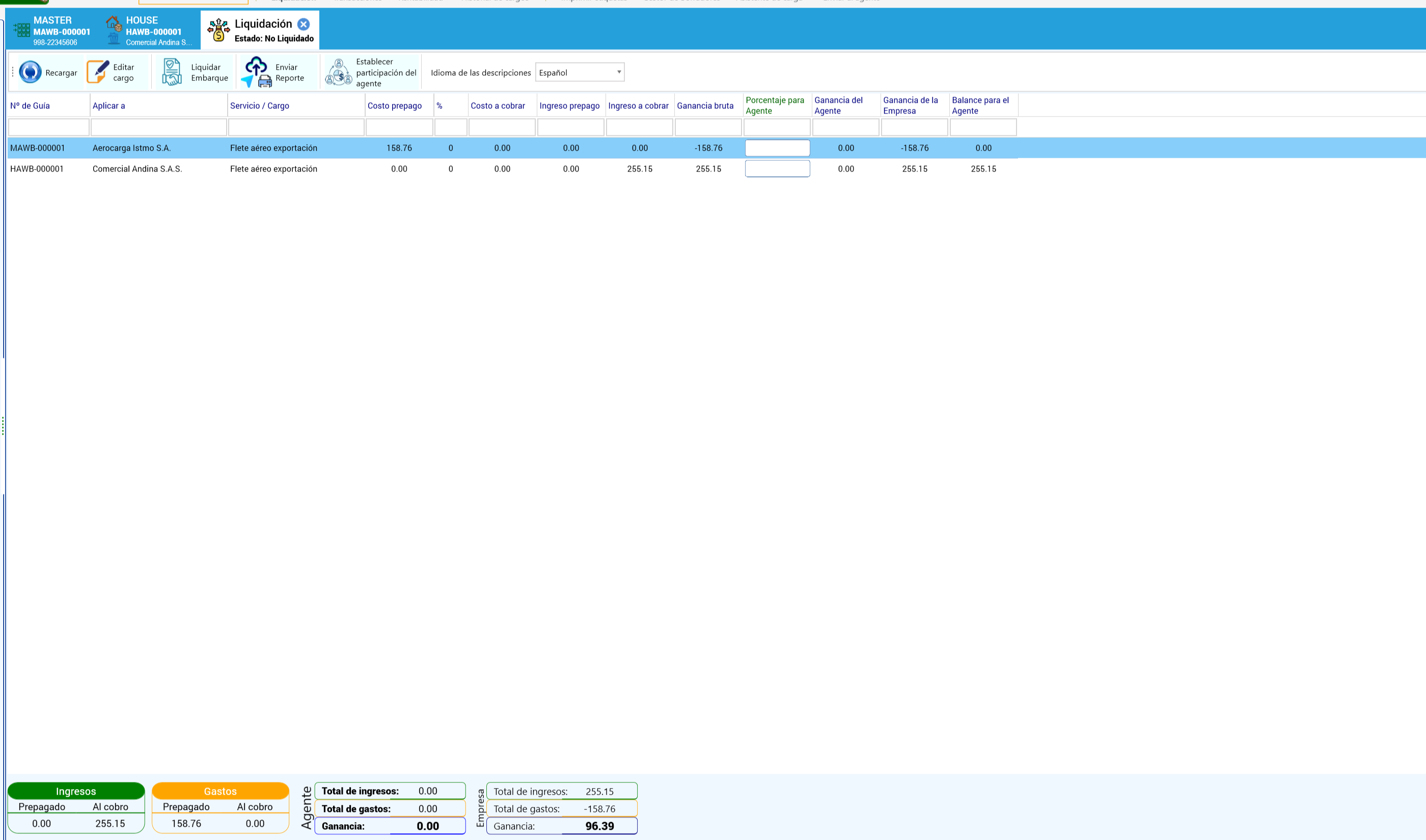
Aparecen las dos guías: MAWB-000001 (Aerocarga Istmo S.A., Costo prepago 158.76, Ganancia bruta −158.76) y HAWB-000001 (Comercial Andina S.A.S., Ingreso a cobrar 255.15). Abajo, Empresa muestra Total de ingresos 255.15, Total de gastos −158.76 y Ganancia 96.39. La barra tiene Recargar, Editar cargo, Liquidar Embarque, Enviar Reporte, Establecer participación del agente e Idioma de las descripciones (Español).
2. Haga clic en Liquidar Embarque. La vista previa Liquidar Envío muestra:
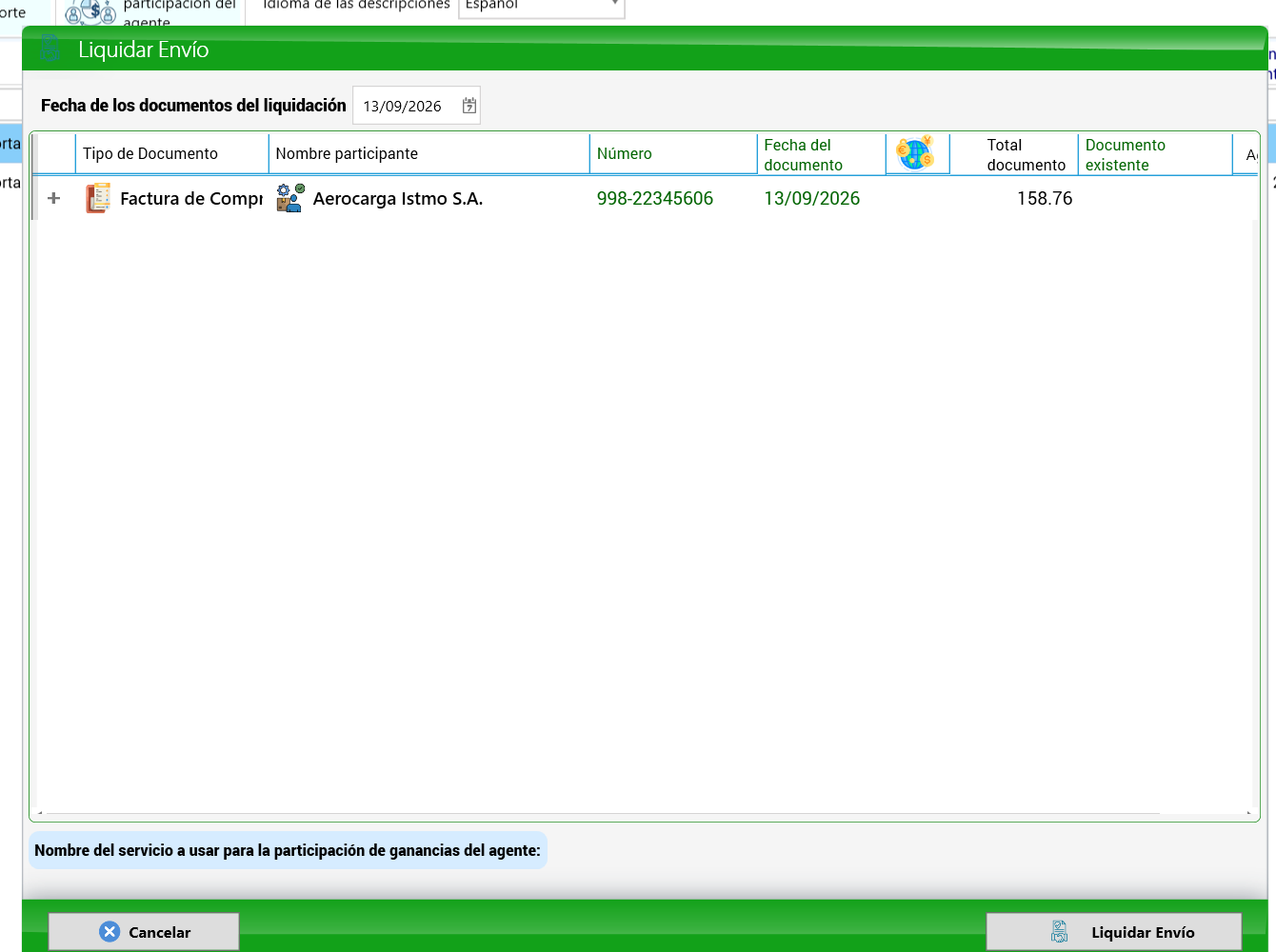
Tipo de Documento Factura de Compra, Nombre participante Aerocarga Istmo S.A., Número 998-22345606 (el número de la guía aérea), Fecha del documento 13/09/2026, Total documento 158.76.
3. Haga clic en Liquidar Envío.
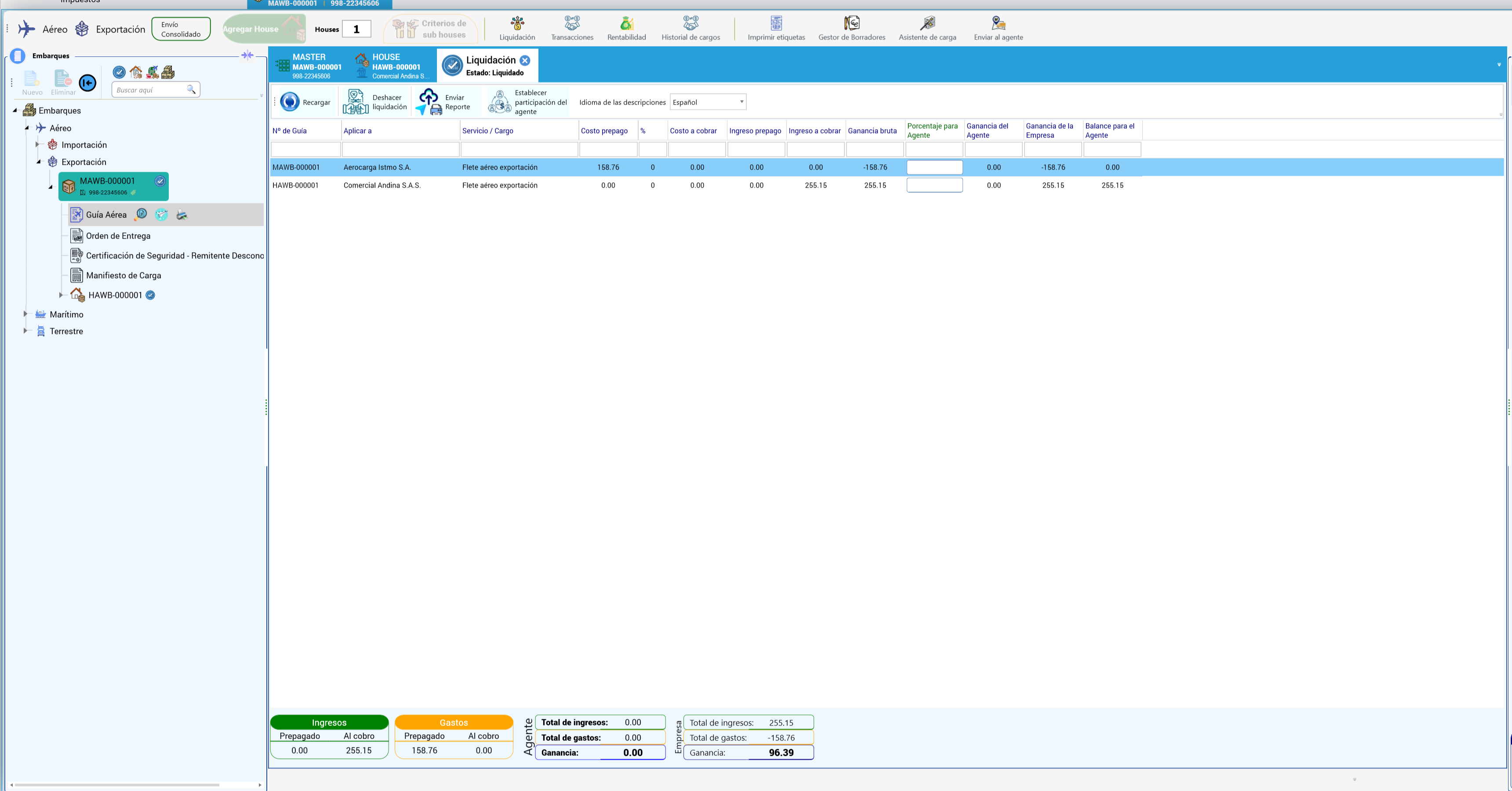
La pestaña muestra Estado: Liquidado, la master MAWB-000001 queda resaltada en verde con un visto en el árbol, Agregar House y Criterios de sub houses quedan desactivados, y el botón pasa a ser Deshacer liquidación. Abajo: Ingresos Prepagado 0.00 / Al cobro 255.15; Gastos Prepagado 158.76 / Al cobro 0.00; Agente Ganancia 0.00; Empresa Total de ingresos 255.15, Total de gastos −158.76, Ganancia 96.39.
Cuidado — la compra de la aerolínea: la factura de compra que crea la liquidación toma como número el de la guía aérea. Cuando llegue la factura real de la aerolínea o de su agente, verifique su número y su timbrado y complete o corrija esos datos en la compra (sección 5.3), para que el crédito fiscal y el registro de comprobantes coincidan con el papel.
7.9 Los documentos creados: Transacciones
Haga clic en Transacciones (la ayuda dice Ver los documentos contables creados para este embarque):

La lista (Total de filas: 2) muestra:
| Tipo de documento | Número de documento | Documento de transporte | Nombre Participante | Total de impuestos | Total | Estado de pago | Saldo |
|---|---|---|---|---|---|---|---|
| Venta | INV-000002 | 998-22345606 | Comercial Andina... | 0.00 | 255.15 | Sin Pago | 255.15 |
| Compra | 998-22345606 | 998-22345606 | Aerocarga Istmo S.... | 0.00 | 158.76 | Sin Pago | 158.76 |
Otras columnas: Master, House, Anulado, Fecha (13/09/2026), Código Participante, Símbolo de moneda (PAB en la captura), Descuentos, Pagos aplicados, Condición de pago, Fecha de vencimiento (13/09/2026) y Grupo de impuestos. La barra tiene Volver a cargar la lista, Nueva transacción, Editar, Cambiar número o fecha, Anular, Vincular Transacción, Desvincular Transacción y Opciones.
Cuidado: en la fila Venta, las columnas Master y House salen invertidas (Master muestra HAWB-000001 y House MAWB-000001). Además, las dos facturas quedaron con vencimiento el mismo día y sin Condición de pago: revise el vencimiento antes de gestionar el cobro y el pago. El problema de las columnas invertidas figura en el Apéndice B.
Son documentos comerciales normales: la venta la encuentra en Ventas y la compra en Compras del Explorador de Listas (sección 5.9), y se cobran y pagan exactamente como en las secciones 5.6 y 5.7.
Asientos que crea la liquidación:
Factura de venta INV-000002 a Comercial Andina S.A.S. (en Paraguay, con el número de su timbrado):
| Cuenta | Debe | Haber |
|---|---|---|
| 11210001 - Cuentas por cobrar clientes | 255.15 | |
| Cuenta de ingreso del producto FF-FLT-AEREXP (flete aéreo exportación) | 255.15 |
Factura de compra 998-22345606 de Aerocarga Istmo S.A.:
| Cuenta | Debe | Haber |
|---|---|---|
| Cuenta de compras del producto FF-FLT-AEREXP (debe ser de Costo de bienes vendidos) | 158.76 | |
| 21110001 - Cuentas por pagar proveedores | 158.76 |
Efecto en el Estado de Resultados: ingresos +255.15, costo de ventas +158.76, utilidad bruta +96.39, la misma cifra que mostró la rentabilidad.
Por qué importa — ¿y el IVA? Las dos facturas muestran Total de impuestos 0.00. El flete aéreo internacional ligado a una exportación suele tener en Paraguay un tratamiento especial, sin IVA; por eso no hay débito ni crédito fiscal en estos asientos. Pregunte a su contador si esas ventas deben llevar el grupo Exportación o Exento (recuerde la diferencia de la sección 3.3). Aun así, su contador debe informar estas ventas en la declaración del IVA y en el registro de comprobantes del mes. Si un embarque incluye servicios locales gravados (por ejemplo, un acarreo o un almacenaje dentro de Paraguay), esos cargos sí llevan IVA.
Por qué importa: todo el modelo de negocio de una agencia de carga está en esta pantalla: vender el flete por más de lo que cuesta. Cuando la liquidación usa productos con las cuentas correctas de ingreso y de costo de ventas, la ganancia contable de cada embarque coincide con la ganancia operativa, y la gerencia puede confiar en ambas.
7.10 La pestaña Transporte de Carga y el árbol de embarques
Las capturas y las cifras de las secciones 7.10 a 7.19 son de la empresa demo de Panamá, Cargo Masters Panama: importes en balboas (PAB), ITBMS al 7 % y números con el formato 1,000.00. En Paraguay el procedimiento es el mismo, con guaraníes (PYG) —o la moneda que elija para el embarque, muy a menudo el dólar— e IVA, y las pantallas de Cargo Masters Paraguay muestran el formato regional (1.000,00). Donde una captura muestre el aeropuerto PTY (Panamá), desde Paraguay su aeropuerto será normalmente ASU - Asunción (Aeropuerto Internacional Silvio Pettirossi). Y donde muestre números de factura INV- o de nota de crédito CN-, en su empresa el número saldrá del timbrado (sección 5.1).
Todo lo que se hace con embarques empieza en la pestaña Transporte de Carga de la cinta:

- Explorador de Listas: las listas de todo lo creado en el módulo.
- Grupo Portátiles: Configuración de PDA.
- Grupo Elementos de Negocio: Nueva Agencia, Nuevo Expendidor, Nuevo Transportista, Nuevo Consignatario, Nuevo Proveedor, Nuevo Vehículo de Carga y Nuevo Chofer.
- Grupo Operaciones: Nueva Reserva, Nueva Orden de Recojo, Nuevo Inland, Nueva Pre-Recepción, Nueva Recepción de Almacen, Nuevo Reempacado, Nuevo Despacho, Solicitud de Envío, Nueva Liberación de Carga y Nueva Guía de Envío.
Cada embarque abierto muestra a la izquierda el árbol Embarques. Arriba tiene Nuevo, Eliminar y el cuadro Buscar aquí. Debajo aparecen las carpetas:
- Embarques entrantes: los embarques que otra empresa KeyTray le envió (sección 7.14).
- Aéreo, con Importación y Exportación; Marítimo y Terrestre.
Dentro de cada carpeta, cada embarque aparece como una tarjeta con su número y, debajo, el número de guía (por ejemplo AWB-000001 con 998-22345610 y MAWB-000001 con 998-22345606). Una tarjeta con visto azul es un embarque liquidado. Al abrir la tarjeta se ven los documentos imprimibles de la guía; en una exportación aérea directa son Guía Aérea, Orden de Entrega, Certificación de Seguridad - Remitente Desconocido, Guía de Carga y Manifiesto de Carga. Puede verlo en la captura de la sección 7.13.
El menú izquierdo de cada guía tiene siempre los mismos nodos:
- Información General, Participantes del embarque y Cargos (secciones 7.11 y 7.12).
- Adjuntos: los archivos del embarque.
- Notas: las notas del embarque.
- Seguimiento, Historial del embarque e Historial de cargos: qué le pasó al embarque y a sus cargos, y quién lo hizo.
- Ayuda: abre la ayuda de esta pantalla dentro de KeyTray.
En una house (y en una guía directa, desde la barra superior) están además Liquidación, Transacciones y Rentabilidad.
7.11 Guía aérea directa de exportación (AWB-000001)
Una guía directa tiene una sola guía aérea: la aerolínea transporta la carga de un solo expedidor para un solo consignatario, sin house. En la empresa demo de Panamá, AWB-000001 lleva 30 sacos de café de Panamá (PTY) a Bogotá (BOG). Desde Paraguay la guía saldría normalmente de ASU.
Crear el embarque
- Menú: Transporte de Carga > Nueva Guía de Envío.
- Seleccione Aéreo y Exportación, y deje Envío Consolidado sin marcar. En el árbol, tenga seleccionada la carpeta Aéreo > Exportación.
- Haga clic en Crear Envío.
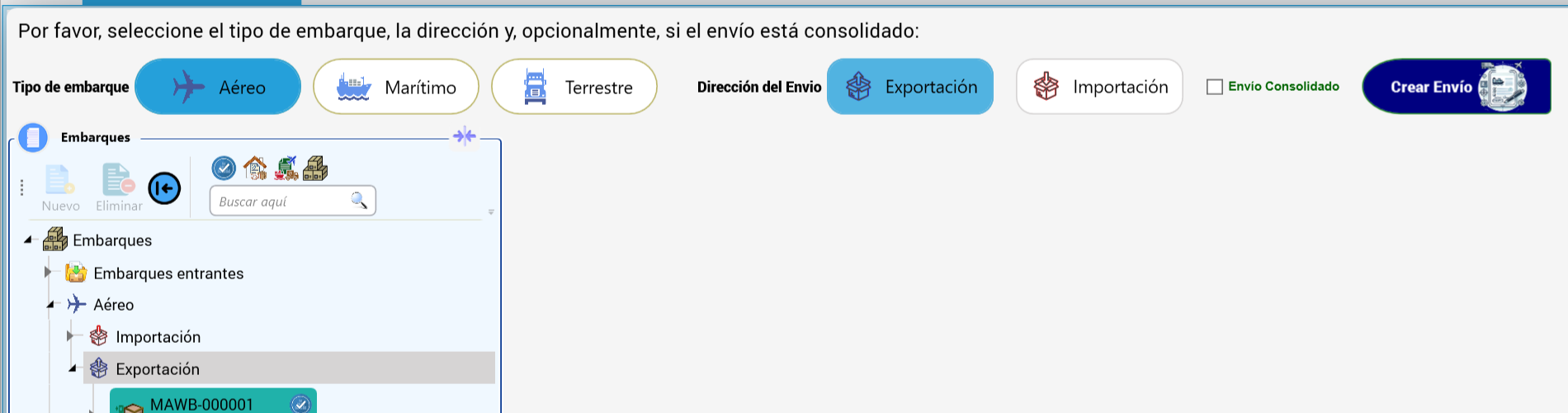
El embarque se abre con una sola pestaña, rotulada Straight y AWB-000001.
Información General
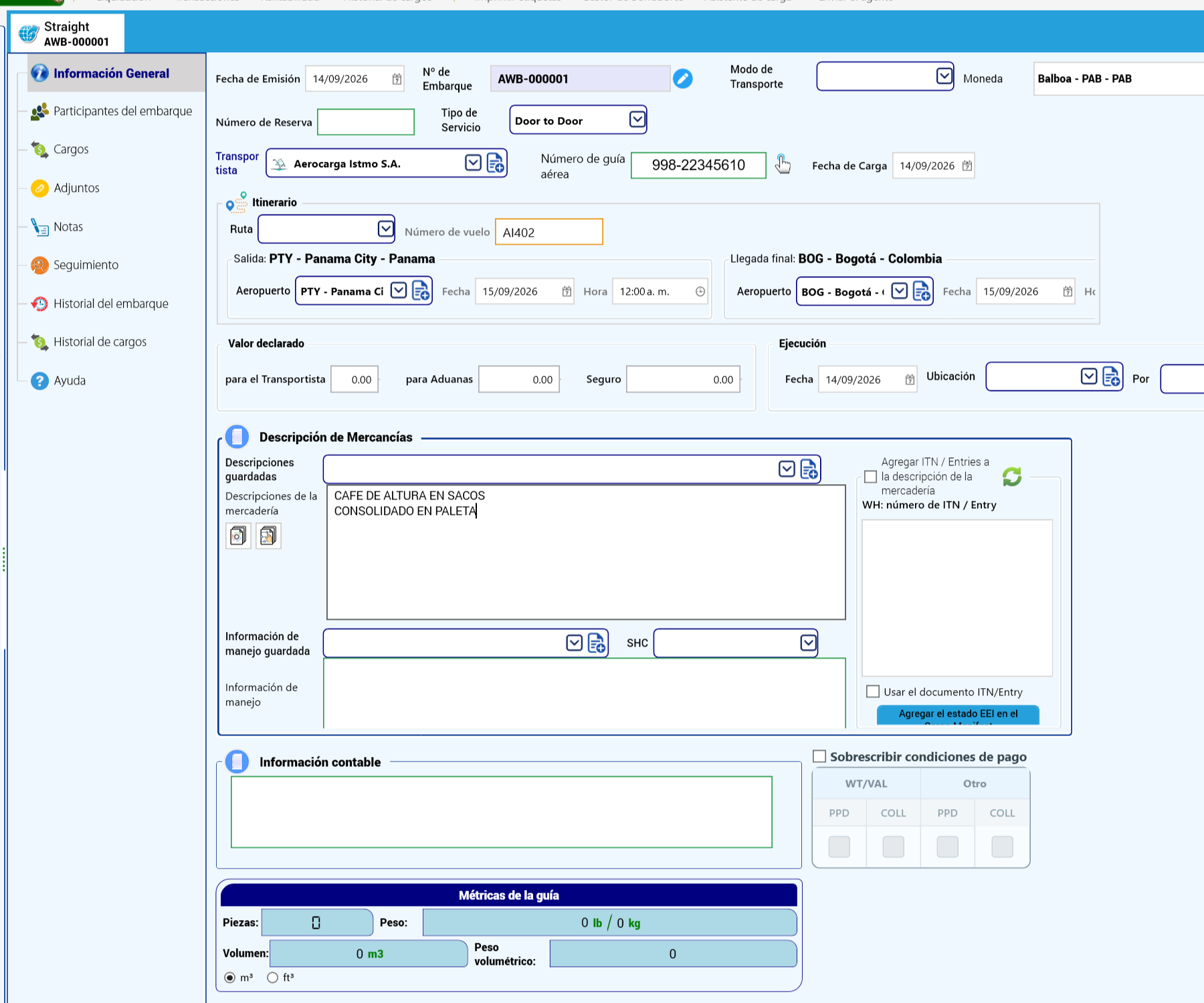
- Fecha de Emisión: 14/09/2026. Nº de Embarque: AWB-000001. Moneda: en la captura, Balboa - PAB - PAB; en su empresa, el guaraní o la moneda del embarque.
- Tipo de Servicio: Door to Door. Modo de Transporte y Número de Reserva quedan vacíos.
- Transportista: Aerocarga Istmo S.A.
- Número de guía aérea: haga clic en la mano junto al campo. Se abre Eliga un número AWB con el stock de guías del transportista (sección 1.10):
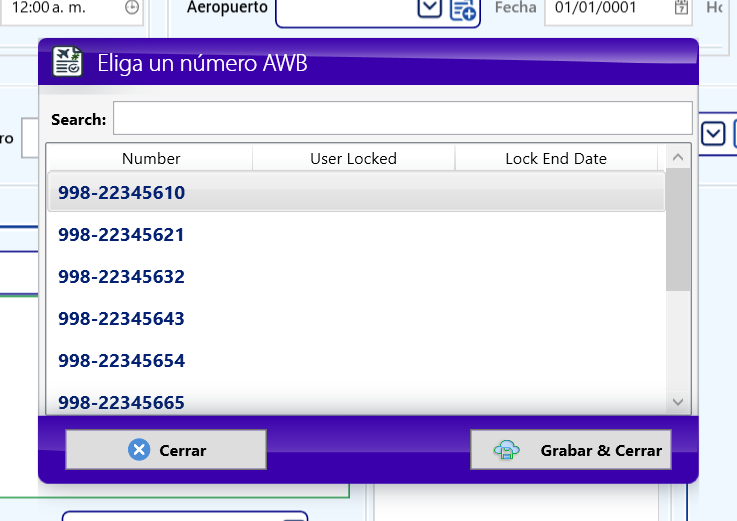
Seleccione 998-22345610 y haga clic en Grabar & Cerrar. La lista muestra los siguientes números disponibles (998-22345621, 998-22345632...); las columnas User Locked y Lock End Date indican si otro usuario tiene reservado un número.
5. Fecha de Carga: 14/09/2026.
6. Itinerario: Número de vuelo AI402. Salida: Aeropuerto PTY - Panama City - Panama en la captura (desde Paraguay, ASU), Fecha 15/09/2026. Llegada final: Aeropuerto BOG - Bogotá - Colombia, Fecha 15/09/2026.
7. Valor declarado (para el Transportista, para Aduanas, Seguro): 0.00. Ejecución > Fecha: 14/09/2026.
8. Descripciones de la mercadería: CAFE DE ALTURA EN SACOS / CONSOLIDADO EN PALETA.
Cuidado: en una guía nueva, las fechas y horas del itinerario pueden aparecer como 01/01/0001 y 12:00 a. m. (se ve detrás de la ventana de elegir guía). No son fechas válidas: escriba siempre la fecha y la hora de salida y de llegada antes de grabar.
Participantes del embarque
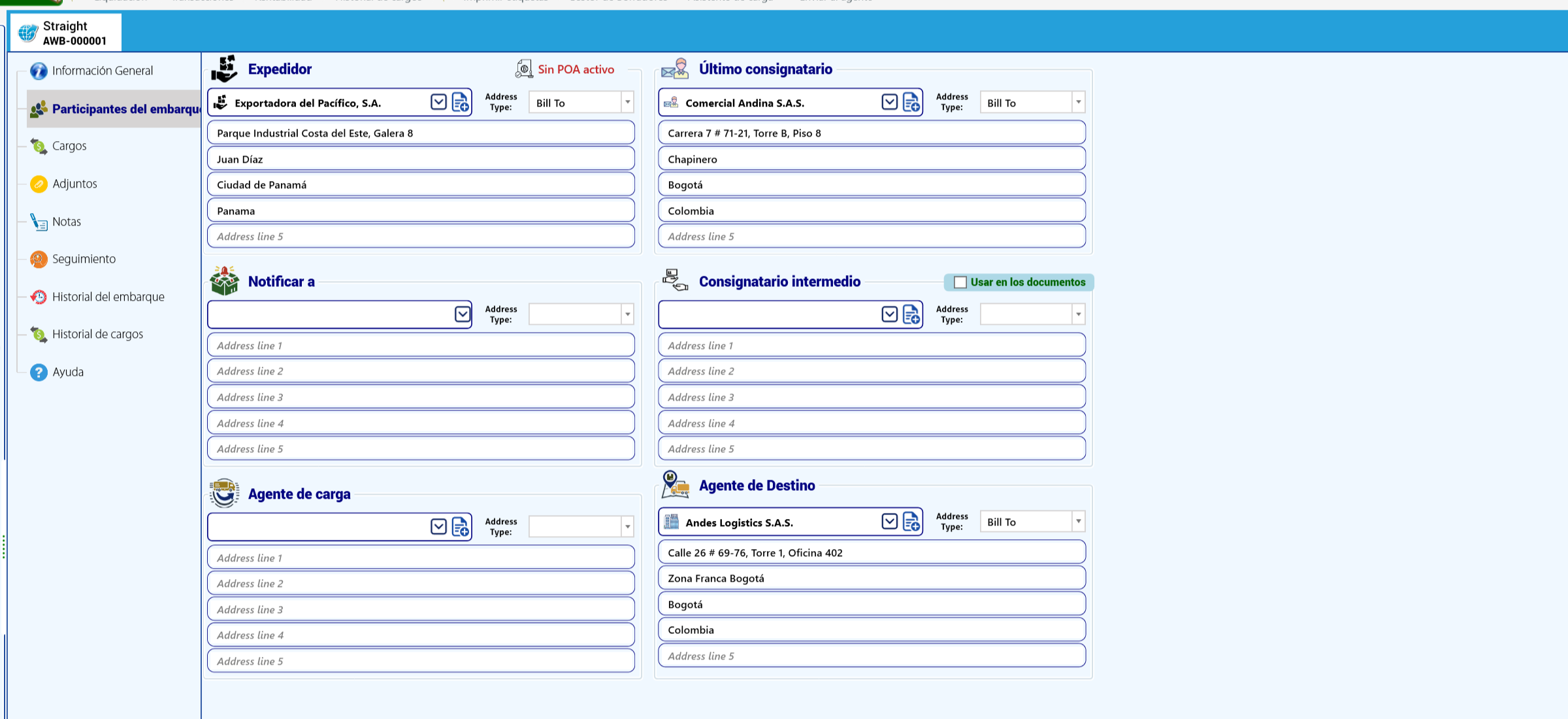
- Expedidor: Exportadora del Pacífico, S.A., Address Type Bill To, con su dirección en Parque Industrial Costa del Este, Galera 8 / Juan Díaz / Ciudad de Panamá / Panama. Al lado aparece en rojo Sin POA activo (sección 1.8).
- Último consignatario: Comercial Andina S.A.S., Carrera 7 # 71-21, Torre B, Piso 8 / Chapinero / Bogotá / Colombia.
- Notificar a, Consignatario intermedio (con Usar en los documentos) y Agente de carga: vacíos.
- Agente de Destino: Andes Logistics S.A.S., Calle 26 # 69-76, Torre 1, Oficina 402 / Zona Franca Bogotá / Bogotá / Colombia.
Agregar la mercancía
Cuando la carga no pasó por su almacén, no hay recibo que cargar: se escribe la mercancía directamente.
- En el panel Mercaderías, haga clic en Agregar.
- Primero haga clic en la tarjeta de la guía (AWB-000001).
- Tipo de Paquete: Bag. Piezas iguales: 30.
- Length 70, Width 45 y Height 15 cm; Weight per piece 35 kg. Las unidades se eligen a la derecha: Unit for Sizes Centímetros, Unit for Weights Kilogramos, Unit for Volumes Metros Cúbicos.
- KeyTray calcula Total Weight 1,050.00 kg, Volumetric Weight 236.25 kg, Volume per piece 0.0473 m³ y Total Volume 1.4175 m³.
- Commodity Description: Cafe de altura en sacos de 35 kg.
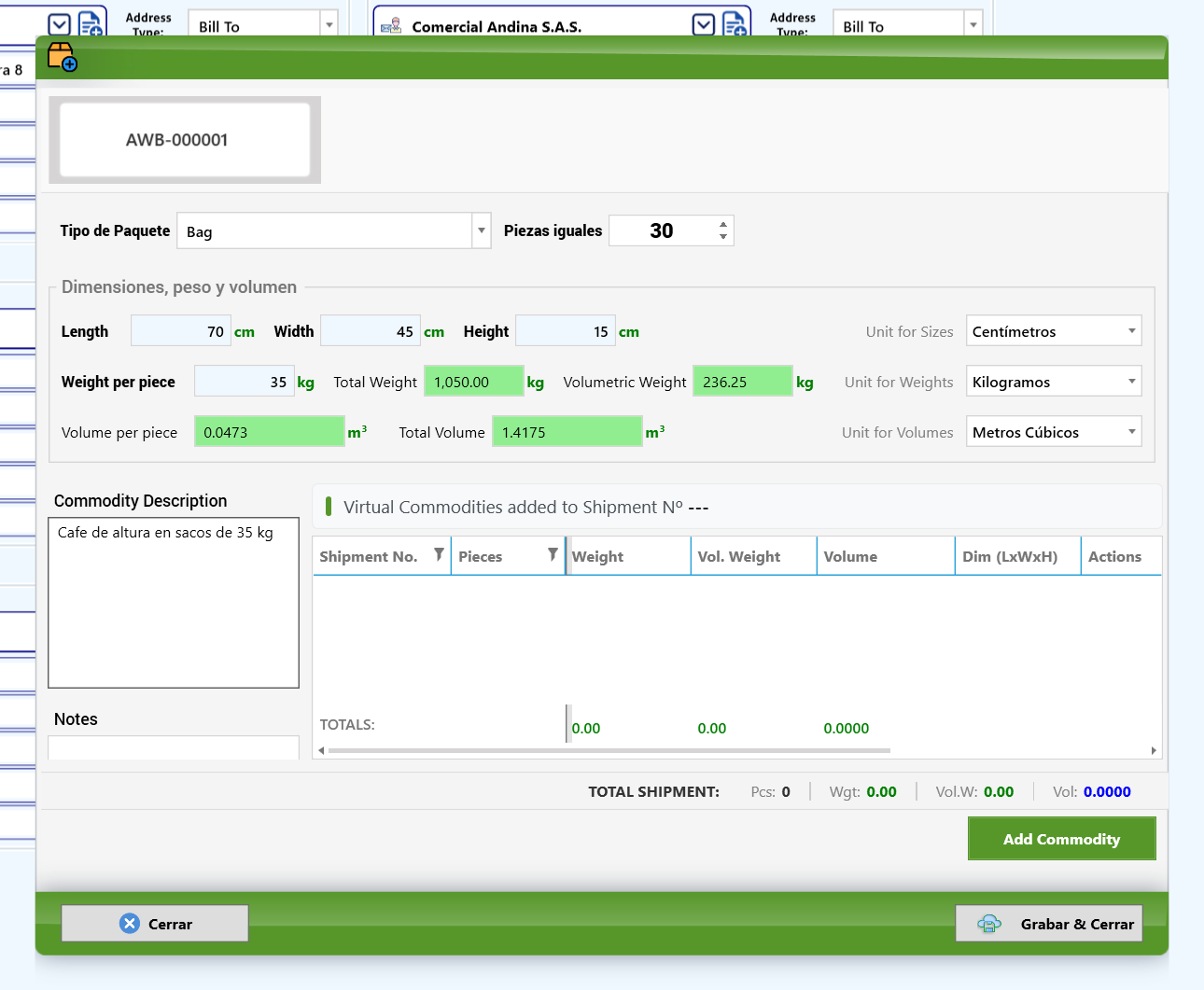
- Haga clic en Add Commodity. La línea pasa a la grilla: AWB-000001, 30 Bag, 1,050.00 kg, 236.25 kg, 1.4175 m³, 70x45x15 cm, y abajo TOTAL SHIPMENT con Pcs 30, Wgt 1,050.00 kg, Vol.W 236.25 kg y Vol 1.4175 m³:
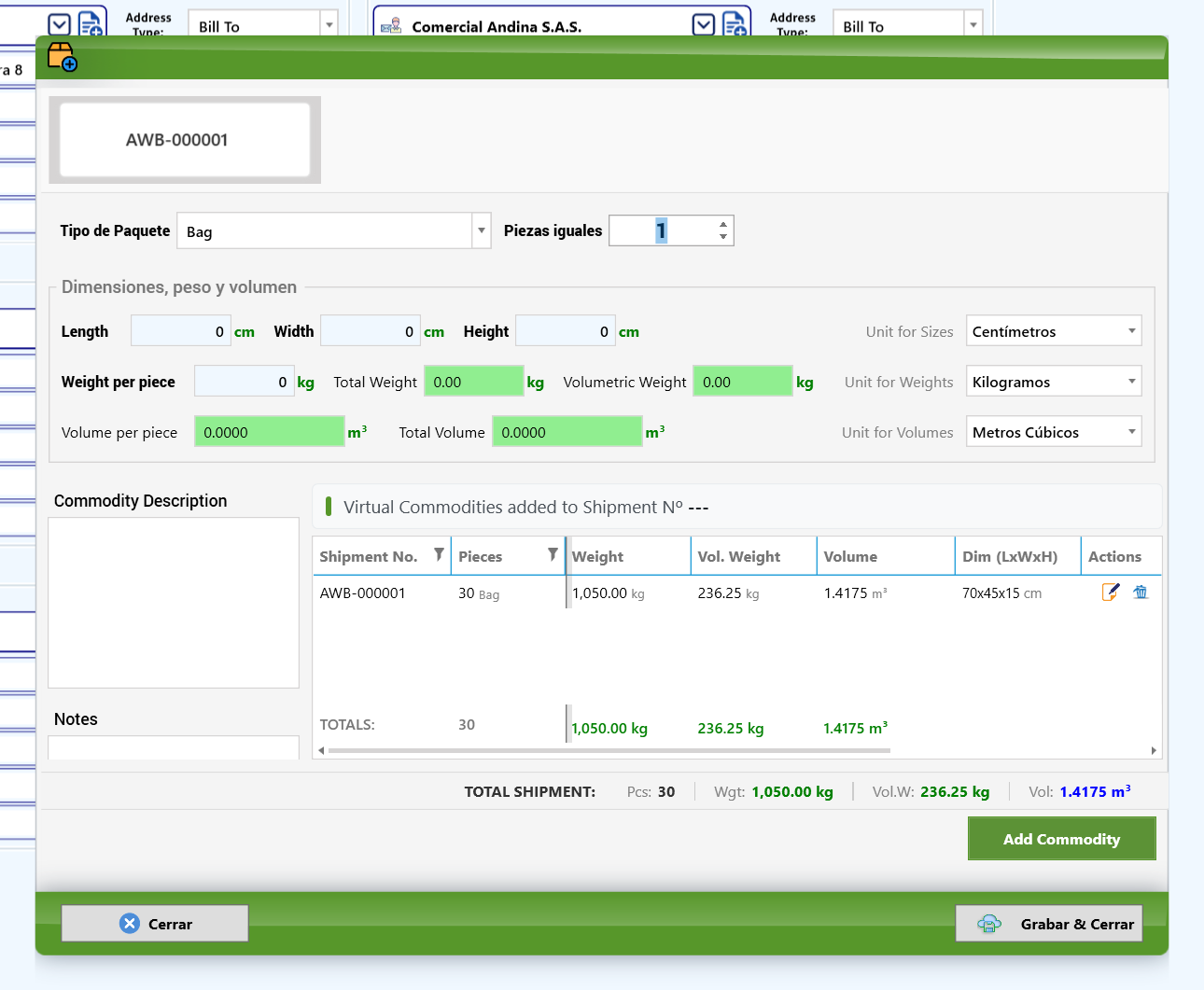
- Haga clic en Grabar & Cerrar.
Por qué importa: el peso y el volumen que escribe aquí son la base de los cargos por peso o por volumen de la sección siguiente. Un error en las medidas se convierte en un error en la factura.
7.12 Los cargos en detalle
Cada cargo tiene una dirección (Income, ingreso, o Expense, gasto), un tipo (Freight Air charge, Freight Other Charge u Other charge en un aéreo), una forma de pago (Prepaid en origen o Collect en destino), el participante al que se aplica y la forma de calcularlo (Apply by).
Abra Cargos > Nuevo cargo en la guía AWB-000001.
Ingreso: flete aéreo al cobro al consignatario, por peso.
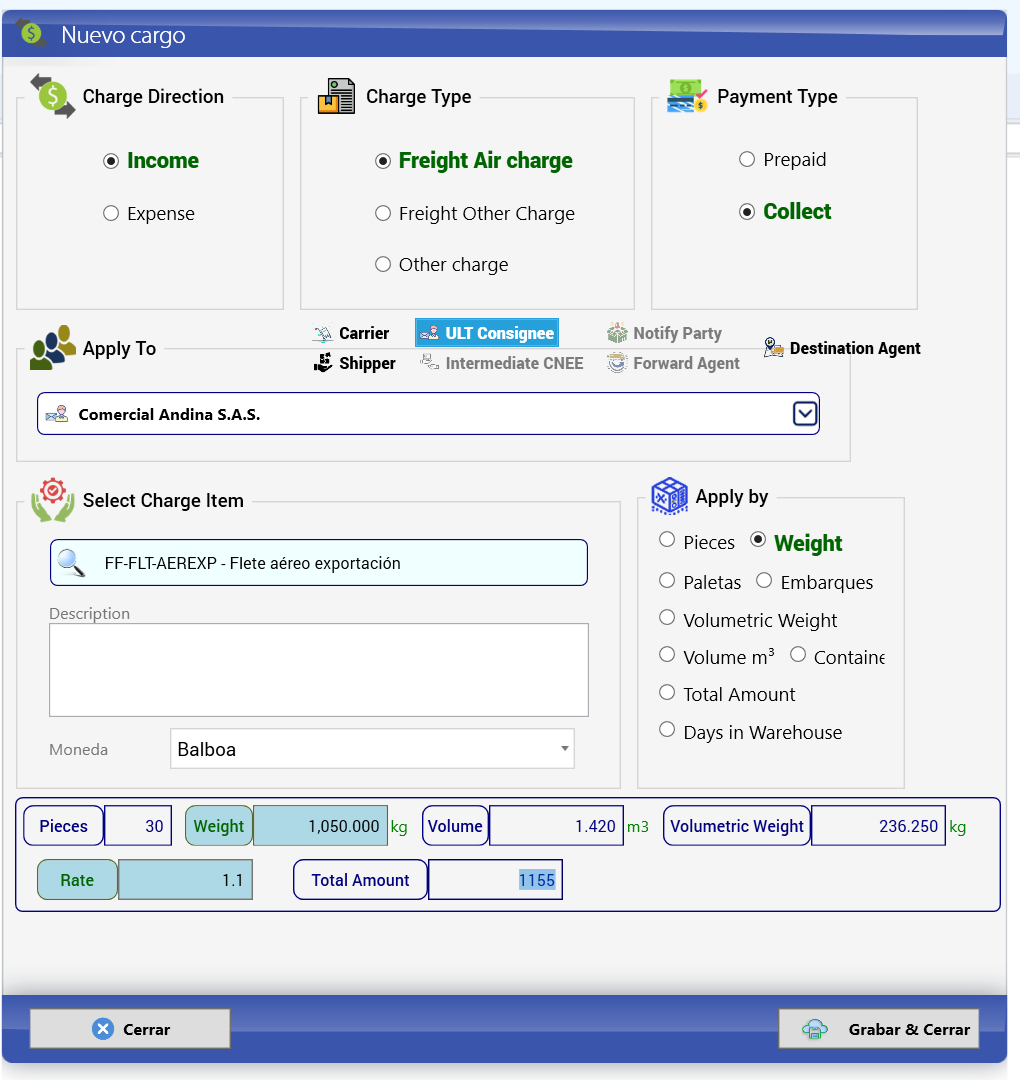
- Charge Direction: Income. Charge Type: Freight Air charge. Payment Type: Collect.
- Apply To: ULT Consignee — Comercial Andina S.A.S.
- Select Charge Item: FF-FLT-AEREXP - Flete aéreo exportación. Moneda: en la captura, Balboa; en su empresa, el guaraní o la moneda del embarque.
- Apply by: Weight. KeyTray muestra Pieces 30, Weight 1,050.000 kg, Volume 1.420 m3 y Volumetric Weight 236.250 kg.
- Rate: 1.1. Total Amount: 1155. Haga clic en Grabar & Cerrar.
Otro cargo: documentación de exportación, cantidad por precio.
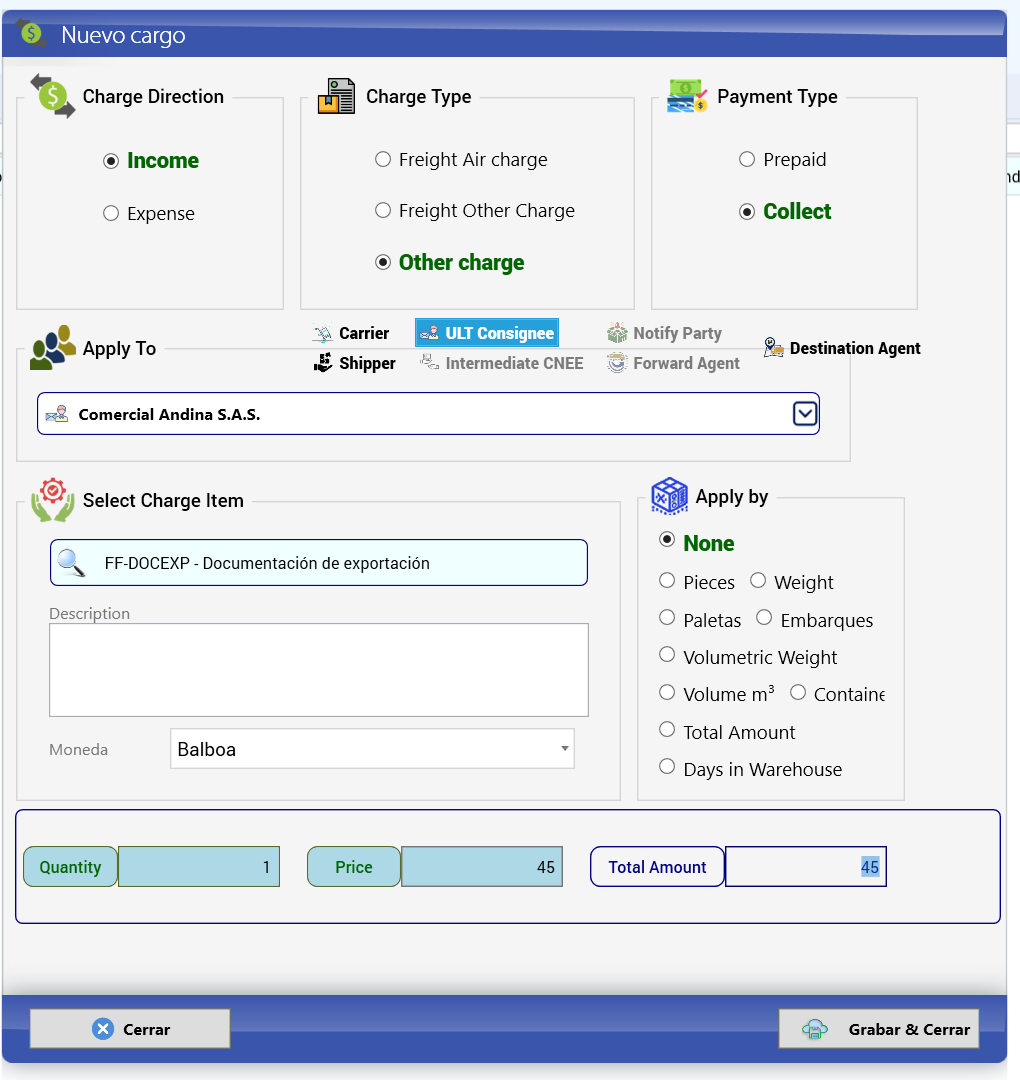
- Income, Other charge, Collect, ULT Consignee Comercial Andina S.A.S.
- Select Charge Item: FF-DOCEXP - Documentación de exportación.
- Apply by: None. Con esta opción el cargo no depende del peso: se escribe Quantity 1 y Price 45, y Total Amount es 45.
Gasto: flete de la aerolínea, prepagado.
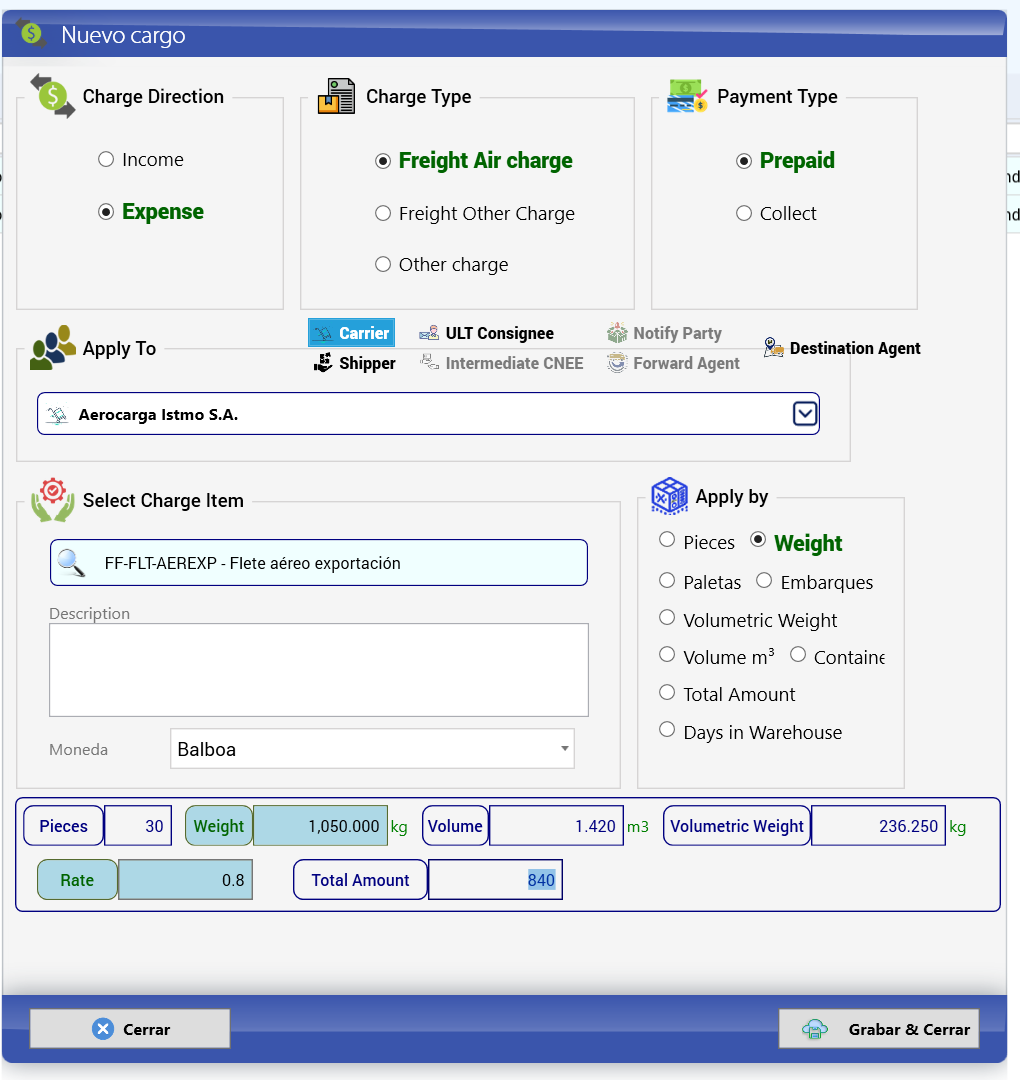
- Charge Direction: Expense. Freight Air charge. Payment Type: Prepaid.
- Apply To: Carrier — Aerocarga Istmo S.A.
- Select Charge Item: FF-FLT-AEREXP - Flete aéreo exportación. Apply by: Weight. Rate: 0.8. Total Amount: 840.
La lista de cargos de AWB-000001 queda con dos ingresos al cobro y un gasto prepagado:
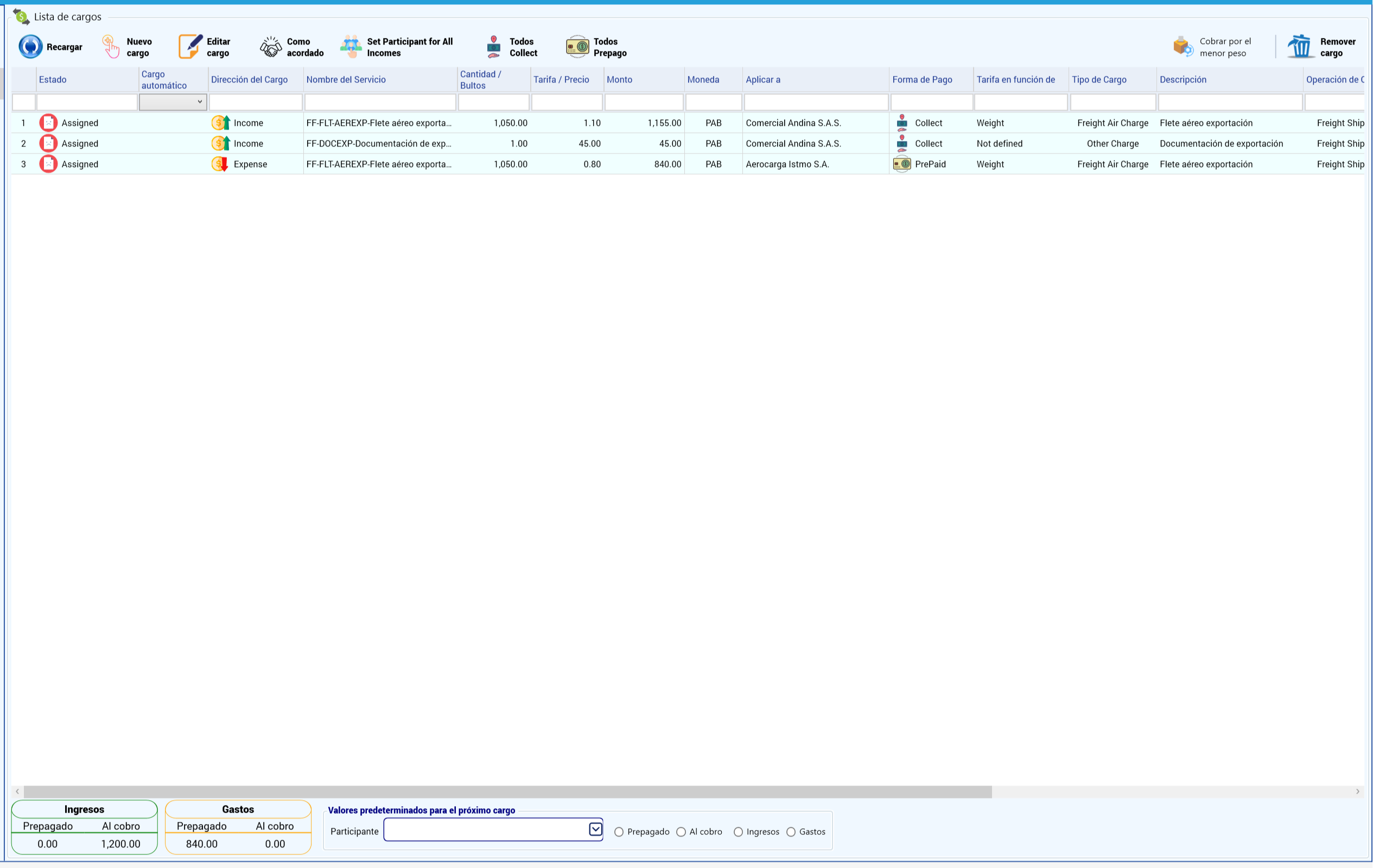
| # | Dirección del Cargo | Nombre del Servicio | Cantidad / Bultos | Tarifa / Precio | Monto | Aplicar a | Forma de Pago | Tarifa en función de |
|---|---|---|---|---|---|---|---|---|
| 1 | Income | FF-FLT-AEREXP-Flete aéreo exporta... | 1,050.00 | 1.10 | 1,155.00 | Comercial Andina S.A.S. | Collect | Weight |
| 2 | Income | FF-DOCEXP-Documentación de exp... | 1.00 | 45.00 | 45.00 | Comercial Andina S.A.S. | Collect | Not defined |
| 3 | Expense | FF-FLT-AEREXP-Flete aéreo exporta... | 1,050.00 | 0.80 | 840.00 | Aerocarga Istmo S.A. | PrePaid | Weight |
Abajo, Ingresos: Prepagado 0.00 y Al cobro 1,200.00; Gastos: Prepagado 840.00 y Al cobro 0.00. Para corregir un cargo, selecciónelo y use Editar cargo; para quitarlo, Remover cargo.
Cuidado: en esta grilla varios valores salen en inglés (Assigned, Income, Expense, Collect, PrePaid, Weight, Freight Air Charge, Other Charge). Significan Asignado, Ingreso, Gasto, Al cobro, Prepagado, Peso, Cargo de flete aéreo y Otro cargo.
Rentabilidad muestra el resultado antes de liquidar:
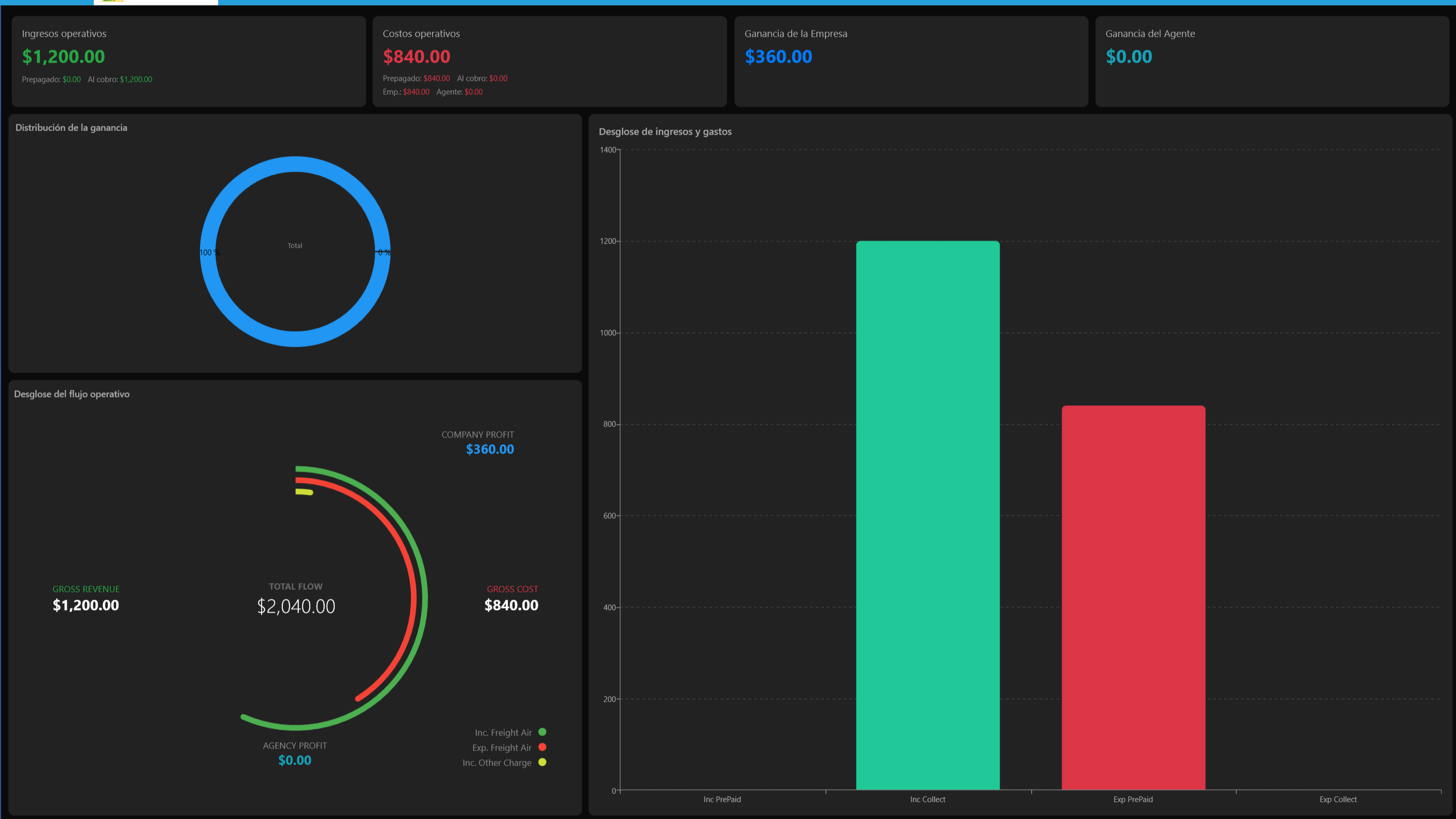
- Ingresos operativos $1,200.00 (Prepagado: $0.00 · Al cobro: $1,200.00) y Costos operativos $840.00 (Prepagado: $840.00 · Al cobro: $0.00).
- Ganancia de la Empresa $360.00 y Ganancia del Agente $0.00.
- Desglose del flujo operativo: GROSS REVENUE $1,200.00, GROSS COST $840.00, TOTAL FLOW $2,040.00, COMPANY PROFIT $360.00 y AGENCY PROFIT $0.00.
1,200.00 − 840.00 = 360.00.
Cuidado: los importes de esta pantalla llevan el signo $ sea cual sea la moneda de la guía (en la captura, balboas). En Paraguay, donde se trabaja con guaraníes y con dólares, un $ puede hacer creer que el importe está en dólares: confirme la moneda en Información General (vea el Apéndice B).
Después de liquidar, el Estado de cada cargo pasa a Facturados. A partir de ahí no se agregan ni se cambian cargos sin deshacer la liquidación (sección 7.14):

Los servicios de carga. Los productos que usan los cargos vienen creados con la empresa. En Elementos de Negocio > Explorador de Listas, lista Productos, se ve cada servicio con sus cuentas:
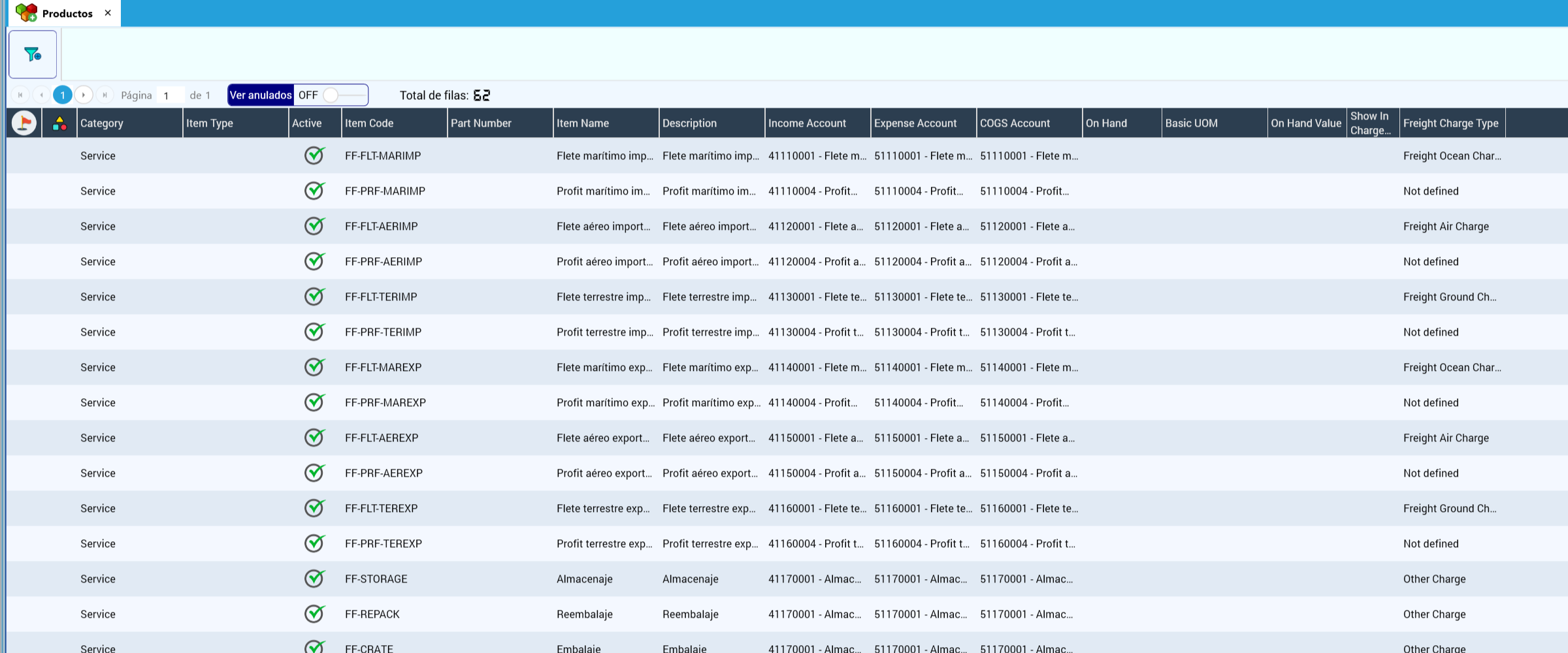
Por ejemplo, en la empresa demo de Panamá FF-FLT-AEREXP (Flete aéreo export...) tiene Income Account 41150001, Expense Account 51150001 y COGS Account 51150001, con Freight Charge Type Freight Air Charge. Junto a cada flete existe su servicio de participación: FF-PRF-AEREXP (Profit aéreo export..., cuenta 41150004), FF-PRF-MAREXP, FF-PRF-TEREXP, etc. También están FF-STORAGE (Almacenaje), FF-REPACK (Reembalaje) y FF-CRATE (Embalaje). La lista muestra Total de filas: 62. En su empresa, revise las cuentas de cada servicio en su propio plan de cuentas (sección 1.9).
Por qué importa: la cuenta de ingreso del servicio decide dónde cae la venta y la cuenta de costo decide dónde cae el gasto de la aerolínea. Si todos los fletes usan cuentas de Costo de bienes vendidos, la utilidad bruta del Estado de Resultados coincide con la ganancia de los embarques.
7.13 Compartir la ganancia con el agente de destino
Muchas agencias reparten la ganancia de un embarque con el agente del otro extremo. KeyTray registra ese reparto en la pestaña Liquidación, antes de liquidar.
- En la barra superior del embarque, haga clic en Liquidación. La pestaña muestra Estado: No Liquidado, una línea por cargo y toda la ganancia para la empresa:
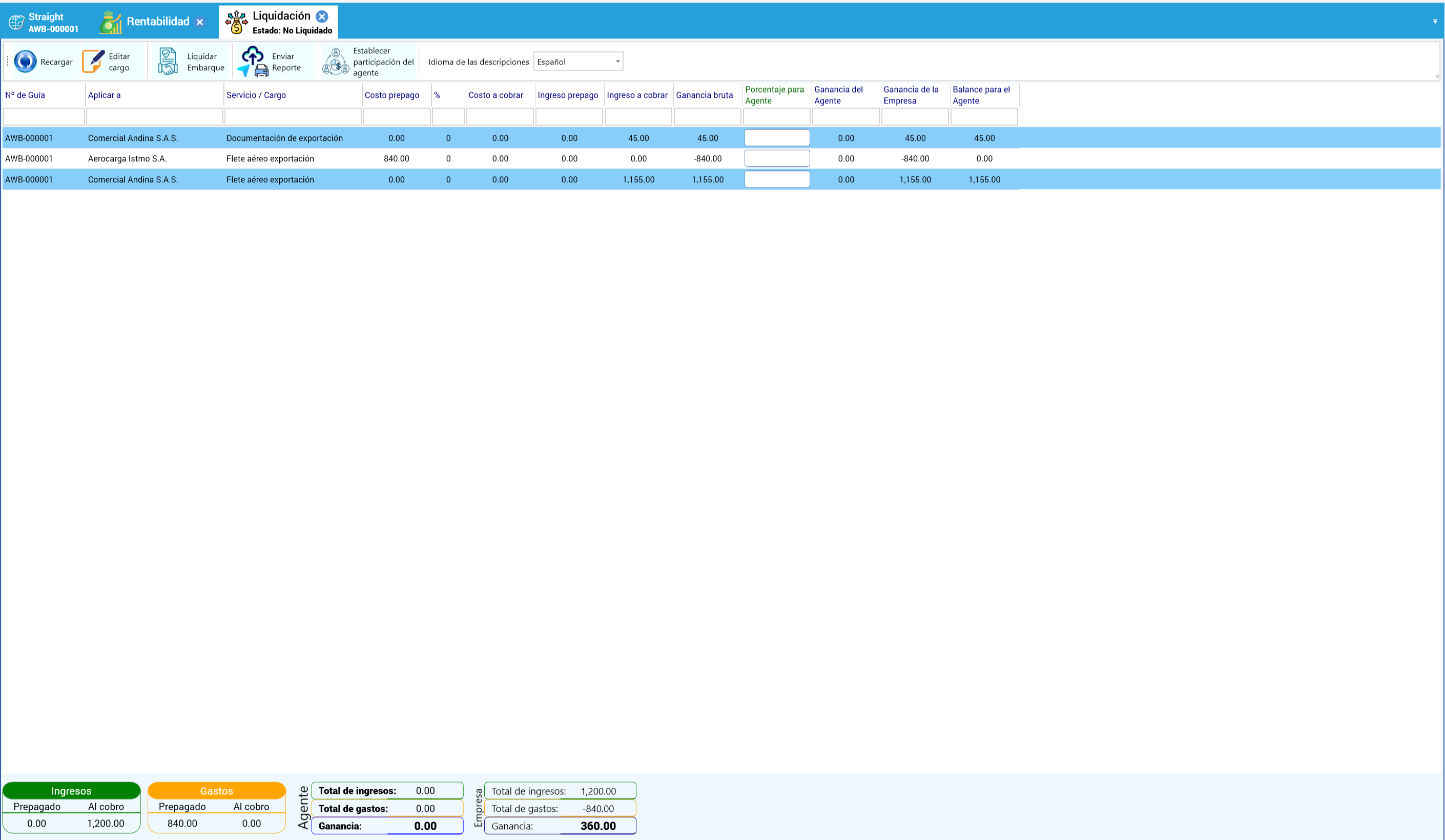
| Nº de Guía | Aplicar a | Servicio / Cargo | Costo prepago | Ingreso a cobrar | Ganancia bruta | Ganancia de la Empresa |
|---|---|---|---|---|---|---|
| AWB-000001 | Comercial Andina S.A.S. | Documentación de exportación | 0.00 | 45.00 | 45.00 | 45.00 |
| AWB-000001 | Aerocarga Istmo S.A. | Flete aéreo exportación | 840.00 | 0.00 | −840.00 | −840.00 |
| AWB-000001 | Comercial Andina S.A.S. | Flete aéreo exportación | 0.00 | 1,155.00 | 1,155.00 | 1,155.00 |
La barra tiene Recargar, Editar cargo, Liquidar Embarque, Enviar Reporte, Establecer participación del agente e Idioma de las descripciones (Español). Abajo, Empresa: Total de ingresos 1,200.00, Total de gastos −840.00, Ganancia 360.00.
- Haga clic en Establecer participación del agente:
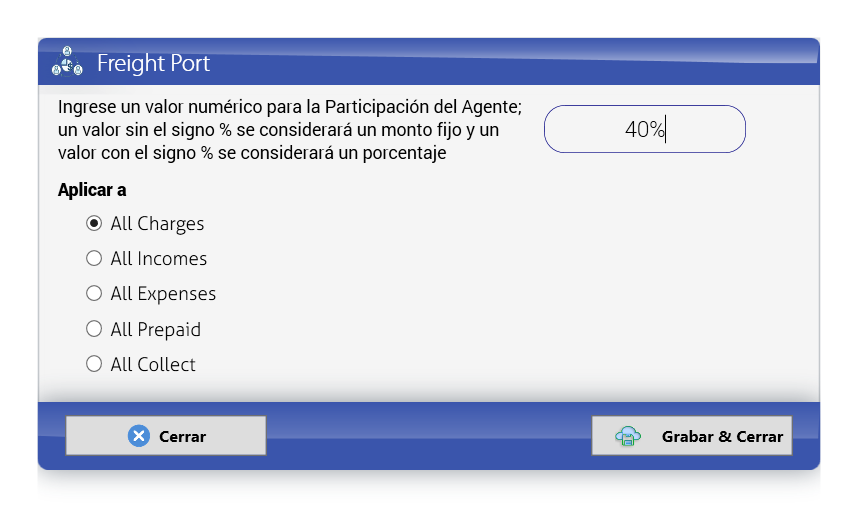
La ventana explica: "Ingrese un valor numérico para la Participación del Agente; un valor sin el signo % se considerará un monto fijo y un valor con el signo % se considerará un porcentaje". Escriba 40%. En Aplicar a elija dónde se aplica: All Charges (todos los cargos), All Incomes (todos los ingresos), All Expenses (todos los gastos), All Prepaid (todos los prepagados) o All Collect (todos los al cobro). En el ejemplo, All Charges. Haga clic en Grabar & Cerrar.
Cuidado: esta ventana aparece con el título Freight Port, que no tiene relación con lo que hace. Es la ventana correcta.
- Cada línea muestra ahora Porcentaje para Agente 40.00% y la parte de cada uno:
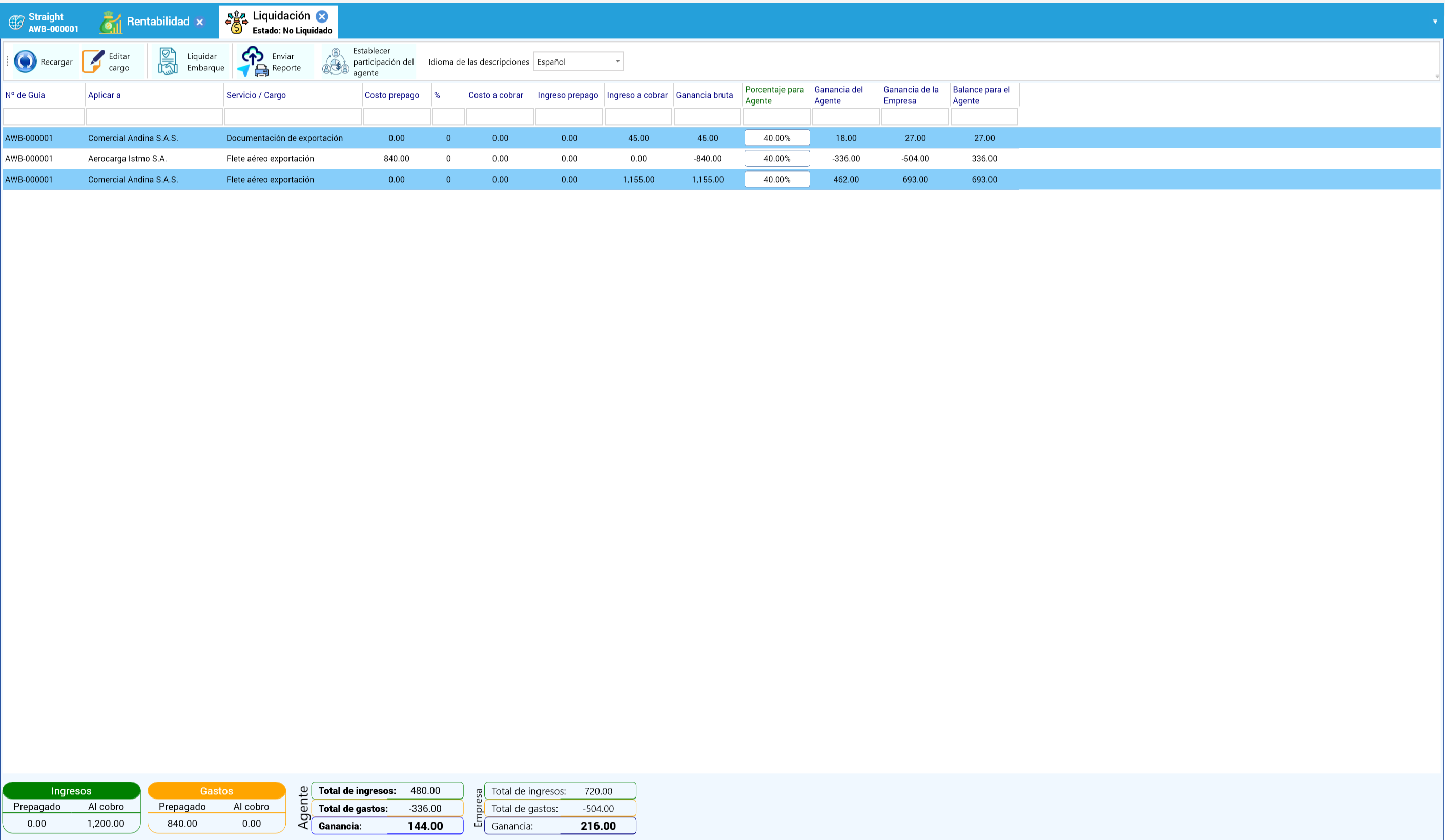
| Servicio / Cargo | Ganancia bruta | Ganancia del Agente | Ganancia de la Empresa | Balance para el Agente |
|---|---|---|---|---|
| Documentación de exportación | 45.00 | 18.00 | 27.00 | 27.00 |
| Flete aéreo exportación (Aerocarga Istmo S.A.) | −840.00 | −336.00 | −504.00 | 336.00 |
| Flete aéreo exportación (Comercial Andina S.A.S.) | 1,155.00 | 462.00 | 693.00 | 693.00 |
Abajo, Agente: Total de ingresos 480.00, Total de gastos −336.00, Ganancia 144.00; Empresa: Total de ingresos 720.00, Total de gastos −504.00, Ganancia 216.00. Es decir, el 40% de 1,200.00 de ingresos menos el 40% de 840.00 de costo: 480.00 − 336.00 = 144.00.
- El servicio de participación. La parte del agente se documenta con un servicio marcado para eso. Abra el servicio (en Productos, por ejemplo el de Profit aéreo exportación) y vaya a Opciones de liquidación del shipment:
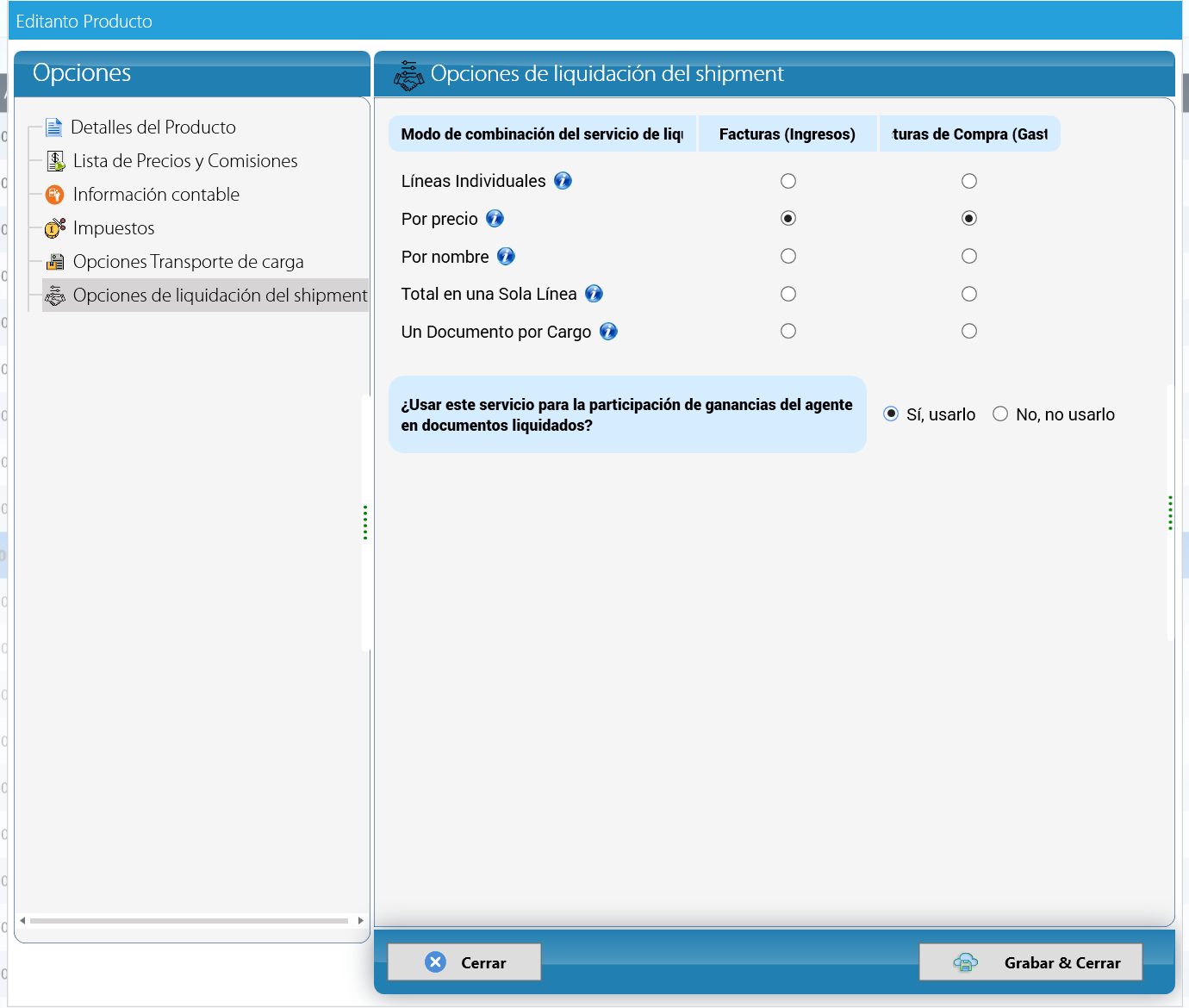
- Modo de combinación del servicio de liquidación, por separado para Facturas (Ingresos) y Facturas de Compra (Gastos): Líneas Individuales, Por precio, Por nombre, Total en una Sola Línea o Un Documento por Cargo. En la captura, Por precio en las dos columnas.
- ¿Usar este servicio para la participación de ganancias del agente en documentos liquidados?: Sí, usarlo.
Cuidado: si ningún servicio tiene marcado Sí, usarlo, la liquidación no crea el documento del agente y no avisa: el agente se queda sin su nota de crédito aunque la grilla muestre su ganancia. Antes de liquidar, compruebe que abajo de la propuesta aparezca el Nombre del servicio a usar para la participación de ganancias del agente (vea el Apéndice B).
- Haga clic en Liquidar Embarque. La propuesta Liquidar Envío tiene ahora tres documentos:
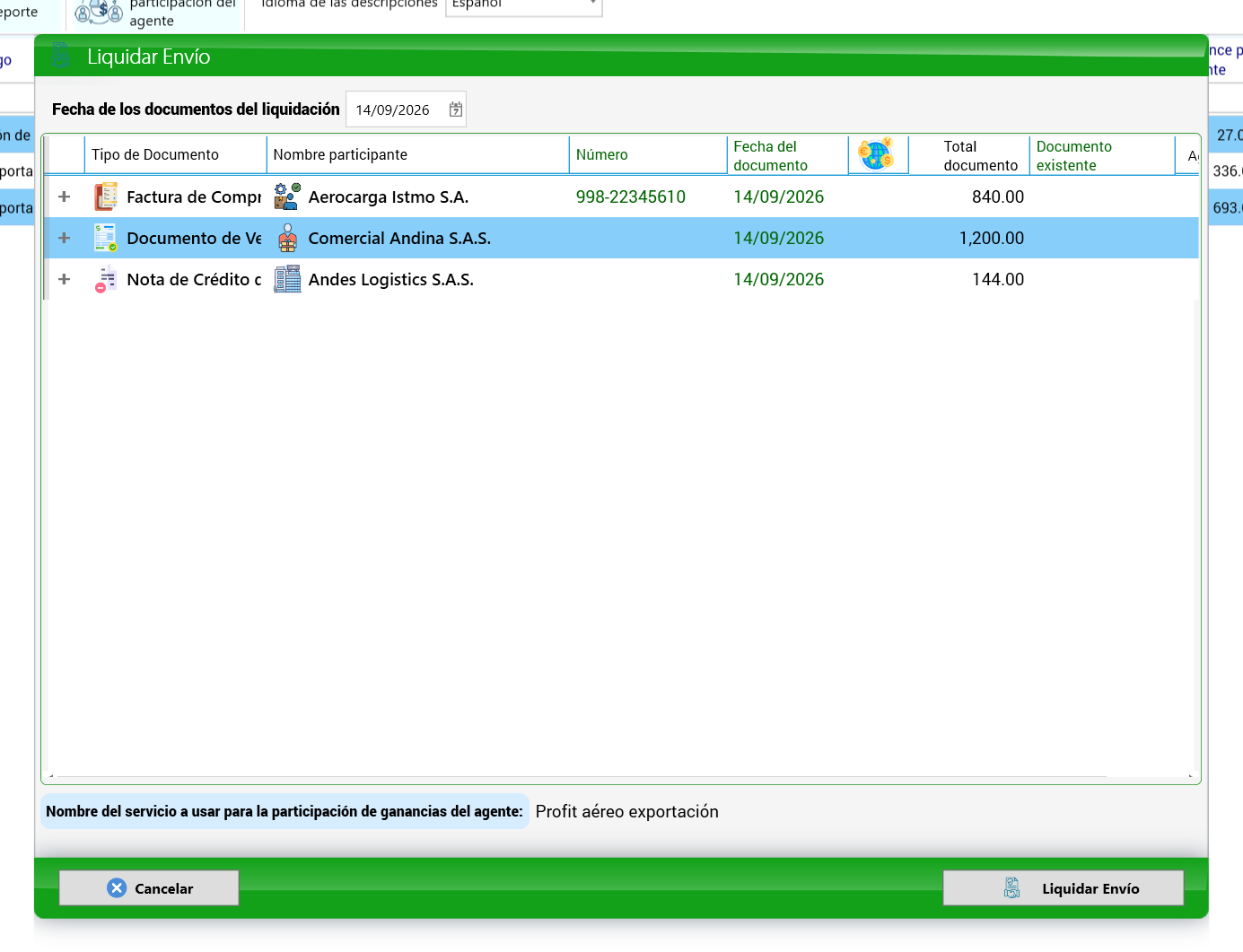
| Tipo de Documento | Nombre participante | Número | Fecha del documento | Total documento |
|---|---|---|---|---|
| Factura de Compra | Aerocarga Istmo S.A. | 998-22345610 | 14/09/2026 | 840.00 |
| Documento de Venta | Comercial Andina S.A.S. | (se asigna al grabar) | 14/09/2026 | 1,200.00 |
| Nota de Crédito de cliente | Andes Logistics S.A.S. | (se asigna al grabar) | 14/09/2026 | 144.00 |
Fecha de los documentos del liquidación: 14/09/2026. Abajo: Nombre del servicio a usar para la participación de ganancias del agente: Profit aéreo exportación.
El + de una fila muestra sus líneas antes de confirmar. La nota de crédito del agente tiene tres:
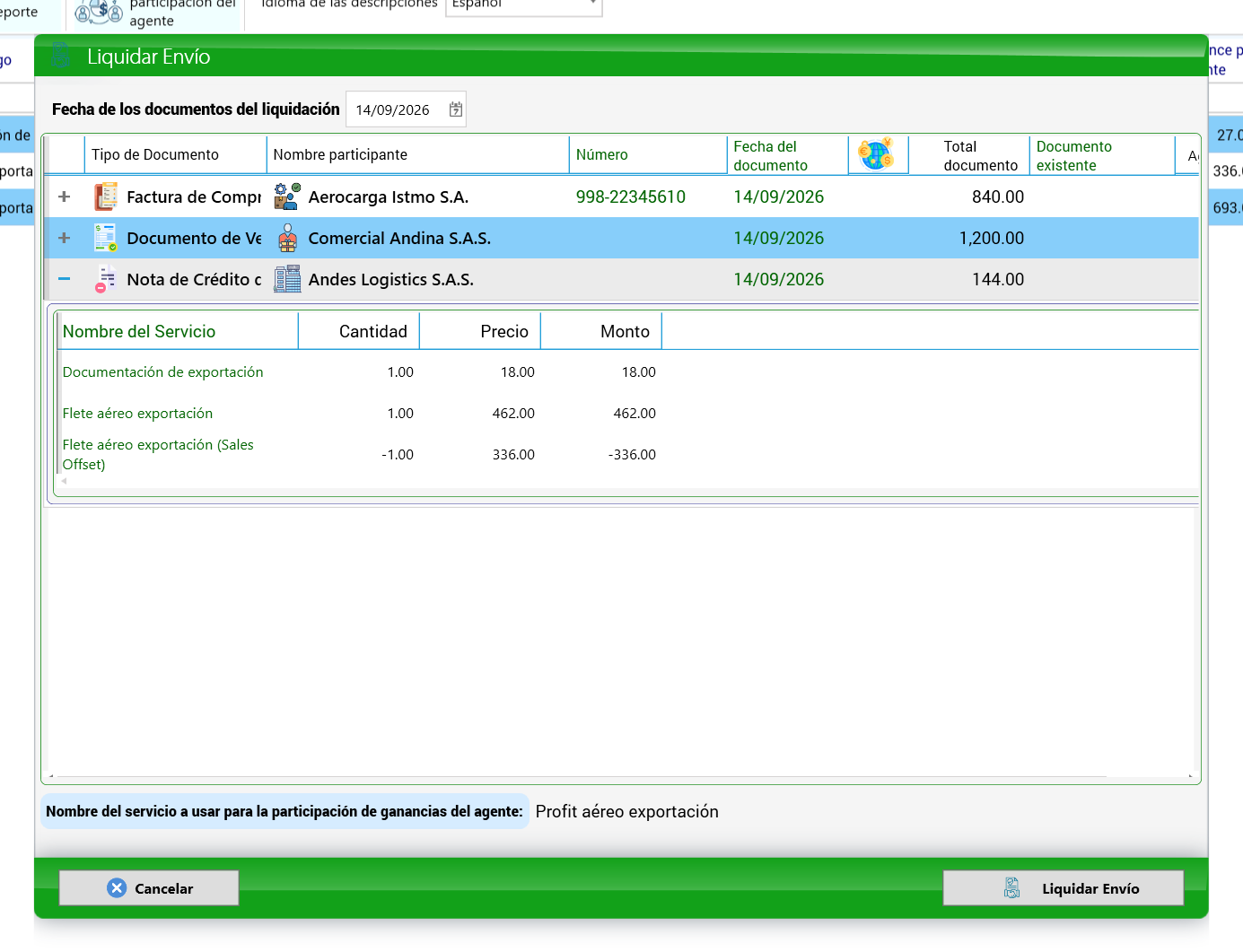
| Nombre del Servicio | Cantidad | Precio | Monto |
|---|---|---|---|
| Documentación de exportación | 1.00 | 18.00 | 18.00 |
| Flete aéreo exportación | 1.00 | 462.00 | 462.00 |
| Flete aéreo exportación (Sales Offset) | −1.00 | 336.00 | −336.00 |
Cuidado — timbrado: en Paraguay, la factura de venta y también la nota de crédito del agente son comprobantes que se numeran con el timbrado (sección 5.1). Antes de liquidar, confirme que el timbrado esté cargado, vigente e incluya el tipo de documento nota de crédito en el punto de expedición, y que la Fecha de los documentos del liquidación caiga dentro de su vigencia.
- Haga clic en Liquidar Envío y confirme con Si en Confirmar Liquidación ("¿Está seguro de que desea proceder con la liquidación de este envío?"):
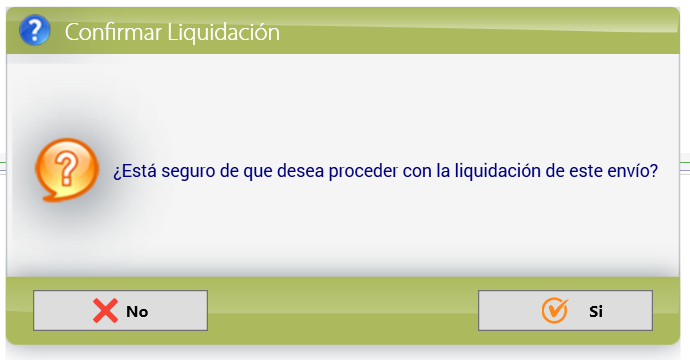
- La pestaña muestra Estado: Liquidado, el botón pasa a Deshacer liquidación, Agregar House queda desactivado y la tarjeta de la guía lleva el visto azul en el árbol:
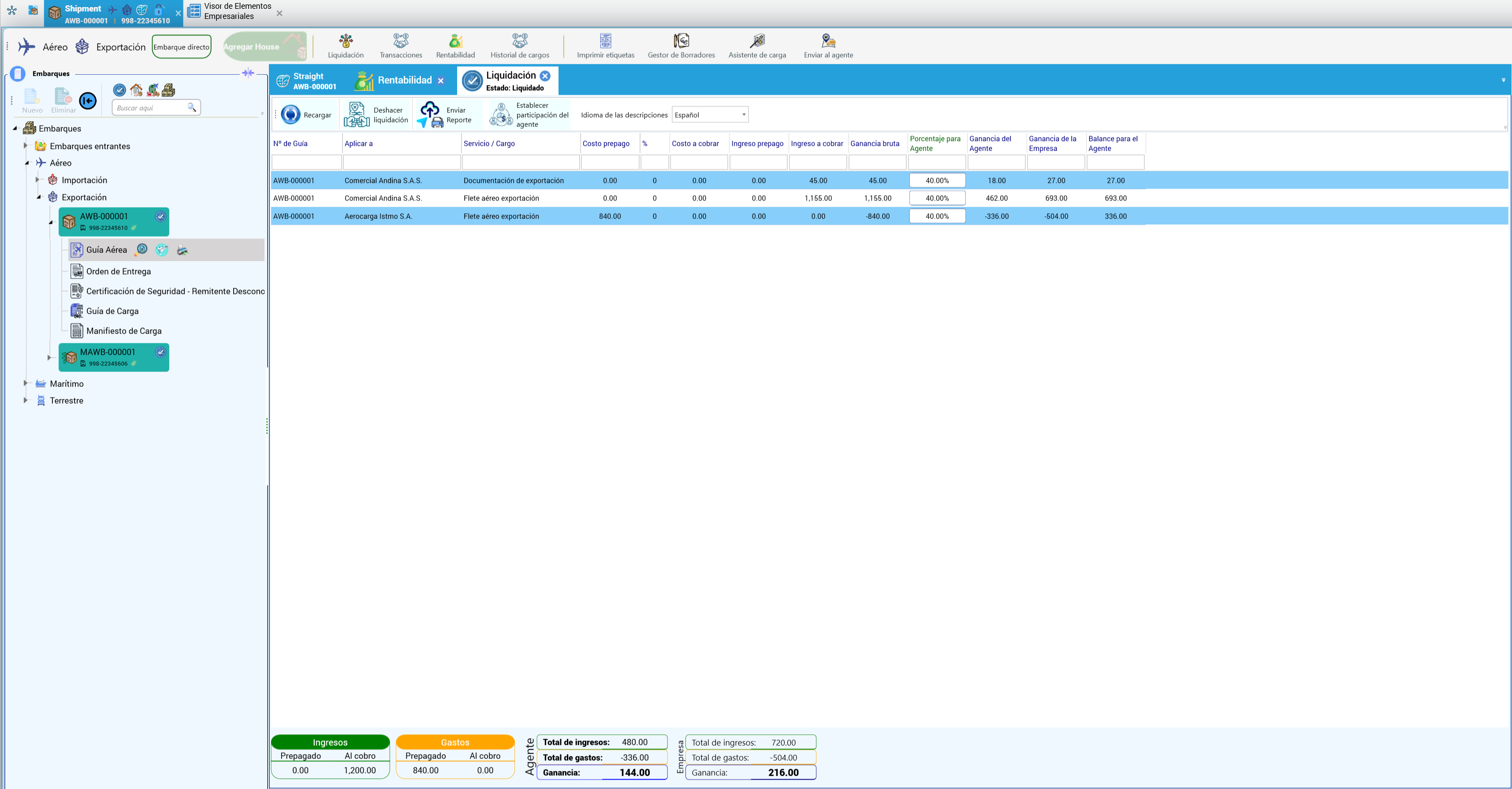
- Transacciones lista los tres documentos:
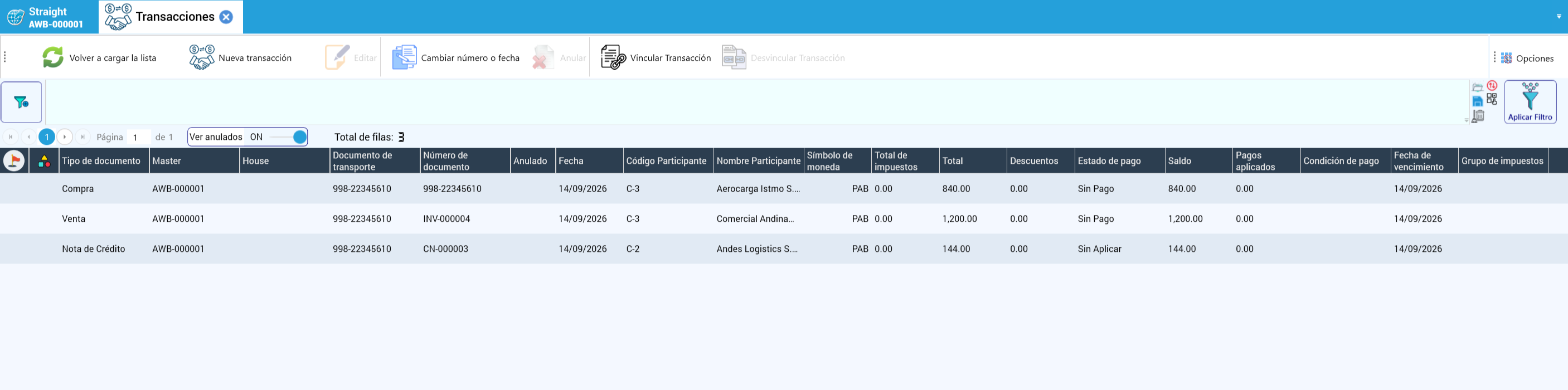
| Tipo de documento | Documento de transporte | Número de documento | Código Participante | Nombre Participante | Total de impuestos | Total | Estado de pago |
|---|---|---|---|---|---|---|---|
| Compra | 998-22345610 | 998-22345610 | C-3 | Aerocarga Istmo S... | 0.00 | 840.00 | Sin Pago |
| Venta | 998-22345610 | INV-000004 | C-3 | Comercial Andina... | 0.00 | 1,200.00 | Sin Pago |
| Nota de Crédito | 998-22345610 | CN-000003 | C-2 | Andes Logistics S... | 0.00 | 144.00 | Sin Aplicar |
La captura se tomó después de deshacer y volver a liquidar el embarque (sección 7.14); por eso la venta es INV-000004 y la nota de crédito CN-000003. En la primera liquidación, que es la de los asientos de abajo, los números fueron INV-000003 y CN-000002. En su empresa, la venta y la nota de crédito llevarán el número de su timbrado.
Cuidado: la columna Código Participante muestra C-3 tanto para la aerolínea (un proveedor) como para Comercial Andina (un cliente). El código no distingue proveedores de clientes: guíese por el nombre (vea el Apéndice B).
Asientos de esta liquidación (tal como quedaron registrados en la empresa demo de Panamá, con su plan de cuentas):
Factura de compra 998-22345610 de Aerocarga Istmo S.A.:
| Cuenta | Debe | Haber |
|---|---|---|
| 51150001 - Flete aereo exportacion (costo) | 840.00 | |
| 21110001 - Cuentas por pagar proveedores | 840.00 |
Factura de venta INV-000003 a Comercial Andina S.A.S.:
| Cuenta | Debe | Haber |
|---|---|---|
| 11210001 - Cuentas por cobrar clientes | 1,155.00 | |
| 11210001 - Cuentas por cobrar clientes | 45.00 | |
| 41150001 - Flete aereo exportacion (ingreso) | 1,155.00 | |
| 41170006 - Documentación | 45.00 |
Nota de crédito CN-000002 a Andes Logistics S.A.S. (40% de cada ingreso, menos 40% del costo):
| Cuenta | Debe | Haber |
|---|---|---|
| 41150001 - Flete aereo exportacion (40% de 1,155.00) | 462.00 | |
| 41170006 - Documentación (40% de 45.00) | 18.00 | |
| 41150001 - Flete aereo exportacion (40% del costo de 840.00) | 336.00 | |
| 11210001 - Cuentas por cobrar clientes | 336.00 | |
| 11210001 - Cuentas por cobrar clientes | 462.00 | |
| 11210001 - Cuentas por cobrar clientes | 18.00 |
El efecto neto de la nota de crédito en Cuentas por cobrar clientes es un haber de 144.00 (462.00 + 18.00 − 336.00).
Por qué importa: la parte del agente reduce sus ingresos, no aumenta sus costos, y queda como un crédito a favor del agente en cuentas por cobrar. Si el agente también le debe facturas, la nota de crédito se aplica contra ellas como cualquier otra nota de crédito (capítulo 5). Así, el Estado de Resultados muestra solo la ganancia que realmente se quedó en la empresa: 1,200.00 − 480.00 de ingresos y 840.00 − 336.00 de costo neto.
Por qué importa — ¿y el IVA? Las tres transacciones muestran Total de impuestos 0.00. Como se explicó en la sección 7.9, el flete aéreo internacional ligado a una exportación suele tener en Paraguay un tratamiento especial, sin IVA; pregunte a su contador si esas ventas deben llevar el grupo Exportación o Exento (sección 3.3). En el Formulario 120 que muestra KeyTray existe la casilla 153 - Flete internacional para la exportacion (sección 8.5); en qué casilla se informa cada venta lo decide su contador.
7.14 Deshacer la liquidación, etiquetas, borradores y enviar al agente
Deshacer liquidación
Si algo quedó mal, haga clic en Deshacer liquidación en la pestaña Liquidación. KeyTray pide confirmación:
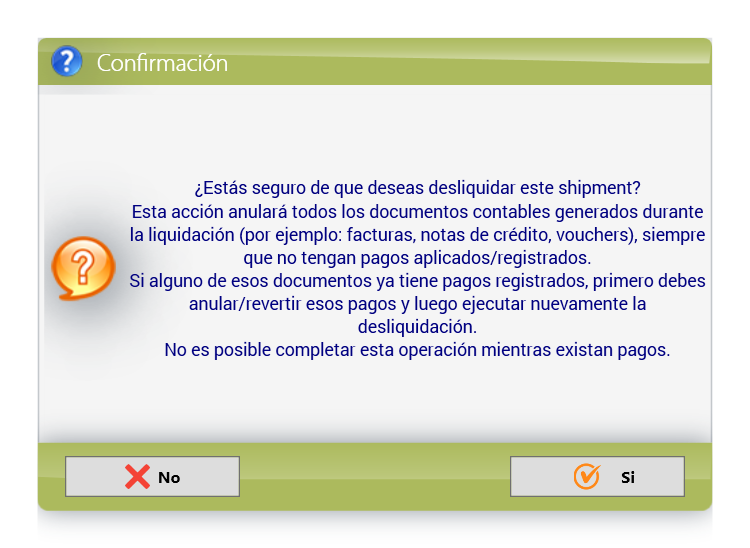
El mensaje explica que se anularán todos los documentos contables creados por la liquidación (facturas, notas de crédito, vouchers), siempre que no tengan pagos aplicados o registrados. Si alguno ya tiene pagos, primero hay que anular o revertir esos pagos y luego volver a deshacer la liquidación. Haga clic en Si.
Cada anulación registra el asiento contrario exacto, así que las cuentas vuelven a donde estaban. La pestaña vuelve a Estado: No Liquidado y los cargos se pueden corregir. Cuando liquida de nuevo, KeyTray crea documentos nuevos, con números nuevos: en la empresa demo de Panamá, la segunda liquidación de AWB-000001 creó la factura INV-000004 (1,200.00) y la nota de crédito CN-000003 (144.00), que son las que aparecen en el libro mayor y en las cuentas por cobrar de los capítulos 8 y 10.
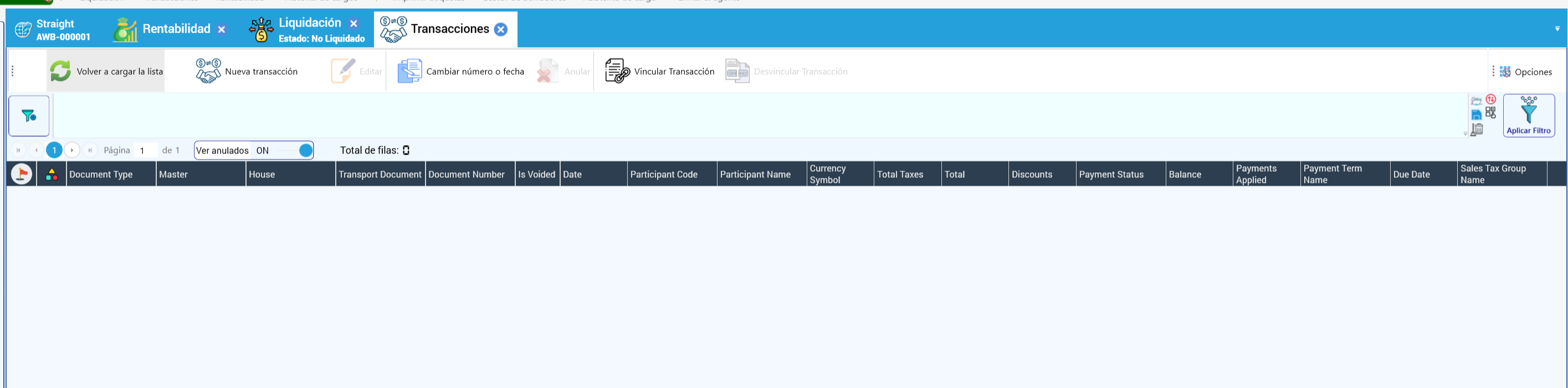
Cuidado: después de deshacer la liquidación, la lista Transacciones del embarque puede quedar vacía (Total de filas: 0) aunque active Ver anulados. Los documentos anulados existen: búsquelos en las listas Ventas y Compras del Explorador de Listas (sección 5.9) con Ver anulados activado (vea el Apéndice B).
Cuidado — timbrado: deshacer la liquidación anula la factura de venta y la nota de crédito que se emitieron con el timbrado, y la nueva liquidación emite comprobantes con números nuevos. Si esos comprobantes ya se entregaron al cliente o se informaron a la DNIT, consulte antes con su contador cómo corregir el error (sección 5.9).
Imprimir etiquetas
En la barra superior del embarque, haga clic en Imprimir etiquetas:
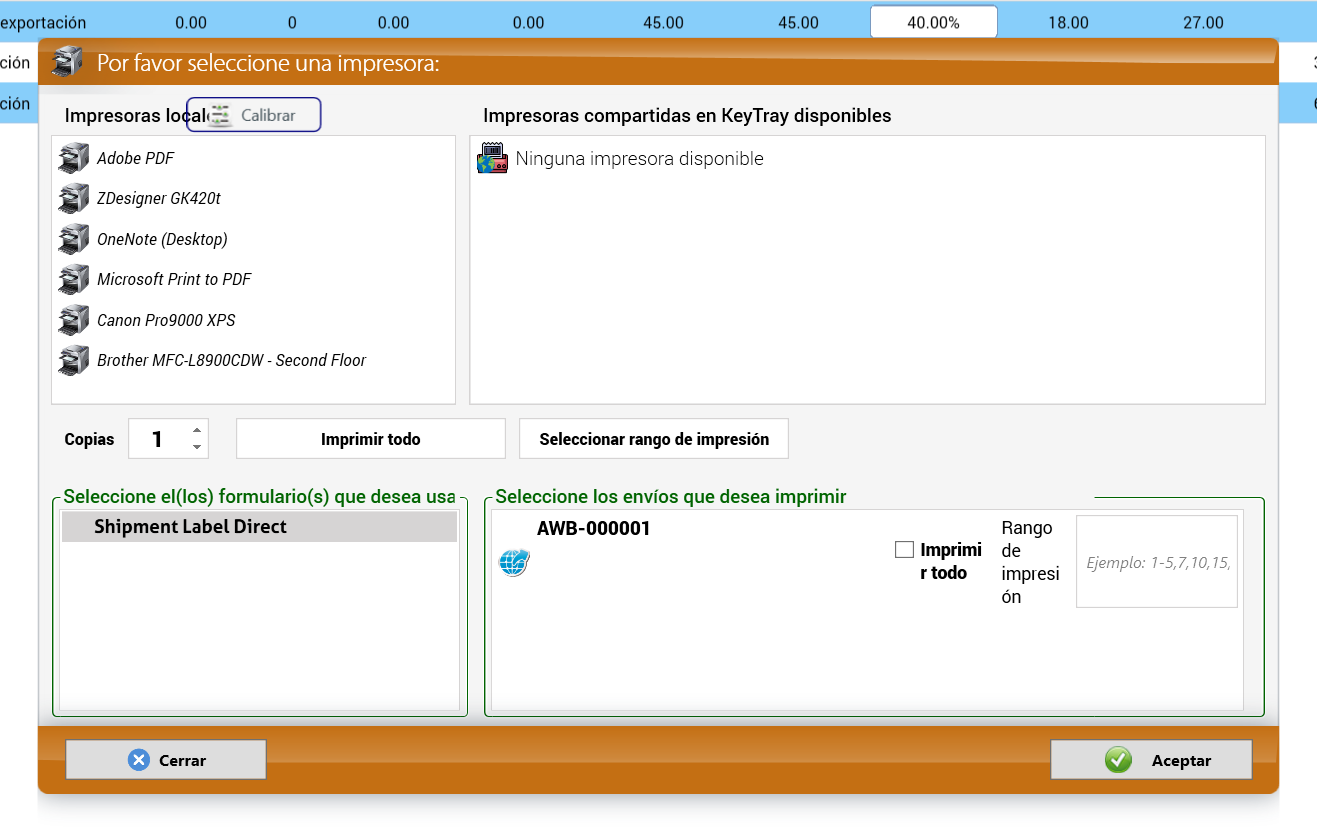
- Por favor seleccione una impresora: elija una de Impresoras locales (el botón Calibrar ajusta una impresora de etiquetas) o de Impresoras compartidas en KeyTray disponibles (en el ejemplo, Ninguna impresora disponible).
- Copias: 1. Imprimir todo o Seleccionar rango de impresión.
- Seleccione el(los) formulario(s) que desea usar: Shipment Label Direct.
- Seleccione los envíos que desea imprimir: AWB-000001, con Imprimir todo o un Rango de impresión (Ejemplo: 1-5,7,10,15).
- Haga clic en Aceptar.
Gestor de Borradores
Cuando solo una parte de la carga viaja primero, puede crear un borrador con sus propios valores e imprimir los documentos del embarque con ellos, sin tocar el embarque. En la barra superior, haga clic en Gestor de Borradores:
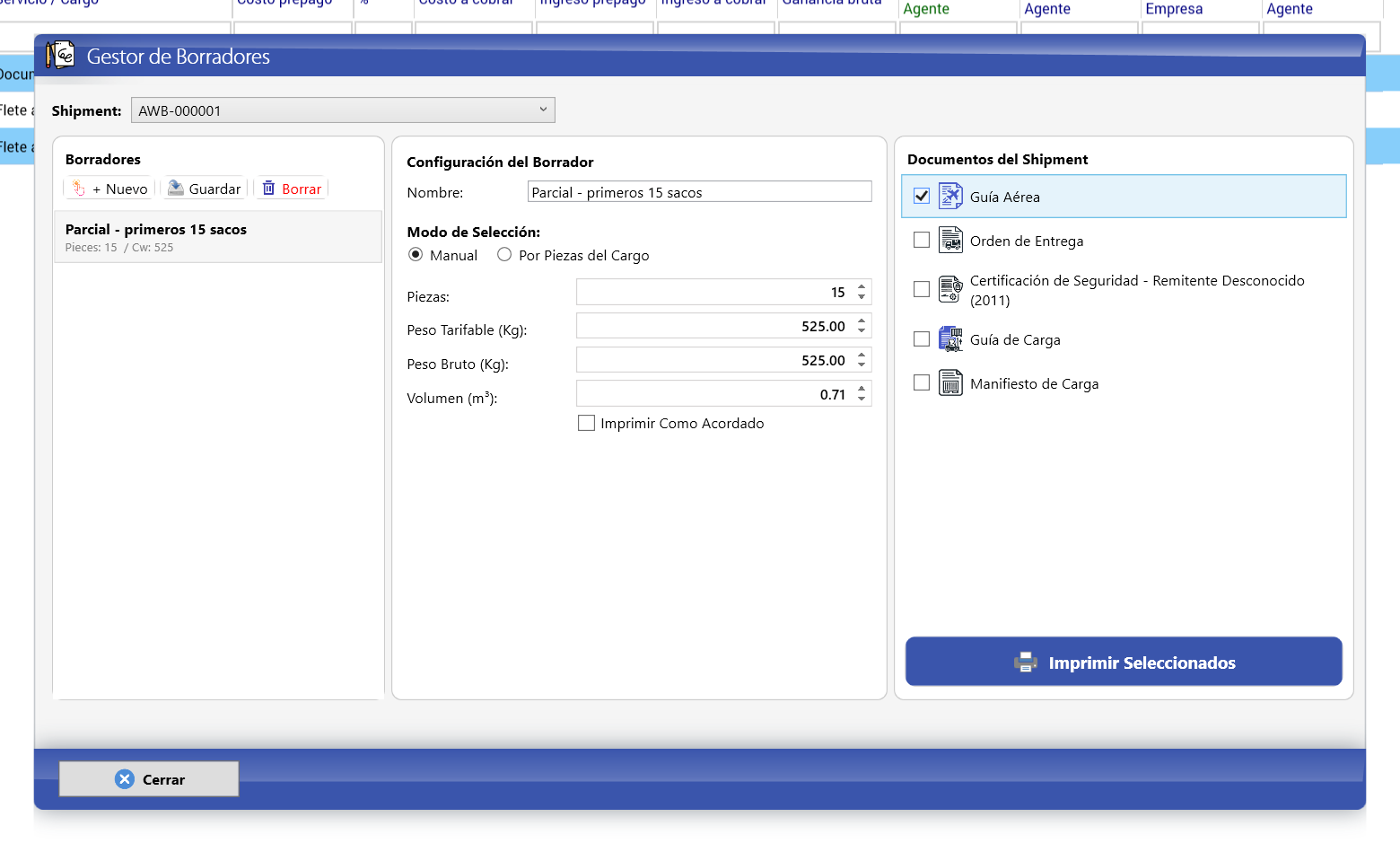
- Shipment: AWB-000001. En Borradores, haga clic en + Nuevo (también están Guardar y Borrar).
- Configuración del Borrador > Nombre: Parcial - primeros 15 sacos.
- Modo de Selección: Manual (la otra opción es Por Piezas del Cargo).
- Piezas 15, Peso Tarifable (Kg) 525.00, Peso Bruto (Kg) 525.00, Volumen (m³) 0.71. Debajo está la casilla Imprimir Como Acordado.
- Haga clic en Guardar. El borrador aparece en la lista como Parcial - primeros 15 sacos (Pieces: 15 / Cw: 525).
- En Documentos del Shipment, marque lo que va a imprimir (Guía Aérea, Orden de Entrega, Certificación de Seguridad - Remitente Desconocido (2011), Guía de Carga, Manifiesto de Carga) y haga clic en Imprimir Seleccionados.
Cuidado: revise la guía aérea impresa desde un borrador antes de entregarla. Se detectó que el flete y los otros cargos pueden imprimirse sin prorratear a las piezas del borrador y con importes sin decimales (vea el Apéndice B).
Asistente de carga
El botón Asistente de carga abre el optimizador de carga en tres dimensiones. Trabaja con las piezas recibidas en su almacén y cargadas en el embarque con Cargar (sección 7.5). Con mercancía escrita a mano con Agregar, como en AWB-000001, avisa que el embarque no tiene piezas para cargar.
Enviar al agente y embarques entrantes
Si su agente de destino también trabaja con KeyTray, Enviar al agente le manda el embarque a la empresa del agente. Antes, el agente debe estar vinculado a su empresa KeyTray; si no lo está, KeyTray avisa:
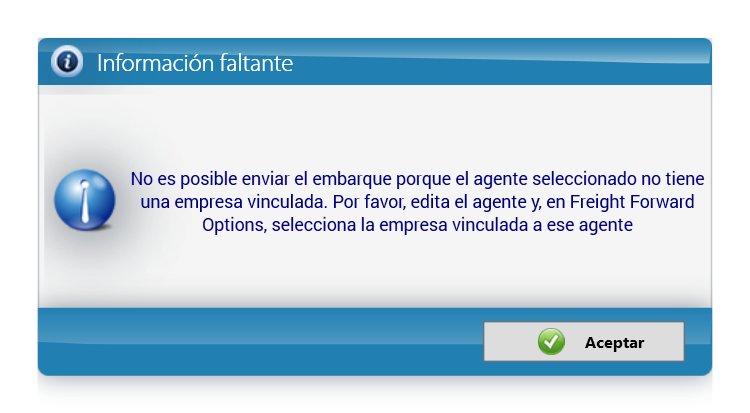
"No es posible enviar el embarque porque el agente seleccionado no tiene una empresa vinculada. Por favor, edita el agente y, en Freight Forward Options, selecciona la empresa vinculada a ese agente". Abra la agencia (Transporte de Carga > Nueva Agencia o desde el Explorador de Listas) y, en sus opciones de transporte de carga, elija la empresa KeyTray del agente.
Del otro lado, la empresa que recibe ve el embarque en Embarques entrantes, agrupado por la empresa que lo envió. En la empresa demo de Panamá, Cargo Masters Panama recibió de Cargo Masters USA LLC la master MAWB-000002, guía 999-12345620:
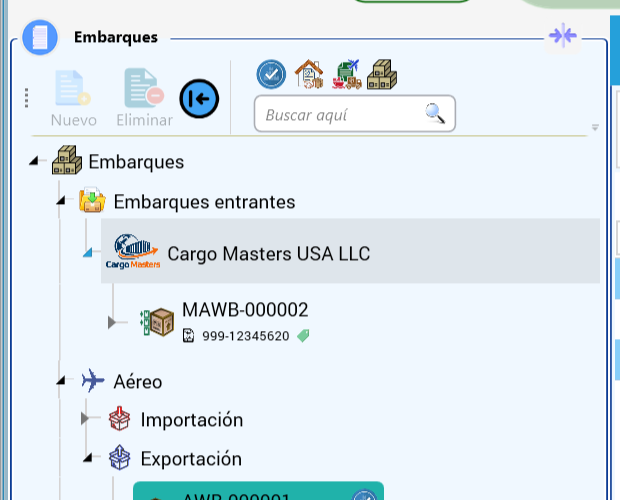
Al abrirlo se ve el embarque tal como lo cargó el remitente, con los campos en gris:
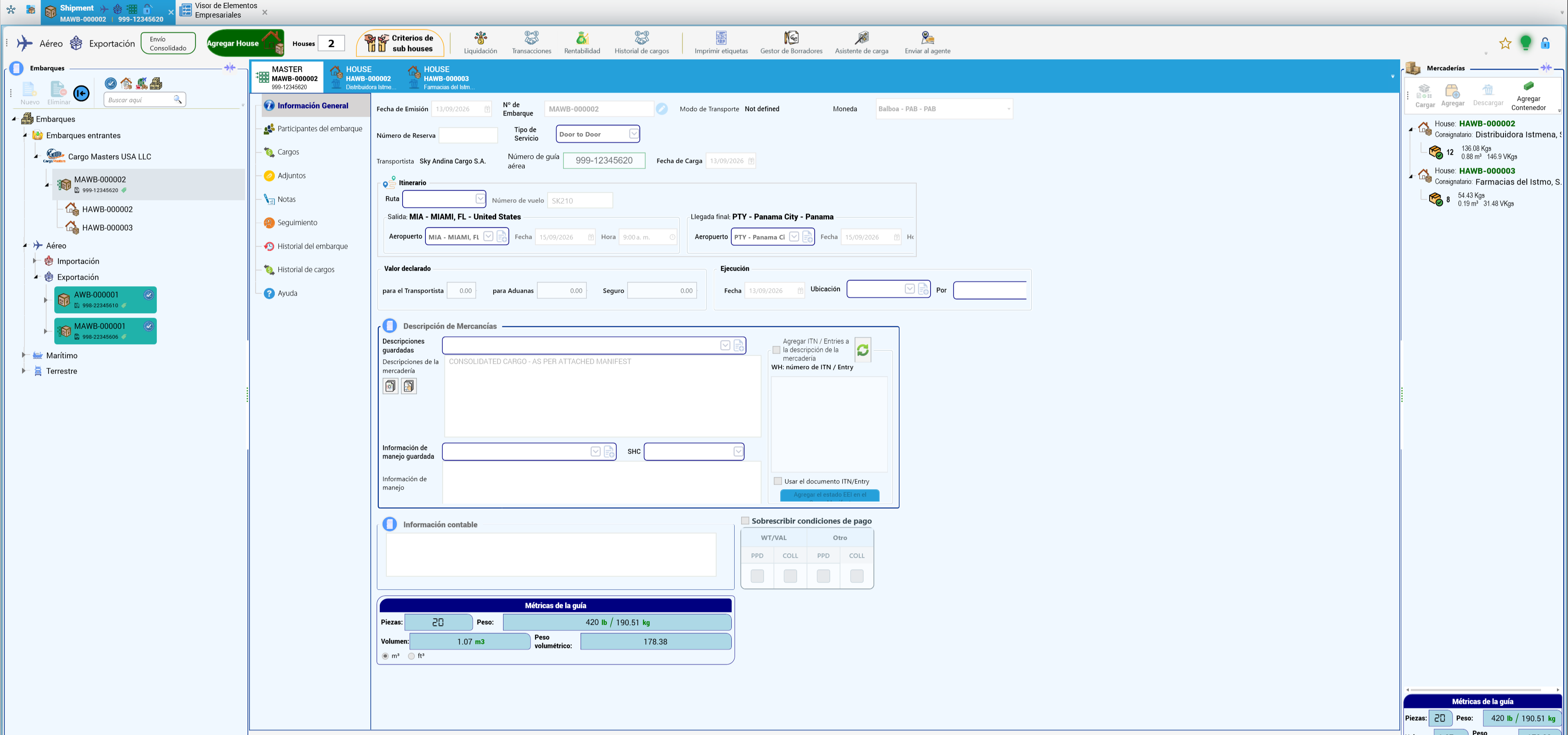
- Pestañas MASTER MAWB-000002 (999-12345620), HOUSE HAWB-000002 (Distribuidora Istme...) y HOUSE HAWB-000003 (Farmacias del Istm...).
- Transportista Sky Andina Cargo S.A., Número de vuelo SK210, Salida MIA - MIAMI, FL - United States el 15/09/2026 a las 9:00 a. m. y Llegada final PTY - Panama City - Panama (en un embarque que llega a Paraguay, ASU).
- Descripciones de la mercadería: CONSOLIDATED CARGO - AS PER ATTACHED MANIFEST.
- Métricas de la guía: Piezas 20, Peso 420 lb / 190.51 kg, Volumen 1.07 m3, Peso volumétrico 178.38.
- Panel Mercaderías: HAWB-000002 para Distribuidora Istmena, S... con 12 piezas (136.08 Kgs, 0.88 m³, 146.9 VKgs) y HAWB-000003 para Farmacias del Istmo, S... con 8 piezas (54.43 Kgs, 0.19 m³, 31.48 VKgs).
Por qué importa: con el embarque entrante, el agente no vuelve a digitar la guía, los pesos ni las piezas: trabaja sobre los mismos datos que cargó el origen, lo que evita diferencias entre lo que dice la guía y lo que se cobra en destino.
7.15 Consolidado aéreo de exportación con dos houses (MAWB-000002)
Un consolidado agrupa la carga de varios clientes bajo una sola guía master (MAWB) que la aerolínea emite a su agencia; cada cliente recibe su propia guía house (HAWB). En el ejemplo de Panamá, MAWB-000002 lleva dos houses a Bogotá: HAWB-000002 para Comercial Andina S.A.S. y HAWB-000003 para Importadora Cafe Bogota S.A.S.
1. Crear el consignatario nuevo
Si un consignatario no existe, créelo primero con Transporte de Carga > Nuevo Consignatario:
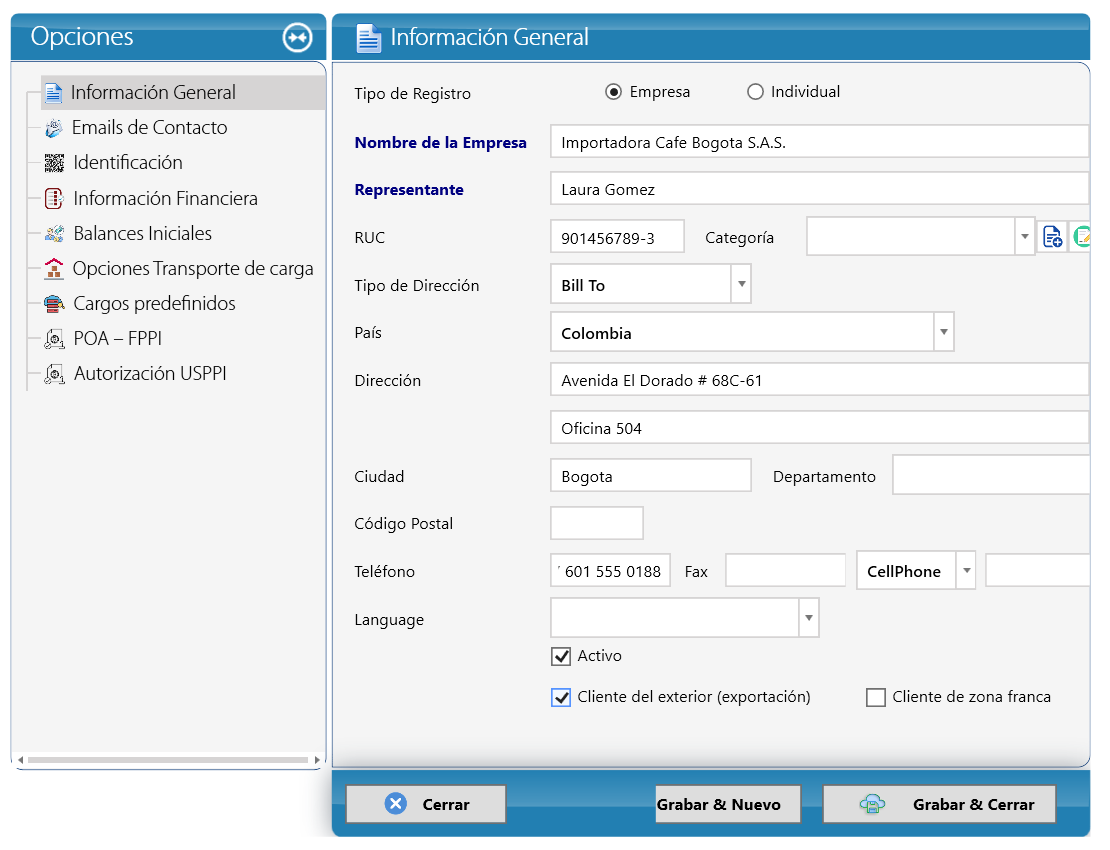
- Tipo de Registro: Empresa. Nombre de la Empresa: Importadora Cafe Bogota S.A.S. Representante: Laura Gomez.
- RUC: 901456789-3. Tipo de Dirección: Bill To. País: Colombia.
- Dirección: Avenida El Dorado # 68C-61 / Oficina 504. Ciudad: Bogota. Teléfono: 601 555 0188.
- Activo y Cliente del exterior (exportación) marcados; Cliente de zona franca sin marcar.
- Haga clic en Grabar & Cerrar.
El menú Opciones de la ficha tiene Información General, Emails de Contacto, Identificación, Información Financiera, Balances Iniciales, Opciones Transporte de carga y Cargos predefinidos, además de POA – FPPI y Autorización USPPI, que son de Estados Unidos (vea el Apéndice B).
Cuidado: elija el País antes de escribir la dirección y grabe con Grabar & Cerrar. Se detectó que un alta grabada sin cambiar el país propuesto puede quedar con la dirección vacía, y que en el formulario que queda abierto después de Grabar & Nuevo el país elegido puede no reconocerse al grabar (vea el Apéndice B). Después de grabar, abra la ficha y compruebe la dirección.
2. Crear el consolidado
Transporte de Carga > Nueva Guía de Envío: Aéreo, Exportación, marque Envío Consolidado y ponga Houses en 2. El botón Sub houses es solo para houses que a su vez contienen sub-houses. Haga clic en Crear Envío.
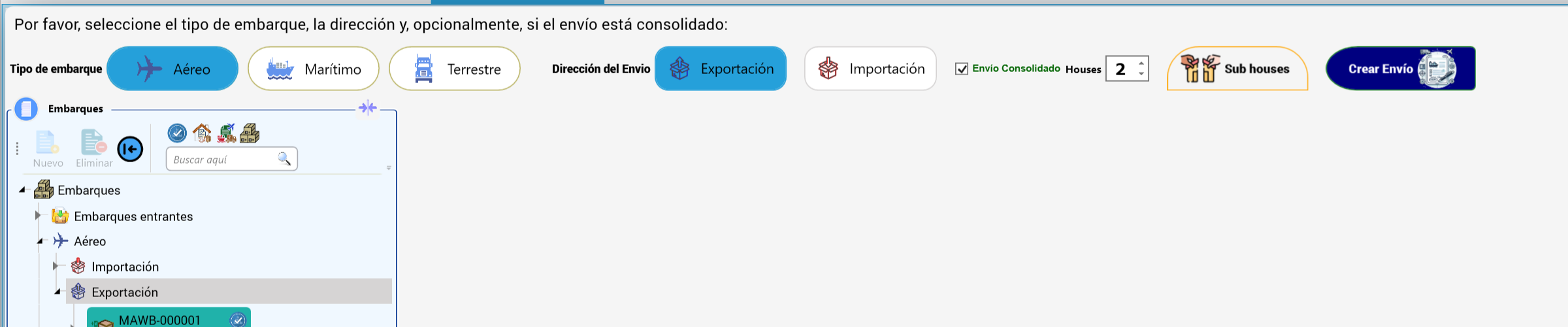
3. La master
Pestaña MASTER > Información General:
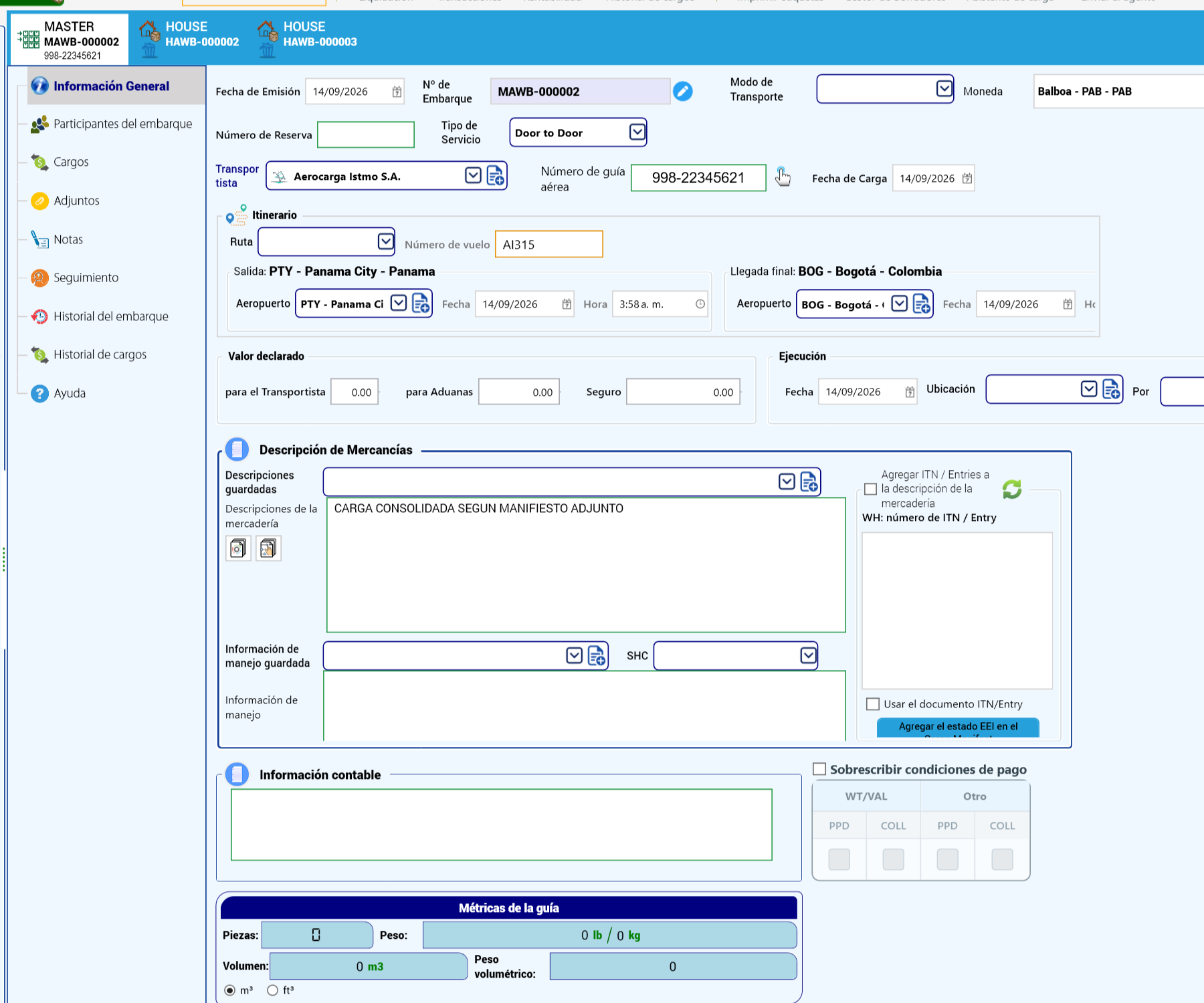
- Fecha de Emisión 14/09/2026, Nº de Embarque MAWB-000002, Moneda Balboa - PAB - PAB en la captura (en su empresa, el guaraní o la moneda del embarque), Tipo de Servicio Door to Door.
- Transportista Aerocarga Istmo S.A.; Número de guía aérea 998-22345621, tomada del stock con el botón de la mano (sección 7.11). Fecha de Carga 14/09/2026.
- Número de vuelo AI315; Salida PTY - Panama City - Panama el 14/09/2026 (desde Paraguay, ASU); Llegada final BOG - Bogotá - Colombia el 14/09/2026.
- Descripciones de la mercadería: CARGA CONSOLIDADA SEGUN MANIFIESTO ADJUNTO.
Participantes de la master:
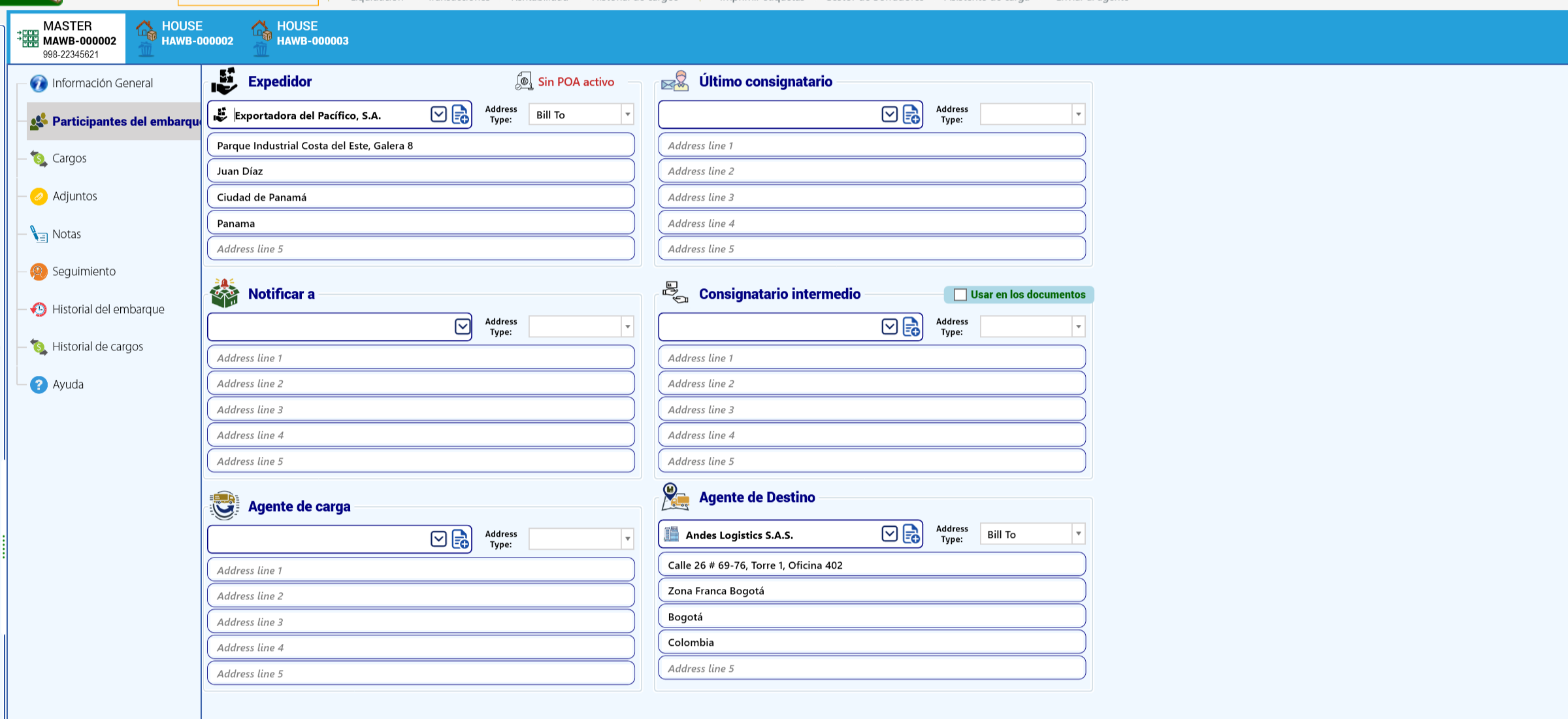
Expedidor Exportadora del Pacífico, S.A. y Agente de Destino Andes Logistics S.A.S.; el Último consignatario queda vacío en la master porque cada house tiene el suyo.
Participantes de la house HAWB-000002:
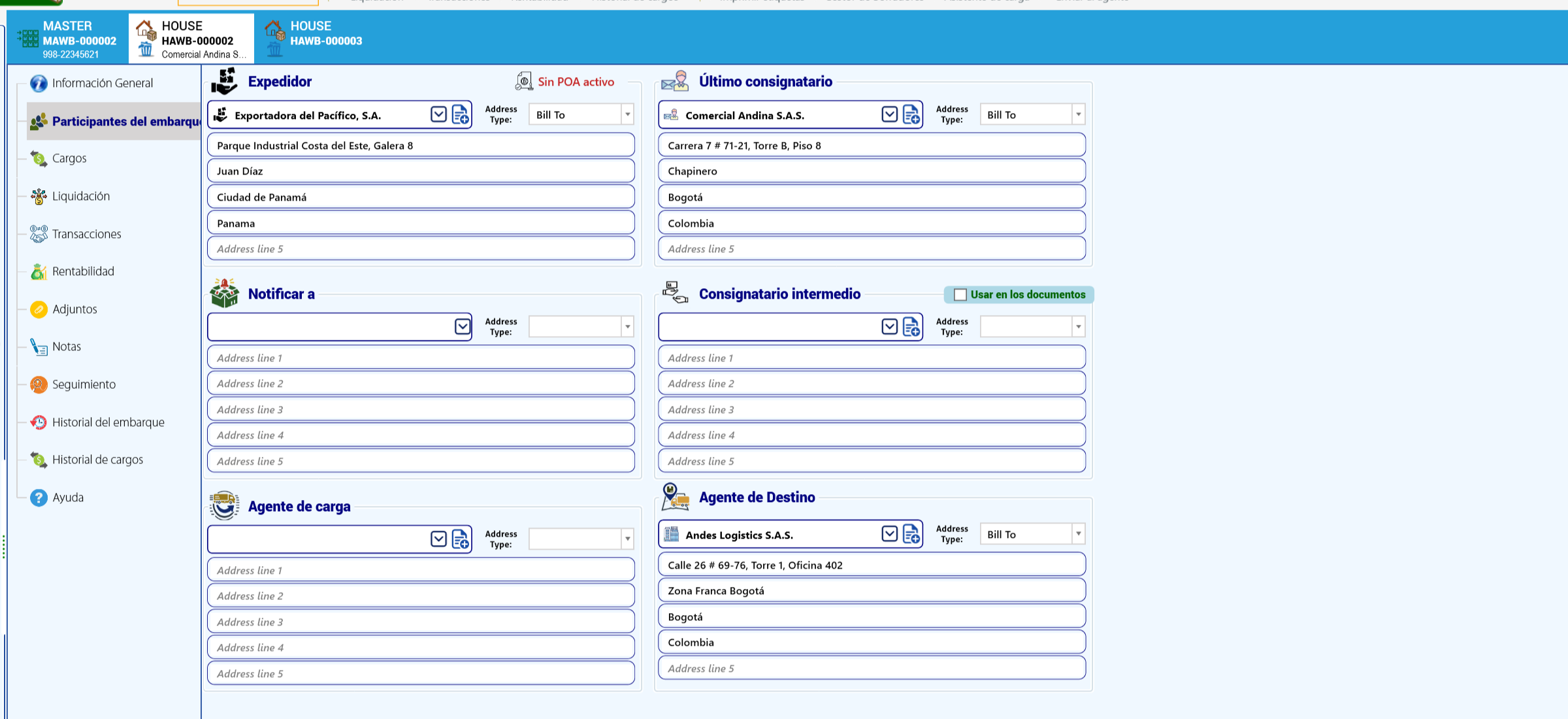
Expedidor Exportadora del Pacífico, S.A., Último consignatario Comercial Andina S.A.S. y Agente de Destino Andes Logistics S.A.S. La pestaña HOUSE muestra debajo el nombre del consignatario, y el menú izquierdo de la house tiene sus propios nodos Liquidación, Transacciones y Rentabilidad. En HAWB-000003, el consignatario es Importadora Cafe Bogota S.A.S.
4. La mercancía de cada house
En Mercaderías > Agregar, primero haga clic en la tarjeta de la house a la que pertenece la mercancía. Las tarjetas son MAWB-000002, HAWB-000002 y HAWB-000003:
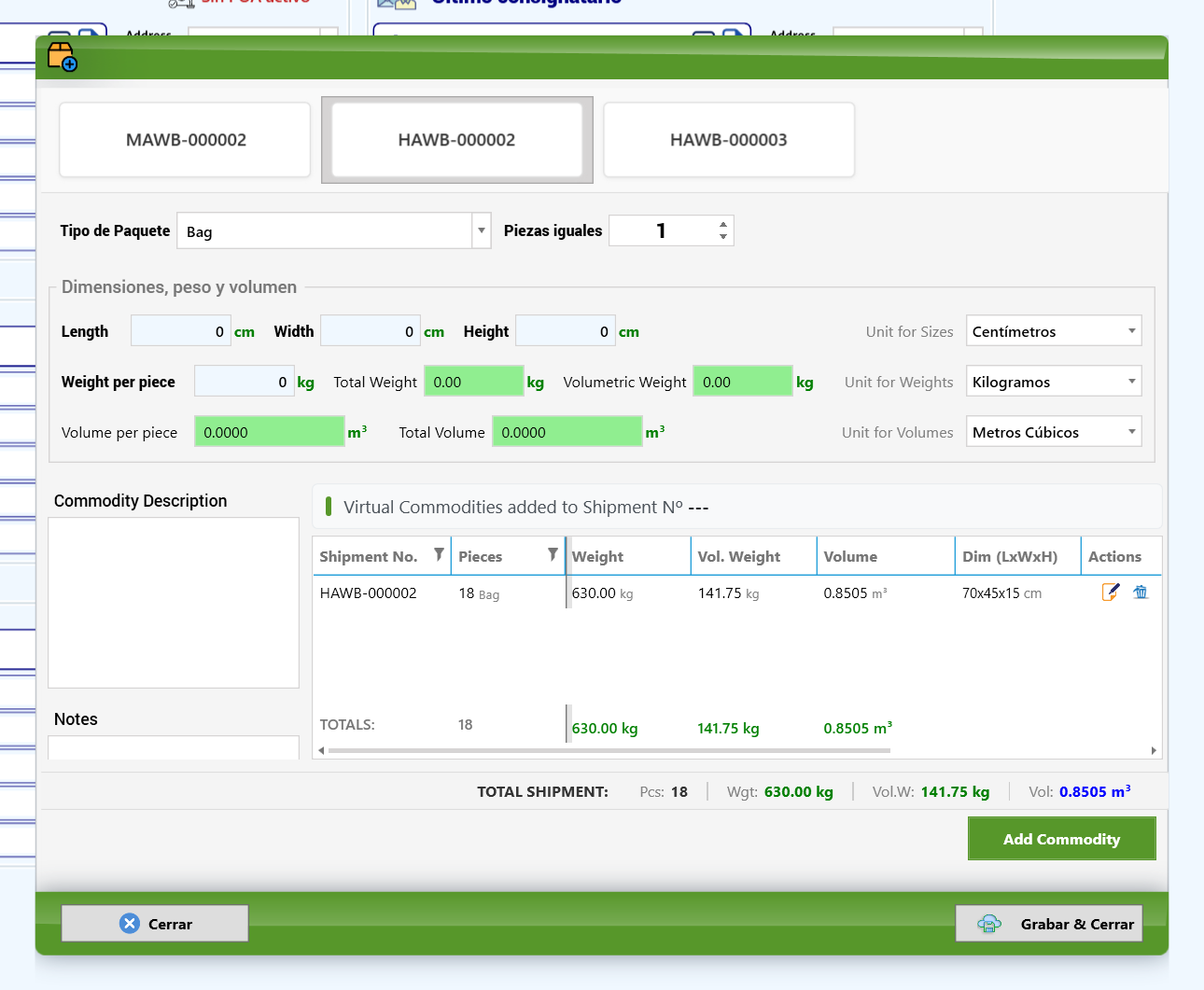
Con HAWB-000002 seleccionada, la grilla muestra lo cargado en esa house: 18 Bag, 630.00 kg, 141.75 kg de peso volumétrico, 0.8505 m³, 70x45x15 cm. Repita con la tarjeta HAWB-000003 para la mercancía de la segunda house.
Cuidado: si no selecciona la tarjeta antes de agregar, la mercancía queda en la guía equivocada y el prorrateo del costo (paso 7) sale mal.
5. Cargos de las houses: lo que usted vende
En la house HAWB-000002, Cargos > Nuevo cargo:
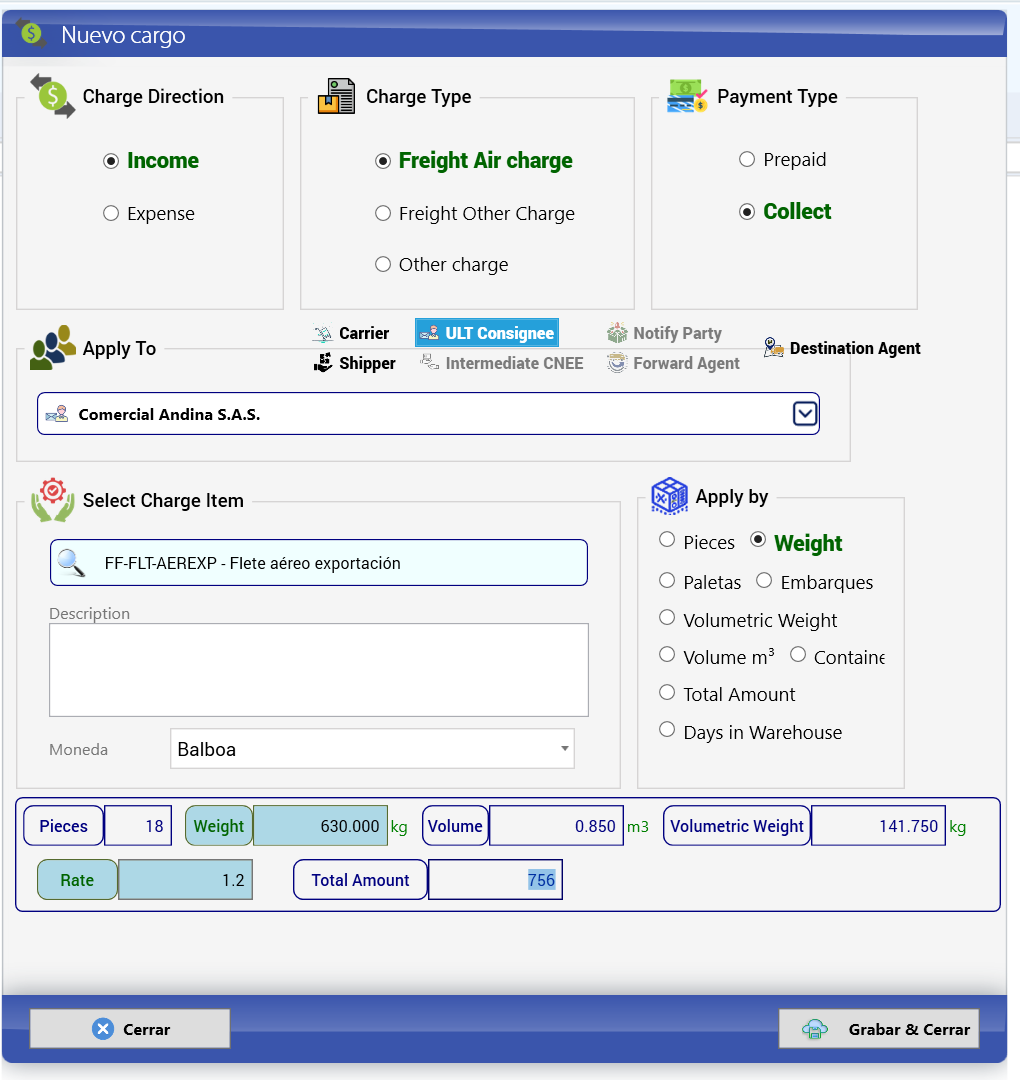
Income, Freight Air charge, Collect, ULT Consignee Comercial Andina S.A.S., FF-FLT-AEREXP - Flete aéreo exportación, Apply by Weight: Pieces 18, Weight 630.000 kg, Rate 1.2, Total Amount 756.
La house HAWB-000003 tiene su flete (504.00) y la documentación de exportación (45.00) al cobro a Importadora Cafe Bogota S.A.S., como se ve en la liquidación.
6. Cargo de la master: lo que le cobra la aerolínea
En la MASTER, Cargos > Nuevo cargo:
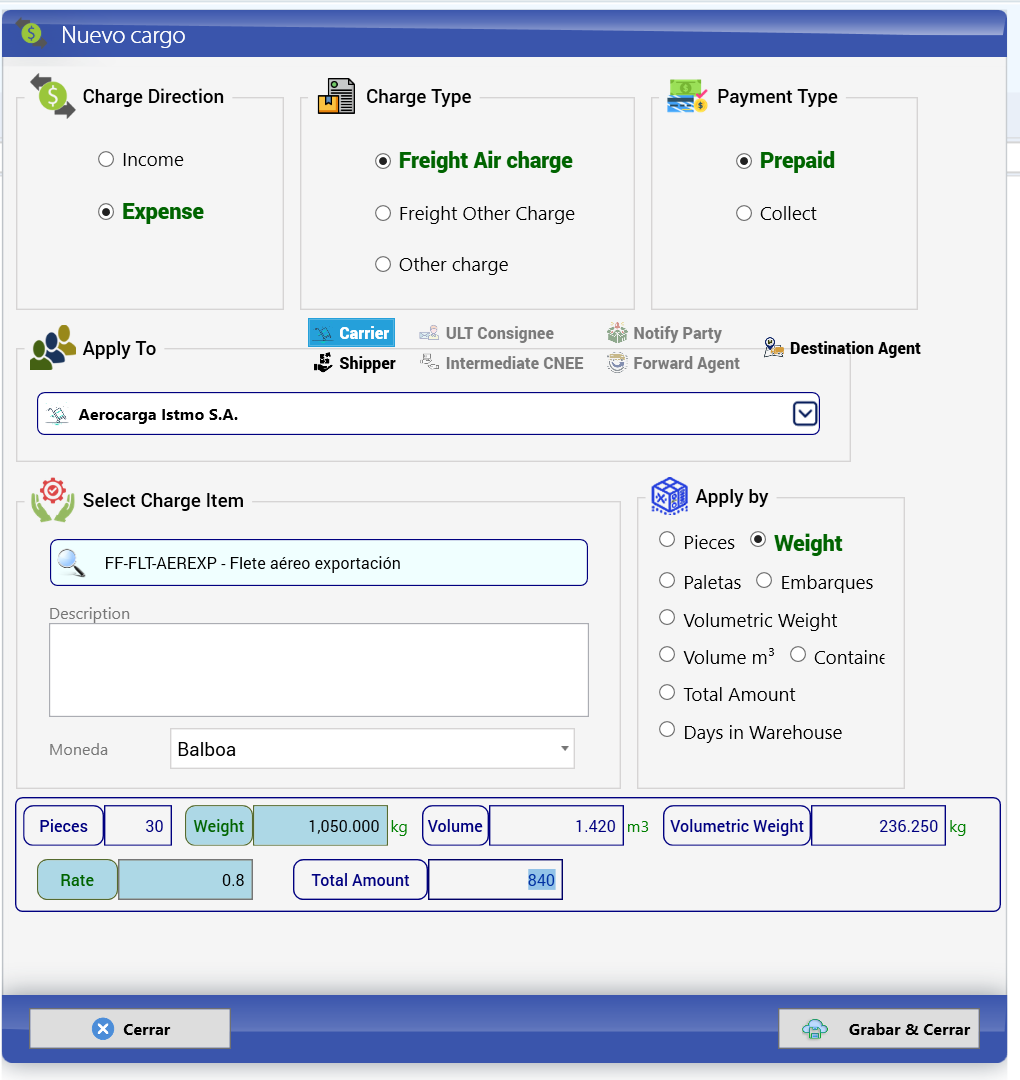
Expense, Freight Air charge, Prepaid, Carrier Aerocarga Istmo S.A., FF-FLT-AEREXP, Apply by Weight: Pieces 30, Weight 1,050.000 kg, Rate 0.8, Total Amount 840.
7. Liquidación: el costo de la master se prorratea a las houses
Abra Liquidación en la barra superior:
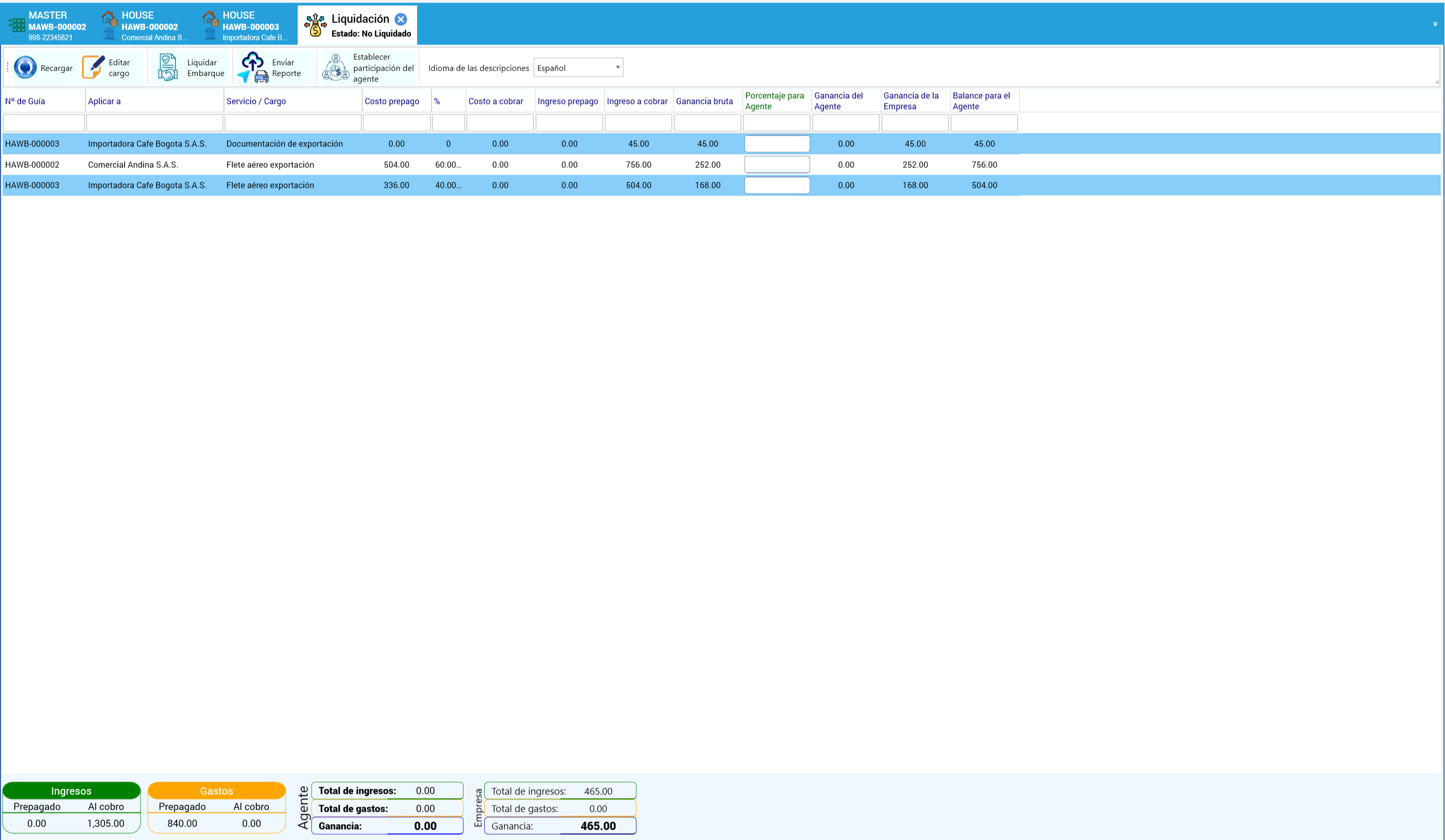
| Nº de Guía | Aplicar a | Servicio / Cargo | Costo prepago | % | Ingreso a cobrar | Ganancia bruta | Ganancia de la Empresa |
|---|---|---|---|---|---|---|---|
| HAWB-000003 | Importadora Cafe Bogota S.A.S. | Documentación de exportación | 0.00 | 0 | 45.00 | 45.00 | 45.00 |
| HAWB-000002 | Comercial Andina S.A.S. | Flete aéreo exportación | 504.00 | 60.00 | 756.00 | 252.00 | 252.00 |
| HAWB-000003 | Importadora Cafe Bogota S.A.S. | Flete aéreo exportación | 336.00 | 40.00 | 504.00 | 168.00 | 168.00 |
KeyTray reparte los 840.00 de la aerolínea entre las houses según el peso de cada una: HAWB-000002 lleva 630 kg de los 1,050 kg del consolidado, es decir el 60% (840.00 × 60% = 504.00), y HAWB-000003 el 40% (336.00). Así cada house muestra su propia ganancia. Abajo: Ingresos Al cobro 1,305.00, Gastos Prepagado 840.00 y Ganancia de la empresa 465.00 (45.00 + 252.00 + 168.00).
Cuidado: en un consolidado, el recuadro Empresa del pie muestra Total de ingresos 465.00 y Total de gastos 0.00: pone la ganancia en el lugar del ingreso. La Ganancia (465.00) es correcta; para ingresos y gastos, guíese por los recuadros Ingresos y Gastos (vea el Apéndice B).
Participación del agente en una sola línea. En lugar de usar Establecer participación del agente para todo, puede escribir el porcentaje directamente en la columna Porcentaje para Agente de una línea. En el ejemplo, 50% en el flete de HAWB-000002:
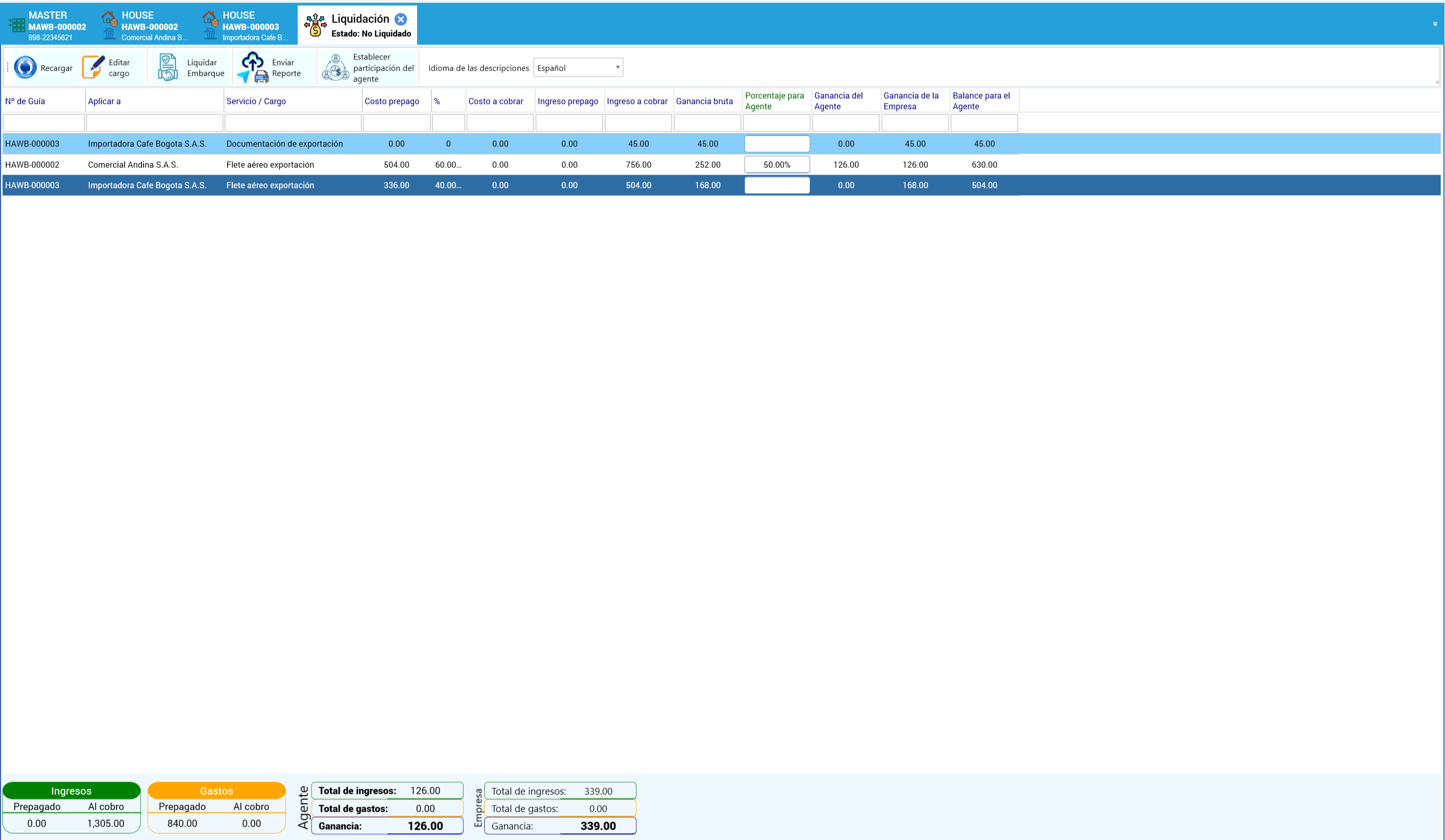
La línea queda con Ganancia del Agente 126.00 (50% de 252.00), Ganancia de la Empresa 126.00 y Balance para el Agente 630.00. Abajo, Agente Ganancia 126.00 y Empresa Ganancia 339.00 (465.00 − 126.00). Las otras dos líneas no cambian.
8. Liquidar el consolidado
Haga clic en Liquidar Embarque. La propuesta trae una factura de compra para la aerolínea, una factura de venta por cada consignatario y la nota de crédito del agente (en Paraguay, las facturas de venta y la nota de crédito se numeran con el timbrado, sección 5.1):
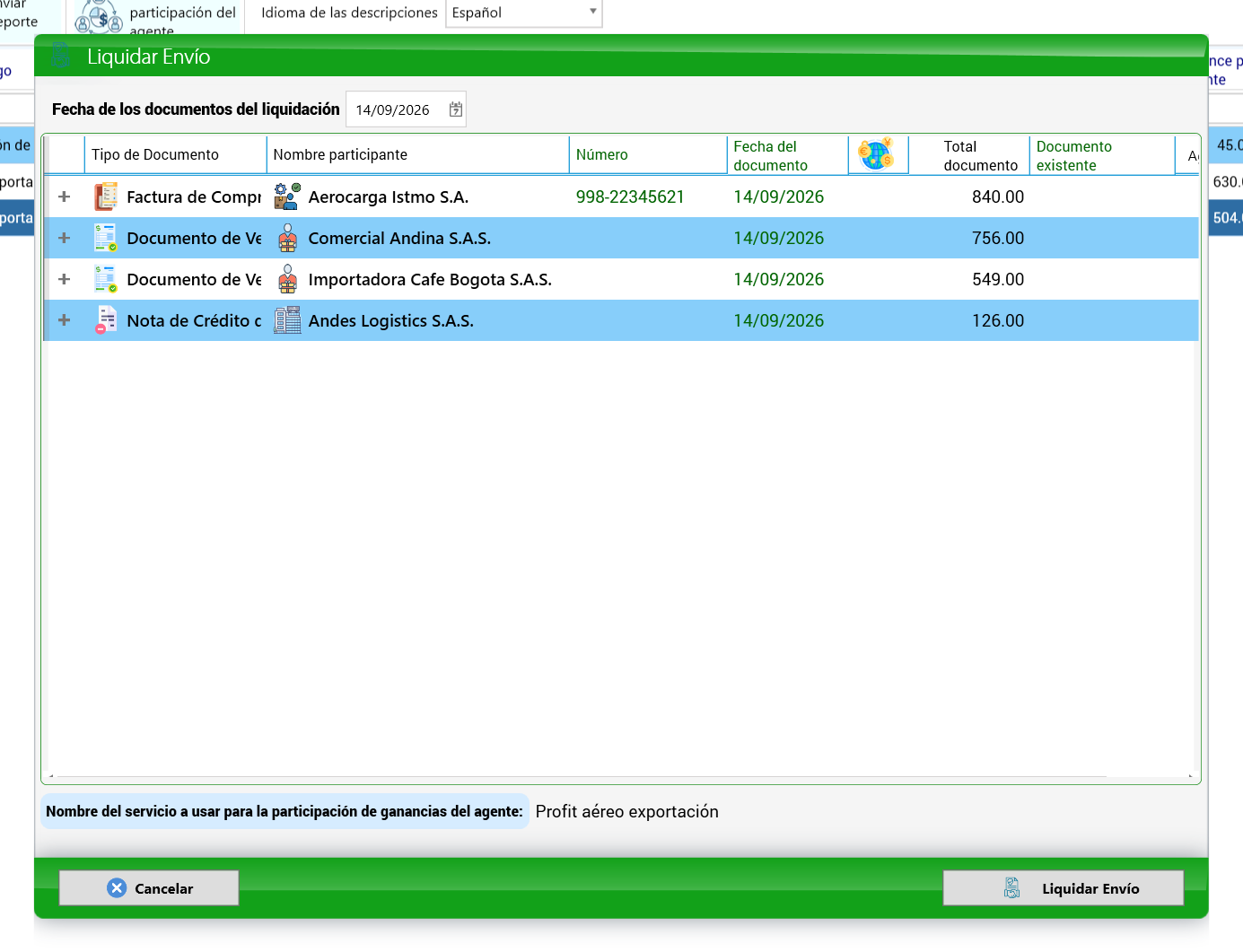
| Tipo de Documento | Nombre participante | Número | Total documento |
|---|---|---|---|
| Factura de Compra | Aerocarga Istmo S.A. | 998-22345621 | 840.00 |
| Documento de Venta | Comercial Andina S.A.S. | 756.00 | |
| Documento de Venta | Importadora Cafe Bogota S.A.S. | 549.00 | |
| Nota de Crédito de cliente | Andes Logistics S.A.S. | 126.00 |
Por qué importa — cuántas facturas salen: los cargos no salen de a uno; KeyTray los junta en documentos. A un cliente le arma una factura por cada house, por moneda, con sus cargos prepaid y collect en el mismo documento. Al Agente de Destino lo trata distinto: los ingresos collect de todo el embarque van en una sola factura (la master y todas sus houses juntas) y los prepaid, en una factura por guía. Por eso, si la master no tiene Agente de Destino, esos mismos cargos se facturan como los de un cliente común y sale una factura por cada house: el importe y el destinatario son los mismos, pero repartidos en más documentos. Si ve más facturas de las que esperaba, mire el Agente de Destino de la master: las houses pueden tenerlo y la master no. Un servicio configurado como «un documento por cargo» se separa siempre aparte.
Confirme con Liquidar Envío. Transacciones muestra los cuatro documentos:
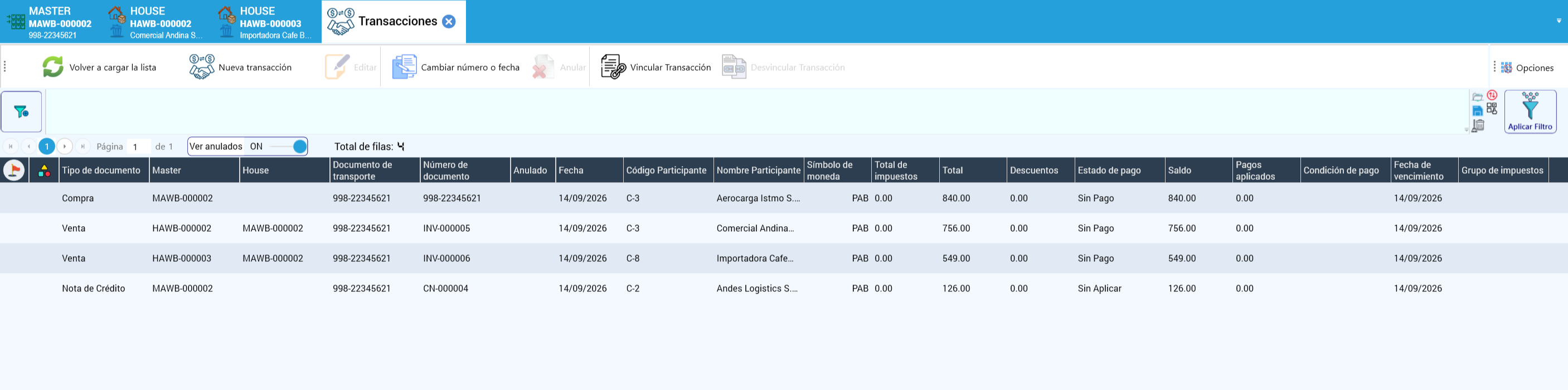
| Tipo de documento | Master | House | Número de documento | Nombre Participante | Total |
|---|---|---|---|---|---|
| Compra | MAWB-000002 | 998-22345621 | Aerocarga Istmo S... | 840.00 | |
| Venta | HAWB-000002 | MAWB-000002 | INV-000005 | Comercial Andina... | 756.00 |
| Venta | HAWB-000003 | MAWB-000002 | INV-000006 | Importadora Cafe... | 549.00 |
| Nota de Crédito | MAWB-000002 | CN-000004 | Andes Logistics S... | 126.00 |
Todas con Documento de transporte 998-22345621, Total de impuestos 0.00, fecha 14/09/2026 y Estado de pago Sin Pago (la nota de crédito, Sin Aplicar).
Cuidado: en las filas Venta, las columnas Master y House salen invertidas (la house aparece en Master y la master en House). Vea el Apéndice B.
Asientos del consolidado (empresa demo de Panamá, con su plan de cuentas):
| Documento | Cuenta | Debe | Haber |
|---|---|---|---|
| Compra 998-22345621 | 51150001 - Flete aereo exportacion (costo) | 840.00 | |
| 21110001 - Cuentas por pagar proveedores | 840.00 | ||
| Venta INV-000005 | 11210001 - Cuentas por cobrar clientes | 756.00 | |
| 41150001 - Flete aereo exportacion (ingreso) | 756.00 | ||
| Venta INV-000006 | 11210001 - Cuentas por cobrar clientes | 504.00 | |
| 11210001 - Cuentas por cobrar clientes | 45.00 | ||
| 41150001 - Flete aereo exportacion (ingreso) | 504.00 | ||
| 41170006 - Documentación | 45.00 | ||
| Nota de crédito CN-000004 (agente) | 41150001 - Flete aereo exportacion (ingreso) | 126.00 | |
| 11210001 - Cuentas por cobrar clientes | 126.00 |
Por qué importa: en contabilidad no hay "costo de la house": la aerolínea factura una sola vez los 840.00. El prorrateo solo sirve para medir la ganancia de cada cliente. La utilidad bruta del consolidado es 1,305.00 − 840.00 − 126.00 = 339.00, la misma que mostró la liquidación después de la participación.
7.16 Numeraciones para otros tipos de embarque
En la empresa demo de Panamá, la empresa nueva vino con numeración solo para embarques aéreos de exportación (MAWB-, HAWB- y AWB-); las numeraciones que trae una empresa nueva de Paraguay se listan en la sección 0.3. La primera vez que intenta crear otro tipo de embarque, por ejemplo una importación aérea, KeyTray avisa:
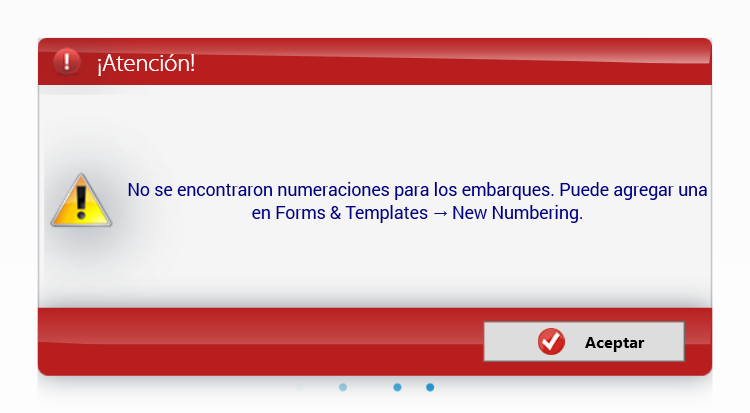
"No se encontraron numeraciones para los embarques. Puede agregar una en Forms & Templates → New Numbering." Forms & Templates es la pestaña Plantillas & Formas de la cinta, donde se crean las numeraciones.
La ventana Agregar Numeración de Documento para la master de importación aérea queda así:
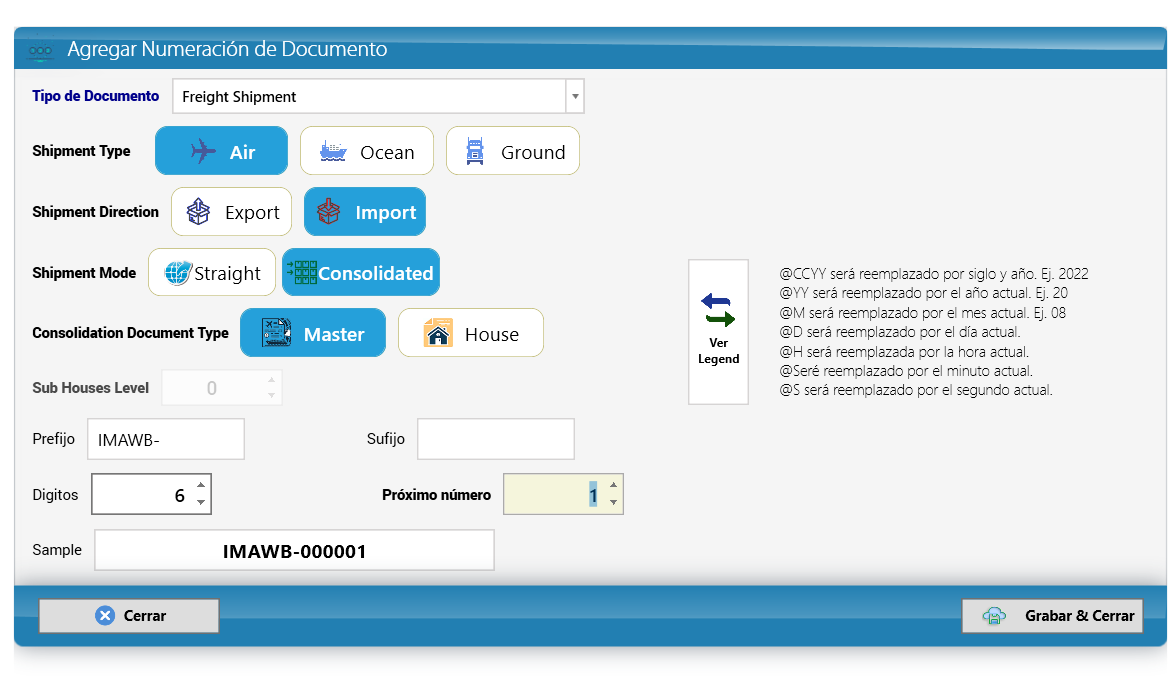
- Tipo de Documento: Freight Shipment.
- Shipment Type: Air (las otras son Ocean y Ground).
- Shipment Direction: Import (o Export).
- Shipment Mode: Consolidated (o Straight, directo).
- Consolidation Document Type: Master (o House). Sub Houses Level: 0.
- Prefijo: IMAWB-. Sufijo: vacío. Digitos: 6. Próximo número: 1.
- Sample muestra cómo quedará el número: IMAWB-000001.
- Haga clic en Grabar & Cerrar.
El botón Ver Legend explica los comodines que se pueden usar en el prefijo o el sufijo: @CCYY (siglo y año), @YY (año), @M (mes), @D (día), @H (hora) y @S (segundo), además del minuto.
Repita el alta para cada combinación que use. En la empresa de ejemplo se usan IMAWB- e IHAWB- en la importación aérea (sección 7.17), MBL- y HBL- en el marítimo (sección 7.18) y TRK- en el terrestre directo (sección 7.19).
Por qué importa — numeración de embarques no es timbrado: estas numeraciones identifican los embarques (guías master, house, conocimientos). No tienen relación con el timbrado, que numera los comprobantes de venta (facturas, notas de crédito y notas de débito, sección 5.1). No cree una numeración de embarque pensando que resuelve la falta de timbrado.
Cuidado: los rótulos de esta ventana están en inglés (Shipment Type, Shipment Direction, Shipment Mode, Consolidation Document Type, Sample), y la leyenda dice "@Seré reemplazado por el minuto actual" en lugar del comodín del minuto.
7.17 Importación aérea: liquidar la house antes que la master (IMAWB-000001)
En una importación es común tener que facturar al consignatario antes de que llegue la factura de la aerolínea. KeyTray permite liquidar solo la house y dejar la master para después.
1. Crear la importación
Transporte de Carga > Nueva Guía de Envío: Aéreo, Importación, Envío Consolidado marcado y Houses en 1, con la carpeta Aéreo > Importación seleccionada. Haga clic en Crear Envío.
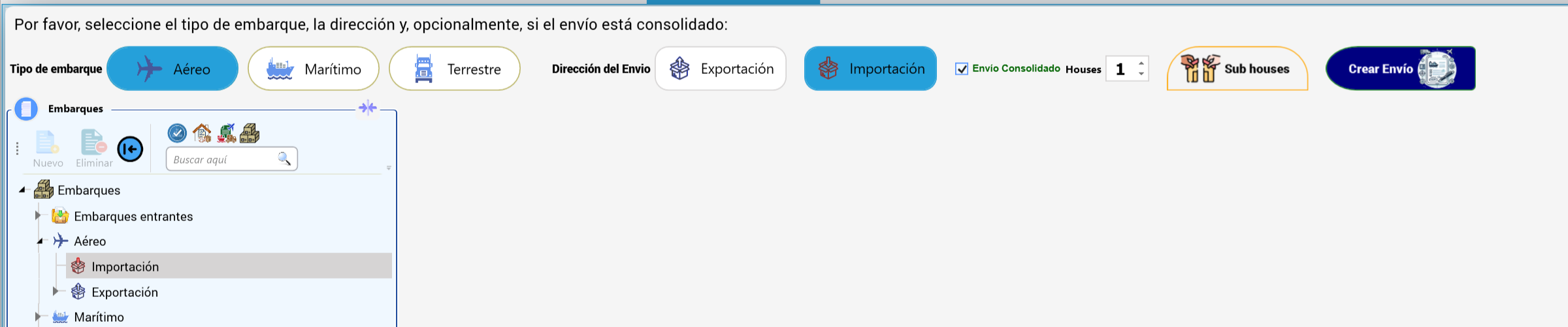
KeyTray crea IMAWB-000001 con su house IHAWB-000001. En el árbol, la importación tiene sus propios documentos: Orden de Entrega, Certificación de Seguridad - Remitente Desconocido (2011) y Manifiesto de Carga.
2. La master
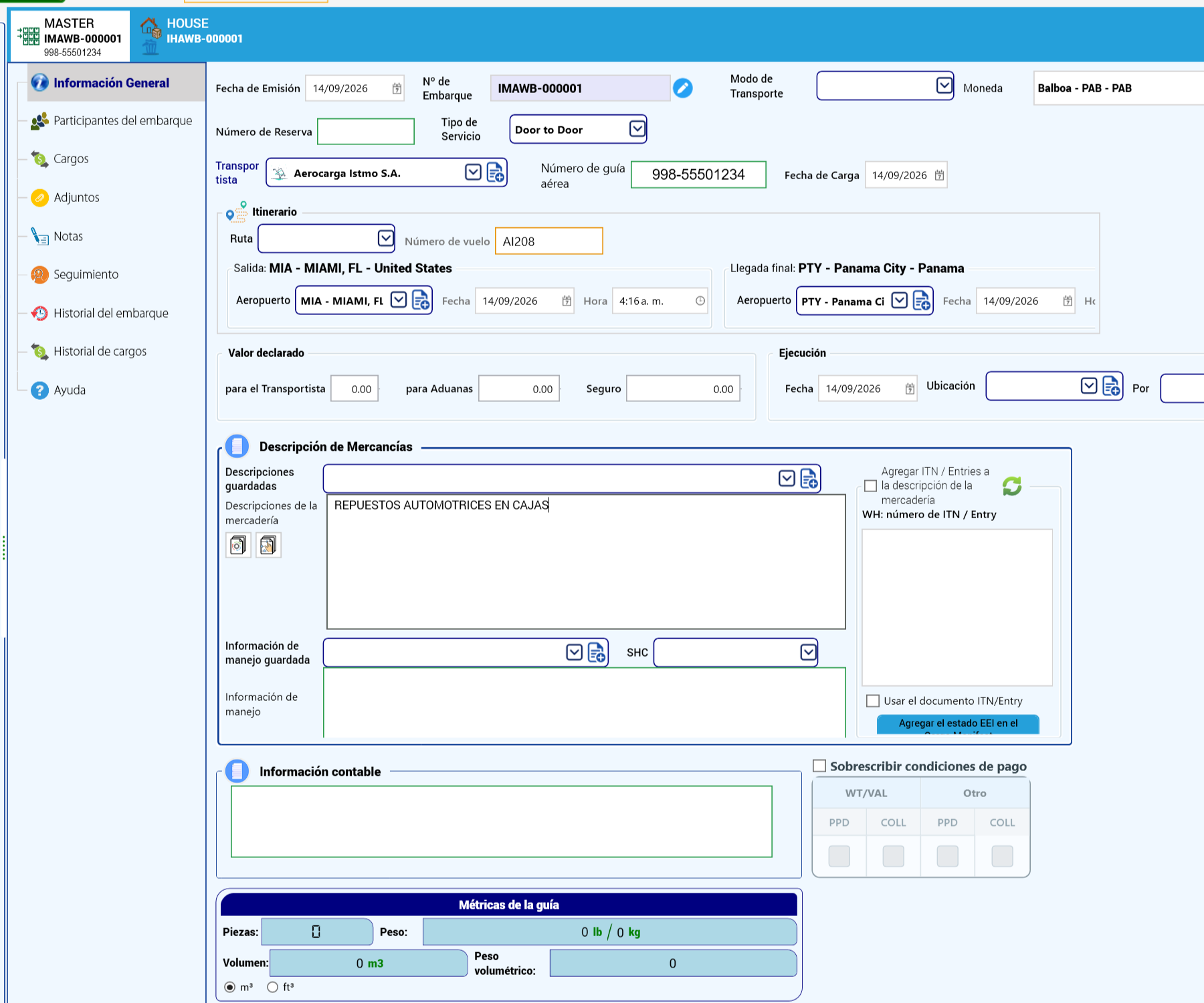
- Fecha de Emisión 14/09/2026, Nº de Embarque IMAWB-000001, Moneda Balboa - PAB - PAB en la captura (en su empresa, el guaraní o la moneda del embarque), Tipo de Servicio Door to Door.
- Transportista Aerocarga Istmo S.A.
- Número de guía aérea: 998-55501234. En una importación el número se escribe: la guía la emite la aerolínea en el origen, no sale del stock de su agencia, y por eso no aparece el botón de la mano.
- Fecha de Carga 14/09/2026; Número de vuelo AI208; Salida MIA - MIAMI, FL - United States el 14/09/2026; Llegada final PTY - Panama City - Panama el 14/09/2026 (en una importación a Paraguay, ASU).
- Descripciones de la mercadería: REPUESTOS AUTOMOTRICES EN CAJAS.
Participantes de la master:
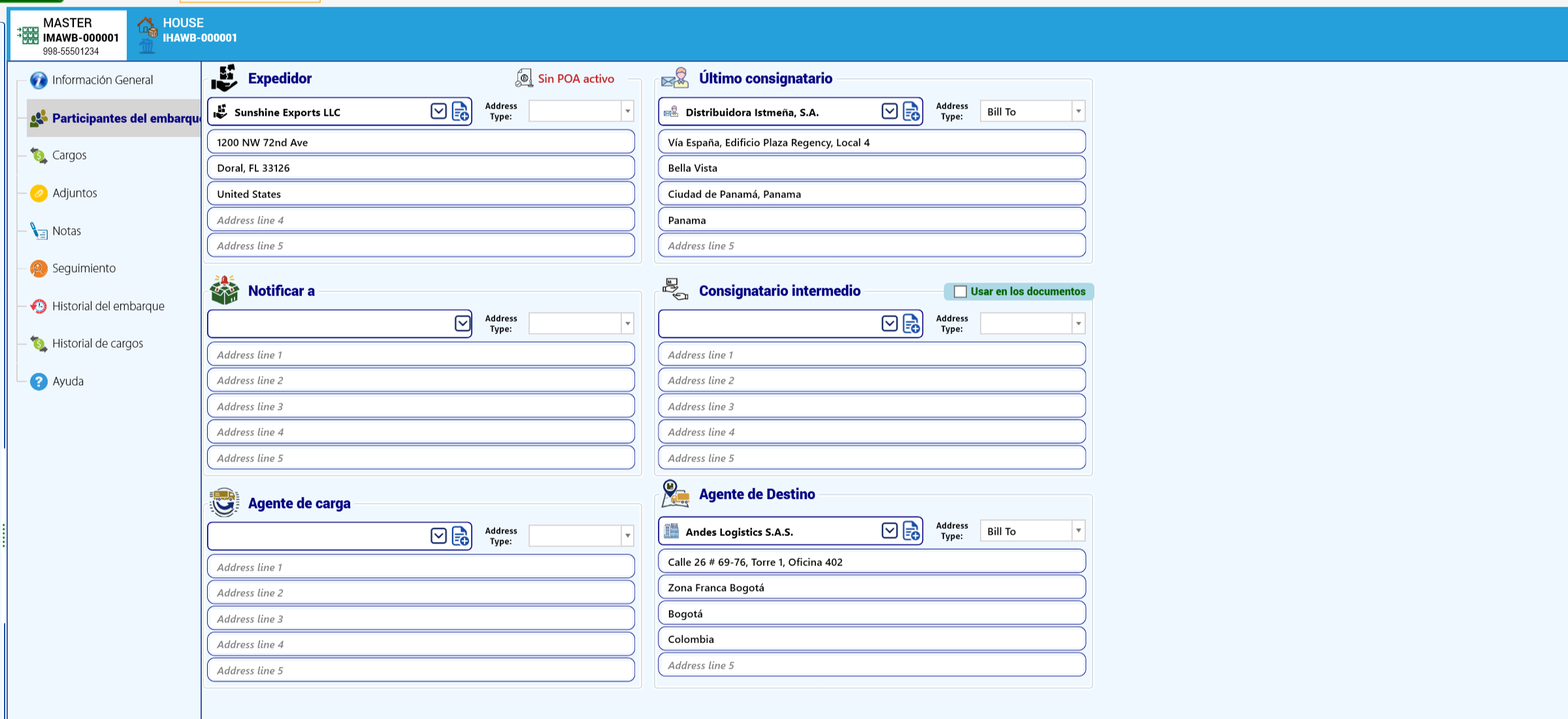
- Expedidor: Sunshine Exports LLC, con la dirección 1200 NW 72nd Ave / Doral, FL 33126 / United States escrita en las líneas de dirección del mismo embarque.
- Último consignatario: Distribuidora Istmeña, S.A., Bill To, Vía España, Edificio Plaza Regency, Local 4 / Bella Vista / Ciudad de Panamá, Panama / Panama (en su empresa, el importador local).
- Agente de Destino: Andes Logistics S.A.S.
3. Los cargos
En la house, los cargos de destino se cobran al consignatario local. Además del flete aéreo de importación (300.00), la house tiene el Import fee:
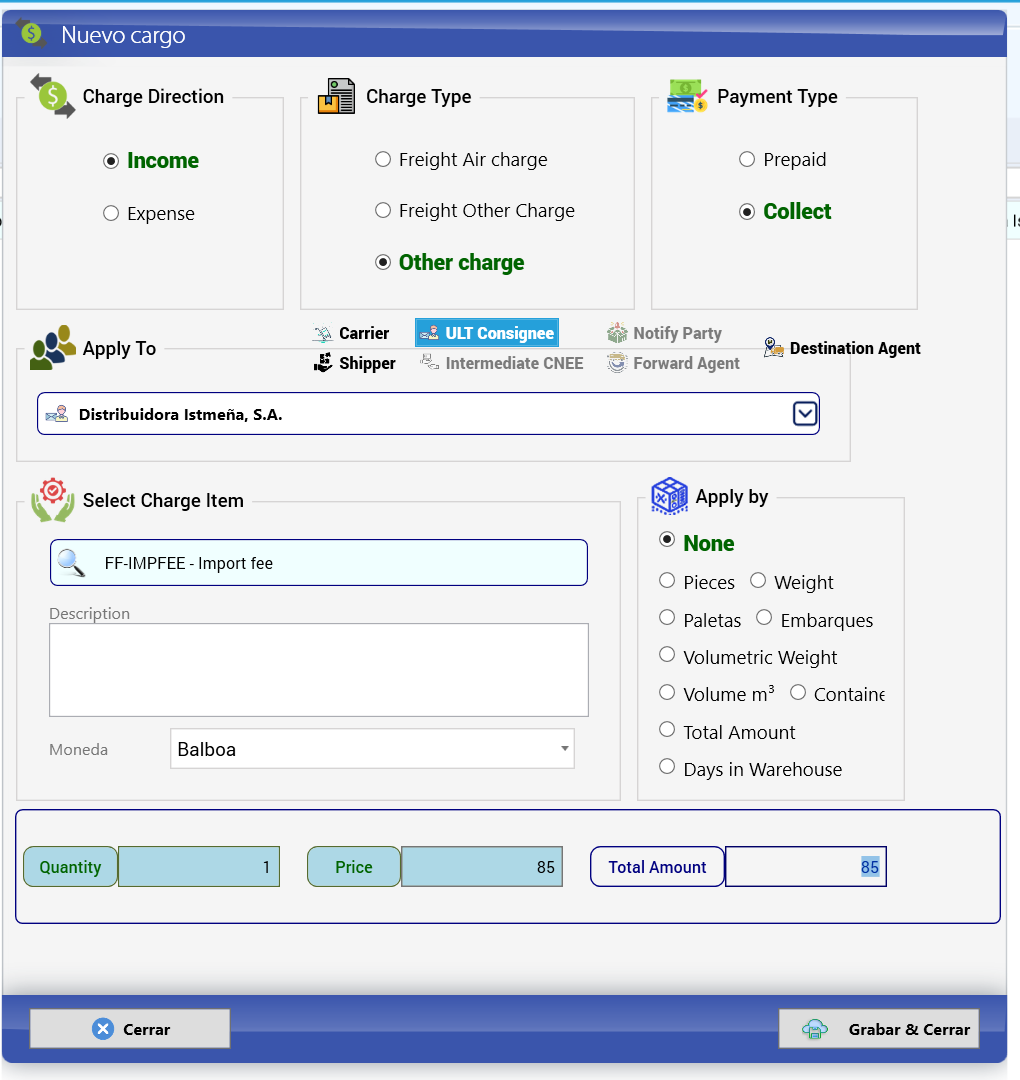
Income, Other charge, Collect, ULT Consignee Distribuidora Istmeña, S.A., FF-IMPFEE - Import fee, Apply by None, Quantity 1 × Price 85 = 85.
En la master, el cargo de la aerolínea:
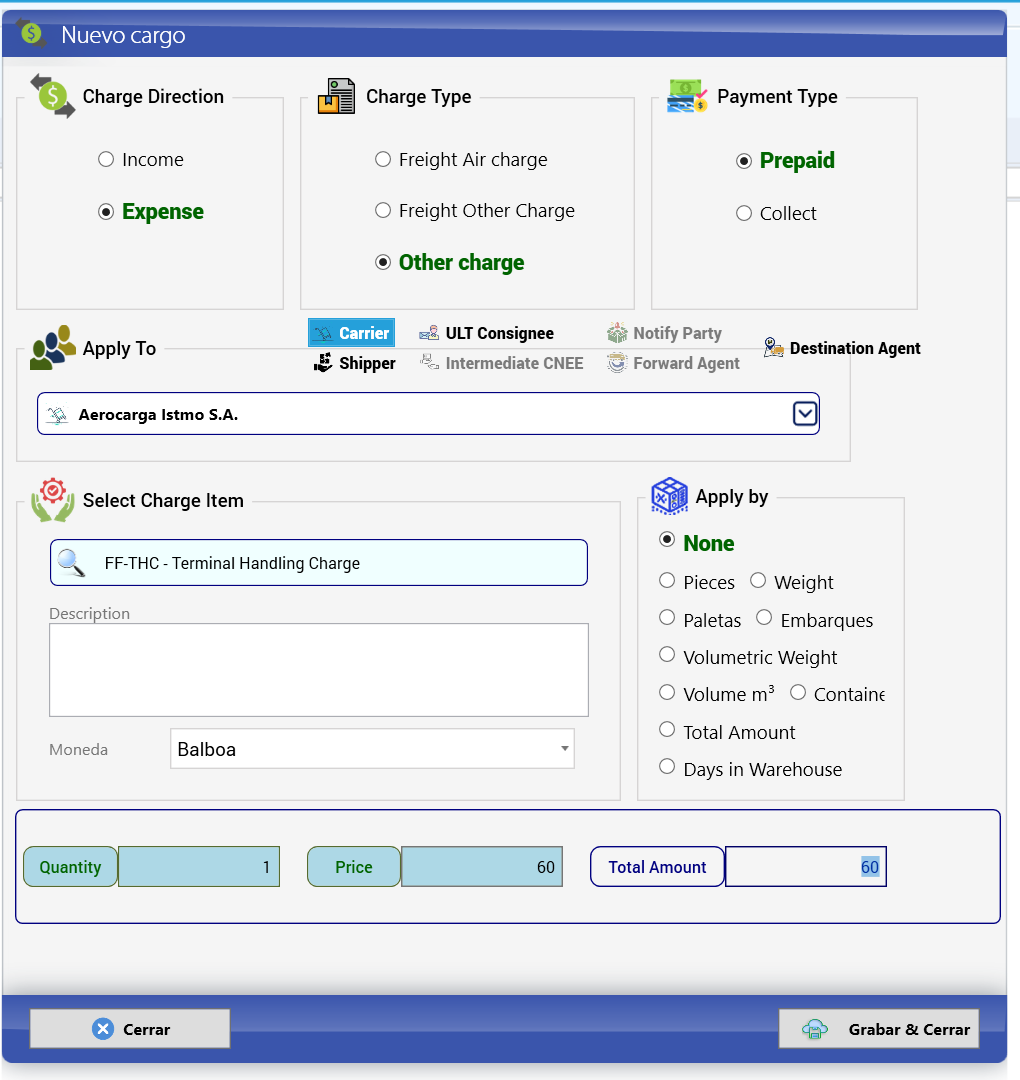
Expense, Other charge, Prepaid, Carrier Aerocarga Istmo S.A., FF-THC - Terminal Handling Charge, Apply by None, Quantity 1 × Price 60 = 60.
Liquidación del embarque completo:
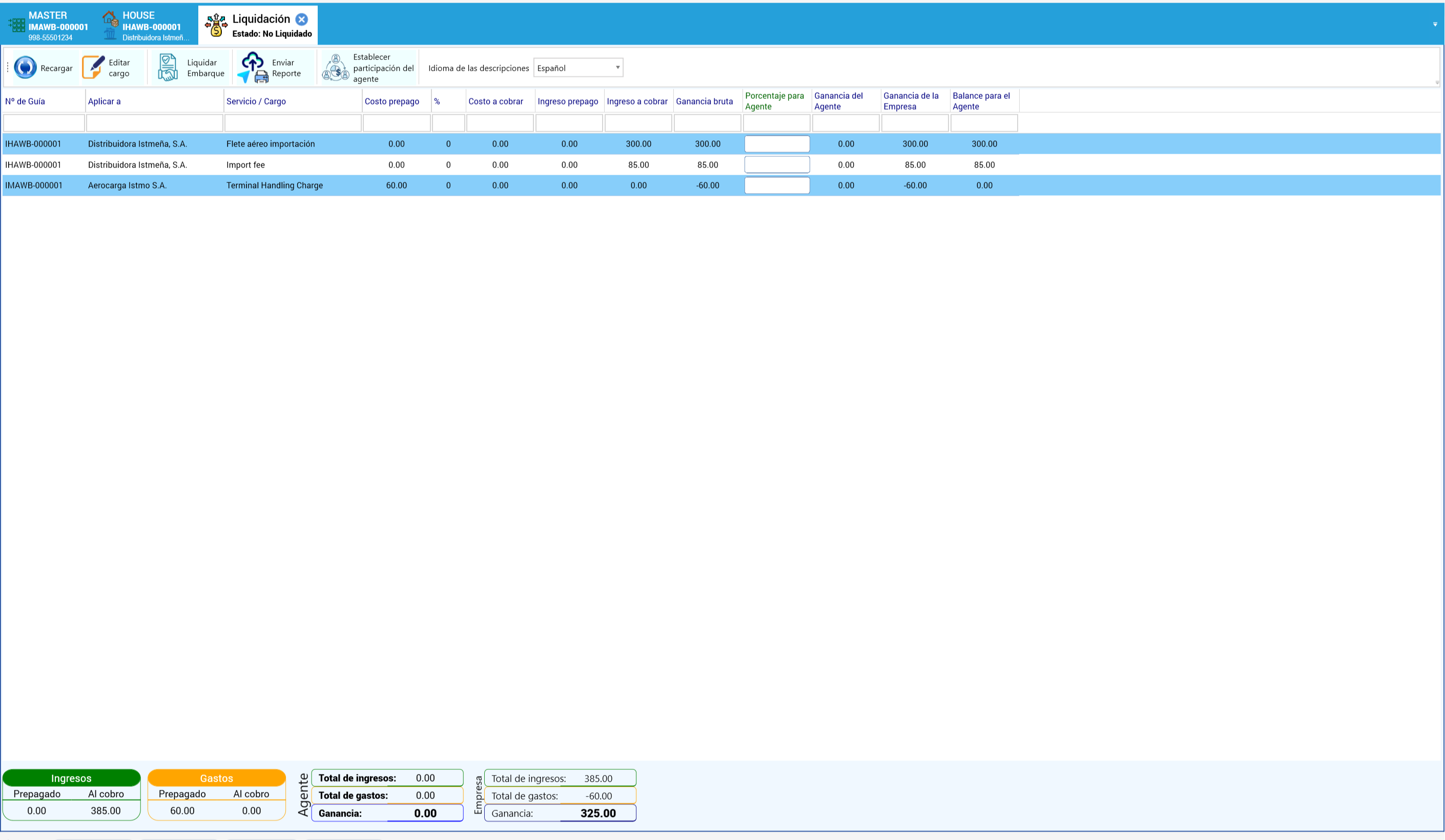
| Nº de Guía | Aplicar a | Servicio / Cargo | Costo prepago | Ingreso a cobrar | Ganancia bruta |
|---|---|---|---|---|---|
| IHAWB-000001 | Distribuidora Istmeña, S.A. | Flete aéreo importación | 0.00 | 300.00 | 300.00 |
| IHAWB-000001 | Distribuidora Istmeña, S.A. | Import fee | 0.00 | 85.00 | 85.00 |
| IMAWB-000001 | Aerocarga Istmo S.A. | Terminal Handling Charge | 60.00 | 0.00 | −60.00 |
Empresa: Total de ingresos 385.00, Total de gastos −60.00, Ganancia 325.00.
4. Liquidar solo la house
- En la pestaña HOUSE, abra Liquidación en el menú izquierdo. Esta vista lista solo los cargos de la house y su barra tiene Recargar, Editar cargo, Liquidar House y Establecer participación del agente; abajo está el Historial de la liquidación:
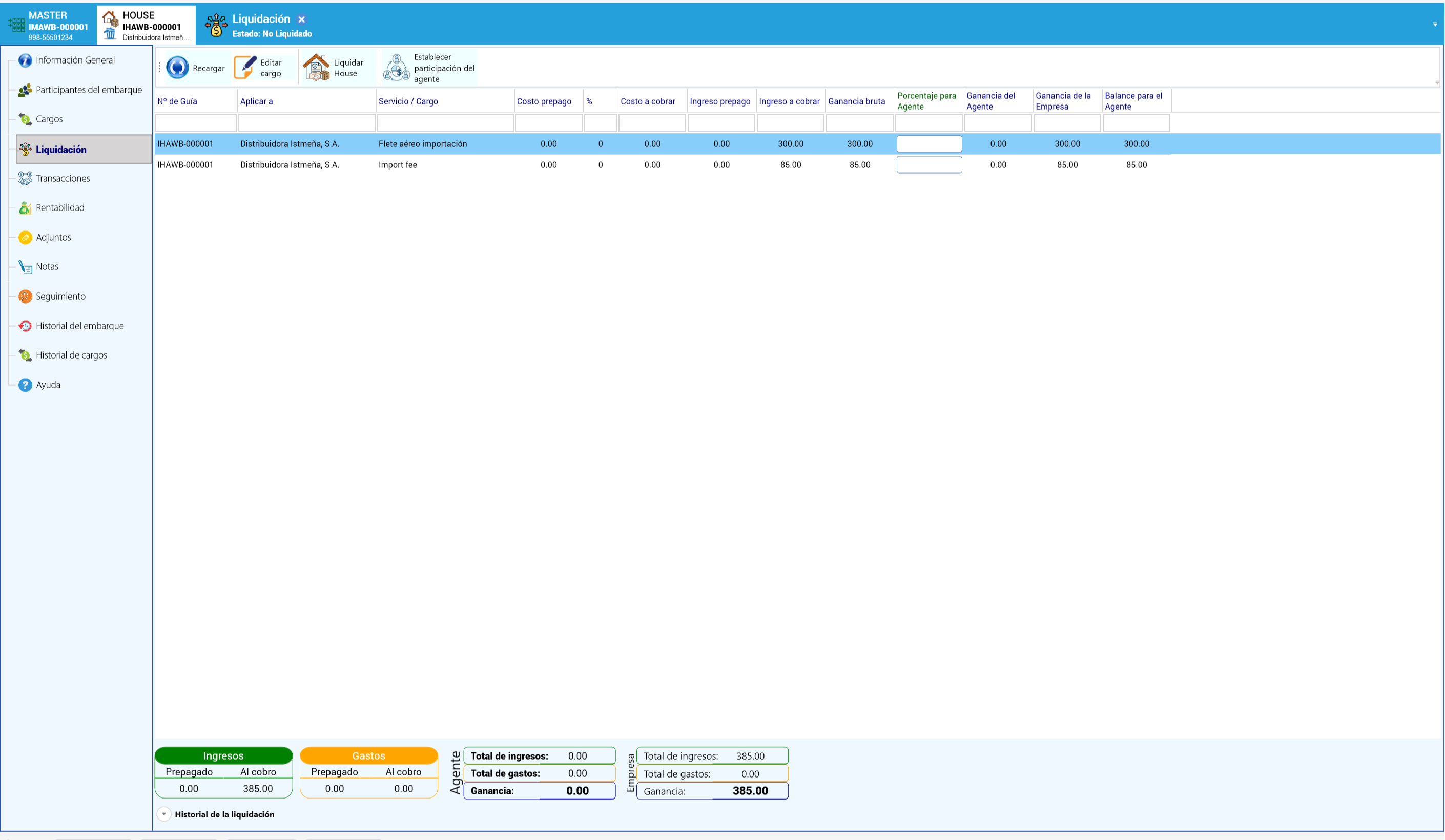
- Haga clic en Liquidar House. La propuesta es una sola factura de venta de 385.00 a Distribuidora Istmeña, S.A., porque el flete y el import fee se juntan en un documento:
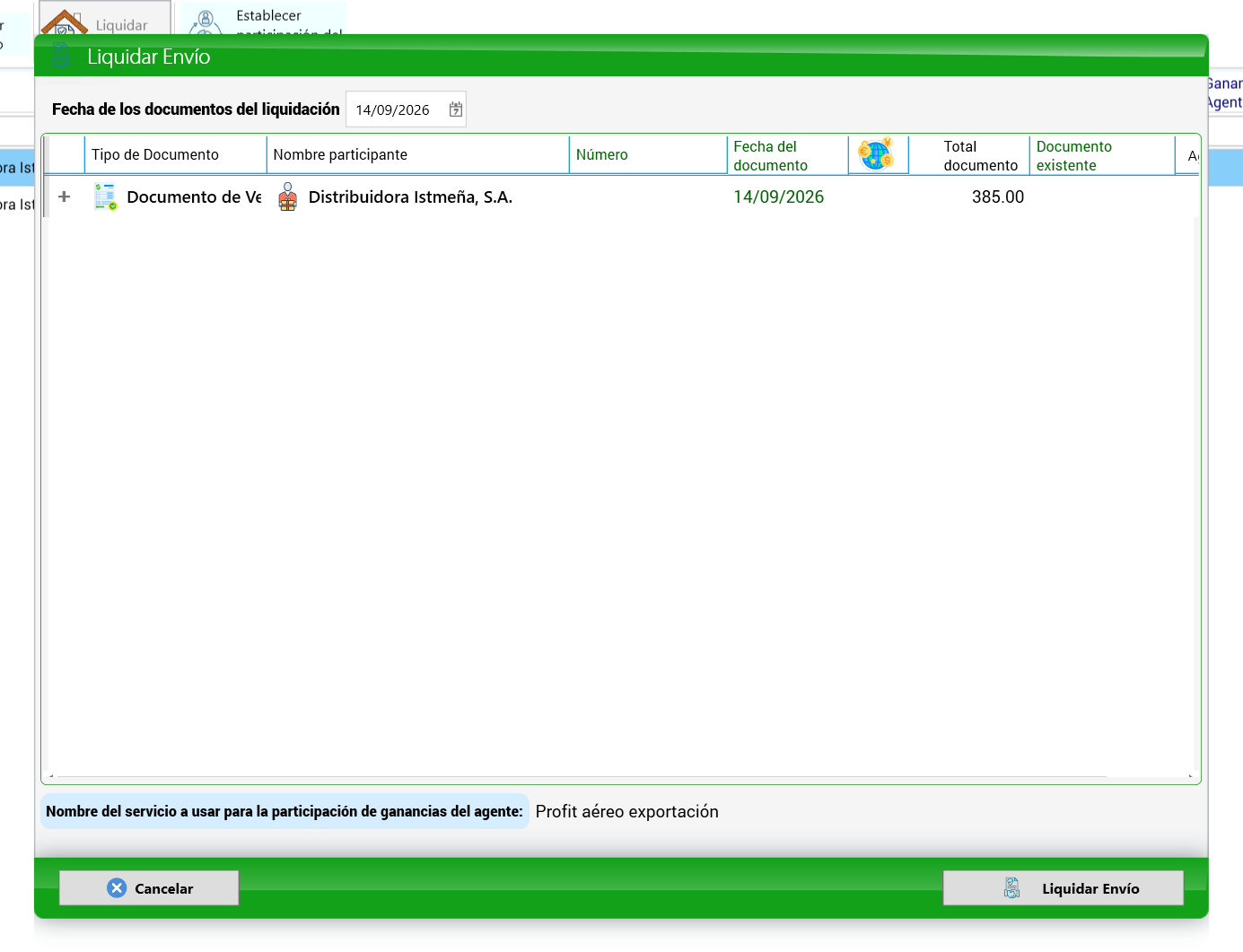
- Confirme con Liquidar Envío. La liquidación del embarque pasa a Estado: Parcialmente Liquidado:
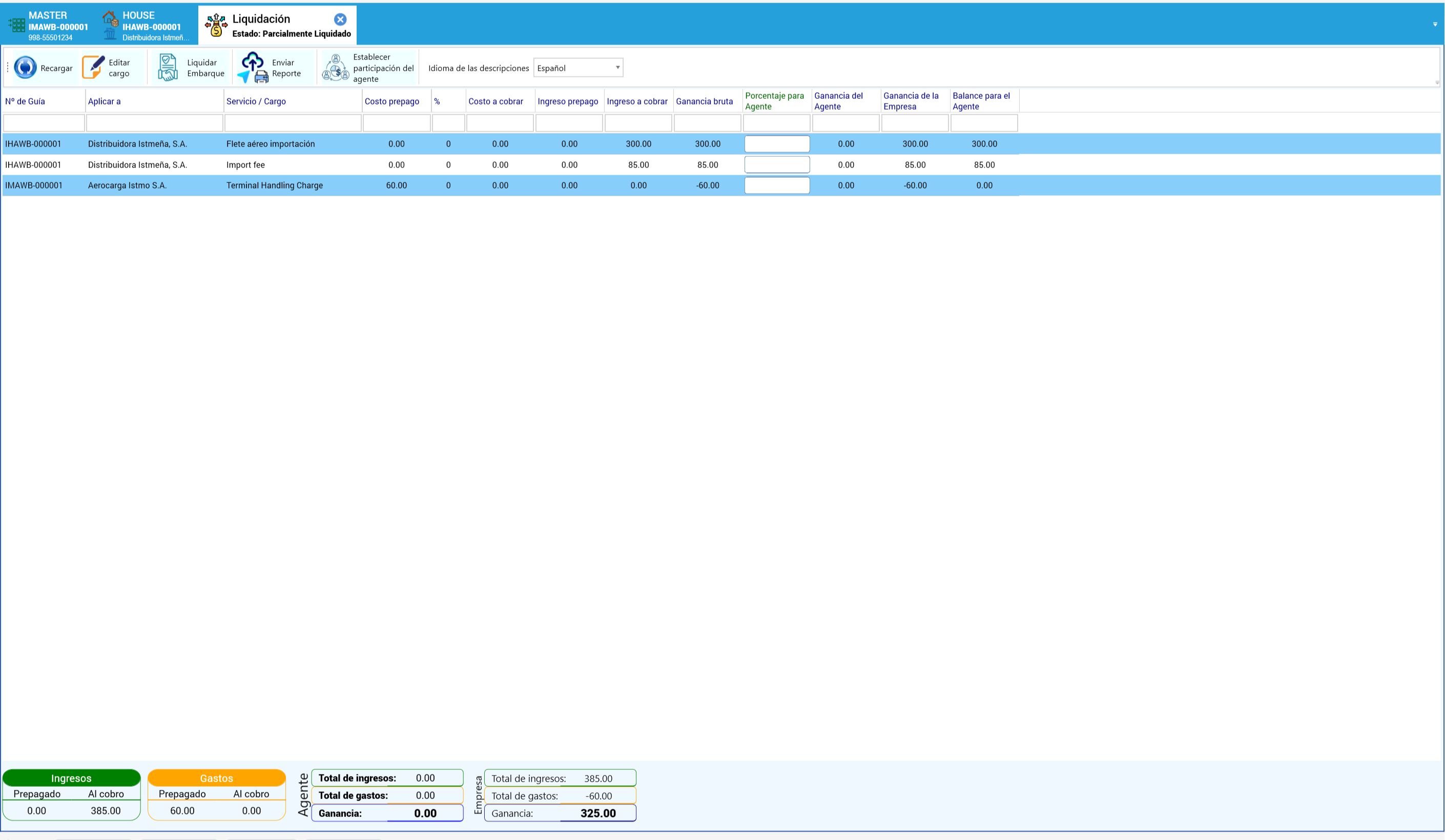
Cuidado: en la propuesta de una importación (y también en la marítima y la terrestre), el Nombre del servicio a usar para la participación de ganancias del agente muestra Profit aéreo exportación. Si no hay participación del agente no cambia nada; si la hay, revise la cuenta de la nota de crédito del agente (vea el Apéndice B).
5. Liquidar el resto cuando llega la factura de la aerolínea
En la barra superior, Liquidación > Liquidar Embarque. KeyTray propone solo lo que falta: la factura de compra de 60.00 a Aerocarga Istmo S.A., numerada con la guía aérea 998-55501234:
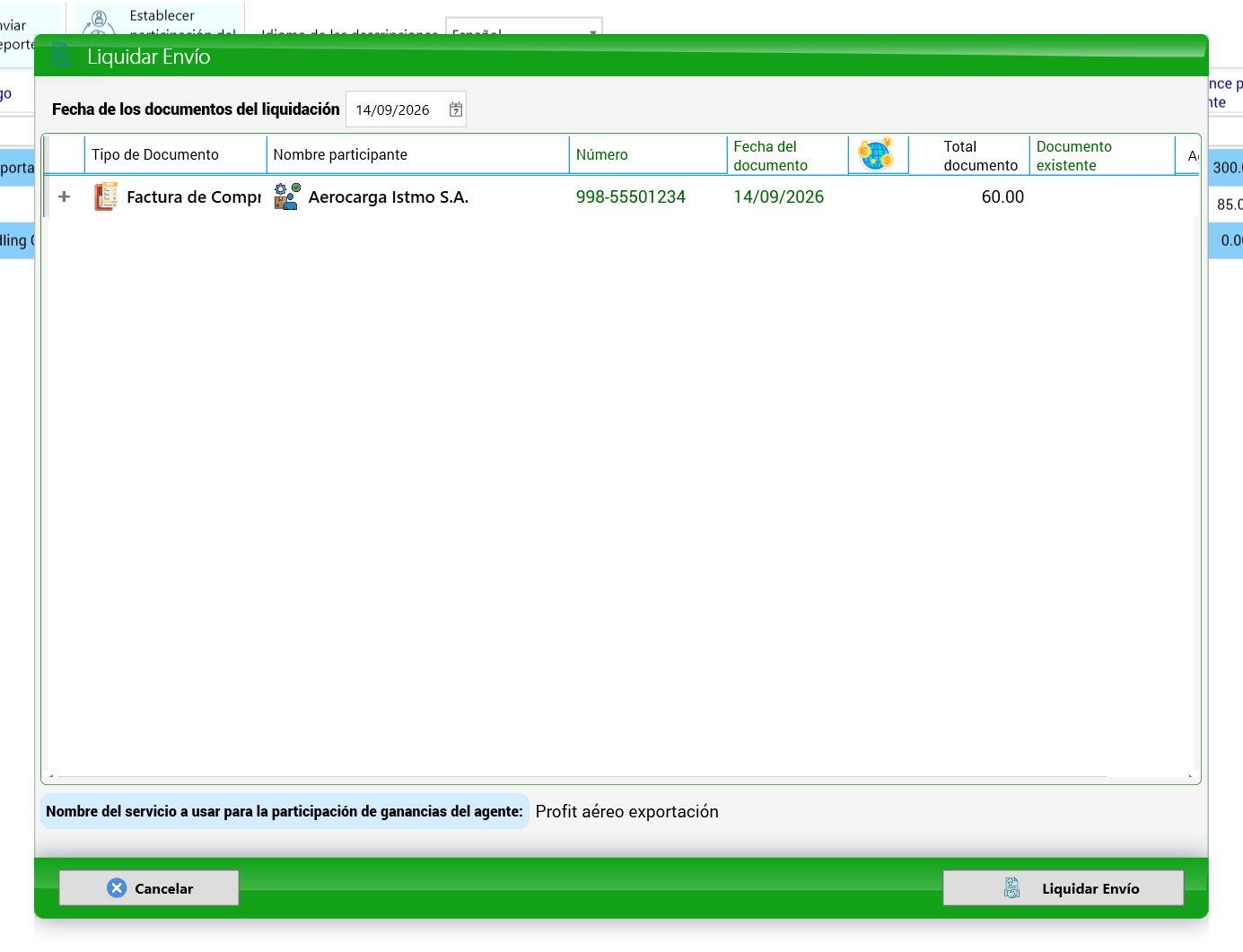
Confirme con Liquidar Envío. Transacciones muestra los dos documentos:
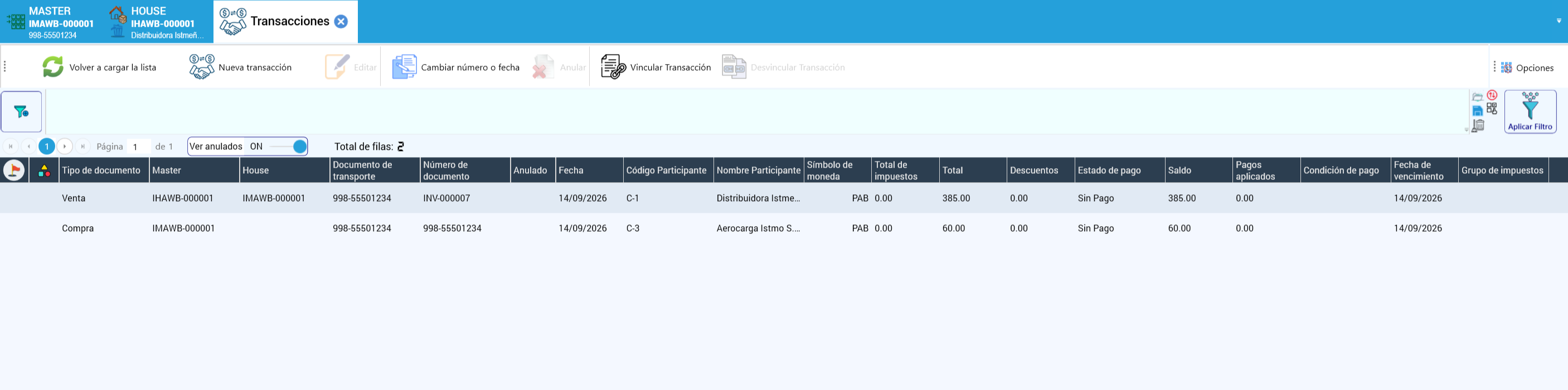
| Tipo de documento | Master | House | Documento de transporte | Número de documento | Nombre Participante | Total de impuestos | Total |
|---|---|---|---|---|---|---|---|
| Venta | IHAWB-000001 | IMAWB-000001 | 998-55501234 | INV-000007 | Distribuidora Istme... | 0.00 | 385.00 |
| Compra | IMAWB-000001 | 998-55501234 | 998-55501234 | Aerocarga Istmo S... | 0.00 | 60.00 |
Cuidado — la compra de la aerolínea: igual que en la sección 7.8, la compra toma como número el de la guía aérea. Cuando llegue la factura real, verifique su número y su timbrado y corríjalos en la compra (sección 5.3).
Asientos de la importación (empresa demo de Panamá, con su plan de cuentas):
| Documento | Cuenta | Debe | Haber |
|---|---|---|---|
| Venta INV-000007 | 11210001 - Cuentas por cobrar clientes | 300.00 | |
| 11210001 - Cuentas por cobrar clientes | 85.00 | ||
| 41120001 - Flete aereo importacion | 300.00 | ||
| 41170005 - Otros servicios logisticos | 85.00 | ||
| Compra 998-55501234 | 51170007 - Manipuleo y terminal | 60.00 | |
| 21110001 - Cuentas por pagar proveedores | 60.00 |
Por qué importa — ¿y el IVA? En la empresa demo de Panamá, la factura INV-000007 salió con Total de impuestos 0.00, según la norma panameña. En Paraguay no copie ese resultado: pregunte a su contador cómo tratar el flete internacional de una importación. El Import fee, en cambio, es un servicio prestado dentro de Paraguay y, si está gravado, lleva IVA (sección 7.9), normalmente a la tasa general del 10 % (sección 3.1), con el precio que ya incluye el impuesto (sección 0.3). Confírmelo con su contador y, si corresponde, asigne el impuesto al servicio FF-IMPFEE (sección 1.9) antes de facturar.
7.18 Exportación marítima de contenedor completo (MBL-000001)
1. La naviera
Cree la naviera como transportista (Transporte de Carga > Nuevo Transportista, sección 1.10):
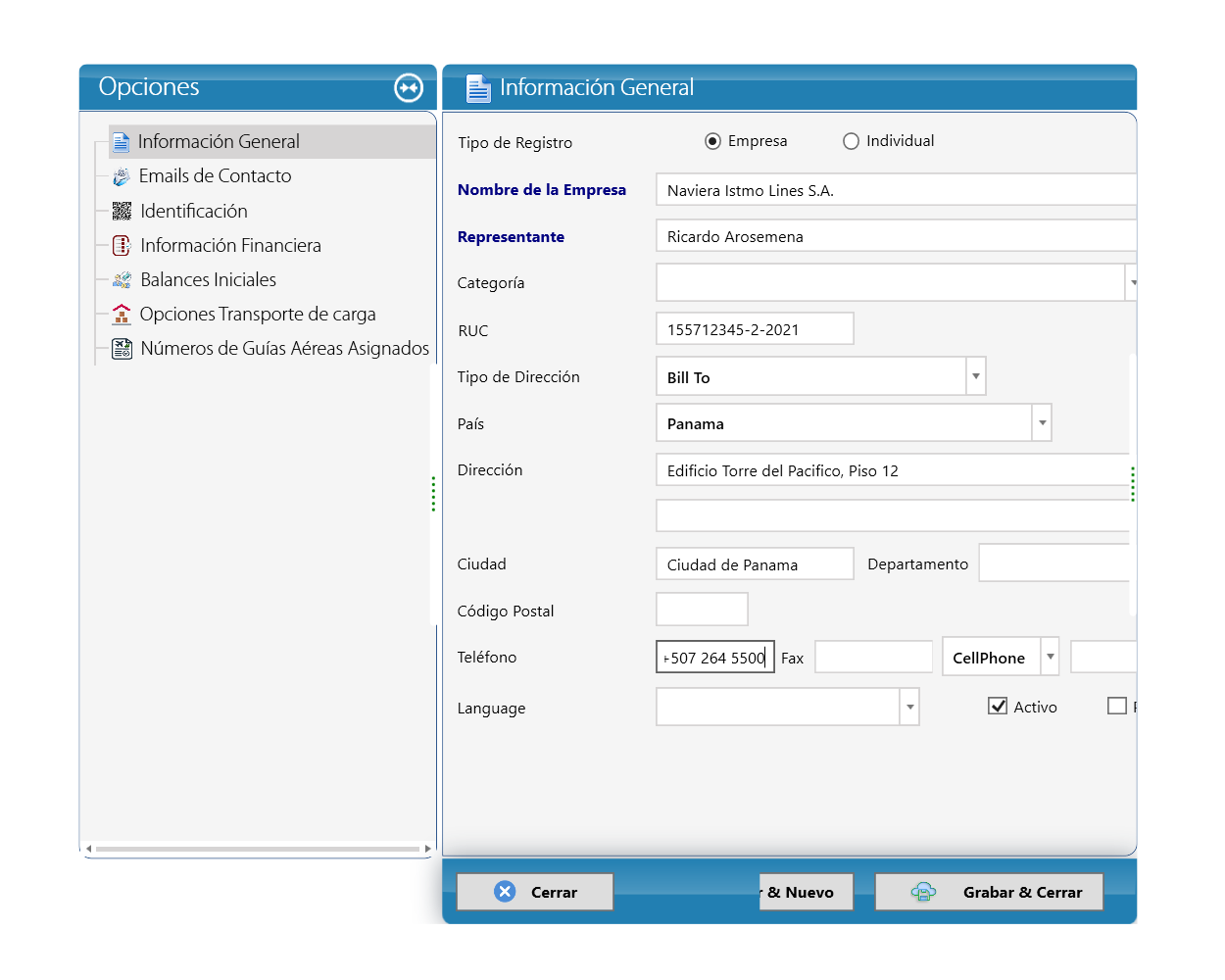
- Tipo de Registro Empresa; Nombre de la Empresa Naviera Istmo Lines S.A.; Representante Ricardo Arosemena.
- RUC 155712345-2-2021; Tipo de Dirección Bill To; País Panama. Son datos de una naviera panameña; para una empresa paraguaya escriba su RUC con el dígito verificador, tal como figura en su constancia.
- Dirección Edificio Torre del Pacifico, Piso 12; Ciudad Ciudad de Panama; Teléfono +507 264 5500; Activo marcado.
En Opciones Transporte de carga escriba el Número de cuenta asignado por el transportista (PTY-44810, el número de cliente que la naviera le dio a su agencia) y, en IATA and SCAC codes, el SCAC de la naviera (NILN). Categoría de Transporte de carga muestra Carrier; IATA Prefix queda vacío porque no es una aerolínea:
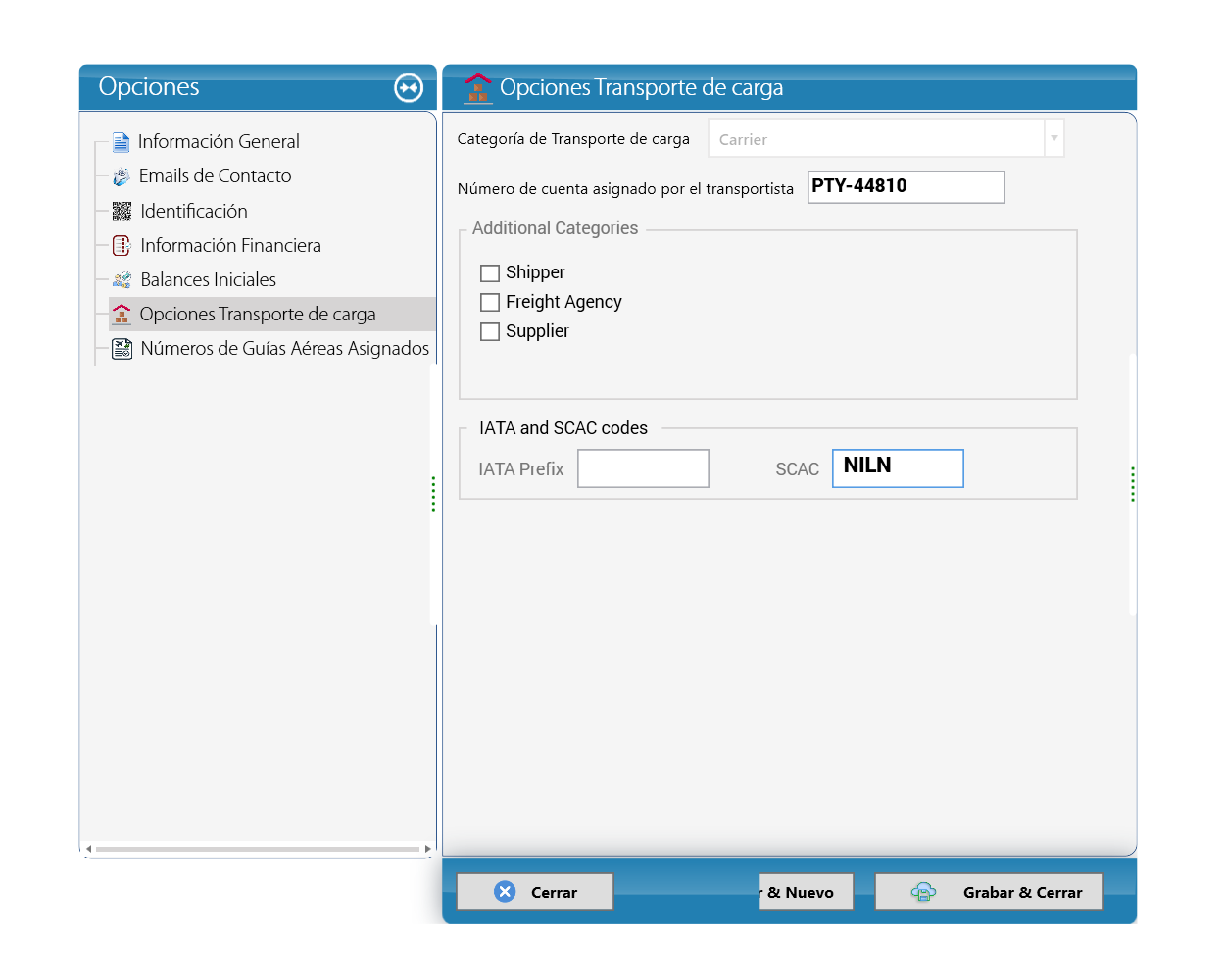
2. La master MBL-000001
Cree el embarque con Marítimo, Exportación y Envío Consolidado con una house. KeyTray crea MBL-000001 con la house HBL-000001.
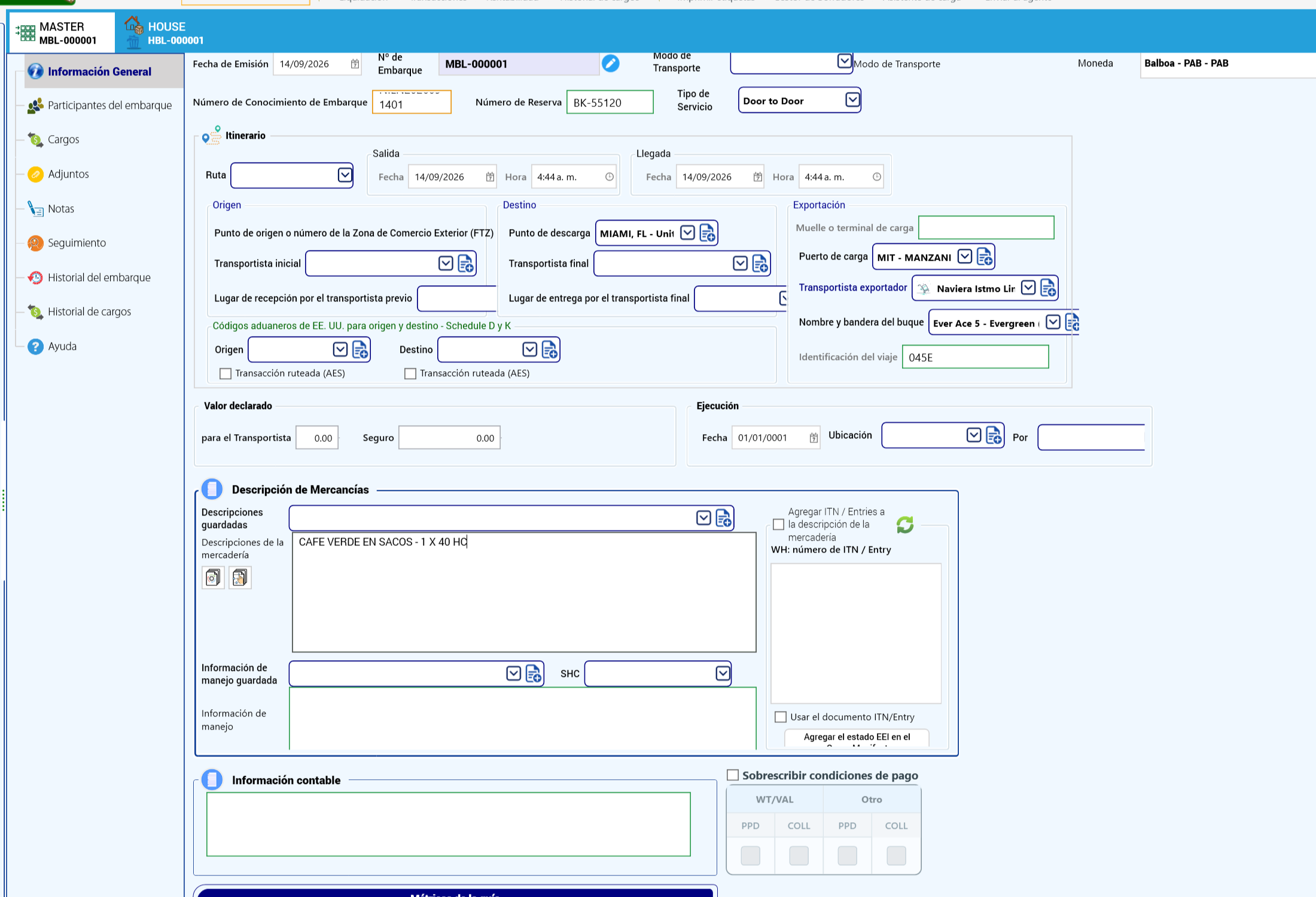
- Fecha de Emisión 14/09/2026; Moneda Balboa - PAB - PAB en la captura (en su empresa, el guaraní o la moneda del embarque); Tipo de Servicio Door to Door.
- Número de Conocimiento de Embarque: NILN2026091401 (la pestaña MASTER lo muestra debajo del número). Número de Reserva: BK-55120.
- Itinerario: Salida y Llegada con Fecha 14/09/2026.
- Destino > Punto de descarga: MIAMI, FL - United States.
- Exportación: Puerto de carga MIT - MANZANILLO (un puerto de Panamá; en su empresa, el puerto de carga que corresponda); Transportista exportador Naviera Istmo Lines S.A.; Nombre y bandera del buque Ever Ace 5 - Evergreen; Identificación del viaje 045E. Muelle o terminal de carga queda vacío.
- Descripciones de la mercadería: CAFE VERDE EN SACOS - 1 X 40 HC.
La pantalla trae también Origen (Punto de origen o número de la Zona de Comercio Exterior (FTZ), Transportista inicial, Lugar de recepción por el transportista previo), Destino (Transportista final, Lugar de entrega por el transportista final) y Códigos aduaneros de EE. UU. para origen y destino - Schedule D y K con Transacción ruteada (AES). Esta última sección es para embarques de Estados Unidos; déjela vacía.
Cuidado: en esta pantalla el rótulo Modo de Transporte aparece repetido junto a su lista, y Ejecución > Fecha nace en 01/01/0001. Escriba la fecha real de ejecución antes de imprimir el conocimiento de embarque (vea el Apéndice B).
Participantes. En la master: Expedidor Exportadora del Pacífico, S.A. y Agente de Destino Andes Logistics S.A.S. En la house HBL-000001:
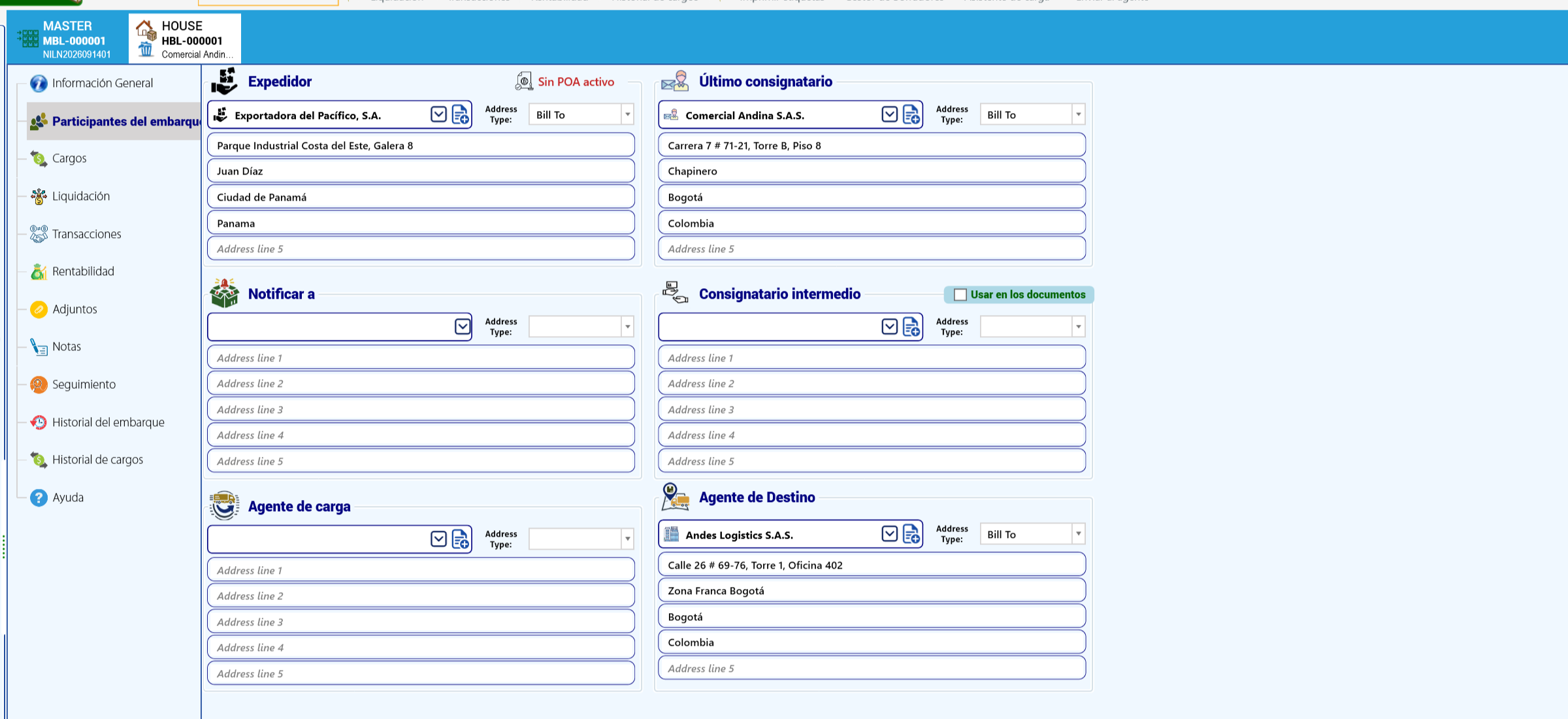
Expedidor Exportadora del Pacífico, S.A., Último consignatario Comercial Andina S.A.S. y Agente de Destino Andes Logistics S.A.S.
La master tiene su propia pantalla de participantes:
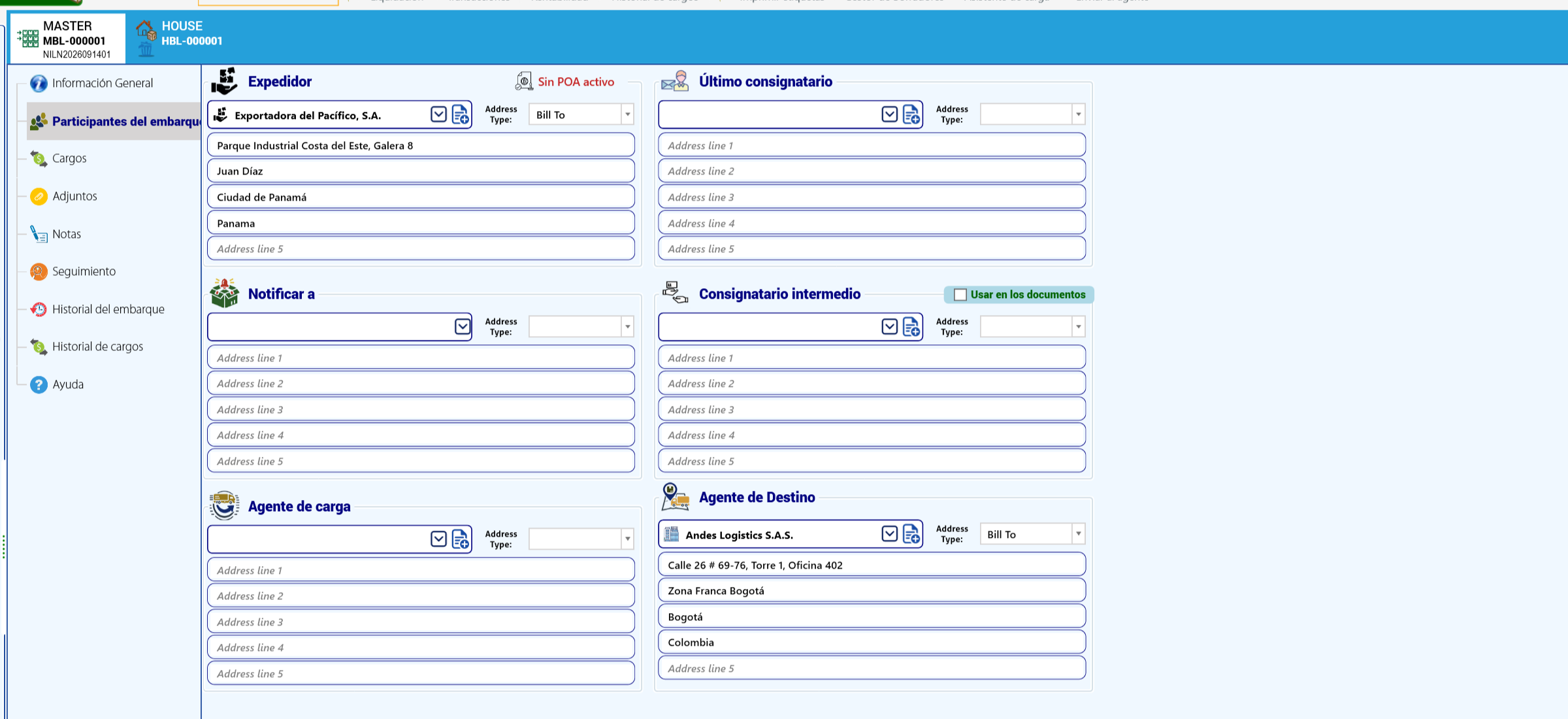
3. La mercancía
En Mercaderías > Agregar, con la tarjeta HBL-000001 seleccionada:
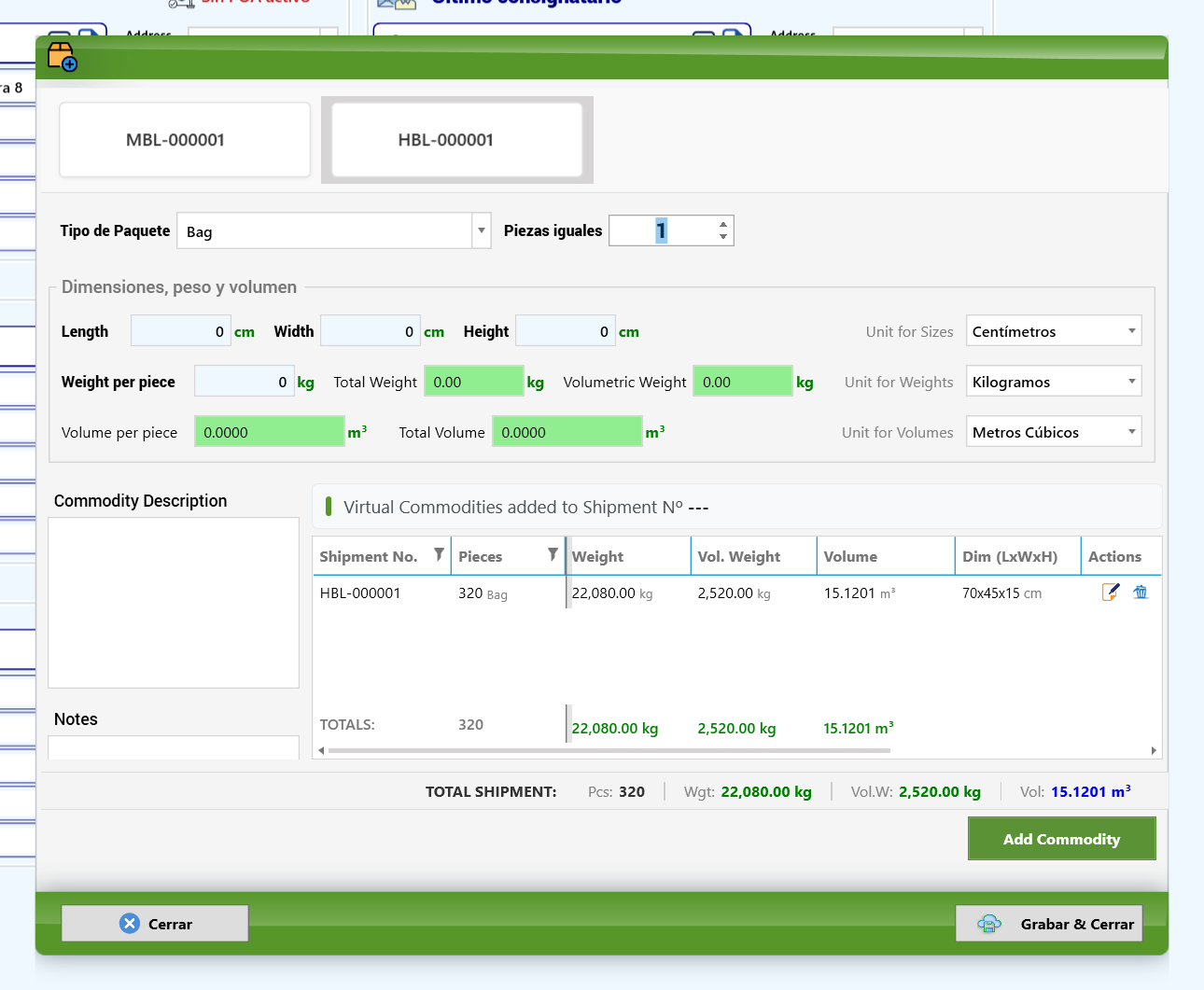
La línea queda con HBL-000001, 320 Bag, 22,080.00 kg, 2,520.00 kg de peso volumétrico, 15.1201 m³ y 70x45x15 cm (sacos de 69 kg cada uno).
Cuidado — el contenedor: el administrador de contenedores y el Asistente de carga trabajan con las piezas recibidas en su almacén y cargadas con Cargar. Con mercancía escrita a mano con Agregar, como en este ejemplo, avisan que el embarque no tiene piezas para cargar, y un contenedor no se puede grabar sin carga. Por eso los cargos de este ejemplo se aplican por Total Amount y no por Container (vea el Apéndice B).
4. Los cargos
House: flete marítimo al cobro al consignatario, como monto total:
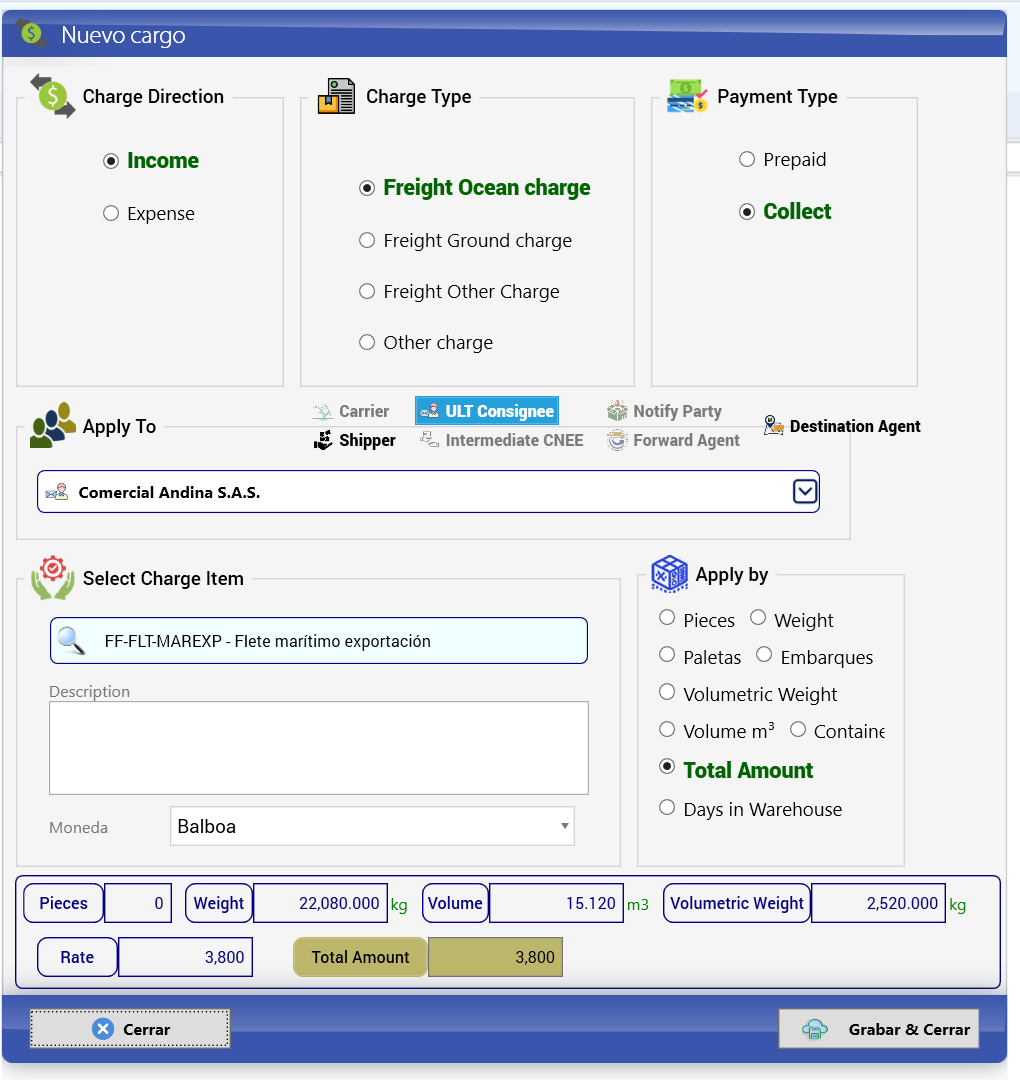
Income, Freight Ocean charge (en un marítimo los tipos son Freight Ocean charge, Freight Ground charge, Freight Other Charge y Other charge), Collect, ULT Consignee Comercial Andina S.A.S., FF-FLT-MAREXP - Flete marítimo exportación, Apply by Total Amount, Total Amount 3,800.
Master: el flete de la naviera, prepagado:
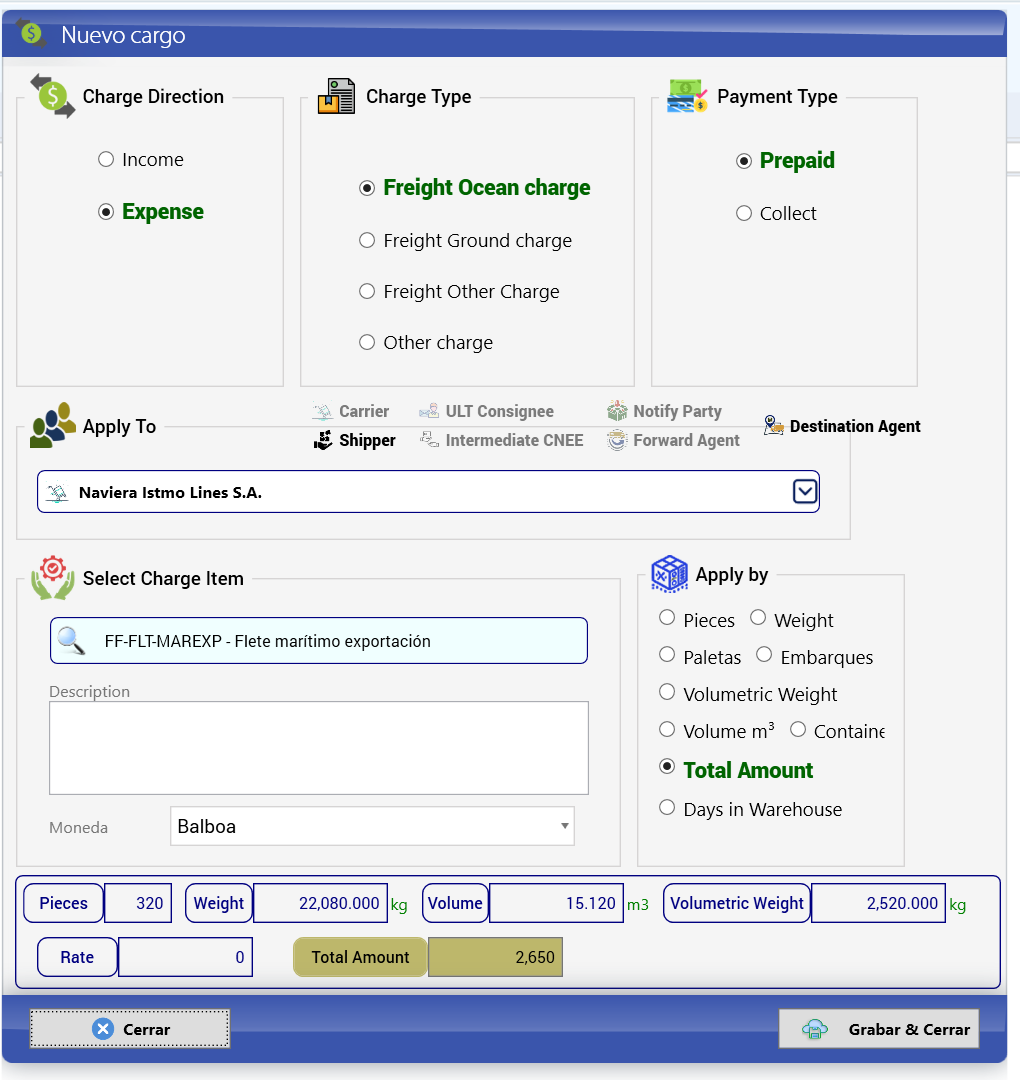
Expense, Freight Ocean charge, Prepaid, FF-FLT-MAREXP, Apply by Total Amount, Total Amount 2,650. En Apply To, busque Naviera Istmo Lines S.A. directamente en la lista.
Cuidado: en un embarque marítimo o terrestre el botón Carrier de Apply To aparece desactivado aunque la master tenga Transportista exportador. Escriba el nombre de la naviera en la lista de Apply To; si no lo hace, al grabar KeyTray pide elegir el participante (vea el Apéndice B).
5. Liquidación
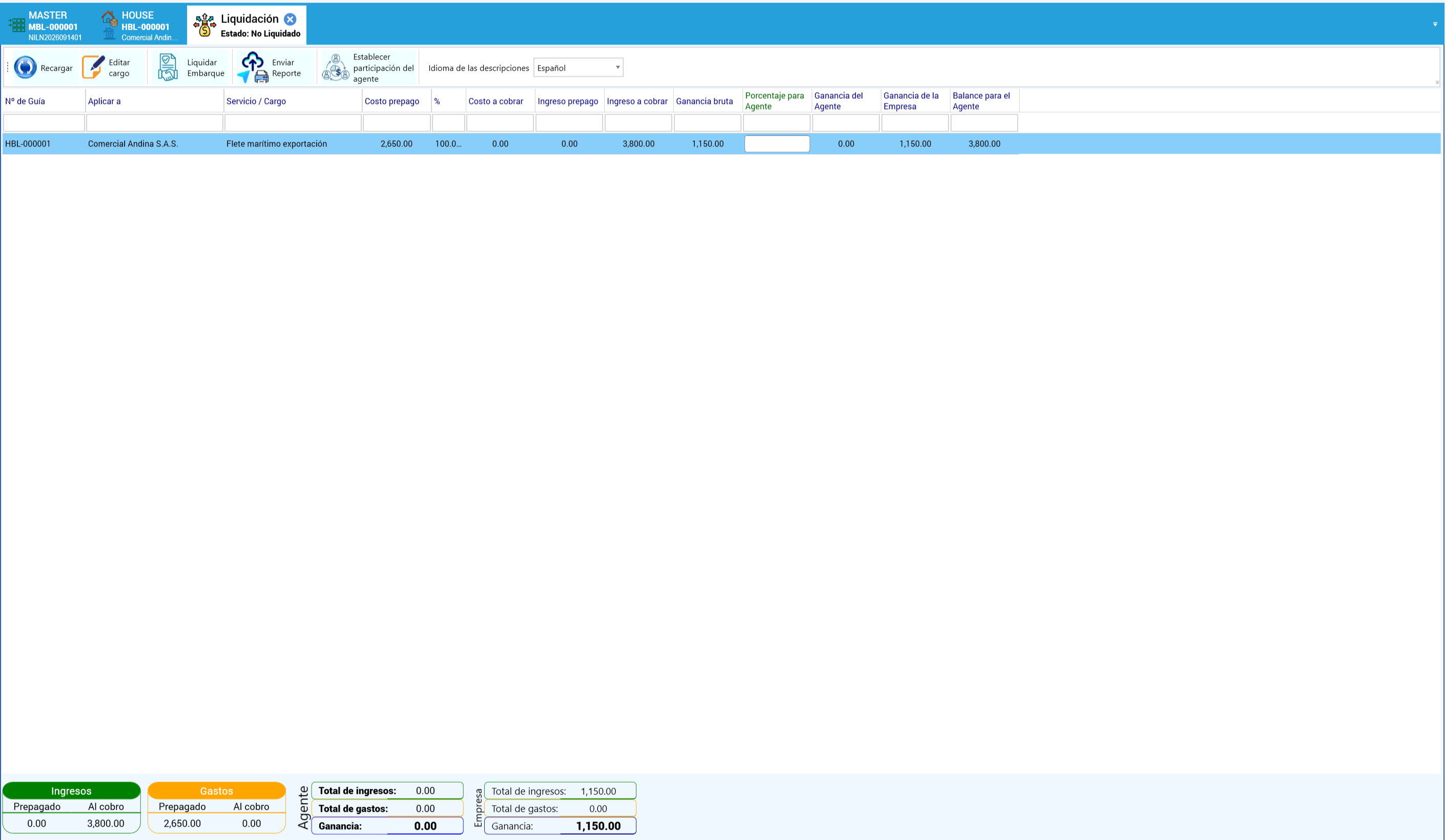
Una sola línea: HBL-000001, Comercial Andina S.A.S., Flete marítimo exportación, Costo prepago 2,650.00 (el % es 100 porque hay una sola house), Ingreso a cobrar 3,800.00, Ganancia bruta y Ganancia de la Empresa 1,150.00.
Liquidar Embarque propone la factura de compra a la naviera, numerada con el número de reserva, y la factura de venta al consignatario:
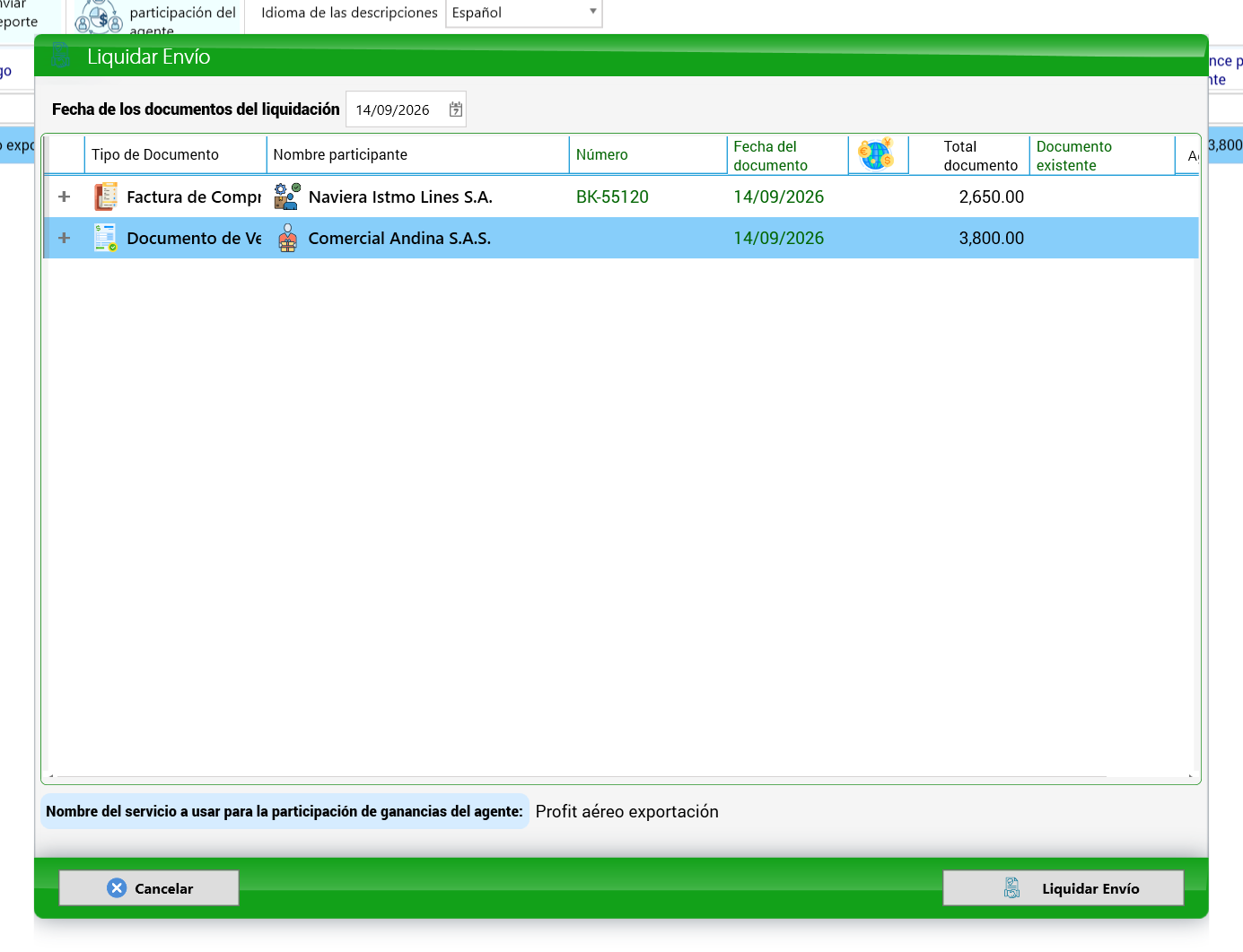
| Tipo de Documento | Nombre participante | Número | Total documento |
|---|---|---|---|
| Factura de Compra | Naviera Istmo Lines S.A. | BK-55120 | 2,650.00 |
| Documento de Venta | Comercial Andina S.A.S. | 3,800.00 |
Después de Liquidar Envío, Transacciones:
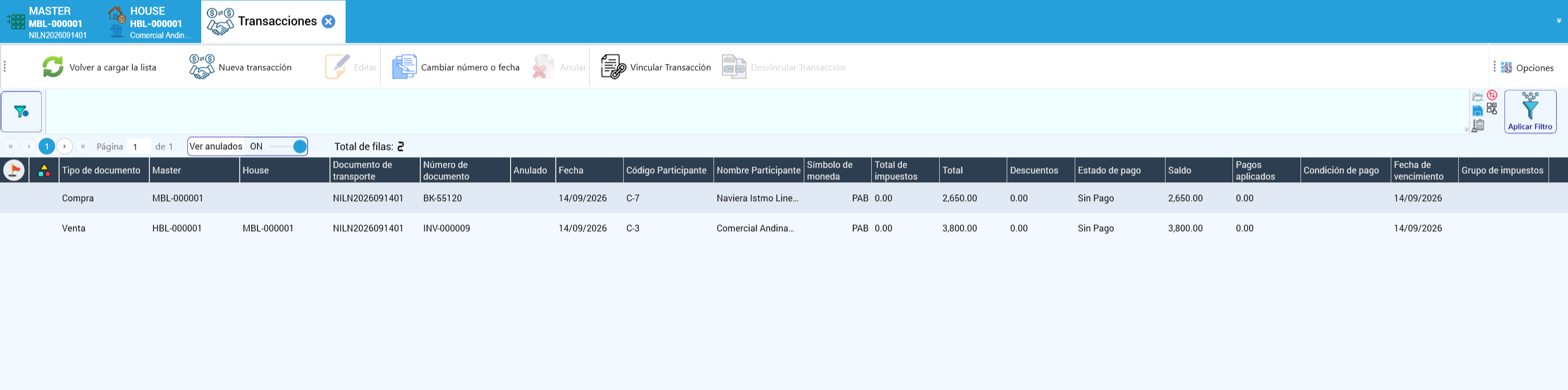
| Tipo de documento | Master | House | Documento de transporte | Número de documento | Nombre Participante | Total |
|---|---|---|---|---|---|---|
| Compra | MBL-000001 | NILN2026091401 | BK-55120 | Naviera Istmo Line... | 2,650.00 | |
| Venta | HBL-000001 | MBL-000001 | NILN2026091401 | INV-000009 | Comercial Andina... | 3,800.00 |
El Documento de transporte es el número de conocimiento de embarque. Como en la aérea, cuando llegue la factura real de la naviera, complete su número y su timbrado en la compra (sección 5.3).
Asientos (empresa demo de Panamá, con su plan de cuentas):
| Documento | Cuenta | Debe | Haber |
|---|---|---|---|
| Compra BK-55120 | 51140001 - Flete maritimo exportacion (costo) | 2,650.00 | |
| 21110001 - Cuentas por pagar proveedores | 2,650.00 | ||
| Venta INV-000009 | 11210001 - Cuentas por cobrar clientes | 3,800.00 | |
| 41140001 - Flete maritimo exportacion (ingreso) | 3,800.00 |
7.19 Embarque terrestre (TRK-000001)
En el ejemplo de Panamá, un embarque terrestre directo lleva el café de Manzanillo (Panamá) a San José (Costa Rica) en camión. Desde Paraguay el procedimiento es el mismo para un flete por carretera a un país limítrofe.
1. Una ubicación nueva
Si la ciudad no está en la lista de ubicaciones del itinerario, créela con el + junto a la lista. Se abre la ventana Freight Port:
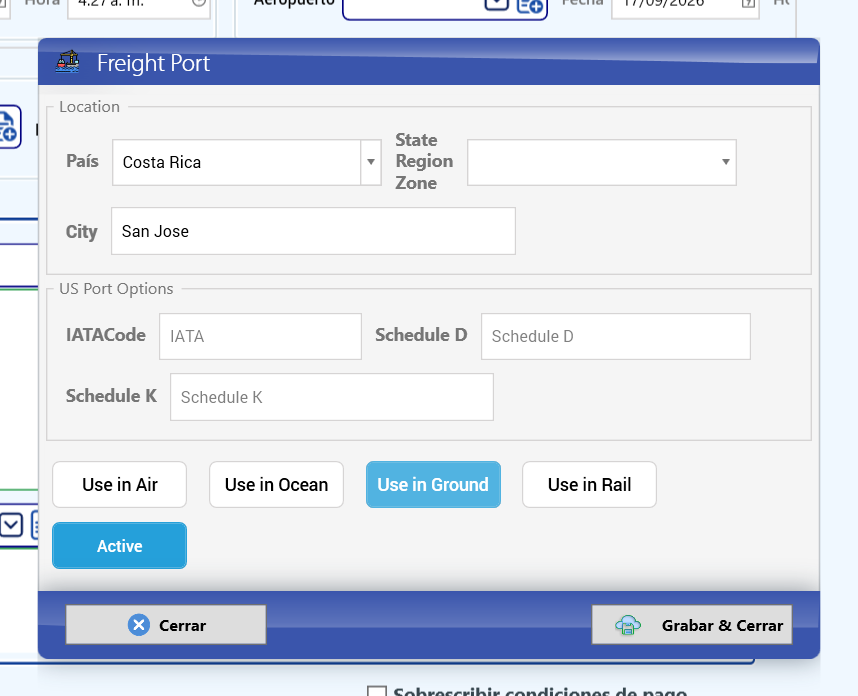
País Costa Rica, City San Jose, marque Use in Ground (las otras son Use in Air, Use in Ocean y Use in Rail) y deje Active marcado. Las casillas de US Port Options (IATACode, Schedule D, Schedule K) son para puertos de Estados Unidos. Haga clic en Grabar & Cerrar.
2. Información General y participantes
Cree el embarque con Terrestre, Exportación y sin Envío Consolidado. KeyTray lo numera TRK-000001.
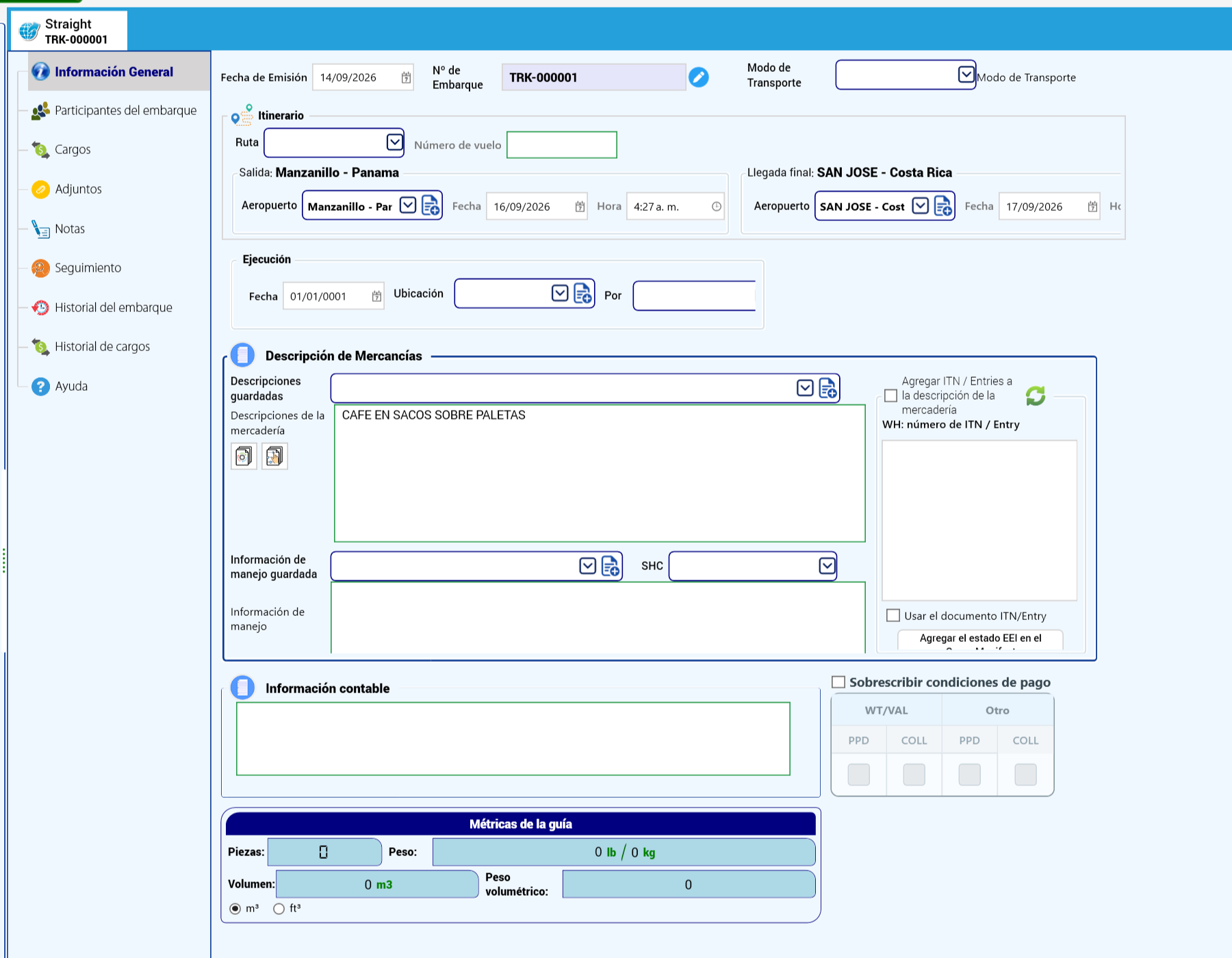
- Fecha de Emisión 14/09/2026; Nº de Embarque TRK-000001.
- Salida: Manzanillo - Panama, Fecha 16/09/2026. Llegada final: SAN JOSE - Costa Rica, Fecha 17/09/2026.
- Descripciones de la mercadería: CAFE EN SACOS SOBRE PALETAS.
Cuidado: el embarque terrestre usa los rótulos del aéreo (Aeropuerto, Número de vuelo) y no tiene campo de transportista en Información General: el camionero se elige en los cargos, con Apply To. Ejecución > Fecha nace en 01/01/0001; corríjala (vea el Apéndice B).
Participantes: Expedidor Exportadora del Pacífico, S.A., Último consignatario Comercial Andina S.A.S. y Agente de Destino Andes Logistics S.A.S.
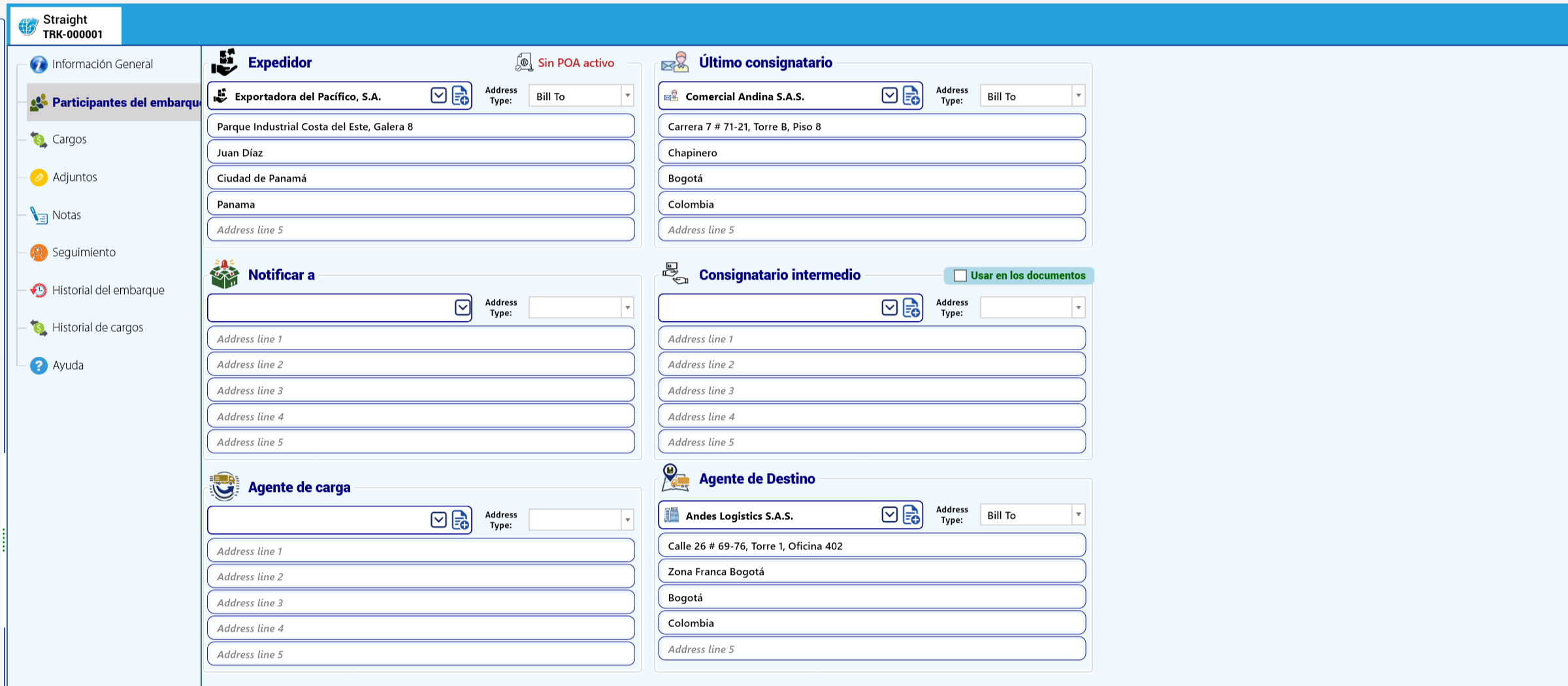
3. Los cargos
Ingreso: flete terrestre al cobro al consignatario, por paletas:
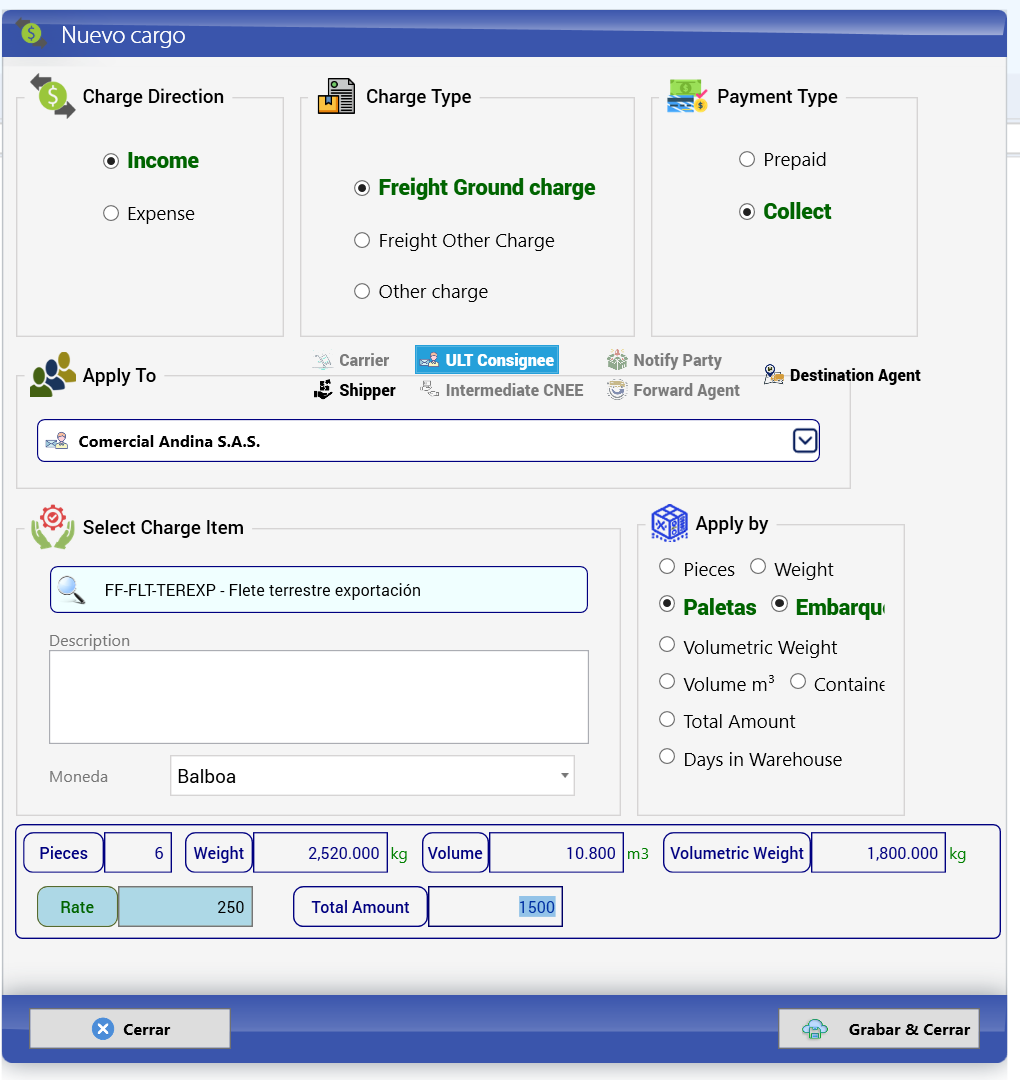
Income, Freight Ground charge, Collect, ULT Consignee Comercial Andina S.A.S., FF-FLT-TEREXP - Flete terrestre exportación, Apply by Paletas. KeyTray muestra Pieces 6, Weight 2,520.000 kg, Volume 10.800 m3 y Volumetric Weight 1,800.000 kg. Rate 250, Total Amount 1500.
Cuidado: al elegir Paletas puede quedar marcado también Embarques (dos opciones a la vez, como en la captura). Compruebe que Total Amount sea la cantidad de paletas por la tarifa antes de grabar (vea el Apéndice B).
Gasto: el flete del camionero:
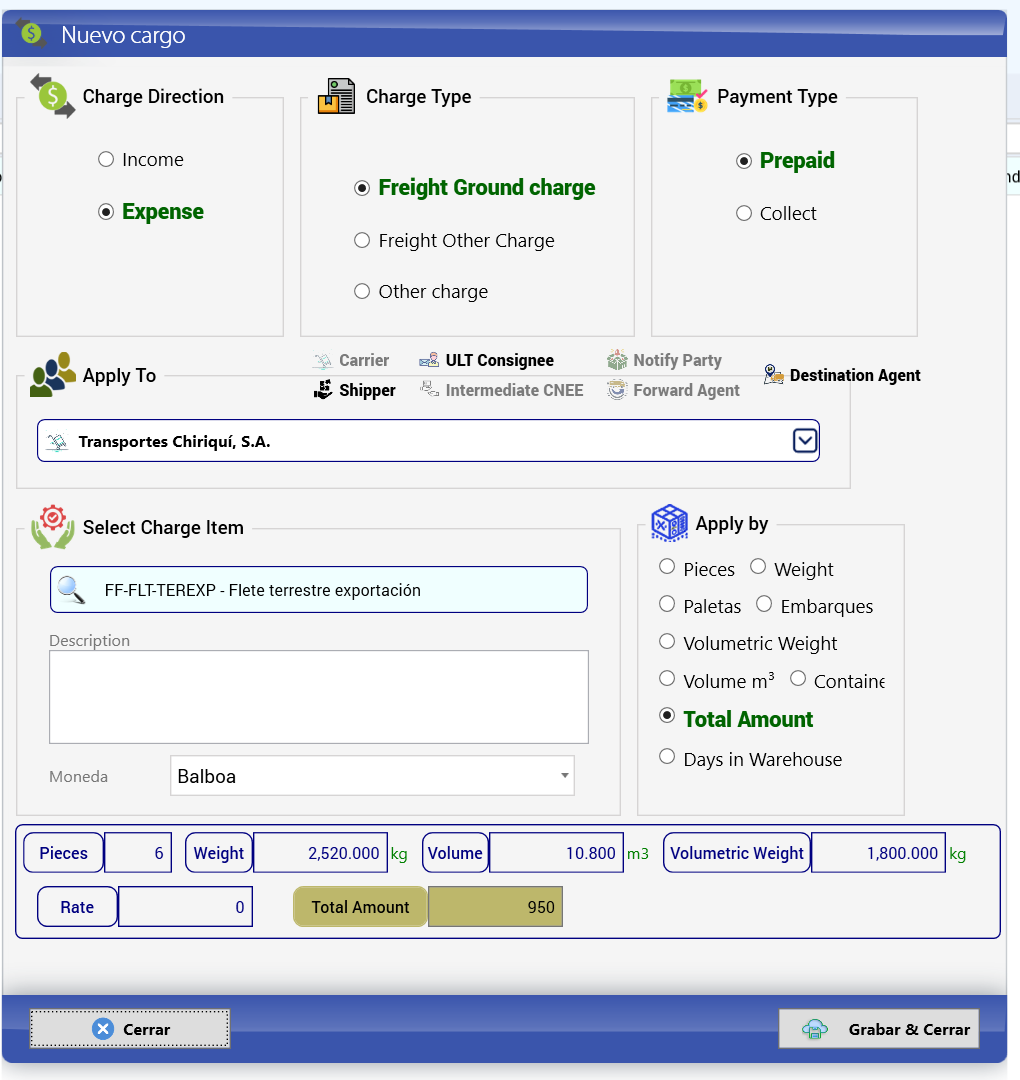
Expense, Freight Ground charge, Prepaid, FF-FLT-TEREXP, Apply by Total Amount, Total Amount 950. En Apply To, busque Transportes Chiriquí, S.A. en la lista (el botón Carrier está desactivado).
La Lista de cargos queda así:

| # | Dirección del Cargo | Nombre del Servicio | Cantidad / Bultos | Tarifa / Precio | Monto | Aplicar a | Forma de Pago | Tarifa en función de |
|---|---|---|---|---|---|---|---|---|
| 1 | Ingreso | FF-FLT-TEREXP-Flete terrestre expo... | 6.00 | 250.00 | 1,500.00 | Comercial Andina S.A.S. | Cobranza | Paletas |
| 2 | Gasto | FF-FLT-TEREXP-Flete terrestre expo... | 1.00 | 950.00 | 950.00 | Transportes Chiriquí, S.A. | PrePago | Monto Total |
La captura es de después de liquidar: el Estado de los dos cargos es Facturados.
4. Liquidación
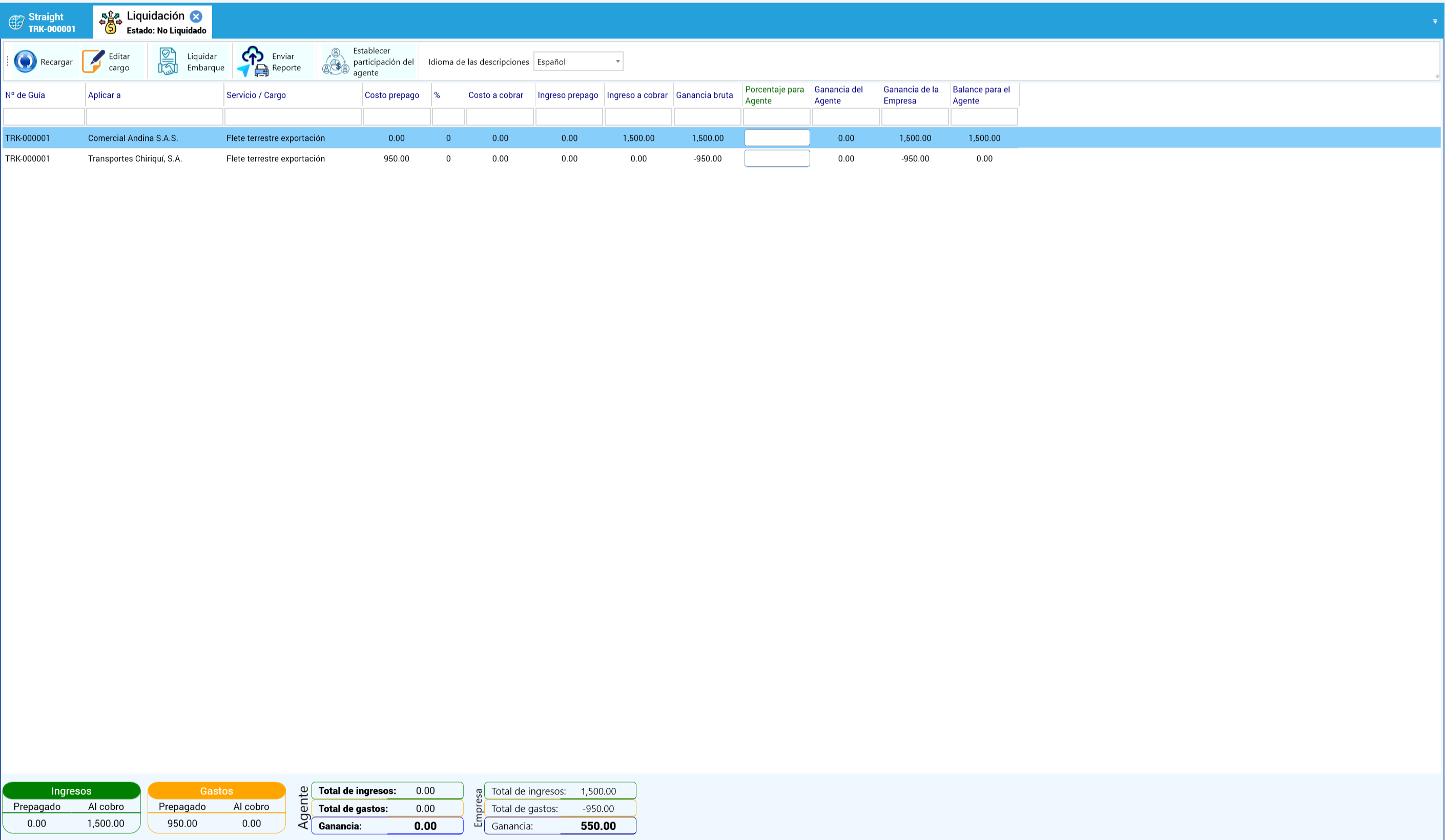
TRK-000001: Comercial Andina S.A.S. con Ingreso a cobrar 1,500.00 y Transportes Chiriquí, S.A. con Costo prepago 950.00. Empresa: Total de ingresos 1,500.00, Total de gastos −950.00, Ganancia 550.00.
Liquidar Embarque propone la factura de compra al camionero, numerada con el número del embarque, y la factura de venta:
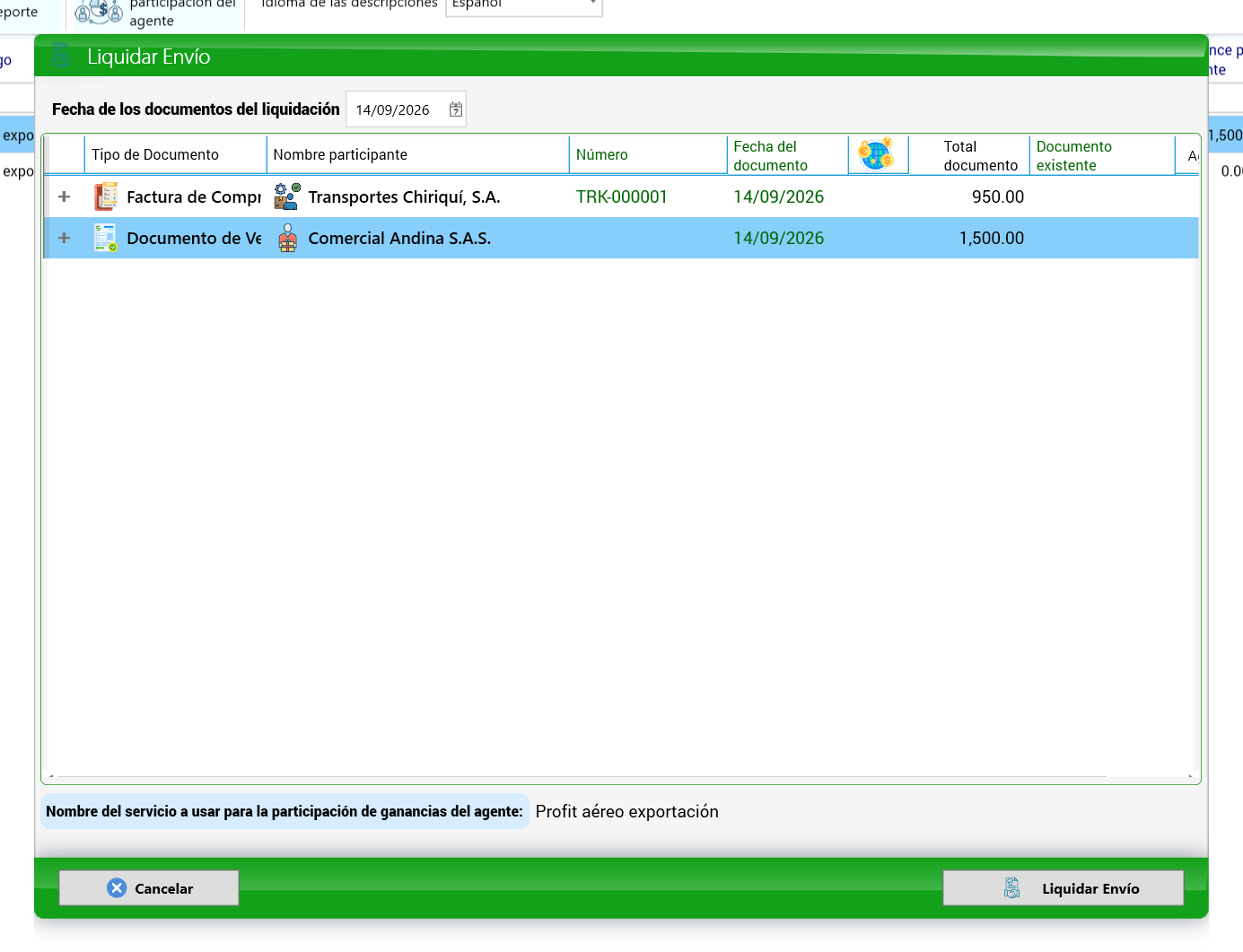
| Tipo de Documento | Nombre participante | Número | Total documento |
|---|---|---|---|
| Factura de Compra | Transportes Chiriquí, S.A. | TRK-000001 | 950.00 |
| Documento de Venta | Comercial Andina S.A.S. | 1,500.00 |
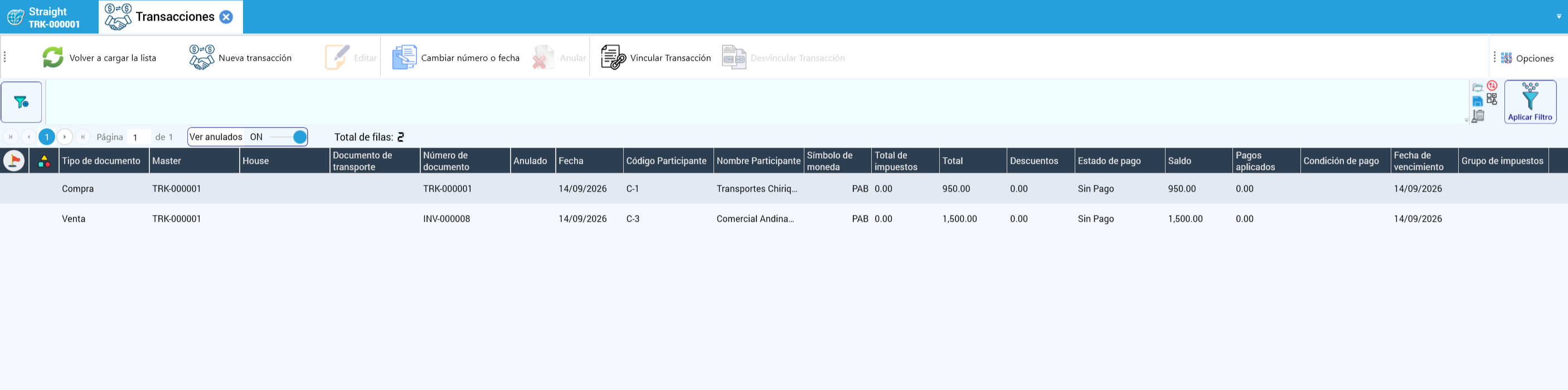
Transacciones: Compra TRK-000001 a Transportes Chiriq... por 950.00 y Venta INV-000008 a Comercial Andina... por 1,500.00, las dos Sin Pago. Cuando llegue la factura real del camionero, complete su número y su timbrado en la compra (sección 5.3).
Asientos (empresa demo de Panamá, con su plan de cuentas):
| Documento | Cuenta | Debe | Haber |
|---|---|---|---|
| Compra TRK-000001 | 51160001 - Flete terrestre exportacion (costo) | 950.00 | |
| 21110001 - Cuentas por pagar proveedores | 950.00 | ||
| Venta INV-000008 | 11210001 - Cuentas por cobrar clientes | 1,500.00 | |
| 41160001 - Flete terrestre exportacion (ingreso) | 1,500.00 |
Por qué importa — el agente de destino: KeyTray liquida un embarque solo si tiene Agente de Destino, salvo que se active la opción correspondiente en Opciones del Sistema > Transporte de Carga (sección 11.2): Permitir liquidar embarques AÉREOS / MARÍTIMOS / TERRESTRES sin Agente en Destino. Un transporte terrestre local muchas veces no tiene agente; en ese caso active la opción de embarques terrestres. En el ejemplo, TRK-000001 tiene agente y las tres opciones están apagadas.
8. Contabilidad avanzada y cierre de mes
Este capítulo cubre lo que hace un contador alrededor del cierre mensual: revisar los libros, revaluar la moneda extranjera, cuadrar el IVA con el Formulario 120, conciliar el banco, limpiar saldos viejos y preparar el flujo de efectivo. Cada sección empieza con la idea detrás de la tarea (Lección) y luego muestra cómo hacerla en KeyTray.
Las capturas y las cifras de este capítulo son de la empresa demo de Panamá, Cargo Masters Panama, en septiembre de 2026, con los embarques del capítulo 7 ya liquidados: importes en balboas (PAB), ITBMS al 7 % y números con el formato 1,000.00. En Paraguay el procedimiento es el mismo, con guaraníes (PYG) e IVA (10 % y 5 %), y las pantallas de Cargo Masters Paraguay muestran el formato regional (1.000,00). Hay dos capturas propias de Paraguay: la barra del Explorador contable (sección 8.1) y el Cuadre de IVA con el Formulario 120 (sección 8.5).
8.1 Dónde está todo
La pestaña Operaciones reúne el trabajo diario y el de fin de mes:

- Explorador de Listas.
- Grupo Contabilidad: Años Fiscales, Administrador de Periodos, Asiento Contable, Nuevo Ajuste de Inventario, Movimientos de cuenta, Movimientos de producto, Gestor de Depreciación, Movimientos de proveedor, Movimientos de cliente y Explorador contable.
- Grupo Operaciones de Venta: Nueva Cotización, Nueva Orden de Venta, Nueva Venta, Nota de Crédito de Cliente y Recepción de Pagos.
- Grupo Operaciones con Compra: Nueva Orden de Compra, Recepción de Inventario, Nueva Compra, Nota de Crédito de Proveedor y Pago a Proveedores.
- Grupo Bancos: Emitir cheque, Registrar un depósito, Pagos por Adelantado, Transferir Fondos y otros botones a la derecha.
Cuidado: Nueva Cotización, Nueva Orden de Venta, Nueva Orden de Compra y Recepción de Inventario todavía no están disponibles: KeyTray muestra un aviso y cierra la pestaña. Emitir cheque también muestra ese aviso. Registre las ventas y compras con Nueva Venta y Nueva Compra (vea el Apéndice B).
El Explorador contable agrupa las herramientas contables en una sola barra. Esta es la barra de Cargo Masters Paraguay:

De izquierda a derecha: Libro diario, Libro Mayor, Libro de Ventas, Libro de Compras, Estados Financieros (F158), Formulario 158 (armado), Libro de Ingresos, Libro de Egresos, Números de Timbrado, Revaluación de Moneda, Registro de Revaluaciones, Cuadre de IVA, Flujo de efectivo: cuentas, Cuadre de Cierre y Baja masiva de documentos.
La barra de la empresa demo de Panamá, donde se tomaron las demás capturas del capítulo, tiene solo ocho botones: Libro diario, Libro Mayor, Revaluación de Moneda, Registro de Revaluaciones, Cuadre de IVA, Flujo de efectivo: cuentas, Cuadre de Cierre y Baja masiva de documentos. Los que agrega Paraguay son:
- Libro de Ventas y Libro de Compras.
- Estados Financieros (F158) y Formulario 158 (armado).
- Libro de Ingresos y Libro de Egresos.
- Números de Timbrado.
Este manual todavía no explica esas pantallas. Pregunte a su contador qué libros y formularios de la DNIT corresponden a su empresa. En Paraguay, el Cuadre de IVA trabaja con el Formulario 120 (sección 8.5).
La configuración contable (plan de cuentas, monedas, impuestos) está en Elementos de Negocio (capítulos 1 y 3), y los estados financieros y reportes en Reportes (capítulo 10).
8.2 Los libros: libro diario y libro mayor
Lección — diario y mayor. Toda operación se escribe primero en el libro diario, en orden de fecha, como un asiento balanceado (debe = haber). El libro mayor es la misma información ordenada por cuenta: para cada cuenta, su saldo inicial, cada movimiento y el saldo que va quedando. El diario responde "¿qué pasó este día?"; el mayor responde "¿por qué esta cuenta tiene este saldo?".
Explorador contable > Libro diario. Arriba a la derecha elija Año (2026) y Mes (Septiembre). La lista tiene una línea por cada debe o haber, con Asiento, Nro. de cuenta, Cuenta, Fecha, Nro. de registro, Documento, Detalle, Debe y Haber. Ver anulados incluye los documentos anulados; los filtros, Exportar a excel y Guardar a Excel funcionan como en cualquier lista. En septiembre, en la empresa demo de Panamá, hay 64 filas:
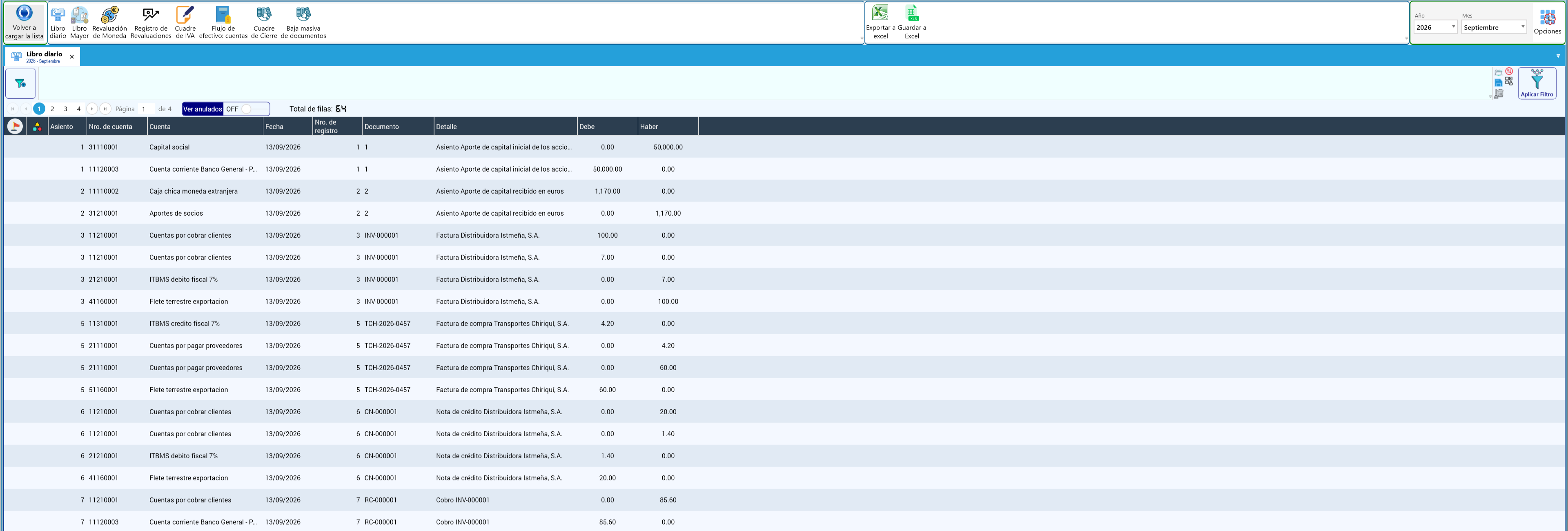
Por ejemplo, el asiento 1 registra el aporte de capital: 31110001 Capital social en el Haber por 50,000.00 y 11120003 Cuenta corriente Banco General - PAB en el Debe por 50,000.00. El asiento 3 es la factura INV-000001 a Distribuidora Istmeña, S.A.: 107.00 al debe de 11210001 Cuentas por cobrar clientes, 7.00 al haber de 21210001 ITBMS debito fiscal 7% y 100.00 al haber de 41160001 Flete terrestre exportacion. En Cargo Masters Paraguay el impuesto de una venta a la tasa general va a 21210001 - IVA debito fiscal 10%, y como los precios incluyen el IVA, KeyTray lo separa del precio en lugar de sumarlo (sección 0.3).
Explorador contable > Libro Mayor. Las mismas líneas ordenadas por cuenta, con Nro. de cuenta, Cuenta, Ctrl, Fecha, Documento, Detalle, Debe, Haber, Saldo inicial, Saldo y ¿Anulado?. En la captura, los importes llevan el símbolo del balboa, B/.:
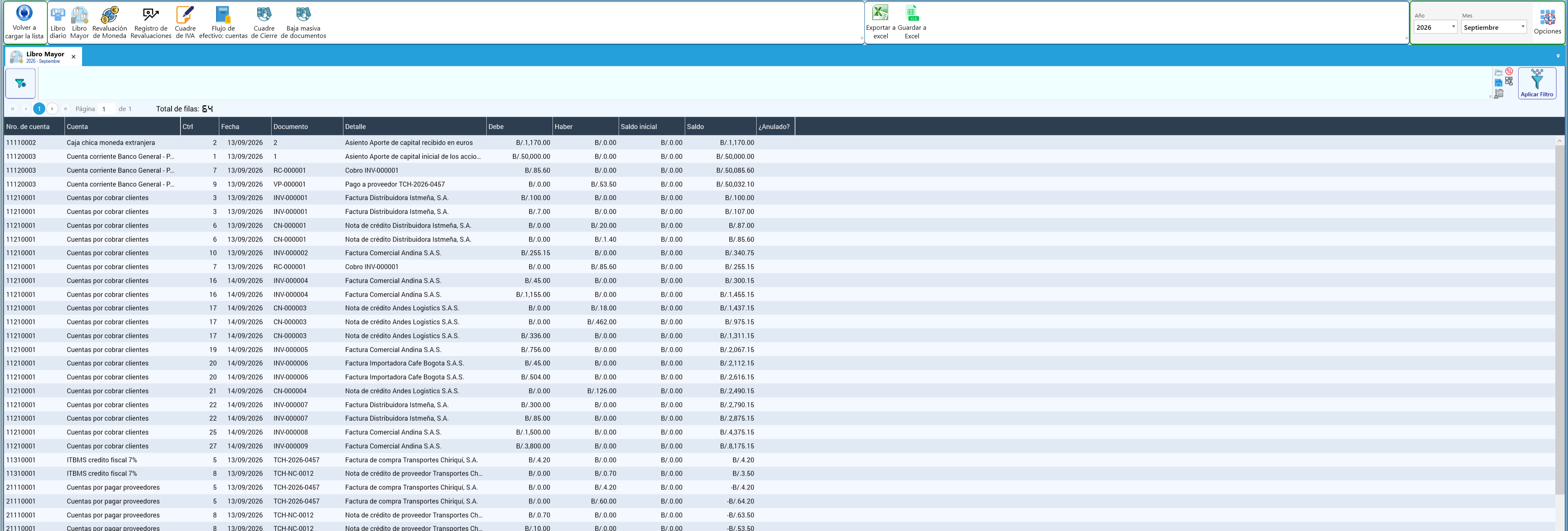
Siga, por ejemplo, 11120003 Cuenta corriente Banco General - P...: B/.50,000.00 del aporte, más B/.85.60 del cobro RC-000001 (saldo B/.50,085.60), menos B/.53.50 del pago VP-000001 (saldo B/.50,032.10).
Las versiones para imprimir de los dos libros están en la sección 10.2.
8.3 Movimientos de una cuenta, un cliente o un proveedor
Los movimientos muestran la historia de una sola cuenta, un cliente o un proveedor en un período, con el saldo que va quedando. Los tres tienen la misma barra (Refrescar, Exportar a excel, Opciones, Favoritos) y los filtros Desde / Hasta, Fechas Predefinidas, Año y Mes.
Operaciones > Movimientos de cuenta. Elija la Cuenta contable. Para 11120003 Cuenta corriente Banco General - PAB en septiembre:

| Fecha | Tipo | Numero | Nombre | Importe | Debe | Haber | Saldo |
|---|---|---|---|---|---|---|---|
| 13/09/2026 | Libro Diario | 1 | Capital social | 50,000.00 | 50,000.00 | 0.00 | 50,000.00 |
| 13/09/2026 | Recepción de Pago d... | RC-000001 | Distribuidora Istmeña, S.A. | 85.60 | 85.60 | 0.00 | 50,085.60 |
| 13/09/2026 | Pago a Proveedor | VP-000001 | Transportes Chiriquí, S.A. | 53.50 | 0.00 | 53.50 | 50,032.10 |
| 14/09/2026 | Transferencia Banca... | 29 | Caja chica moneda local | 500.00 | 0.00 | 500.00 | 49,532.10 |
Saldo Inicial en PAB: 0.00. Otras columnas: Referencia, Recibo, Cheque, Cuenta relacionada, Estado (Aplicado), Anulado, Moneda, los importes en la moneda de la empresa (Debe (compañía), Haber (compañia), Saldo (compañía)) y Tipo de cambio.
Operaciones > Movimientos de cliente. Elija primero la Moneda (en la captura, Balboa - PAB - PAB; en su empresa, Guarani - PYG - PYG o Dólar estadounidense) y luego el Cliente. Para Comercial Andina S.A.S. (código C-3):
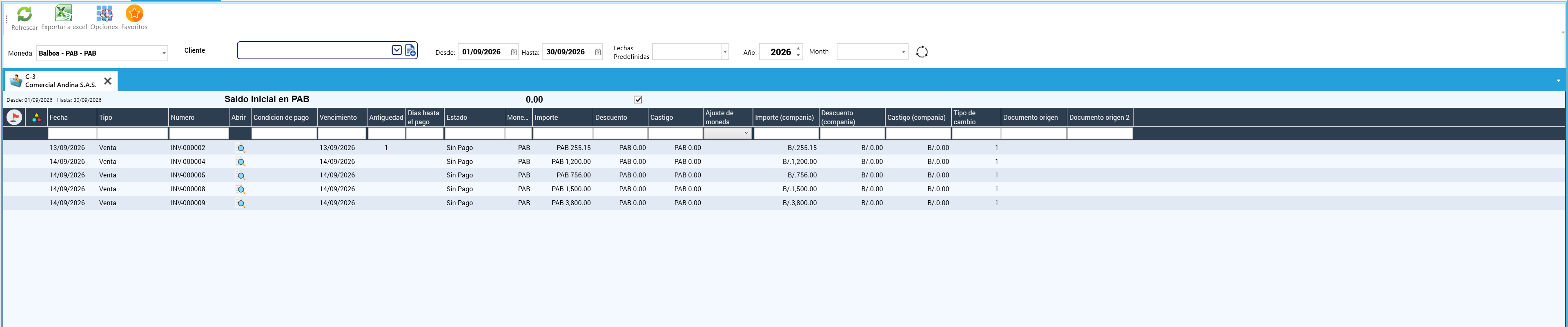
Cinco ventas Sin Pago: INV-000002 del 13/09/2026 por 255.15 (Antiguedad 1 día) y, del 14/09/2026, INV-000004 por 1,200.00, INV-000005 por 756.00, INV-000008 por 1,500.00 e INV-000009 por 3,800.00. En total, 7,511.15. Cada documento muestra además Condicion de pago, Vencimiento, Dias hasta el pago, Descuento, Castigo, Ajuste de moneda, los importes en la moneda de la empresa, Tipo de cambio, Documento origen y Documento origen 2.
Operaciones > Movimientos de proveedor funciona igual. Para Aerocarga Istmo S.A.:
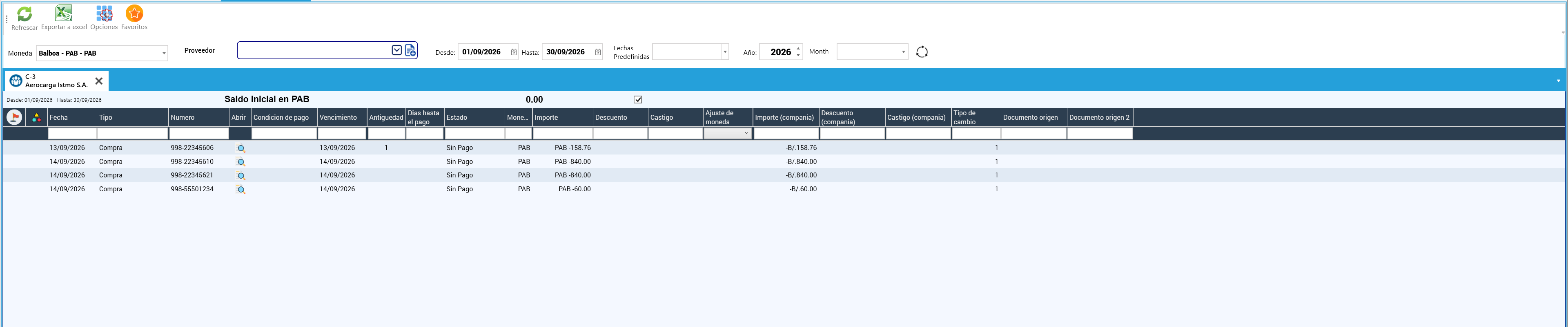
Cuatro compras Sin Pago, una por cada embarque aéreo liquidado: 998-22345606 (158.76), 998-22345610 (840.00), 998-22345621 (840.00) y 998-55501234 (60.00). En total, 1,898.76. En proveedores los importes salen en negativo porque son lo que usted debe.
Consejo: el saldo de un cliente en sus movimientos debe coincidir con su línea en el Resumen de Cuentas por Cobrar (sección 10.3) y, sumando todos los clientes, con el saldo de 11210001 Cuentas por cobrar clientes en el Balance General. En el ejemplo, los 7,511.15 de Comercial Andina son los mismos del estado de cuenta y del resumen de antigüedad. Cuando todo coincide, el auxiliar y el mayor están cuadrados.
8.4 Revaluación de la moneda extranjera
Lección — por qué se revalúa. Una cuenta en moneda extranjera (una caja chica en euros, una factura por cobrar en dólares) se registra en la moneda de la empresa —en Paraguay, guaraníes— al tipo de cambio de cada operación. A fin de mes el tipo de cambio es otro, y el saldo en guaraníes ya no dice la verdad. La revaluación actualiza el saldo al tipo de cambio de cierre y registra la diferencia como ganancia o pérdida por diferencia de cambio. Es un resultado no realizado: no se compró ni se vendió nada; cambió el valor de lo que usted tiene.
Explorador contable > Revaluación de Moneda. Se abre Revaluación de Cierre por Diferencia de Cambio:
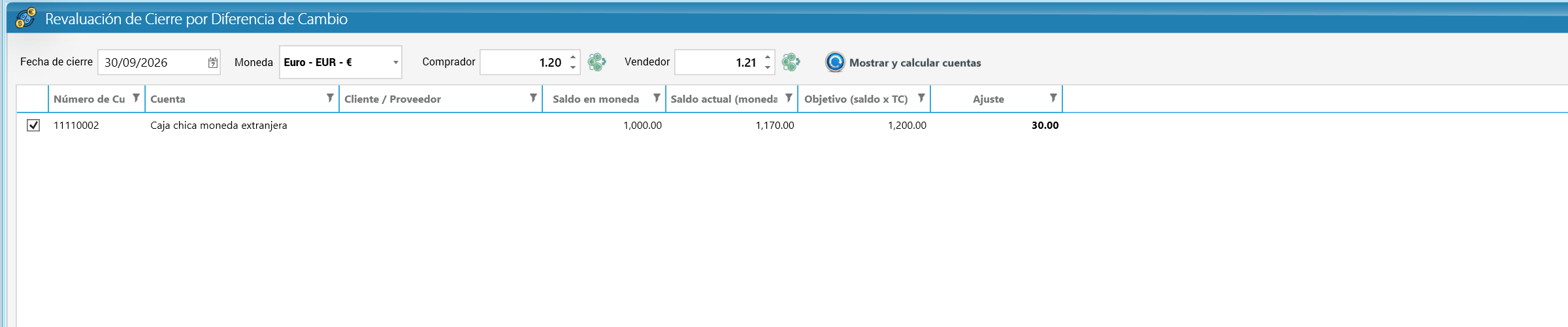
- Fecha de cierre: 30/09/2026. Moneda: Euro - EUR - €.
- Comprador: 1.20. Vendedor: 1.21. En la captura son balboas por euro; en su empresa son guaraníes por unidad de moneda extranjera. La DNIT publica para cada día una cotización compradora y una vendedora (sección 3.5); pregunte a su contador cuál corresponde usar en la revaluación de cierre.
- Haga clic en Mostrar y calcular cuentas. KeyTray lista las cuentas en esa moneda con Saldo en moneda, Saldo actual (moneda de la empresa), Objetivo (saldo x TC) y Ajuste.
En el ejemplo de Panamá, 11110002 Caja chica moneda extranjera tiene 1,000.00 euros registrados en 1,170.00 balboas (el aporte en euros del asiento 2). A 1.20, esos euros valen 1,200.00, así que el Ajuste es 30.00. La casilla de la izquierda de cada fila marca las cuentas que se van a revaluar.
Al procesar la revaluación, KeyTray registra el asiento con fecha del día de cierre. En el libro mayor aparece como Asiento Ajuste por Diferencia de Cambio - TC 1.2000 - 30/09/2026:
| Cuenta | Debe | Haber |
|---|---|---|
| 11110002 - Caja chica moneda extranjera | 30.00 | |
| 42130001 - Ganancia por diferencia de cambio | 30.00 |
Explorador contable > Registro de Revaluaciones guarda cada revaluación de cierre:
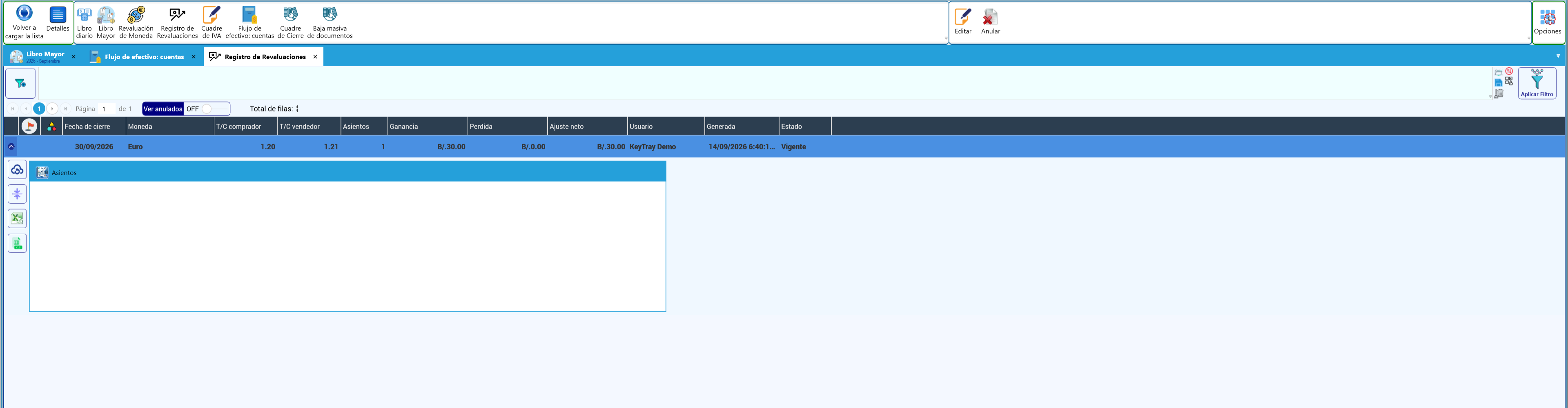
Fecha de cierre 30/09/2026, Moneda Euro, T/C comprador 1.20, T/C vendedor 1.21, Asientos 1, Ganancia B/.30.00, Perdida B/.0.00, Ajuste neto B/.30.00, Usuario KeyTray Demo, Generada 14/09/2026 y Estado Vigente. Editar y Anular actúan sobre la revaluación completa.
Cuidado: al desplegar la fila, la sublista Asientos aparece vacía aunque la revaluación sí registró su asiento. Para verlo, use el Libro Mayor de la cuenta revaluada (vea el Apéndice B).
Qué cuentas revalúa KeyTray
Lección — la moneda de una cuenta se declara, no se adivina. Una cuenta está en moneda extranjera porque así se la definió, no porque la mayoría de sus movimientos estén en dólares. KeyTray revalúa todo lo que tiene una moneda extranjera declarada.
- Bancos y cajas: por la moneda de la cuenta bancaria.
- Clientes y proveedores: por la moneda de cada cliente o proveedor, uno por uno.
- Cuentas del plan de cuentas (préstamos, dividendos por pagar, depósitos en garantía...): por la moneda de la cuenta, que se elige al lado del tipo de cuenta en Elementos de Negocio > Plan Contable. Vacía, la cuenta acepta cualquier moneda. Con una moneda elegida, la cuenta solo acepta asientos en esa moneda y entra en la revaluación, salvo que tenga desmarcada la casilla Revaluar saldo en moneda extranjera (vea la sección 8.12).
Una cuenta del plan sin moneda elegida también se revalúa si todos sus movimientos están en la moneda extranjera, o si los de las demás monedas se anulan entre sí. Es solo una red de seguridad para cuentas viejas: si la cuenta es en moneda extranjera, elija su moneda. Un solo ajuste en moneda de la empresa sobre una cuenta sin moneda elegida alcanza para que la red de seguridad la deje afuera.
Cómo se calcula el ajuste
- Saldo en moneda: la suma de los movimientos registrados en esa moneda, y solo esos.
- Saldo actual (moneda de la empresa): la suma de todos los movimientos de la cuenta, incluidos los ajustes registrados directamente en moneda de la empresa.
- Objetivo (saldo x TC): el saldo en moneda por el tipo de cambio de cierre. KeyTray usa el comprador si el saldo es deudor (lo que usted tiene o le deben) y el vendedor si es acreedor (lo que usted debe).
- Ajuste: objetivo menos saldo actual. La contrapartida va a la cuenta de ganancia o de pérdida por diferencia de cambio configurada en la moneda.
Si el saldo en moneda quedó en cero pero queda un residuo en moneda de la empresa (se cobró o se pagó todo a otro tipo de cambio), el ajuste lleva ese residuo a cero: es diferencia de cambio del ejercicio. Solo se respeta el residuo que ya existía al abrir el ejercicio, cuando la cuenta no tenía moneda extranjera.
Si una cuenta en moneda extranjera no aparece en la lista
Al calcular, las cuentas que tienen saldo en la moneda pero que la revaluación no toma se muestran aparte, en el recuadro amarillo debajo de la lista, con el motivo de cada una: un banco configurado en otra moneda, o una cuenta sin moneda elegida que además tiene movimientos en otras monedas. Si alguna es realmente en moneda extranjera, siga estos pasos:
- Abra la cuenta en Elementos de Negocio > Plan Contable, elija su moneda y guarde.
- Si la cuenta ya tiene movimientos, KeyTray deja elegir la moneda solo cuando la historia no la contradice: todos los movimientos en esa moneda, más ajustes en moneda de la empresa. Con movimientos en una tercera moneda, o si la cuenta ya tenía otra moneda, no se puede cambiar.
- Calcule de nuevo la revaluación: la cuenta aparece con su ajuste.
- Si la cuenta faltó en meses ya revaluados, la próxima revaluación trae de una sola vez todo el atraso. Para repartirlo mes por mes, anule las revaluaciones desde el primer mes que faltó y vuelva a hacerlas en orden: KeyTray no deja crear una revaluación con fecha anterior a otra que sigue vigente.
Cuidado: no elija una moneda extranjera para cuentas que en realidad están en moneda de la empresa aunque reciban documentos en dólares (IVA, retenciones, bancos en moneda local). Se revaluarían sin corresponder, y KeyTray rechazaría desde ese momento los asientos en moneda de la empresa sobre esa cuenta.
Cuentas que no se revalúan: la casilla «Revaluar saldo en moneda extranjera»
Lección — no todo lo que está en dólares se revalúa. La revaluación actualiza lo que se va a cobrar o a pagar en dinero: bancos, cajas, clientes, proveedores, préstamos. Un anticipo es distinto: el cliente ya pagó y usted le debe un servicio, no dólares. La norma contable (NIC 21) lo trata como una partida no monetaria: queda a la tasa del día en que se cobró y no genera diferencia de cambio al cierre.
Cada cuenta del plan decide si se revalúa. En Elementos de Negocio > Plan Contable, abra la cuenta y use la casilla Revaluar saldo en moneda extranjera:
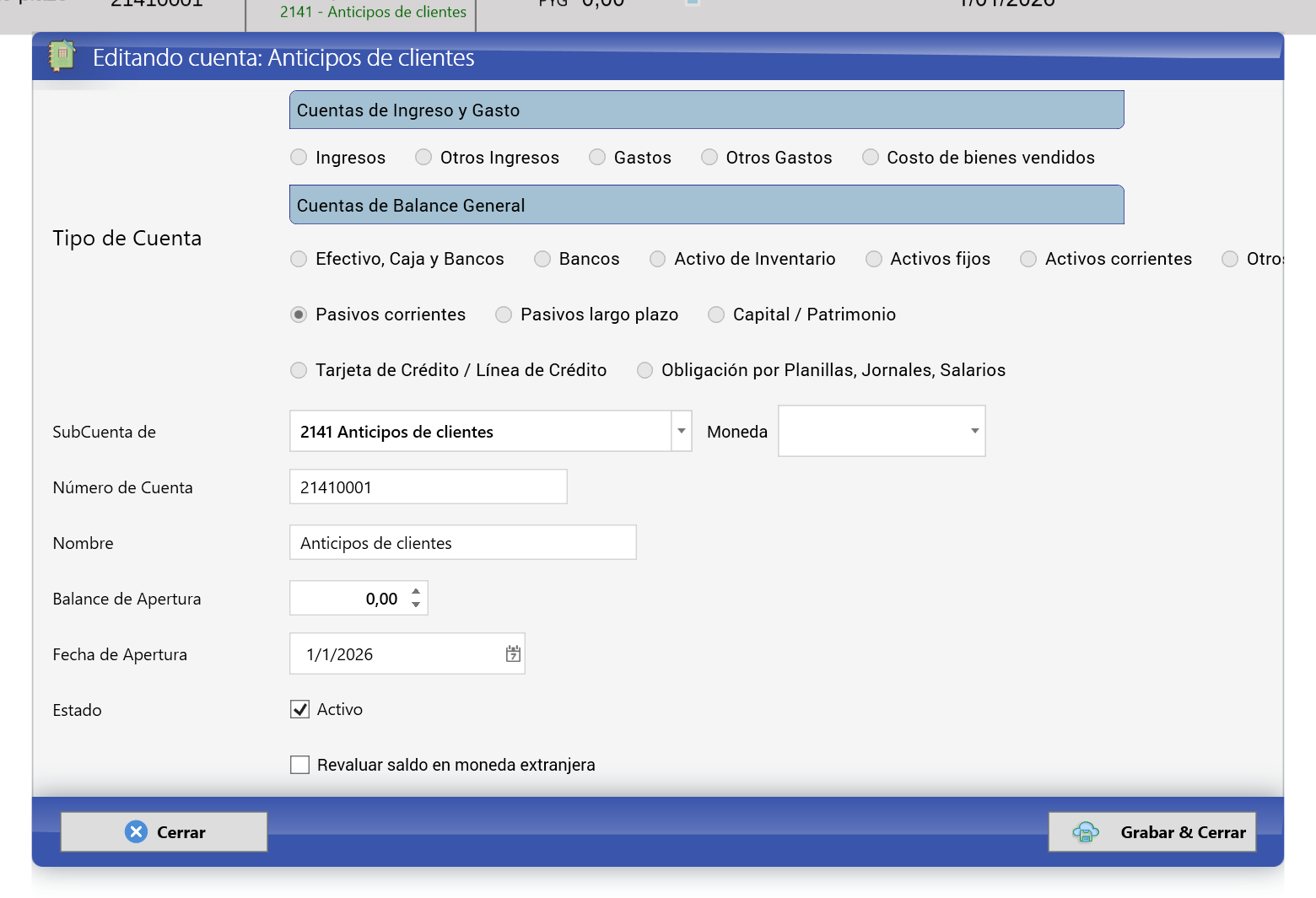
- Marcada (lo de siempre): la revaluación toma la cuenta si tiene saldo en moneda extranjera.
- Desmarcada: la revaluación la deja afuera. Al calcular, la cuenta aparece en el recuadro amarillo con el motivo Marcada "no revaluar" en la ficha de la cuenta.
Las cuentas de anticipos se proponen desmarcadas (vea la sección 8.12). Desmarque solo las cuentas que su contador considere no monetarias.
Buena práctica: revalúe una vez por mes, después de registrar todos los documentos del mes y antes de cerrar el período. Si corrige un documento después, anule la revaluación, corrija y vuelva a revaluar, para que la diferencia de cambio nunca se cuente dos veces.
8.5 Cuadre y liquidación del IVA (Formulario 120)
Lección — el impuesto que cobra no es suyo. El IVA que usted cobra en una factura pertenece al Estado: va a una cuenta de pasivo (IVA debito fiscal 10% o IVA debito fiscal 5%). El IVA que paga en sus compras, cuando se puede descontar, es un activo (IVA credito fiscal 10% o IVA credito fiscal 5%). Cada mes se comparan los dos, se presenta la declaración ante la DNIT con el Formulario 120 en Marangatu (sección 3.4) y se lleva la diferencia a la cuenta desde la que se pagará.
Explorador contable > Cuadre de IVA. Las opciones de la izquierda son Cuadre del período, Liquidaciones y Configuración.
Cuadre del período. Escriba Período: desde y hasta y haga clic en Calcular. En Cargo Masters Paraguay, del 1/9/2026 al 30/9/2026 (la pantalla muestra las fechas sin cero delante):
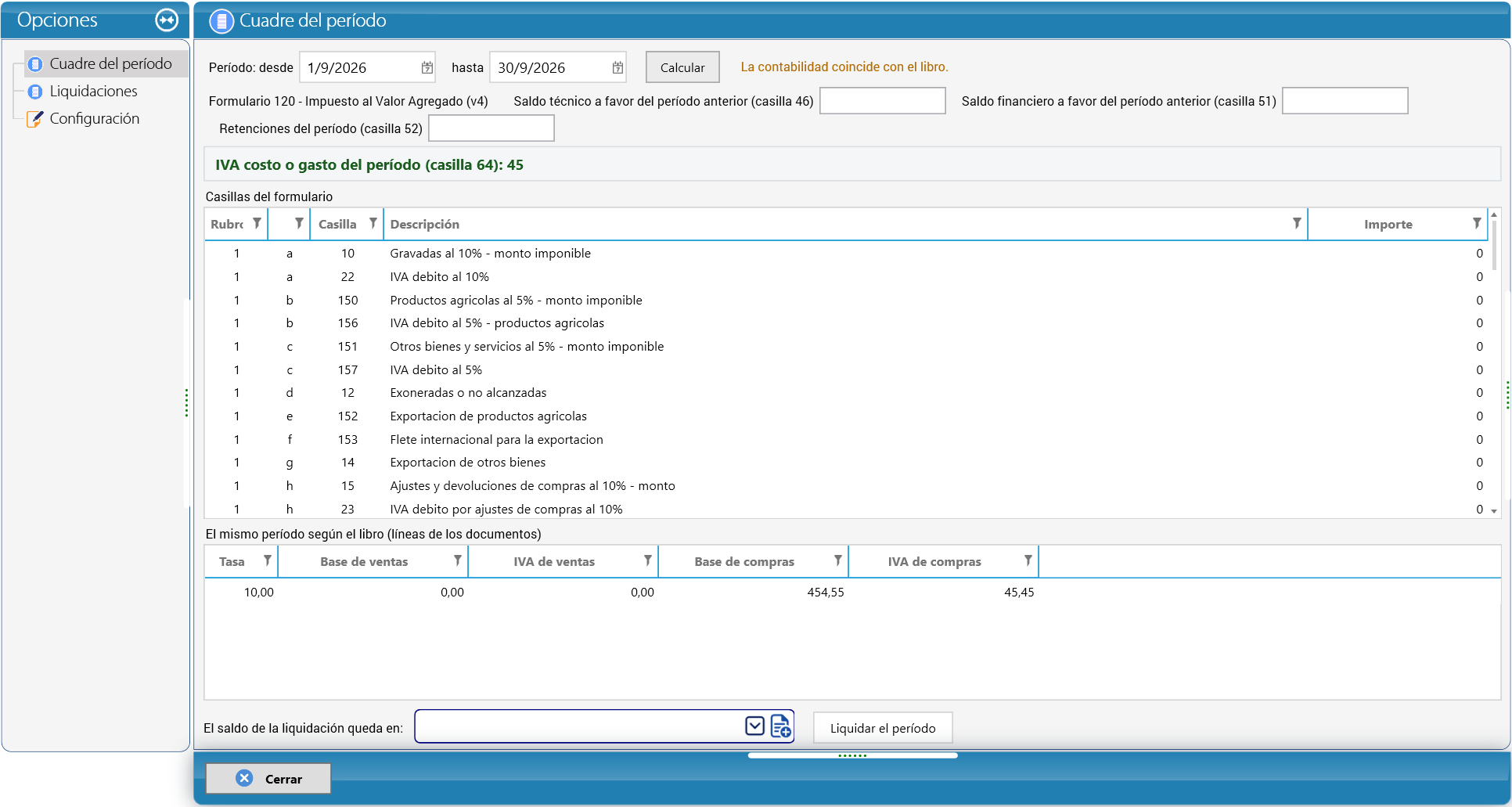
Junto a Calcular, en naranja: "La contabilidad coincide con el libro."
Debajo, el formulario que usa KeyTray para Paraguay: Formulario 120 - Impuesto al Valor Agregado (v4), con tres cuadros para completar: Saldo técnico a favor del período anterior (casilla 46), Saldo financiero a favor del período anterior (casilla 51) y Retenciones del período (casilla 52). En la captura están vacíos. Complételos con los importes que le indique su contador (por ejemplo, las retenciones de IVA que le hicieron sus clientes, sección 3.4).
En verde, el total: IVA costo o gasto del período (casilla 64): 45.
Casillas del formulario: una grilla con las columnas Rubro (el título se ve cortado), una columna sin título con la letra de cada inciso, Casilla, Descripción e Importe. La grilla tiene barra de desplazamiento: debajo hay más casillas. Las filas visibles son estas, todas con importe 0:
Rubro (sin título) Casilla Descripción Importe 1 a 10 Gravadas al 10% - monto imponible 0 1 a 22 IVA debito al 10% 0 1 b 150 Productos agricolas al 5% - monto imponible 0 1 b 156 IVA debito al 5% - productos agricolas 0 1 c 151 Otros bienes y servicios al 5% - monto imponible 0 1 c 157 IVA debito al 5% 0 1 d 12 Exoneradas o no alcanzadas 0 1 e 152 Exportacion de productos agricolas 0 1 f 153 Flete internacional para la exportacion 0 1 g 14 Exportacion de otros bienes 0 1 h 15 Ajustes y devoluciones de compras al 10% - monto 0 1 h 23 IVA debito por ajustes de compras al 10% 0 El mismo período según el libro (líneas de los documentos): Tasa 10,00, Base de ventas 0,00, IVA de ventas 0,00, Base de compras 454,55 e IVA de compras 45,45.
Abajo, El saldo de la liquidación queda en: (una lista para elegir la cuenta) y el botón Liquidar el período; y Cerrar.
De dónde salen las cifras: en septiembre la empresa de ejemplo solo tiene registrada la compra F-PY-0001 de Transportes Chaco S.A., con 454.55 de base y 45.45 de IVA a la tasa general (sección 5.10). La venta no se pudo grabar sin timbrado; por eso el libro no tiene ventas y las casillas de ventas visibles están en 0. Esos 45.45 de crédito fiscal están en la cuenta 11310001 - IVA credito fiscal 10% y son los mismos que muestra el Balance General de la sección 10.1.
Por qué importa: use esta pantalla para comprobar, antes de presentar la declaración, que la contabilidad y el libro coinciden (el aviso en naranja) y que las casillas del formulario tienen los importes esperados. Qué importe va en cada casilla y cómo se presenta el Formulario 120 en Marangatu lo decide su contador.
Qué dice la casilla 64. IVA costo o gasto del período es el IVA de compras que no se puede descontar y pasa a ser costo. KeyTray la calcula como el formulario: el IVA de las compras destinadas a operaciones exoneradas (casillas 65 y 66) más el IVA de las compras de atribución indistinta (casilla 39) menos la parte de ese IVA que sí se puede descontar según la proporción de ventas gravadas de los últimos 6 meses (casilla 164, el prorrateo).
En la empresa de ejemplo, la compra F-PY-0001 no tiene atribución indicada, así que KeyTray la toma como indistinta (la atribución por defecto): su IVA, 45 guaraníes redondeados, va a la casilla 39. Como la empresa no tiene ventas en los últimos 6 meses, la proporción de ventas gravadas es cero y el prorrateo (casilla 164) también: todo el IVA de esa compra queda como costo o gasto (casilla 64: 45) y el IVA crédito del formulario (casilla 45) queda en 0. En la contabilidad, en cambio, los 45.45 siguen en IVA credito fiscal 10%: el formulario aplica la regla del prorrateo y la cuenta no. Con ventas gravadas en el período, o con la compra marcada como directa a gravadas, ese IVA pasaría a ser crédito. Qué atribución corresponde a cada compra lo decide su contador.
Por qué 45 y no 45,45: las casillas del Formulario 120 se calculan en guaraníes enteros, redondeados, como en Marangatu. El cuadro El mismo período según el libro muestra los importes de los documentos con sus decimales.
Para registrar la liquidación, elija en El saldo de la liquidación queda en: la cuenta donde quedará el saldo y haga clic en Liquidar el período.
Liquidaciones lista las liquidaciones ya registradas, con Nº, Desde, Hasta, Débito fiscal, Crédito fiscal, A favor anterior, A pagar, A favor siguiente, Asiento y Cuenta del saldo, y abajo el Detalle de la liquidación seleccionada. Mostrar anuladas incluye las anuladas y Anular liquidación anula la seleccionada. En la empresa demo de Panamá todavía no se había liquidado ningún período:
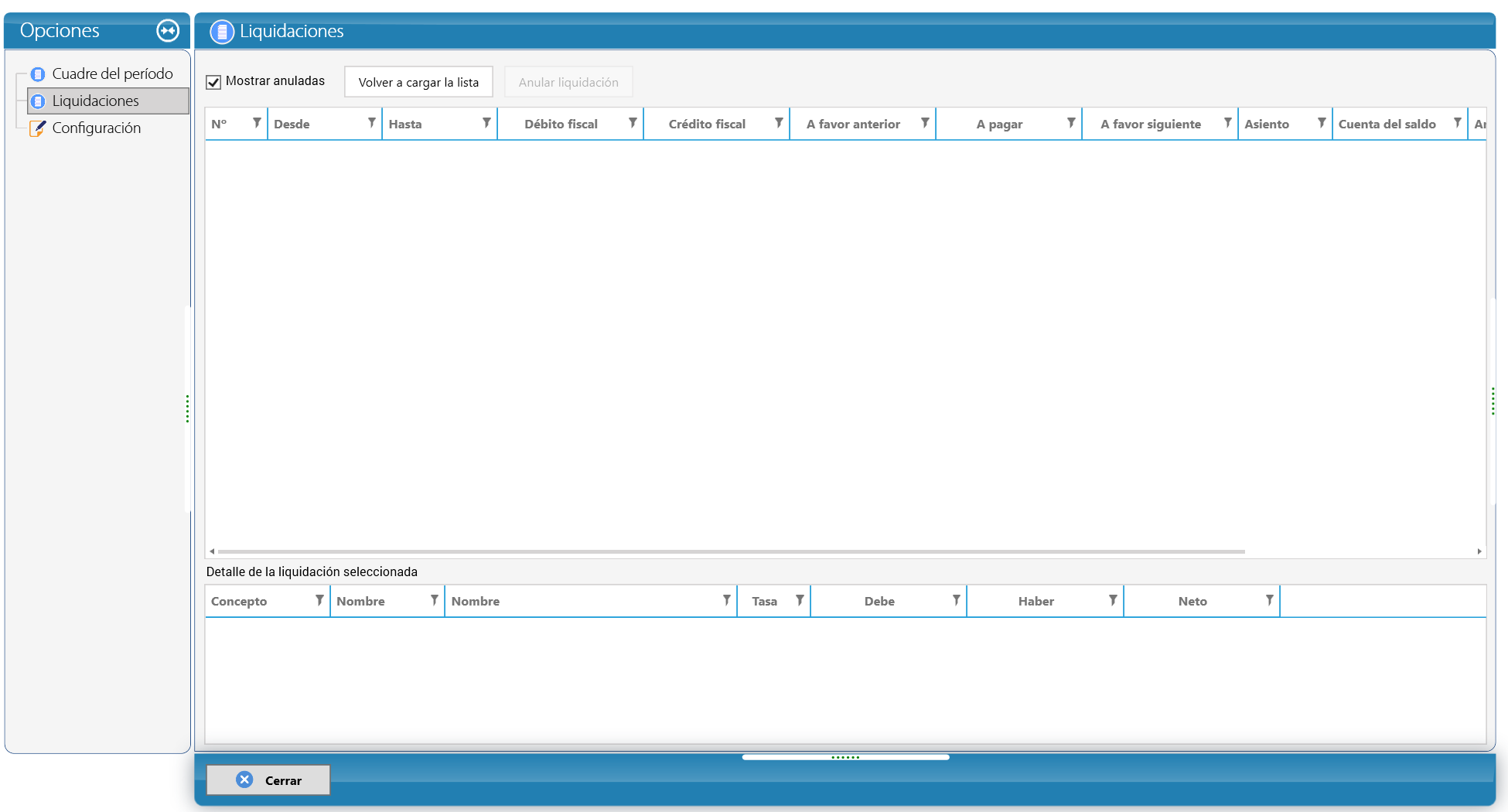
Configuración. En Paraguay esta opción configura el Formulario 120 - Impuesto al Valor Agregado (v4):
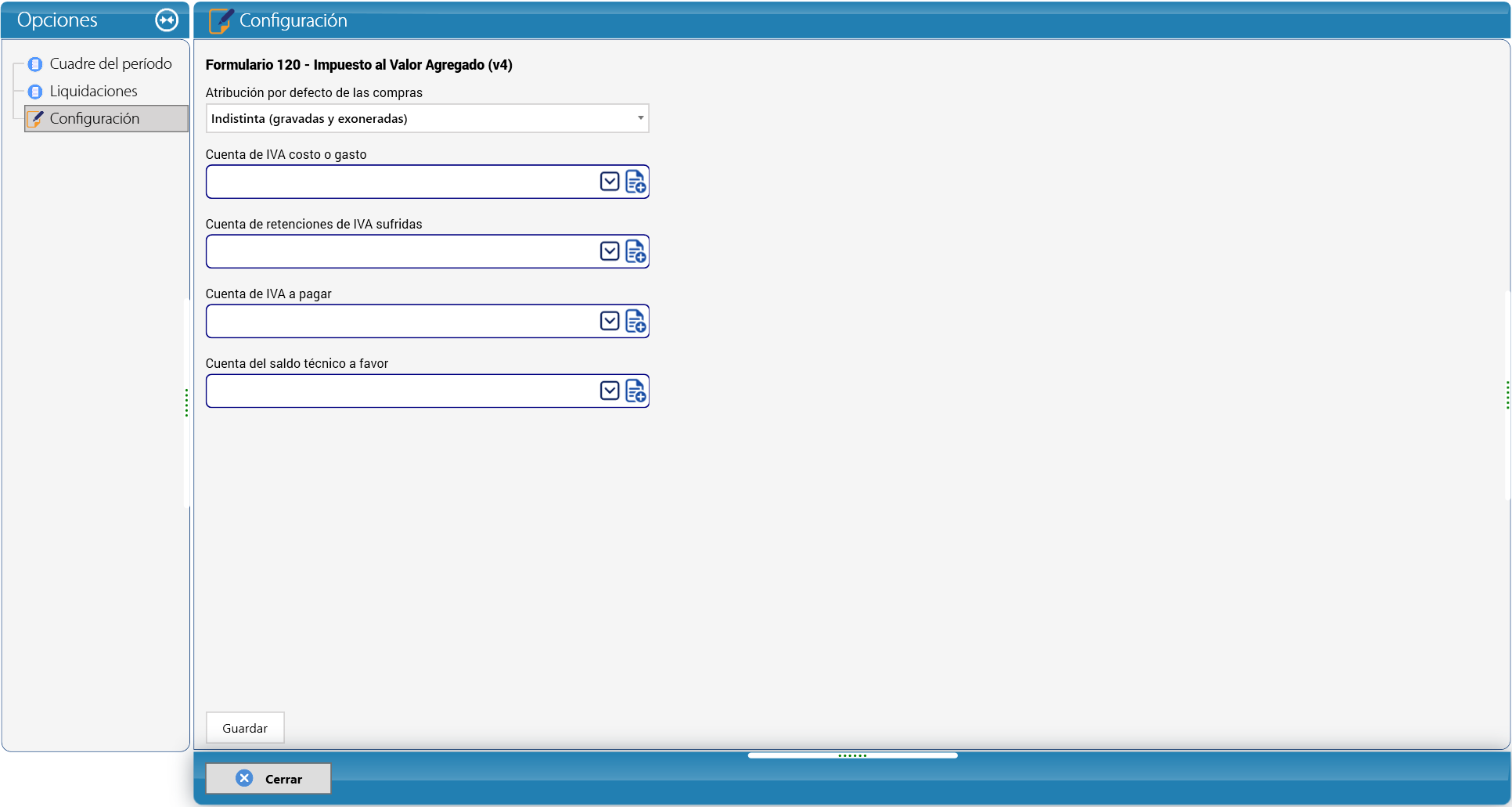
- Atribución por defecto de las compras: Indistinta (gravadas y exoneradas). Es la atribución que KeyTray usa para una compra que no tiene la suya indicada; por eso la compra F-PY-0001 cae en la casilla 39 y en el prorrateo.
- Cuenta de IVA costo o gasto, Cuenta de retenciones de IVA sufridas, Cuenta de IVA a pagar y Cuenta del saldo técnico a favor: las cuentas que usa la liquidación del período. En la empresa de ejemplo están vacías. La cuenta de retenciones es la que KeyTray lee para completar la casilla 52 cuando usted no escribe el importe.
- Guardar graba la configuración.
Por qué importa: si la mayoría de sus compras son para operaciones gravadas, pida a su contador que revise la atribución por defecto: con Indistinta, el IVA de las compras solo se descuenta en la proporción de sus ventas gravadas de los últimos 6 meses.
8.6 Transferencias entre cuentas y cartera de cheques diferidos
Operaciones > Transferir Fondos mueve dinero entre dos cuentas de caja o banco de la empresa. En el ejemplo de Panamá, se pasan 500.00 del banco a la caja chica:
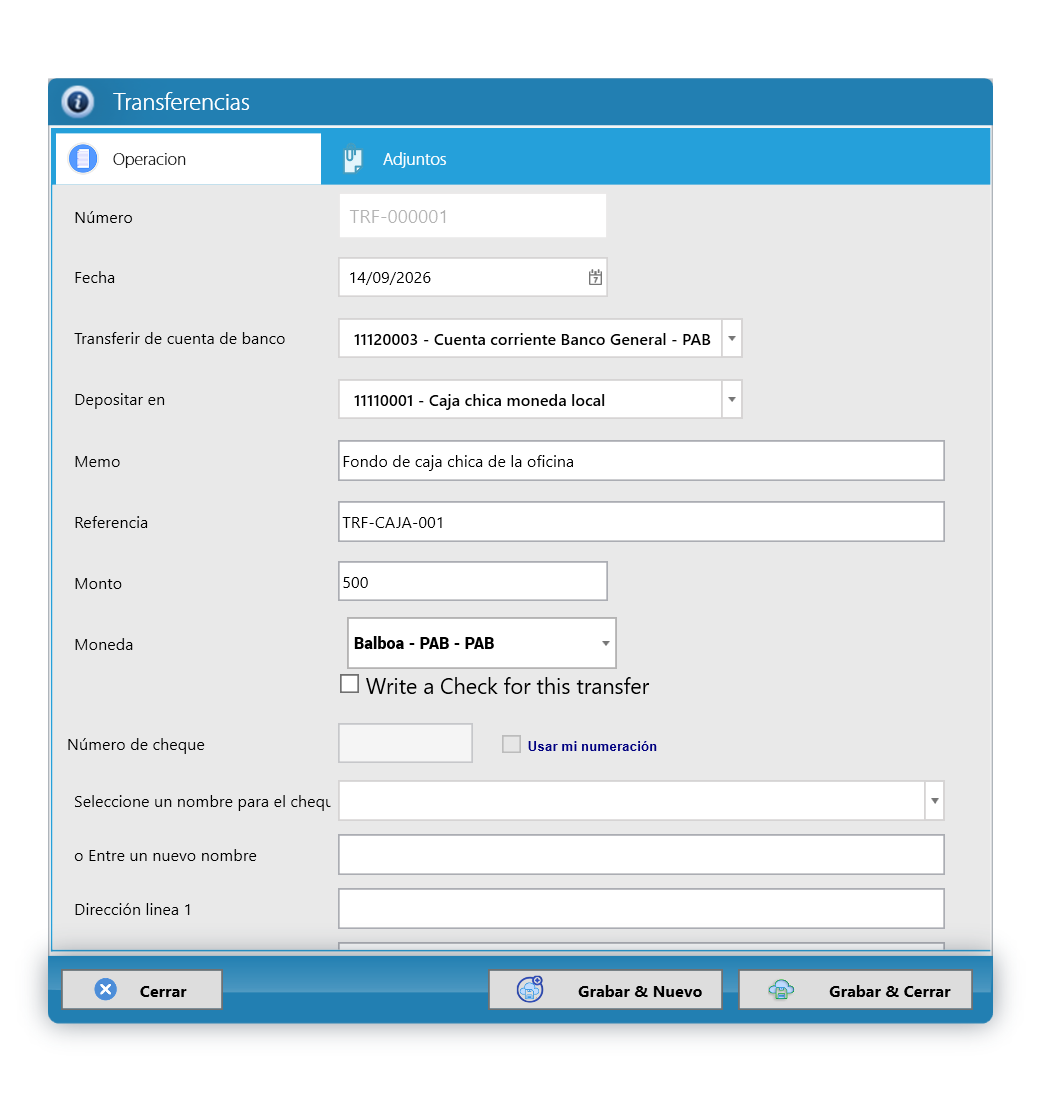
- Número: TRF-000001 (automático). Fecha: 14/09/2026.
- Transferir de cuenta de banco: 11120003 - Cuenta corriente Banco General - PAB (en su empresa, la cuenta bancaria a la que le puso nombre en la sección 1.3).
- Depositar en: 11110001 - Caja chica moneda local.
- Memo: Fondo de caja chica de la oficina. Referencia: TRF-CAJA-001.
- Monto: 500. Moneda: en la captura, Balboa - PAB - PAB; en su empresa, Guarani - PYG - PYG o la moneda de las cuentas.
- Si la transferencia se hace con un cheque, marque Write a Check for this transfer y complete Número de cheque (o Usar mi numeración), Seleccione un nombre para el cheque o Entre un nuevo nombre, y Dirección linea 1.
- Haga clic en Grabar & Cerrar. La pestaña Adjuntos es para los archivos de la transferencia.
El asiento que queda en el libro mayor (Asiento Fondo de caja chica de la oficina, del 14/09/2026):
| Cuenta | Debe | Haber |
|---|---|---|
| 11110001 - Caja chica moneda local | 500.00 | |
| 11120003 - Cuenta corriente Banco General - PAB | 500.00 |
Por qué importa: una transferencia no es ni ingreso ni gasto: el dinero sigue siendo de la empresa, solo cambia de lugar. Por eso no toca el Estado de Resultados.
Operaciones > Registrar un depósito abre la Cartera de cheques diferidos:
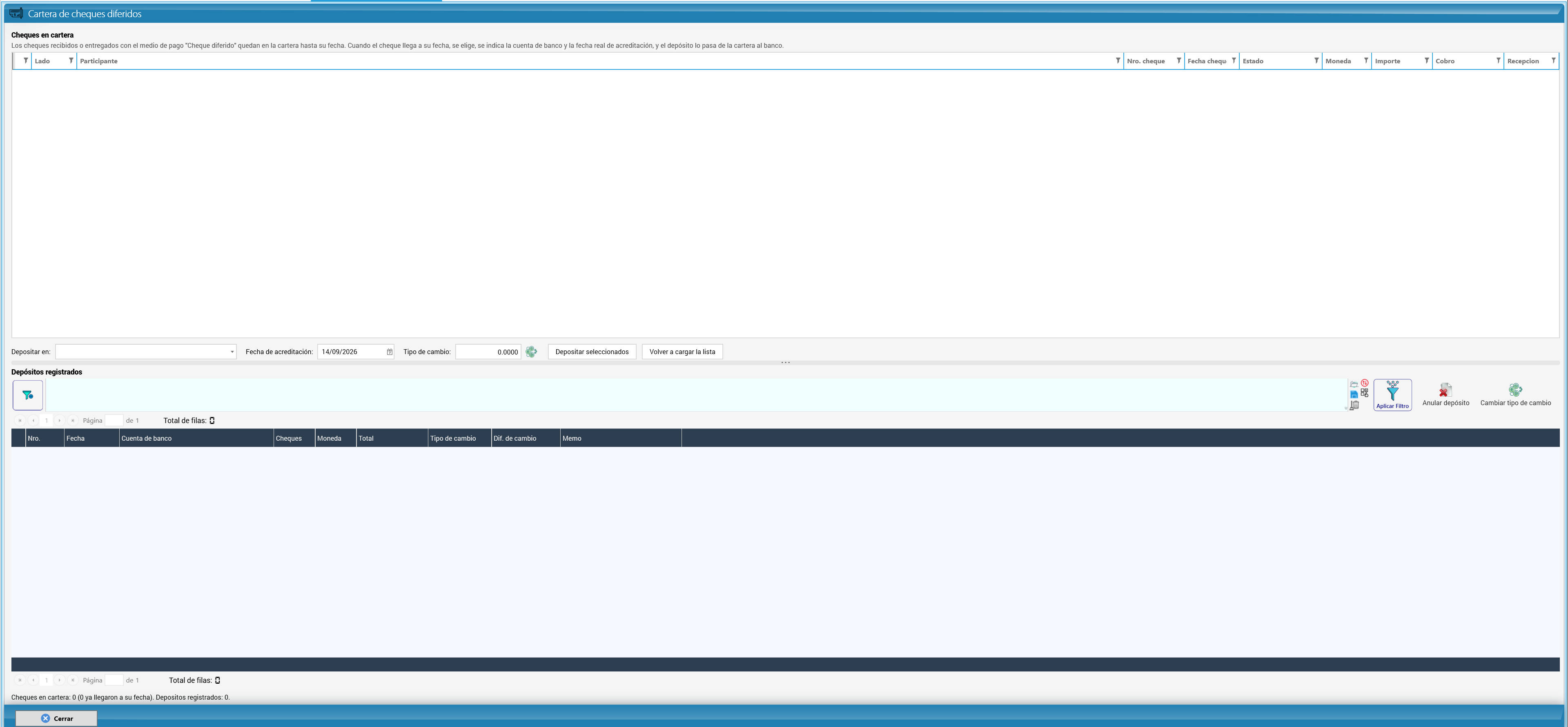
La pantalla explica: "Los cheques recibidos o entregados con el medio de pago "Cheque diferido" quedan en la cartera hasta su fecha. Cuando el cheque llega a su fecha, se elige, se indica la cuenta de banco y la fecha real de acreditación, y el depósito lo pasa de la cartera al banco."
- En Cheques en cartera (columnas Lado, Participante, Nro. cheque, Fecha cheque, Estado, Moneda, Importe, Cobro, Recepcion), marque los cheques que va a depositar.
- Elija Depositar en (la cuenta de banco), la Fecha de acreditación y, si el cheque es en otra moneda, el Tipo de cambio.
- Haga clic en Depositar seleccionados.
Abajo, Depósitos registrados lista los depósitos (Nro., Fecha, Cuenta de banco, Cheques, Moneda, Total, Tipo de cambio, Dif. de cambio, Memo) con los botones Anular depósito y Cambiar tipo de cambio. En la empresa de ejemplo no hay cheques diferidos: el pie dice "Cheques en cartera: 0 (0 ya llegaron a su fecha). Depositos registrados: 0."
Cuidado: Registrar un depósito abre solo esta cartera; no ofrece un depósito común de efectivo o de cheques al día (vea el Apéndice B). La pantalla Transferencias tiene la casilla Write a Check for this transfer en inglés.
8.7 Conciliación bancaria
Lección — dos registros del mismo dinero. El banco lleva su registro de su cuenta y usted lleva el suyo. Difieren por tiempos (un cheque que usted emitió y el banco todavía no pagó, un depósito en tránsito) y por errores o cargos que usted no registró. Conciliar es comparar los dos registros línea por línea y explicar cada diferencia. Una cuenta bancaria sin conciliar es el escondite más común de errores y fraudes.
Operaciones > Bancos > Reconciliar Cuentas Bancarias abre la pantalla. Elija la Cuenta Bancaria arriba a la izquierda. Cada conciliación es un extracto del banco (un período, con saldo inicial y saldo final) comparado con el mayor de esa cuenta; el combo Extracto lista los de la cuenta, con el número de líneas que faltan resolver entre paréntesis.
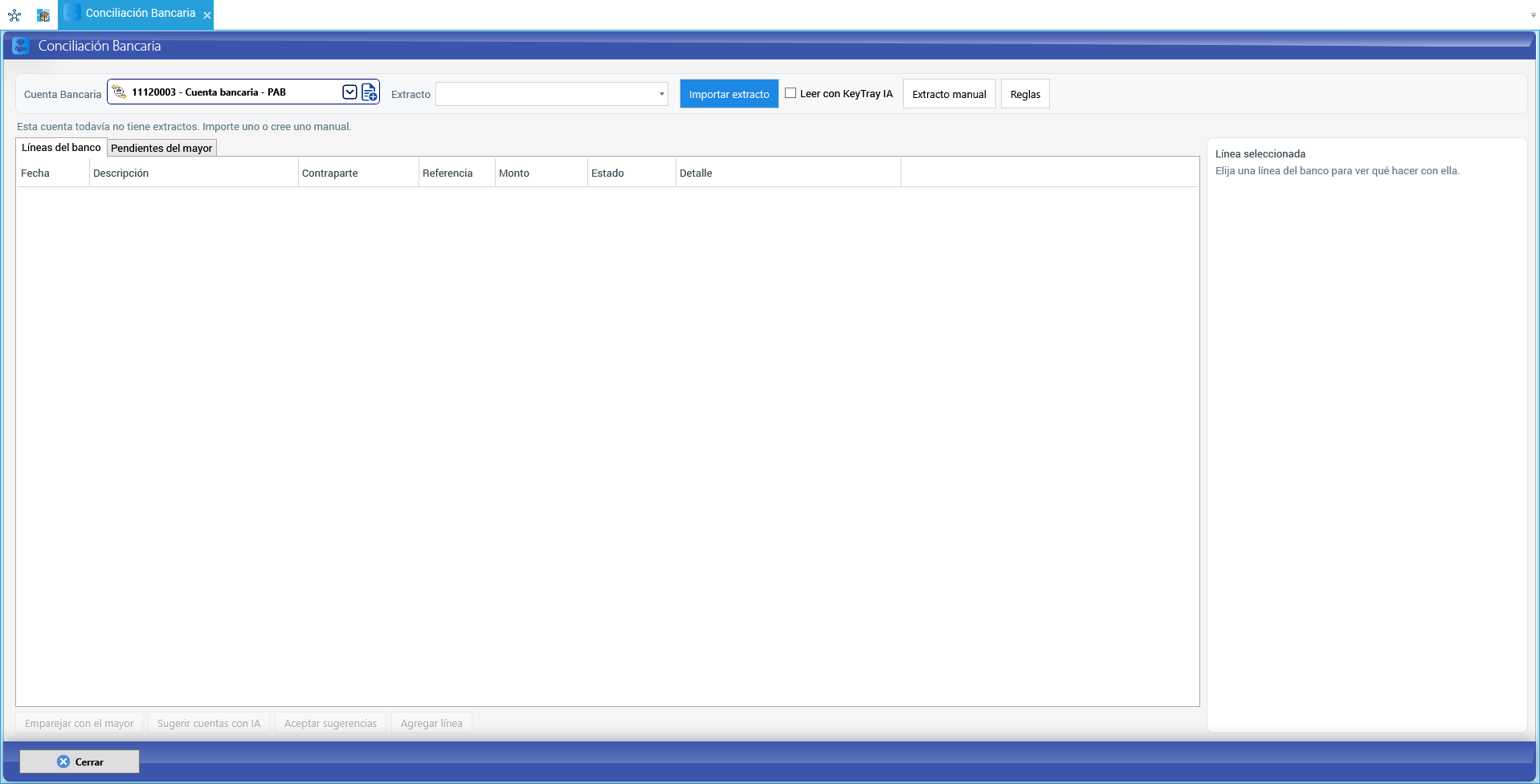
Se puede trabajar sin IA (Excel, CSV, OFX o carga manual, más reglas) o con KeyTray IA (lee un PDF o una foto del extracto y sugiere cuentas). La IA es opcional: la activa el Owner en Mi Empresa, con un tope de gasto mensual.
Traer el extracto
Hay tres caminos:
- Importar extracto con el archivo que da el banco: Excel (.xlsx), CSV u OFX/QFX. No usa IA. Con un Excel o un CSV, KeyTray muestra Columnas del archivo: una vista previa y qué columna es la fecha, la descripción, el débito, el crédito, el saldo, la referencia, la contraparte y el número de cheque. Propone todo solo; revíselo y haga clic en Importar. Esa forma de leer queda guardada para la cuenta bancaria: la próxima vez viene lista.
- PDF o imagen del extracto: solo con KeyTray IA (vea más abajo). La casilla Leer con KeyTray IA hace que también un Excel o un CSV se lea con la IA.
- Extracto manual: usted escribe la cabecera (banco, desde, hasta, saldo inicial y saldo final) y agrega las líneas con Agregar línea.
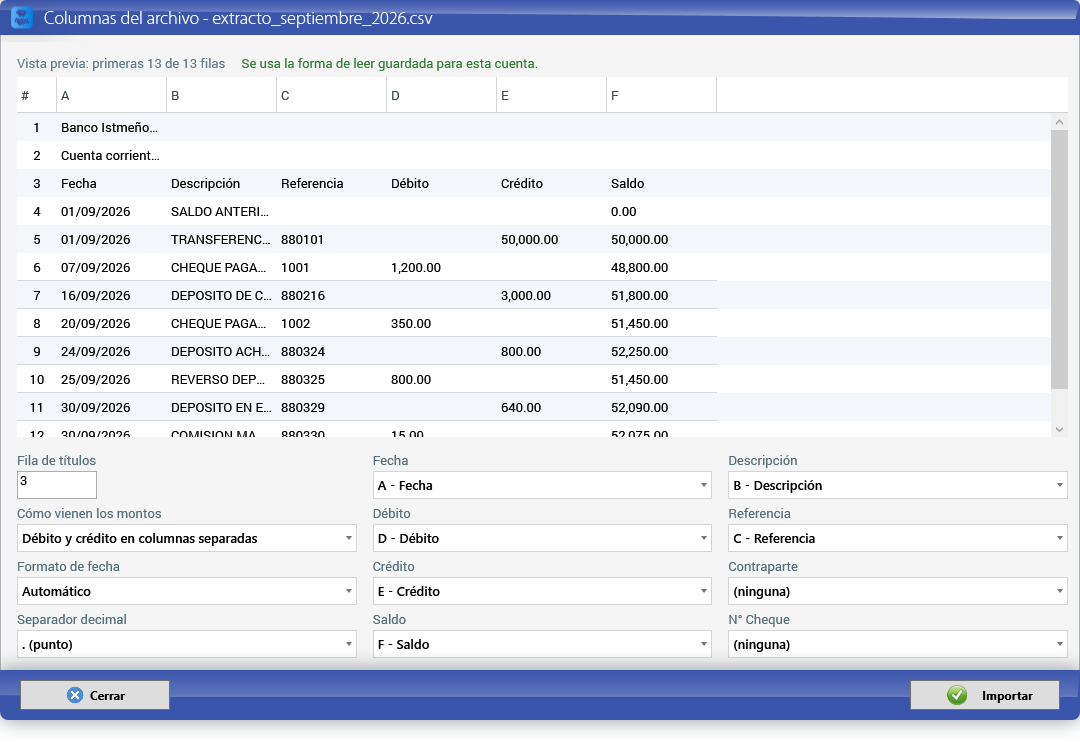
En Formato de fecha, Automático mira la columna entera: si algún día es mayor que 12, sabe si el archivo es día/mes o mes/día. Si todas las fechas son ambiguas (del 1 al 12), elíjalo usted.
Al importar, KeyTray avisa en naranja lo que conviene revisar: las filas que ignoró (títulos, totales, saldo anterior), un saldo inicial que no coincide con el final del extracto anterior, una moneda distinta de la de la cuenta, o movimientos que ya estaban importados (no los repite). No deja cargar dos extractos de la misma cuenta que se superpongan en fechas.
El ejemplo: septiembre
El extracto de septiembre de la cuenta 11120003 - Cuenta bancaria - PAB trae nueve líneas:
| Fecha | Descripción | Monto |
|---|---|---|
| 01/09/2026 | TRANSFERENCIA RECIBIDA APORTE DE CAPITAL | 50,000.00 |
| 07/09/2026 | CHEQUE PAGADO No. 1001 | −1,200.00 |
| 16/09/2026 | DEPOSITO DE CHEQUES | 3,000.00 |
| 20/09/2026 | CHEQUE PAGADO No. 1002 | −350.00 |
| 24/09/2026 | DEPOSITO ACH ERRONEO | 800.00 |
| 25/09/2026 | REVERSO DEPOSITO ACH ERRONEO | −800.00 |
| 30/09/2026 | DEPOSITO EN EFECTIVO | 640.00 |
| 30/09/2026 | COMISION MANEJO DE CUENTA | −15.00 |
| 30/09/2026 | CARGO POR CHEQUERA | −25.00 |
Saldo inicial 0.00, saldo final 52,050.00. Al importarlo, KeyTray empareja solo lo que puede y avisa: 4 línea(s) emparejada(s) con el mayor.
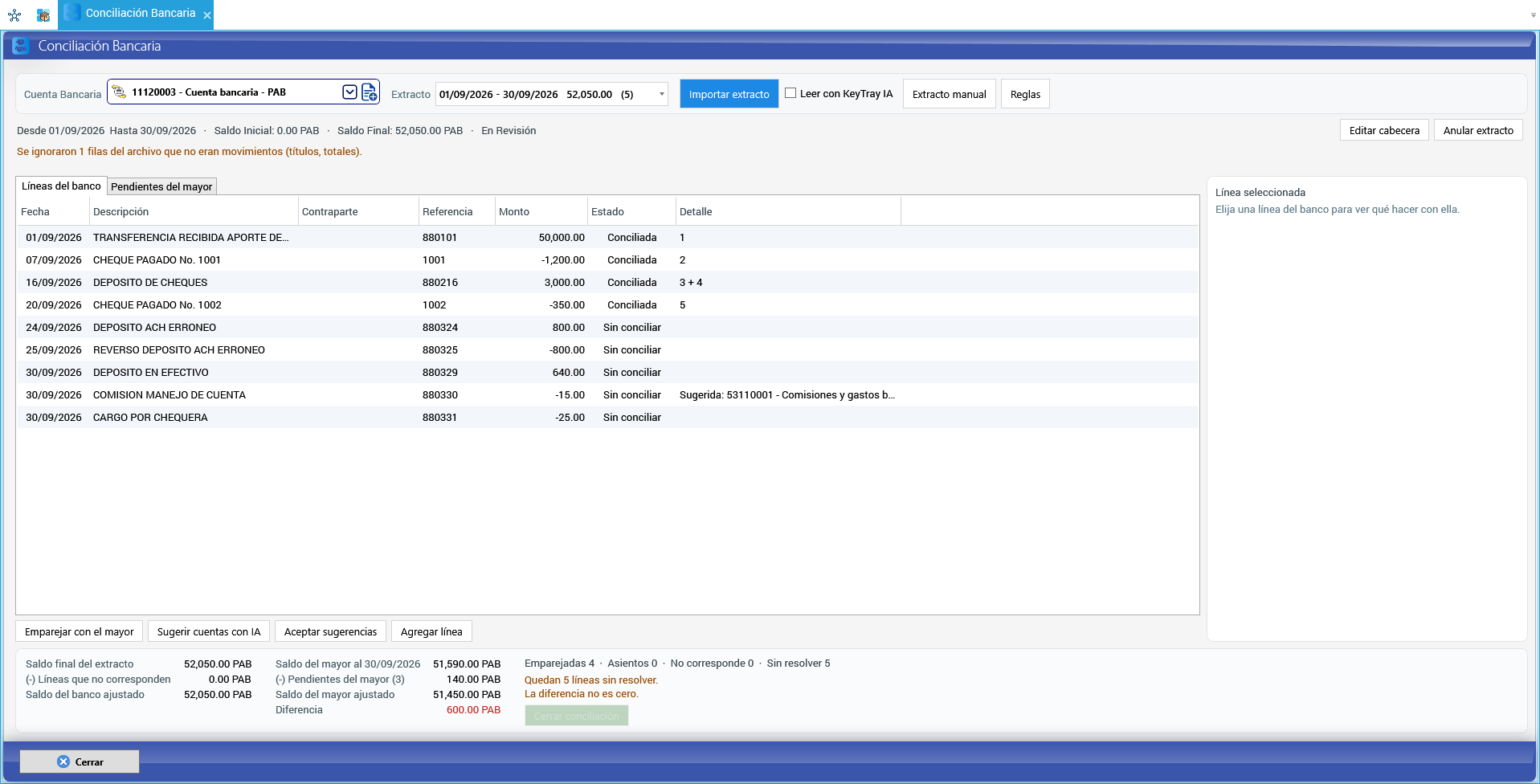
El emparejamiento automático busca en el mayor de la cuenta:
- Un movimiento del mismo monto, registrado hasta 45 días antes o 10 días después de la fecha del banco (el cheque que el proveedor tarda en cobrar, el depósito registrado tarde). Si la línea trae número de cheque, gana el movimiento con ese número; si no, el de fecha más cercana.
- Varios cobros que suman un depósito: hasta cuatro movimientos del mismo signo, entre 10 días antes y 3 días después. Así se concilió el DEPOSITO DE CHEQUES de 3,000.00 contra los dos cheques de clientes de 1,800.00 y 1,200.00 depositados juntos: la columna Detalle muestra 3 + 4, los dos asientos.
La columna Estado dice Conciliada, Sin conciliar, Asiento creado o No corresponde. La comisión ya muestra Sugerida: 53110001 - Comisiones y gastos bancarios (regla): la dejó preparada una regla (vea Reglas). Emparejar con el mayor vuelve a correr el emparejamiento automático, por ejemplo después de registrar un cobro que faltaba.
Pendientes del mayor
La pestaña Pendientes del mayor muestra lo contrario: lo que el mayor tiene hasta la fecha del extracto y el banco todavía no mostró. En el ejemplo, dos cobros en efectivo del 12/09 (400.00 y 240.00) y la Transferencia a caja chica del 29/09 (−500.00).
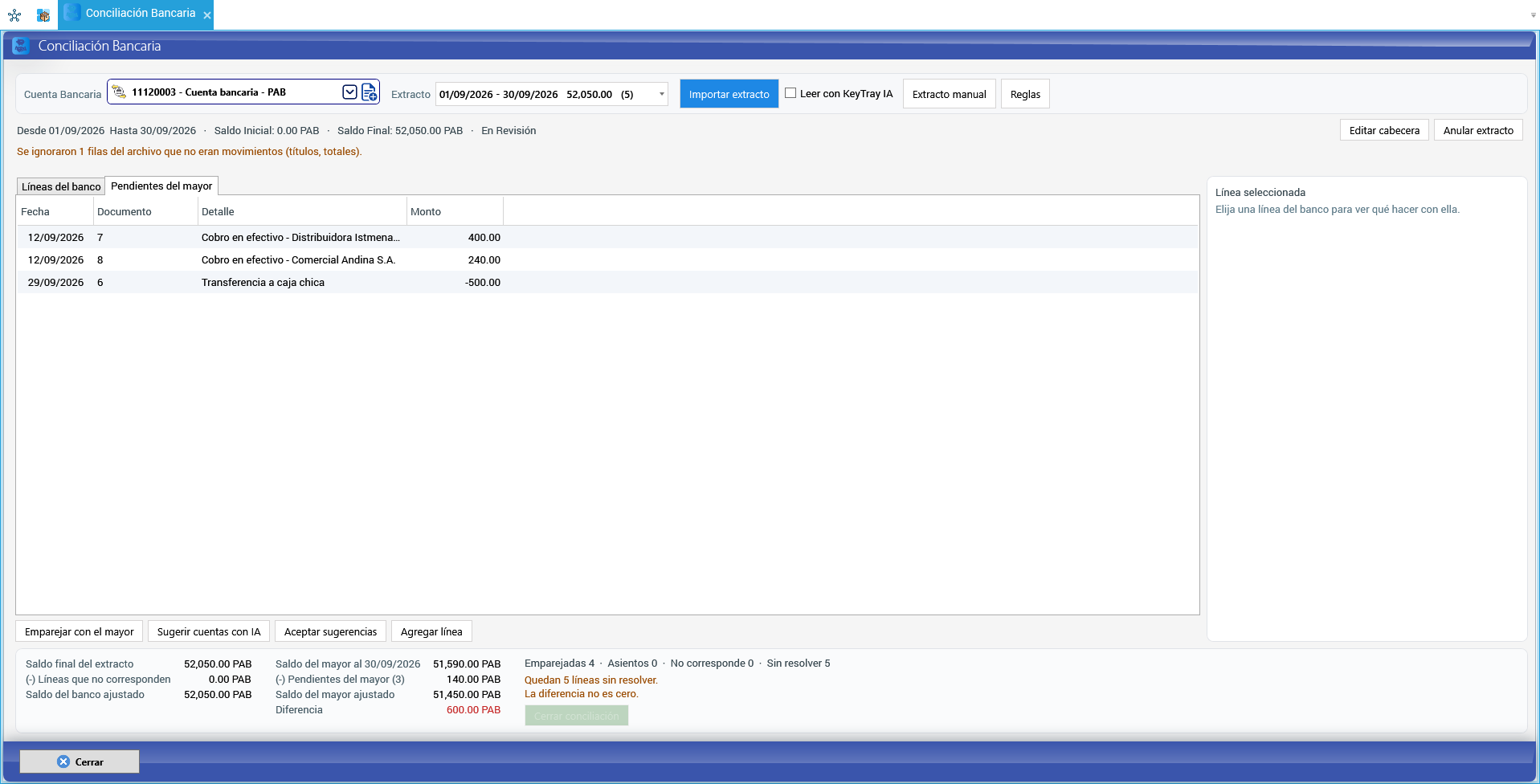
Resolver cada línea
Elija una línea y el panel Línea seleccionada de la derecha le ofrece tres salidas:
Emparejar con movimientos del mayor. Los candidatos son los movimientos de la cuenta que todavía no están emparejados, ordenados por cercanía de monto y fecha. Marque uno, o varios con Ctrl+clic; abajo se ve Seleccionados y Falta. Cuando suman exactamente la línea, Emparejar seleccionados. En el ejemplo, el DEPOSITO EN EFECTIVO de 640.00 son los dos cobros del 12/09 (400.00 + 240.00): se depositaron 18 días después, demasiado lejos para el emparejamiento automático.
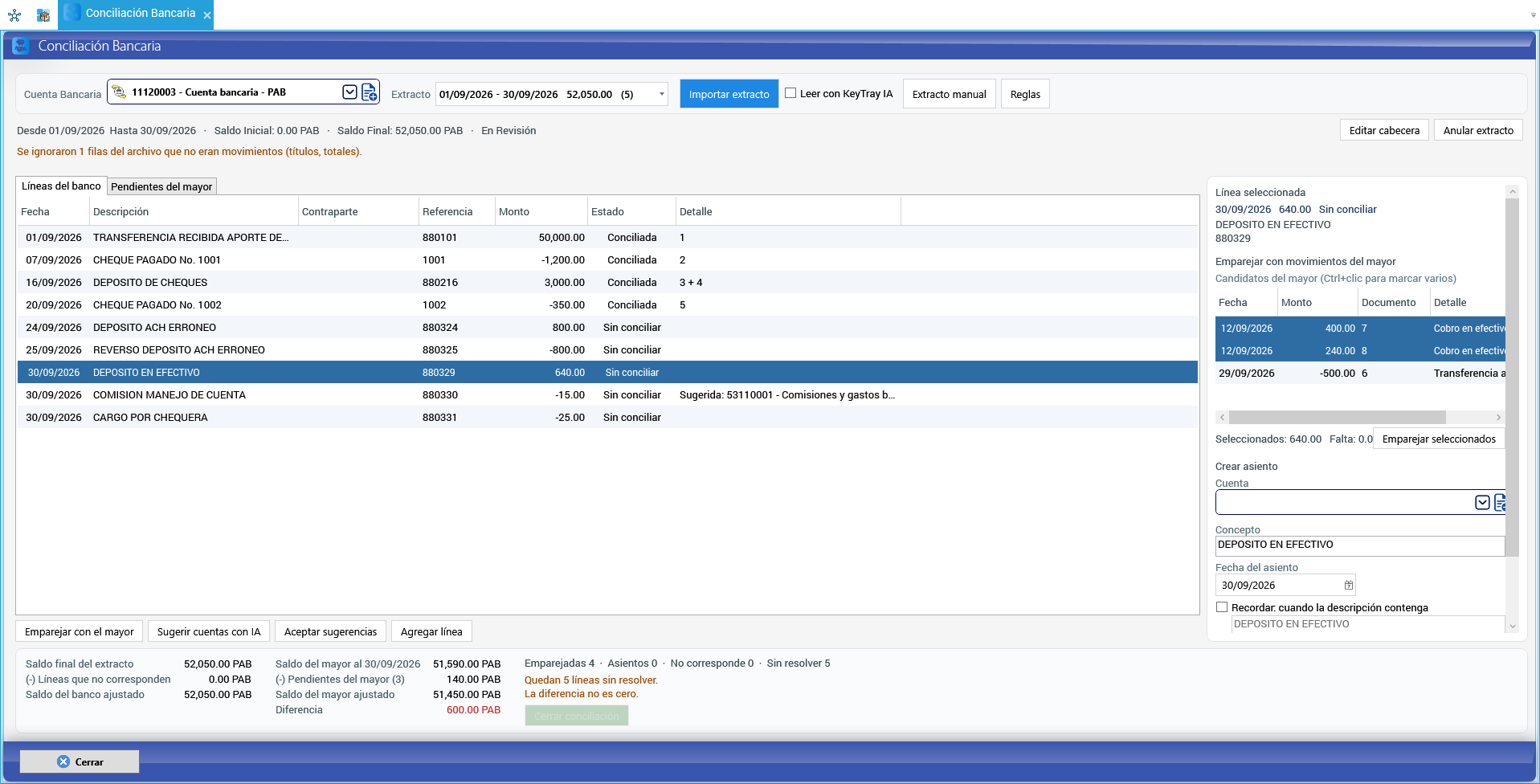
Crear asiento. Para lo que falta en sus libros: una comisión, un interés, un cargo del banco. Elija la Cuenta, revise el Concepto y la Fecha del asiento (en una cuenta en moneda extranjera, además el Tipo de cambio) y haga clic en Crear asiento: la cuenta bancaria va de un lado y la cuenta elegida del otro. Si marca Recordar: cuando la descripción contenga y escribe un texto, KeyTray crea además una regla para los meses siguientes. En el ejemplo, CARGO POR CHEQUERA va a 53110001 - Comisiones y gastos bancarios y se recuerda con el texto CHEQUERA.
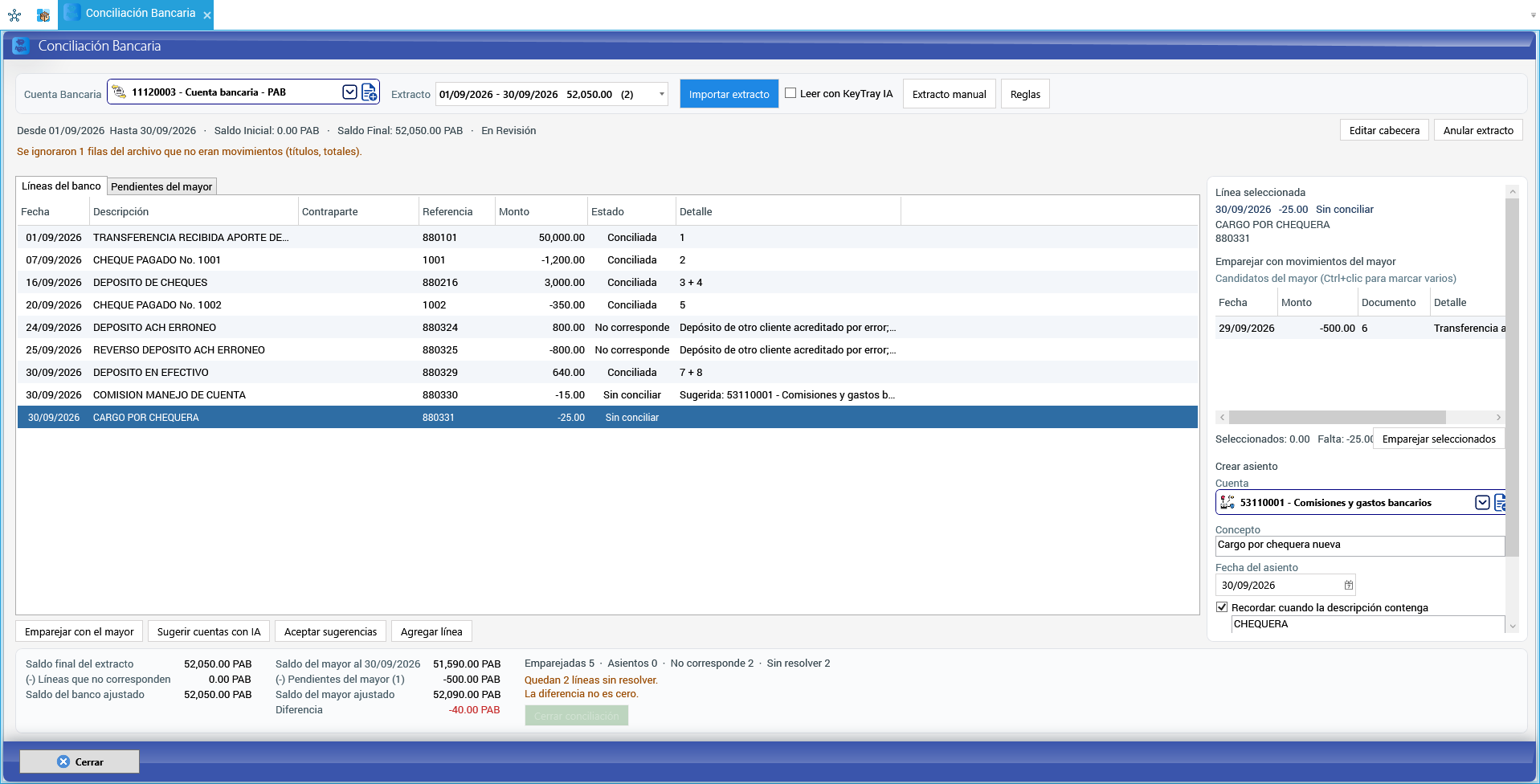
No corresponde. Para una línea que no tiene que conciliarse con nada: un error del banco que el propio banco revirtió, un movimiento que se reclamó. KeyTray pide el motivo, y el motivo queda en la columna Detalle. En el ejemplo, el DEPOSITO ACH ERRONEO de 800.00 y su REVERSO de −800.00.
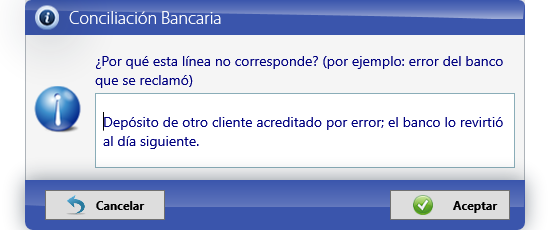
En una línea sin resolver también están Editar línea y Borrar línea, para corregir un extracto cargado a mano o mal leído. Una línea ya resuelta muestra Deshacer: quita el emparejamiento o el no corresponde y la línea vuelve a Sin conciliar. Si la línea había creado un asiento, Deshacer anula el asiento en la contabilidad, y KeyTray lo pregunta antes.
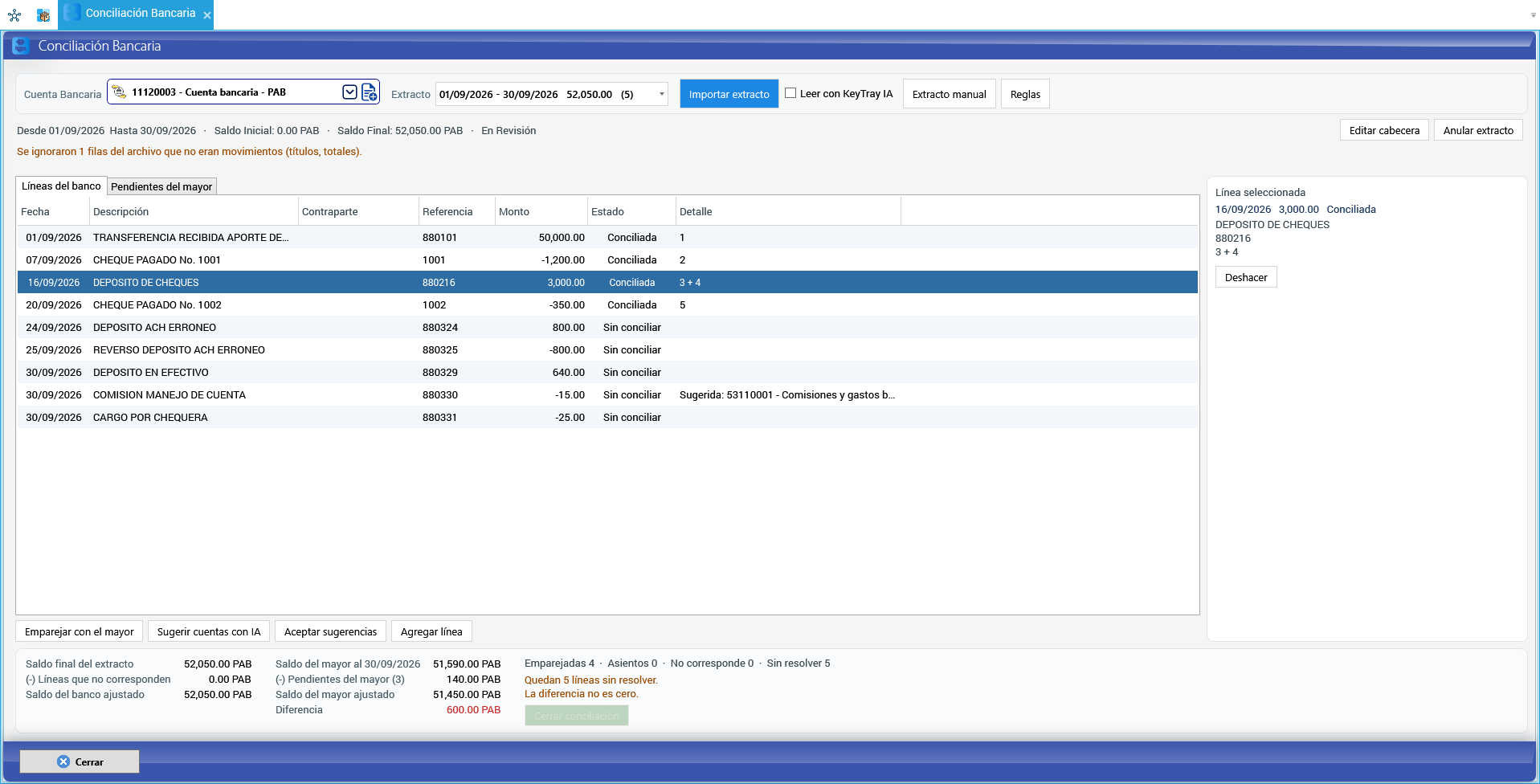
Reglas y "Aceptar sugerencias"
Una regla dice: cuando la descripción (o la contraparte, o la referencia) contenga / empiece con / sea igual a tal texto, la cuenta es esta. Puede valer solo para entradas o solo para salidas, y solo para esta cuenta bancaria o para todas. El botón Reglas abre la lista para crearlas, cambiarlas o desactivarlas; la columna Usos cuenta cuántas veces se aplicó cada una.
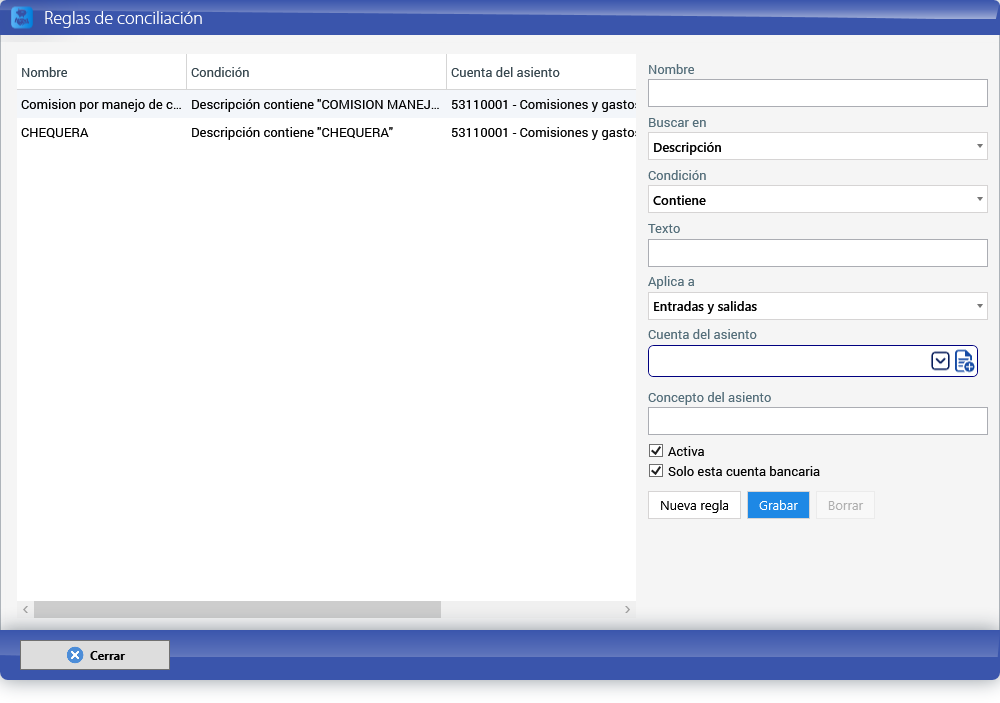
Cuando una línea cumple una regla, queda Sugerida con la cuenta. Aceptar sugerencias crea de una vez los asientos de todas las líneas sin resolver que tienen una cuenta sugerida, después de preguntar cuántos va a crear. Nada se contabiliza sin su clic.
Con KeyTray IA
Con KeyTray IA Model activo, la pantalla suma dos cosas. Cada uso muestra lo que costó (centavos de dólar), y se descuenta del tope mensual que fijó el Owner. Sin la IA activa, la casilla Leer con KeyTray IA y el botón Sugerir cuentas con IA aparecen apagados, con la explicación; y un PDF avisa que se exporte el extracto en Excel, CSV u OFX.
Leer un PDF o una foto del extracto. Importar extracto con el PDF (hasta 20 páginas o 12 MB): la IA lee las líneas y los saldos, comprueba que el saldo inicial más los movimientos den el saldo final, y deja sus Notas de la lectura arriba. Si leyó con poca seguridad, lo avisa: compare las líneas con el original.
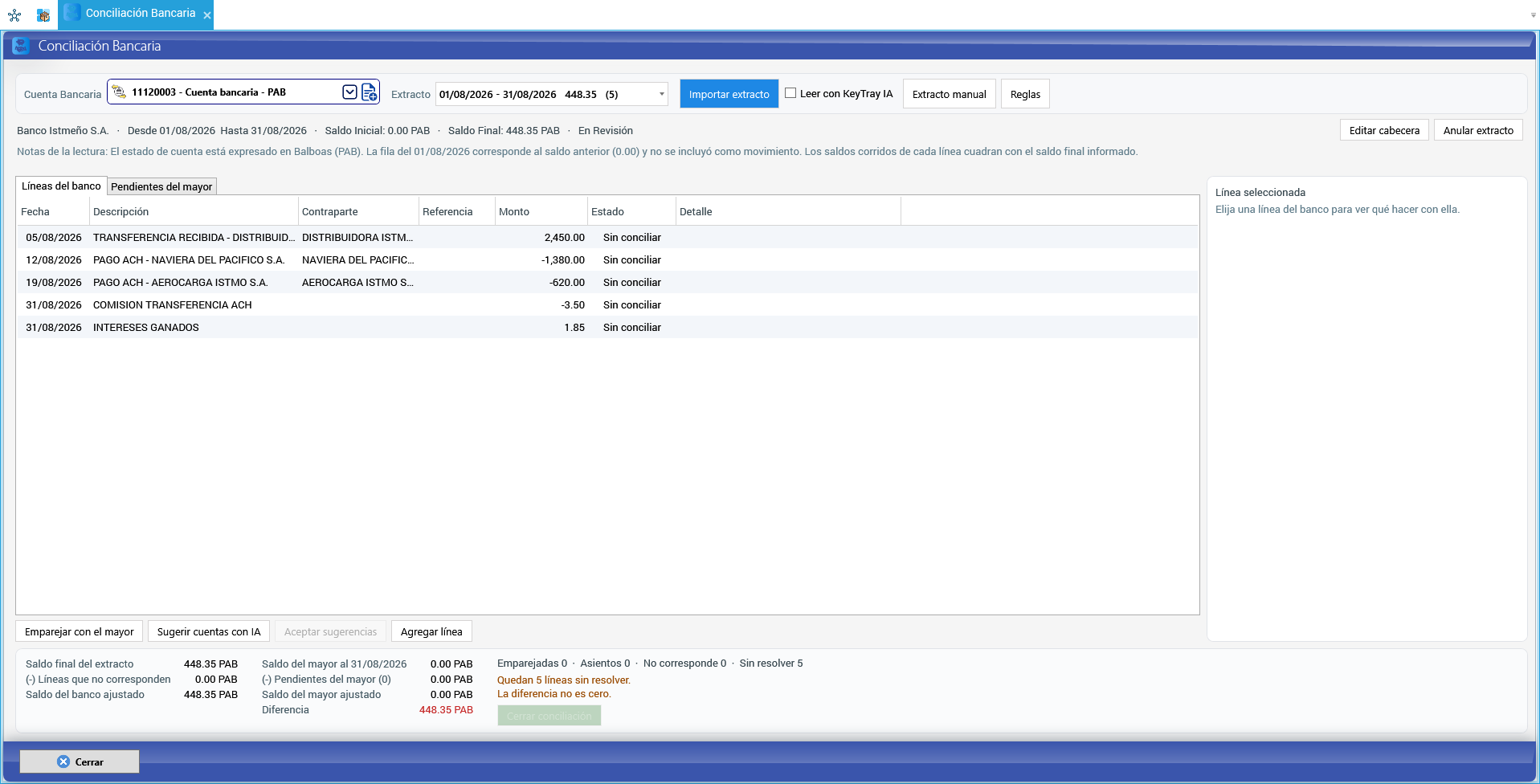
Sugerir cuentas con IA. Para las líneas sin resolver que ninguna regla resolvió, la IA propone una cuenta con su grado de seguridad (IA 75 %) y, en el panel, por qué. Las sugerencias se usan igual que las de una regla: Crear asiento con la cuenta ya puesta, o Aceptar sugerencias.
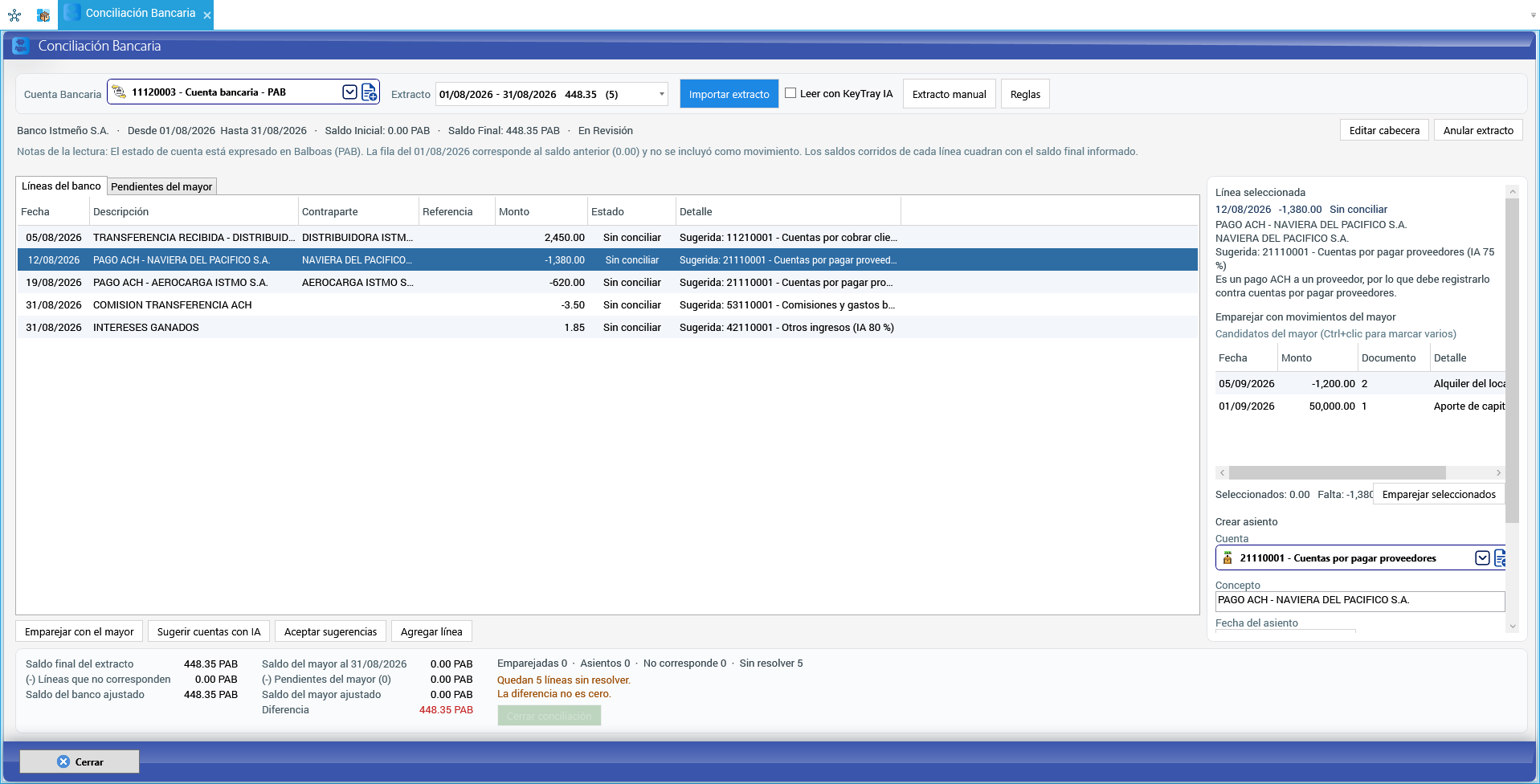
Revise cada sugerencia antes de aceptarla. La IA acierta con comisiones, intereses y cargos; pero si propone Cuentas por cobrar clientes para una transferencia de un cliente, lo correcto es registrar el cobro del cliente (o el pago al proveedor) y después emparejar la línea con ese documento, no un asiento directo contra la cuenta de clientes.
Si importó un extracto por error, Anular extracto lo quita con sus líneas y emparejamientos, sin tocar la contabilidad. Si alguna línea ya creó un asiento, primero hay que deshacerla.
Cuadrar y cerrar
Abajo, el cuadre compara los dos lados:
| Banco | Mayor | ||
|---|---|---|---|
| Saldo final del extracto | 52,050.00 | Saldo del mayor al 30/09/2026 | 51,550.00 |
| (−) Líneas que no corresponden | 0.00 | (−) Pendientes del mayor (1) | −500.00 |
| Saldo del banco ajustado | 52,050.00 | Saldo del mayor ajustado | 52,050.00 |
| Diferencia | 0.00 |
Las dos líneas que no corresponden suman cero (800.00 − 800.00). El único pendiente es la transferencia a caja chica del 29/09, que el banco va a mostrar en octubre. Cuando corresponde, el cuadre suma además lo registrado en el mayor después del cierre y resta las partidas anteriores al inicio aún no vistas en el banco.
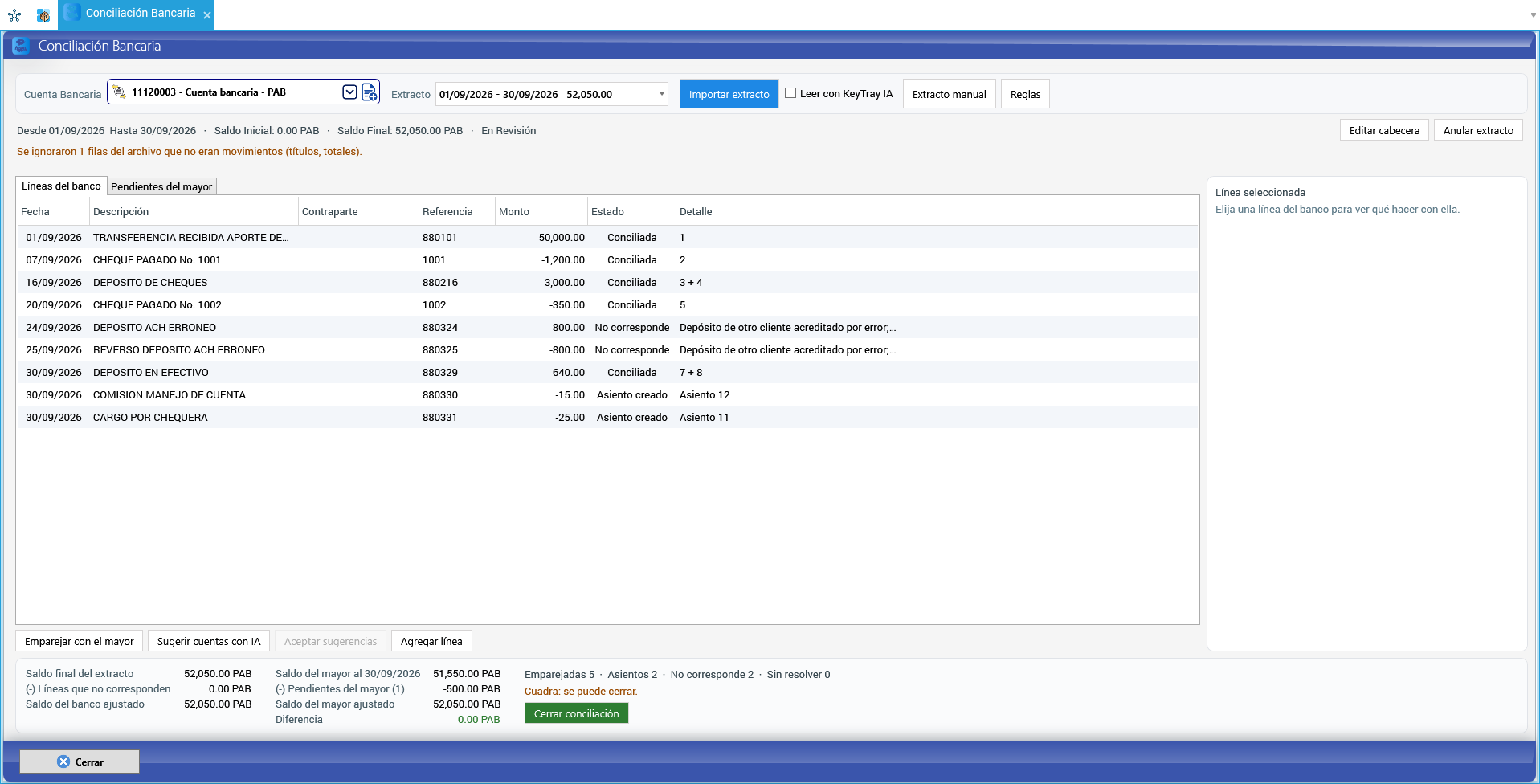
Al lado del cuadre están los contadores (Emparejadas, Asientos, No corresponde, Sin resolver) y, en naranja, lo que todavía impide cerrar: líneas sin resolver, una diferencia distinta de cero, un extracto sin saldo inicial o final, un saldo inicial más los movimientos que no da el saldo final (falta o sobra una línea), o el extracto anterior de la cuenta sin cerrar.
Cerrar conciliación se habilita recién cuando todo cuadra. Pide confirmación y deja la conciliación congelada: arriba dice Cerrada por quién y cuándo, y el combo marca el extracto con un visto. Reabrir lo puede hacer solo el Owner, solo con la última conciliación cerrada de la cuenta, y pide el motivo.
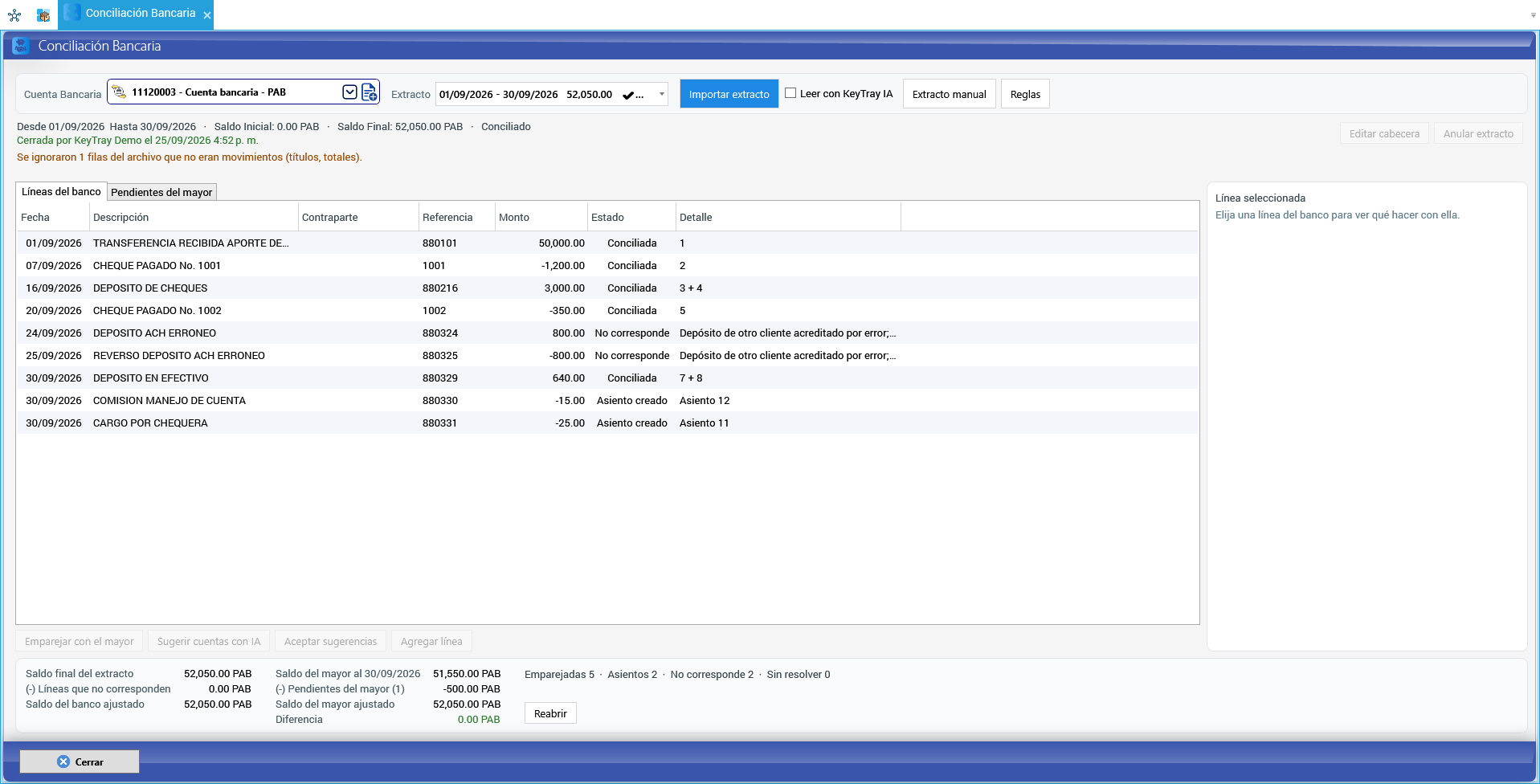
Cerrar no bloquea el mayor: si después alguien modifica o anula un movimiento que ya estaba conciliado, la conciliación lo avisa al abrirla.
El historial
Explorador de Listas > Reconciliaciones Bancarias lista todas las conciliaciones de la empresa: cuenta, moneda, banco, período, saldos, líneas, sin resolver, estado, diferencia, quién la cerró y cuándo, y de dónde salió (KeyTray IA, CSV / Excel, OFX o Manual). Doble clic abre la conciliación.
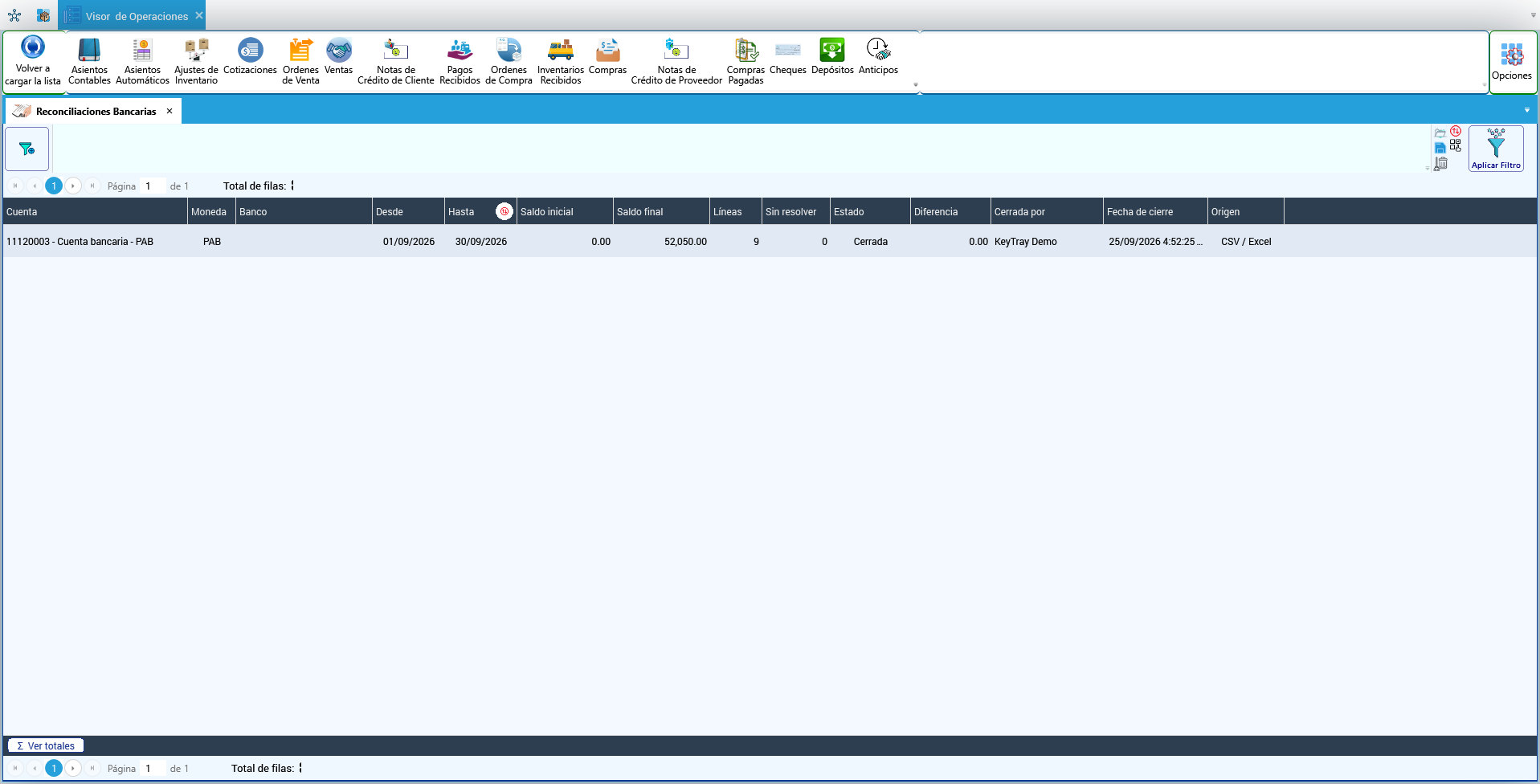
Cuidado: un asiento creado desde la conciliación se deshace desde la conciliación (Deshacer en la línea), que anula el asiento y deja la línea sin conciliar en un solo paso. Si lo anula desde el Libro Diario, la línea sigue diciendo Asiento creado y el cuadre deja de dar cero.
8.8 Baja masiva de documentos
Lección — la estimación para cuentas incobrables. Cuando un cliente no va a pagar, la cuenta por cobrar deja de ser un activo. Quitarla es darla de baja (castigarla). Si usted ya había estimado esa pérdida en una estimación para cuentas incobrables, la baja usa esa estimación; si no, va a un gasto por incobrables. Las diferencias pequeñas (redondeos, diferencias de cambio residuales) se dan de baja contra sus propias cuentas. Guarde siempre el motivo: los auditores lo piden. Cómo se trata cada baja ante la DNIT lo decide su contador.
Explorador contable > Baja masiva de documentos. Las opciones son Baja masiva de documentos e Historial de bajas.
- Elija Clientes (o Proveedores), la Fecha de corte (14/09/2026), la Antigüedad mínima (días) (0) y, si quiere, Solo ejercicios cerrados. Con Ocultar los documentos que no tienen saldo para dar de baja marcado, haga clic en Buscar:
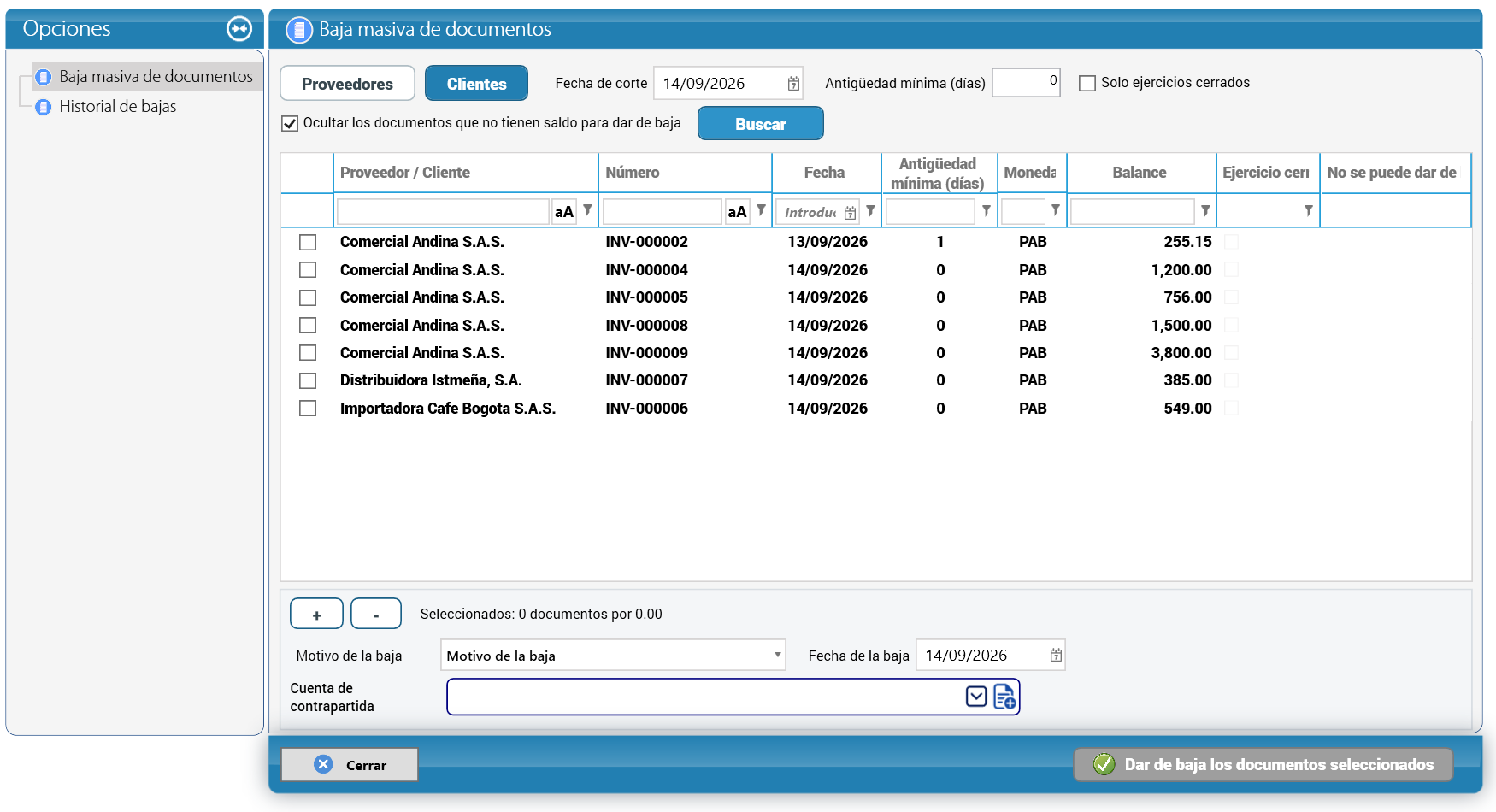
La grilla muestra cada documento abierto con Proveedor / Cliente, Número, Fecha, Antigüedad mínima (días), Moneda, Balance, Ejercicio cerrado y una columna que indica si No se puede dar de baja. En el ejemplo aparecen las siete facturas de venta pendientes: cinco de Comercial Andina S.A.S. (INV-000002 255.15, INV-000004 1,200.00, INV-000005 756.00, INV-000008 1,500.00, INV-000009 3,800.00), INV-000007 de Distribuidora Istmeña, S.A. (385.00) e INV-000006 de Importadora Cafe Bogota S.A.S. (549.00).
- Marque los documentos (los botones + y − marcan y desmarcan). El pie muestra Seleccionados: la cantidad de documentos y el importe.
- Elija el Motivo de la baja. Cada motivo propone su Cuenta de contrapartida:
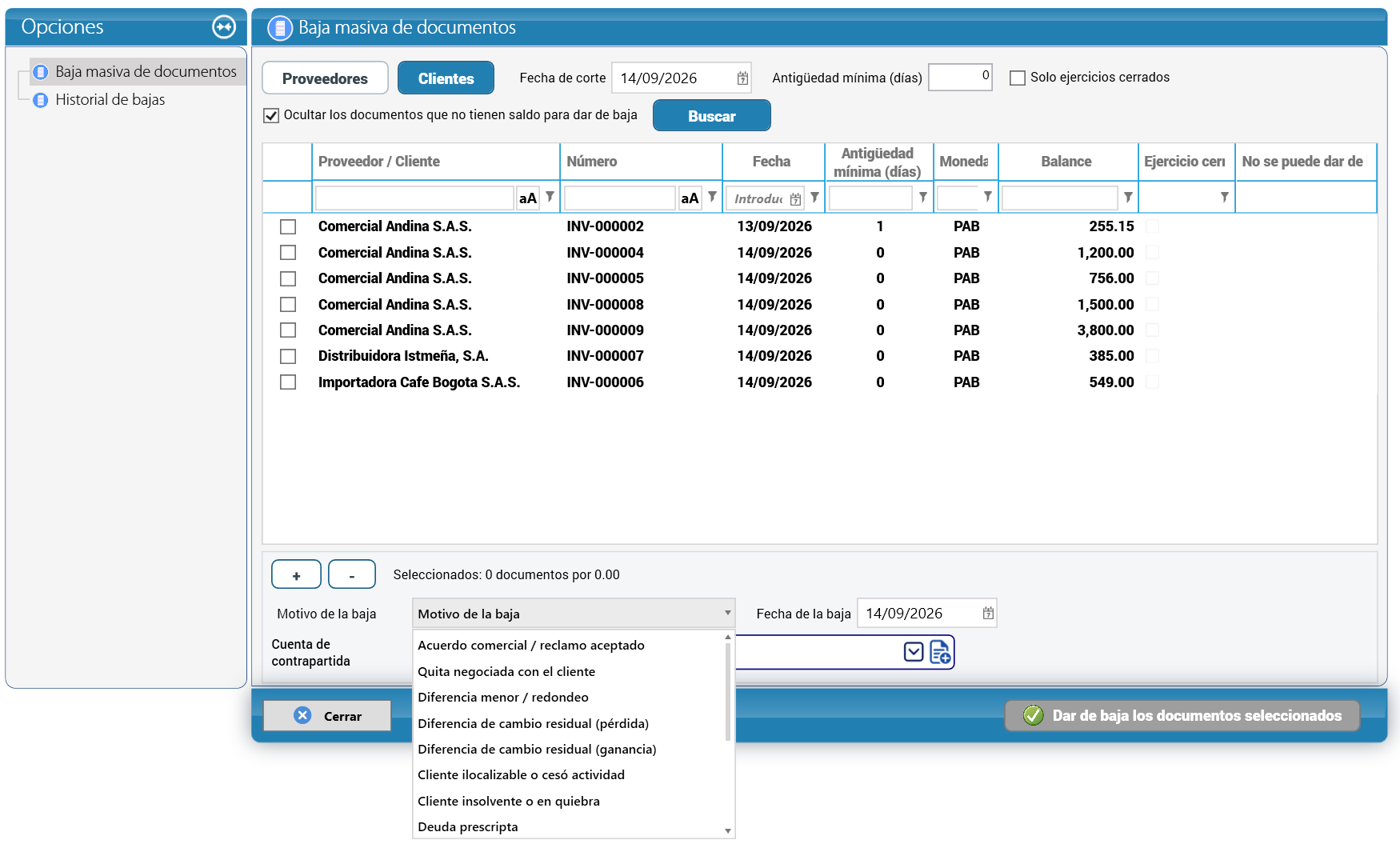
Acuerdo comercial / reclamo aceptado, Quita negociada con el cliente, Diferencia menor / redondeo, Diferencia de cambio residual (pérdida), Diferencia de cambio residual (ganancia), Cliente ilocalizable o cesó actividad, Cliente insolvente o en quiebra, Deuda prescripta y otros más abajo en la lista.
- Revise la Fecha de la baja y la Cuenta de contrapartida, y haga clic en Dar de baja los documentos seleccionados.
Cuidado: en las empresas creadas recientemente, la baja puede terminar con un error y no registrarse, sobre todo cuando el motivo propone una cuenta de resultados (descuentos, diferencias de cambio, castigos). En la empresa demo de Panamá no se completó ninguna baja. Si la baja falla, no la repita y consulte a soporte (vea el Apéndice B).
8.9 Flujo de efectivo: asignar las cuentas
Lección — la ganancia no es efectivo. El Estado de Resultados cuenta una factura cuando se emite; el estado de flujo de efectivo la cuenta cuando se cobra. En septiembre, Cargo Masters Panama tuvo una utilidad de 2,736.39, pero cobró solo 85.60 a sus clientes. El estado de flujo de efectivo explica cómo el efectivo del inicio del período se convirtió en el efectivo del final, en tres bloques: operativo (clientes, proveedores, personal, impuestos), inversión (compra y venta de activos de largo plazo) y financiación (préstamos y capital).
Explorador contable > Flujo de efectivo: cuentas muestra cada cuenta con el renglón del flujo que alimenta:
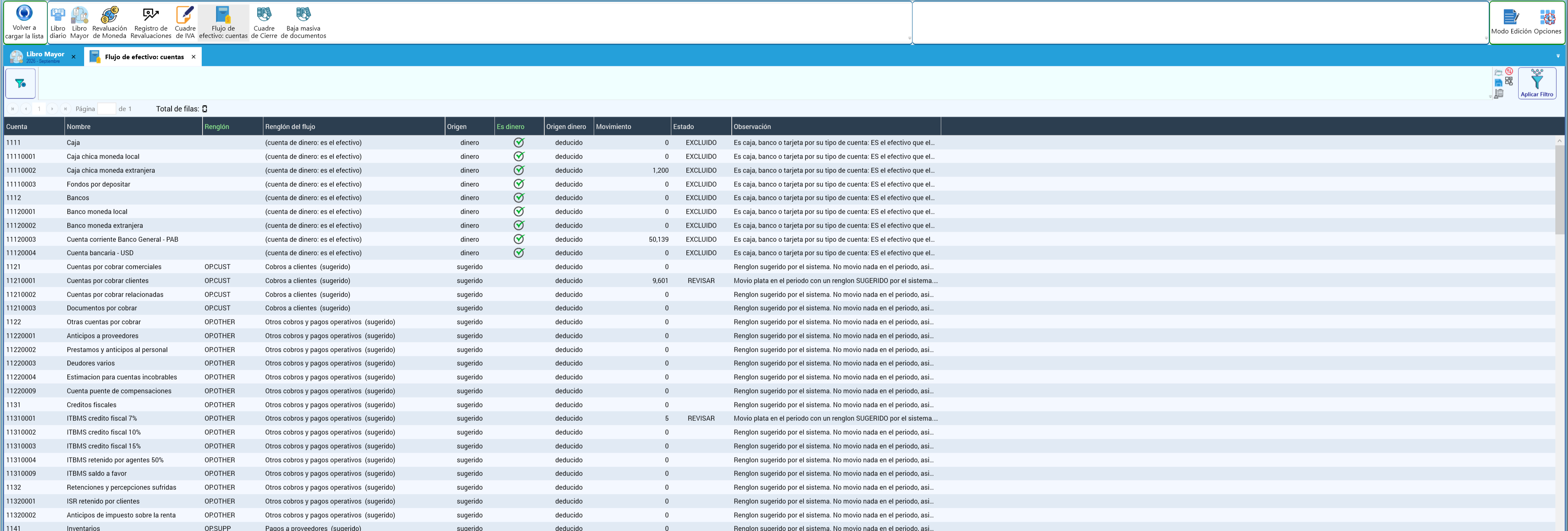
- Columnas: Cuenta, Nombre, Renglón, Renglón del flujo, Origen, Es dinero, Origen dinero, Movimiento, Estado y Observación.
- Las cuentas de caja y bancos (1111 Caja, 11110001 Caja chica moneda local, 11110002 Caja chica moneda extranjera, 11120003 Cuenta corriente Banco General - PAB...) son el efectivo mismo: Renglón del flujo (cuenta de dinero: es el efectivo), Es dinero con visto, Estado EXCLUIDO y la observación "Es caja, banco o tarjeta por su tipo de cuenta: ES el efectivo...".
- Para el resto, KeyTray sugiere el renglón según el tipo de cuenta. Por ejemplo, 11210001 Cuentas por cobrar clientes va a OP.CUST - Cobros a clientes (sugerido) y, en la captura, 11310001 ITBMS credito fiscal 7% a OP.OTHER - Otros cobros y pagos operativos (sugerido) (en Paraguay, la cuenta equivalente es 11310001 - IVA credito fiscal 10%).
- Estado REVISAR marca las cuentas que movieron dinero en el período con un renglón solo sugerido ("Movio plata en el periodo con un renglon SUGERIDO por el sistema..."). Las que no movieron nada quedan sin estado.
- Modo Edición permite asignar otro renglón.
Las cuentas de diferencia de cambio de la empresa (en la demo, 42130001 y 53210001) vienen sugeridas al renglón FX - Efecto de la diferencia de cambio sobre el efectivo: así la ganancia o la pérdida de una revaluación no se mezcla con los cobros a clientes ni con los pagos a proveedores. Si su contador prefiere otro renglón, lo cambia con Modo Edición y esa asignación manda. El resultado se ve en el estado de flujo de la sección 10.1.
Cuidado: el pie de esta lista dice Total de filas: 0 aunque la grilla está llena (vea el Apéndice B).
8.10 El cuadre de cierre
Antes de cerrar un mes, abra Explorador contable > Cuadre de Cierre. KeyTray corre controles automáticos por sección y muestra cada uno con Código, Sección, Control, Estado, Diferencia y Qué dice:
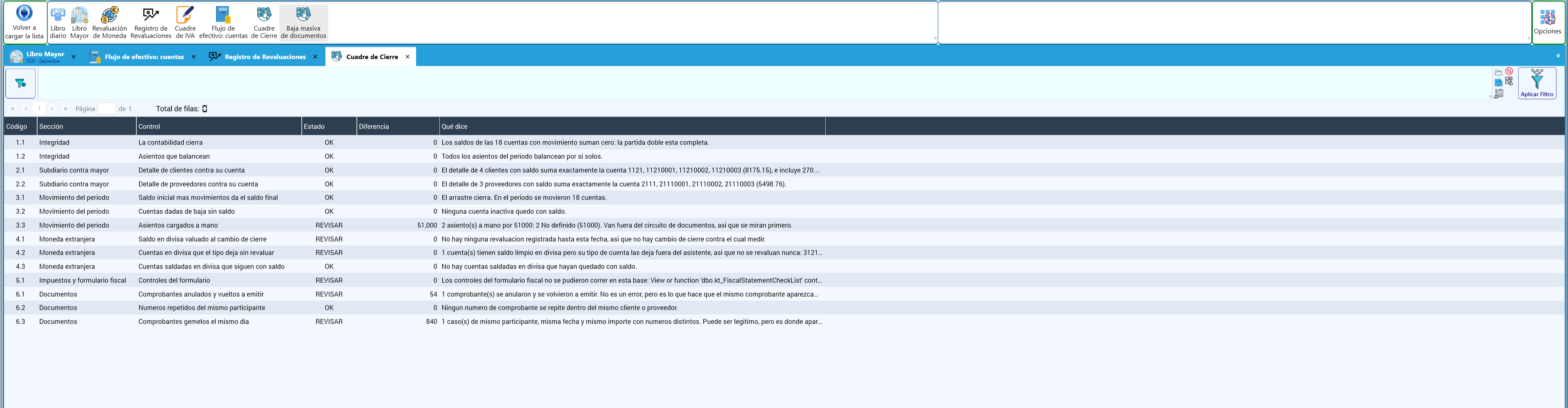
| Código | Sección | Control | Estado | Diferencia |
|---|---|---|---|---|
| 1.1 | Integridad | La contabilidad cierra | OK | 0 |
| 1.2 | Integridad | Asientos que balancean | OK | 0 |
| 2.1 | Subdiario contra mayor | Detalle de clientes contra su cuenta | OK | 0 |
| 2.2 | Subdiario contra mayor | Detalle de proveedores contra su cuenta | OK | 0 |
| 3.1 | Movimiento del periodo | Saldo inicial mas movimientos da el saldo final | OK | 0 |
| 3.2 | Movimiento del periodo | Cuentas dadas de baja sin saldo | OK | 0 |
| 3.3 | Movimiento del periodo | Asientos cargados a mano | REVISAR | 51,000 |
| 4.1 | Moneda extranjera | Saldo en divisa valuado al cambio de cierre | REVISAR | 0 |
| 4.2 | Moneda extranjera | Cuentas en divisa que el tipo deja sin revaluar | REVISAR | 0 |
| 4.3 | Moneda extranjera | Cuentas saldadas en divisa que siguen con saldo | OK | 0 |
| 5.1 | Impuestos y formulario fiscal | Controles del formulario | REVISAR | 0 |
| 6.1 | Documentos | Comprobantes anulados y vueltos a emitir | REVISAR | 54 |
| 6.2 | Documentos | Numeros repetidos del mismo participante | OK | 0 |
| 6.3 | Documentos | Comprobantes gemelos del mismo dia | REVISAR | 840 |
Cómo leer los REVISAR del ejemplo:
- 2.1 y 2.2 confirman que el detalle de los 4 clientes con saldo suma exactamente la cuenta de clientes (8175.15) y el de los 3 proveedores suma la de proveedores (5498.76).
- 3.3 avisa que hay 2 asiento(s) a mano por 51000. Como dice la explicación, los asientos manuales "van fuera del circuito de documentos, así que se miran primero": abra el Libro diario y confirme que cada uno tiene su respaldo.
- 4.1 y 4.2 revisan la moneda extranjera: si hay una revaluación de cierre registrada y si alguna cuenta con saldo en divisa queda fuera del asistente de revaluación por su tipo de cuenta.
- 6.1 avisa que 1 comprobante(s) se anularon y se volvieron a emitir. La explicación aclara que "No es un error", pero es lo que hace que un mismo comprobante aparezca más de una vez; ocurre, por ejemplo, al deshacer y rehacer una liquidación (sección 7.14). En Paraguay, un comprobante anulado y vuelto a emitir con el timbrado es algo que su contador querrá revisar.
- 6.3 encontró 1 caso(s) de mismo participante, misma fecha y mismo importe con numeros distintos, por 840. Coincide con las dos compras de 840.00 a Aerocarga Istmo S.A. del 14/09/2026 (998-22345610 y 998-22345621, sección 8.3), que son legítimas porque corresponden a dos embarques distintos. "Puede ser legítimo", dice la explicación, pero es donde aparecen las facturas cargadas dos veces.
Cuidado: en la empresa demo de Panamá, que no tiene formulario de IVA configurado (sección 8.5), el control 5.1 sale en REVISAR con un mensaje técnico ("Los controles del formulario fiscal no se pudieron correr en esta base...") que no indica un error en su contabilidad. En Paraguay el cuadre usa el Formulario 120; si el control 5.1 le muestra un mensaje técnico, consulte a soporte (vea el Apéndice B).
Recorra la lista hasta explicar cada REVISAR y luego cierre el período en el Administrador de Periodos (capítulo 2).
Lista de cierre de mes: 1) todos los documentos del mes registrados, con el timbrado correcto en ventas y el timbrado del proveedor en compras (capítulo 5); 2) cuentas bancarias conciliadas (8.7); 3) cheques diferidos depositados (8.6); 4) moneda extranjera revaluada (8.4); 5) IVA cuadrado con el Formulario 120 y liquidado (8.5); 6) comprobantes del mes informados en el registro de comprobantes de Marangatu, según le indique su contador (sección 3.4); 7) cuadre de cierre revisado (8.10); 8) estados financieros revisados (10.1); 9) período cerrado (capítulo 2).
Auditor contable: estos mismos controles los corre el auditor contable todos los días, los muestra en el tablero, avisa por correo lo nuevo y, si usted lo pide, no deja cerrar el ejercicio mientras uno que bloquea no pase. Vea el capítulo 16.
8.11 Activos fijos y depreciación
Lección — repartir el costo. Un camión o una computadora se usan varios años, así que su costo no es un gasto del mes en que se compran. Se registran como activo y su costo se reparte a lo largo de su vida útil como depreciación. Cada mes: debe Gasto por depreciación, haber Depreciación acumulada. El valor neto en libros es el costo menos la depreciación acumulada.
Operaciones > Gestor de Depreciación abre una ventana con seis páginas en el panel Opciones: Tablero, Activos fijos, Asientos de depreciación, Clases de activo, Reportes y Ayuda.
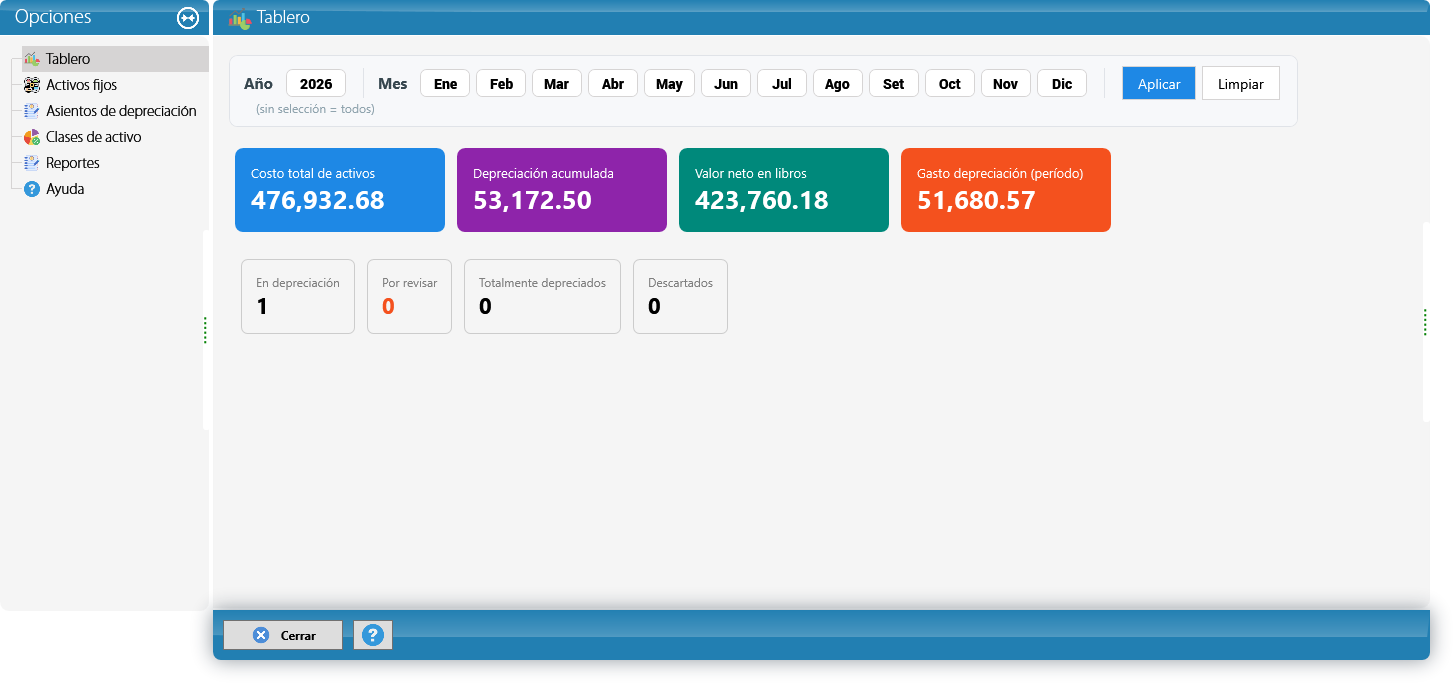
El Tablero resume la situación: Costo total de activos, Depreciación acumulada, Valor neto en libros y Gasto depreciación (período), más los contadores En depreciación, Por revisar, Totalmente depreciados y Descartados. El filtro de Año y Mes de arriba acota lo que muestran las tarjetas y las listas; sin selección, muestra todo.
Las clases de activo
Una clase dice cuánto dura un activo, a qué tasa se deprecia, cuánto vale al final (valor residual) y en qué cuentas se registra. Cada empresa nace con las clases de su país, tomadas de la norma, y usted las ajusta.
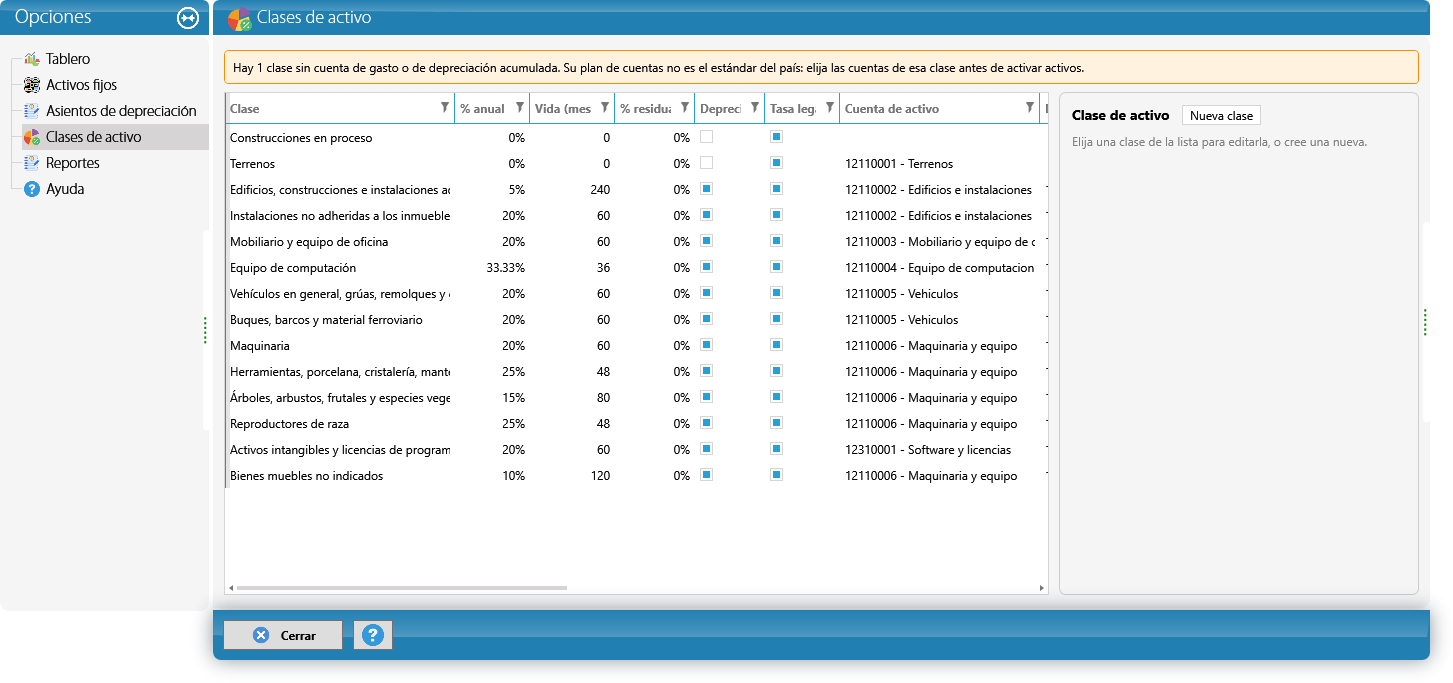
| Clase | Tasa anual | Vida útil | Valor residual | Norma |
|---|---|---|---|---|
| Construcciones y mejoras de inmuebles | 3.33% | 30 años | 20% | Decreto 3182/2019 art. 31 1) g) i): 30 años, valor residual 20% |
| Muebles y equipos en general | 20% | 5 años | 10% | Decreto 3182/2019 art. 31 1) a) i): 5 años, valor residual 10% |
| Equipos de informática | 50% | 2 años | 10% | Decreto 3182/2019 art. 31 1) b) iii): 2 años, valor residual 10% |
| Vehículos automotores | 20% | 5 años | 20% | Decreto 3182/2019 art. 31 1) c) i): 5 años, valor residual 20% |
| Maquinarias e implementos | 10% | 10 años | 20% | Decreto 3182/2019 art. 31 1) b) i): 10 años, valor residual 20% |
Así vienen algunas de las clases de Paraguay. El valor residual no es un adorno: la tasa se aplica sobre el costo menos el residual, y la norma lo exige.
Cada clase lleva tres cuentas: la del activo, la de depreciación acumulada y la de gasto por depreciación (y, para las bajas, la de resultado). Si su plan de cuentas no es el estándar del país, KeyTray deja la clase sin cuentas en vez de adivinar, avisa arriba en naranja y no deja activar activos de esa clase hasta que usted las elija. Es a propósito: el mismo número de cuenta significa cosas distintas en cada empresa.
Nueva clase crea una suya; Guardar clase graba los cambios. Cambiar la tasa o la vida útil no modifica los activos ya activados: cada activo se queda con la que tenía al activarse.
Dar de alta un activo
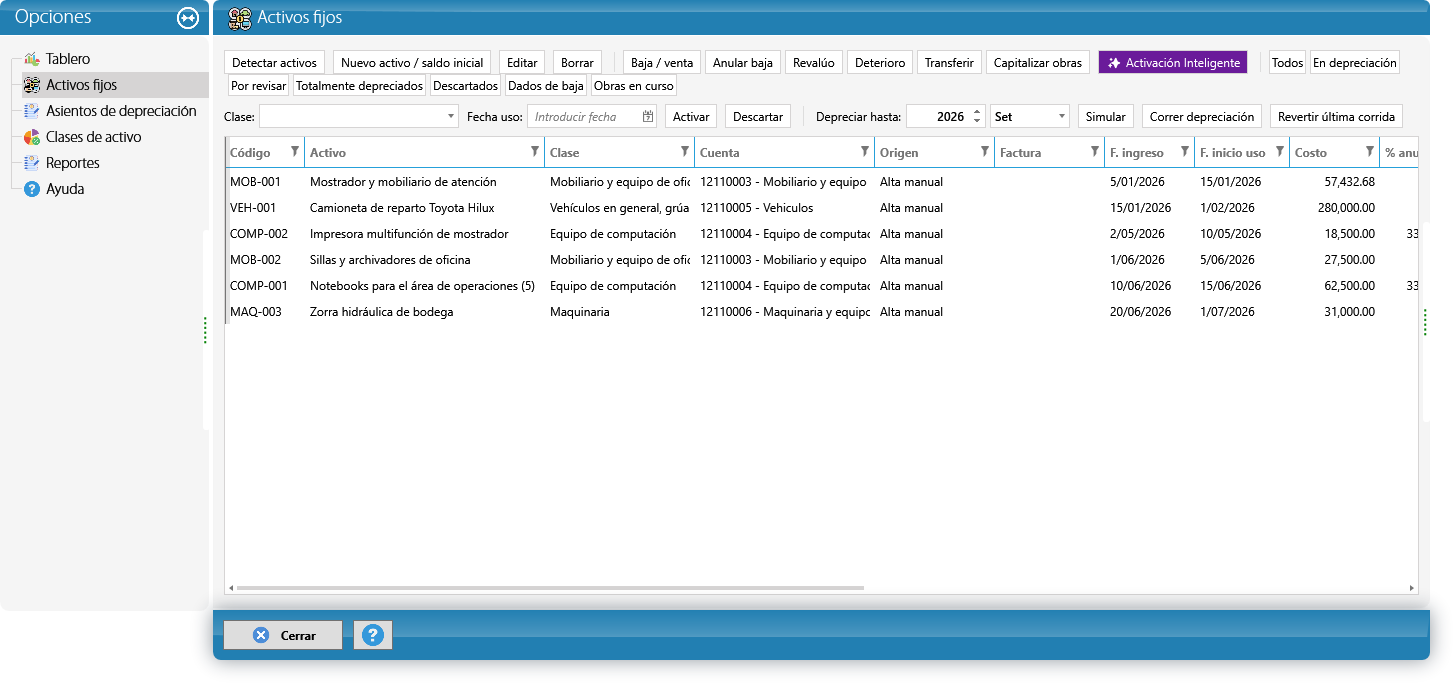
Hay tres caminos, todos en la página Activos fijos:
- Detectar activos. KeyTray busca en sus facturas de compra las líneas cargadas a cuentas de activo fijo y las trae como activos Por revisar. Usted les pone la clase y la fecha de puesta en uso y hace clic en Activar. Lo que no corresponda, Descartar.
- Nuevo activo / saldo inicial. Para lo que no tiene factura en KeyTray: un activo que ya estaba en el mayor cuando empezó a usar el sistema, o uno comprado sin factura de compra. Si ya venía depreciándose, escriba la depreciación acumulada a la fecha de corte: KeyTray sigue desde el mes siguiente. El alta no genera asiento, porque el activo y su acumulada ya están en el mayor.
- Obras en curso. Una construcción o un equipo en armado no se deprecia. Se registra en una clase de obras en curso y, cuando entra en servicio, Capitalizar obras lo convierte en un activo que sí deprecia.
Un activo activado puede editarse solo en sus datos descriptivos (marca, modelo, serie, ubicación, responsable): el costo y la clase ya movieron el mayor.
Correr la depreciación
En Activos fijos, arriba a la derecha: elija Depreciar hasta el año y el mes y use
- Simular: calcula y le muestra el resultado sin asentar nada. Sirve para revisar antes de cerrar el mes.
- Correr depreciación: asienta. Un asiento por mes, con una línea por activo en la cuenta de gasto de su clase y el total en la de depreciación acumulada.
- Revertir última corrida: anula el último asiento y deshace su sub-mayor, contable y fiscal.
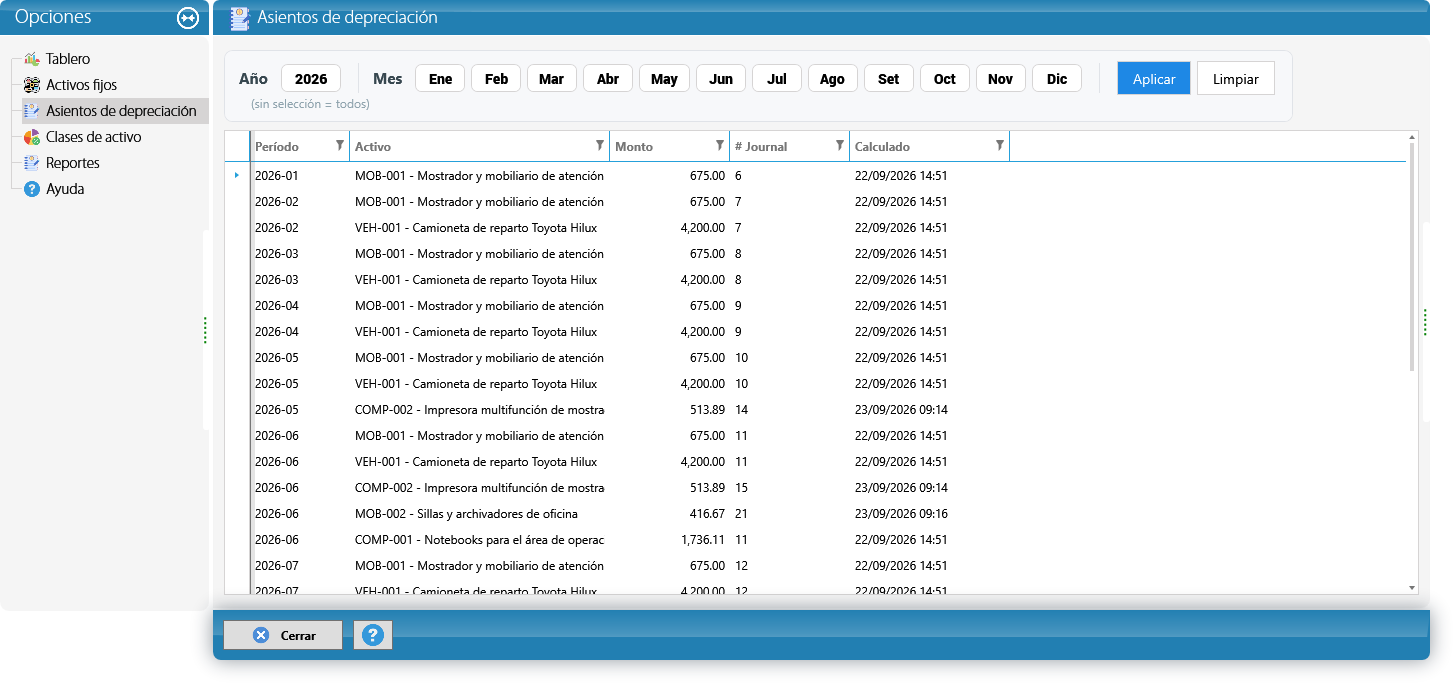
Dos casos que KeyTray resuelve solo, sin que usted haga nada:
- Mes contable cerrado: la depreciación de ese mes no se pierde, se acumula y entra en el primer mes abierto, y el asiento lo dice en su concepto (hasta 2026-03).
- Activo anterior a su primer año fiscal: un equipo en uso desde antes de que usted empezara con KeyTray se deprecia igual, y todo lo anterior al primer año fiscal entra acumulado en el primer mes abierto.
La corrida es idempotente: si la corre dos veces por el mismo mes, no duplica nada.
Operaciones sobre un activo
Elija el activo en la lista y use los botones de arriba. Cada operación asienta sola:
| Operación | Qué hace |
|---|---|
| Baja / venta | Pone la depreciación al día hasta la fecha, da de baja el activo y asienta el resultado. En una venta, usted factura como siempre contra una cuenta puente y elige esa misma cuenta aquí: el puente queda en cero y la diferencia contra el valor neto va al resultado por baja. |
| Anular baja | Deshace la baja y su asiento; el activo vuelve a su estado anterior. |
| Revalúo | Por coeficiente (revalúo fiscal, ajuste por inflación) o a valor razonable (NIC 16). Sin activo elegido, revalúa todos los que estén en uso. |
| Deterioro | Debe el gasto por deterioro y acredita el deterioro acumulado. La depreciación futura se recalcula sobre el valor neto. |
| Transferir | Cambia la clase (y reclasifica las cuentas con un asiento), la ubicación o el responsable. La vida útil y el método no cambian. |
| Capitalizar obras | Pasa una o varias obras en curso a un activo en uso. |
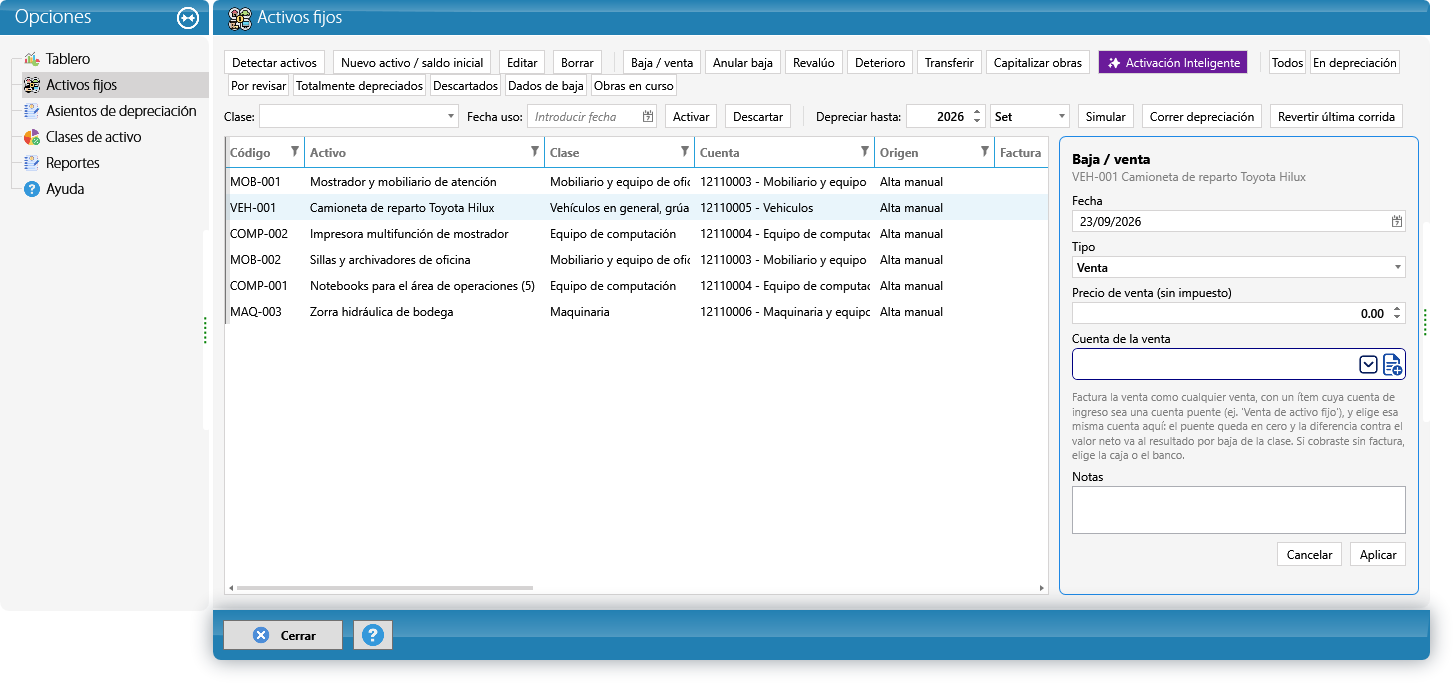
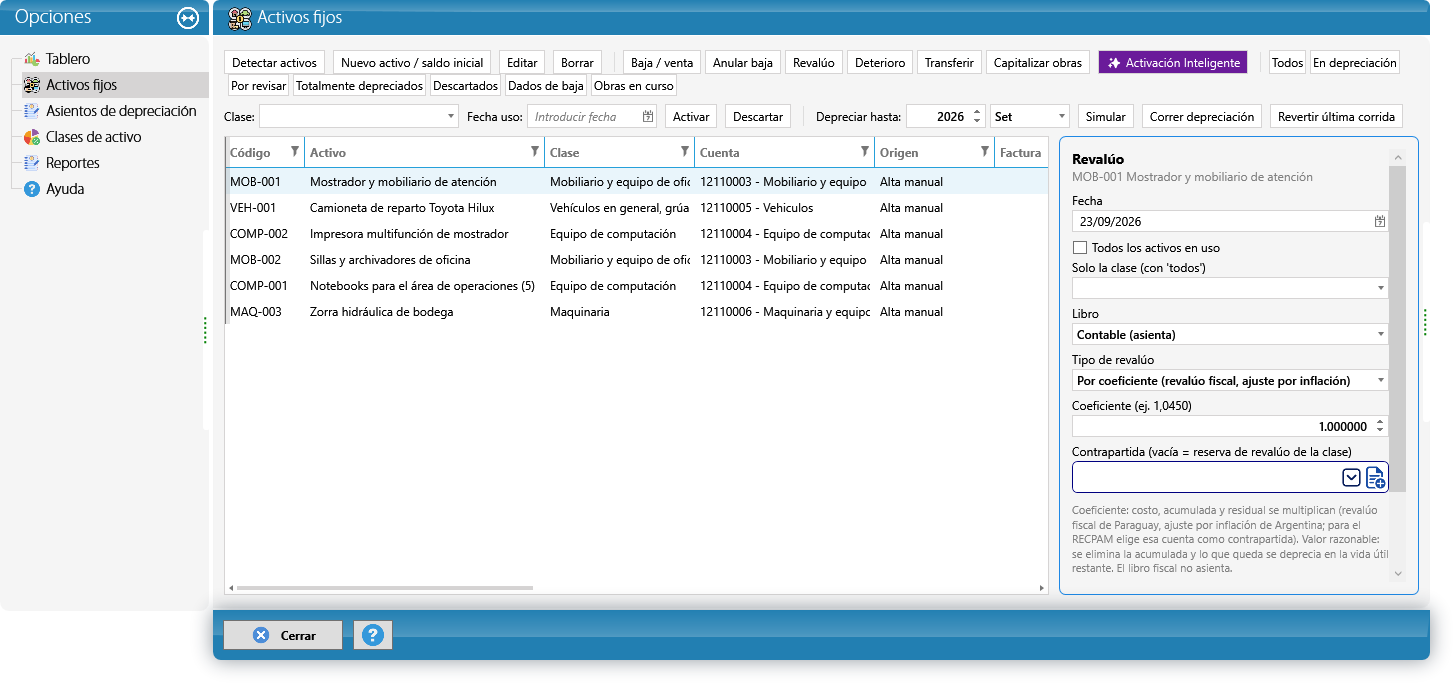
Los dos libros
KeyTray lleva dos libros por activo:
- El contable, que es el que asienta en el mayor.
- El fiscal, que es solo registro: sirve cuando la norma impositiva manda otra vida útil, otro método o un revalúo que la contabilidad no reconoce. No genera asientos.
Cada activo puede tener su propia vida útil y su propio método en el libro fiscal; si lo deja vacío, el fiscal es igual al contable.
Reportes
En la página Reportes, eligiendo el Libro (contable o fiscal):
- Registro de activos a una fecha: costo, depreciación acumulada, deterioro, revalúo y valor neto de cada activo.
- Cuadro de movimientos entre dos fechas: saldo inicial + altas + revalúos ± transferencias − bajas = saldo final, por clase. Es el cuadro que pide el balance.
- Proyección: la depreciación futura, mes a mes, sin asentar nada.
- En Perú, además, PLE 7.1: genera el TXT del Registro de Activos Fijos de SUNAT (RS 108-2020/SUNAT).
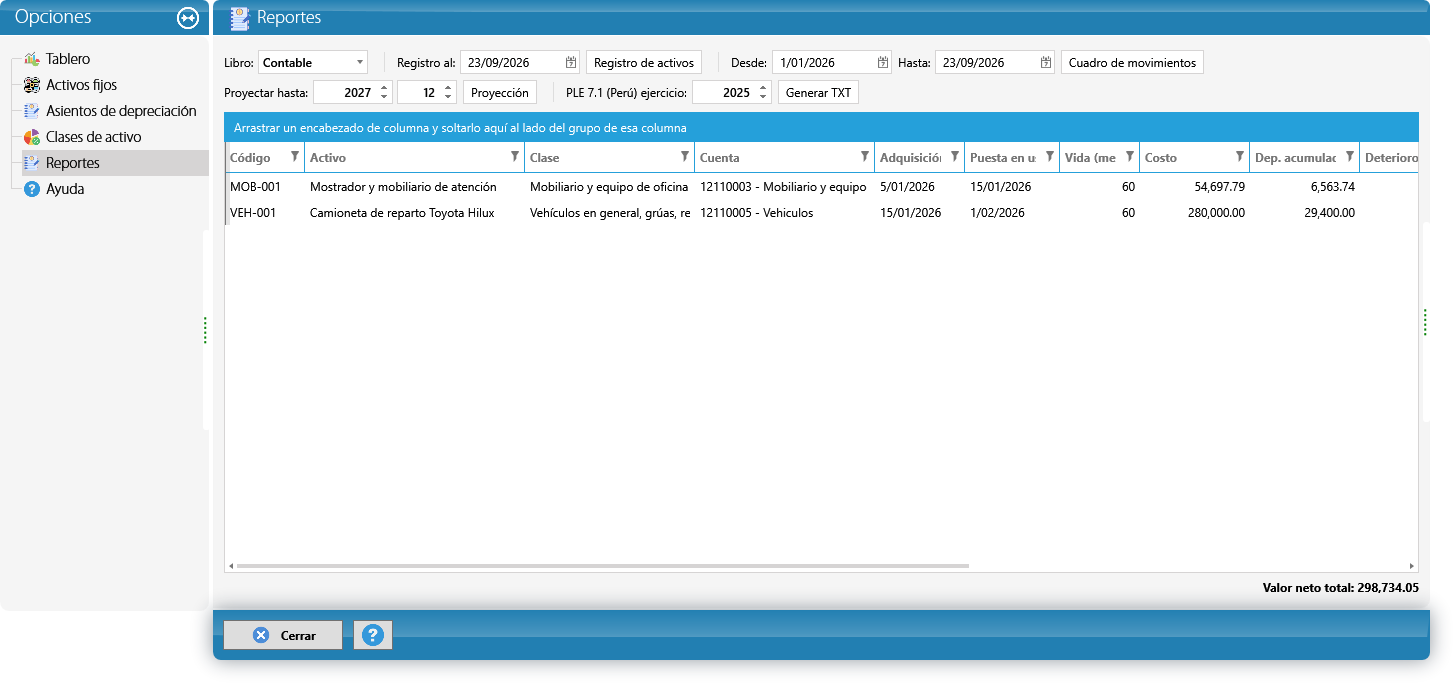
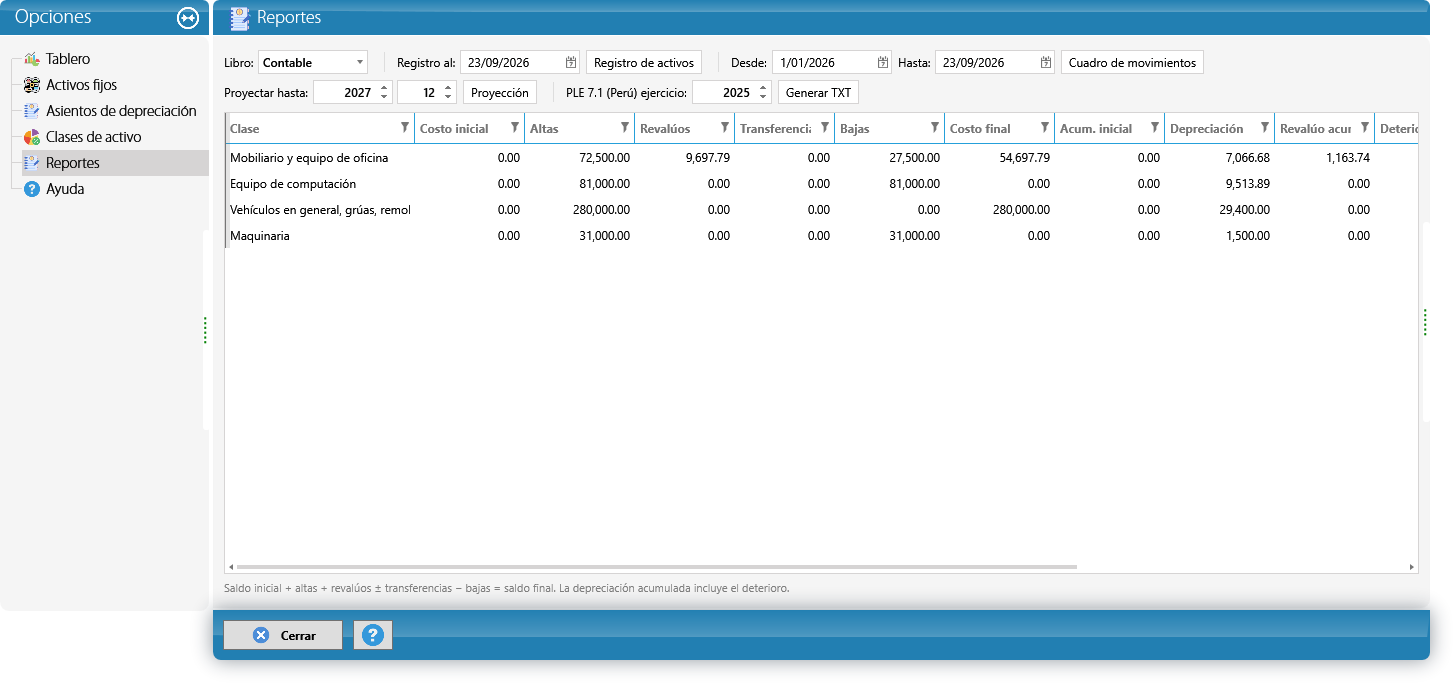
Cuidado: los asientos de depreciación, de baja y de revalúo no se editan ni se anulan desde el Libro Diario. Use los botones del Gestor (Revertir última corrida, Anular baja), que deshacen el asiento y el sub-mayor del activo. Si los edita a mano, el mayor y la ficha del activo dejan de coincidir y el cuadro de movimientos no cuadra.
8.12 Anticipos de clientes y de proveedores
Lección — el anticipo es un documento propio. Cuando un cliente paga antes de la factura, el dinero entra al banco pero todavía no cancela nada: es una deuda con el cliente. KeyTray registra el anticipo con su número y su saldo, y más adelante lo aplica a la factura o lo devuelve. Usted no elige cuentas: KeyTray usa siempre la cuenta de anticipos de la moneda.
| Operación | Debe | Haber |
|---|---|---|
| Anticipo de cliente | Banco o caja | Anticipos de clientes (pasivo) |
| Aplicación a una factura | Anticipos de clientes | Cuentas por cobrar del cliente |
| Devolución | Anticipos de clientes | Banco o caja |
El anticipo a un proveedor es el espejo, con la cuenta Anticipos a proveedores (activo). La aplicación además registra un comprobante que cancela la factura; si el tipo de cambio de la factura es otro, la diferencia va a diferencia de cambio realizada. El anticipo no es un comprobante fiscal: la factura se emite como siempre y el anticipo la cancela.
1. Configure las cuentas (una sola vez). Elementos de Negocio > Cuentas Predefinidas, pestaña Anticipos: por cada moneda, la cuenta de anticipos de clientes (pasivo) y la de anticipos a proveedores (activo). En moneda extranjera, No revaluar viene propuesto.
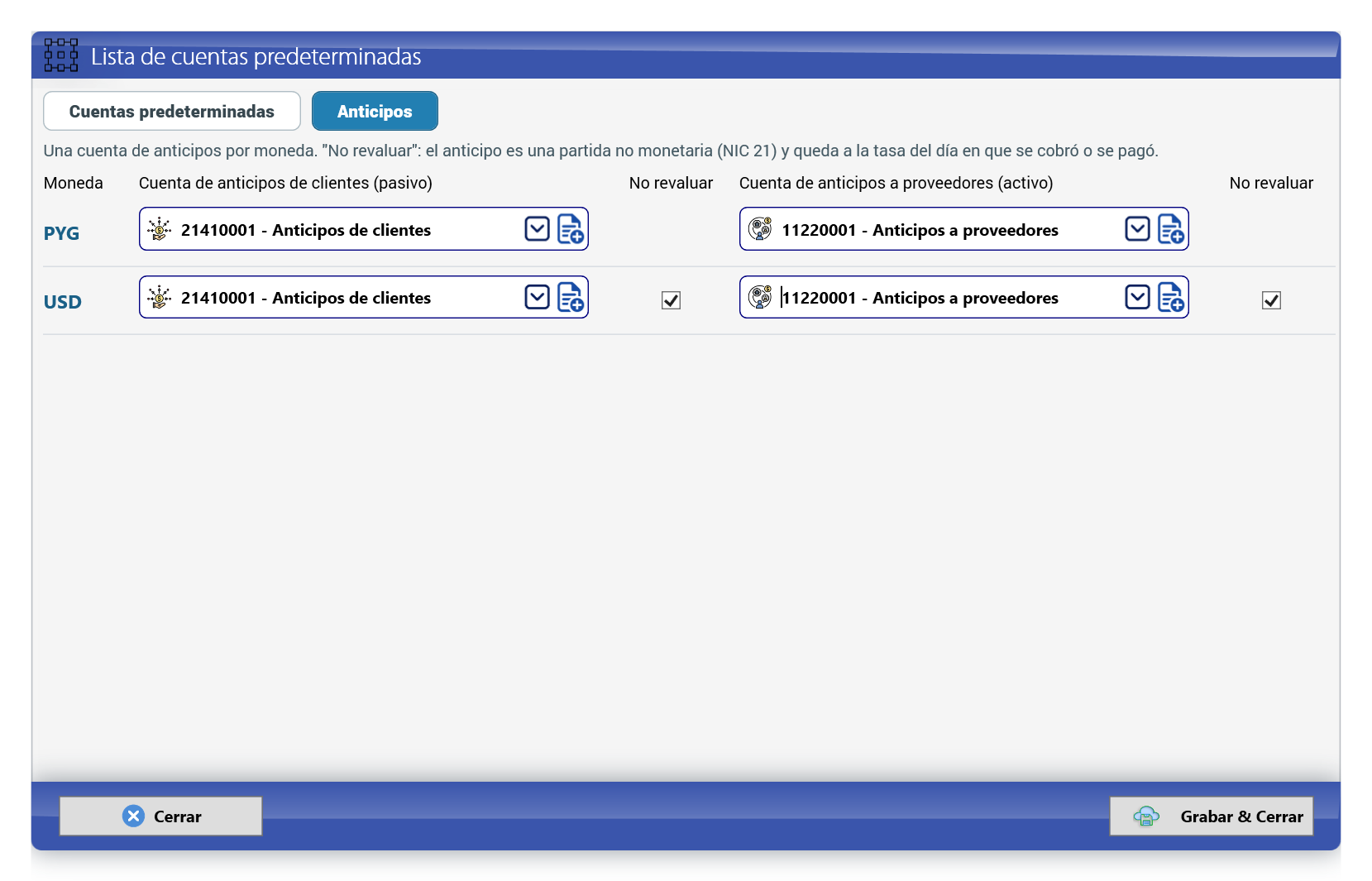
Si una moneda no tiene cuenta, la ventana del anticipo lo avisa y no graba en esa moneda.
2. Registre el anticipo. Pestaña Operaciones, grupo Bancos, botón Anticipos. Elija Cliente o Proveedor, el participante, la fecha y la cuenta de dinero (banco o caja): la moneda sale de la cuenta. En moneda extranjera KeyTray propone el tipo de cambio oficial del día (el comprador para lo que cobra, el vendedor para lo que paga); revíselo. Complete Importe, Referencia y Concepto y haga clic en Grabar anticipo. KeyTray lo numera ANC-000001 (clientes) o ANP-000001 (proveedores).
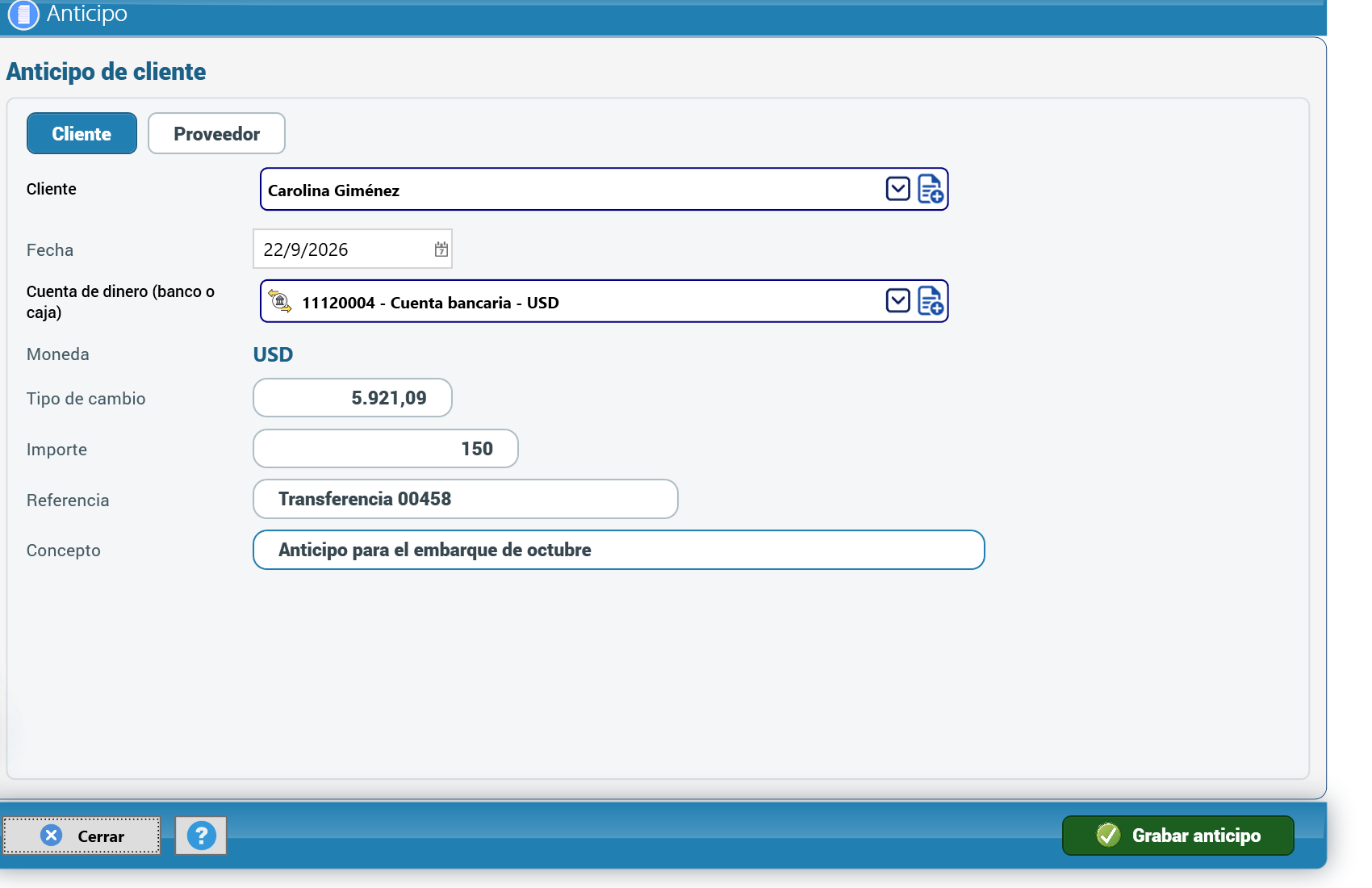
3. Aplíquelo a una factura. Pestaña Aplicar y devolver: lista los documentos abiertos del mismo cliente (o proveedor) en la moneda del anticipo. Tilde las facturas, ajuste el Importe a aplicar si la aplicación es parcial y haga clic en Aplicar a los documentos seleccionados.
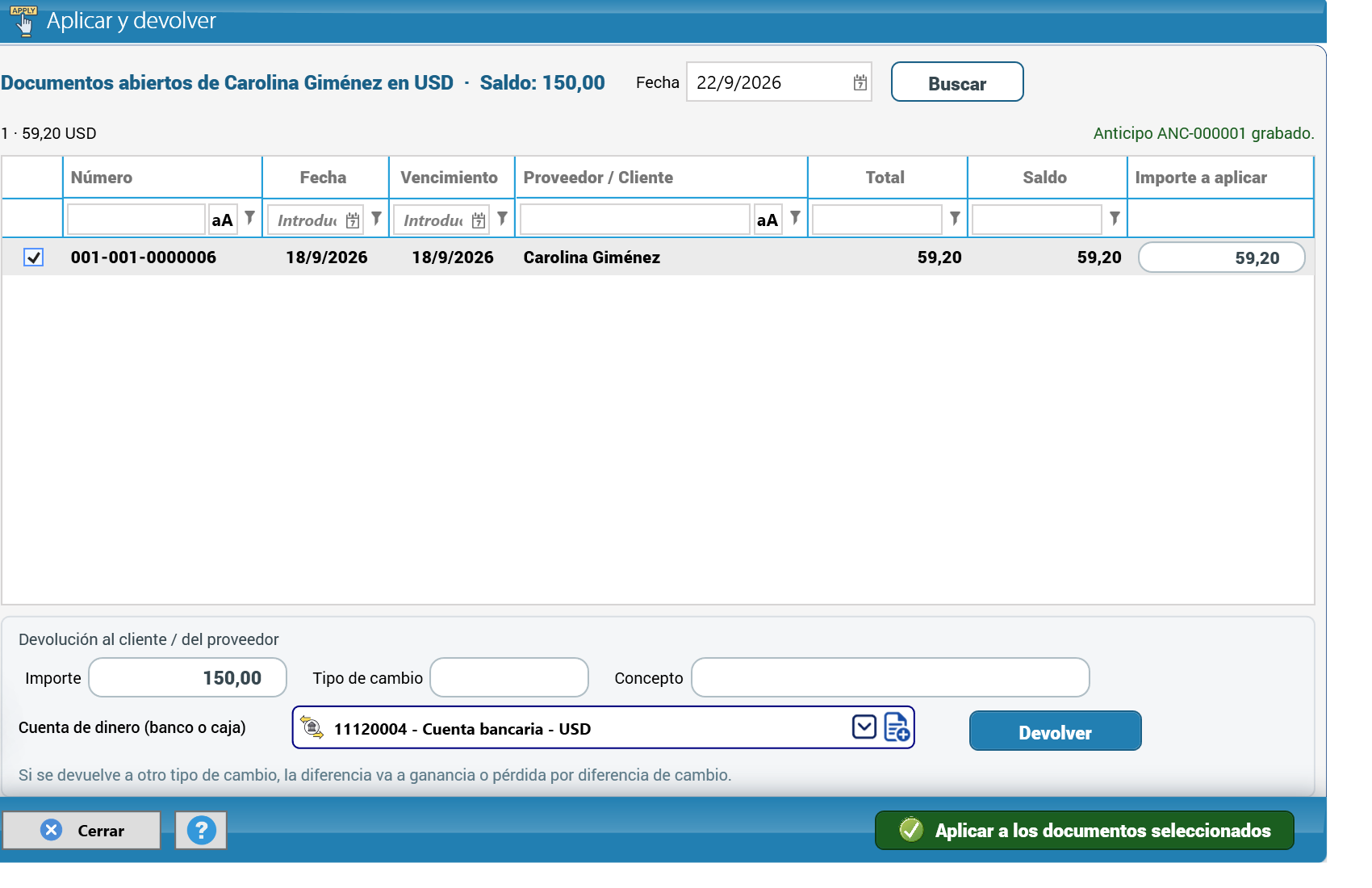
Cuando usted graba una factura de venta (o de compra) de un cliente (o proveedor) con anticipos sin aplicar en esa moneda, KeyTray lo avisa y ofrece abrir esta pestaña con la factura ya tildada.
4. Devolución. En la misma pestaña, en el recuadro Devolución al cliente / del proveedor, escriba el importe, elija la cuenta de dinero y haga clic en Devolver. Si devuelve a otro tipo de cambio, escríbalo: la diferencia va a ganancia o pérdida por diferencia de cambio.
5. Movimientos y anulación. La pestaña Movimientos muestra cada aplicación y devolución con su botón Anular. Anular una aplicación anula su comprobante y su asiento, y devuelve el saldo al anticipo y a la factura.
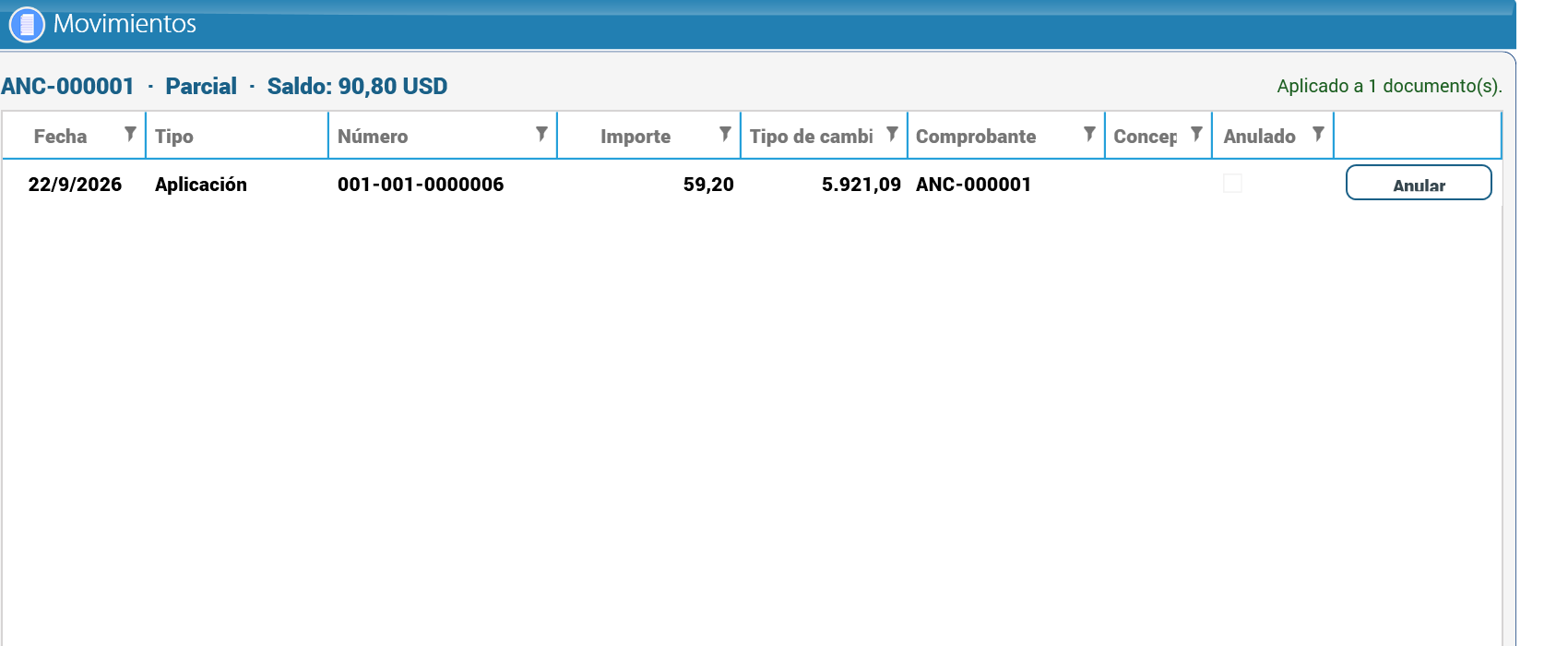
Un anticipo se modifica o se anula solo mientras no tenga aplicaciones ni devoluciones vivas: anúlelas primero. La lista completa está en el botón Lista de Anticipos (pestaña Operaciones, grupo Bancos), con el importe, lo aplicado, lo devuelto, el saldo y el estado (Vivo, Parcial, Aplicado, Devuelto, Anulado); desde ahí también se edita, se anula, se aplica y se devuelve.
6. Recibo. En la ventana del anticipo, Imprimir recibo genera el Recibo de Anticipo para el cliente:
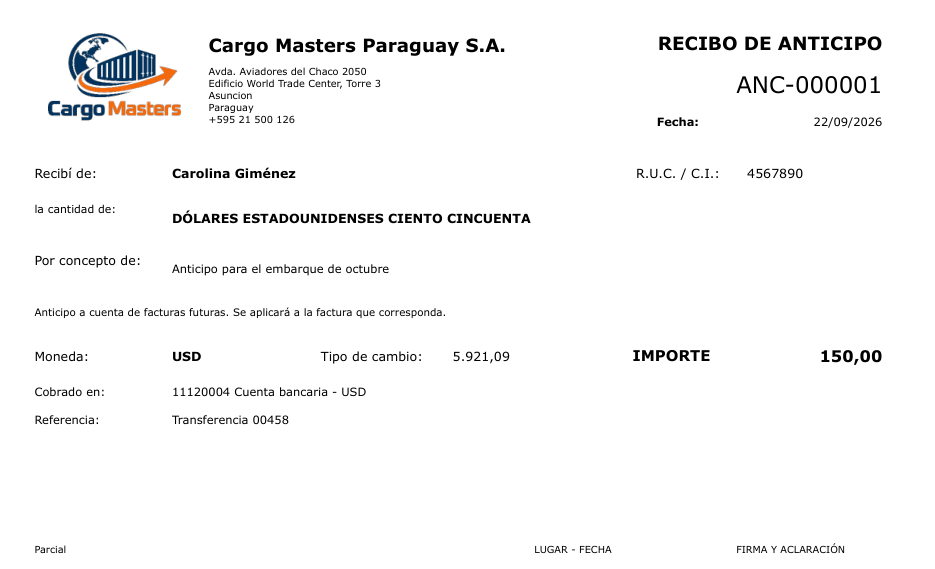
Cuidado: los asientos y los comprobantes de un anticipo no se editan ni se anulan desde el Libro Diario ni desde la lista de recibos o de pagos: KeyTray lo impide y le indica usar Bancos > Lista de Anticipos. Así el anticipo, su saldo y sus asientos nunca quedan desalineados. Por la misma razón, no registre asientos a mano en la cuenta de anticipos: su saldo tiene que ser igual a la suma de los anticipos vivos.
8.13 Procesador de pagos (PayCargo)
Lección: el procesador paga por usted, pero la deuda sigue siendo con el carrier. Servicios como PayCargo pagan a las aerolíneas, los depósitos y los transportistas en nombre de su empresa. Después, el banco debita todo junto, en un solo movimiento. En KeyTray, cada factura del carrier se paga con un pago a proveedor normal, pero desde una cuenta puente (por ejemplo PayCargo por debitar). El débito del banco vacía esa cuenta. Así, cada carrier queda pagado con su propio comprobante y el extracto se concilia contra un único débito.
| Operación | Debe | Haber |
|---|---|---|
| El procesador paga cada factura | Cuentas por pagar del carrier | Cuenta puente del procesador |
| El banco debita el lote | Cuenta puente del procesador | Banco |
El procesador no es el proveedor "Se le paga a" de la ficha. Con "Se le paga a" la deuda pasa a otro proveedor. Con un procesador, la deuda sigue siendo con cada carrier y el procesador solo pone el dinero.
1. La cuenta puente (una sola vez). En Elementos de Negocio > Plan Contable, cree una cuenta de pasivo corriente con un nombre claro, por ejemplo PayCargo por debitar. Al crearla desde el Plan Contable, KeyTray la habilita para registrar pagos desde ella.
2. El perfil del procesador (una sola vez). En Elementos de Negocio > Explorador de Listas, abra la lista Procesadores de pago y haga clic en Nuevo. En nuestro ejemplo ya está creado el perfil PayCargo:
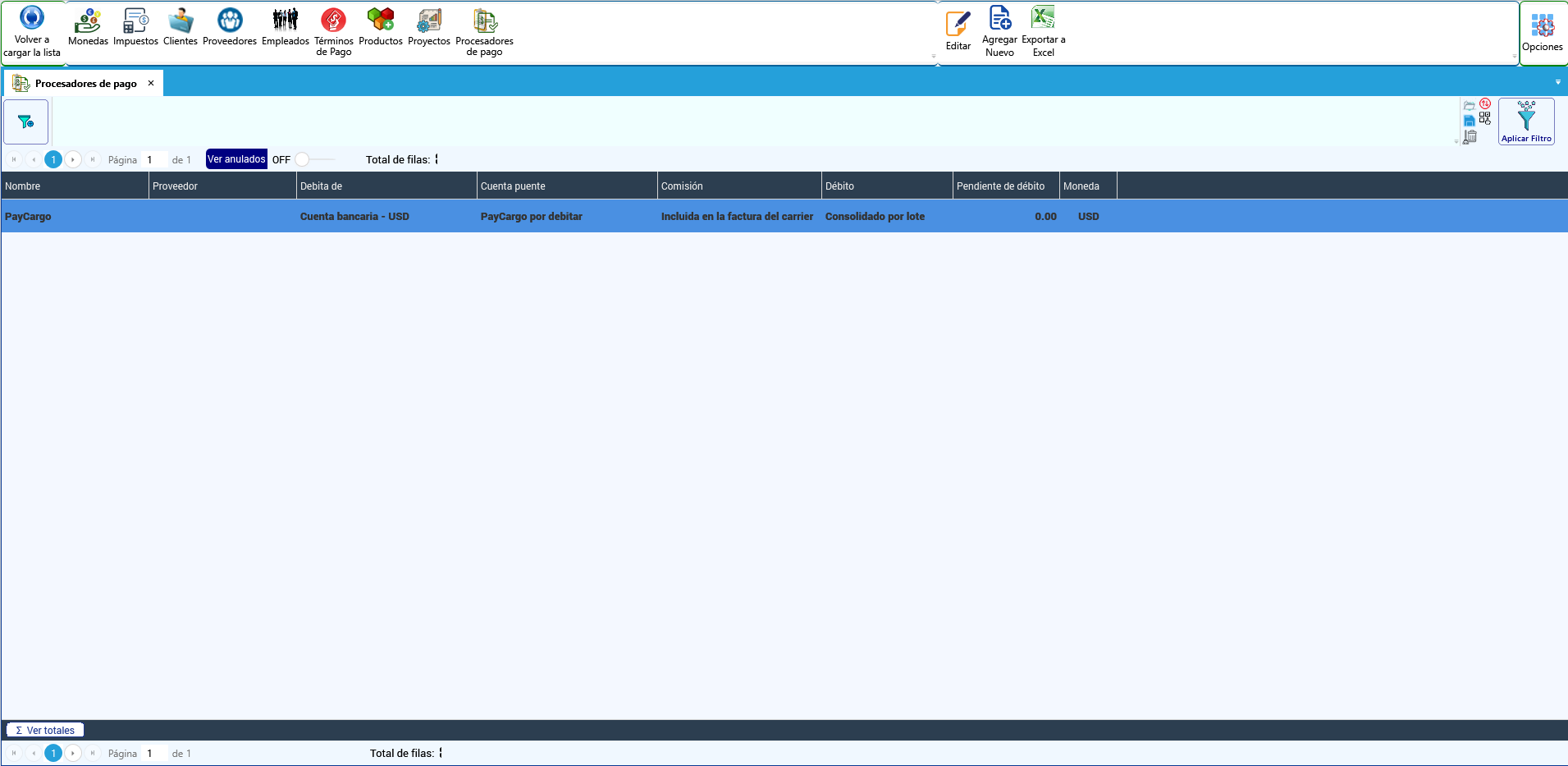
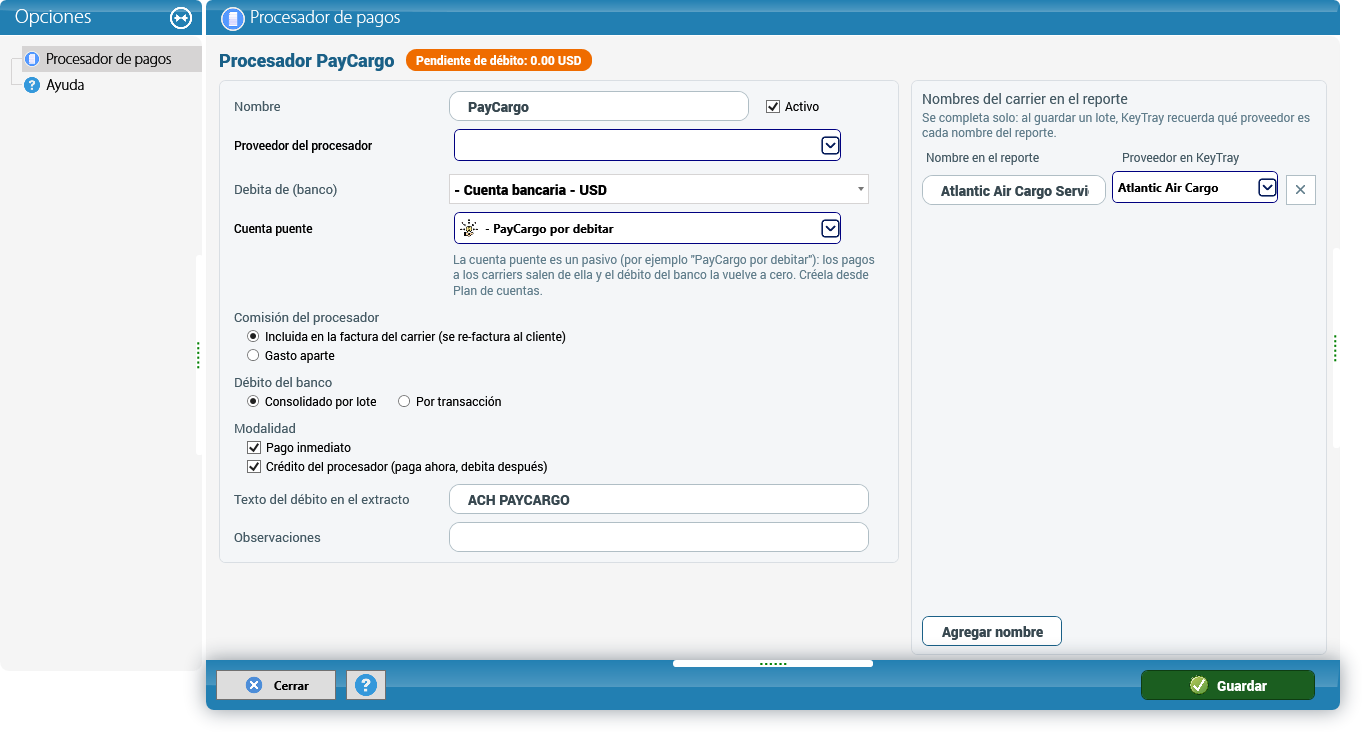
| Campo | Qué poner |
|---|---|
| Nombre | El del servicio: PayCargo. |
| Proveedor del procesador | Opcional: la ficha del propio PayCargo, si usted le compra servicios. |
| Debita de (banco) | El banco o la tarjeta que el procesador debita. La moneda del procesador sale de esta cuenta. |
| Cuenta puente | La cuenta del paso 1. KeyTray rechaza una cuenta de clientes o de proveedores, y también el mismo banco. |
| Comisión del procesador | Incluida en la factura del carrier si la comisión ya viene dentro de la factura que usted le re-factura al cliente. Gasto aparte si su empresa la absorbe; en ese caso elija la Cuenta del gasto. |
| Débito del banco | Consolidado por lote (lo habitual en PayCargo) o Por transacción. |
| Modalidad | Pago inmediato y/o Crédito del procesador (el procesador paga ahora y debita después). Las dos usan la misma cuenta puente. |
| Texto del débito en el extracto | Cómo aparece el débito en el extracto del banco, por ejemplo ACH PAYCARGO. |
A la derecha, Nombres del carrier en el reporte relaciona cada nombre que trae el reporte de PayCargo con el proveedor de KeyTray. Se completa solo: cuando usted guarda un lote, KeyTray recuerda qué proveedor era cada nombre. En el ejemplo, Atlantic Air Cargo Services (MIA) es el proveedor Atlantic Air Cargo. La primera vez, KeyTray deduce el proveedor por el número de factura y le avisa en azul.
3. Qué proveedores paga el procesador. En la ficha de cada carrier, página Información Financiera, elija el procesador en Procesador de pagos. Si el proveedor se paga directo, déjelo en (ninguno).
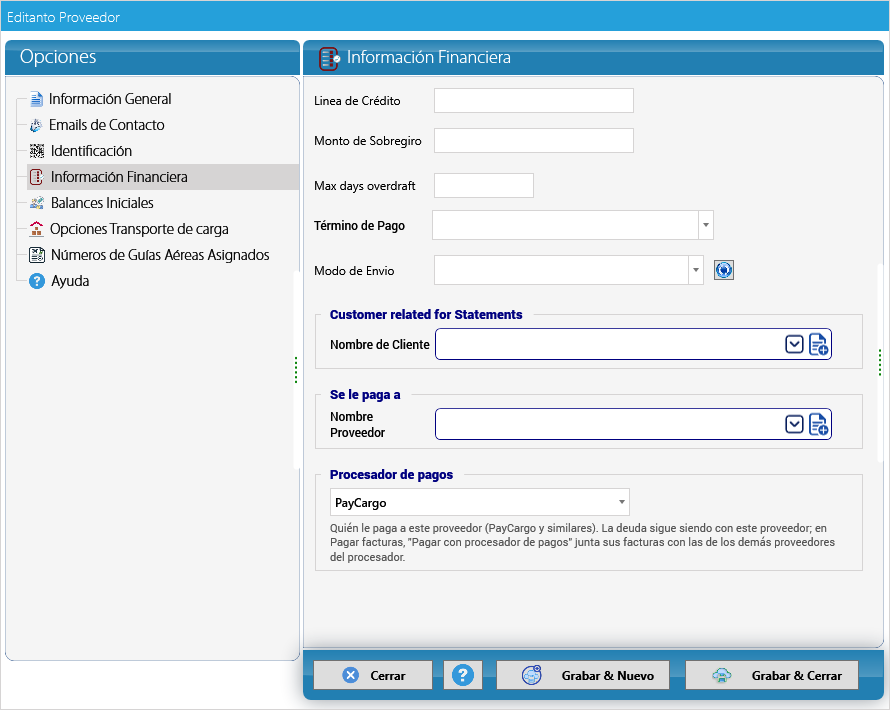
4. Pagar las facturas con el procesador. Abra Pago a Proveedores. A la derecha de la barra azul del documento está el interruptor Pagar con procesador de pagos:
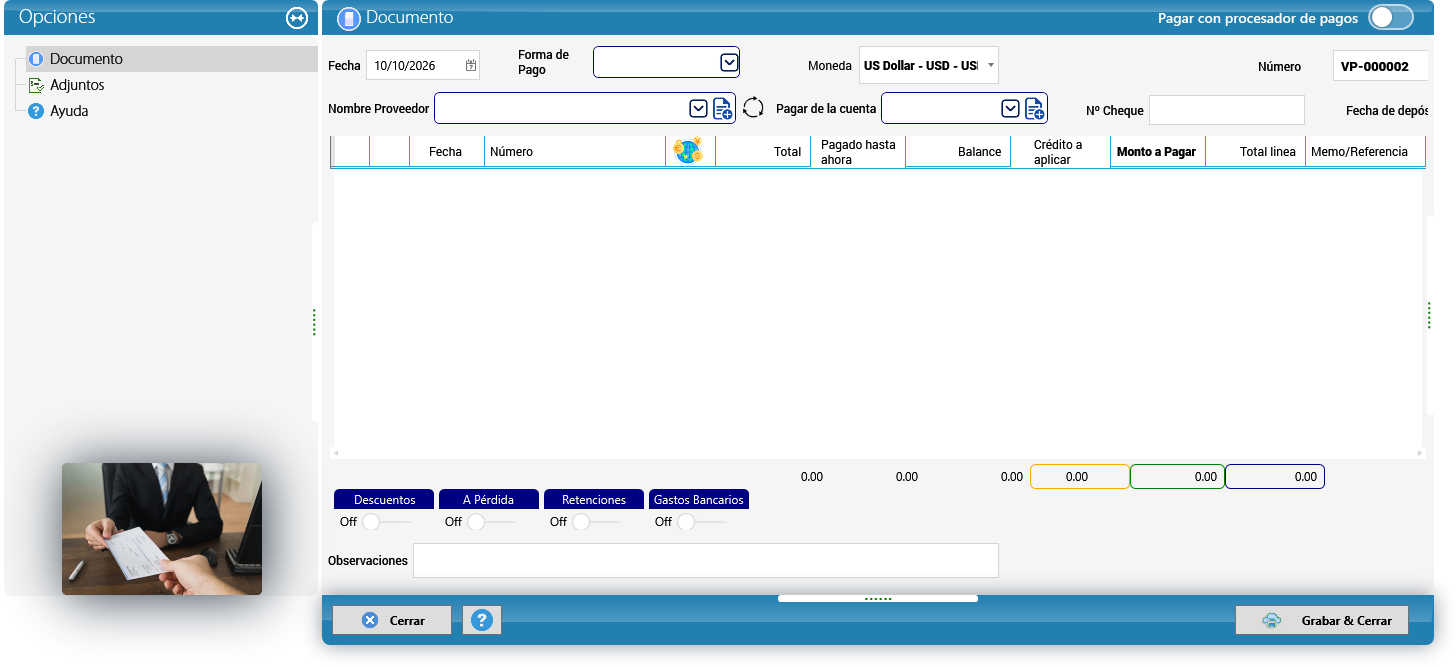
Al encenderlo, cambia la ventana:
- En lugar del proveedor se elige el Procesador de pagos. Si hay uno solo, se elige solo.
- Pagar desde (cuenta del procesador) muestra la cuenta puente del perfil; no se elige banco.
- La lista trae las facturas abiertas de todos los proveedores que tienen ese procesador, con la columna Proveedor. Solo aparecen las facturas en la moneda del procesador.
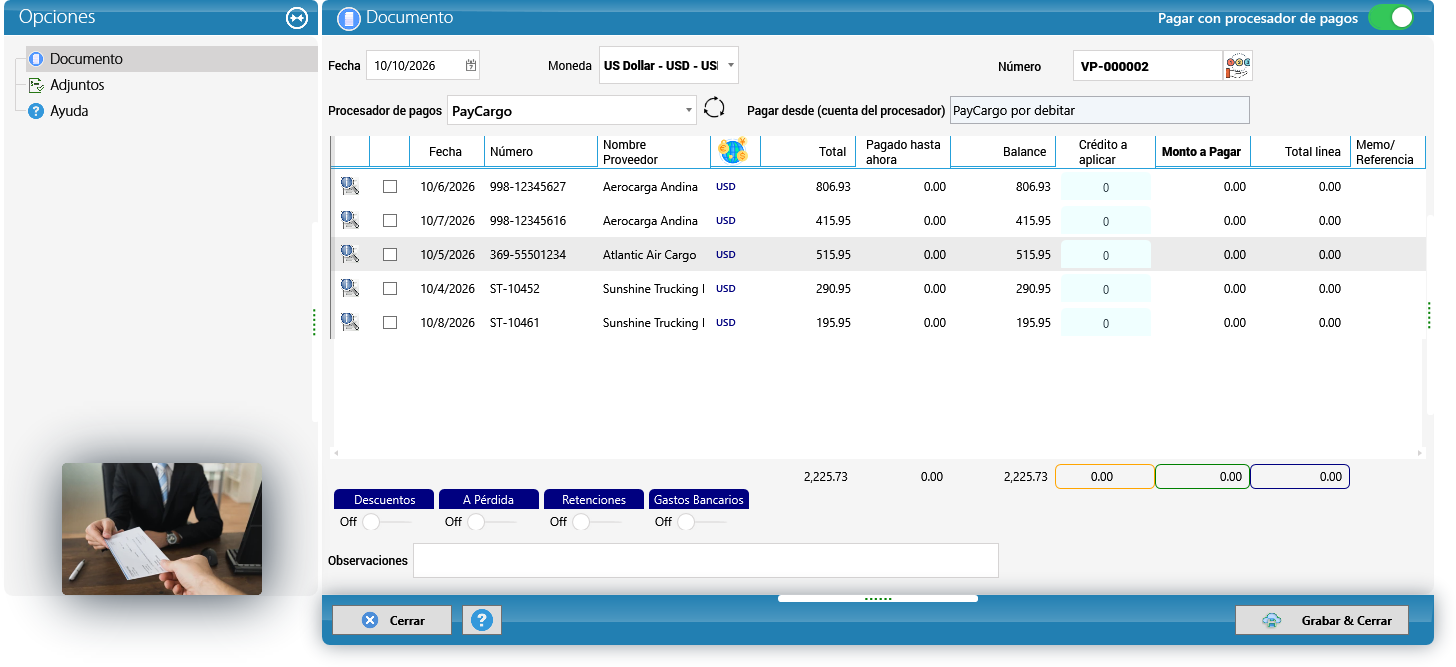
Marque las facturas que va a pagar por PayCargo, aunque sean de proveedores distintos:
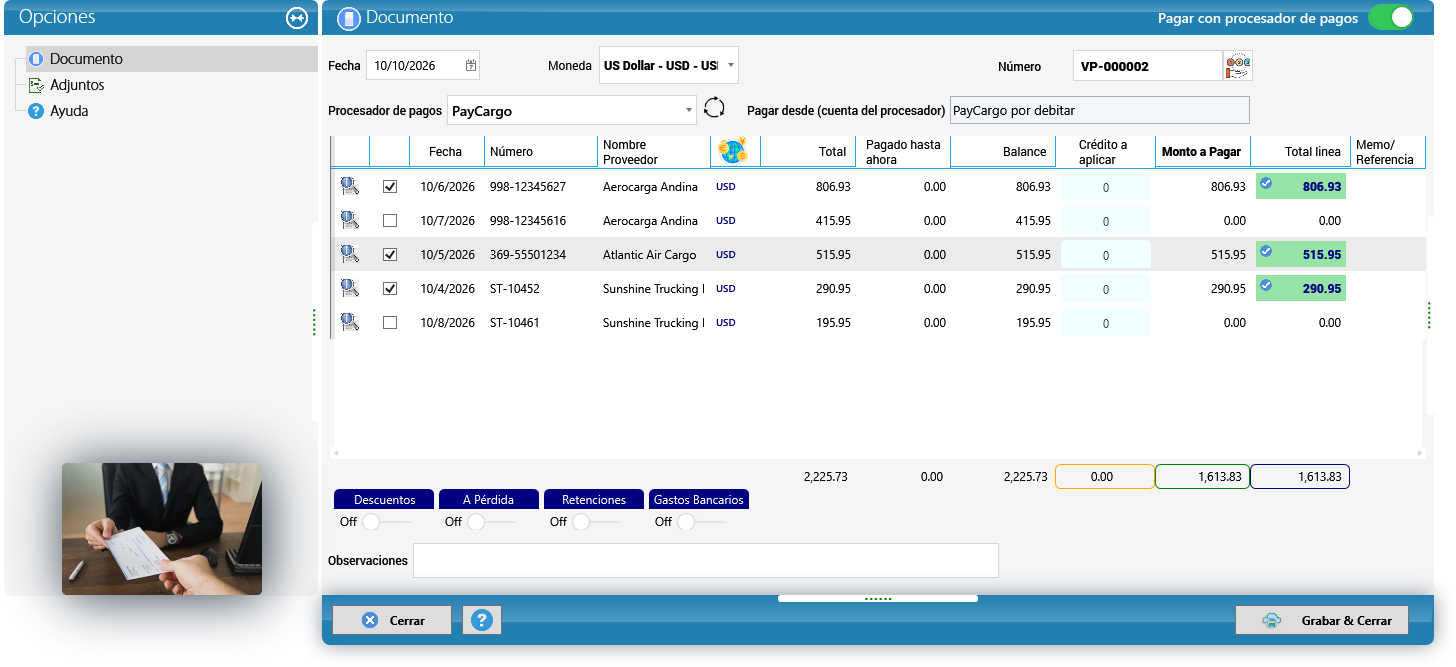
Haga clic en Grabar & Cerrar (o Grabar & Nuevo para seguir). KeyTray graba un lote y, dentro, un pago a proveedor por cada carrier, todos desde la cuenta puente:
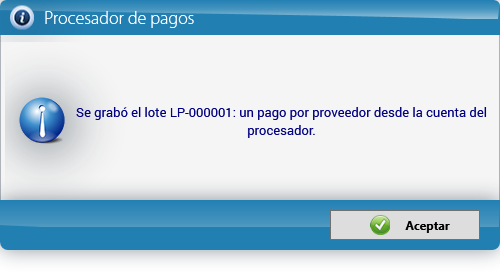
Importante: con el procesador se paga solo el importe de la factura. Los descuentos, castigos, retenciones y notas de crédito se aplican con un pago normal al proveedor, con el interruptor apagado.
5. Cuando llega el reporte de PayCargo. PayCargo envía por email un Excel con lo que pagó (el ACH Report). Ahora ese reporte solo verifica: confirma lo que usted ya pagó y paga lo que falte. Abra Pagos por procesador, elija el procesador y haga clic en Elegir el reporte...:
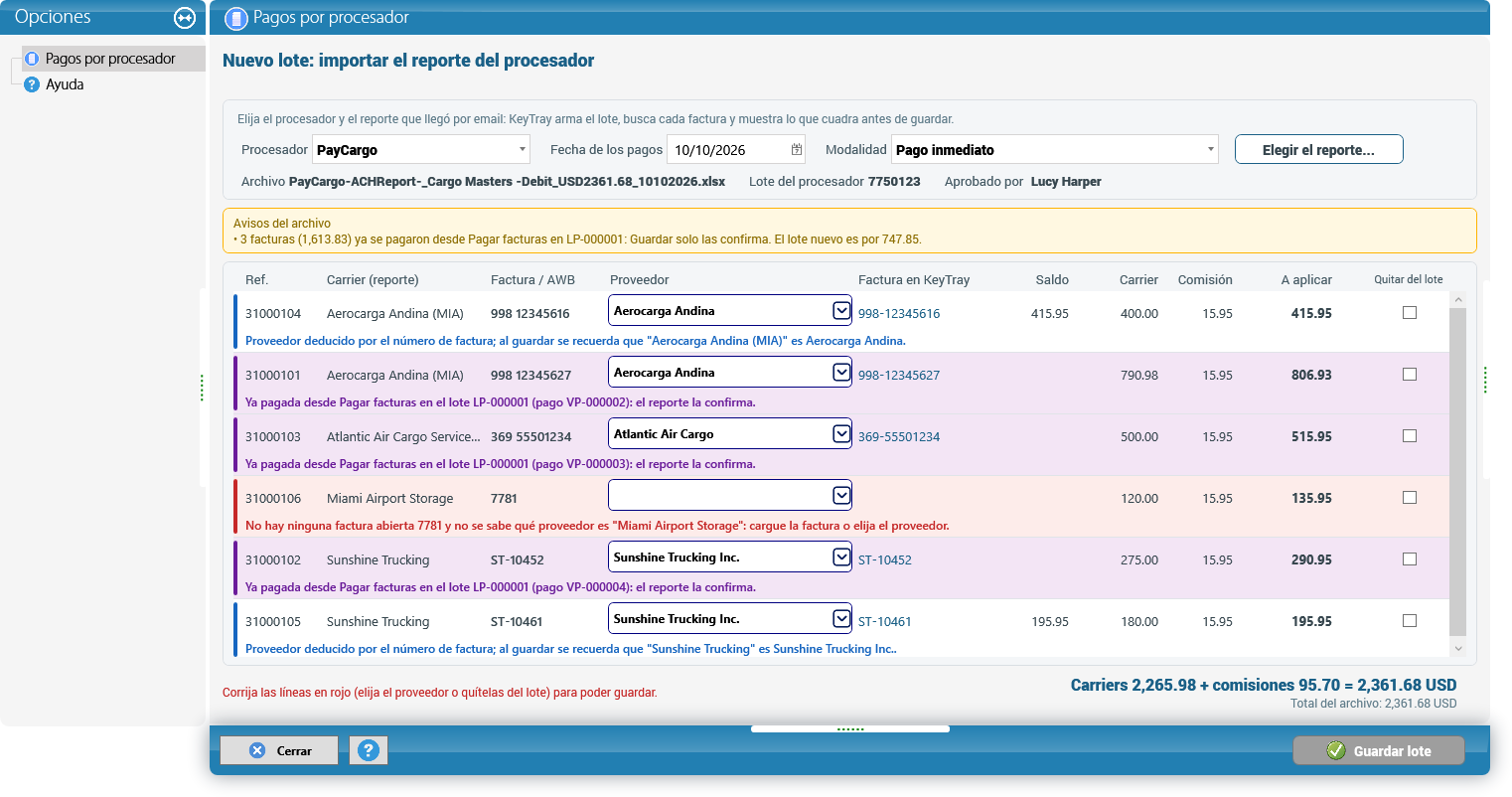
Cada línea dice qué va a pasar con ella, con un color:
| Color | Qué significa | Qué hacer |
|---|---|---|
| Violeta | La factura ya se pagó desde Pago a Proveedores en un lote: el reporte la confirma. | Nada: no se paga dos veces. |
| Negro | Cuadra con una factura abierta: se paga ahora. | Nada. |
| Azul | El proveedor se dedujo por el número de factura; al guardar, KeyTray recuerda el nombre. | Revisar que el proveedor sea el correcto. |
| Rojo | No hay factura abierta, o no se sabe qué proveedor es. | Cargar la factura o elegir el proveedor en el combo de la línea; si no corresponde, marcar Quitar del lote. |
Arriba, en Avisos del archivo, KeyTray resume cuántas facturas ya estaban pagadas y en qué lote, y por cuánto queda el lote nuevo. Mientras haya líneas en rojo, Guardar lote está deshabilitado. En el ejemplo, la 7781 de Miami Airport Storage no tiene factura en KeyTray, así que se marca Quitar del lote:
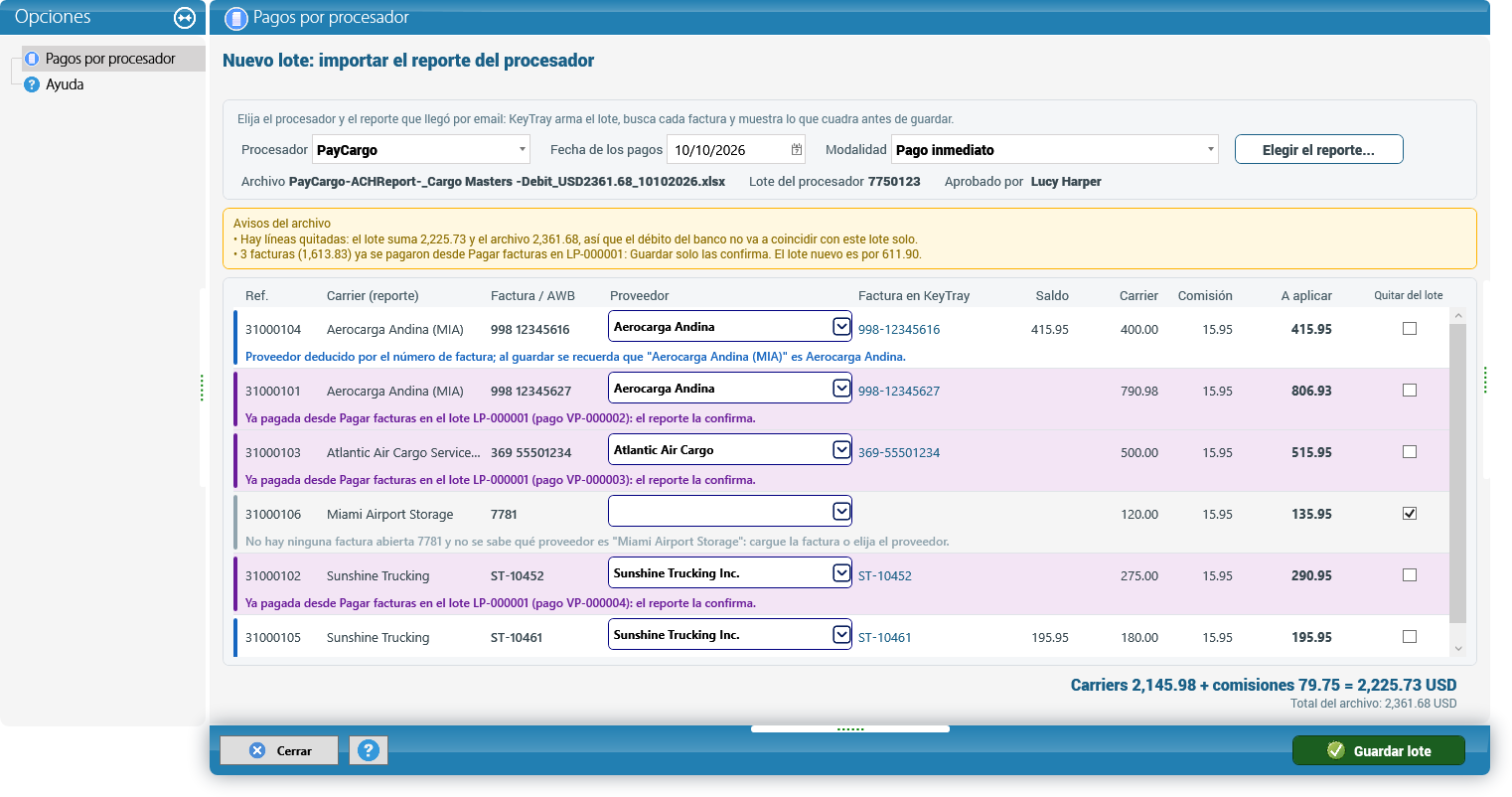
Al hacer clic en Guardar lote:
- las facturas en violeta quedan confirmadas: el lote de Pago a Proveedores se sella con el número del reporte (7750123) y la fecha;
- las que faltaban se pagan en un lote nuevo, igual que en el paso 4 (un pago por carrier desde la cuenta puente).
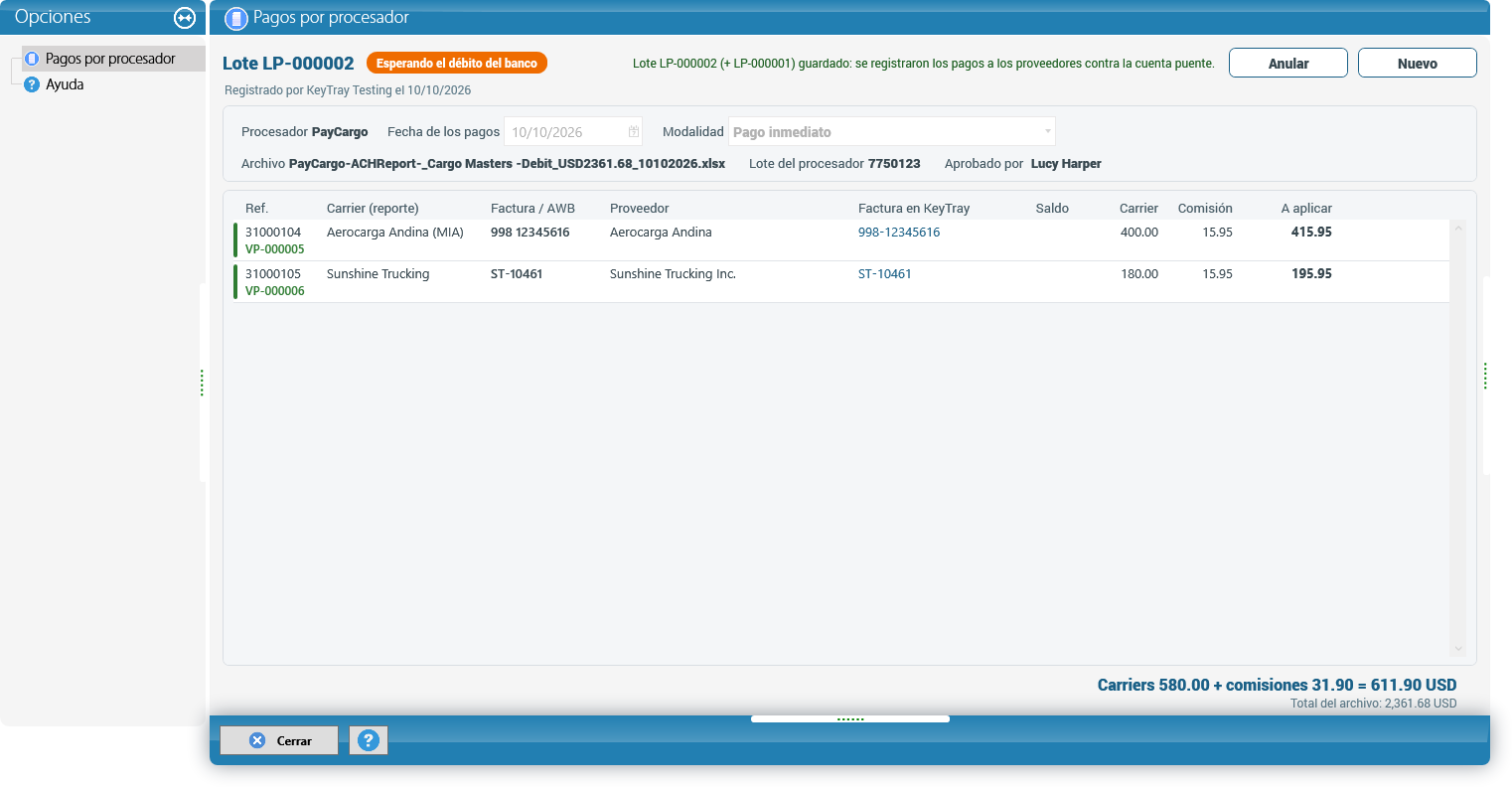
Si el reporte trae solo facturas ya pagadas, KeyTray las confirma y no crea ningún lote. El mismo reporte no se puede usar dos veces.
6. El débito del banco. Cuando el débito aparece en el extracto, abra Débito de procesador. KeyTray muestra los lotes del procesador que esperan el débito: marque los que el banco debitó juntos y escriba el Importe debitado tal como figura en el extracto. Tiene que coincidir exacto con la suma de los lotes marcados.
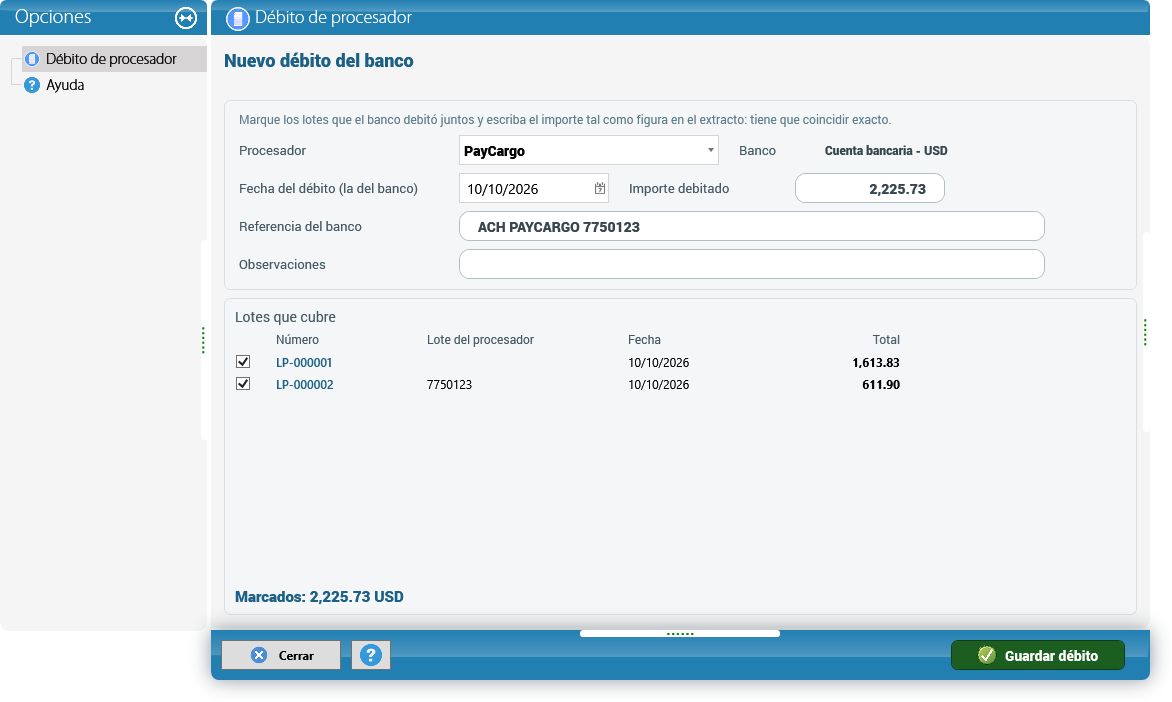
Guardar débito registra el asiento debe cuenta puente / haber banco. La cuenta puente vuelve a cero y el banco queda con un solo movimiento, igual al del extracto, que se concilia como cualquier otro (sección 8.7).
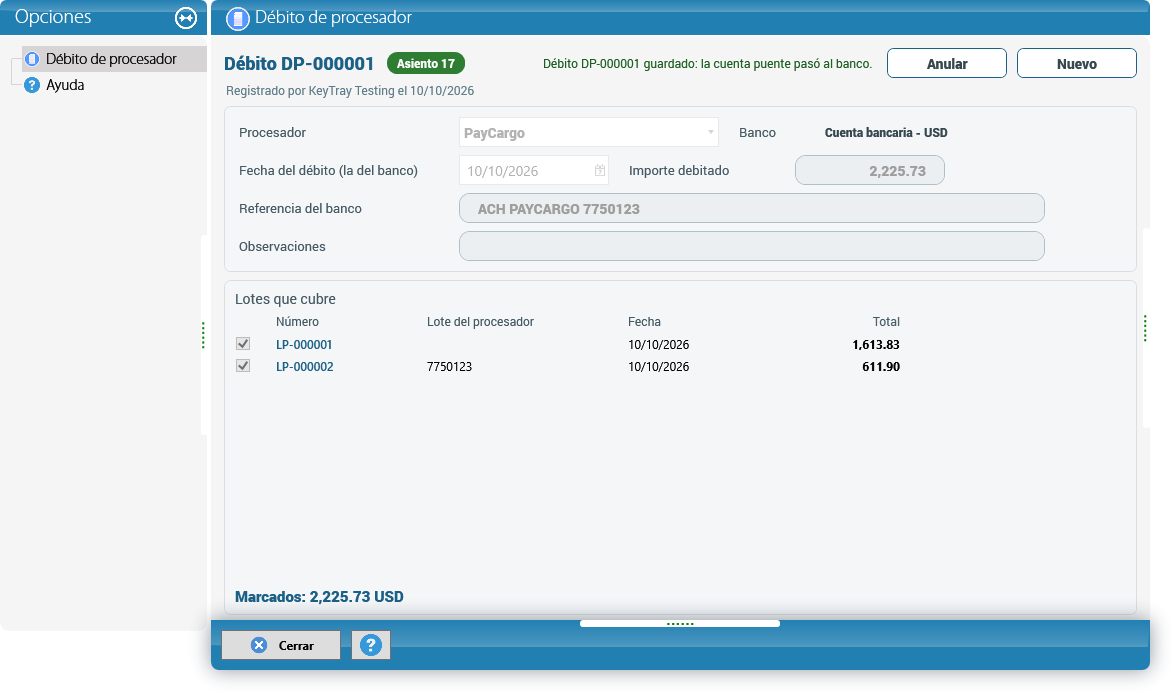
7. Las listas y la anulación. En Operaciones > Explorador de Listas (el Visor de Operaciones) están las listas Lotes de procesador y Débitos de procesador. La lista de lotes muestra el origen de cada lote (Pagar facturas o el reporte) y si un reporte lo confirmó:
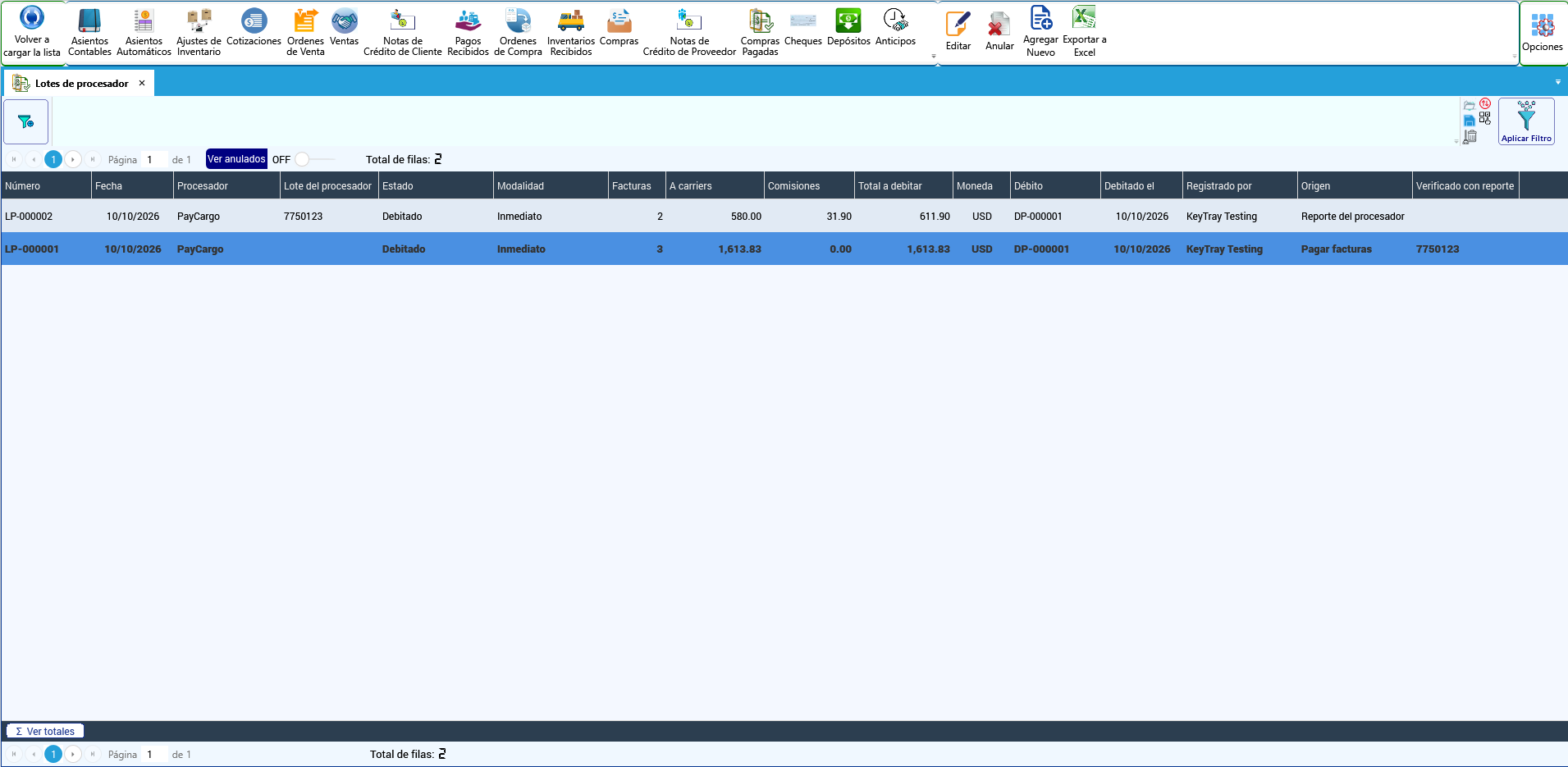
Abierto, el lote de Pago a Proveedores dice al pie su origen y qué reporte lo confirmó:
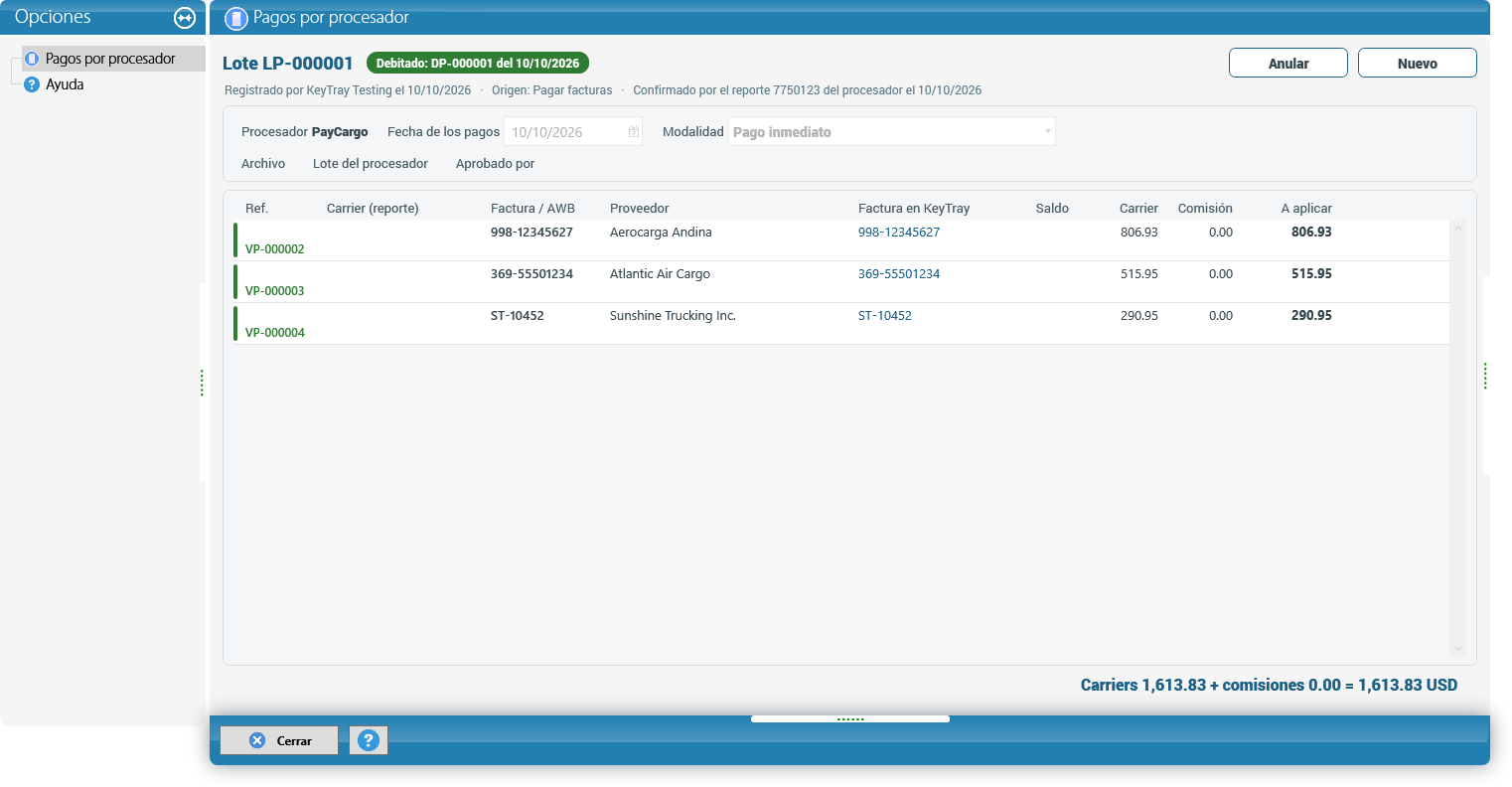
Para deshacer, el orden es: primero Anular el débito y después el lote. Un lote cubierto por un débito vivo no se anula, y un pago que pertenece a un lote no se anula suelto desde la lista de pagos.
Cuidado: no registre a mano asientos en la cuenta puente. Su saldo tiene que ser siempre la suma de los lotes que esperan el débito: es lo que el perfil muestra arriba como Pendiente de débito.
9. Seguridad: usuarios, roles y accesos
9.1 El principio de mínimo privilegio
Dé a cada persona solo el acceso que necesita para hacer su trabajo, y nada más. Una auxiliar de almacén necesita recibir, reempacar y despachar carga; no necesita ver los saldos bancarios, anular facturas, cambiar el IVA ni registrar timbrados.
Esto protege a la empresa de los errores (menos personas pueden romper cosas), del fraude (menos personas pueden mover dinero), y protege también al empleado (nadie puede culparlo de algo que no podía hacer).
En KeyTray el principio se aplica en dos pasos:
- Crear un rol: un conjunto de permisos con nombre.
- Crear un acceso (un usuario) y asignarle uno o más roles en una o más compañías.
Todo está en la pestaña Seguridad (las capturas de este capítulo son de la empresa demo de Panamá):

La pestaña tiene Explorador de Listas y, en el grupo Operaciones, Nuevo Rol y Nuevo acceso.
9.2 Crear un rol: Auxiliar de almacén
Menú: Seguridad > Nuevo Rol.
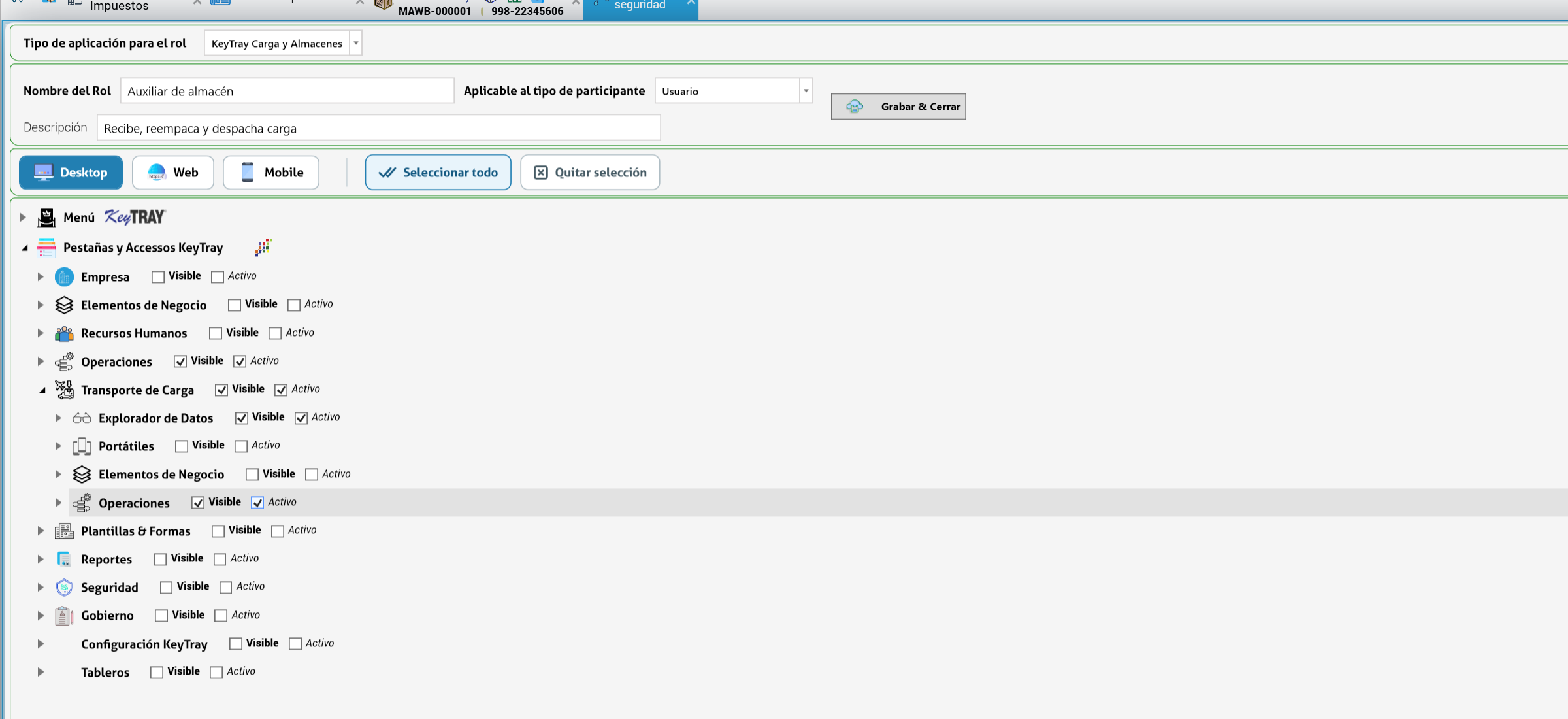
- Tipo de aplicación para el rol: KeyTray Carga y Almacenes.
- Nombre del Rol: Auxiliar de almacén.
- Aplicable al tipo de participante: Usuario.
- Descripción: Recibe, reempaca y despacha carga.
- Elija la plataforma: Desktop (las otras son Web y Mobile). Seleccionar todo y Quitar selección marcan o limpian todo de una vez.
- En el árbol Pestañas y Accesos KeyTray, cada pestaña de la cinta tiene dos casillas: Visible (el usuario la ve) y Activo (el usuario la puede usar). Marque solo lo que la auxiliar necesita:
- Operaciones: Visible y Activo.
- Transporte de Carga: Visible y Activo, y dentro de ella:
- Explorador de Datos: Visible y Activo.
- Operaciones: Visible y Activo.
- Deje sin marcar Empresa, Elementos de Negocio, Recursos Humanos, Plantillas & Formas, Reportes, Seguridad, Gobierno, Configuración KeyTray y Tableros, así como Portátiles y Elementos de Negocio dentro de Transporte de Carga.
- Cada rama tiene una flecha a la izquierda para desplegarla. Despliegue Transporte de Carga > Operaciones y deje activas solo las operaciones del puesto (recibo de almacén, reempacado y despacho), revisando en cada una qué puede hacer la persona. Como regla, no le dé permiso para eliminar documentos de carga: borrar registros de carga debe ser decisión de un supervisor.
- El árbol Menú KeyTray, arriba, controla las opciones del menú principal; revíselo con el mismo criterio.
- Haga clic en Grabar & Cerrar (arriba a la derecha).
Cuidado: después de Grabar & Cerrar el rol queda guardado, pero la pestaña puede quedarse abierta sin mostrar ningún mensaje de confirmación. No vuelva a hacer clic (podría crear el rol dos veces): cierre la pestaña y compruebe que el rol existe en Seguridad > Explorador de Listas (vea el Apéndice B).
Por qué importa — Operaciones incluye dinero: en este ejemplo la pestaña Operaciones quedó visible y activa. Recuerde que en esa pestaña están también las facturas, los cobros, los pagos y los bancos (capítulo 5). Despliéguela y deje activo solo lo que el puesto realmente usa. Del mismo modo, reserve el registro y la edición de timbrados para el administrador o el contador: un timbrado mal cargado afecta la validez de todas las facturas que se emitan con él.
9.3 Crear un usuario: Lucía Herrera
Menú: Seguridad > Nuevo acceso.
Datos del Usuario
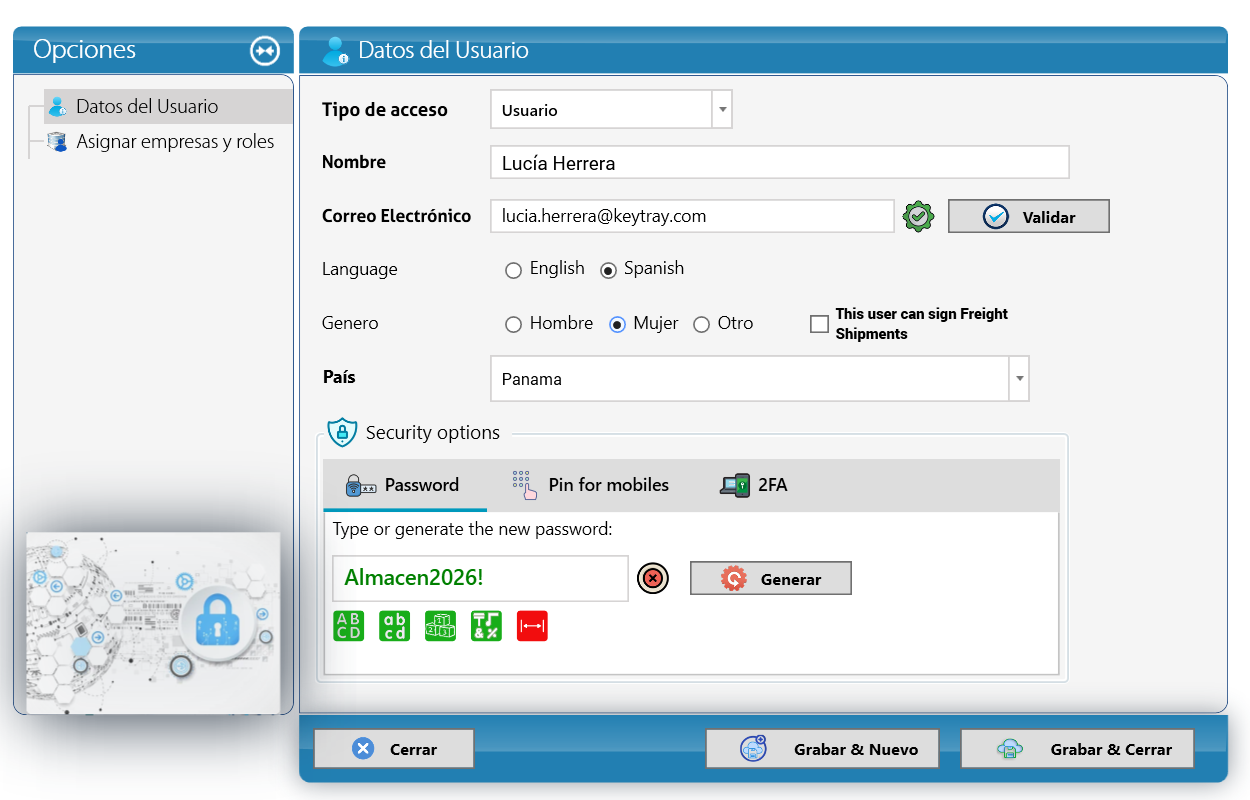
- Tipo de acceso: Usuario.
- Nombre: Lucía Herrera.
- Correo Electrónico: lucia.herrera@keytray.com — es su usuario para entrar.
- Haga clic en Validar. El visto verde junto a la dirección confirma que es válida y está disponible.
- Language: Spanish.
- Genero: Mujer.
- This user can sign Freight Shipments (este usuario puede firmar embarques): déjelo sin marcar para una auxiliar de almacén.
- País: en la captura, Panama; para una usuaria de su empresa, Paraguay.
- Security options:
- Pestaña Password: Type or generate the new password: escriba una contraseña o haga clic en Generar. El botón rojo de al lado la borra. Los íconos de colores de abajo resumen las reglas de la contraseña (mayúsculas, minúsculas, números, símbolos y longitud): en verde las que se cumplen; en la captura, el último ícono, el de la longitud, aparece en rojo. Antes de grabar, asegúrese de que la contraseña cumpla las reglas de su empresa.
- Las pestañas Pin for mobiles y 2FA (autenticación en dos pasos) configuran el acceso desde móviles y la verificación adicional. Se recomienda mucho activar 2FA para quien maneje dinero.
Cuidado: entregue la contraseña al usuario por un canal privado y pídale que la cambie. Nunca la envíe en el mismo correo que el usuario. En la captura se escribió una contraseña de ejemplo; en su empresa no use contraseñas fáciles de adivinar, como el nombre del puesto y el año.
Asignar empresas y roles
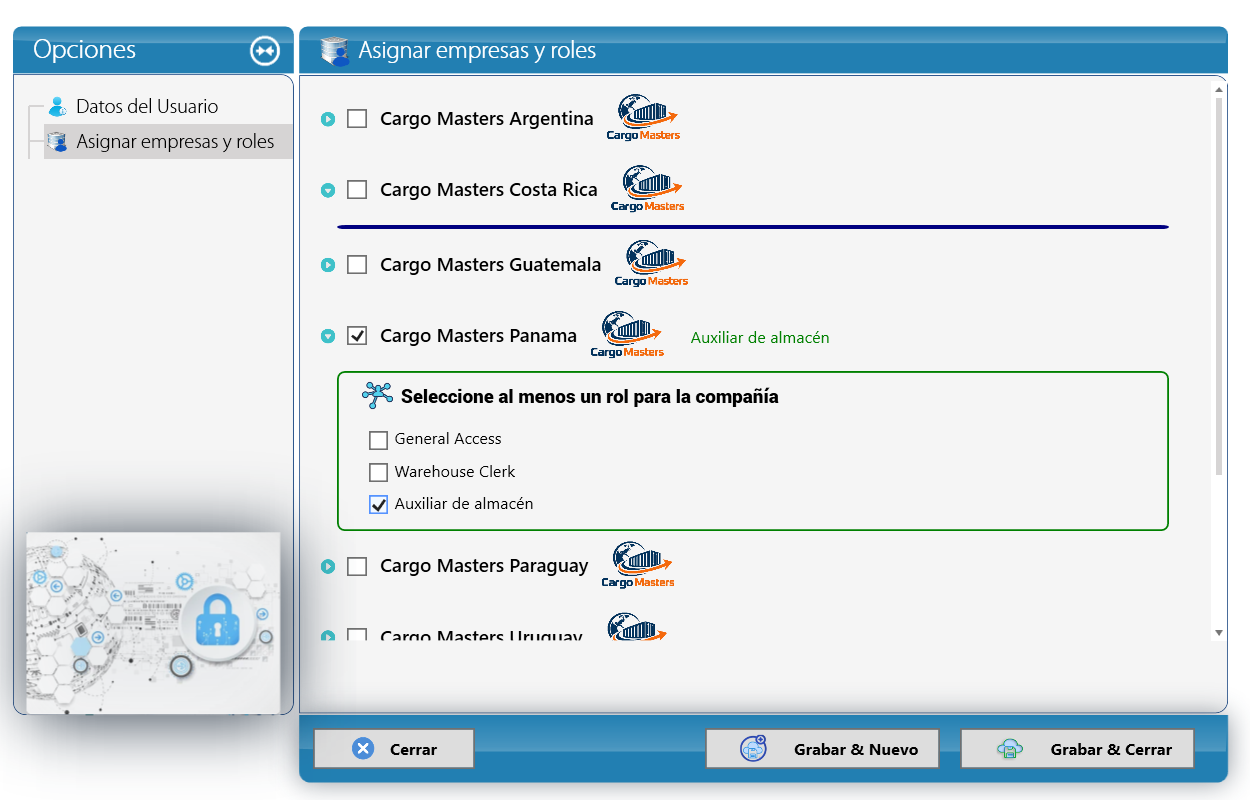
- Abra Asignar empresas y roles. La lista muestra las compañías del grupo (Cargo Masters Argentina, Costa Rica, Guatemala, Panama, Paraguay, Uruguay...).
- Marque la compañía Cargo Masters Paraguay. (En la captura está marcada Cargo Masters Panama, porque se tomó en esa empresa.)
- En Seleccione al menos un rol para la compañía, marque Auxiliar de almacén. Deje sin marcar los roles que no correspondan (en la captura, General Access y Warehouse Clerk). El rol elegido aparece en verde junto al nombre de la compañía.
- Una compañía exige al menos un rol: si marca una compañía sin rol, el usuario no podría hacer nada en ella, y KeyTray se lo pide.
- No marque las demás compañías: Lucía solo trabaja en Paraguay.
- Haga clic en Grabar & Cerrar.
Lucía ya puede iniciar sesión, elegir Cargo Masters Paraguay en el selector de compañías (capítulo 0) y usar solo las operaciones de almacén de su rol.
Por qué importa: cuando un empleado cambia de puesto, cambie sus roles; cuando se retira, desactive su acceso ese mismo día. Revise usuarios y roles al menos una vez al año, y siempre que alguien salga de la empresa.
10. Reportes
Las capturas y las cifras de este capítulo son de la empresa demo de Panamá, Cargo Masters Panama: importes en balboas (PAB), ITBMS al 7 % y números con el formato 1,000.00. En Paraguay los reportes son los mismos, con guaraníes (PYG) e IVA, y las pantallas de Cargo Masters Paraguay muestran el formato regional (1.000,00). La sección 10.1 agrega el Balance General de Cargo Masters Paraguay.
Los reportes están en la pestaña Reportes. Casi todos empiezan con una ventana de opciones y se abren en el visor de reportes, en una pestaña propia con el nombre del reporte y el período (por ejemplo Estado de Resultados — Del 01/09/2026 al 30/09/2026 - (PAB); en su empresa, (PYG)). El visor tiene Desde / Hasta, los botones para recargar, moverse entre páginas, configurar la página, ver la vista previa e imprimir.
Dos opciones aparecen en muchos reportes:
- Fechas Predefinidas (o Periodos): períodos ya armados que llenan las fechas por usted (por ejemplo Mes en curso, o Definidas por el usuario para escribirlas a mano). Elegir Año y Mes también llena las fechas.
- Expresar el reporte en otra moneda: presenta el reporte convertido a otra moneda (por ejemplo, un reporte en guaraníes presentado en dólares).
10.1 Estados financieros
Reportes > Estados Financieros:
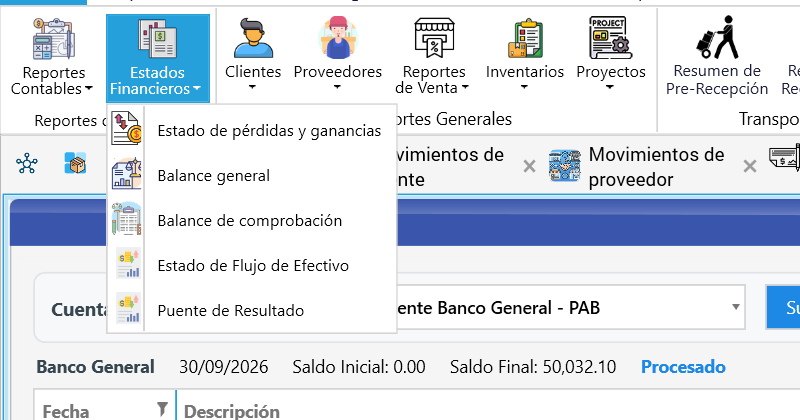
Estado de pérdidas y ganancias, Balance general, Balance de comprobación, Estado de Flujo de Efectivo y Puente de Resultado. En la misma pestaña están Reportes Contables (sección 10.2) y el grupo con Clientes, Proveedores, Reportes de Venta, Inventarios y Proyectos (secciones 10.3 a 10.5).
La ventana Seleccione las Opciones y Filtros del Reporte pide Desde y Hasta, Fechas Predefinidas, Año y Mes, y ofrece Expresar el reporte en otra moneda. La fecha obligatoria que falta se marca en rojo:
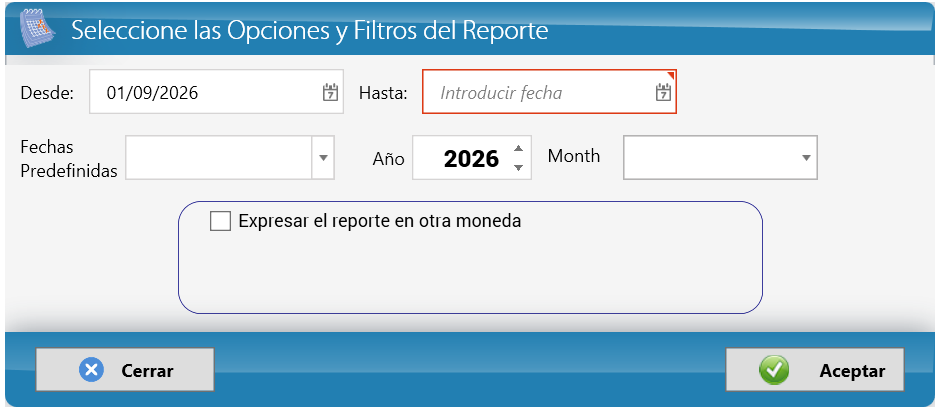
Estado de Resultados
Página 1: ingresos por grupo y costo de ventas, con Período actual, (%) Ingresos, Año fiscal a la fecha y (%) Anual:
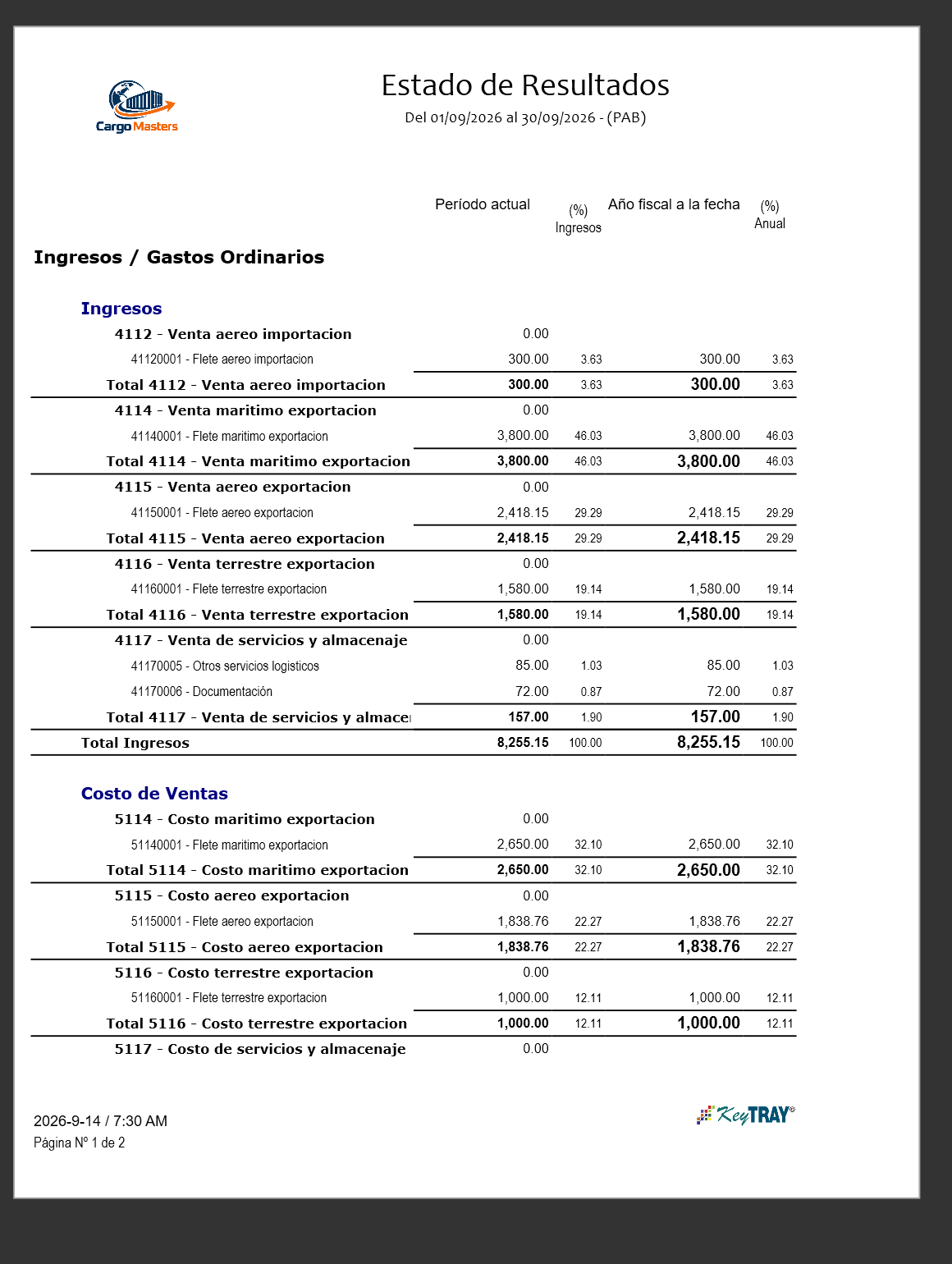
| Grupo y cuenta | Período actual | (%) Ingresos |
|---|---|---|
| 4112 - Venta aereo importacion (41120001 Flete aereo importacion) | 300.00 | 3.63 |
| 4114 - Venta maritimo exportacion (41140001 Flete maritimo exportacion) | 3,800.00 | 46.03 |
| 4115 - Venta aereo exportacion (41150001 Flete aereo exportacion) | 2,418.15 | 29.29 |
| 4116 - Venta terrestre exportacion (41160001 Flete terrestre exportacion) | 1,580.00 | 19.14 |
| 4117 - Venta de servicios y almacenaje (41170005 Otros servicios logisticos 85.00 y 41170006 Documentación 72.00) | 157.00 | 1.90 |
| Total Ingresos | 8,255.15 | 100.00 |
| 5114 - Costo maritimo exportacion (51140001) | 2,650.00 | 32.10 |
| 5115 - Costo aereo exportacion (51150001) | 1,838.76 | 22.27 |
| 5116 - Costo terrestre exportacion (51160001) | 1,000.00 | 12.11 |
| 5117 - Costo de servicios y almacenaje (51170007 Manipuleo y terminal) | 60.00 | 0.73 |
| Total Costo de Ventas | 5,548.76 | 67.22 |
Página 2: Utilidad Bruta 2,706.39 (32.78 %), Gastos 0.00, Otros Ingresos / Gastos con 4213 - Ganancia por diferencia de cambio (42130001) 30.00 (la revaluación de la sección 8.4), y Utilidad Neta 2,736.39 (33.15 %):
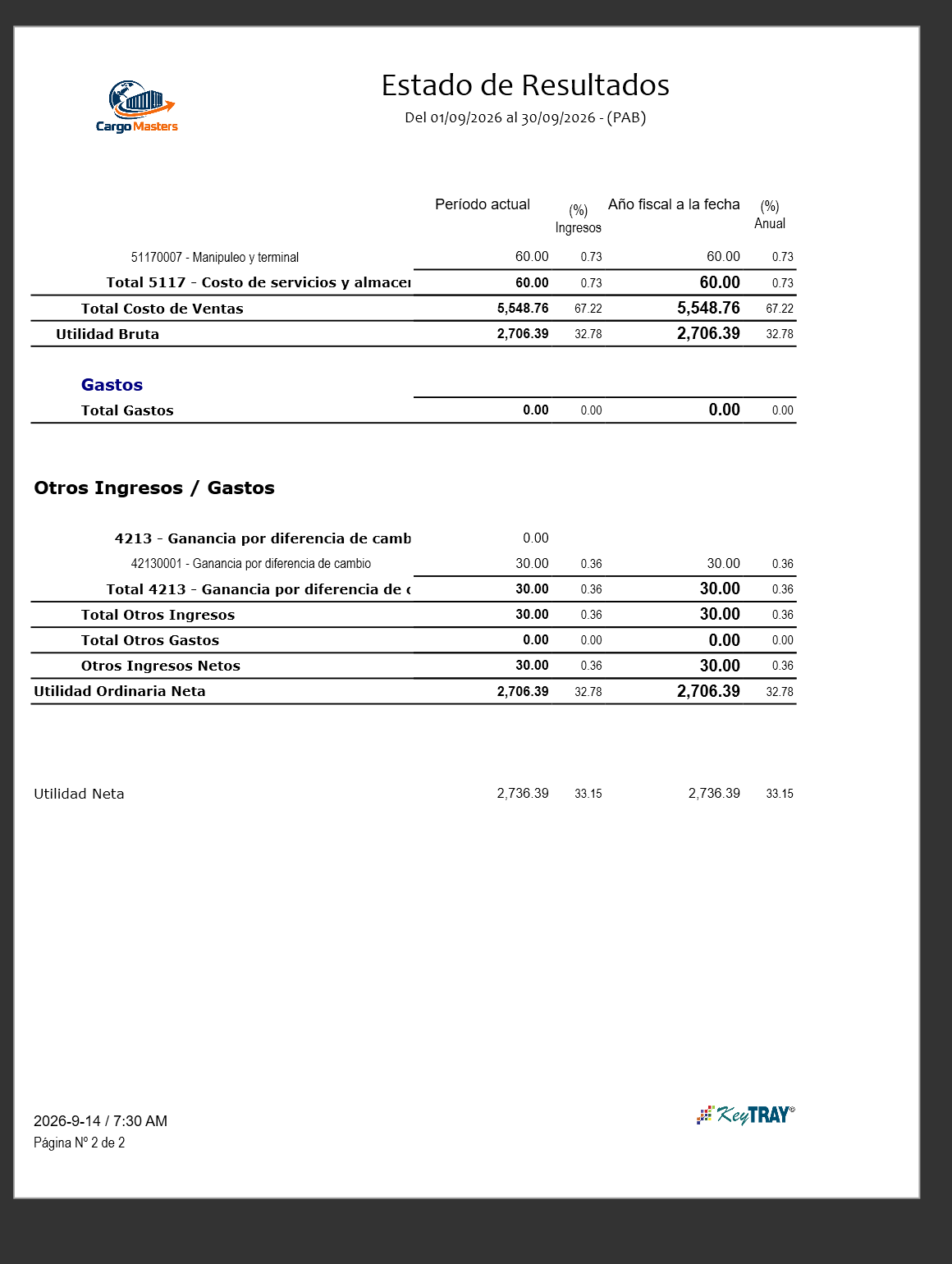
Lección — lo que dice la cifra de flete aéreo. Los 2,418.15 de Flete aereo exportacion ya descuentan la participación del agente: son los fletes aéreos de exportación facturados (255.15 + 1,155.00 + 756.00 + 504.00 = 2,670.15) menos la parte del flete devuelta al agente en las notas de crédito (462.00 − 336.00 = 126.00 en CN-000003 y 126.00 en CN-000004). Por eso el Estado de Resultados muestra la ganancia que realmente se quedó en la empresa (sección 7.13).
Balance General
Balance General, A la fecha 30/09/2026 - (PAB), en la empresa demo de Panamá:
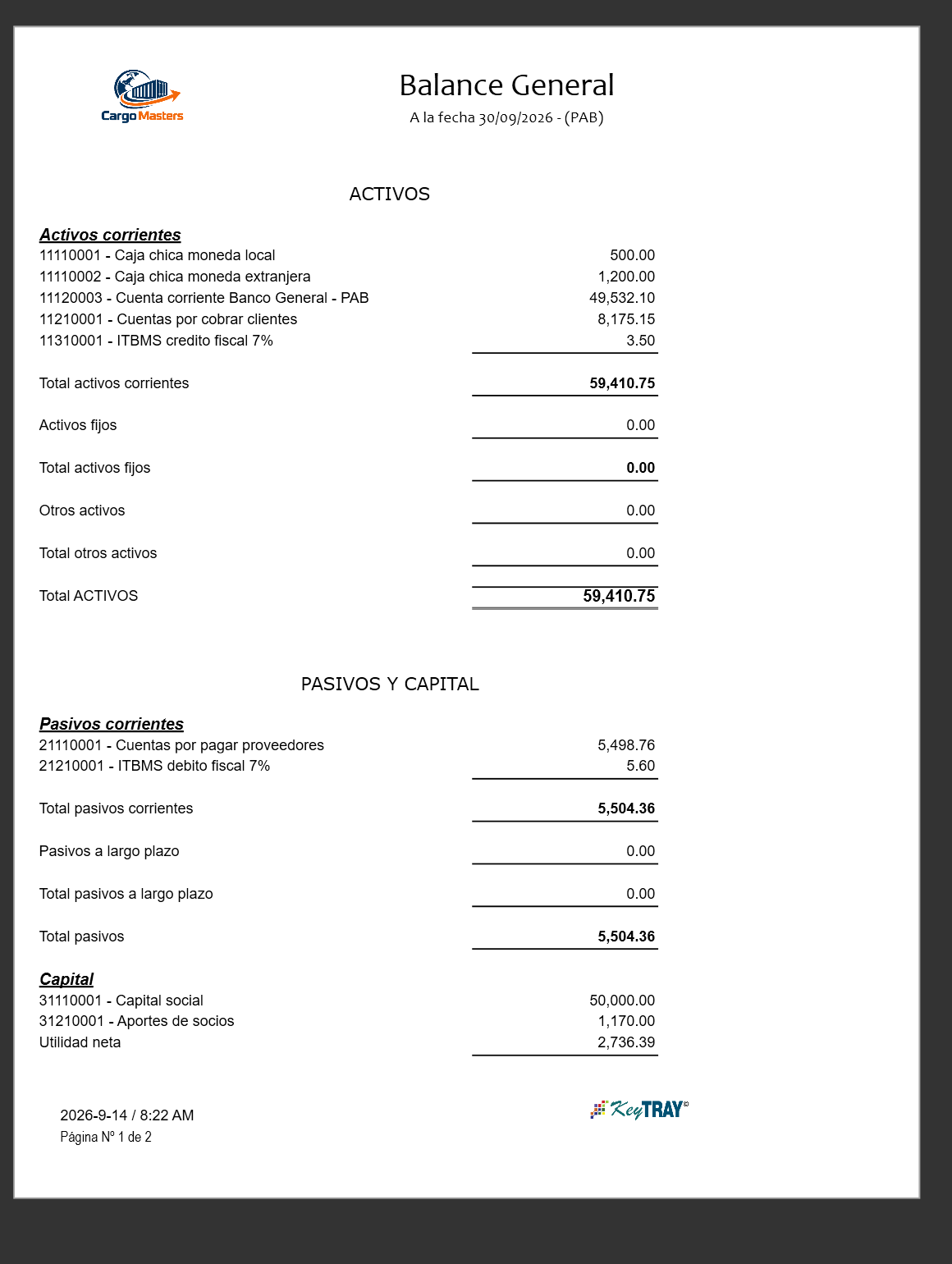
- Activos corrientes: 11110001 Caja chica moneda local 500.00; 11110002 Caja chica moneda extranjera 1,200.00; 11120003 Cuenta corriente Banco General - PAB 49,532.10; 11210001 Cuentas por cobrar clientes 8,175.15; 11310001 ITBMS credito fiscal 7% 3.50. Total ACTIVOS 59,410.75.
- Pasivos corrientes: 21110001 Cuentas por pagar proveedores 5,498.76; 21210001 ITBMS debito fiscal 7% 5.60. Total pasivos 5,504.36.
- Capital: 31110001 Capital social 50,000.00; 31210001 Aportes de socios 1,170.00; Utilidad neta 2,736.39.
Lección — la ecuación. Activo = Pasivo + Patrimonio, siempre: 5,504.36 + 50,000.00 + 1,170.00 + 2,736.39 = 59,410.75. La utilidad del año forma parte del patrimonio hasta que se cierra el año. Si su balance no cuadra, alguna operación quedó en un tipo de cuenta que el reporte no lee; el Balance de Comprobación lo mostrará.
El Balance General de Cargo Masters Paraguay. Así se ve el mismo reporte en la empresa de ejemplo de Paraguay, A la fecha 30/09/2026 - (PYG):
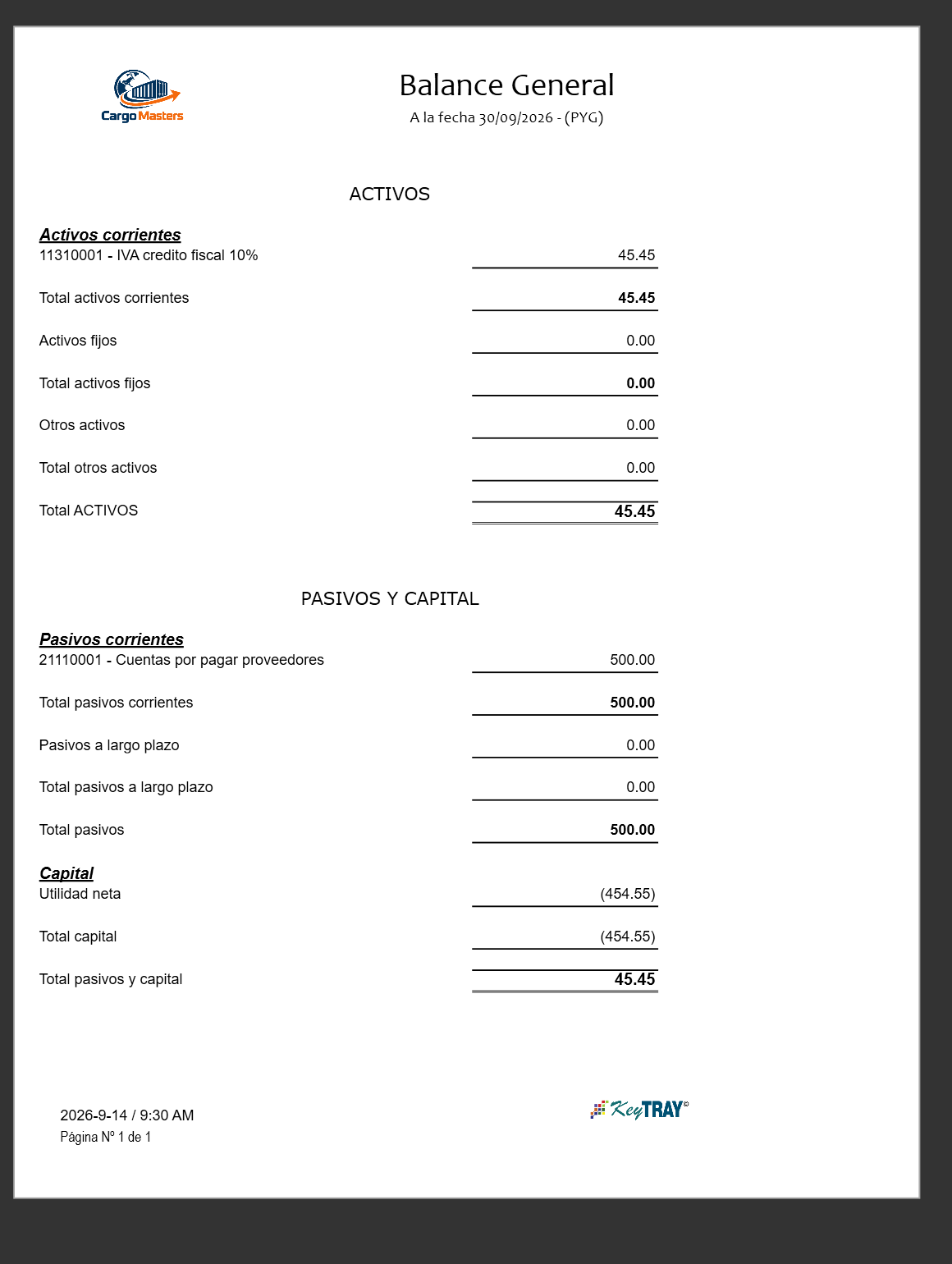
- ACTIVOS — Activos corrientes: 11310001 - IVA credito fiscal 10% 45.45; Total activos corrientes 45.45. Activos fijos 0.00 y Total activos fijos 0.00; Otros activos 0.00 y Total otros activos 0.00. Total ACTIVOS 45.45.
- PASIVOS Y CAPITAL — Pasivos corrientes: 21110001 - Cuentas por pagar proveedores 500.00; Total pasivos corrientes 500.00. Pasivos a largo plazo 0.00 y Total pasivos a largo plazo 0.00. Total pasivos 500.00.
- Capital: Utilidad neta (454.55); Total capital (454.55). Total pasivos y capital 45.45.
- Al pie, la fecha y hora en que se generó (2026-9-14 / 9:30 AM) y Página Nº 1 de 1.
Son las cifras de la única operación real de la empresa de ejemplo en septiembre, la compra F-PY-0001 de Transportes Chaco S.A. (sección 5.10): 500.00 por pagar, 45.45 de IVA crédito fiscal y 454.55 de costo. Como la venta no se pudo grabar sin timbrado, no hay ingresos, y la utilidad neta es una pérdida: por eso aparece entre paréntesis. La ecuación se cumple igual: 500.00 + (454.55) = 45.45.
Cuidado: este reporte muestra los guaraníes con dos decimales y con el punto como separador decimal (45.45, 500.00, (454.55)), aunque el guaraní normalmente no lleva decimales y las pantallas de Cargo Masters Paraguay usan la coma decimal (el mismo crédito fiscal se ve como 45,45 en el Cuadre de IVA, sección 8.5). Es un problema de presentación: los importes son los registrados. Léalos con atención: en este reporte 45.45 es cuarenta y cinco con cuarenta y cinco centésimos, no cuatro mil quinientos cuarenta y cinco (vea el Apéndice B).
Balance de Comprobación
Balance de Comprobación, A la fecha 30/09/2026 - (PAB): el saldo deudor (Debe) o acreedor (Haber) de cada cuenta con movimiento. Los dos totales deben ser iguales, y lo son: 64,959.51.
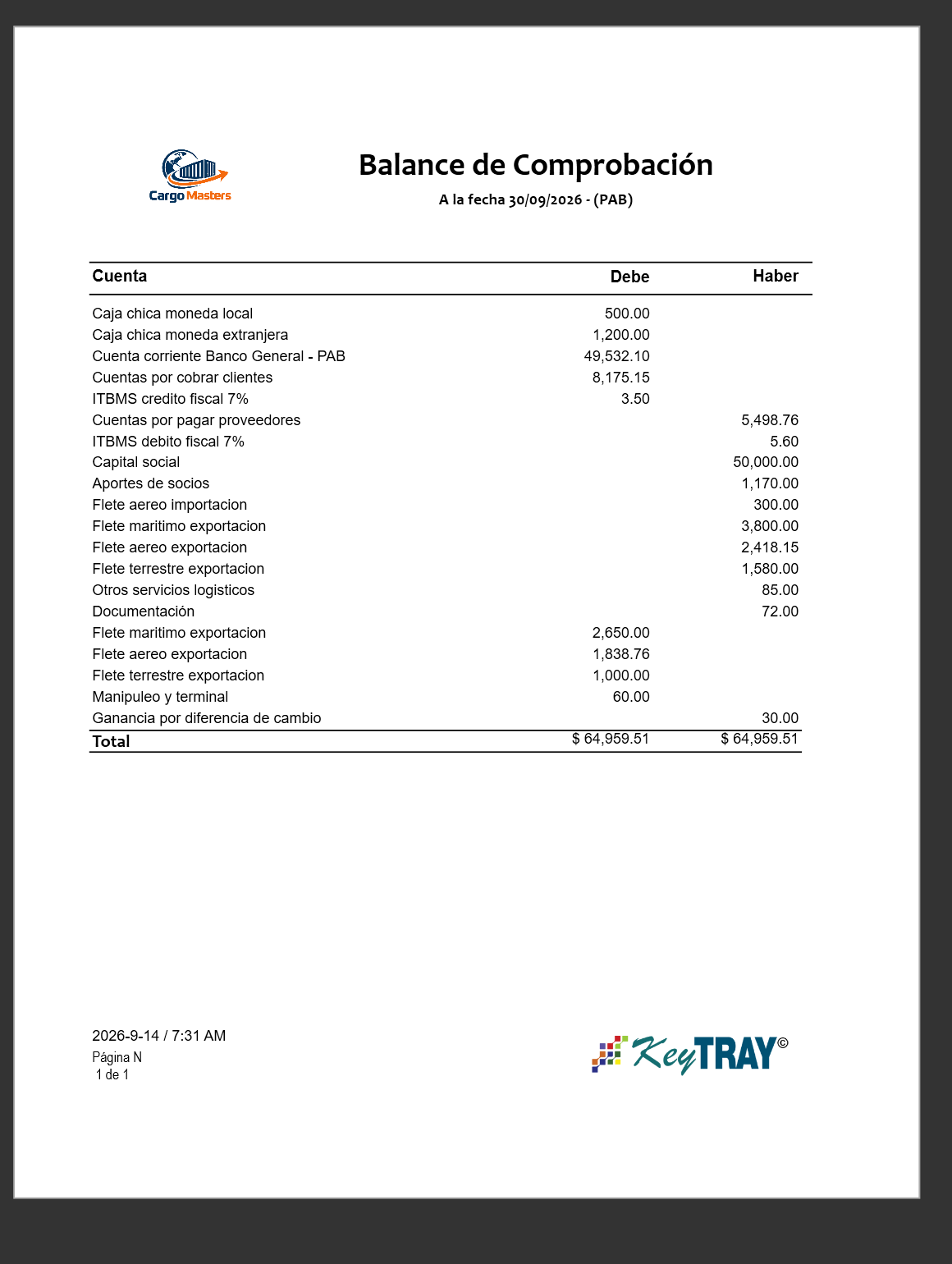
Cuidado: los totales de este reporte llevan el signo $ ($ 64,959.51) aunque la empresa demo trabaja en balboas. El importe es correcto; en su empresa, no confunda ese $ con dólares.
Estado de Flujo de Efectivo
La ventana Estado de Flujo de Efectivo - intervalo de fechas pide Fecha Inicio y Fecha Fin (o Periodos, Mes y Año) y el Método. Con No incluir los asientos de ajuste de ejercicios anteriores marcado, esos asientos no se cuentan como movimiento del período: "su efecto se suma al saldo inicial, que es donde corresponde". También ofrece Expresar el reporte en otra moneda.
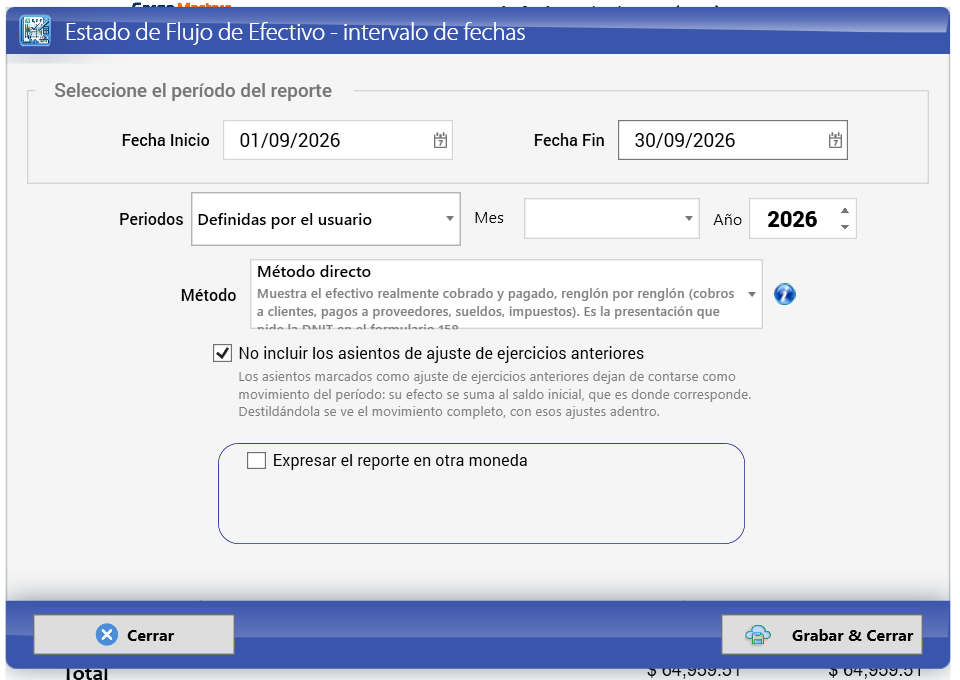
Nota: la descripción del Método directo menciona "la DNIT en el formulario 158". Es la referencia de Paraguay: en la barra del Explorador contable de Paraguay están los botones Estados Financieros (F158) y Formulario 158 (armado) (sección 8.1). Qué estados financieros presenta su empresa ante la DNIT lo decide su contador.
El método directo muestra el efectivo realmente cobrado y pagado, renglón por renglón:
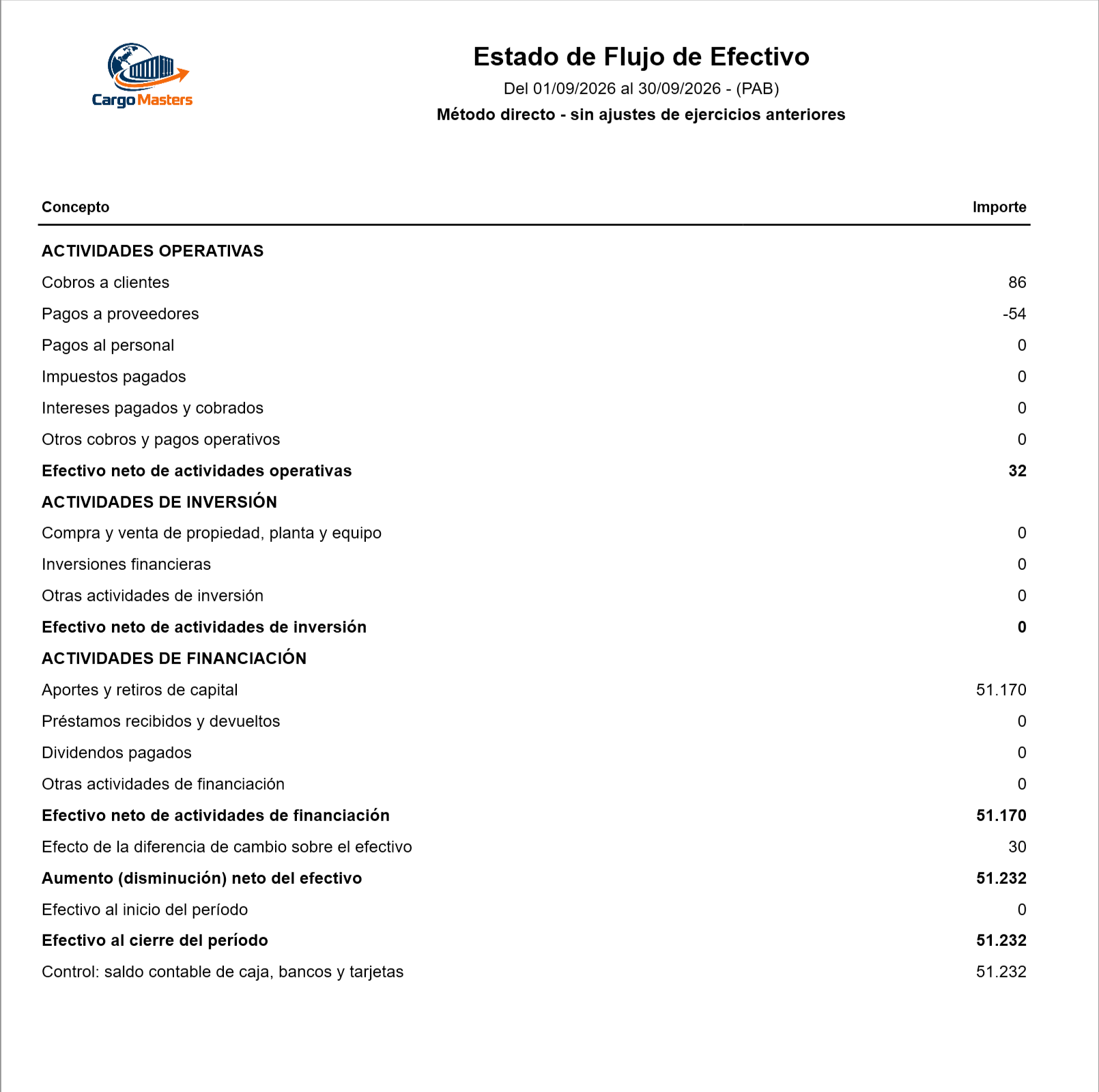
| Concepto | Importe |
|---|---|
| Cobros a clientes | 86 |
| Pagos a proveedores | −54 |
| Efectivo neto de actividades operativas | 32 |
| Efectivo neto de actividades de inversión | 0 |
| Aportes y retiros de capital | 51.170 |
| Efectivo neto de actividades de financiación | 51.170 |
| Efecto de la diferencia de cambio sobre el efectivo | 30 |
| Aumento (disminución) neto del efectivo | 51.232 |
| Efectivo al inicio del período | 0 |
| Efectivo al cierre del período | 51.232 |
| Control: saldo contable de caja, bancos y tarjetas | 51.232 |
Los demás renglones (Pagos al personal, Impuestos pagados, Intereses pagados y cobrados, Otros cobros y pagos operativos, Compra y venta de propiedad, planta y equipo, Inversiones financieras, Préstamos recibidos y devueltos, Dividendos pagados...) están en 0.
- Cobros a clientes (86) es el cobro RC-000001 de 85.60; Pagos a proveedores (−54), el pago VP-000001 de 53.50.
- Aportes y retiros de capital (51,170) son los aportes de 50,000.00 y 1,170.00.
- Efecto de la diferencia de cambio sobre el efectivo (30) es la revaluación de la caja chica en euros. Aparece aquí, y no dentro de los cobros, porque KeyTray sugiere ese renglón para las cuentas de diferencia de cambio (sección 8.9).
- El Control (51,232) coincide con el saldo contable de caja y bancos del Balance General: 500.00 + 1,200.00 + 49,532.10 = 51,232.10. El traslado de 500.00 del banco a la caja chica no aparece: es dinero que cambió de lugar dentro del efectivo.
Cuidado: en la captura de Panamá este reporte muestra los importes sin decimales y con punto como separador de miles (51.170 significa cincuenta y un mil ciento setenta), a diferencia del resto de los reportes de esa empresa. Es la misma escritura que se usa en Paraguay para los guaraníes, pero no coincide con la del Balance General de Paraguay, que muestra punto decimal (vea el Apéndice B).
Puente de Resultado
El Puente de Resultado explica por qué cambió la utilidad desde una fecha. La ventana Puente de Resultado - comparar contra una fecha pide Fecha Inicio (01/01/2026) y Fecha Fin (30/09/2026), Periodos, Mes, Año y Expresar el reporte en otra moneda:
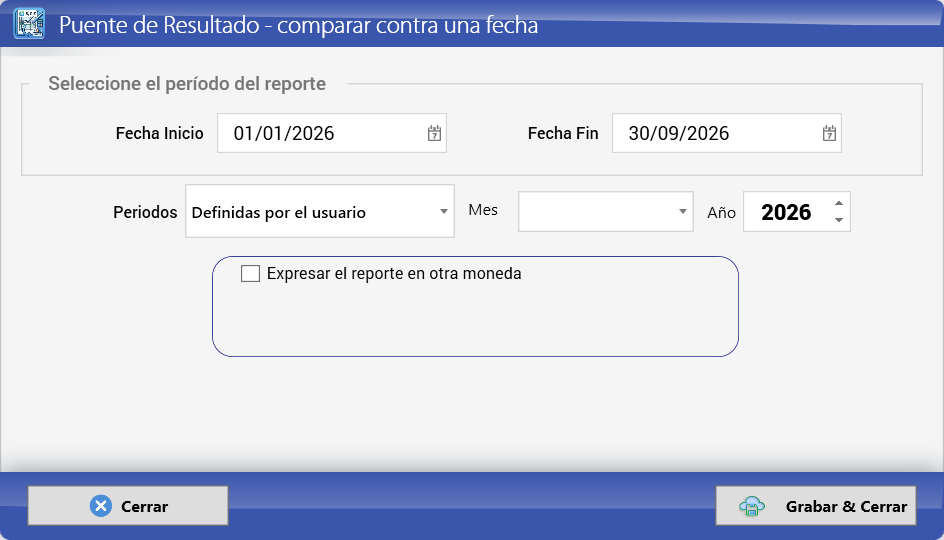
El reporte parte del resultado a la fecha de corte, suma la actividad nueva por grupo y termina en el resultado actual:
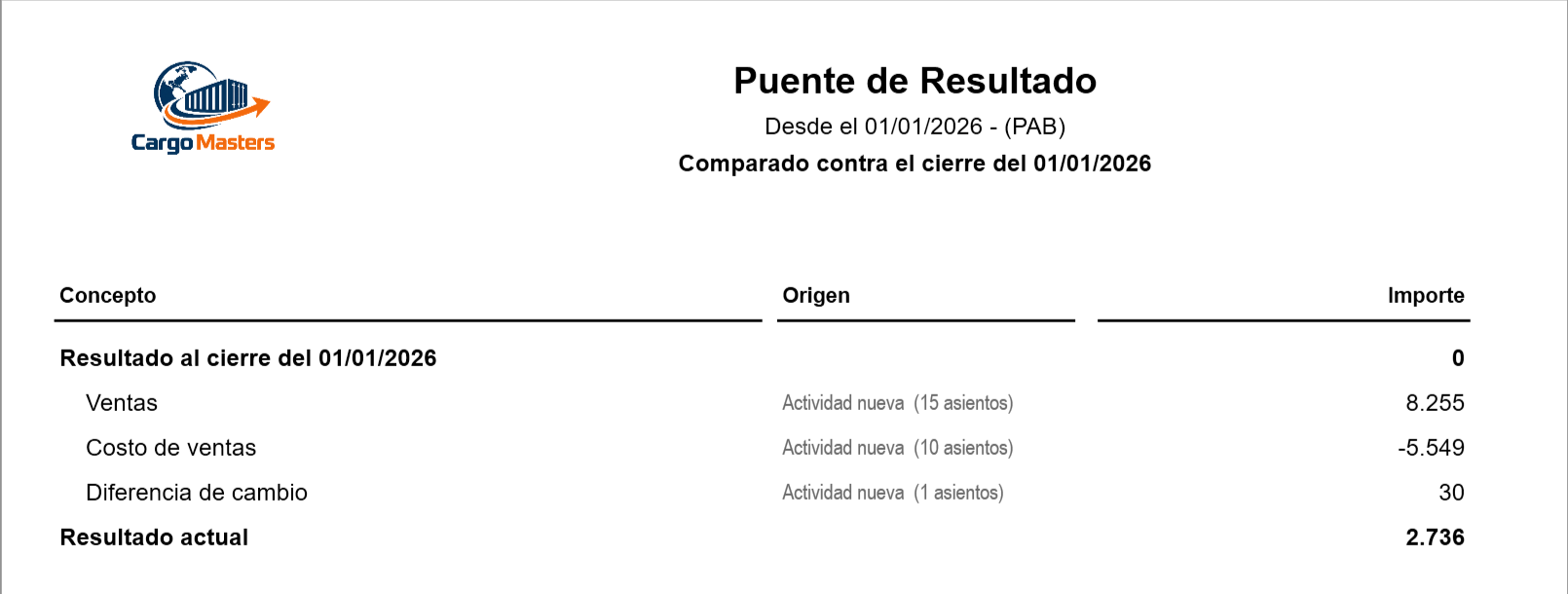
| Concepto | Origen | Importe |
|---|---|---|
| Resultado al cierre del 01/01/2026 | 0 | |
| Ventas | Actividad nueva (15 asientos) | 8.255 |
| Costo de ventas | Actividad nueva (10 asientos) | −5.549 |
| Diferencia de cambio | Actividad nueva (1 asientos) | 30 |
| Resultado actual | 2.736 |
0 + 8,255 − 5,549 + 30 = 2,736, la misma utilidad neta del Estado de Resultados redondeada (2,736.39). Este reporte también muestra los importes con punto de miles y sin decimales.
Por qué importa: comparar dos cifras de utilidad tomadas en días distintos suele mezclar negocios nuevos con correcciones del pasado. El Puente de Resultado muestra aparte los asientos de períodos anteriores que se movieron después del corte, así usted sabe si el mes es realmente mejor o si alguien reabrió el mes pasado.
10.2 Reportes contables
Reportes > Reportes Contables tiene el plan contable, el libro diario y el libro mayor para imprimir.
Plan contable. La ventana de opciones pide A la fecha de inicio (30/09/2026), Ocultar filas con saldo cero y Expresar el reporte en otra moneda:
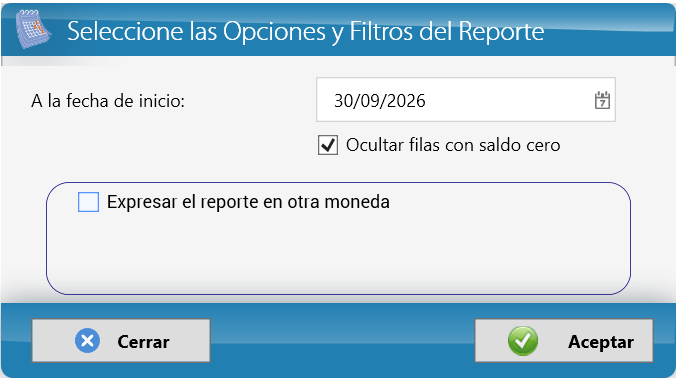
El reporte Plan Contable, Saldos al inicio del 30/09/2026 - (PAB), lista cada Cuenta contable con su Tipo de cuenta y su Saldo. Los saldos acreedores van entre paréntesis. Las cuentas son las del plan de la empresa demo de Panamá; en Cargo Masters Paraguay, por ejemplo, las del impuesto son 11310001 - IVA credito fiscal 10% y 21210001 - IVA debito fiscal 10% (sección 3.1):
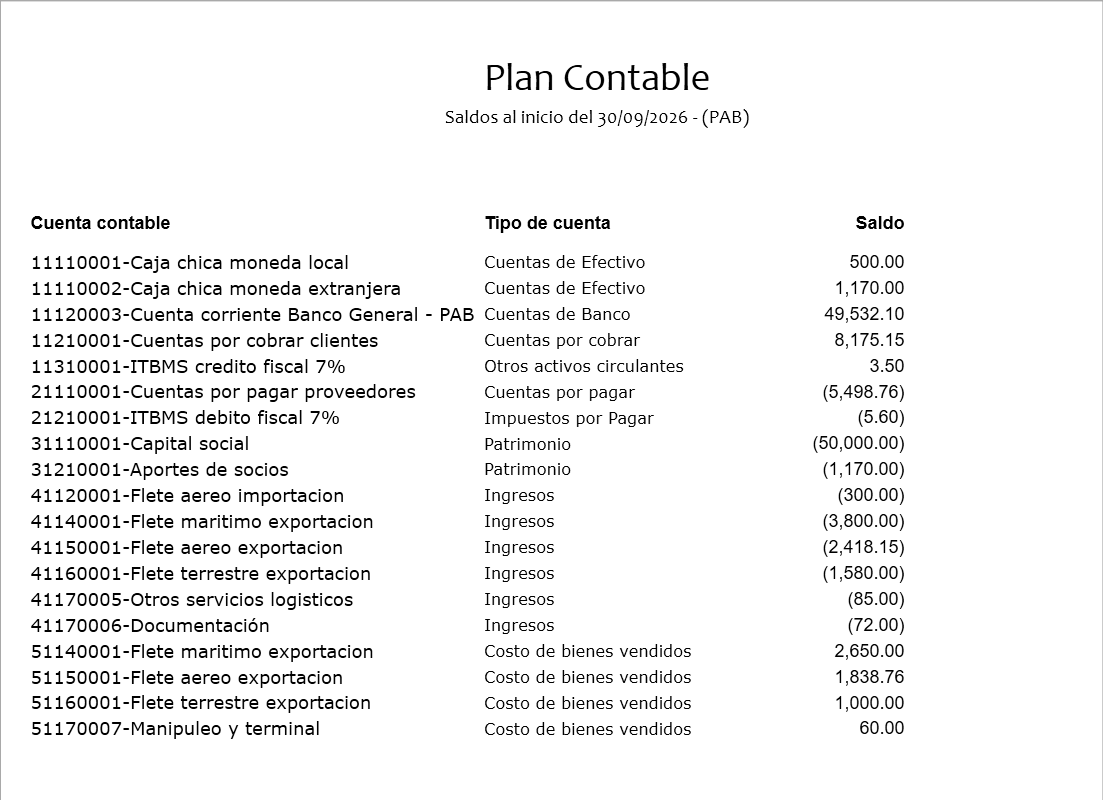
| Cuenta contable | Tipo de cuenta | Saldo |
|---|---|---|
| 11110001-Caja chica moneda local | Cuentas de Efectivo | 500.00 |
| 11110002-Caja chica moneda extranjera | Cuentas de Efectivo | 1,170.00 |
| 11120003-Cuenta corriente Banco General - PAB | Cuentas de Banco | 49,532.10 |
| 11210001-Cuentas por cobrar clientes | Cuentas por cobrar | 8,175.15 |
| 11310001-ITBMS credito fiscal 7% | Otros activos circulantes | 3.50 |
| 21110001-Cuentas por pagar proveedores | Cuentas por pagar | (5,498.76) |
| 21210001-ITBMS debito fiscal 7% | Impuestos por Pagar | (5.60) |
| 31110001-Capital social | Patrimonio | (50,000.00) |
| 31210001-Aportes de socios | Patrimonio | (1,170.00) |
| 41120001-Flete aereo importacion | Ingresos | (300.00) |
| 41140001-Flete maritimo exportacion | Ingresos | (3,800.00) |
| 41150001-Flete aereo exportacion | Ingresos | (2,418.15) |
| 41160001-Flete terrestre exportacion | Ingresos | (1,580.00) |
| 41170005-Otros servicios logisticos | Ingresos | (85.00) |
| 41170006-Documentación | Ingresos | (72.00) |
| 51140001-Flete maritimo exportacion | Costo de bienes vendidos | 2,650.00 |
| 51150001-Flete aereo exportacion | Costo de bienes vendidos | 1,838.76 |
| 51160001-Flete terrestre exportacion | Costo de bienes vendidos | 1,000.00 |
| 51170007-Manipuleo y terminal | Costo de bienes vendidos | 60.00 |
Cuidado — "al inicio" de la fecha: el saldo es el del comienzo del día elegido. Por eso 11110002 Caja chica moneda extranjera muestra 1,170.00 y no aparece la ganancia por diferencia de cambio: la revaluación tiene fecha 30/09/2026 y todavía no se cuenta. Para incluirla, pida el reporte con fecha del día siguiente.
Libro diario. La ventana Libro diario – intervalo de fechas pide Fecha Inicio, Fecha Fin, Periodos, Mes y Año:
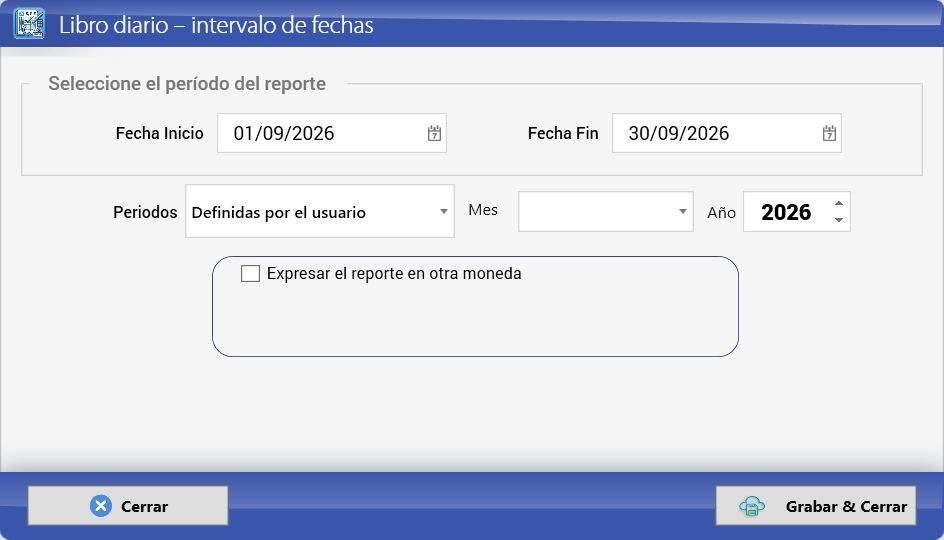
El Libro Diario impreso muestra cada asiento del período con Asiento, Fecha, Nº Registro, Nº de Documento, y debajo sus cuentas (Cuenta, Denominación), el Detalle y los totales de Debe y Haber, que siempre coinciden (por ejemplo, 107.00 y 107.00 en la factura INV-000001):
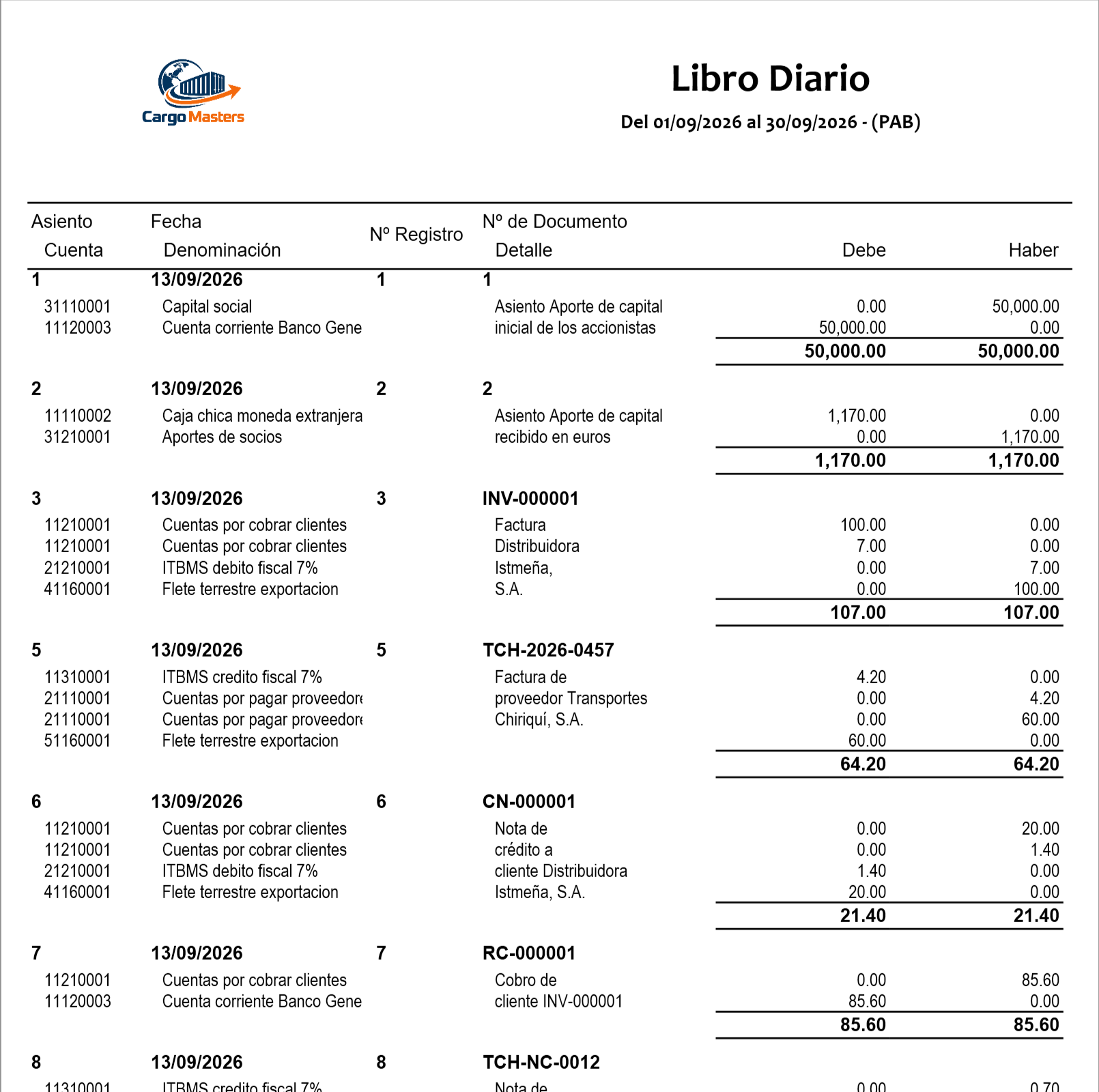
Libro mayor. La ventana Libro mayor – intervalo de fechas tiene las mismas opciones:
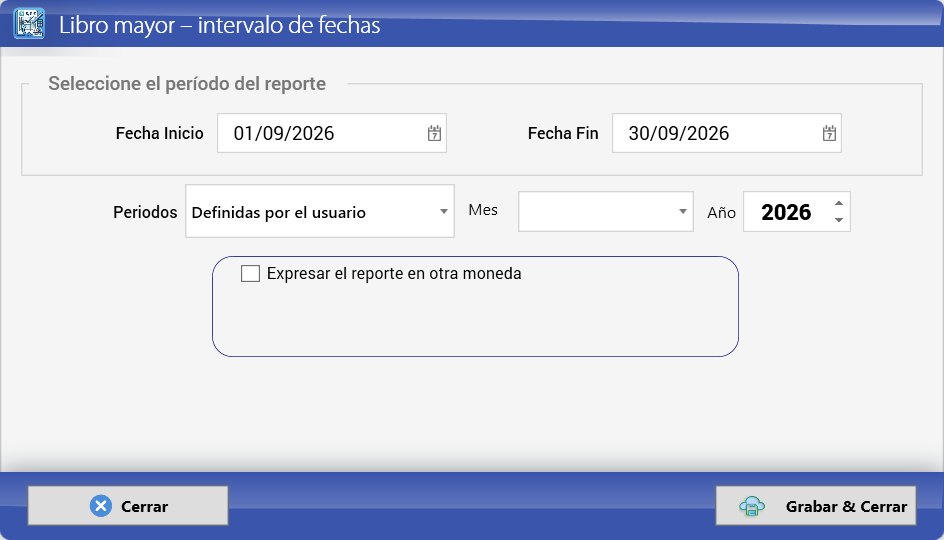
El Reporte de Libro Mayor muestra, por cuenta, el Saldo Anterior, cada movimiento (Ctrl, Fecha, Documento, Detalle, Debe, Haber, Saldo, Suc CC) y los totales Acumulado del Periodo y Acumulado del Año:
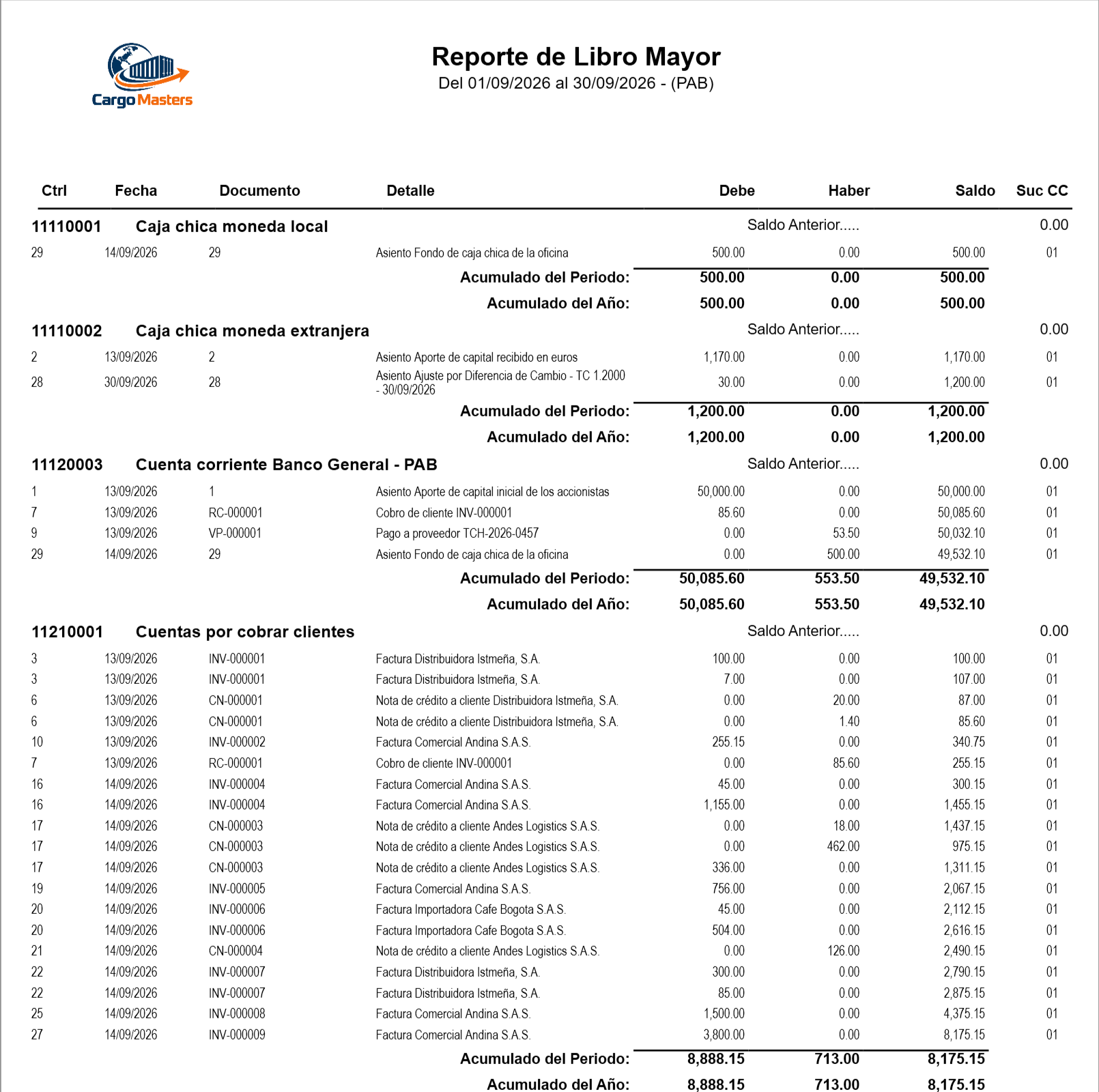
Por ejemplo, 11110002 Caja chica moneda extranjera: 1,170.00 del aporte en euros del 13/09/2026 y 30.00 del Asiento Ajuste por Diferencia de Cambio - TC 1.2000 - 30/09/2026, con Acumulado del Periodo 1,200.00. Y 11210001 Cuentas por cobrar clientes termina con Acumulado del Periodo 8,888.15 al debe, 713.00 al haber y saldo 8,175.15.
Nota: en Paraguay, además de estos libros para imprimir, el Explorador contable tiene los botones Libro de Ventas, Libro de Compras, Libro de Ingresos y Libro de Egresos (sección 8.1). Este manual no los describe todavía.
10.3 Reportes de clientes y proveedores
Los reportes de clientes están en Reportes > Clientes y los de proveedores en Reportes > Proveedores.
Estado de cuenta del cliente. El estado de cuenta se imprime con la plantilla de estado de cuenta de la empresa. Para Comercial Andina S.A.S. al 14/09/2026:
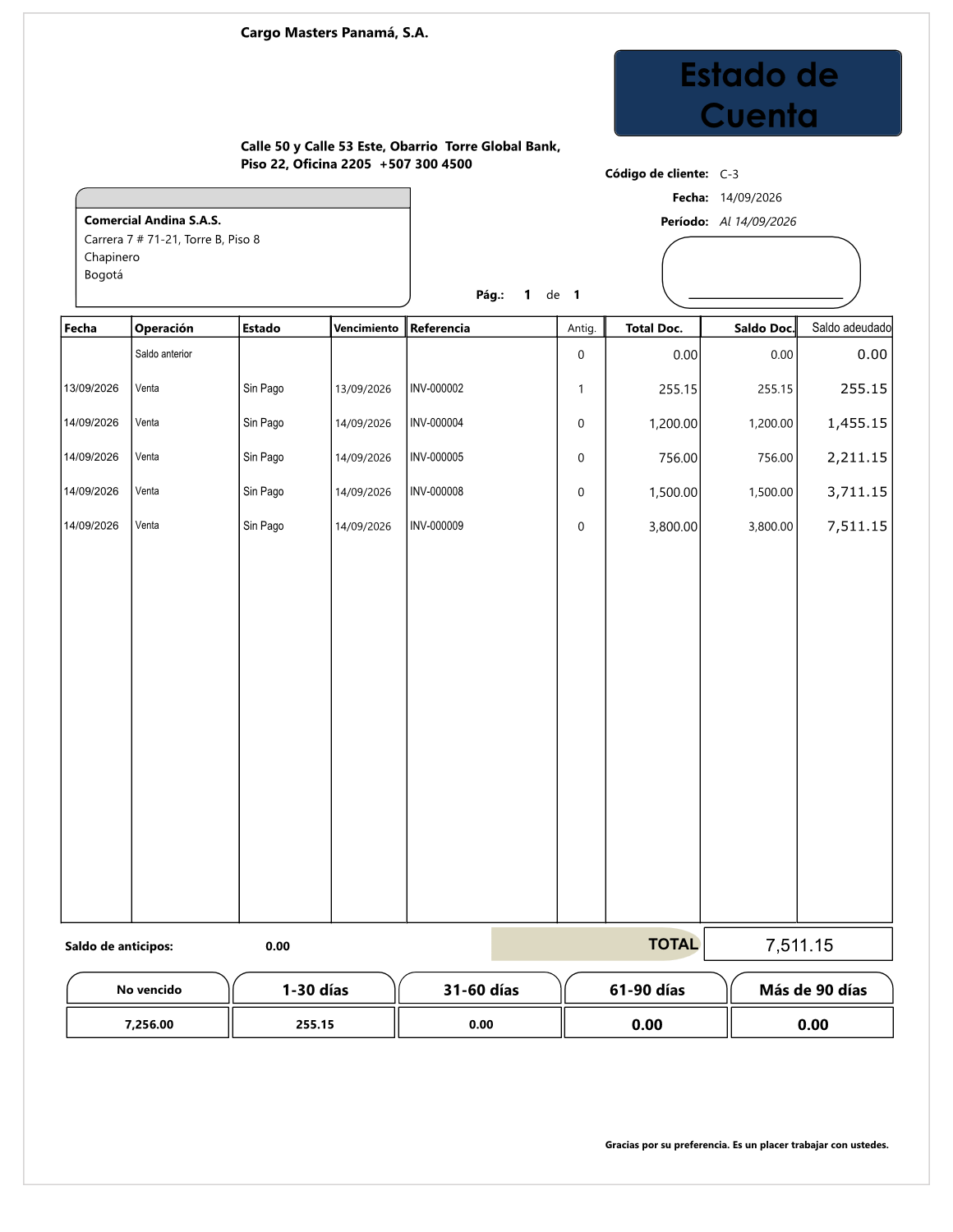
- Encabezado con los datos de la empresa (en la captura, Cargo Masters Panamá, S.A.), Código de cliente C-3, Fecha 14/09/2026 y Período Al 14/09/2026, y la dirección del cliente.
- Columnas Fecha, Operación, Estado, Vencimiento, Referencia, Antig., Total Doc., Saldo Doc. y Saldo adeudado. Empieza con Saldo anterior 0.00 y sigue con las cinco ventas Sin Pago (INV-000002, INV-000004, INV-000005, INV-000008 e INV-000009), acumulando el saldo.
- Saldo de anticipos 0.00 y TOTAL 7,511.15.
- Antigüedad: No vencido 7,256.00, 1-30 días 255.15, 31-60 días, 61-90 días y Más de 90 días 0.00.
Cuidado: si intenta ver el estado de cuenta sin elegir el cliente, el aviso dice "Necesita seleccionar un Customer primero" (vea el Apéndice B).
Resumen de antigüedad de cuentas por cobrar. La ventana Opciones para el Resumen de Antigüedad de Cuentas por Cobrar tiene:
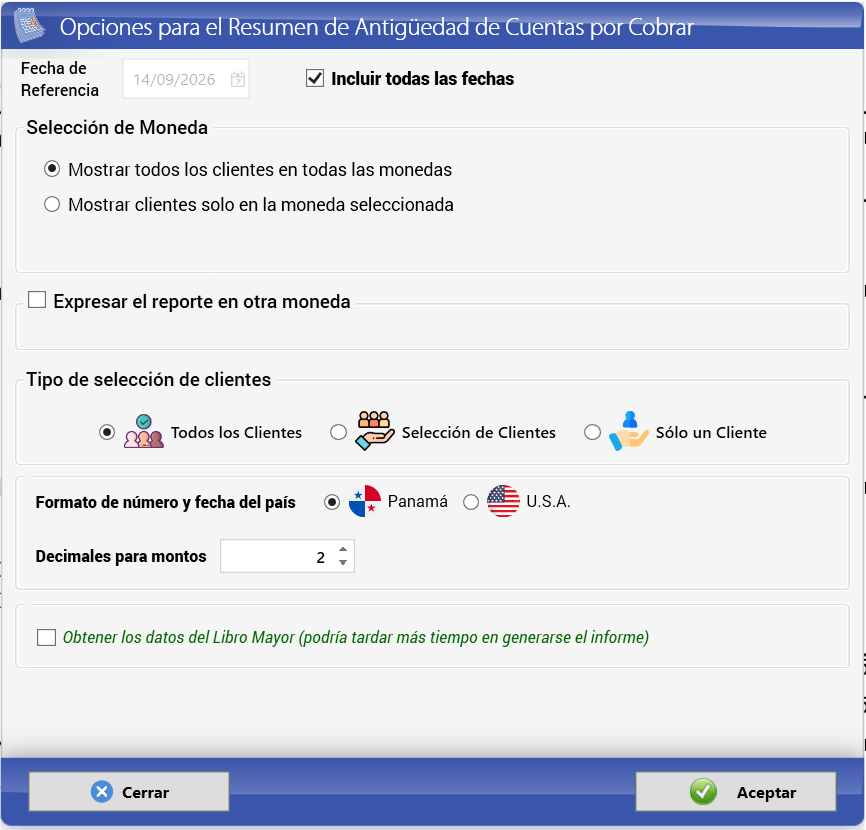
- Fecha de Referencia o Incluir todas las fechas.
- Selección de Moneda: Mostrar todos los clientes en todas las monedas o Mostrar clientes solo en la moneda seleccionada.
- Expresar el reporte en otra moneda.
- Tipo de selección de clientes: Todos los Clientes, Selección de Clientes o Sólo un Cliente.
- Formato de número y fecha del país (en la captura, Panamá o U.S.A.) y Decimales para montos. Compruebe qué formatos ofrece en su empresa y cuántos decimales elige para los guaraníes.
- Obtener los datos del Libro Mayor (podría tardar más tiempo en generarse el informe).
El Resumen de Cuentas por Cobrar reparte el saldo de cada cliente en Actual, 1 a 30, 31 a 60, 61 a 90 y Más de 90 días:
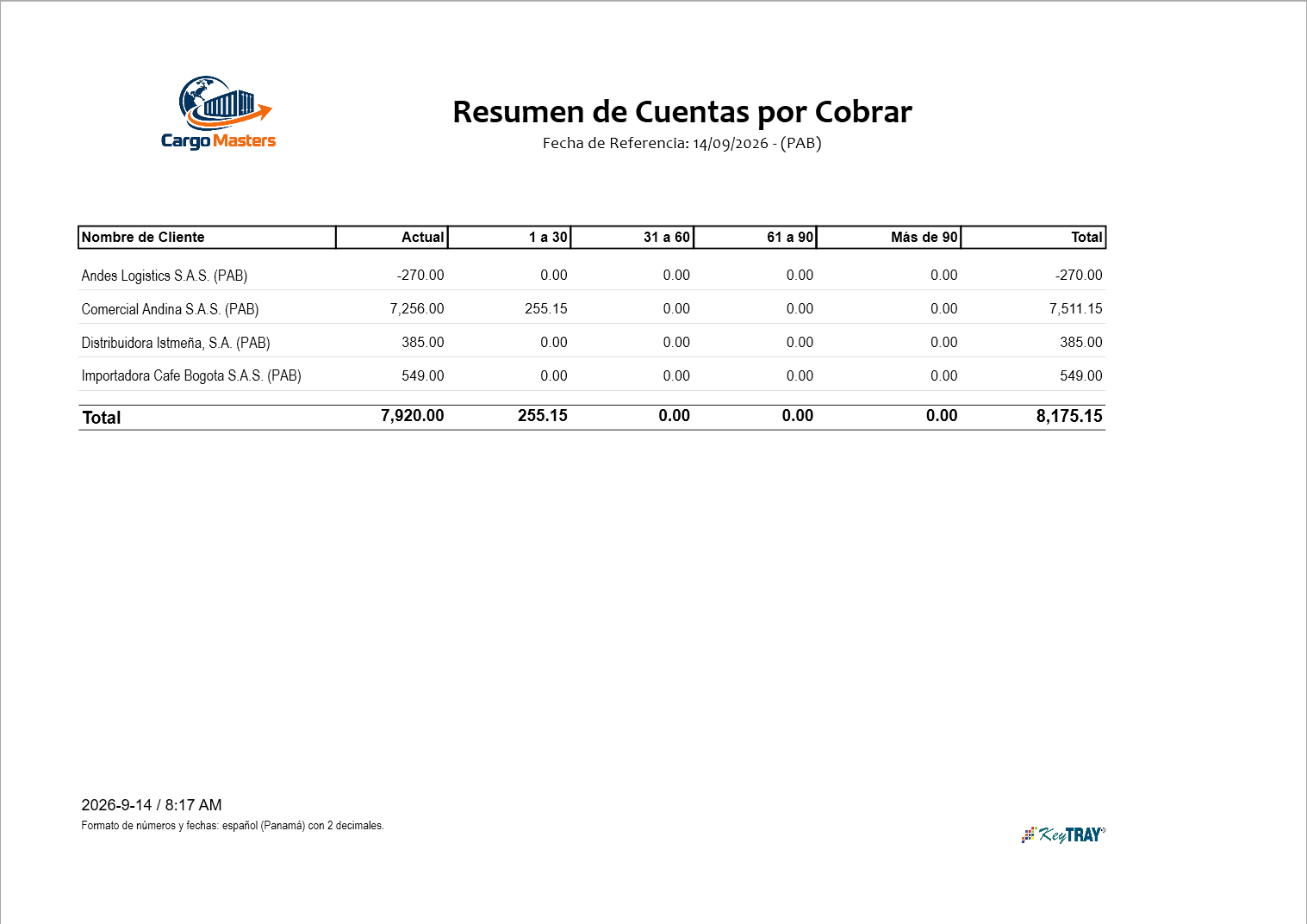
| Nombre de Cliente | Actual | 1 a 30 | Total |
|---|---|---|---|
| Andes Logistics S.A.S. (PAB) | −270.00 | 0.00 | −270.00 |
| Comercial Andina S.A.S. (PAB) | 7,256.00 | 255.15 | 7,511.15 |
| Distribuidora Istmeña, S.A. (PAB) | 385.00 | 0.00 | 385.00 |
| Importadora Cafe Bogota S.A.S. (PAB) | 549.00 | 0.00 | 549.00 |
| Total | 7,920.00 | 255.15 | 8,175.15 |
El total (8,175.15) es igual al saldo de 11210001 Cuentas por cobrar clientes en el Balance General de la empresa demo. Andes Logistics aparece en negativo porque tiene a su favor las dos notas de crédito de participación (144.00 y 126.00).
Cuentas por cobrar detallado muestra los documentos abiertos de cada cliente con Tipo de documento, Documento Nº, Fecha, Vencimiento y Saldo adeudado; las notas de crédito salen en negativo (C-2 - Andes Logistics S.A.S.: CN-000003 −144.00 y CN-000004 −126.00). Total adeudado del reporte: 8,175.15:
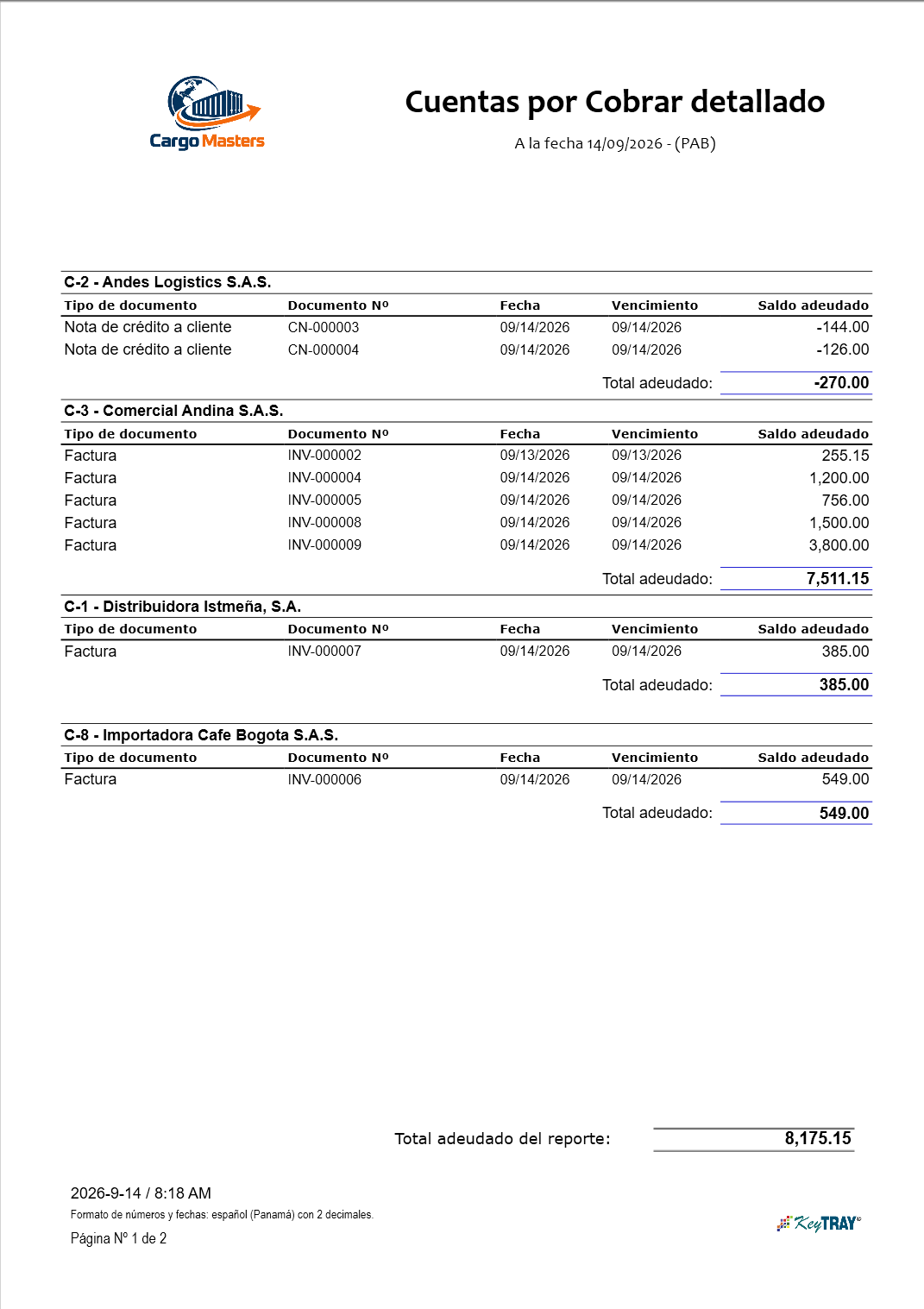
Cuentas por pagar detallado hace lo mismo con los proveedores: C-1 - Transportes Chiriquí, S.A. (TRK-000001 950.00), C-3 - Aerocarga Istmo S.A. (cuatro facturas, 1,898.76) y C-7 - Naviera Istmo Lines S.A. (BK-55120 2,650.00). Total adeudado del reporte: 5,498.76, igual a 21110001 Cuentas por pagar proveedores:
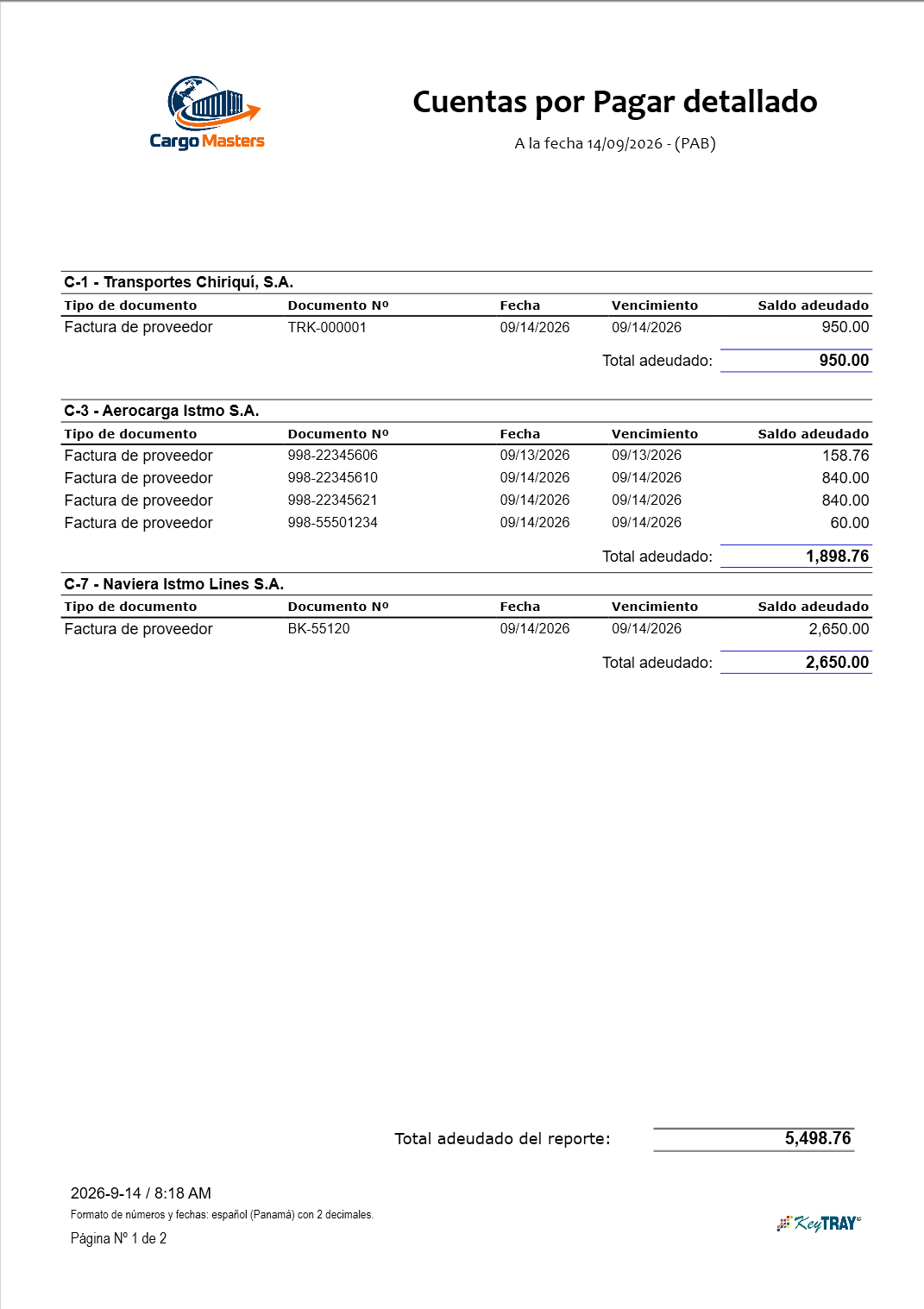
Cuidado: en los reportes detallados de antigüedad de la captura, las fechas salen con el mes primero (09/14/2026), aunque el pie diga Formato de números y fechas: español (Panamá). Léalas como 14/09/2026.
Lección — cómo leer una antigüedad. Actual y 1 a 30 días es el negocio normal. Los saldos de más de 60 días piden una llamada; los de más de 90, una decisión (cobranza, plan de pagos, baja, sección 8.8). Del lado de los proveedores, la antigüedad es su plan de caja: le dice qué hay que pagar y cuándo.
Registro de cheques. Sus opciones son Desde y Hasta, Desde el cheque Nro., Hasta el cheque Nro. y Archivo positivo. La empresa de ejemplo no tiene cheques, así que solo mostramos las opciones:
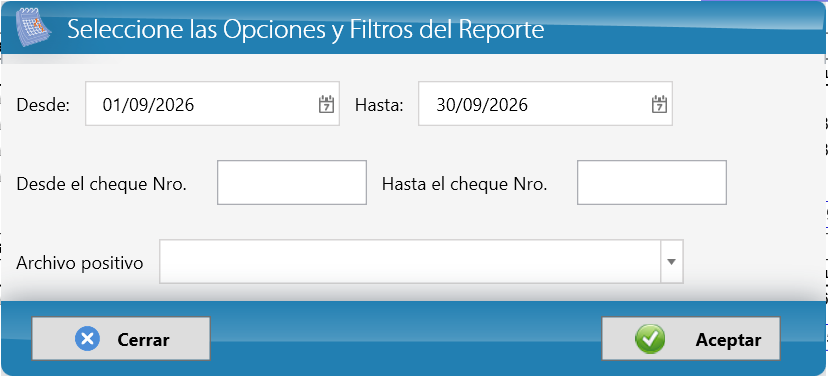
10.4 Reportes de ventas
Los reportes de ventas están en Reportes > Reportes de Venta.
Reporte de Ventas por Cliente. Opciones: Fechas Predefinidas (Mes en curso), Desde 01/09/2026 y Hasta 30/09/2026, Nombre de Cliente (déjelo vacío para todos), Moneda (en la captura, Balboa - PAB - PAB; en su empresa, Guarani - PYG - PYG o la moneda de las ventas) y Expresar el reporte en otra moneda:
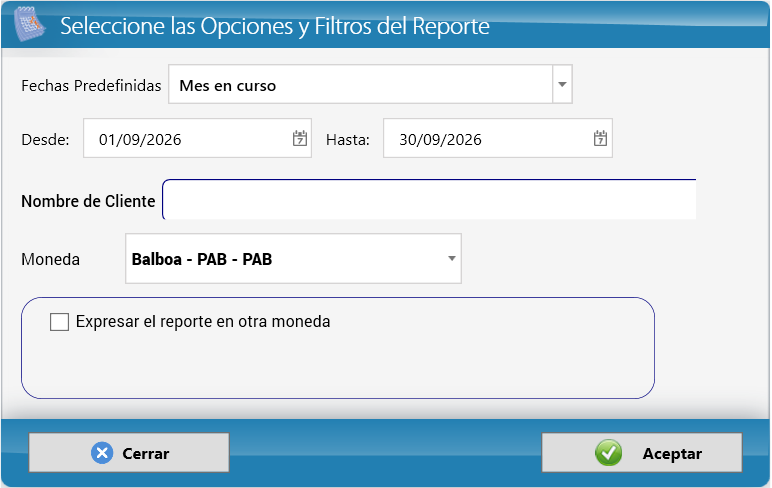
La página 1 del Reporte de Ventas por Cliente muestra dos gráficos: Resumen por importe y Resumen por cantidad, con la parte de cada producto. En septiembre, FF-FLT-MAREXP es el 44.470 % del importe, FF-FLT-AEREXP el 31.248 % y FF-FLT-TEREXP el 17.554 %; en cantidad, FF-FLT-AEREXP es el 91.088 % (en un cargo por peso, la cantidad son los kilos). El pie aclara "Todos los importes están expresados en PAB". El reporte tiene 4 páginas:
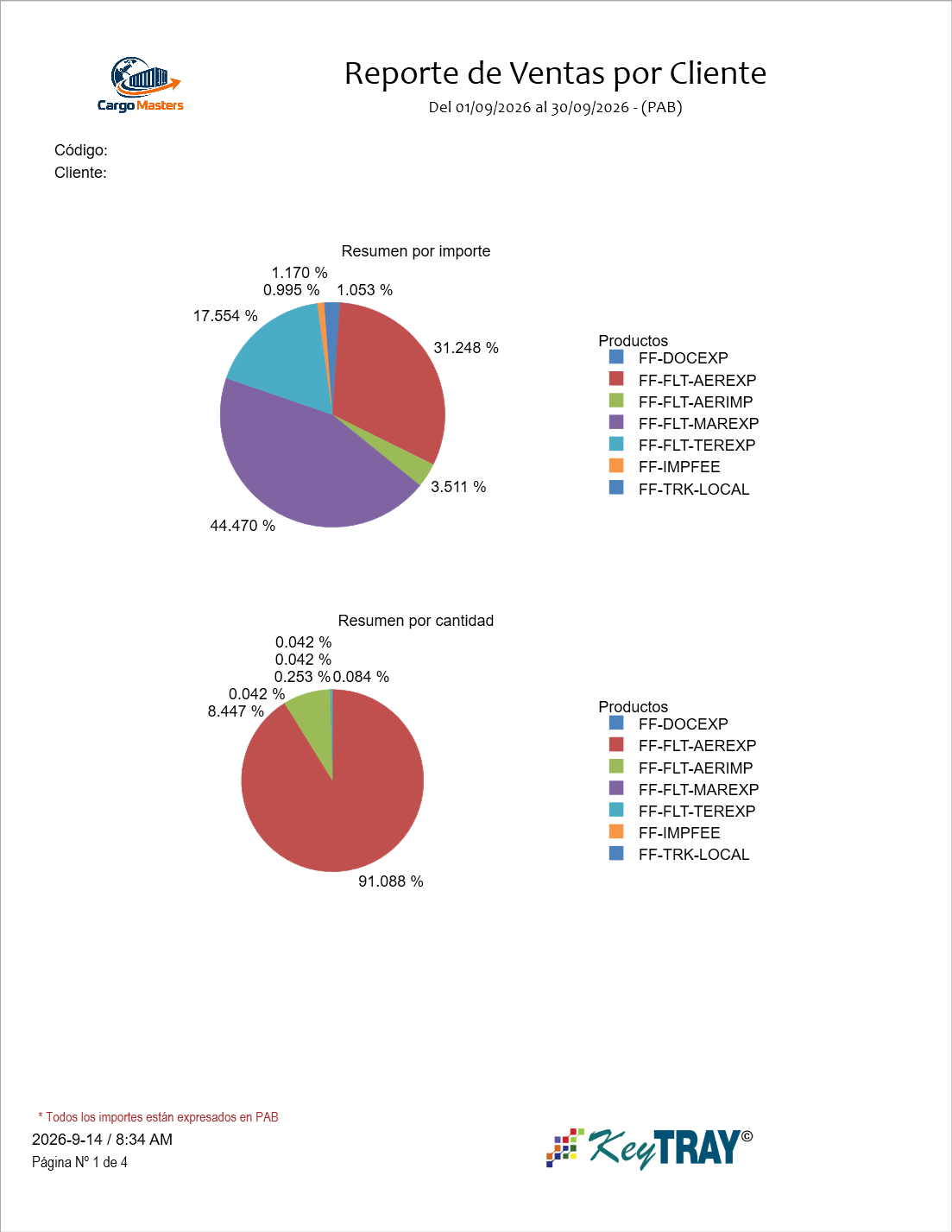
Reporte de Ventas por Producto. Opciones: Desde y Hasta, Nombre del Producto (FF-FLT-MAREXP - Flete marítimo exportación), Presentación / Tamaños y Cliente (Opcional):
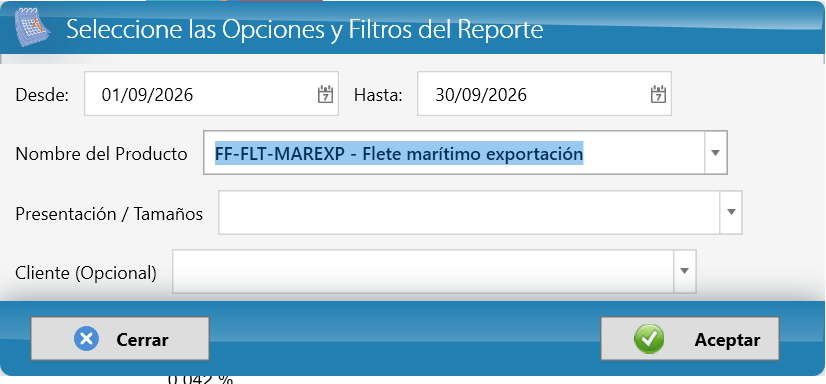
El reporte muestra el Comparativo de ventas de los últimos 48 meses, el Resumen de ventas por año y mes, el Resumen de ventas por cliente y el Historial de ventas del producto. Para el flete marítimo de septiembre: una factura, INV-000009 del 14/09/2026, por 3,800.00:
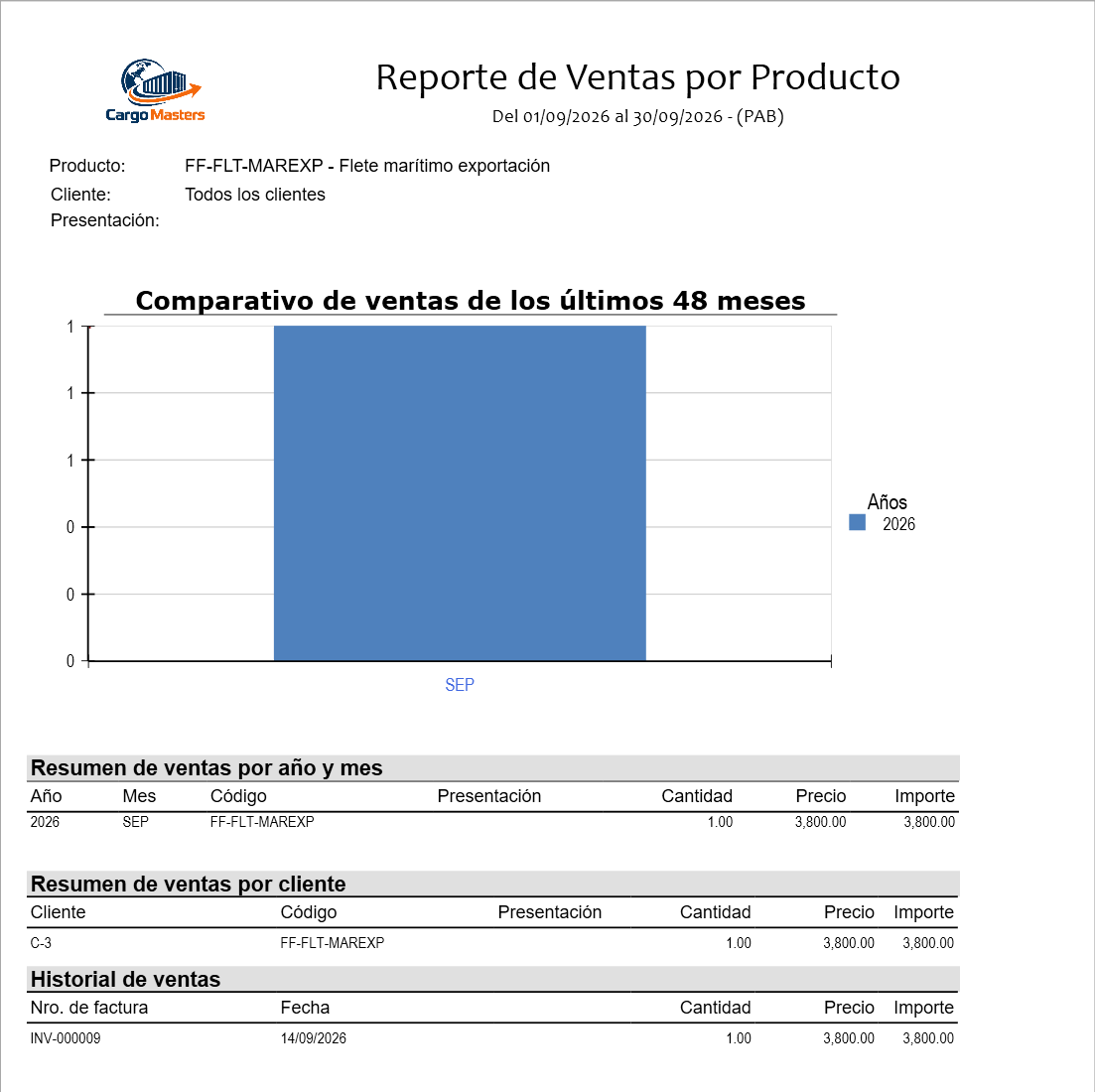
Cuidado: en las ventanas de opciones de estos dos reportes, los cuadros de cliente y producto pueden salirse por el borde derecho de la ventana. Siguen funcionando (vea el Apéndice B).
10.5 Otros reportes
Proyectos. Reportes > Proyectos tiene los reportes de ganancia por proyecto. Sus opciones: Fecha de Inicio de Proyectos (Desde, Hasta, Fechas Predefinidas, Año, Mes), Expresar el reporte en otra moneda, Idioma del Reporte (Español o Inglés), Formato de Fecha y Números (en la captura, Panamá o U.S.A.; Decimales para montos, Decimales para cantidades) y Organice la información del reporte en categorías y subcategorías. La empresa de ejemplo no tiene proyectos, así que solo mostramos las opciones:
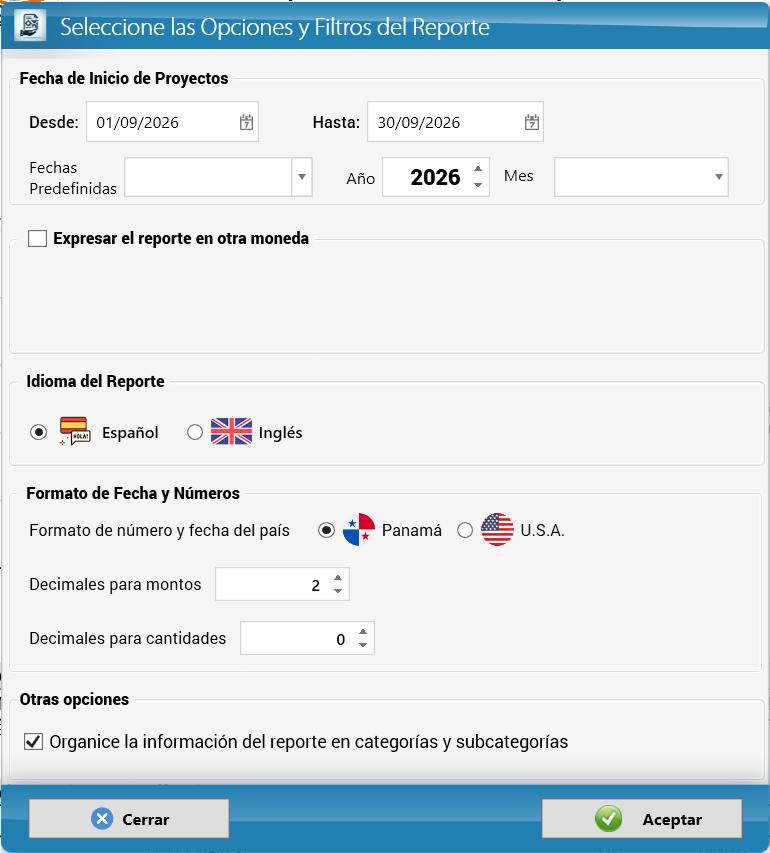
Reporte de despachos. En el grupo Transporte de Carga de la pestaña Reportes está el Reporte de despachos. Sus parámetros:
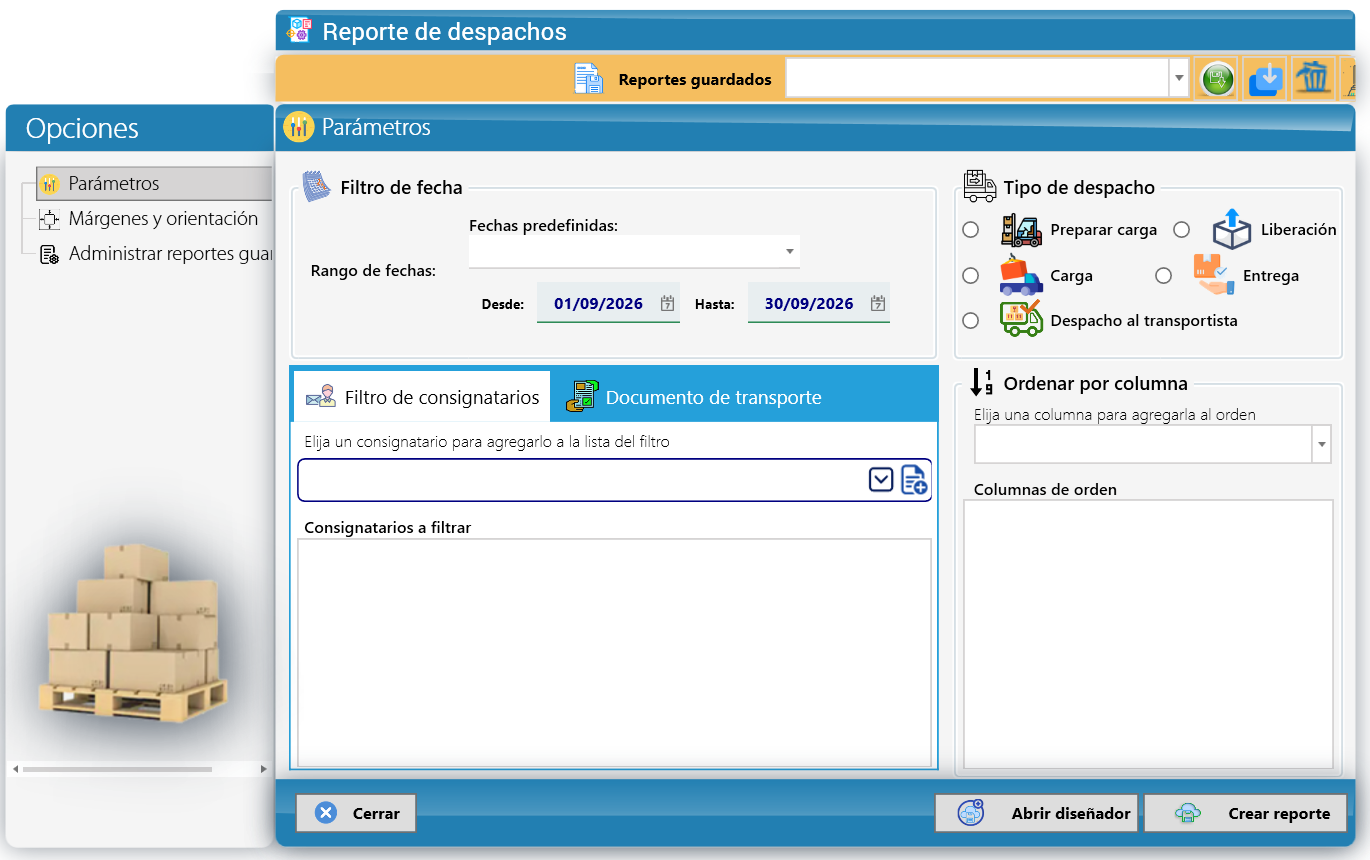
- Reportes guardados: para abrir un diseño que ya guardó. El menú Opciones tiene Parámetros, Márgenes y orientación y Administrar reportes guardados.
- Filtro de fecha: Rango de fechas con Fechas predefinidas, Desde y Hasta.
- Tipo de despacho: Preparar carga, Carga, Despacho al transportista, Liberación y Entrega.
- Filtro de consignatarios (Elija un consignatario para agregarlo a la lista del filtro, Consignatarios a filtrar) y Documento de transporte.
- Ordenar por columna: Elija una columna para agregarla al orden y Columnas de orden.
- Abrir diseñador y Crear reporte.
En este manual mostramos solo los parámetros.
10.6 Resultado y flujo de efectivo mensual
Dos reportes muestran la empresa mes por mes, uno al lado del otro, con la variación de cada mes contra el anterior:
- Resultado mensual: el estado de resultados (ingresos, costo de ventas, resultado bruto, gastos y resultado neto) con una columna por mes.
- Flujo de efectivo mensual: el estado de flujo de efectivo (actividades operativas, de inversión y de financiación, y el saldo de caja y bancos al final de cada mes) con una columna por mes.
Están en la pestaña Reportes de la cinta, grupo Reportes de Gerencia: haga clic en Estados Financieros y, en la lista que se despliega, elige Resultado mensual o Flujo de efectivo mensual (están junto al Estado de resultados y al Flujo de efectivo). Si no aparecen, su rol no tiene ese acceso: pídaselo al administrador.

La ventana de parámetros. Al hacer clic se abre la ventana del período:
- Fecha Inicio y Fecha Fin, o un período ya armado en Periodos, Mes y Año. Cada mes del rango es una columna.
- Método (solo el flujo): Método directo (cobros y pagos renglón por renglón) o Método indirecto (parte del resultado y lo ajusta).
- No incluir los asientos de ajuste de ejercicios anteriores: tildada, esos asientos se suman al saldo inicial en lugar de contarse como movimiento del mes.
- Abrir cobros y pagos por naturaleza (solo el flujo, con el método directo): cada cobro y pago se sigue hasta las facturas que saldó y se reparte en sus cuentas de ventas, costos y gastos. El IVA va en renglones propios y el activo fijo, en inversión.
- Mostrar la variación de cada mes: debajo de cada renglón, en gris, la diferencia contra el mes anterior.
- Abrir en grilla (para exportar a Excel): en lugar del reporte para imprimir, abre una grilla con los mismos números (ver más abajo).
- Expresar el reporte en otra moneda: elige la moneda y cómo se convierte. Hay cuatro formas: Cotización de cierre de cada mes (cada mes a su cotización del último día), Una sola cotización para todo (todos los meses a la cotización que escribe), Importe original + cierre de cada mes e Importe original + la cotización escrita (lo que se registró en esa moneda conserva su importe original y solo el resto se convierte). Con las de cierre elige además Venta o Compra. La cotización la elige siempre usted: KeyTray no la fija.
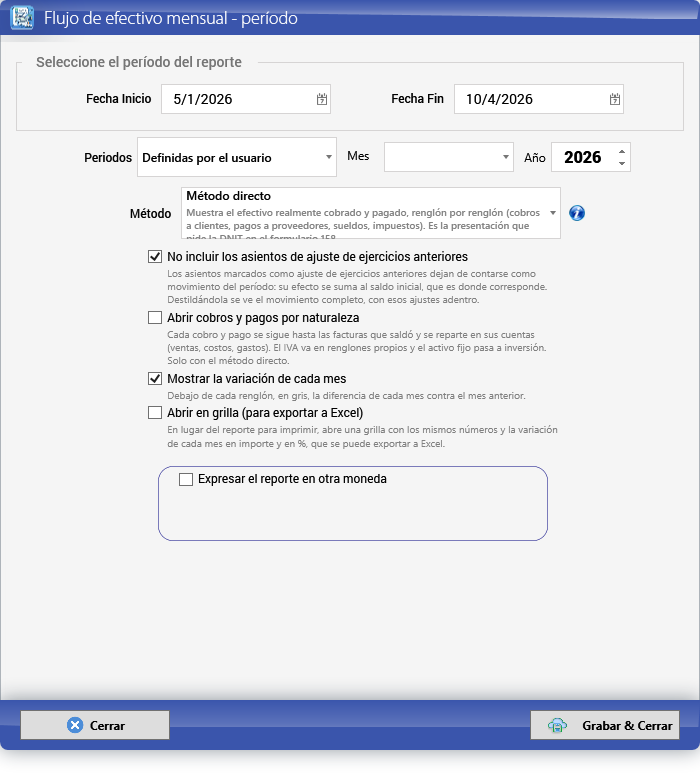
El reporte para imprimir. Muestra un mes por columna y el Total al final. Con la variación tildada, cada renglón trae debajo, en gris, cuánto subió o bajó contra el mes anterior. Se imprime y se exporta (PDF, Excel, Word) como cualquier otro reporte.
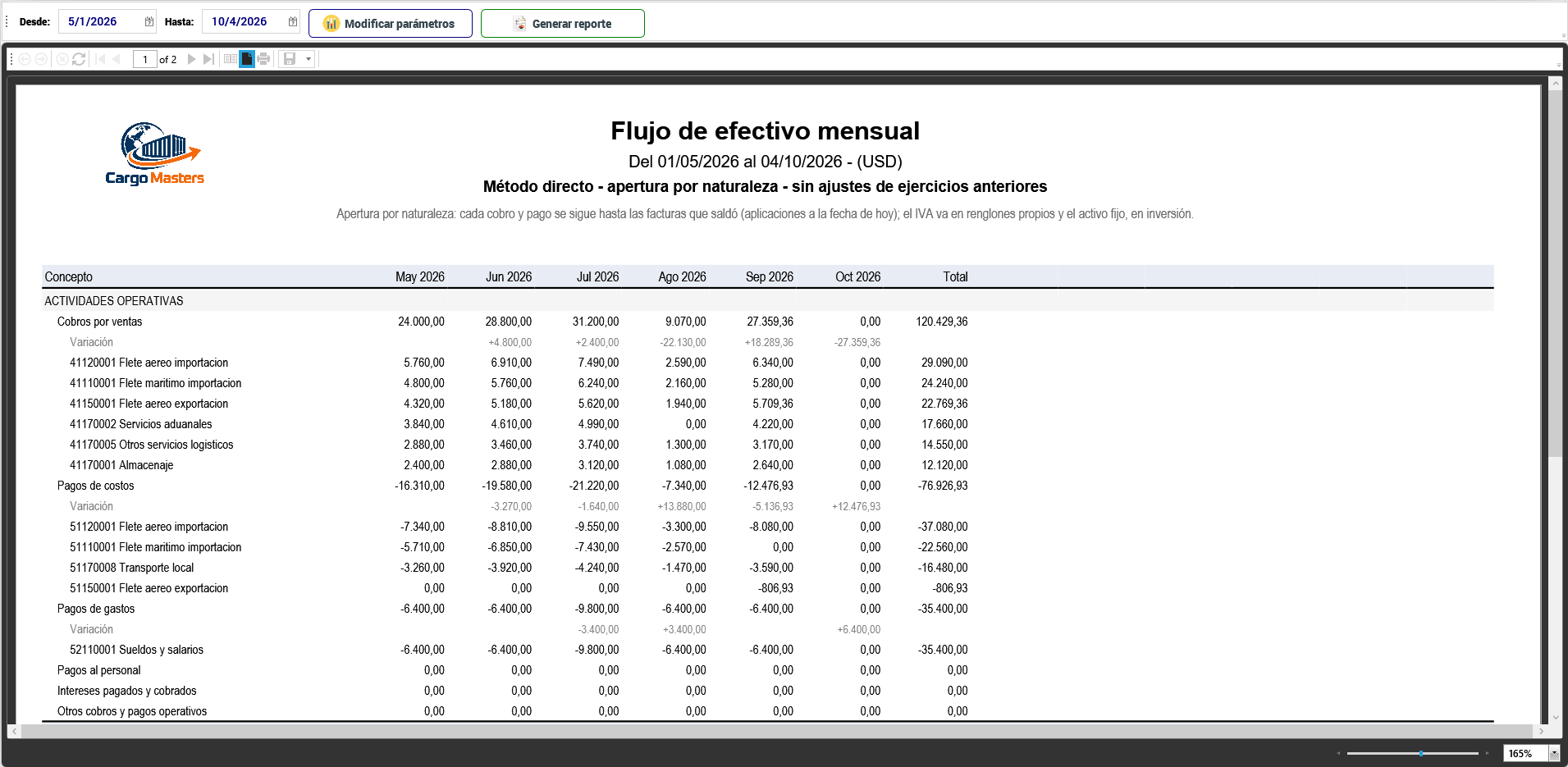
La grilla. Con Abrir en grilla los números se ven en una grilla, con una columna Variación después de cada mes. Arriba tiene:
- Modificar parámetros y Generar reporte, para cambiar el período o las opciones y volver a calcular.
- Mostrar: Importes, Importes y variación o Importes y variación %.
- Exportar a Excel: guarda la grilla tal como se ve, en un archivo de Excel.
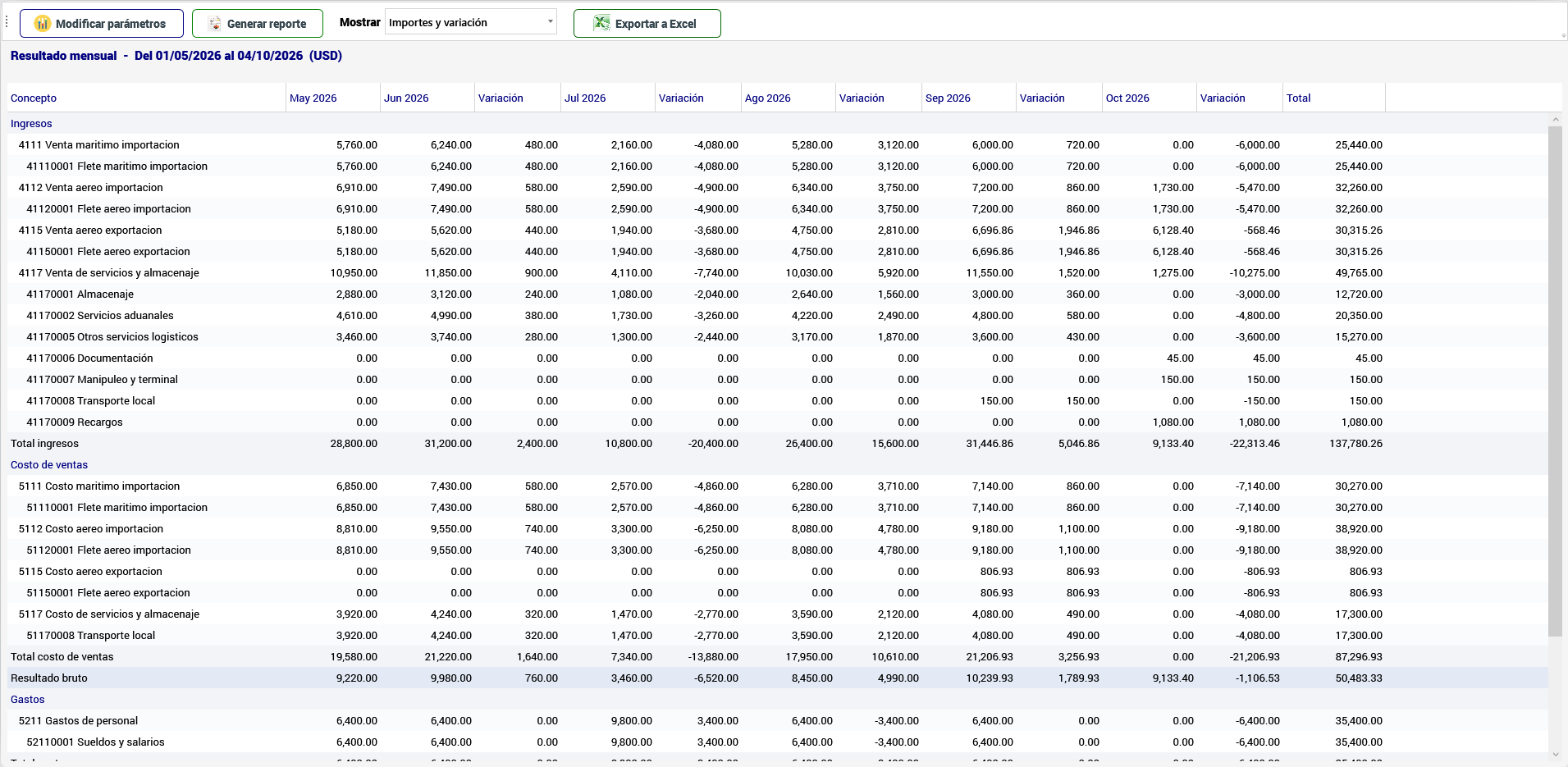
El gadget Resultado y flujo por mes del tablero de Operaciones (capítulo 17) muestra el resultado neto y el flujo neto de los últimos meses con estos mismos números; su botón Ver detalle abre esta grilla. Los tres (reporte, grilla y gadget) usan el mismo cálculo, así que siempre coinciden.
El flujo clasifica las cuentas como el Flujo de efectivo: si una cuenta sale en un renglón que no corresponde, revise la sección 8.9, Flujo de efectivo: asignar las cuentas.
11. Configuración de la empresa
11.1 La pestaña Empresa
La pestaña Empresa reúne las herramientas de toda la compañía:

Explorador de Listas y, en el grupo Administración, Opciones del Sistema, Nueva Empresa, Nuevo Establecimiento, Mi Cuenta, Mi Formas de Pago, Historial de mis Pagos, Mis Facturas, Impresoras Compartidas, Almacenes y Términos y Condiciones.
11.2 Opciones del Sistema
Empresa > Opciones del Sistema está organizada en secciones, a la izquierda: General, Clientes, Proveedores, Contabilidad y Transporte de Carga. En Paraguay, Contabilidad tiene además un nodo propio, Obligaciones Tributarias. Cada cambio se guarda con Grabar & Cerrar. Las capturas de General, Clientes, Proveedores y Transporte de Carga son de la empresa demo de Panamá; la de Contabilidad es de Cargo Masters Paraguay.
General — Unidades de medida predeterminadas. Las unidades que KeyTray propone en los recibos de almacén y en los embarques:
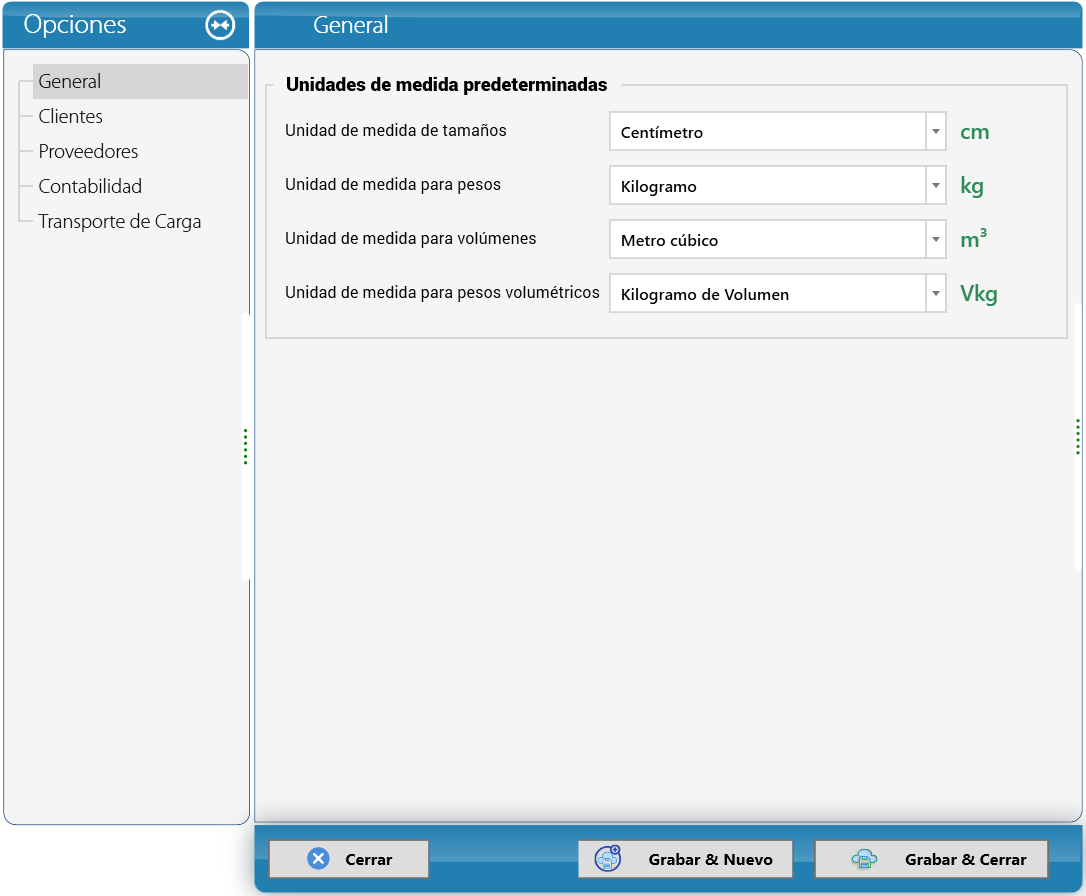
- Unidad de medida de tamaños: Centímetro (cm).
- Unidad de medida para pesos: Kilogramo (kg).
- Unidad de medida para volúmenes: Metro cúbico (m³).
- Unidad de medida para pesos volumétricos: Kilogramo de Volumen (Vkg).
Cuidado: en la empresa demo de Panamá estas cuatro unidades vinieron vacías con la empresa nueva y se configuraron a mano. Configúrelas antes de recibir la primera carga: Paraguay usa el sistema métrico, y un bulto medido en la unidad equivocada da volúmenes y pesos volumétricos imposibles (recuerde el pallet de la sección 7.5 y el problema 19 del Apéndice B).
Clientes y Proveedores: Utilizar códigos adicionales para la identificación de clientes y Utilizar códigos adicionales para la identificación de proveedores, las dos apagadas (OFF) en el ejemplo:
Contabilidad (captura de Cargo Masters Paraguay):
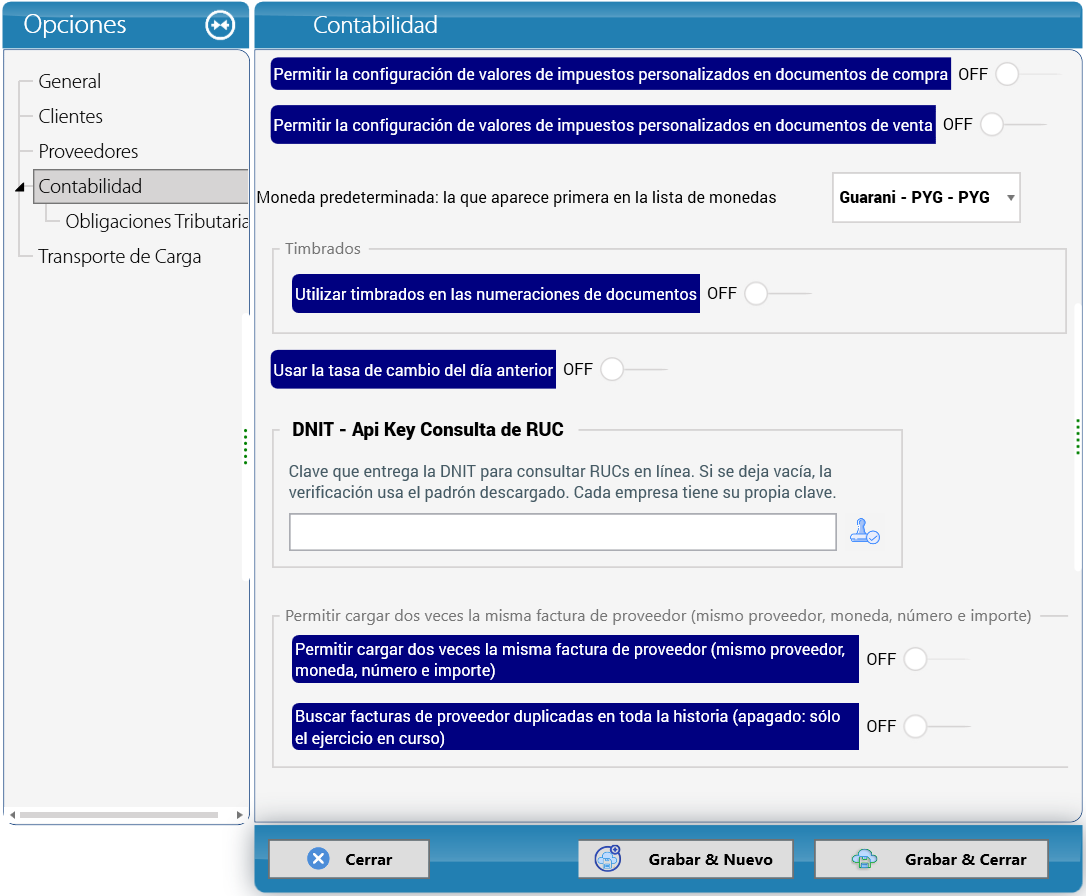
En el árbol de la izquierda, debajo de Contabilidad, aparece el nodo Obligaciones Tributarias (en la captura el nombre se ve cortado por el ancho del panel). La página Contabilidad muestra:
- Permitir la configuración de valores de impuestos personalizados en documentos de compra y Permitir la configuración de valores de impuestos personalizados en documentos de venta: OFF.
- Moneda predeterminada: la que aparece primera en la lista de monedas: Guarani - PYG - PYG.
- Recuadro Timbrados: Utilizar timbrados en las numeraciones de documentos: OFF. Es la opción que hay que activar antes de la primera factura (sección 5.1); en la empresa de ejemplo está apagada porque no tiene timbrado.
- Usar la tasa de cambio del día anterior: OFF.
- Recuadro DNIT - Api Key Consulta de RUC, con el texto "Clave que entrega la DNIT para consultar RUCs en línea. Si se deja vacía, la verificación usa el padrón descargado. Cada empresa tiene su propia clave.", un cuadro para escribir la clave (vacío en la captura) y un botón a su derecha.
- Recuadro Permitir cargar dos veces la misma factura de proveedor (mismo proveedor, moneda, número e importe), con esa opción y Buscar facturas de proveedor duplicadas en toda la historia (apagado: sólo el ejercicio en curso), las dos OFF.
- Abajo, Cerrar, Grabar & Nuevo y Grabar & Cerrar.
A diferencia de la empresa demo de Panamá, esta página no tiene el bloque Facturación Electrónica > Activar facturación electrónica. En Paraguay la facturación electrónica se activa al elegir el Tipo de Timbrado Electrónico (sección 5.1); el paso a paso completo está en el capítulo 12.
Por qué importa: deje apagada la opción de cargar dos veces la misma factura de proveedor. Es el control que evita pagarle dos veces la misma factura a una aerolínea o a una naviera.
Por qué importa — la tasa de cambio del día anterior: recuerde la regla de la sección 3.5: para registrar una compra en moneda extranjera vale la cotización vendedora de la DNIT del día anterior a la factura. En la empresa de ejemplo la opción Usar la tasa de cambio del día anterior está apagada. Pregunte a su contador si conviene activarla y, esté como esté, compruebe en cada documento qué cotización tomó KeyTray.
Transporte de Carga:
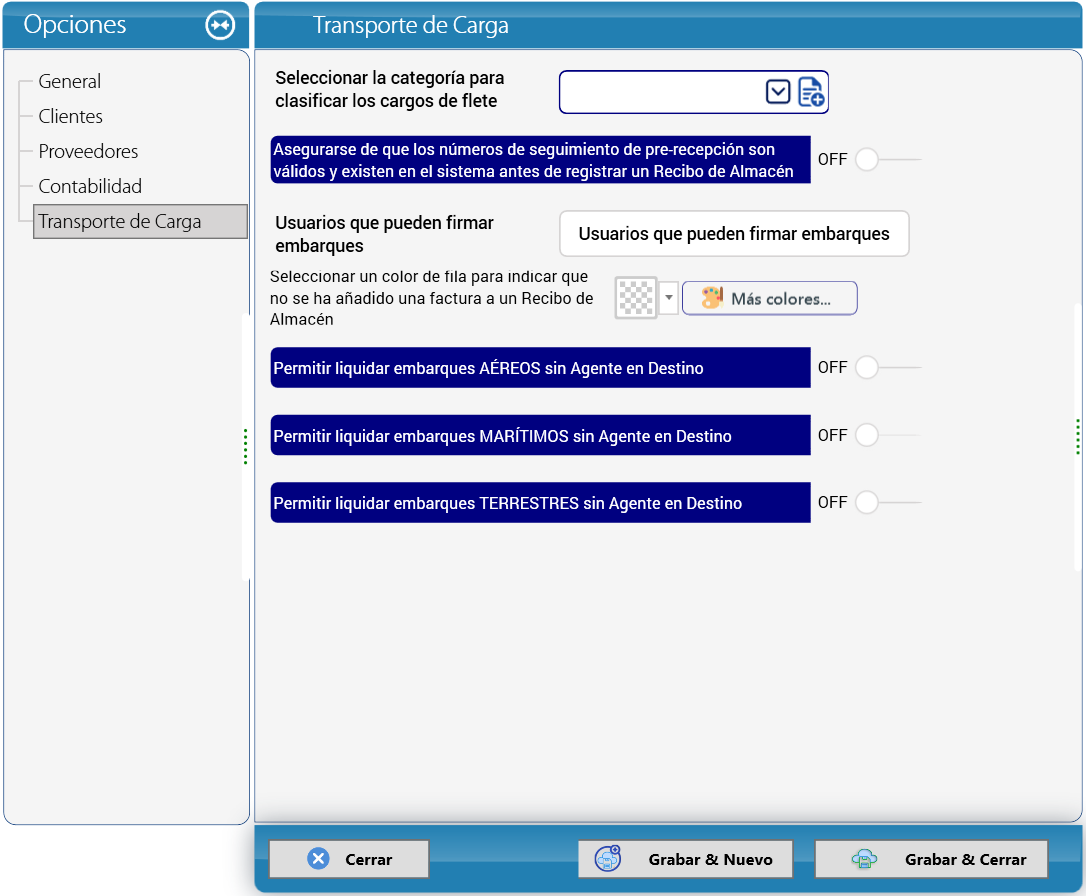
- Seleccionar la categoría para clasificar los cargos de flete.
- Asegurarse de que los números de seguimiento de pre-recepción son válidos y existen en el sistema antes de registrar un Recibo de Almacén: OFF.
- Usuarios que pueden firmar embarques, con un botón del mismo nombre.
- Seleccionar un color de fila para indicar que no se ha añadido una factura a un Recibo de Almacén, con Más colores...
- Permitir liquidar embarques AÉREOS sin Agente en Destino, Permitir liquidar embarques MARÍTIMOS sin Agente en Destino y Permitir liquidar embarques TERRESTRES sin Agente en Destino: OFF. Active la terrestre si hace transporte local sin agente (sección 7.19).
12. Facturación electrónica (SIFEN)
Este capítulo lleva a la empresa desde cero hasta su primera factura electrónica aprobada por el ambiente de pruebas de SIFEN, y explica qué cambia el día que pasa a producción. Todas las capturas son de Cargo Masters Paraguay, recorriendo la activación real el 17/09/2026.
Video: Activar la facturación electrónica, paso a paso (voz y subtítulos en español).
12.1 Qué tiene que tener a mano
Antes de abrir KeyTray, junte estos datos. Todos salen de la DNIT (Marangatu) o de su proveedor de certificado; KeyTray no los inventa ni los puede adivinar:
- El certificado digital de la empresa, en un archivo .p12 (o .pfx), y su contraseña. Lo emite un prestador habilitado (en el ejemplo, DOCUMENTA S.A.).
- El RUC con su dígito verificador (en el ejemplo, 80117740-5) y la razón social exactamente como figura en Marangatu.
- La actividad económica: el código y la descripción tal como aparecen en Marangatu, letra por letra, con tildes (en el ejemplo, 51200 — TRANSPORTE AÉREO DE CARGA).
- El CSC de pruebas (ID CSC y el código de 32 caracteres) que la DNIT entrega para el ambiente de pruebas.
- El timbrado: número, establecimiento, punto de expedición y fecha de inicio de vigencia (en pruebas, el timbrado de prueba que la DNIT asigna; en el ejemplo, 80117740, 001, 001, desde el 04/05/2026).
Por qué importa: SIFEN compara cada dato del documento con lo que la DNIT tiene registrado. Una tilde de menos en la actividad económica alcanza para que rechace la factura (lo va a ver en la sección 12.6).
12.2 Activar la facturación electrónica
En Paraguay la facturación electrónica se activa desde el timbrado. Vaya a Empresa > Opciones del Sistema > Contabilidad. En el recuadro Timbrados, la opción Utilizar timbrados en las numeraciones de documentos está apagada (OFF):
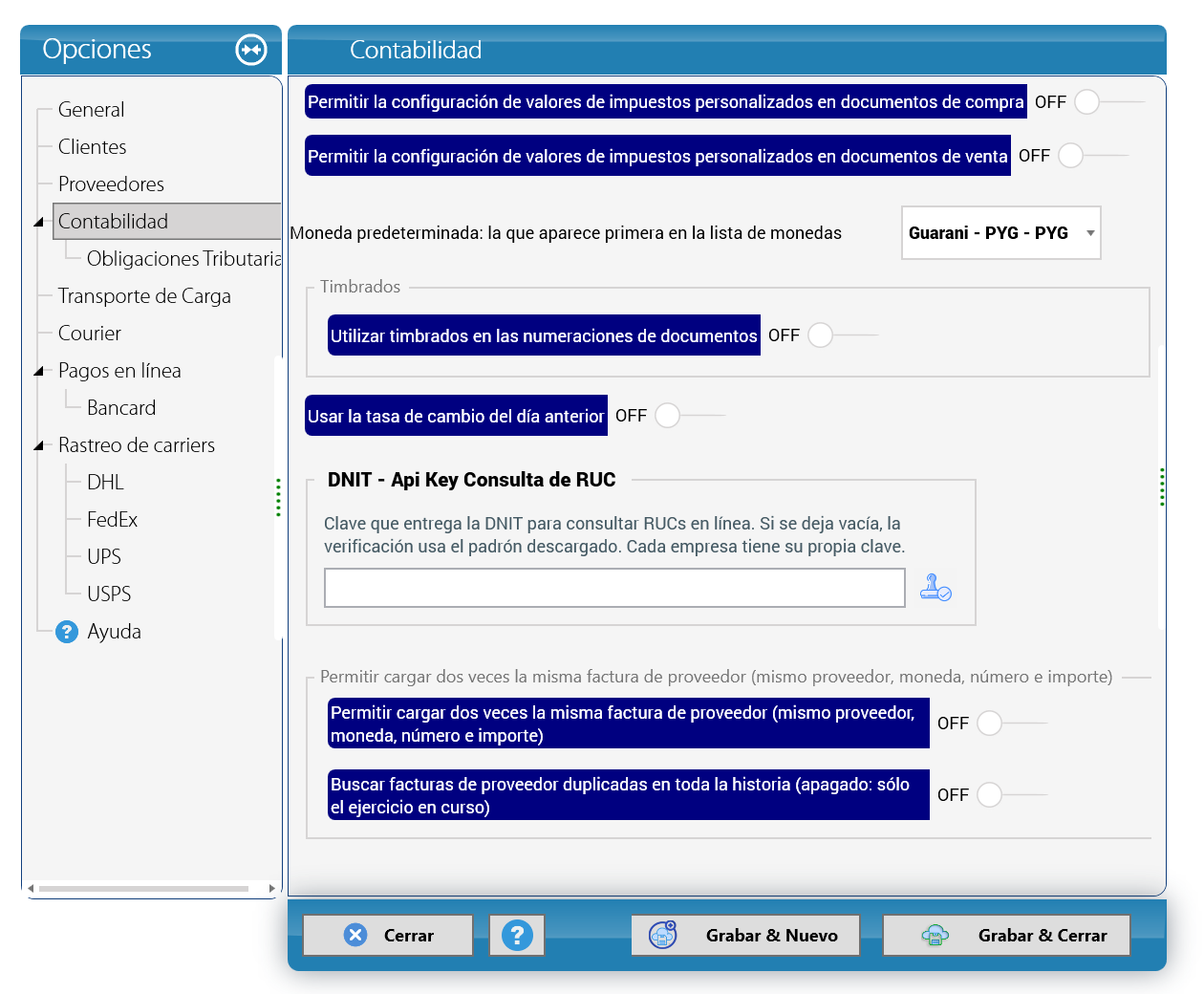
- Encienda Utilizar timbrados en las numeraciones de documentos (queda en ON, en verde).
- En Tipo de Timbrado elija Electrónico. Al lado aparece el aviso (Con esto activará la Facturación Electrónica).
- En Modo de numeración (timbrado electrónico) elija Modo A — asignar al guardar: el número se asigna cuando se graba el documento, y no quedan números salteados por documentos que se abrieron y no se grabaron.
- Haga clic en Grabar & Cerrar.
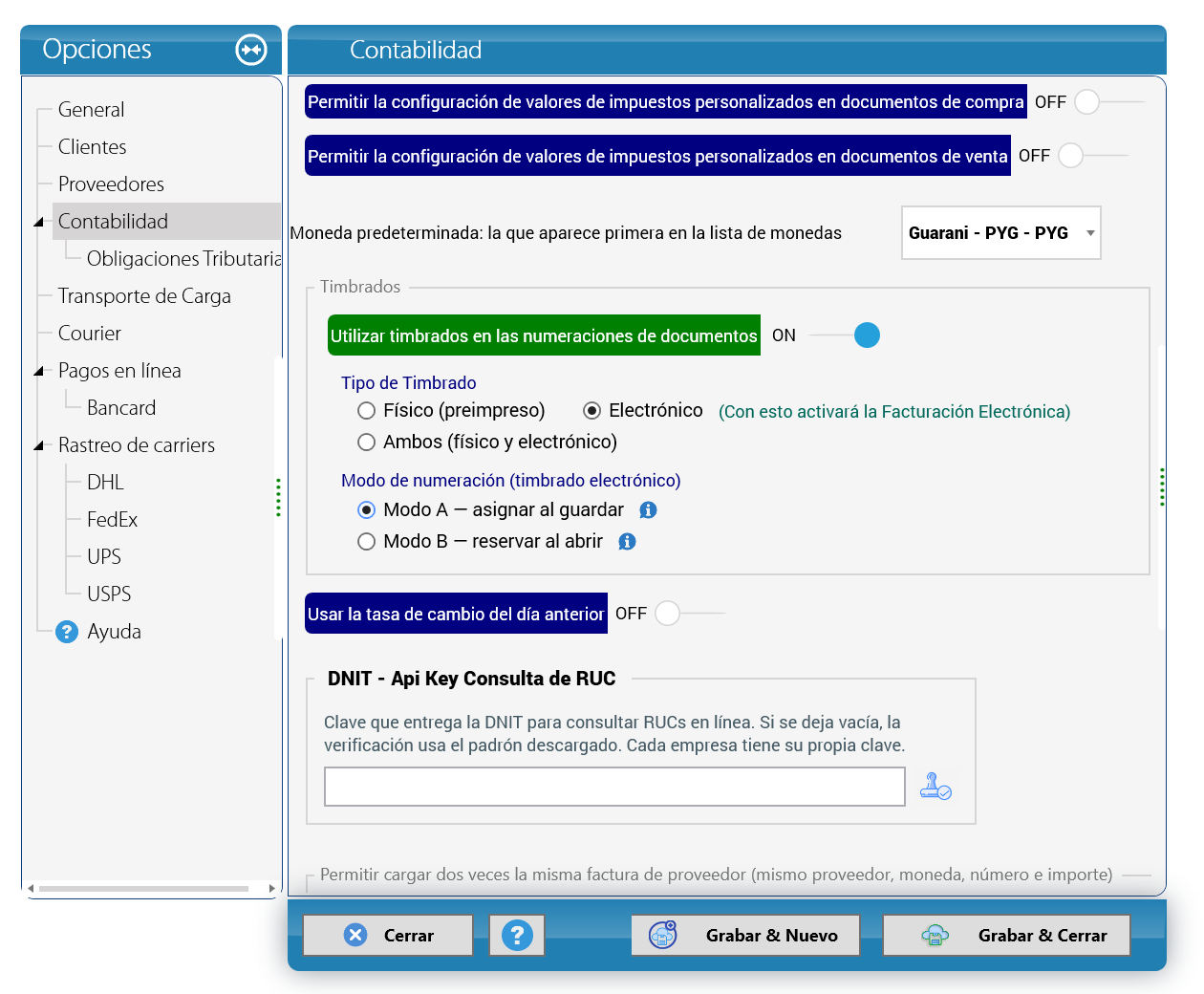
Al grabar, KeyTray crea la base de documentos electrónicos de la empresa y deja la facturación electrónica en el ambiente de pruebas. En la barra inferior aparece el aviso naranja Test (Pre-Producción), que se ve en todas las pantallas mientras la empresa siga en pruebas:

12.3 La ventana de Facturación Electrónica
Desde ahora aparece el botón Facturación Electrónica en Elementos de Negocio, en el grupo Contabilidad:

La ventana tiene cinco páginas a la izquierda: Activación, Configuración, Pruebas, Notificaciones y Ayuda. Se abre en Activación:
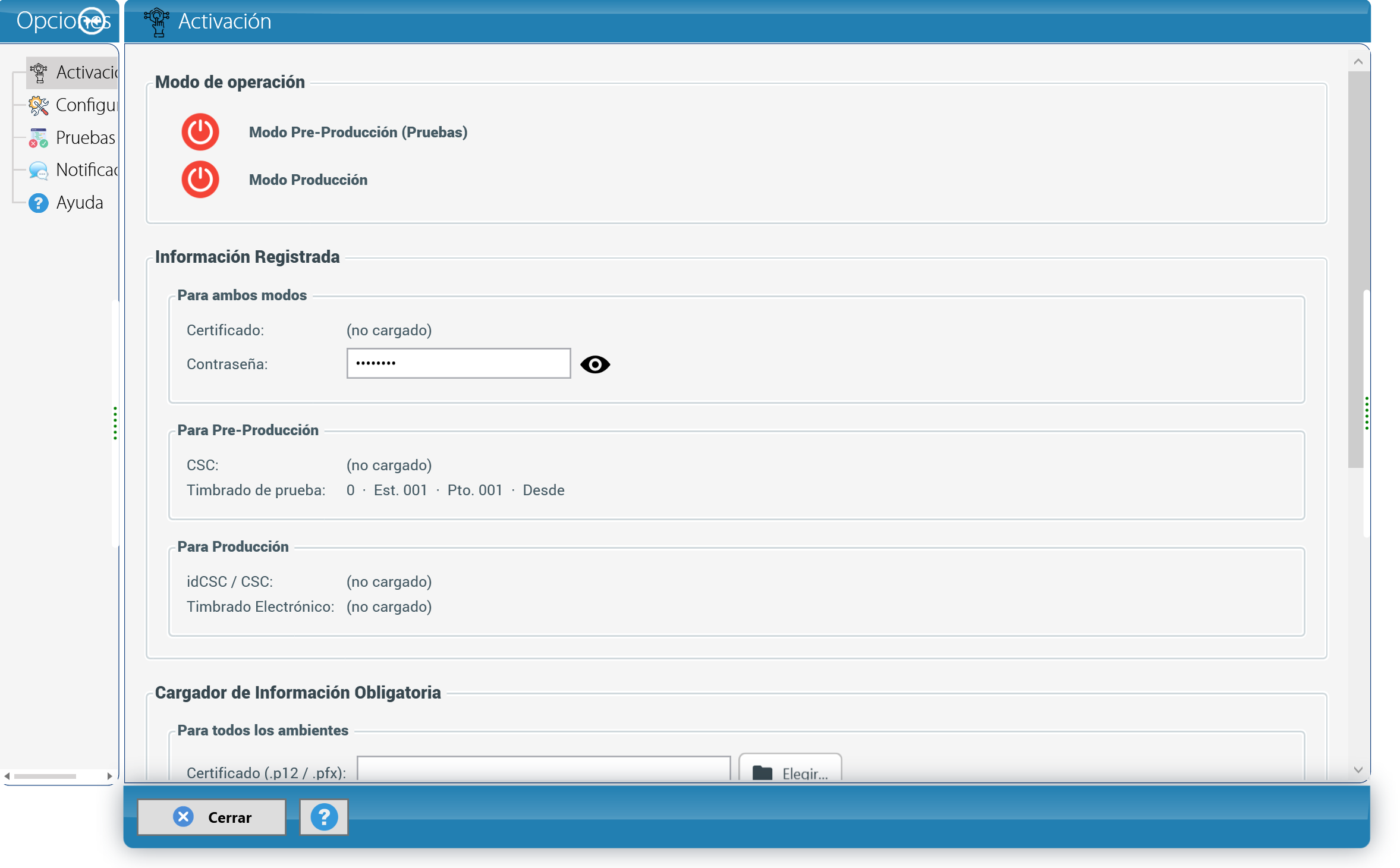
- Modo de operación: Modo Pre-Producción (Pruebas) y Modo Producción, cada uno con su botón de encendido. En rojo están apagados.
- Información Registrada: lo que ya está cargado. Recién activada, todo dice (no cargado).
- Más abajo, el Cargador de Información Obligatoria, donde se carga todo lo de la sección siguiente.
12.4 Certificado, CSC y timbrado de prueba
Baje hasta el Cargador de Información Obligatoria:
- Para todos los ambientes — el certificado. Haga clic en Elegir... y busque el archivo .p12. En Nombre interno (opcional) escriba un nombre que le sirva para reconocerlo (en el ejemplo, Certificado DNIT pruebas); en Contraseña, la del certificado. Haga clic en Subir certificado. Abajo aparece Cargado: Certificado DNIT pruebas.
- Para el ambiente de Pre-Producción — el CSC. Escriba el ID CSC (en el ejemplo, 1) y el CSC de pruebas. Haga clic en Subir CSC.
- Timbrado de prueba. Escriba el Número, Establec., Pto. Exp. y la fecha Desde. Haga clic en Guardar timbrado de prueba.
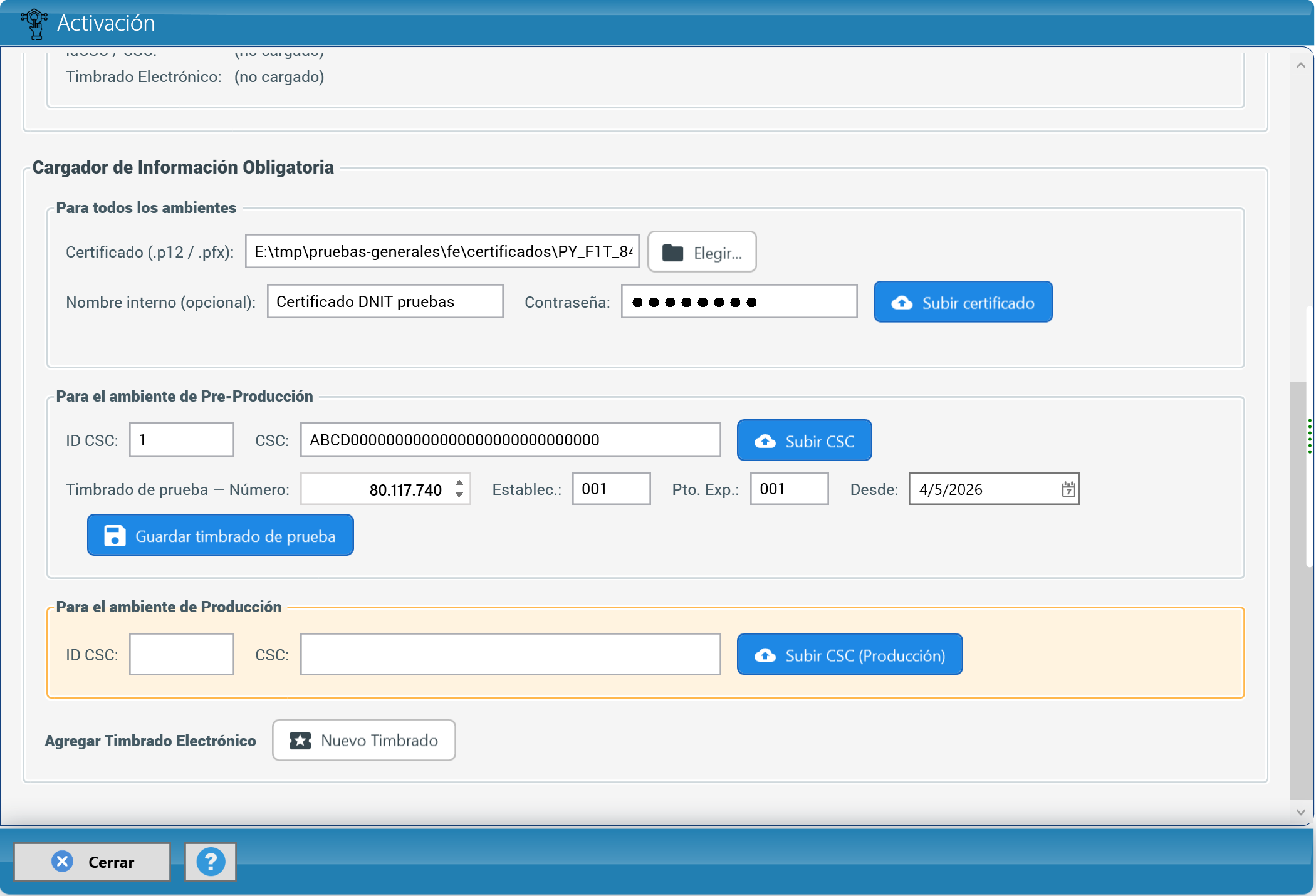
La contraseña del certificado no se puede volver a leer: KeyTray la guarda cifrada y no la muestra nunca. Si la pierde, vuelva a subir el certificado.
Al terminar, Modo Pre-Producción (Pruebas) se enciende en verde y la Información Registrada muestra lo cargado:
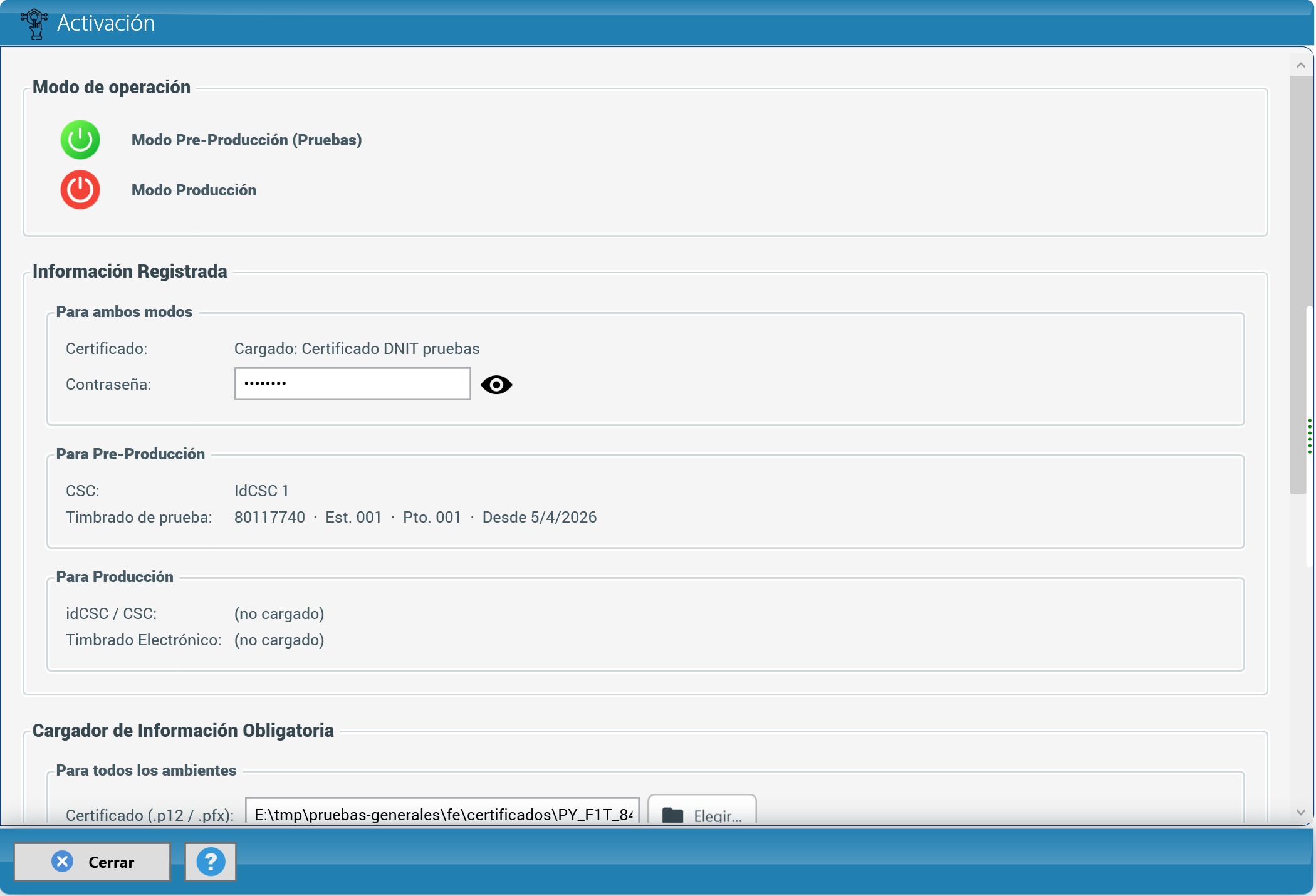
El timbrado electrónico. El timbrado de prueba identifica el ambiente, pero para emitir KeyTray necesita además un timbrado electrónico en la numeración de la empresa. Al pie del cargador, en Agregar Timbrado Electrónico, haga clic en Nuevo Timbrado:
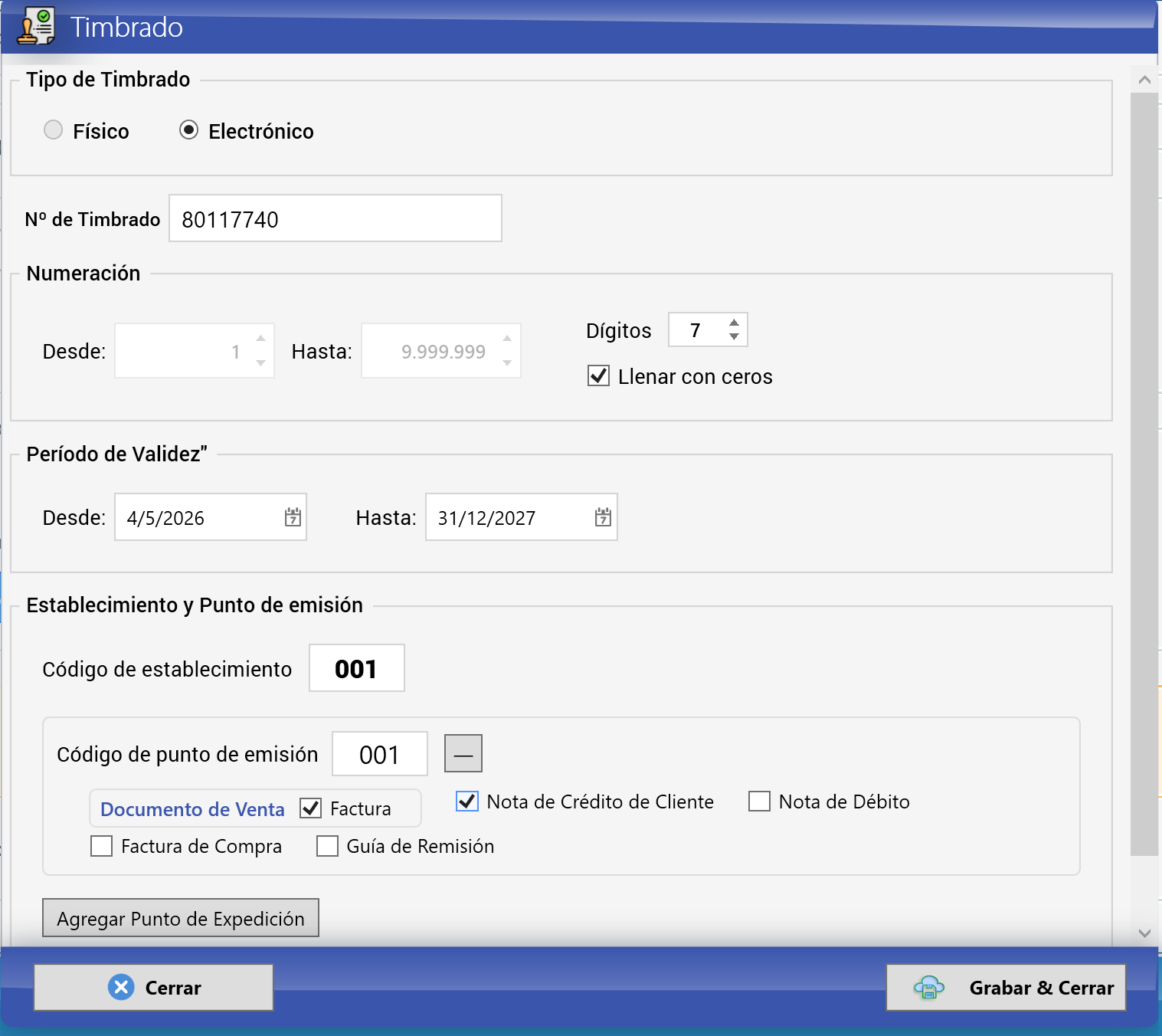
- Tipo de Timbrado: Electrónico.
- Nº de Timbrado: el número (en pruebas, el mismo del timbrado de prueba: 80117740).
- Período de Validez: Desde la fecha de inicio del timbrado y Hasta la fecha de vencimiento.
- Código de establecimiento (001) y Código de punto de emisión (001).
- Marque los documentos que se emiten con ese punto: Factura y Nota de Crédito de Cliente.
- Haga clic en Grabar & Cerrar. En Información Registrada, Timbrado Electrónico pasa a Cargado: 80117740.
Cuidado: si se olvida de este paso, la prueba falla con un mensaje en inglés: "No active fiscal stamping found for this document type at the emission date...". Quiere decir que no hay un timbrado electrónico vigente para ese tipo de documento en esa fecha.
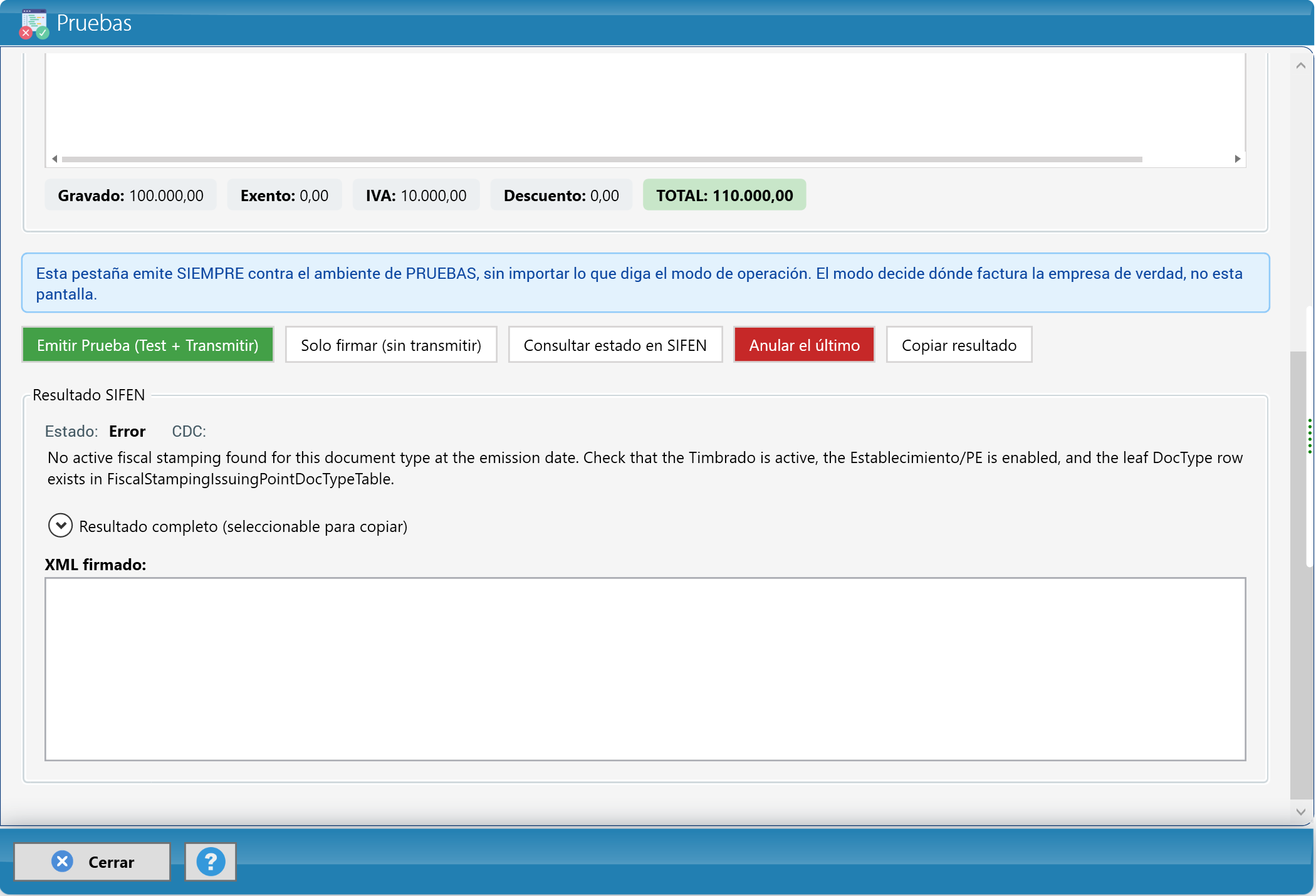
12.5 Los datos del emisor
Vaya a Configuración. Los datos del emisor no se copian de la ficha de la empresa: hay que escribirlos acá, tal como están en Marangatu:
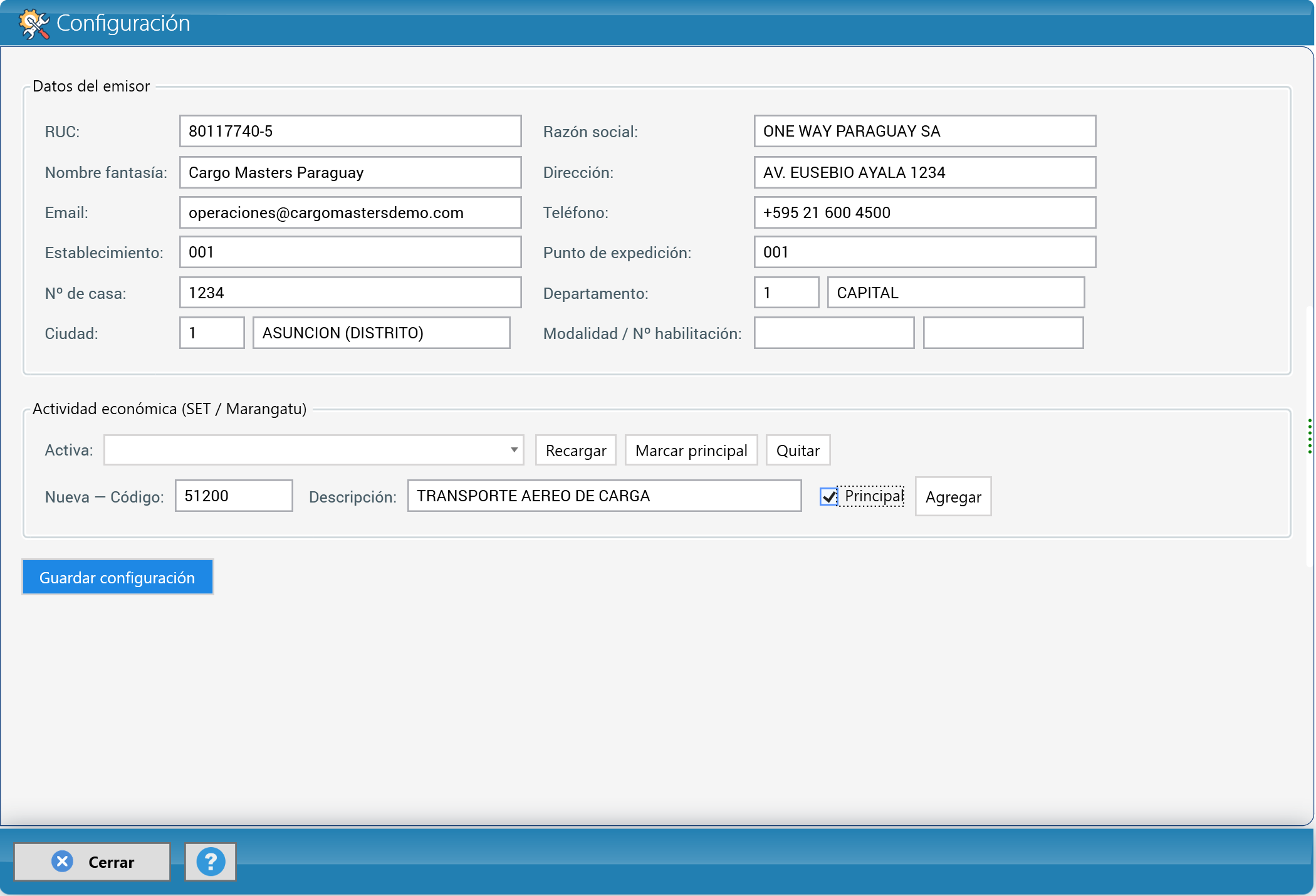
- RUC con guion y dígito verificador (80117740-5) y Razón social exacta (ONE WAY PARAGUAY SA en el ejemplo, porque el ambiente de pruebas sólo acepta contribuyentes habilitados para pruebas).
- Nombre fantasía (Cargo Masters Paraguay), Dirección, Email y Teléfono.
- Establecimiento y Punto de expedición (001 y 001), Nº de casa, Departamento (1 — CAPITAL) y Ciudad (1 — ASUNCION (DISTRITO)).
- Actividad económica (SET / Marangatu): en Nueva — Código escriba el código, en Descripción la descripción, marque Principal y haga clic en Agregar. La actividad aparece en Activa.
- Haga clic en Guardar configuración.
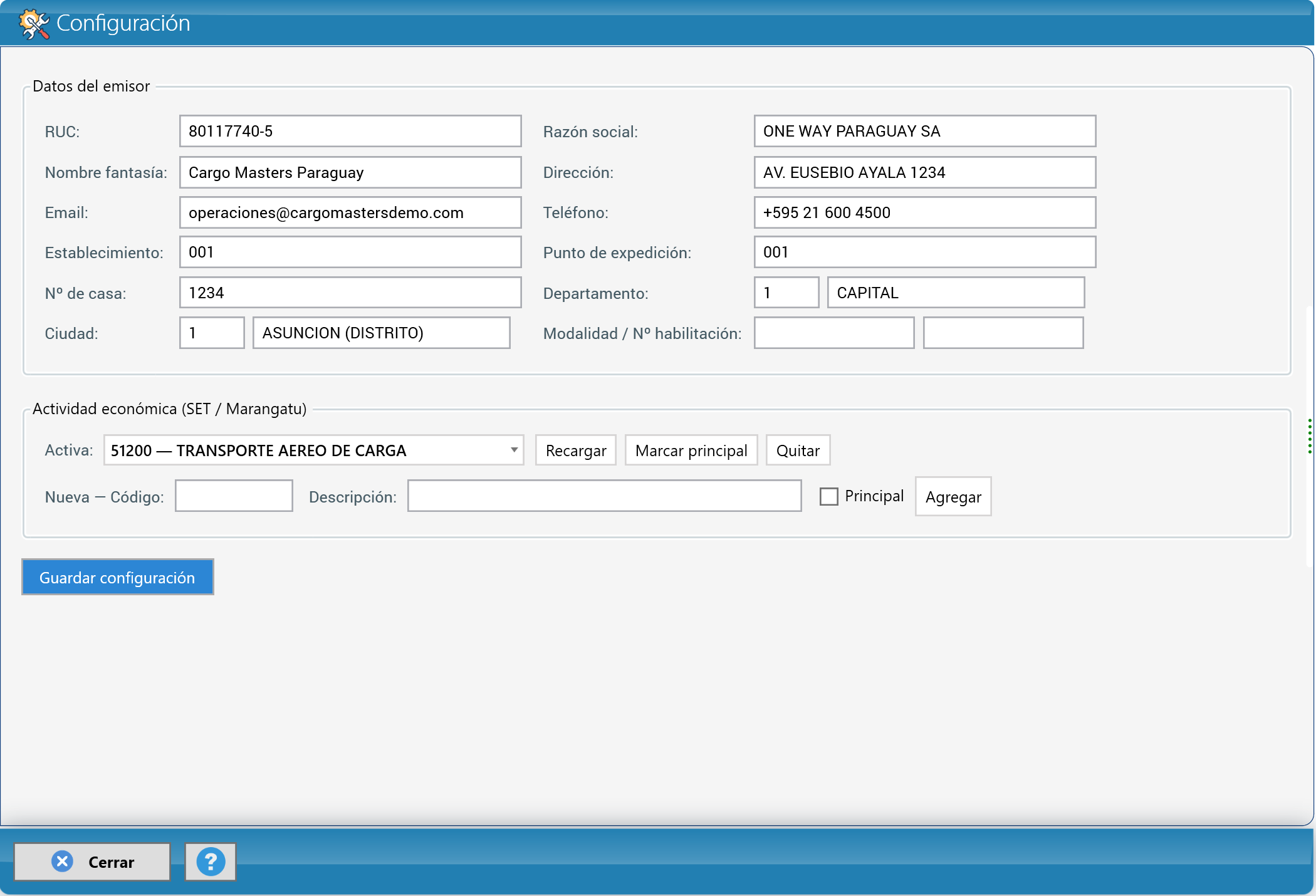
12.6 Emitir la factura de prueba
Vaya a Pruebas. La página trae un documento listo para mandar: Tipo Factura, Moneda PYG, el receptor (el propio emisor, porque el ambiente de pruebas sólo conoce a los contribuyentes habilitados para pruebas) y un ítem SERVICIO DE LOGISTICA INTERNACIONAL de 100.000 con IVA 10 %, TOTAL: 110.000,00:
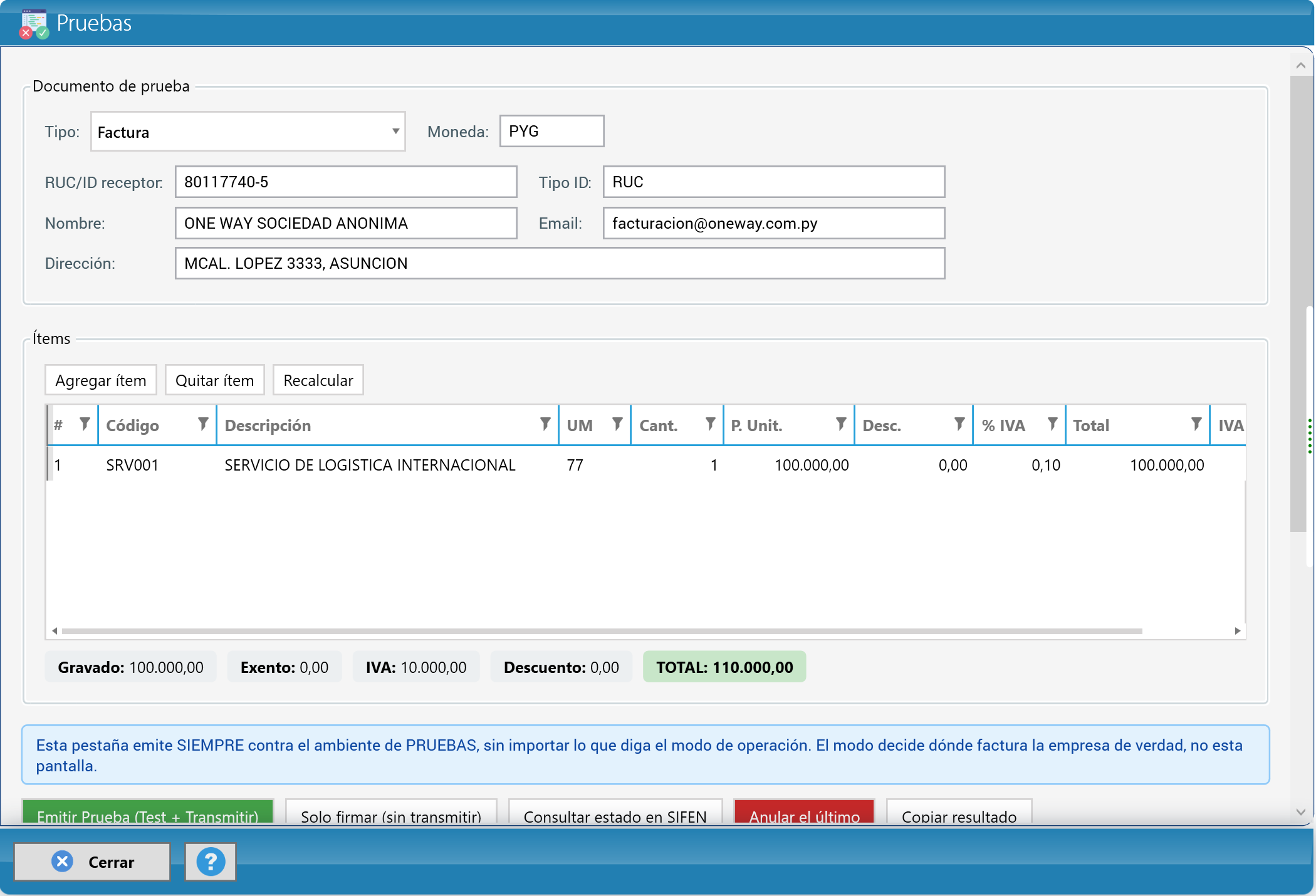
Esta página emite siempre contra el ambiente de pruebas, esté la empresa en el modo que esté. Haga clic en Emitir Prueba (Test + Transmitir) y espere la respuesta. En Resultado SIFEN aparecen el Estado, el CDC (el código de control de 44 dígitos) y el mensaje de SIFEN.
Si SIFEN rechaza, el mensaje dice por qué. En el recorrido del ejemplo, el primer envío volvió Rechazado con "Descripción de la actividad económica no corresponde al código": la descripción se había escrito TRANSPORTE AEREO DE CARGA, sin tilde, y en Marangatu es TRANSPORTE AÉREO DE CARGA:
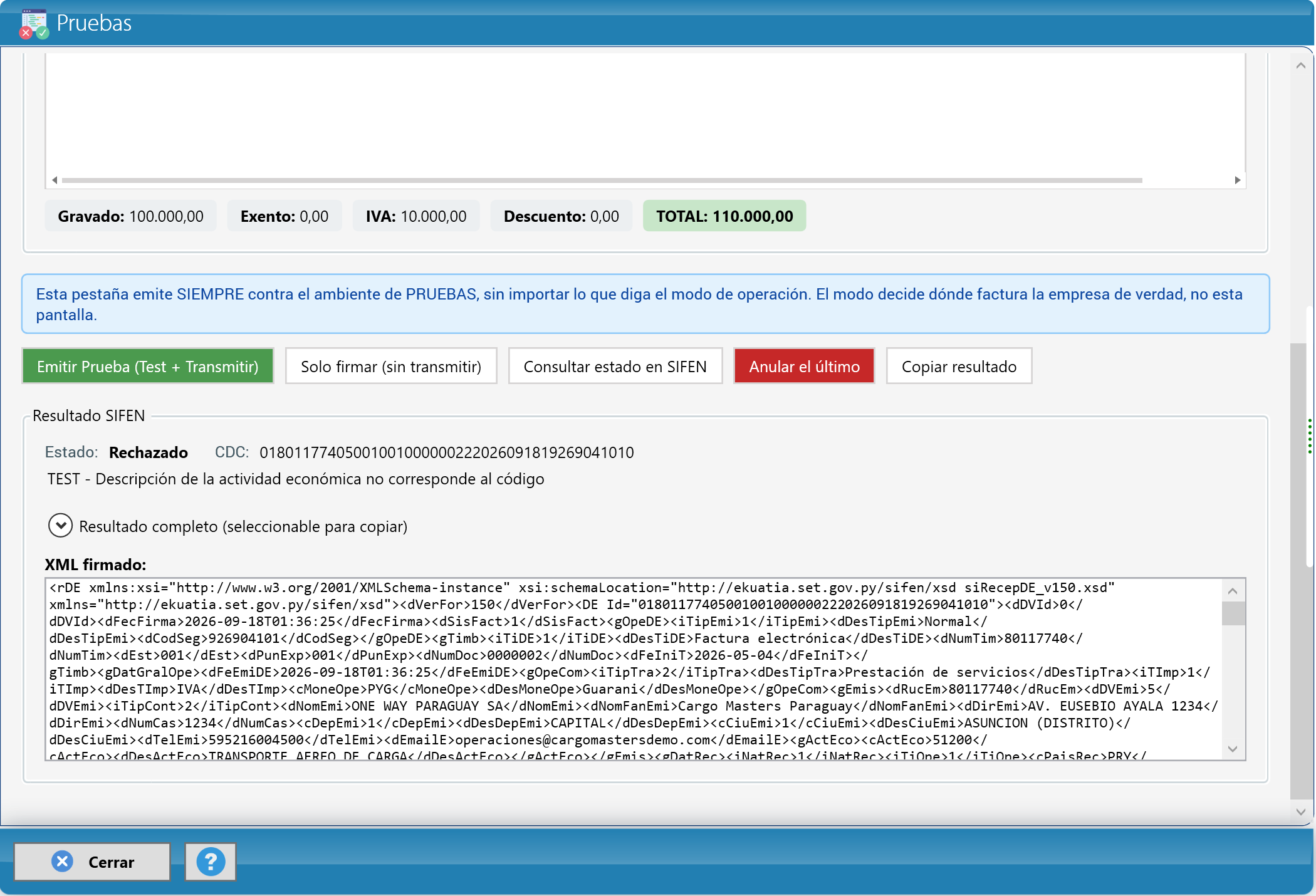
Se corrige en Configuración: en Actividad económica, Quitar la actividad mal escrita, Agregar la correcta como Principal y Guardar configuración. Después, vuelva a emitir.
Cuando todo está bien, el Estado dice Aprobado y el mensaje "Autorización del DE satisfactoria":
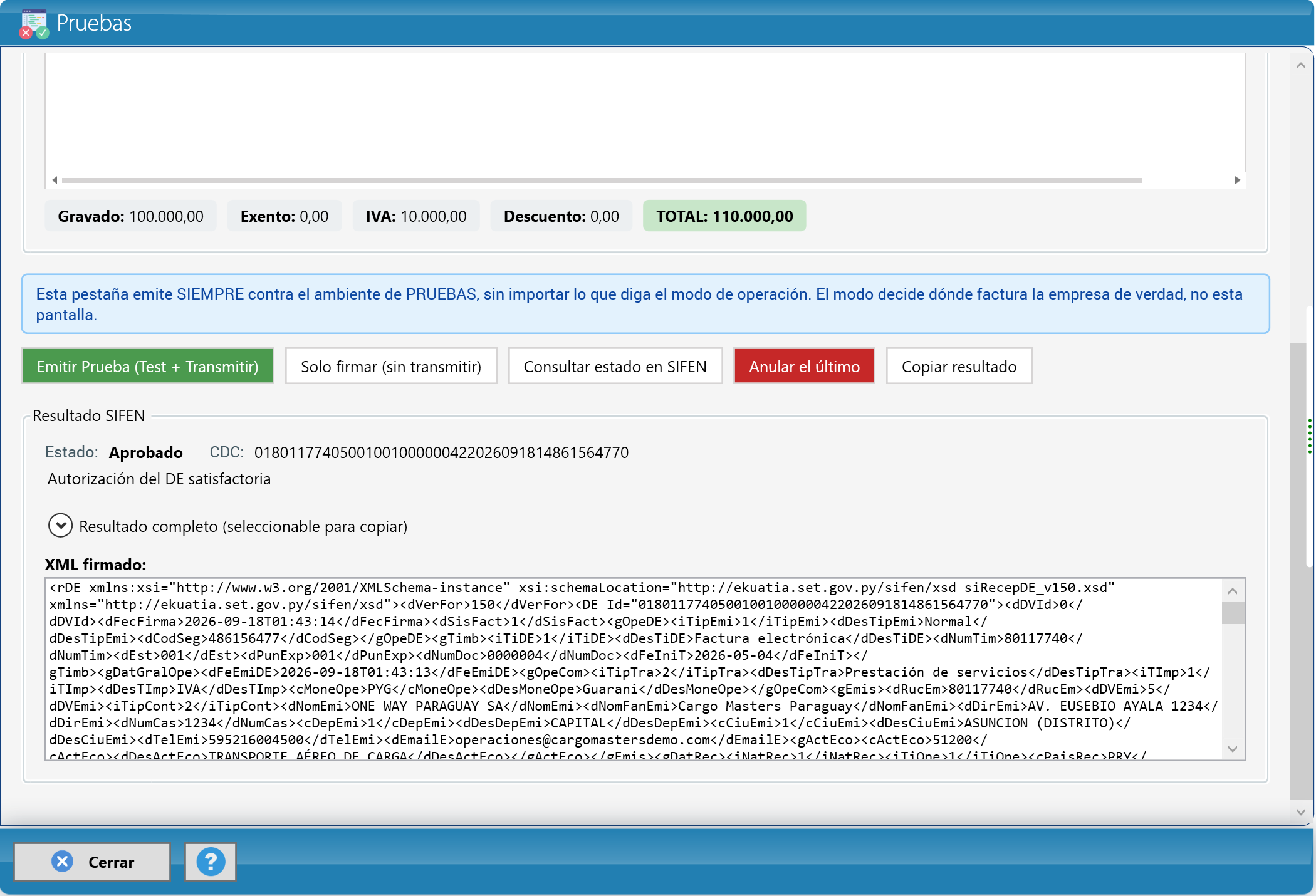
Otros botones de la página:
- Solo firmar (sin transmitir): arma y firma el XML sin mandarlo. Sirve para revisar el documento.
- Consultar estado en SIFEN: vuelve a preguntar por el último documento enviado.
- Anular el último: manda el evento de cancelación del último documento aprobado.
- Copiar resultado: copia la respuesta completa, para mandársela a soporte.
12.7 Pasar a producción
Con la prueba aprobada, el paso a producción cambia tres cosas, y las tres las entrega la DNIT cuando la empresa queda habilitada como facturador electrónico:
- El CSC de producción. En Activación, recuadro Para el ambiente de Producción, escriba el ID CSC y el CSC de producción y haga clic en Subir CSC (Producción). El CSC de pruebas no sirve en producción.
- El timbrado electrónico definitivo. Cárguelo con Nuevo Timbrado (sección 12.4) con su número, vigencia, establecimiento y punto de expedición reales.
- El modo. En Modo de operación, encienda Modo Producción. Desde ese momento las facturas de la empresa se mandan a SIFEN de producción y tienen validez fiscal, y el aviso naranja Test (Pre-Producción) de la barra inferior desaparece.
El certificado se sube una sola vez y sirve para los dos ambientes.
Cuidado: en producción cada factura aprobada es un comprobante fiscal real. No use la empresa de producción para practicar: para eso está el ambiente de pruebas, y la página Pruebas sigue emitiendo contra él aunque la empresa ya esté en producción.
13. Courier (casilleros en Miami)
Este capítulo explica el módulo Courier: el servicio de casillero por el que sus clientes compran en tiendas de Estados Unidos, mandan las compras a su depósito de Miami y usted se las entrega en Paraguay. Todas las capturas son de Cargo Masters Paraguay, recorriendo el circuito completo el 18/09/2026: dos agencias, dos clientes, dos paquetes, un envío, la recepción en Asunción, la entrega y la factura electrónica.
Videos: cada sección de este capítulo tiene su video en la ayuda de KeyTray; empiece por Antes de empezar: el ítem de flete y los puntos (voz y subtítulos en español).
13.1 El recorrido de un paquete
Un paquete pasa por cinco estados. Cada estado tiene un color, que se ve en las listas y en el historial del paquete:
| Estado | Color | Qué pasó | Quién lo cambia |
|---|---|---|---|
| Recibido | verde | El paquete llegó al depósito de Miami | Nuevo Paquete |
| Embarcado | azul | Salió de Miami dentro de un envío | Nuevo Envío |
| En proceso | amarillo | Está en aduana o en tránsito | Actualizar Estado |
| Arribado | naranja | Llegó a la agencia en Paraguay | Nueva Recepción |
| Retirado | rojo | El cliente se lo llevó | Nueva Entrega |
Todo se hace desde la pestaña Courier de la cinta, que tiene cinco grupos: Operaciones, Herramientas, Clientes, Configuración y Reportes.
Por qué importa: el estado es lo que el cliente ve en el portal. Si un paquete no avanza de estado, para el cliente sigue en Miami aunque ya esté en su agencia.
13.2 Antes de empezar: el ítem de flete y los puntos
Vaya a Empresa > Opciones del Sistema > Courier:
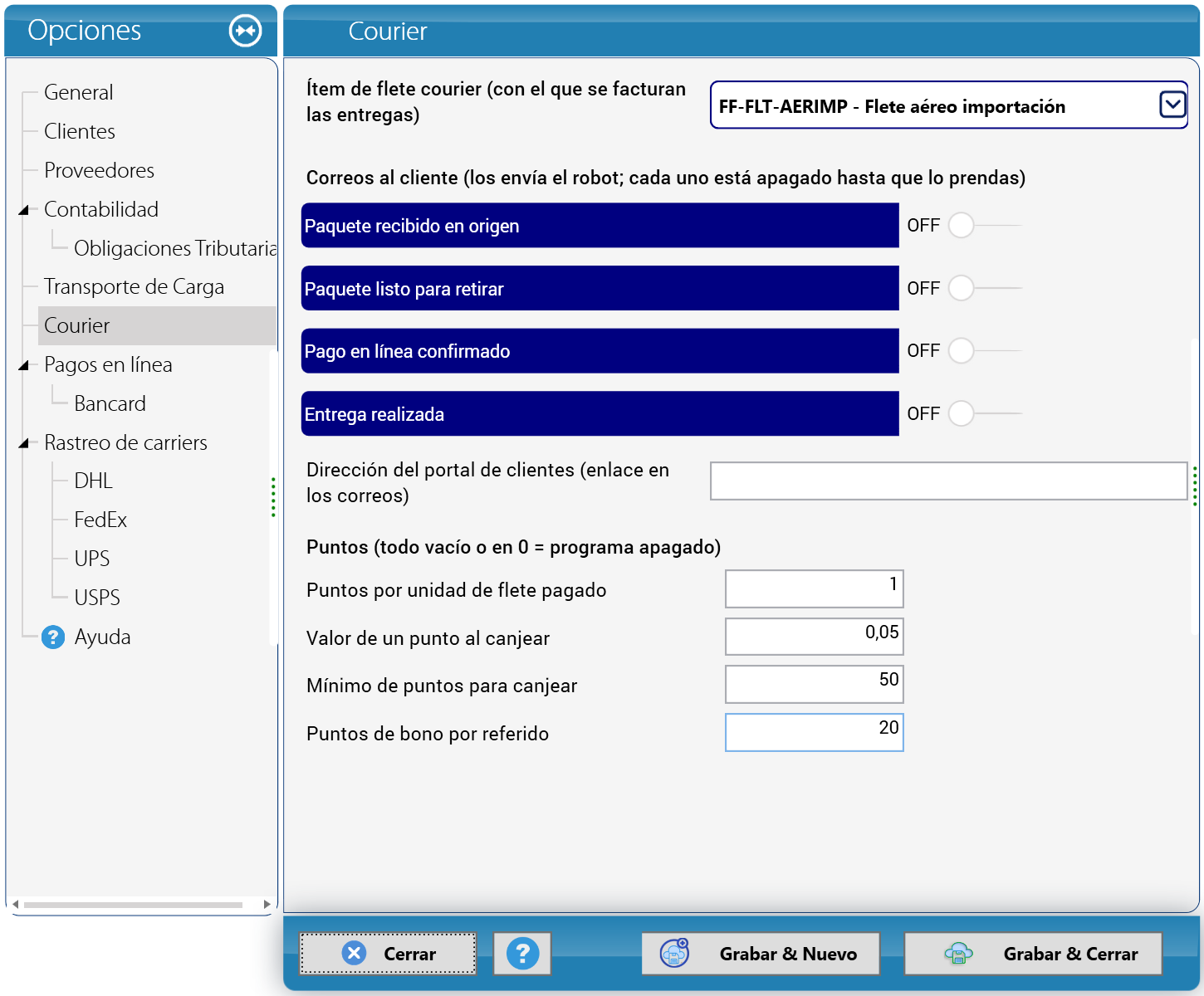
- Ítem de flete courier (con el que se facturan las entregas): elija el servicio con el que se factura el flete. En el ejemplo, FF-FLT-AERIMP — Flete aéreo importación. Sin este ítem, KeyTray no puede facturar una entrega.
- Correos al cliente: cuatro avisos que manda el robot de KeyTray (paquete recibido en origen, paquete listo para retirar, pago en línea confirmado y entrega realizada). Cada uno está apagado hasta que usted lo prende. La Dirección del portal de clientes es el enlace que llevan esos correos.
- Puntos (todo vacío o en 0 = programa apagado): el programa de fidelidad. En el ejemplo: 1 punto por cada dólar de flete pagado, cada punto vale 0,05 al canjear, hacen falta 50 puntos para canjear y el cliente que trae a otro recibe 20 puntos de bono.
Haga clic en Grabar & Cerrar.
Cuidado: los puntos se acumulan desde el primer día en que usted los configura. KeyTray no regala puntos por las entregas anteriores.
13.3 Agencias, orígenes, tarifas y tasas de cambio
Todo esto está en Courier > Configuración. Los botones abren la misma ventana, con una página a la izquierda por cada tema.
Agencias. Una agencia es la oficina de Paraguay donde el cliente retira sus paquetes. Haga clic en Nueva agencia y complete Código, Nombre, País, Ciudad, Dirección, Teléfono, Correo, Color y Orden. Abajo, en Ciudades que atiende la agencia, escriba cada ciudad y haga clic en Agregar. Haga clic en Grabar.
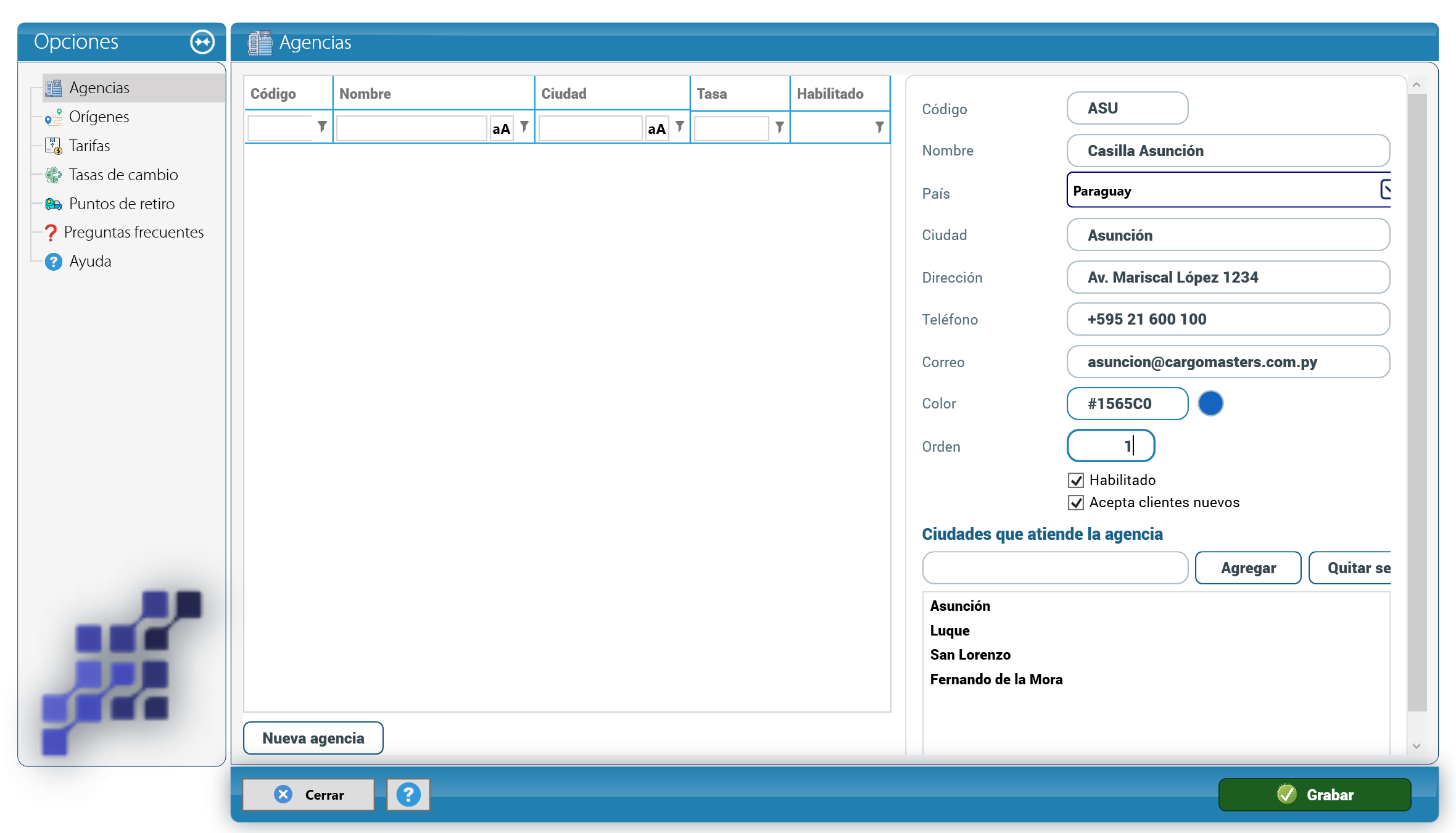
En el ejemplo se crearon Casilla Asunción (ASU: Asunción, Luque, San Lorenzo y Fernando de la Mora) y Casilla Encarnación (ENC: Encarnación y Cambyretá):
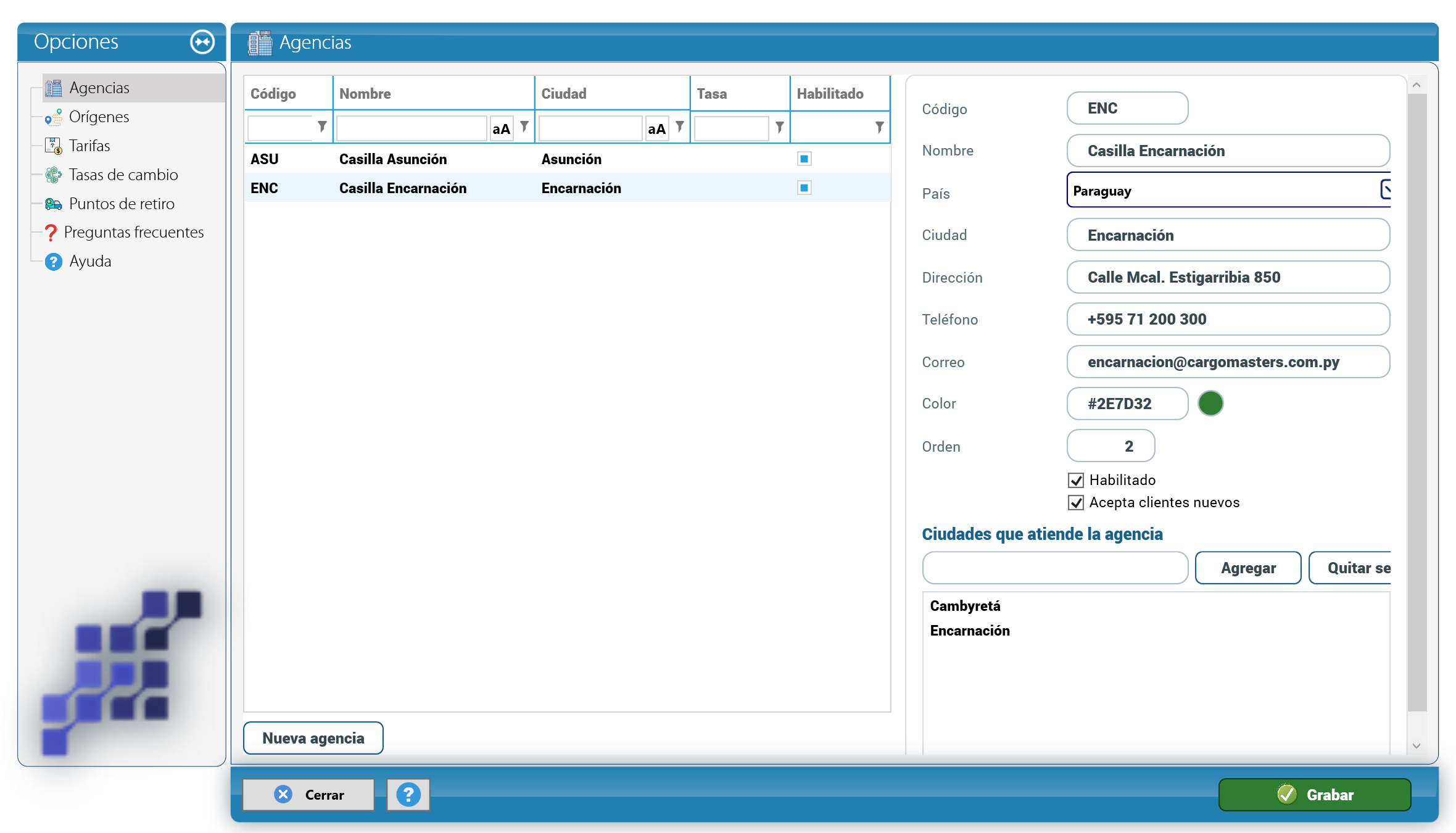
Orígenes. Un origen es el depósito del exterior al que el cliente manda sus compras. Haga clic en Nuevo origen y complete la dirección del depósito. El campo más importante es Línea de casillero (lo que el cliente copia con su suite): escriba el texto que va en la dirección y ponga {SUITE} donde va el código del cliente. En el ejemplo, CMP {SUITE} para Miami Aéreo y CMP SEA {SUITE} para Miami Marítimo.
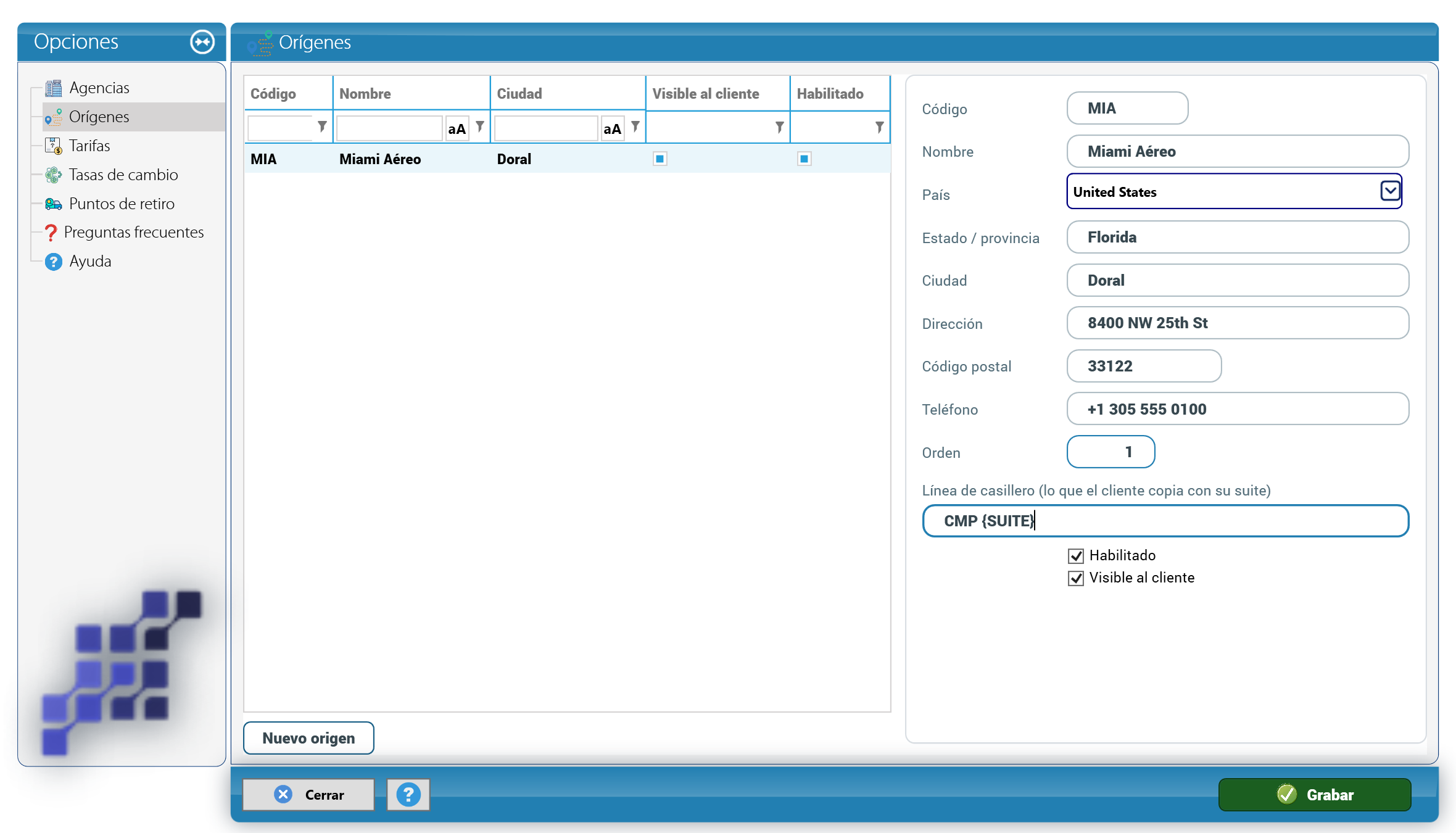
Cuidado: la lista de País está en inglés: para Estados Unidos busque United States.
Tarifas. La tarifa dice cuánto se cobra por kilo según la agencia, el origen y el modo de transporte. Haga clic en Nueva tarifa, elija Agencia, Origen, Modo de transporte y Moneda, y escriba la Tarifa por kg. Opcionalmente, una Tarifa volumétrica por CBM, un Sobrepeso desde (kg) con su tarifa, y Cobrar el mayor entre peso y volumen. Haga clic en Grabar.
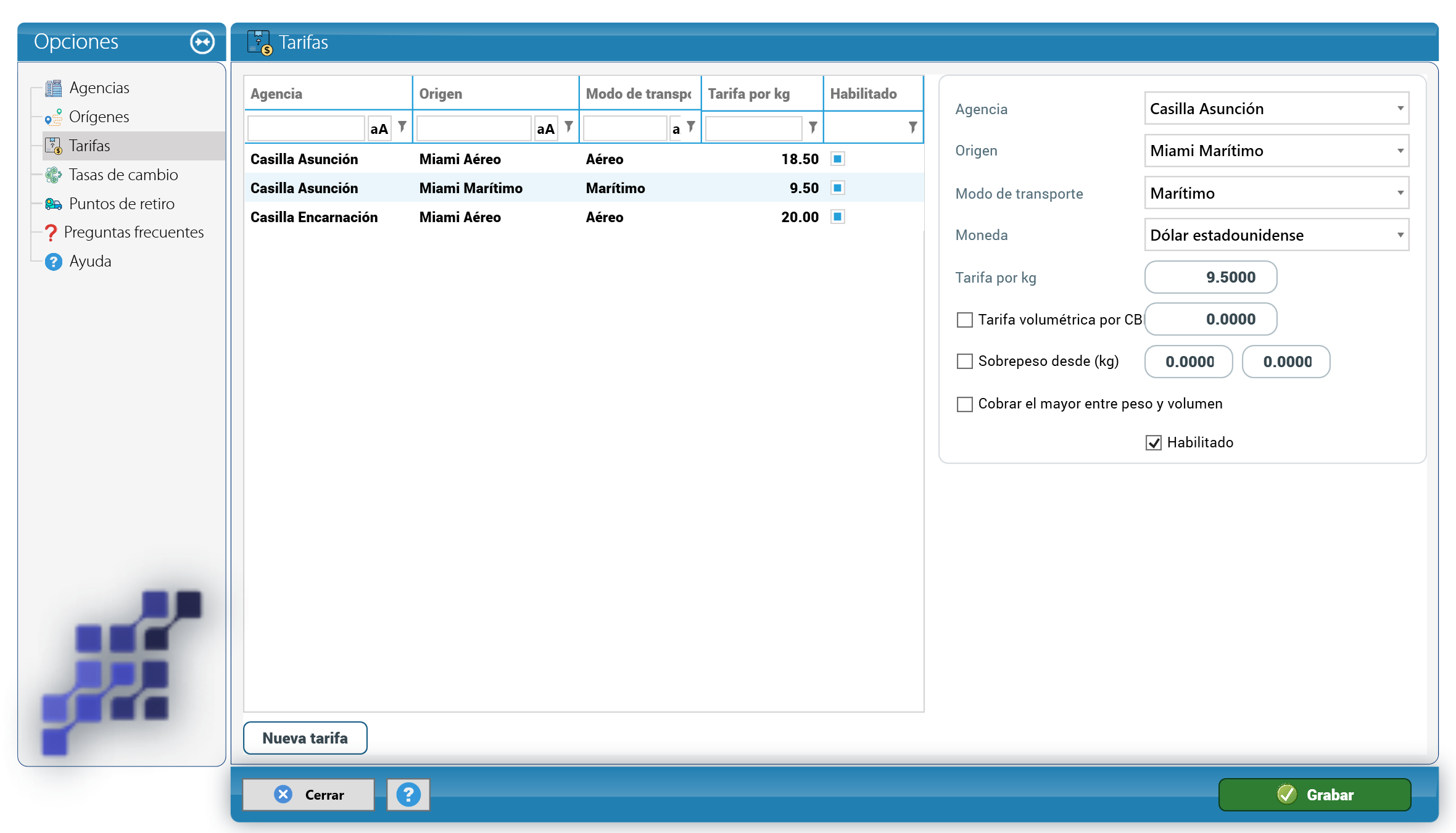
En el ejemplo: Asunción desde Miami Aéreo, 18,50 dólares por kilo; Encarnación desde Miami Aéreo, 20,00; Asunción desde Miami Marítimo, 9,50.
Tasas de cambio. Cada agencia tiene su tasa para pasar el flete a guaraníes. Elija la Agencia, la Moneda local (Guaraní), escriba la Tasa y haga clic en Agregar tasa. En el ejemplo, 7.300 para las dos agencias.
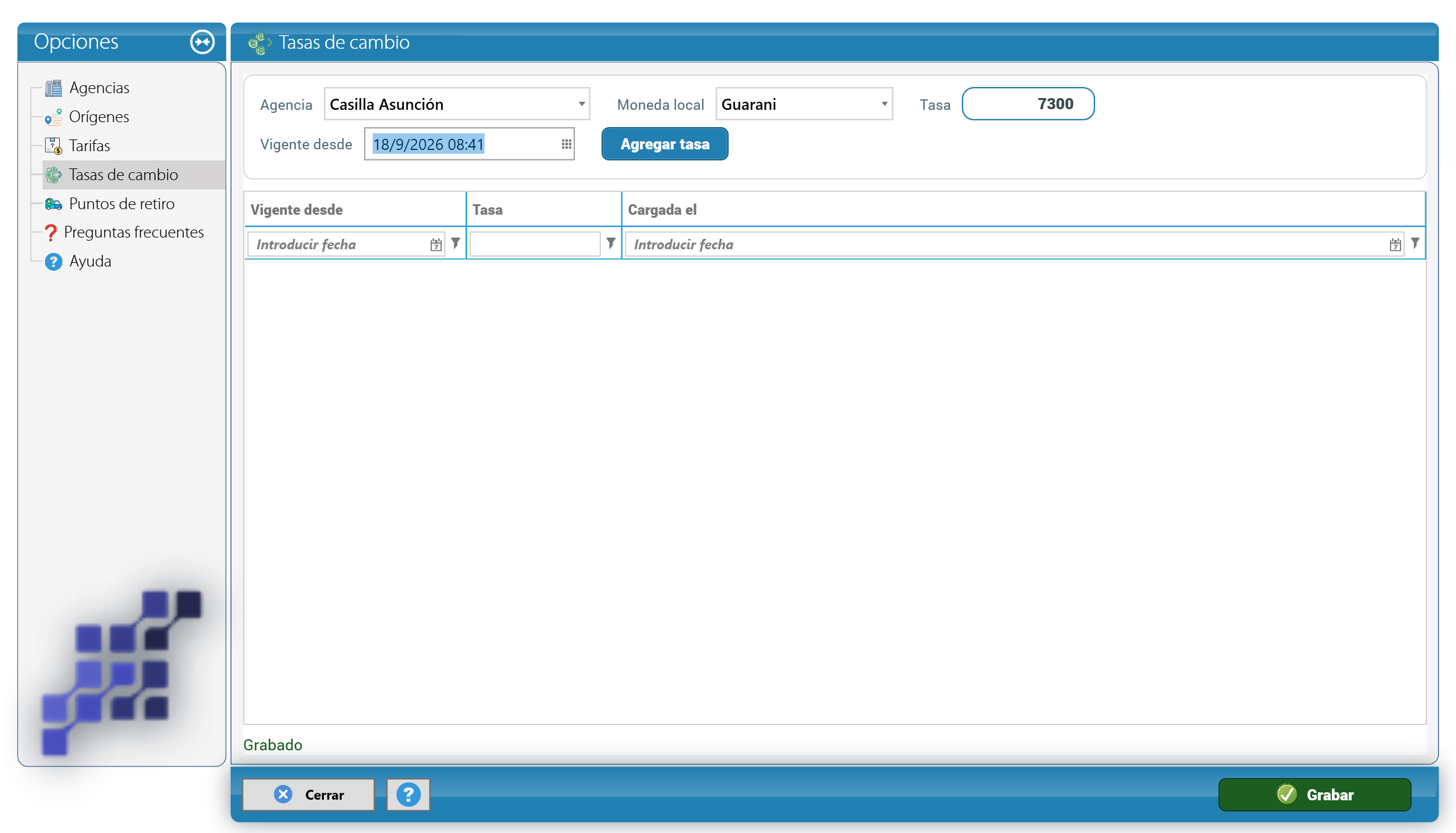
Por qué importa: cada paquete congela la tasa vigente de su agencia el día que se recibe. Si cambia la tasa, los paquetes que ya estaban en el depósito no cambian de monto.
13.4 Puntos de retiro y preguntas frecuentes
Puntos de retiro. Son los lugares donde el cliente puede retirar. Haga clic en Nuevo punto de retiro, complete Nombre, Dirección, Barrio, Ciudad y, si quiere que el portal muestre el mapa, Latitud / longitud. Haga clic en Grabar.
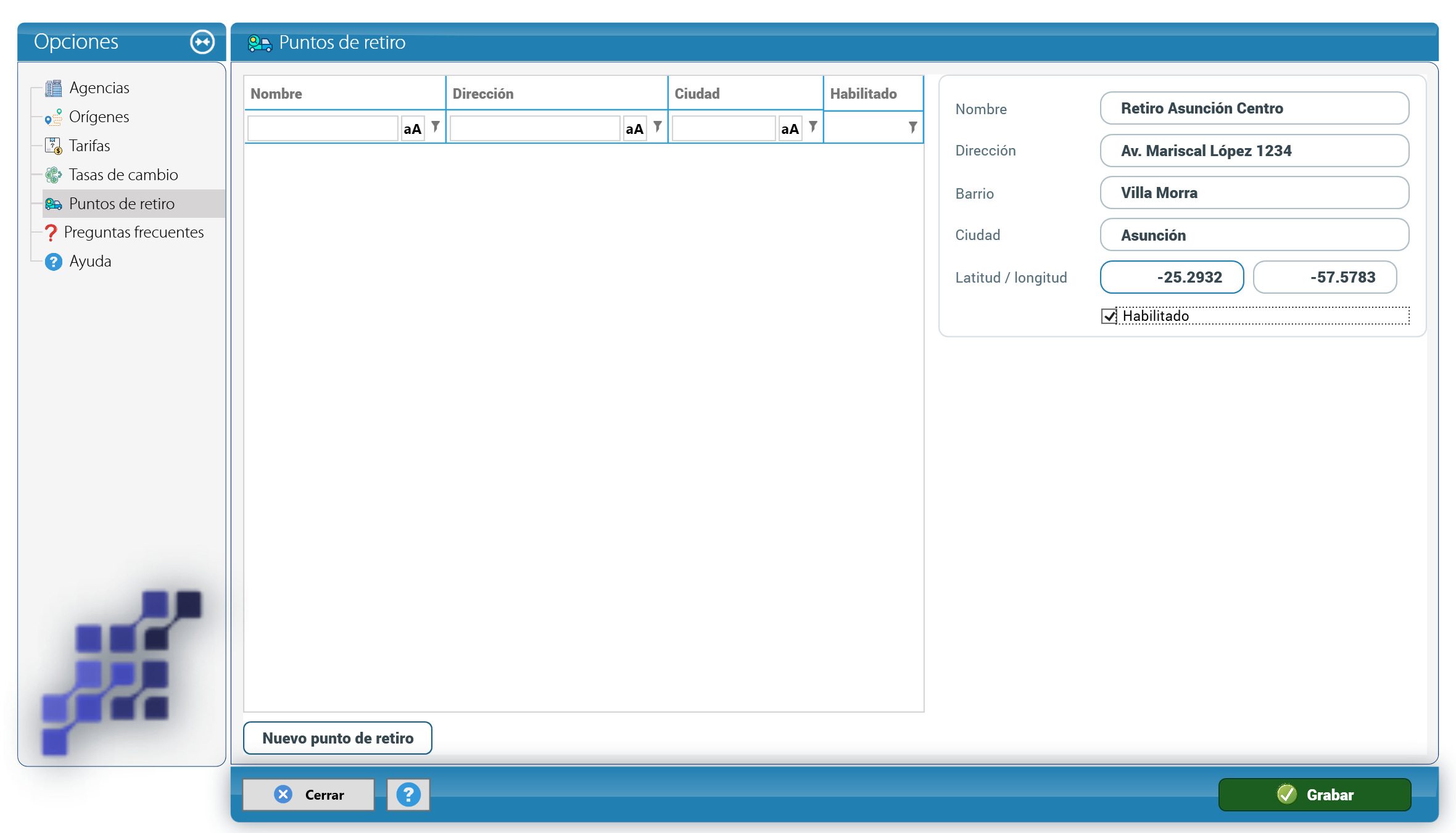
Preguntas frecuentes. Son las que el cliente ve en la página Ayuda del portal. Haga clic en Nueva pregunta, elija el Idioma, escriba la Categoría, el Orden, la Pregunta y la Respuesta, y haga clic en Grabar.
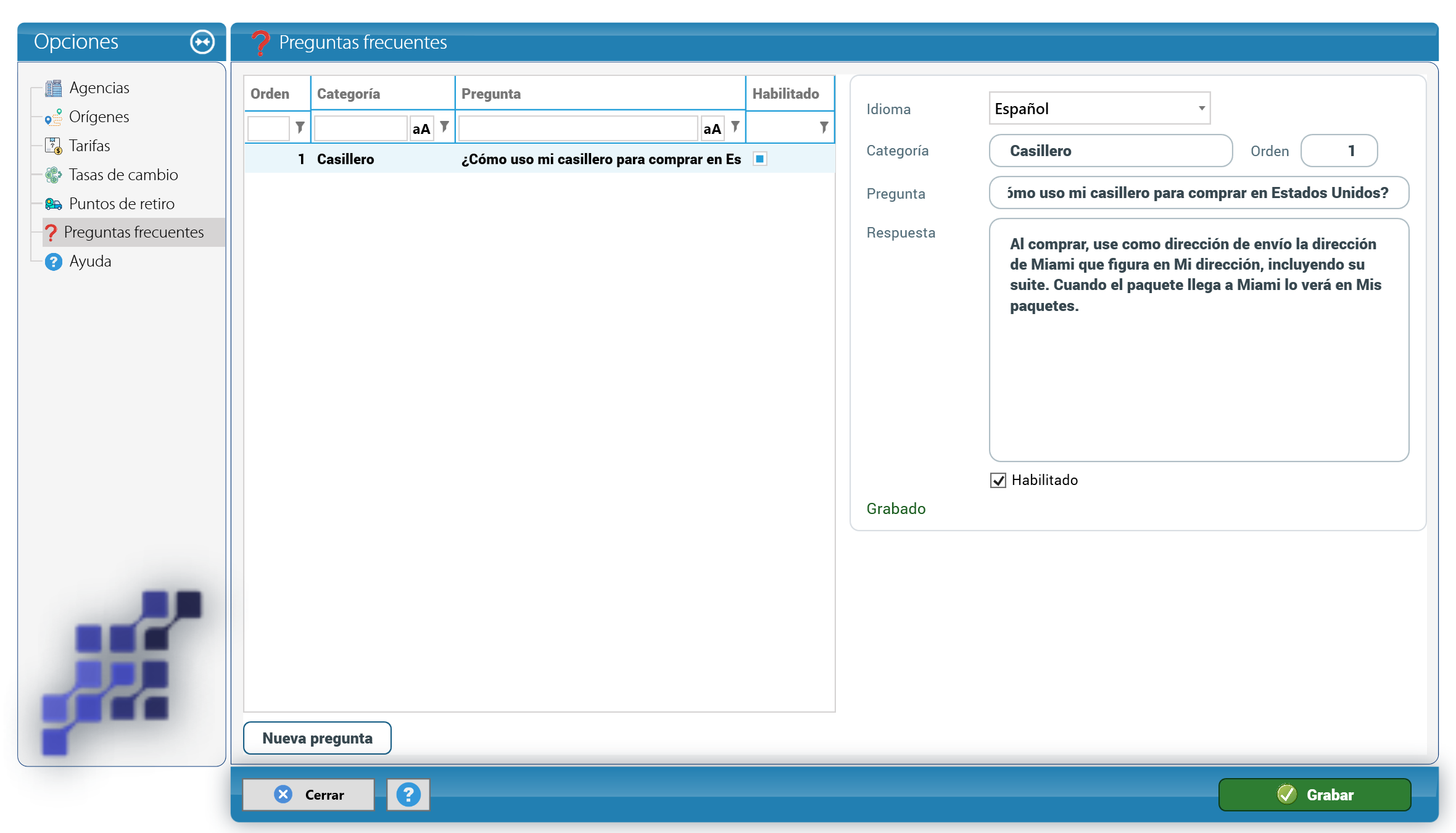
Nota: si la empresa no carga ninguna pregunta, el portal muestra seis preguntas generales de KeyTray y los datos de contacto de la agencia.
13.5 El cliente courier: abrirle el casillero
El cliente courier es un cliente común de KeyTray al que se le abre un casillero. Vaya a Courier > Cliente Courier. Si el cliente todavía no existe, haga clic en el botón de nuevo que está a la derecha del campo Cliente: se abre la ficha de clientes de siempre (en el ejemplo, Carolina Giménez, Individual, con su cédula 4567890).
Con el cliente elegido, complete el recuadro Casillero:
- Agencia y Ciudad donde va a retirar (en el ejemplo, Casilla Asunción y Asunción).
- Suite: el código único del cliente (en el ejemplo, CMP001).
- Referido por: si otro cliente lo trajo, elíjalo acá. Ese cliente recibe el bono de puntos cuando este pague su primera entrega.
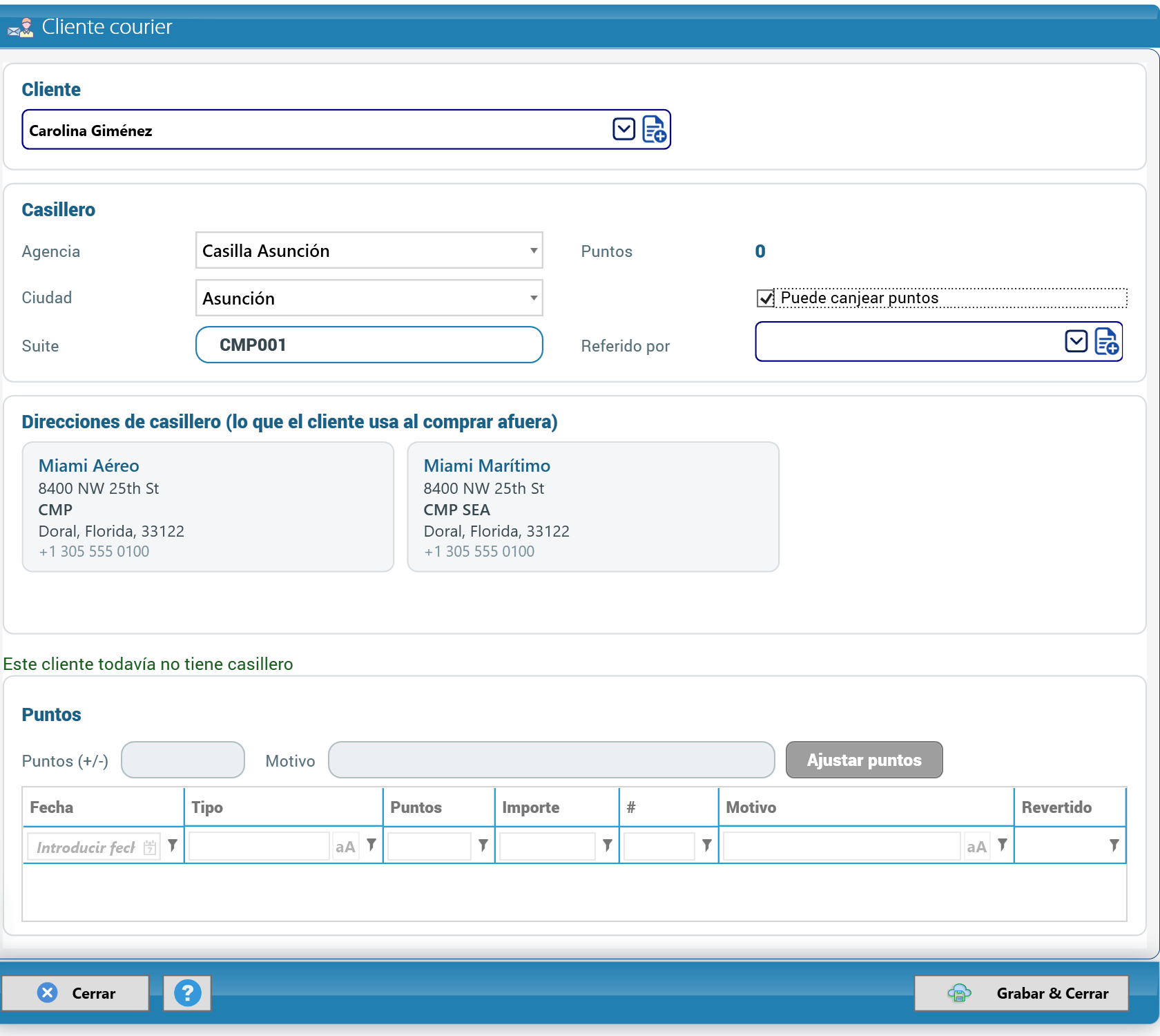
Haga clic en Grabar & Cerrar. Al volver a abrir la ficha, el recuadro Direcciones de casillero (lo que el cliente usa al comprar afuera) muestra cada origen con la suite ya puesta: CMP CMP001 en Miami Aéreo y CMP SEA CMP001 en Miami Marítimo. Esa es la dirección que el cliente copia en la tienda.
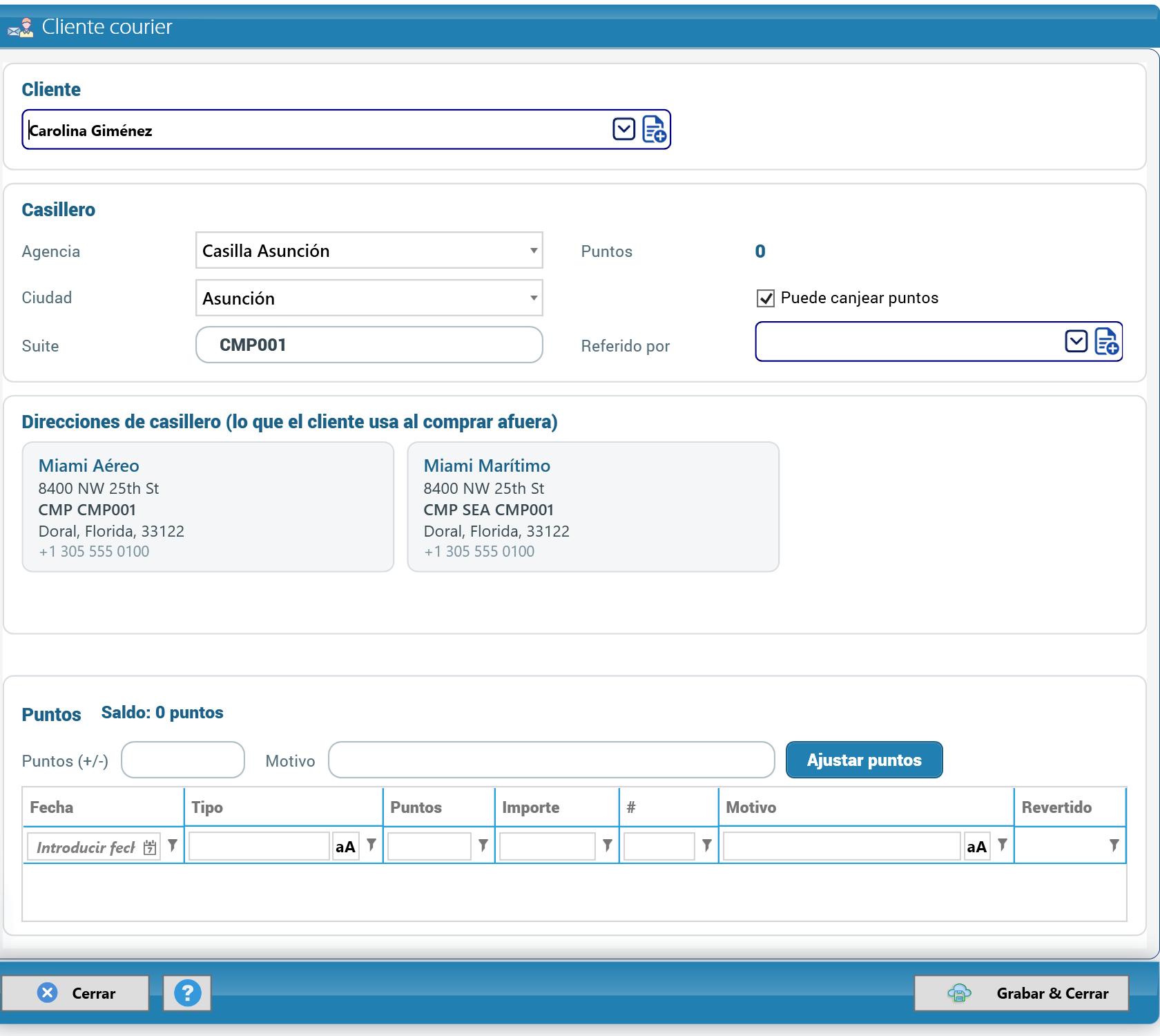
En el ejemplo, el segundo cliente (ONE WAY SOCIEDAD ANONIMA, suite CMP002, ciudad Luque) quedó referido por Carolina Giménez:
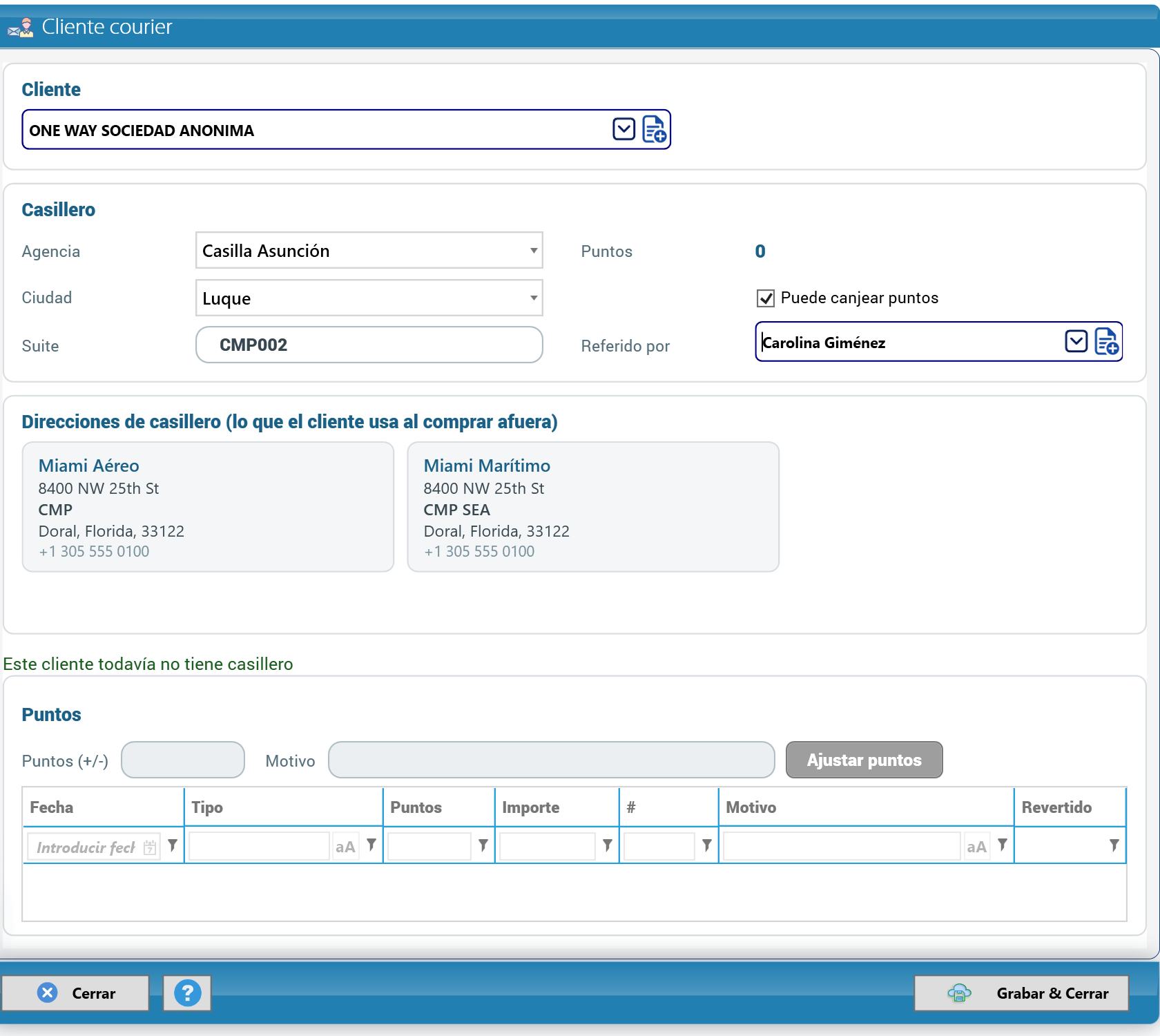
13.6 La pre-alerta y la recepción del paquete en Miami
La pre-alerta es el aviso del cliente: "compré esto y viene con este tracking". La carga el cliente en el portal o el operador en Courier > Nueva Pre-alerta: elija el Cliente, escriba el Tracking y un Mensaje, y haga clic en Grabar & Cerrar. El botón Consultar al carrier pregunta el estado al transportista (DHL, FedEx, UPS o USPS) si la empresa cargó sus credenciales en Opciones > Rastreo de carriers.
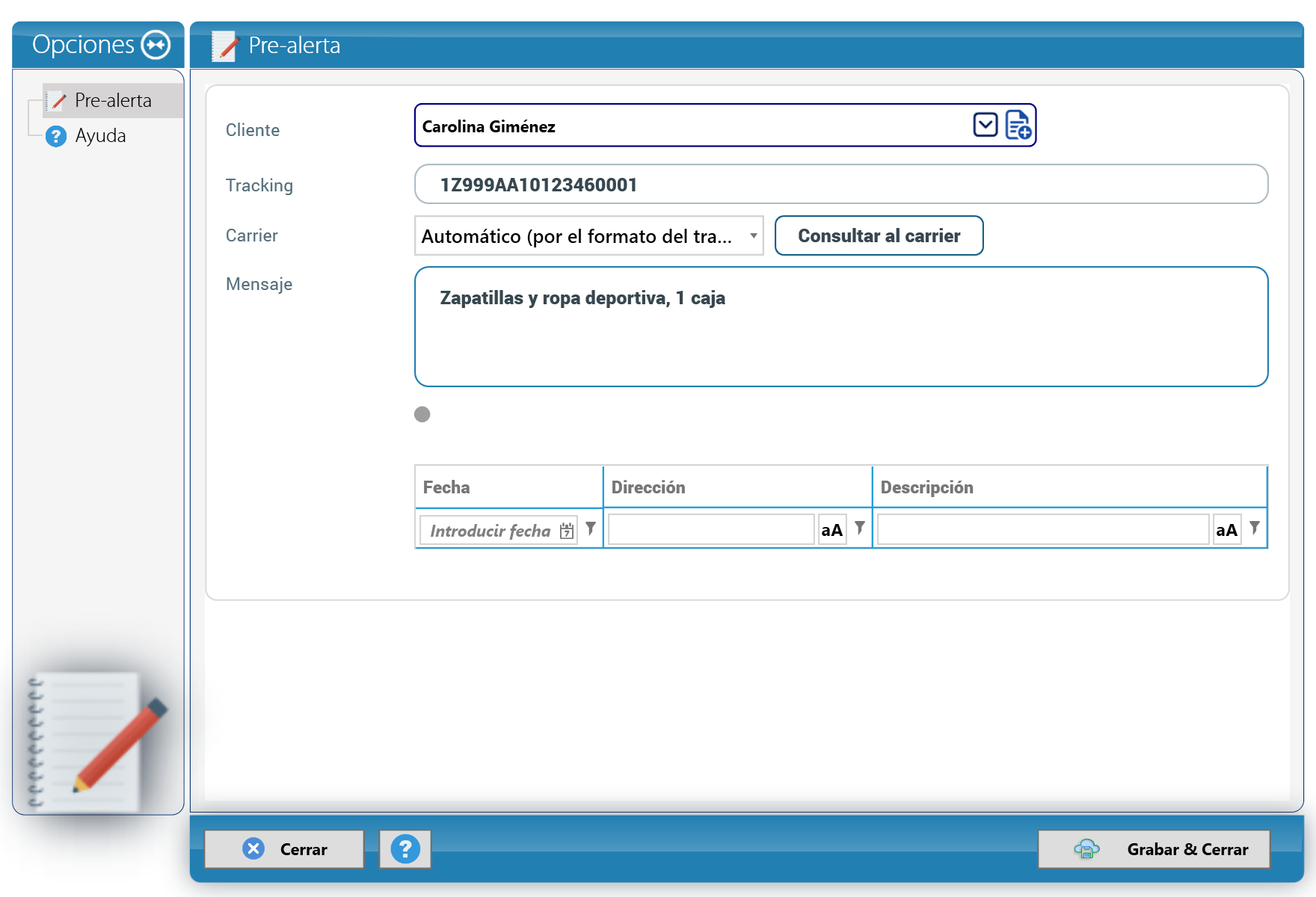
El paquete. Cuando el paquete llega al depósito, vaya a Courier > Nuevo Paquete:
- En Suite escriba el código que viene en la etiqueta (CMP001) y haga clic en Buscar: KeyTray trae el cliente y su agencia.
- Complete Tracking, Guía (en el ejemplo, CMP0001), Origen y Modo de transporte.
- En Contenido y medidas: Descripción, Remitente, Valor declarado, Peso (kg), Volumen (CBM) y Piezas.
- Abajo, Flete estimado muestra la cuenta: 3,2 kg x 18,5 = 59,20 = 432.160 (dólares y guaraníes a la tasa de la agencia).
- Haga clic en Grabar & Cerrar. El paquete queda Recibido.
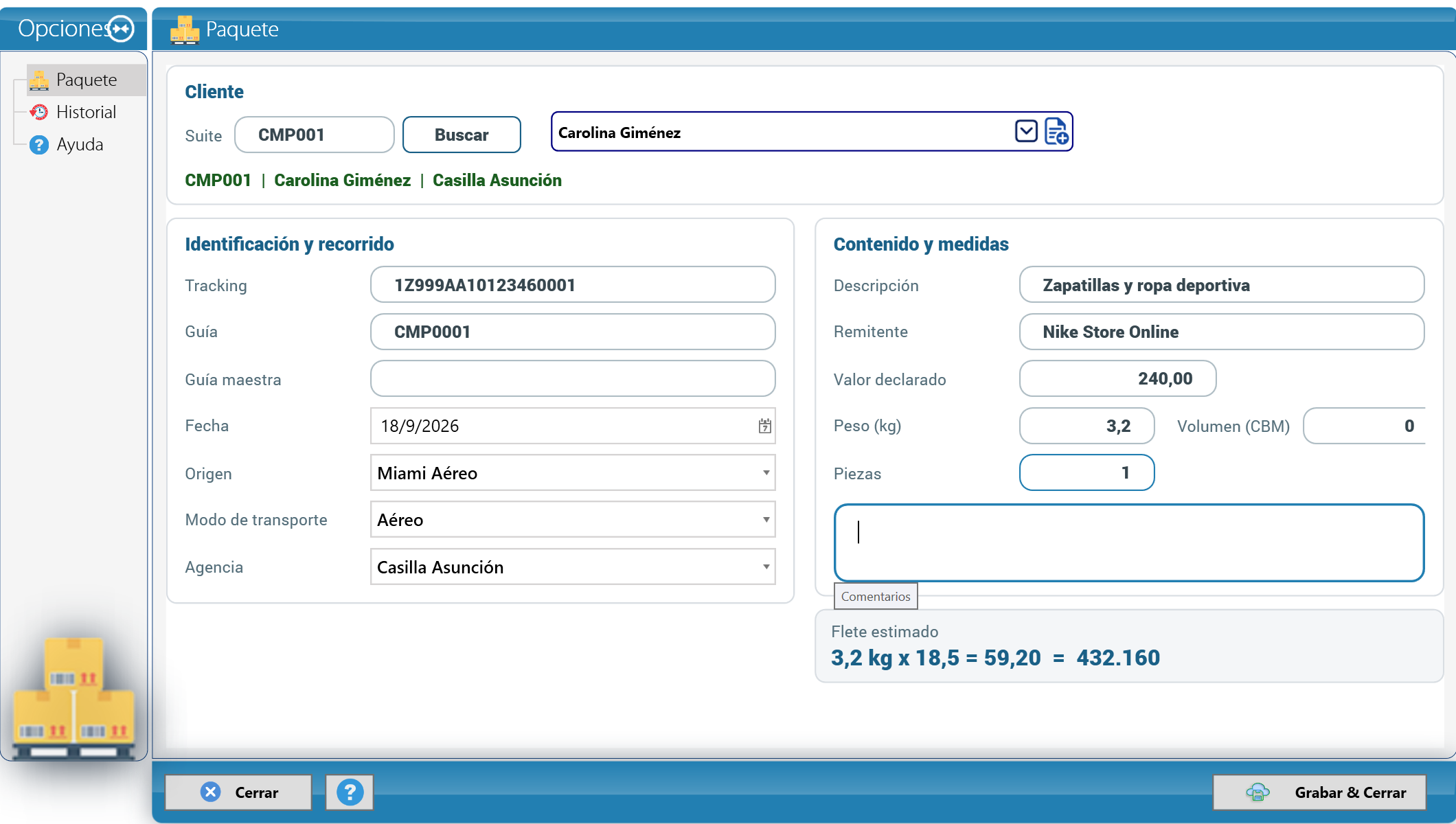
Cuidado: el peso se escribe con coma decimal (3,2). Con punto, 3.2 se lee como treinta y dos.
Si el tracking coincide con una pre-alerta del mismo cliente, KeyTray la enlaza sola con el paquete.
13.7 Envío, guía maestra y recepción en Paraguay
El envío agrupa los paquetes que salen juntos de Miami. Vaya a Courier > Nuevo Envío, escriba el Código (ENV-MIA-0001), elija el Origen, y en Escanea tracking, guía, guía maestra o suite escanee o escriba cada guía y haga clic en Agregar. Haga clic en Grabar & Cerrar: los paquetes pasan a Embarcado.
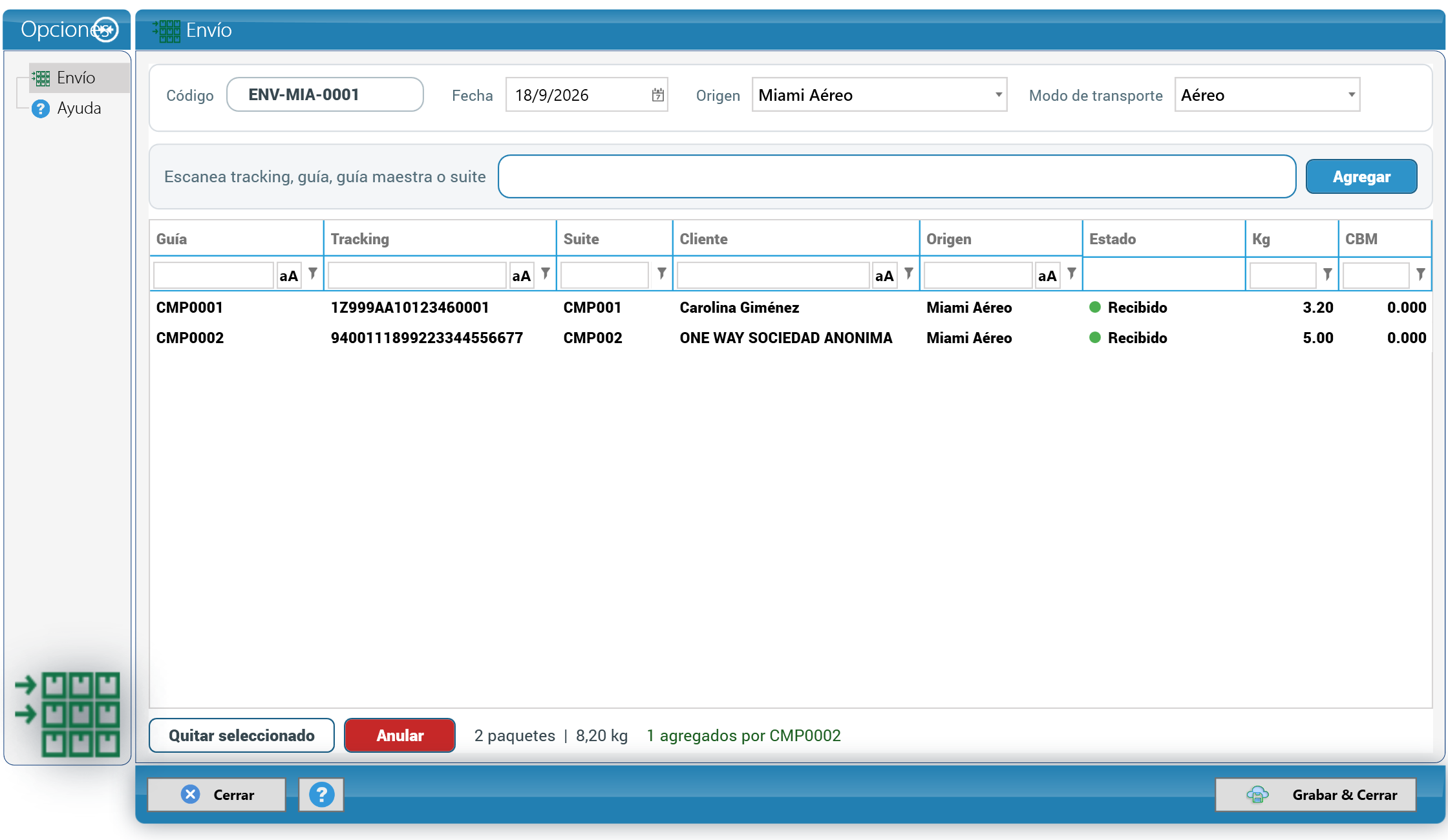
La guía maestra es la guía del transportista que lleva todos los paquetes. En Courier > Guía Maestra, escanee los paquetes, escriba la Guía maestra (999-12345675) y haga clic en Aplicar.
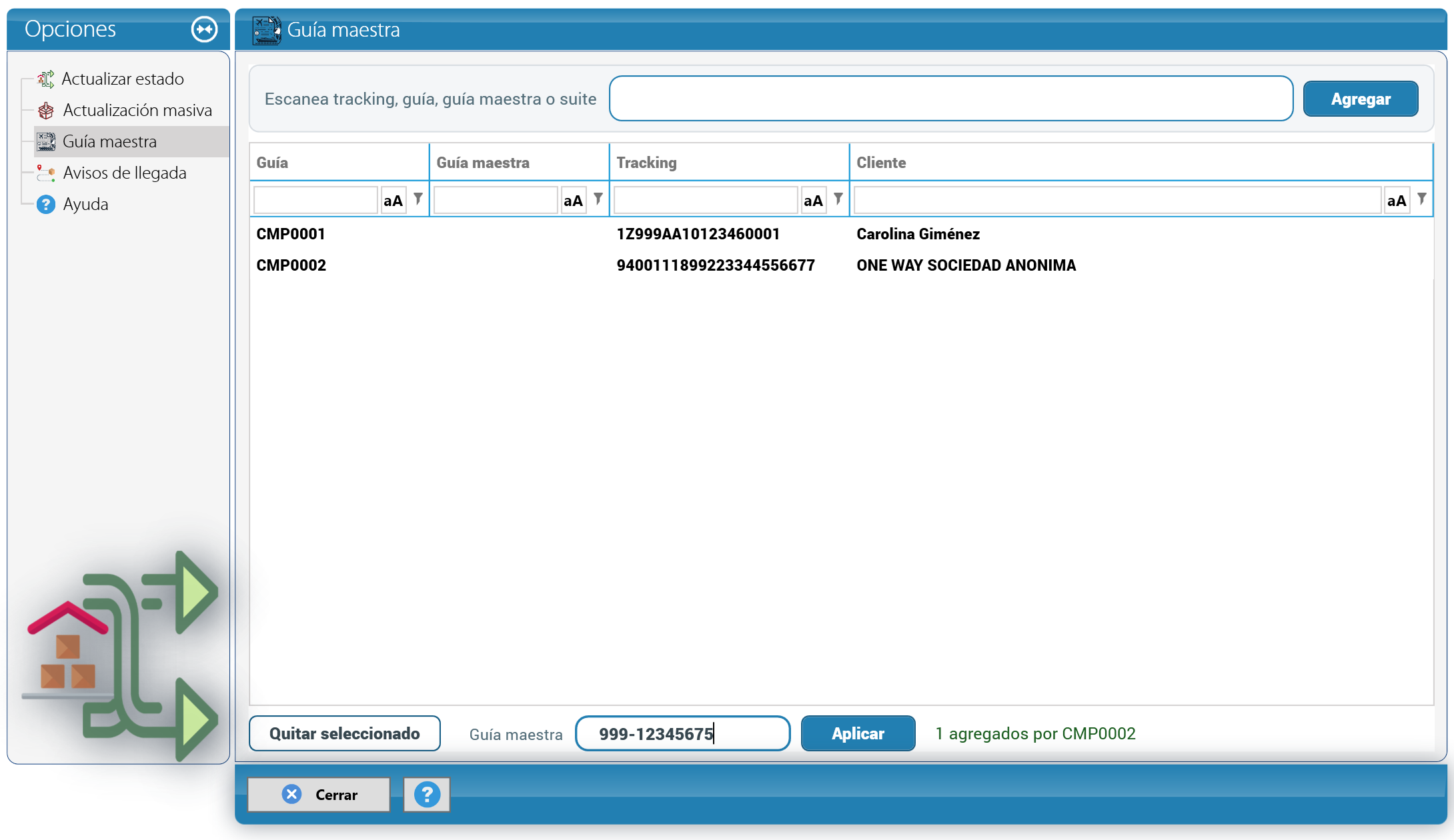
La recepción registra la llegada a la agencia. Vaya a Courier > Nueva Recepción, escriba el Código (REC-ASU-0001) y elija la Agencia que recibe. Escaneando la guía maestra entran todos sus paquetes de una vez. Marque cada uno como Recibido (o haga clic en Marcar todos recibidos) y haga clic en Grabar & Cerrar: los paquetes pasan a Arribado.
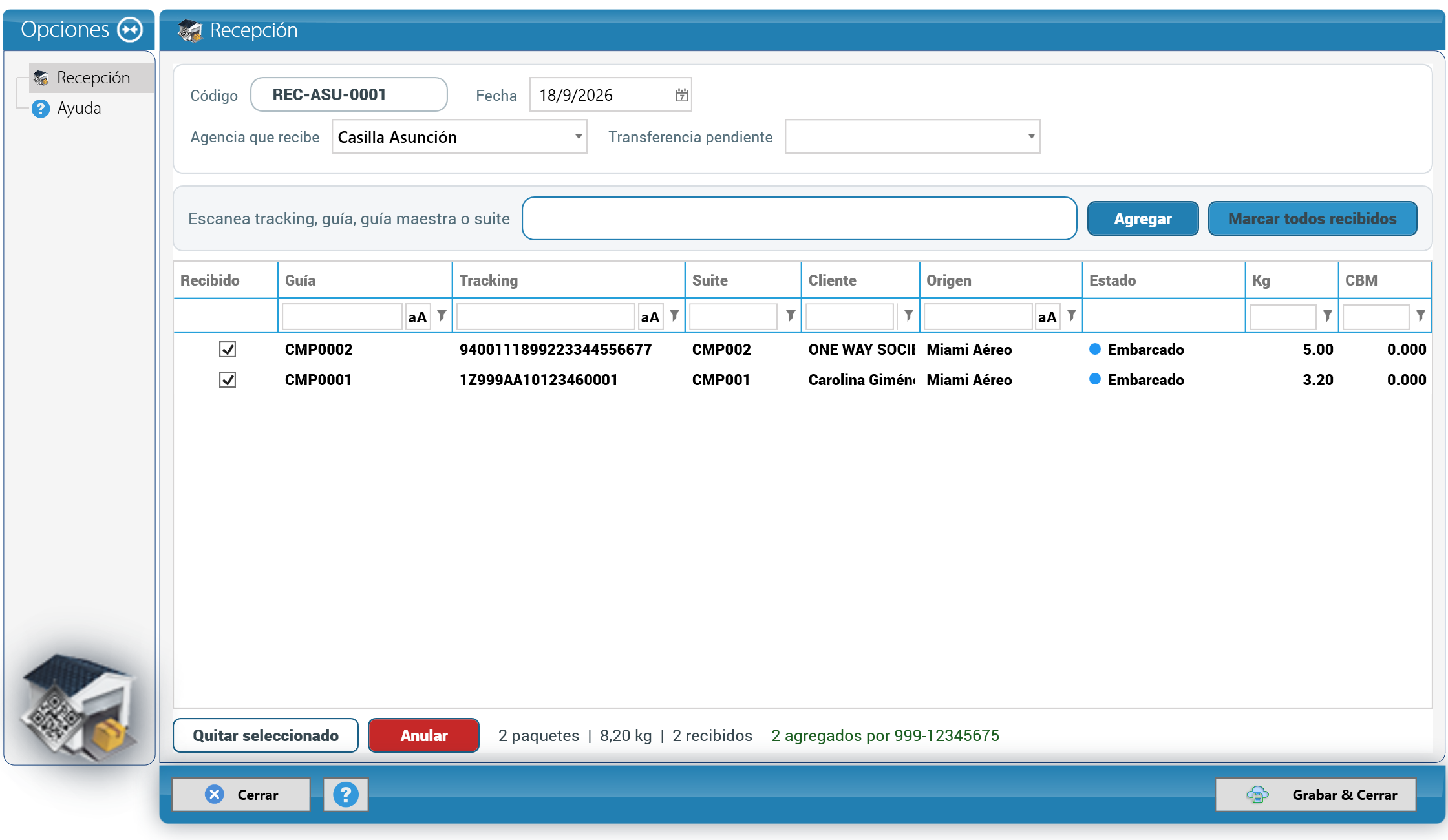
Transferencias: si un paquete llega a una agencia pero el cliente retira en otra, use Nueva Transferencia (agencia de origen y de destino). La agencia de destino la recibe eligiéndola en Transferencia pendiente de su recepción.
Avisar al cliente. Courier > Notificar Llegadas lista los paquetes arribados cuyo cliente todavía no fue avisado. Haga clic en Marcar como avisados: KeyTray deja los correos en cola y el robot los envía en unos minutos.
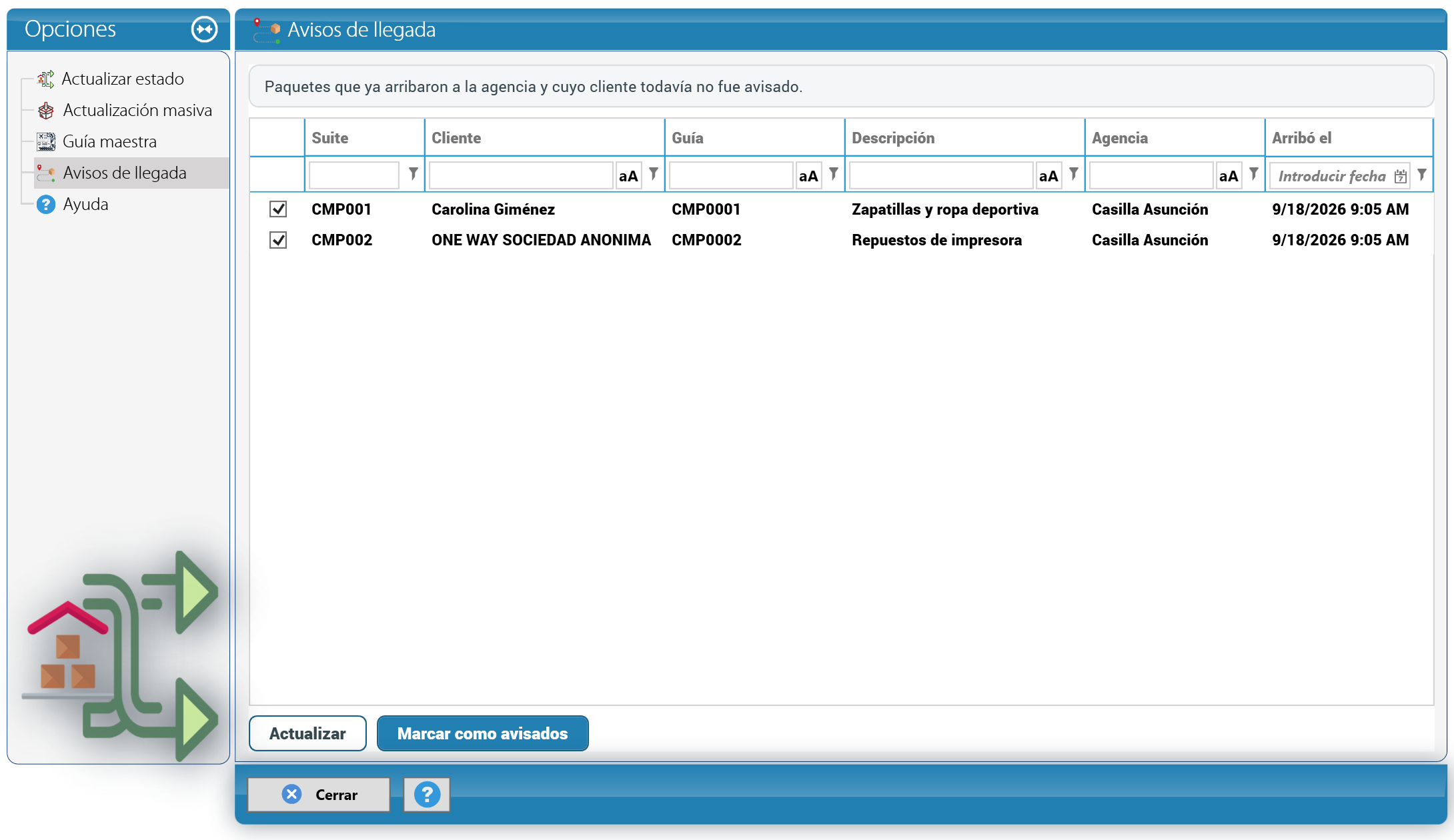
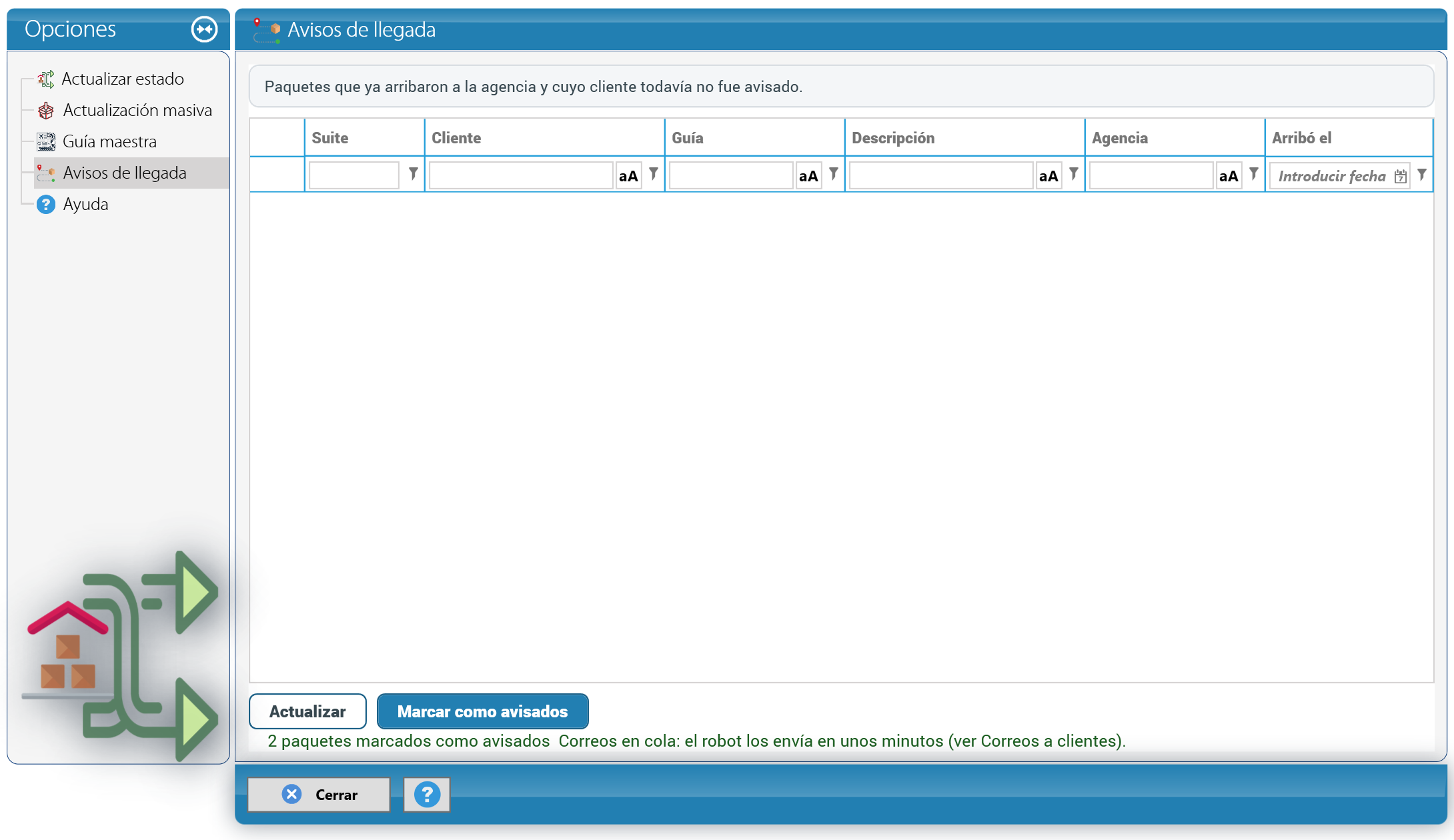
13.8 La entrega y la factura
Cuando el cliente viene a retirar, vaya a Courier > Nueva Entrega. Escriba la Suite y haga clic en Buscar: aparecen los paquetes arribados del cliente, ya marcados. Revise Tipo de entrega, Punto de retiro y Paga al retirar, y haga clic en Entregar; confirme con Si.
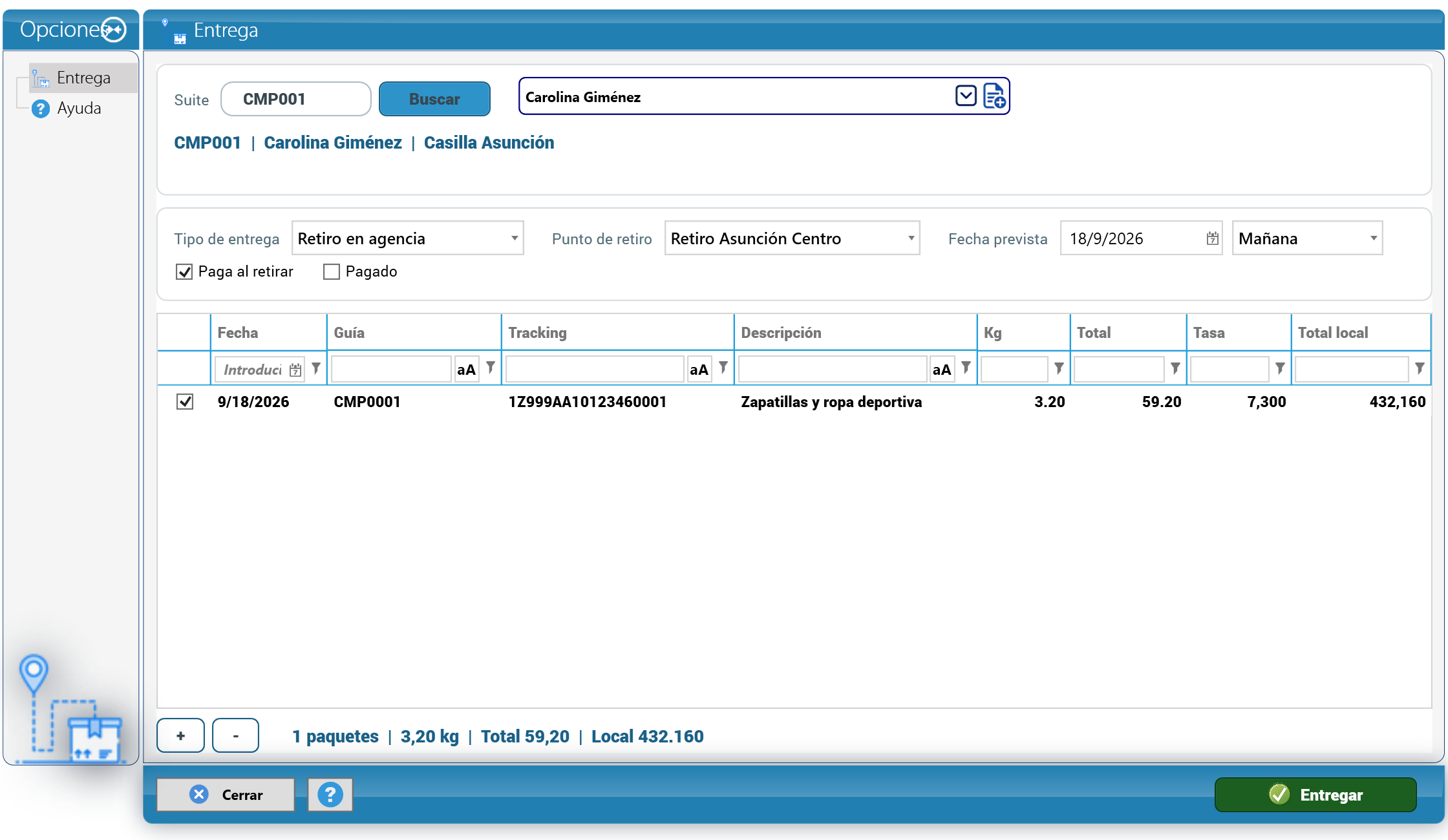
Los paquetes pasan a Retirado. Ahora haga clic en Facturar: se abre la factura de venta de siempre, ya completa: cliente, moneda (Dólar estadounidense), tipo de cambio de la agencia (7.300) y una línea por paquete con el ítem de flete.
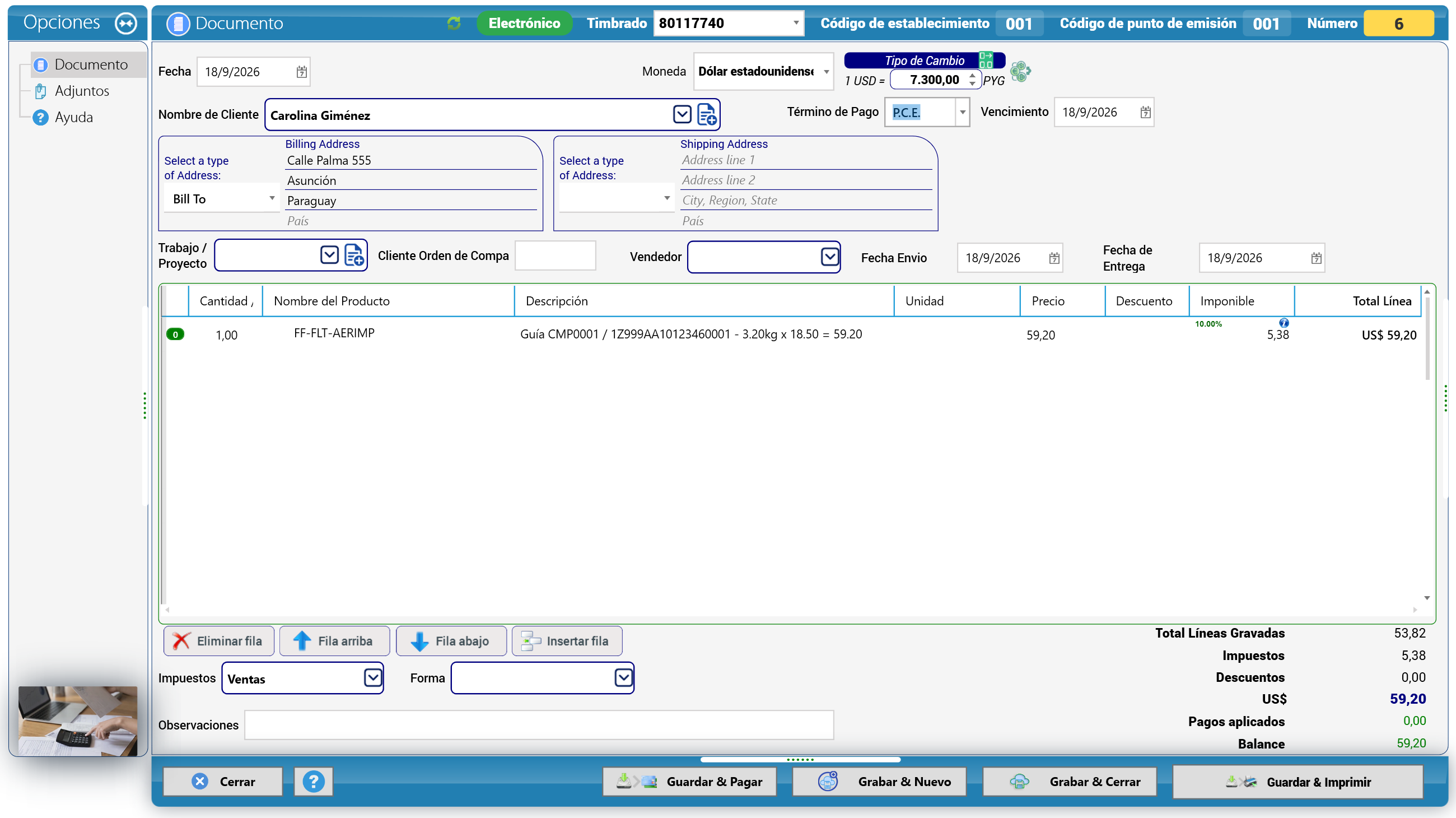
Revise el Término de Pago (en el ejemplo, P.C.E. — Pago contra entrega) y haga clic en Grabar & Cerrar. El timbrado, la numeración, el IVA, el asiento y la factura electrónica salen como en cualquier venta. De vuelta en la entrega, KeyTray muestra el número de factura y el aviso Factura grabada y enlazada con la entrega:
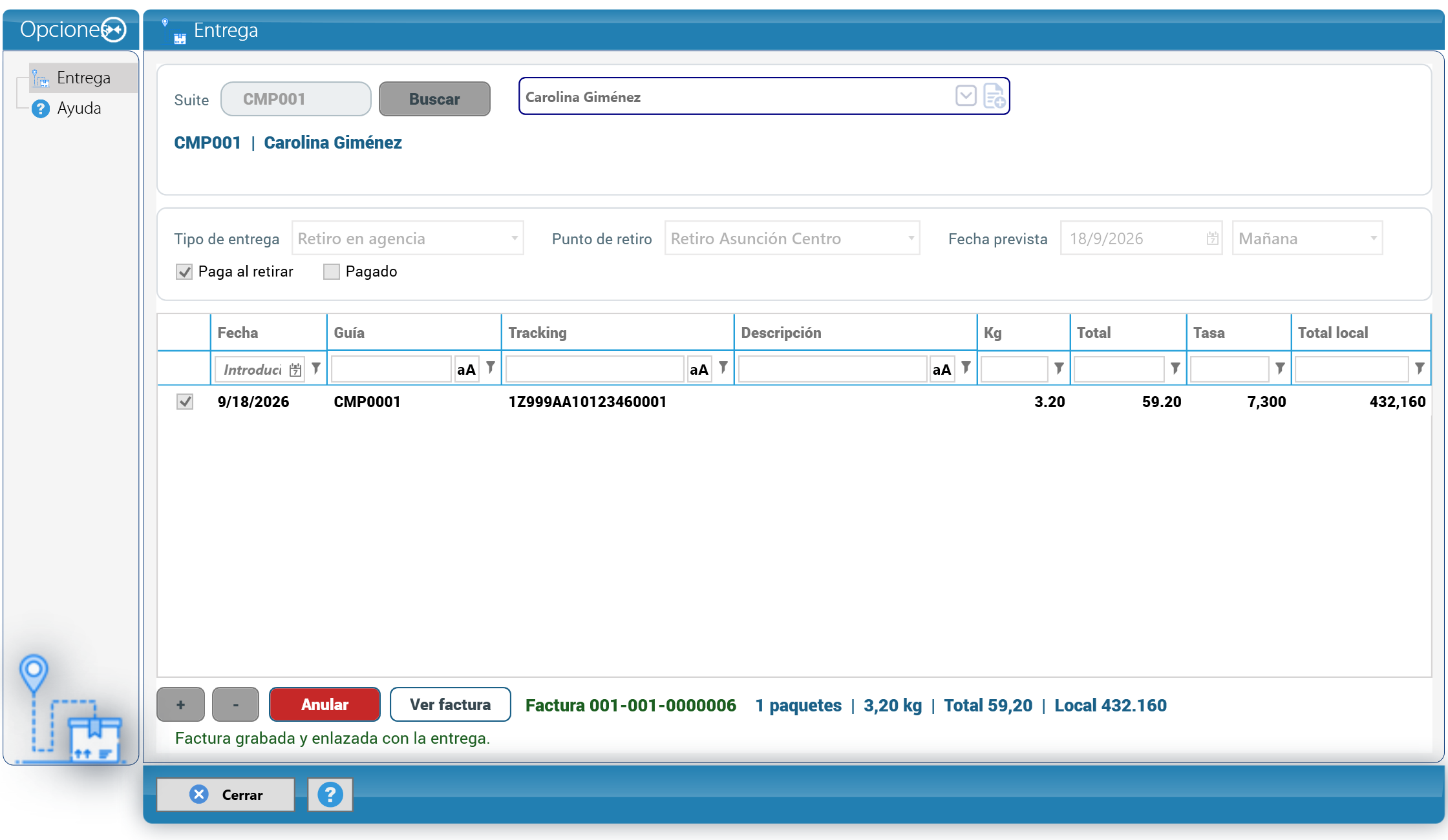
Cuidado: una entrega con factura vigente no se puede anular (KeyTray lo avisa). Para anularla, primero anule la factura.
Cuidado: si el cliente es persona física, su ficha tiene que tener la cédula como tipo de documento; si el número no tiene la forma que exige la DNIT, la factura electrónica no graba.
13.9 Puntos: acumular, ajustar y canjear
Cuando una entrega se cobra o se factura, el cliente acumula puntos sobre el flete. En el ejemplo Carolina ganó 59 puntos (59,20 dólares). Los movimientos se ven en su ficha de Cliente Courier, en el recuadro Puntos:
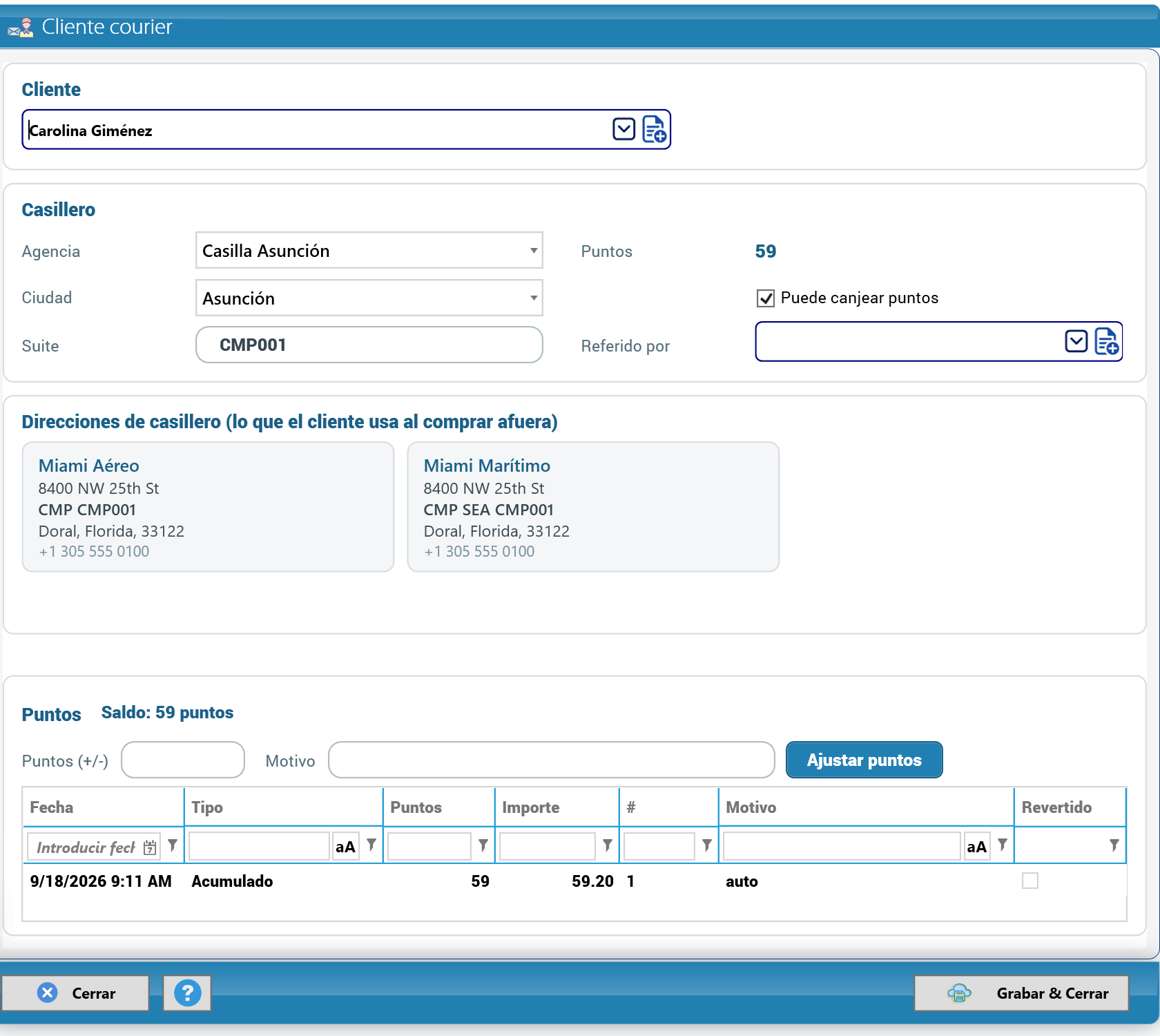
Ajuste manual. En Puntos (+/-) escriba la cantidad (positiva o negativa) y en Motivo la razón; haga clic en Ajustar puntos. En el ejemplo, 60 puntos de Bonificación de bienvenida para ONE WAY.
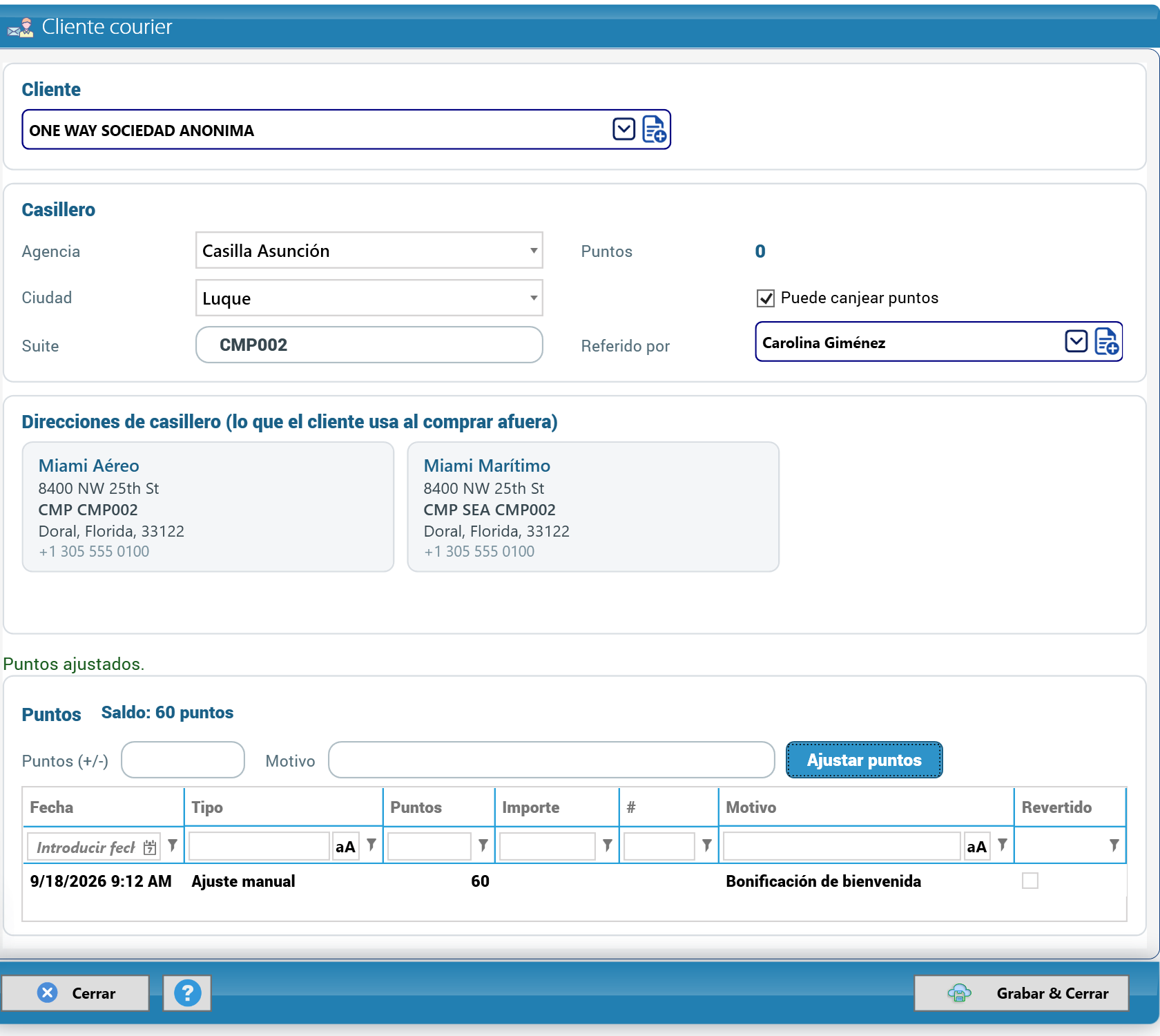
Canje. Después de Entregar y antes de Facturar, la entrega muestra Puntos a canjear y cuántos tiene el cliente. Escriba la cantidad y haga clic en Canjear puntos. En el ejemplo, 60 puntos de ONE WAY valen 3,00 dólares de descuento.
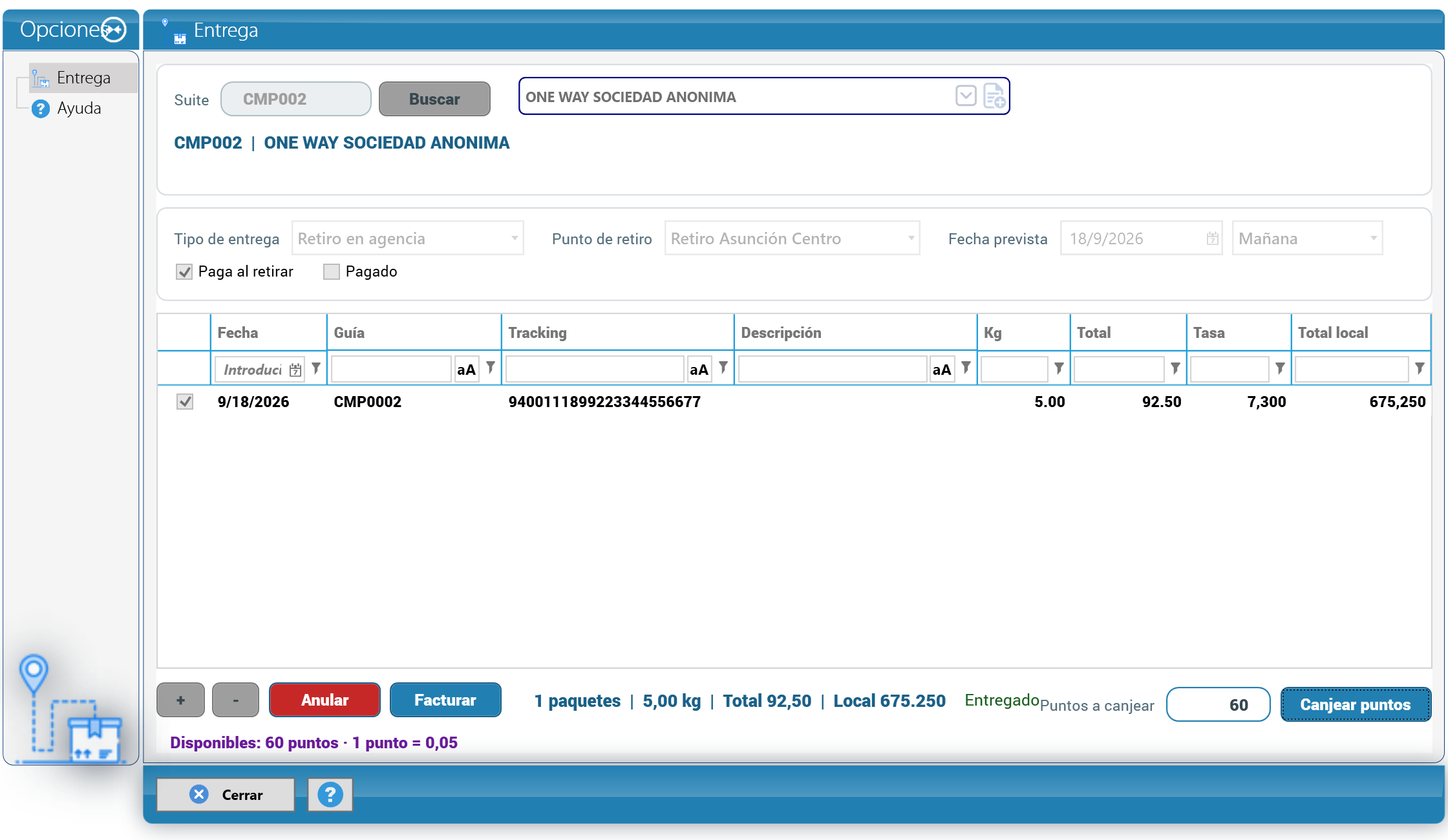
La factura lleva el canje como descuento de línea (canje de puntos): el flete de 92,50 queda en 89,50.
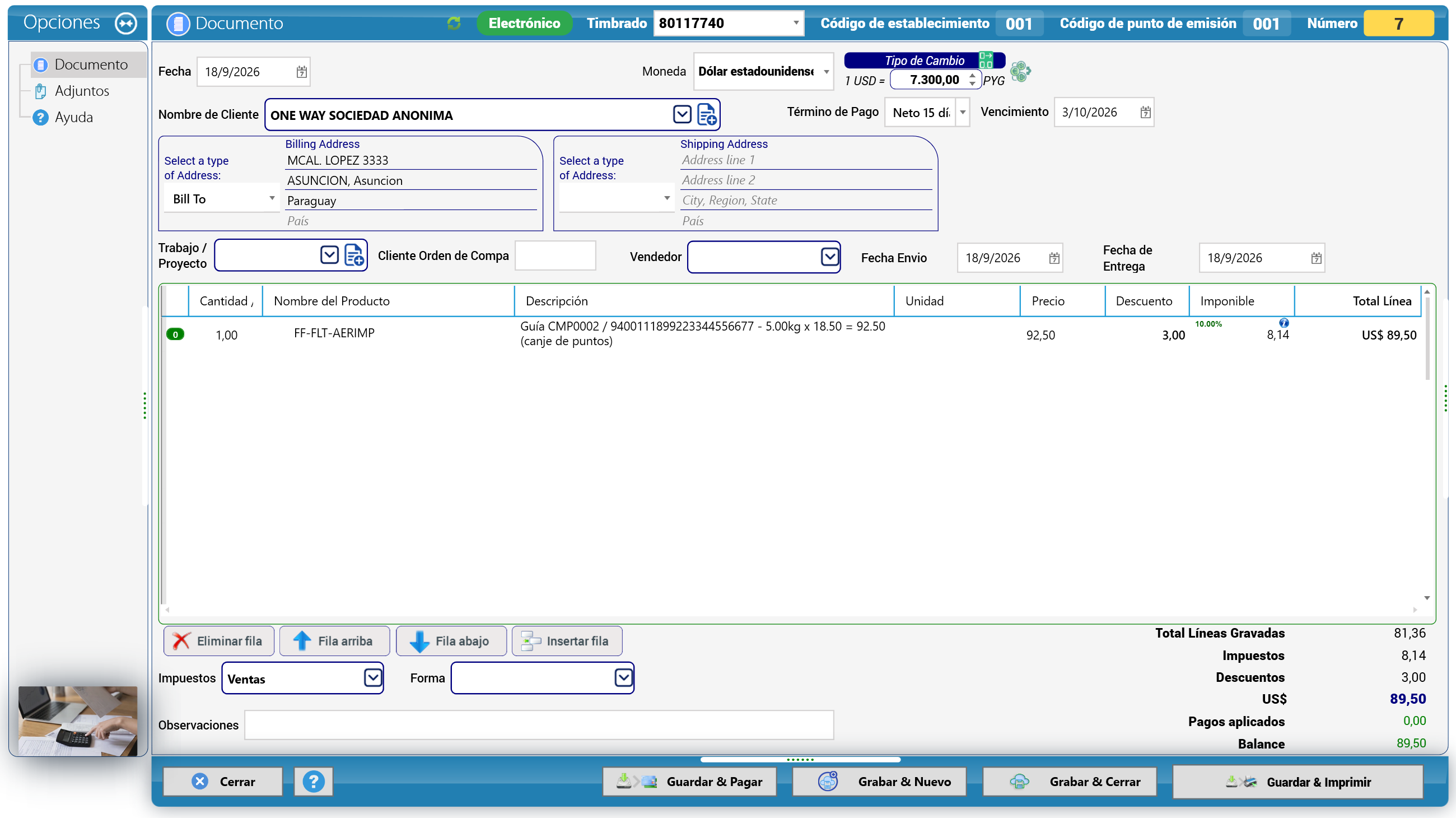
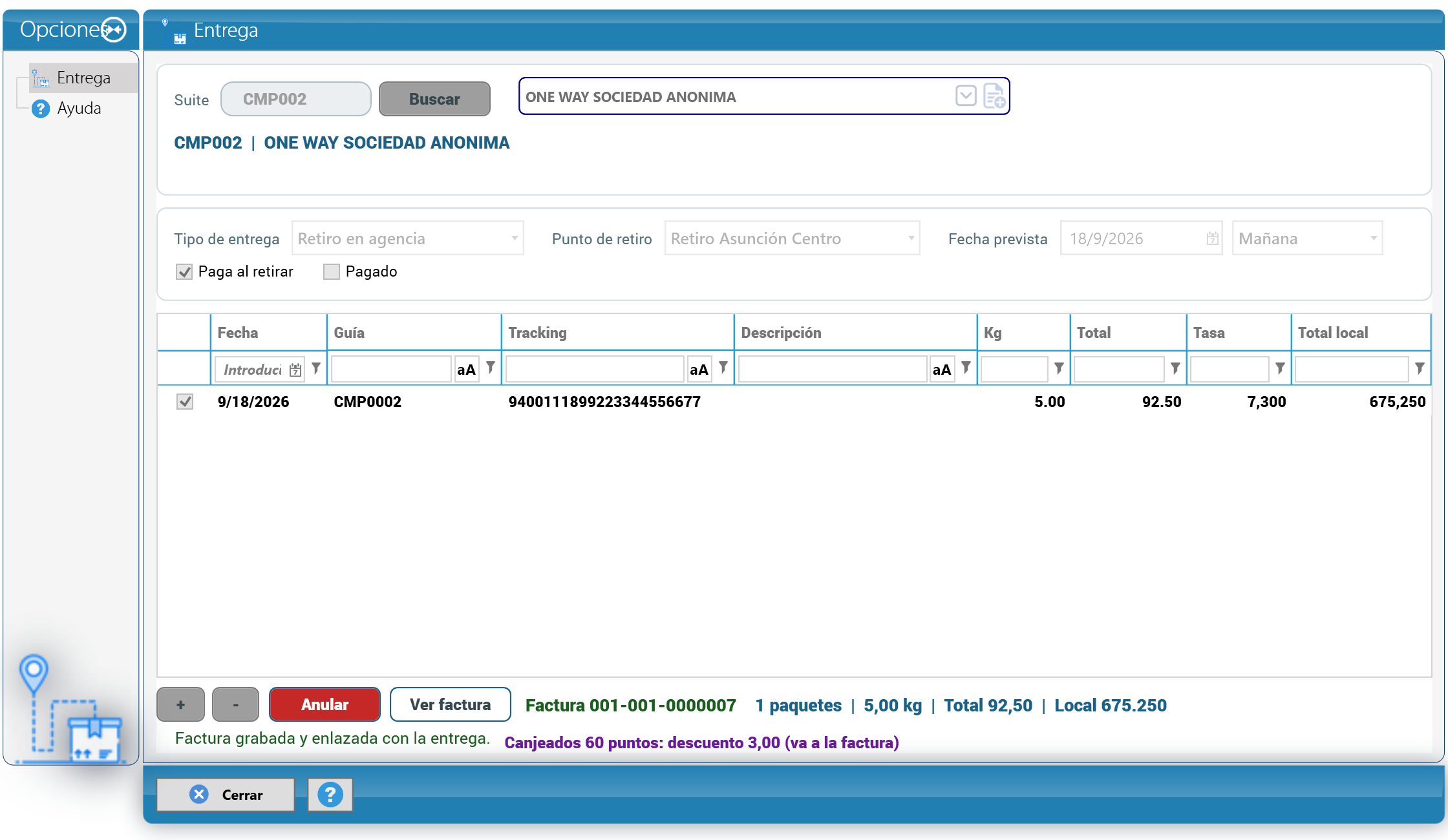
Como ONE WAY fue referida por Carolina, al cobrarse su primera entrega Carolina recibió los 20 puntos de bono.
13.10 Listas, historial y reportes
Courier > Explorador de Listas tiene una lista por cada cosa: paquetes, clientes courier, pre-alertas, envíos, transferencias, recepciones, entregas, configuración, correos a clientes y movimientos de puntos. Un doble clic abre la ficha.

La ficha del paquete tiene la página Historial, con cada cambio de estado, su fecha y si es Visible al cliente:
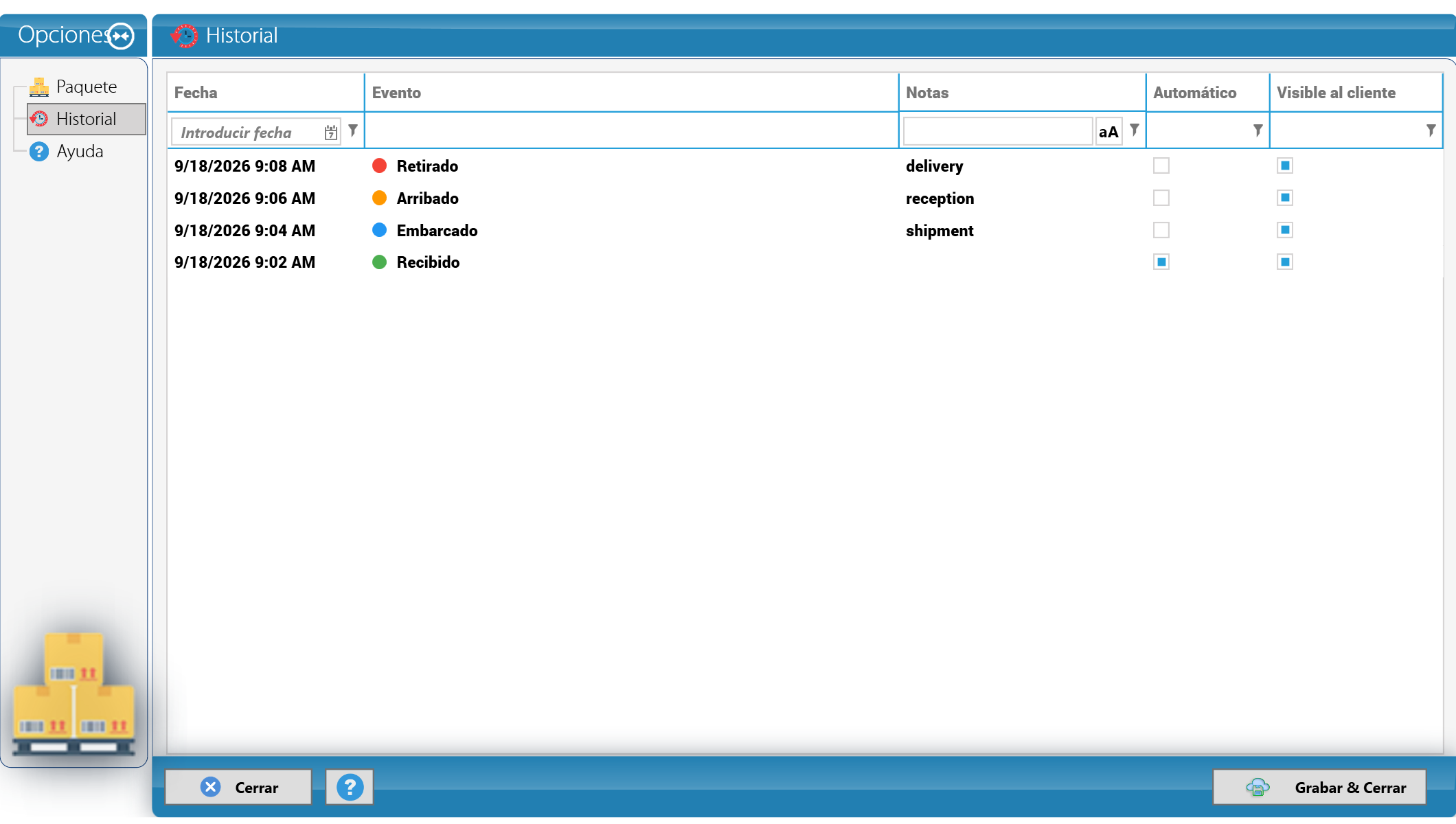
Reportes tiene tres listas por Año y Mes:
- Paquetes: los paquetes recibidos en el período, con su flete en dólares y en guaraníes.
- Eficiencia: los días entre cada paso (recibido, embarcado, arribado y retirado).
- Suscripciones: los casilleros abiertos en el período, con quién los refirió.
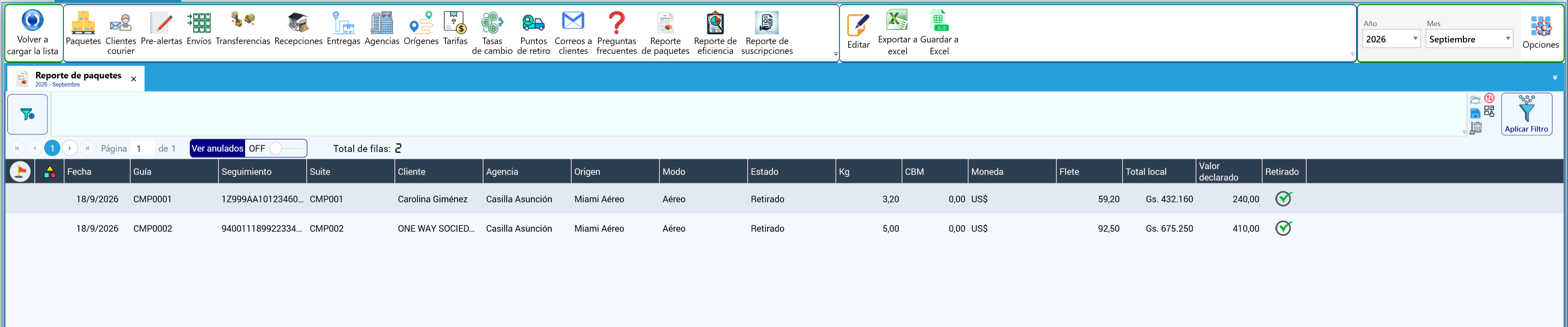
14. Recursos Humanos y planilla de sueldos
Este capítulo lleva a la empresa desde cero hasta su primera planilla de sueldos contabilizada y pagada: departamentos, cargos, horarios, la ficha del colaborador, la planilla del mes, el asiento, el pago, el recibo y los reportes para el MTESS e IPS. Todas las capturas son de Cargo Masters Paraguay, recorriendo el circuito completo el 18/09/2026 con un colaborador de ejemplo, Juan Carlos Benítez Rojas.
Video: Recursos Humanos de punta a punta (voz y subtítulos en español).
14.1 La pestaña Recursos Humanos
Todo el módulo está en la pestaña Recursos Humanos de la cinta, en tres grupos:

- Configuración: Configuración de Planillas, Departamentos, Cargos, Horarios de Trabajo, Reglas de Horas Extra y Tipos de Ausencia.
- Empleados y Planillas: Nuevo Personal, Lista de Personal, Períodos de Planilla, Procesar Planilla e Historial de Planillas.
- Tiempo y Asistencia: Entrada/Salida, Asistencia, Ausencias, Registros de Tiempo y Relojes de Marcación.
El orden de trabajo es el de este capítulo: primero la configuración, después los colaboradores, y recién entonces la planilla.
14.2 Los conceptos de ley
Recursos Humanos > Configuración de Planillas muestra los conceptos de planilla que KeyTray trae para cada país, con su tasa y la norma que los respalda. Para Paraguay: IRP, IPS - Aporte del asegurado (9 %), IPS - Aporte patronal (16,5 %), Aguinaldo, Vacaciones, Horas extra diurnas y Horas extra nocturnas y en feriado.
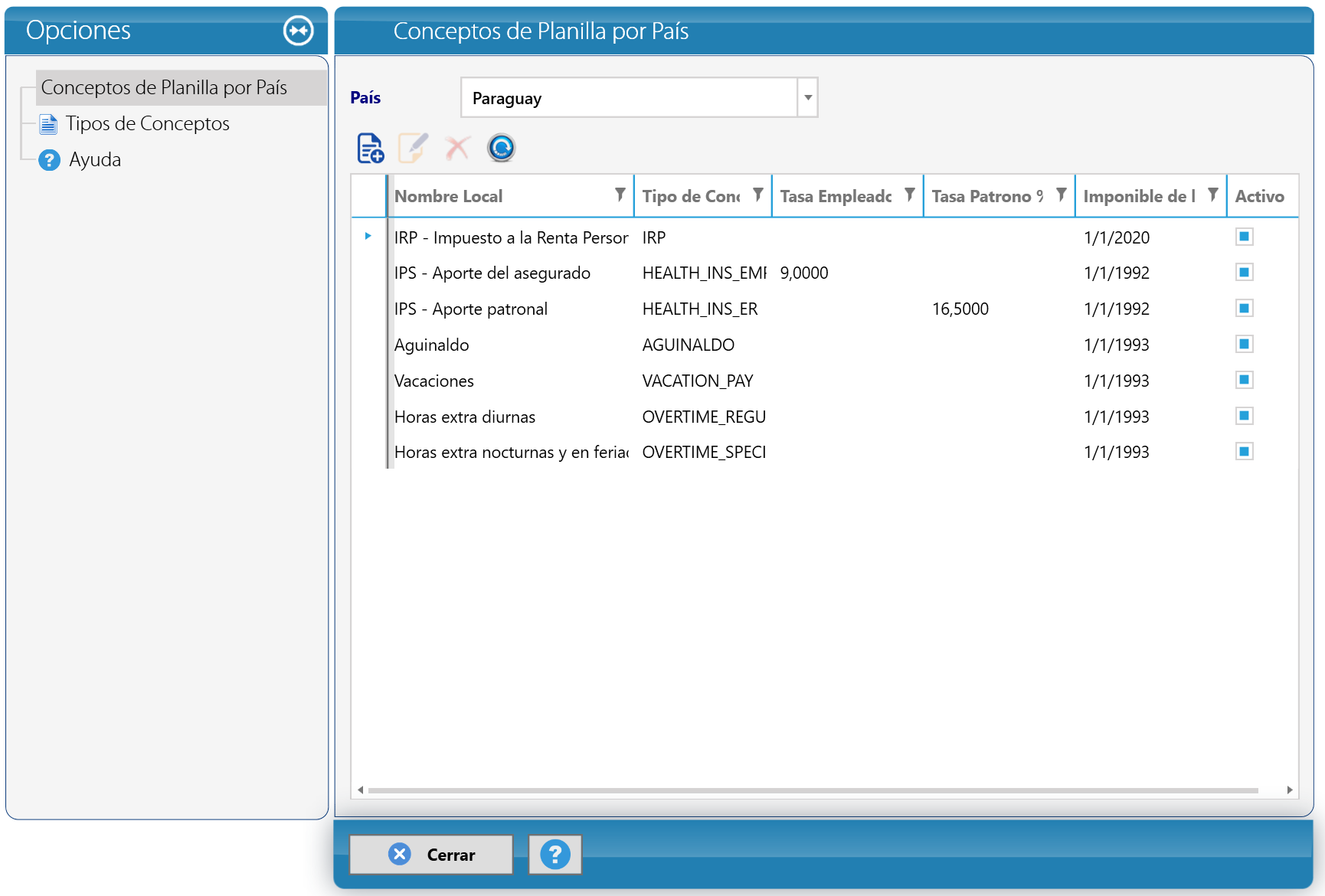
Por qué importa: usted no carga las tasas de ley: vienen con KeyTray y se actualizan cuando cambia la norma. Cada línea de la planilla muestra después de qué norma sale.
14.3 Departamentos y cargos
Departamentos. En Recursos Humanos > Departamentos escriba el Nombre y el Código, y haga clic en Guardar. Para cargar otro, haga clic primero en el botón de nuevo (arriba de la lista): si no, Guardar modifica el que está elegido. En el ejemplo: Operaciones (OPE), Administración (ADM) y Almacén (ALM).
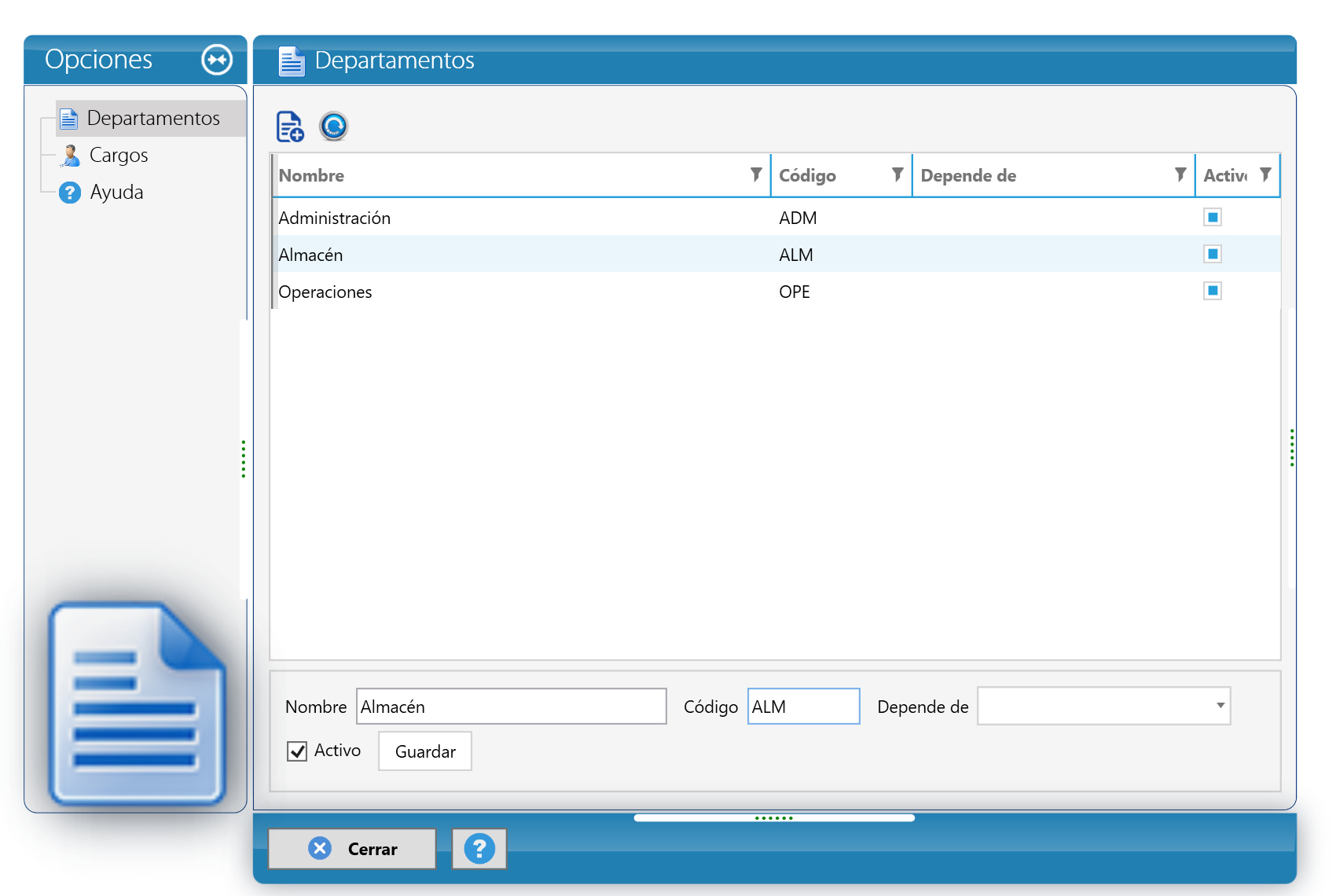
Cargos. En la página Cargos, escriba Nombre y Código, elija el Departamento y haga clic en Guardar. En el ejemplo: Coordinador de embarques, Asistente contable y Operario de depósito.
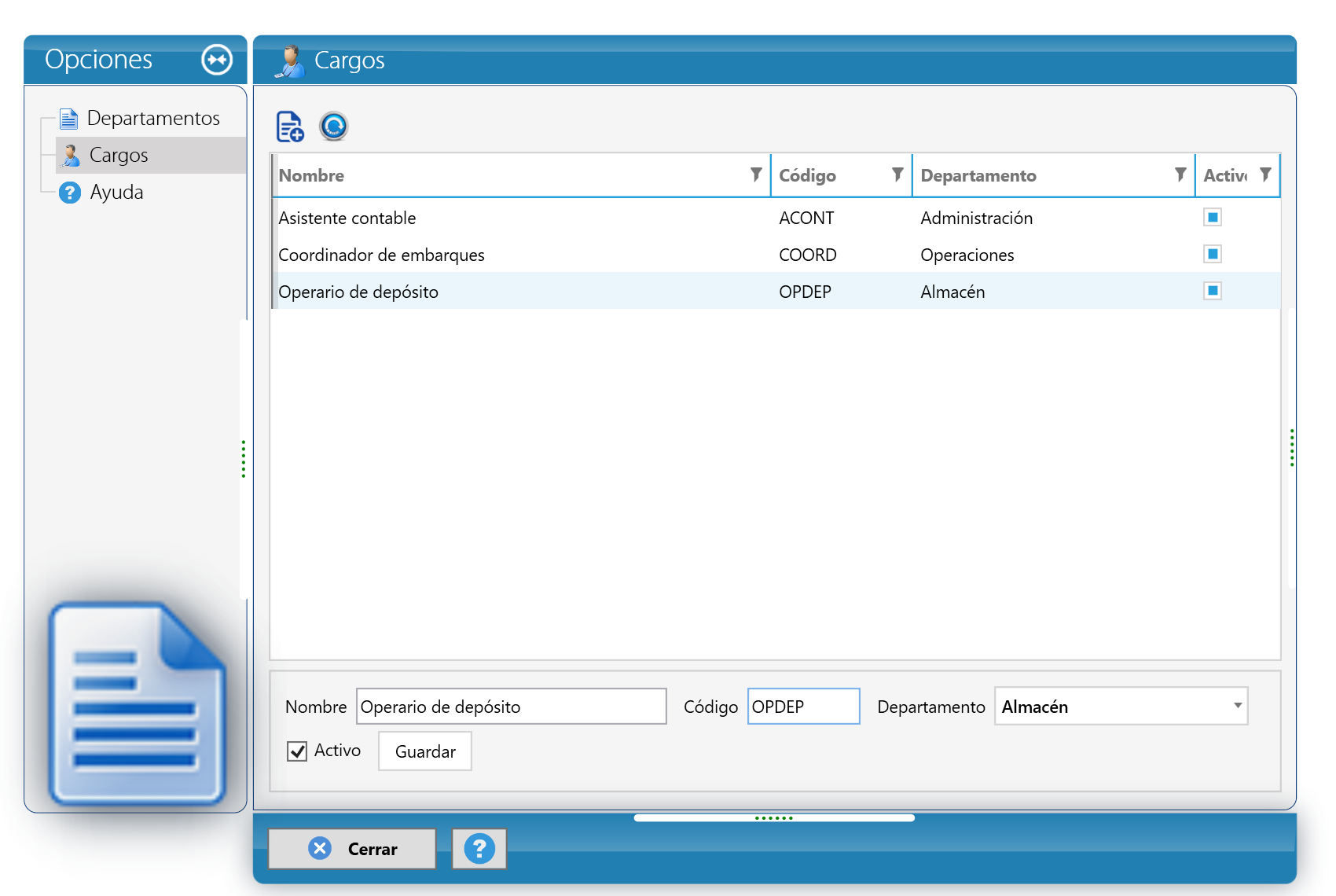
14.4 Horarios de trabajo
En Recursos Humanos > Horarios de Trabajo escriba el Nombre y el Código del horario. Abajo, en Días de la semana, marque cada día Laborable con su Entrada, Salida e intervalo. Las Tolerancias (minutos) dicen cuánto se le perdona al que llega tarde o se va antes. Haga clic en Guardar. En el ejemplo: Lunes a viernes 08:00 a 17:00 (LV8), con una hora de almuerzo y 10 minutos de tolerancia de llegada.
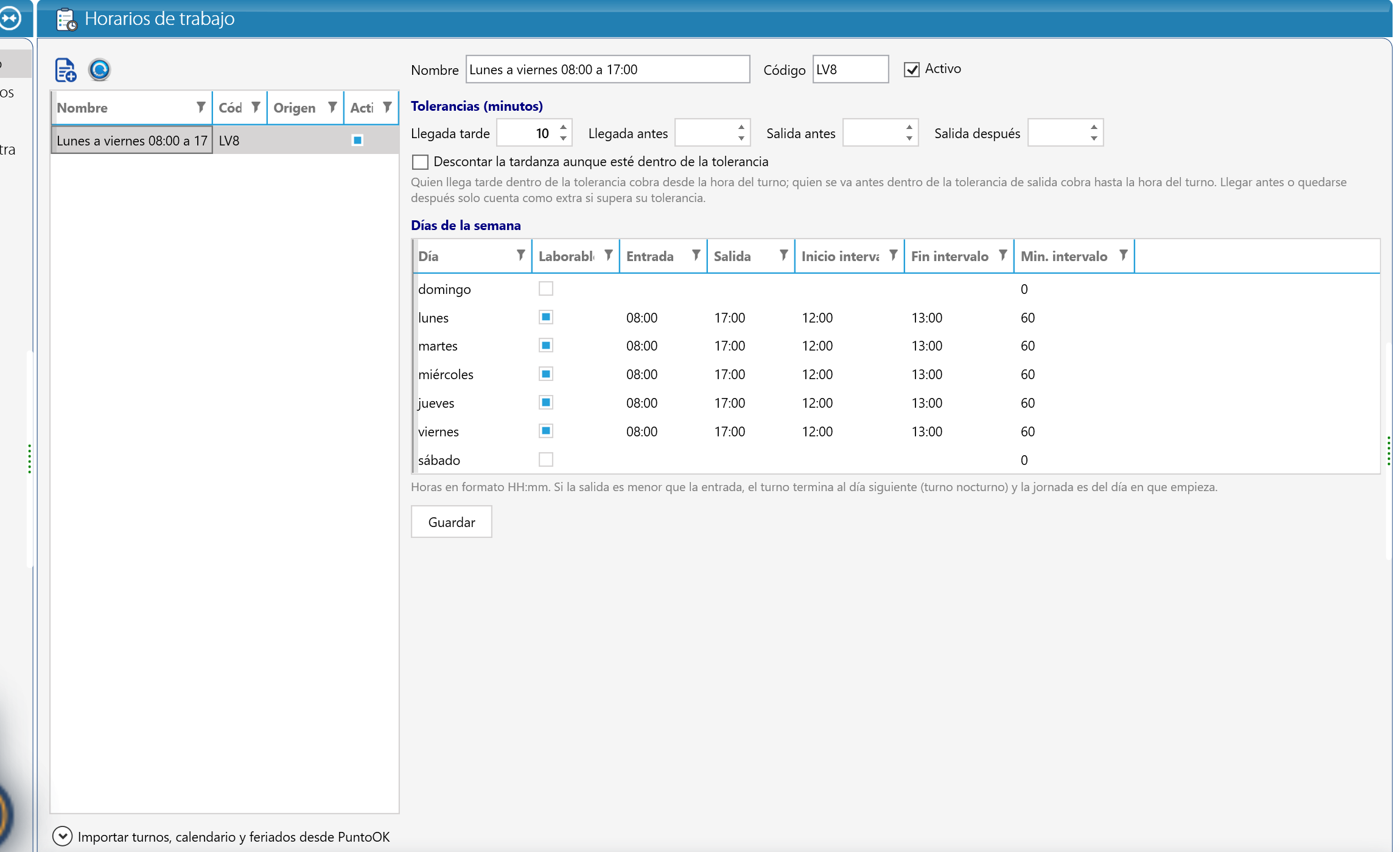
Nota: si la empresa usaba PuntoOK, el recuadro Importar turnos, calendario y feriados desde PuntoOK trae los horarios, el calendario de cada colaborador y los feriados sin cargarlos a mano.
14.5 El colaborador
Haga clic en Recursos Humanos > Nuevo Personal. La ficha tiene varias páginas a la izquierda:
- Datos Personales: Primer Nombre, Apellidos, Fecha de Nacimiento, Género, Estado civil, Nacionalidad, la cédula, Correo Electrónico y Teléfono.
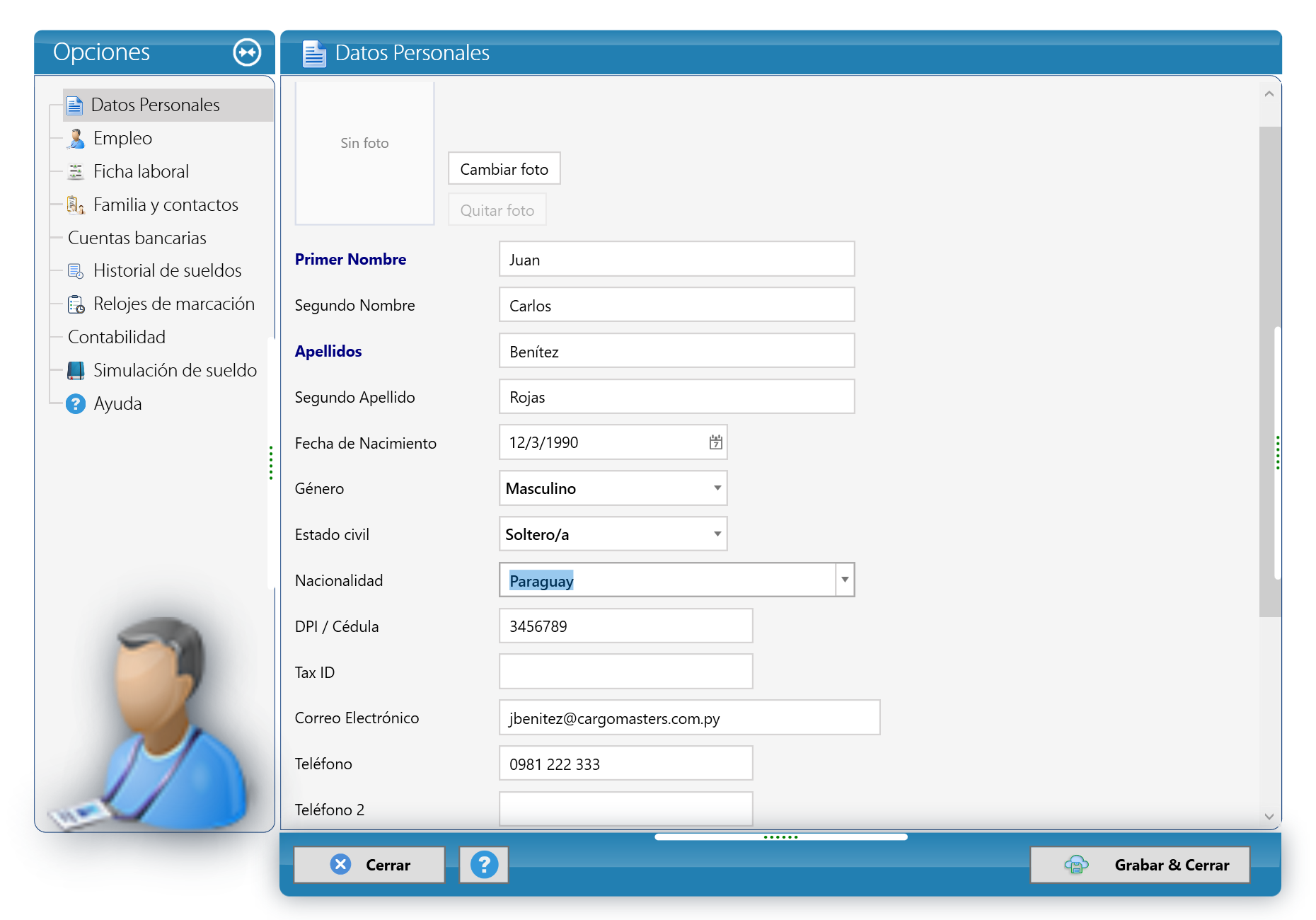
- Empleo: el Código de Empleado (en el ejemplo, la cédula 3456789), la Fecha de Contratación, el N.º de seguro social y el Alta en el seguro social, el País, el Departamento y el cargo (Position).
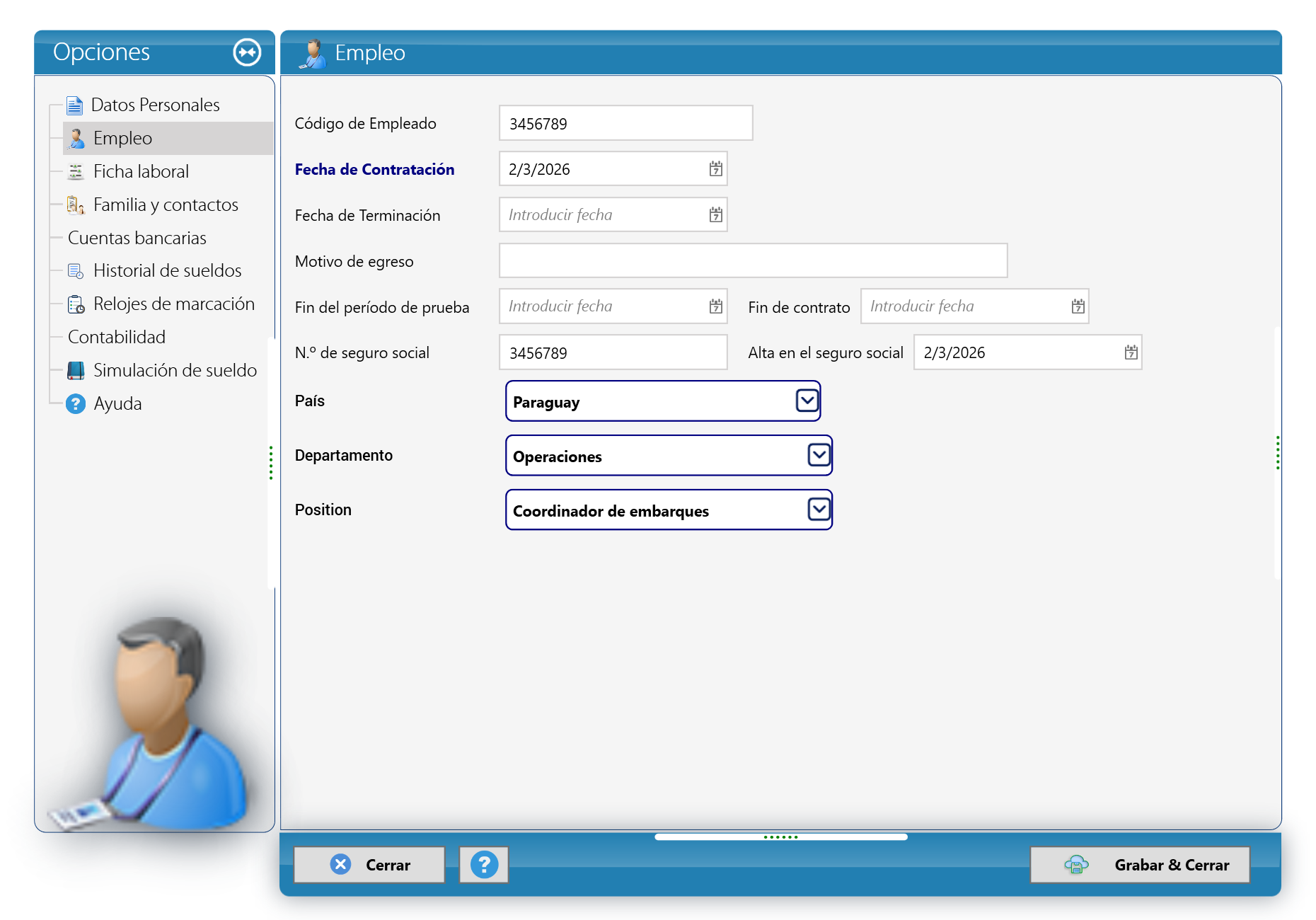
- Ficha laboral: lo que exige la ley de Paraguay: si está Asegurado en IPS y el Tipo de trabajador (Mensualero cobra un sueldo mensual; jornalero, por día trabajado).
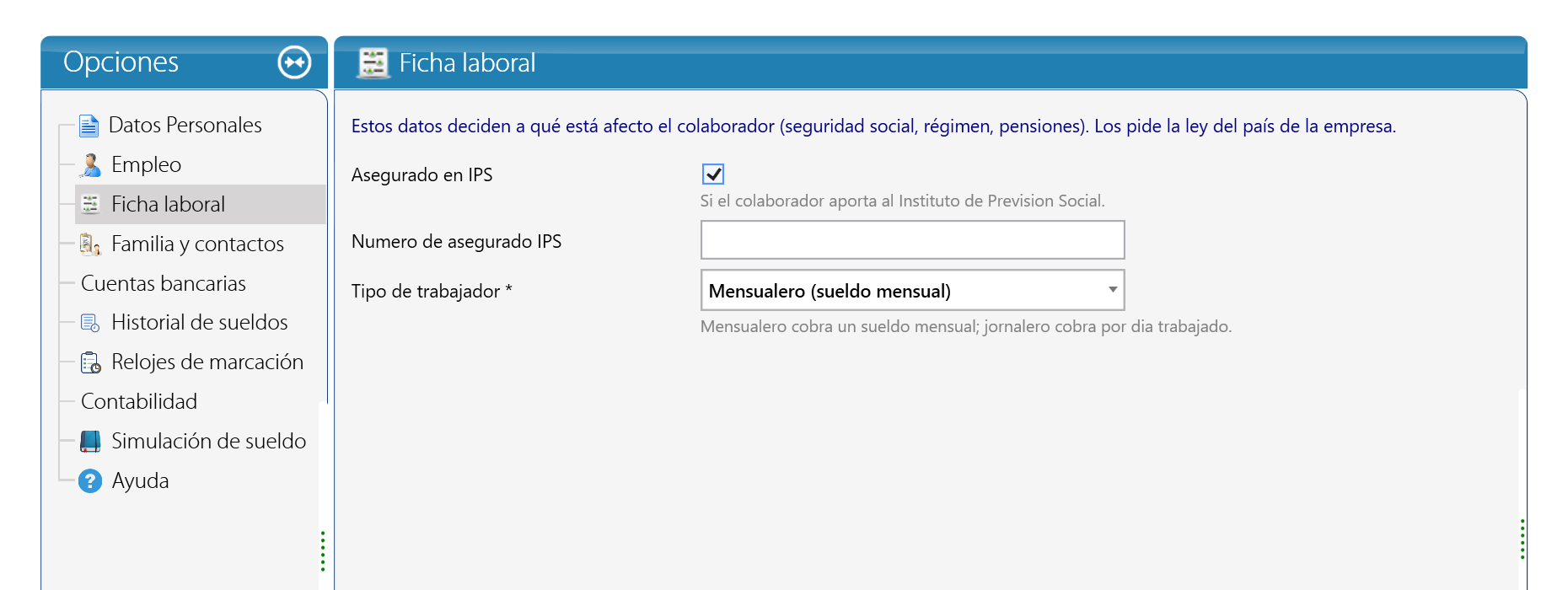
- Haga clic en Grabar & Cerrar.
Cuidado: el sueldo se carga después de grabar la ficha. Si intenta agregarlo antes, KeyTray avisa Primero grabe la ficha del colaborador.
Para cargar el sueldo, abra el colaborador desde Recursos Humanos > Lista de Personal (doble clic):
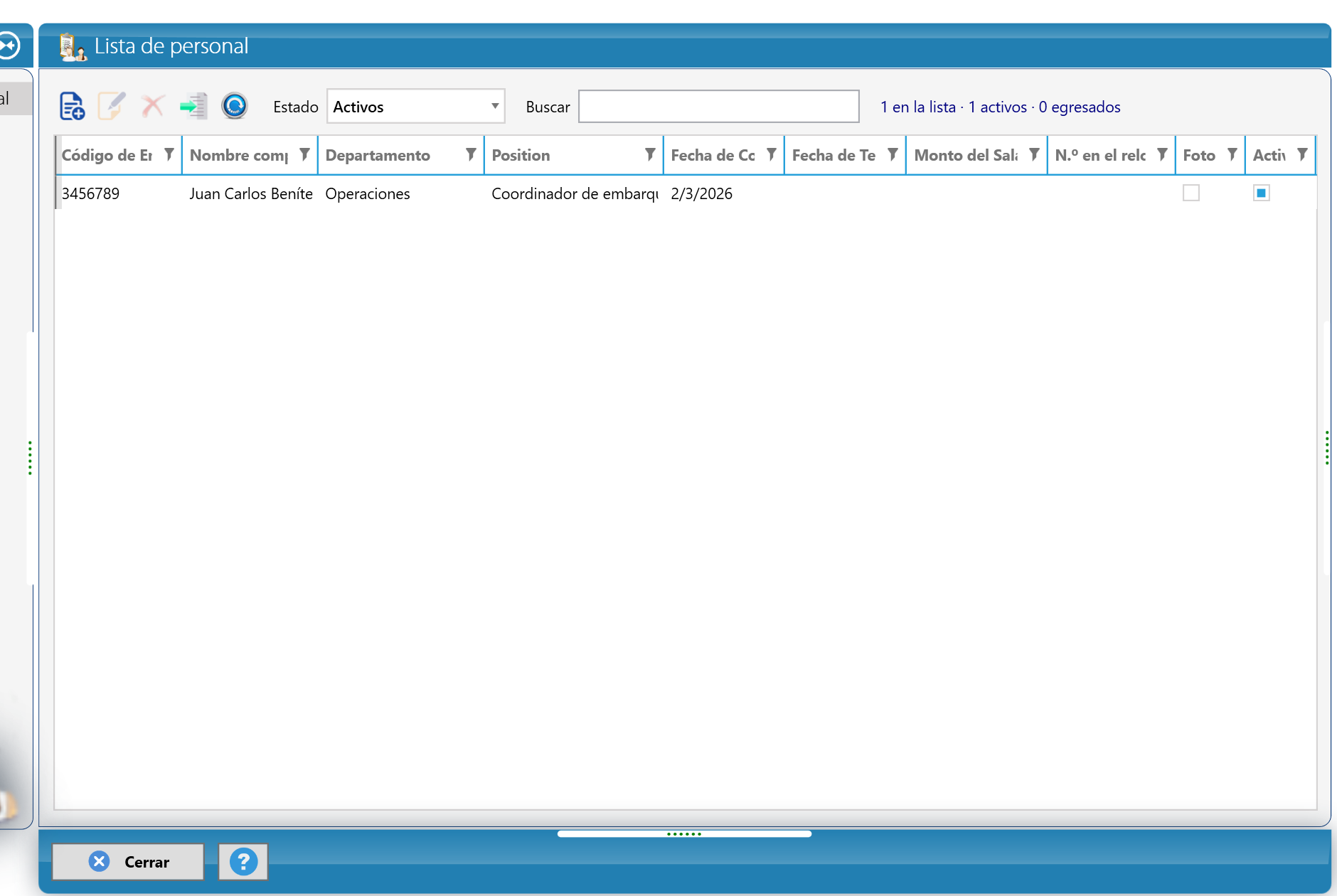
En la página Historial de sueldos elija la Frecuencia de Pago (Mensual), escriba el Sueldo nuevo, la fecha Desde y una nota, y haga clic en Agregar. En el ejemplo, 4.500.000 guaraníes desde el 2/3/2026. Haga clic en Grabar & Cerrar.
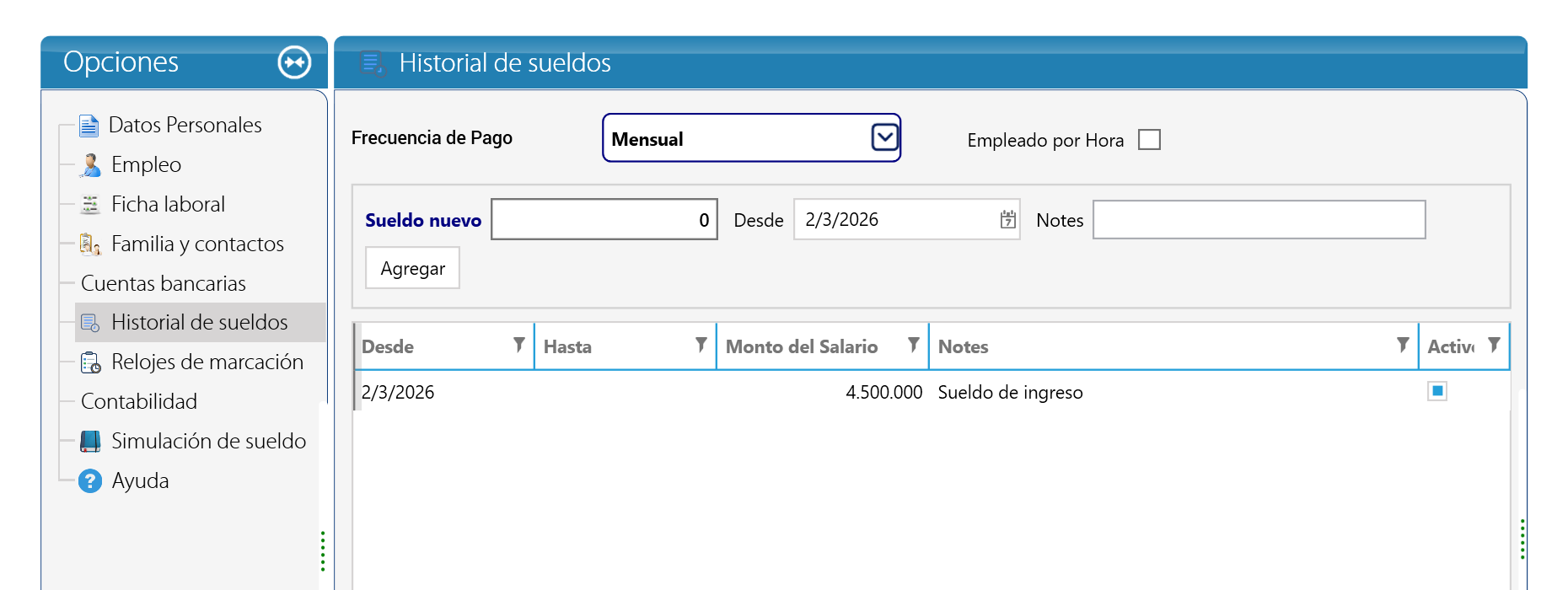
Por qué importa: el sueldo tiene fecha. Un aumento se carga como un sueldo nuevo con su fecha, y las planillas anteriores no cambian.
14.6 Marcaciones y asistencia
Lo normal es que el reloj de marcación mande las entradas y salidas (Relojes de Marcación). Cuando alguien no pudo marcar, use Recursos Humanos > Entrada/Salida: elija el Colaborador, la Fecha y la hora, escriba el Motivo y haga clic en Registrar marcación. Queda registrada como manual, con el motivo y el usuario que la cargó.
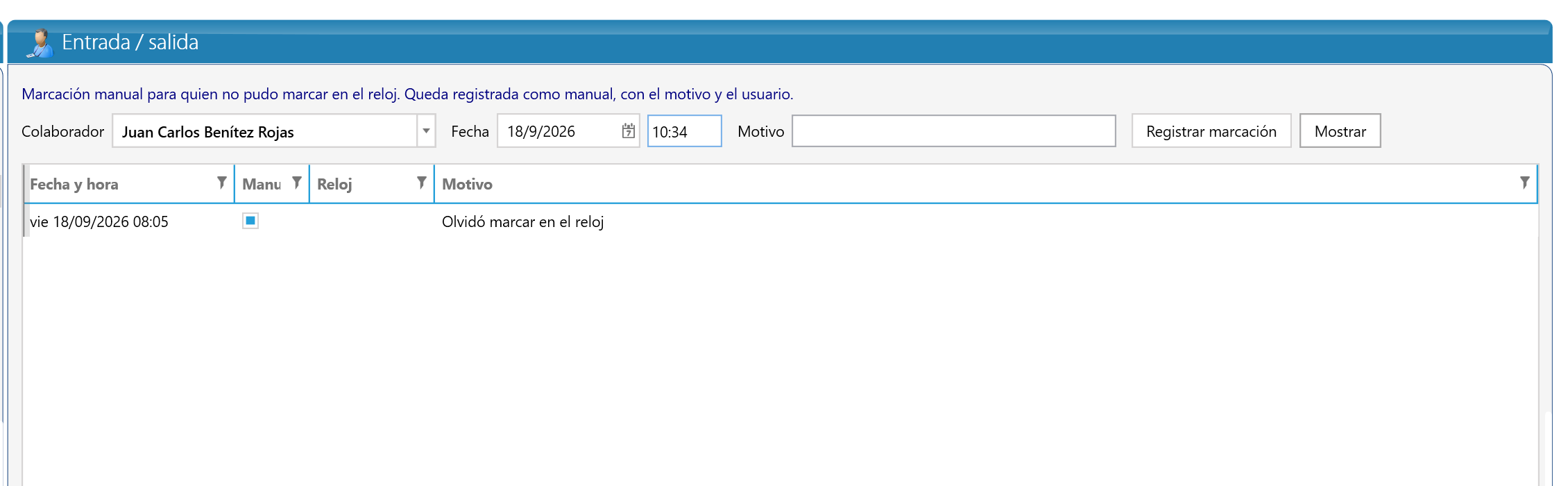
Asistencia convierte las marcaciones en jornadas: elija el rango y haga clic en Calcular desde el reloj. Cada jornada muestra horas normales, nocturnas, extra y en feriado, tardanzas y ausencias. Las horas extra se pagan solo si se autorizan (Autorizar todas las extras, o una por una abajo).
14.7 Períodos y planilla del mes
Períodos. En Recursos Humanos > Períodos de Planilla, con el Año y la Frecuencia de Pago (Mensual), haga clic en Generar períodos del año: KeyTray crea los 12 meses.
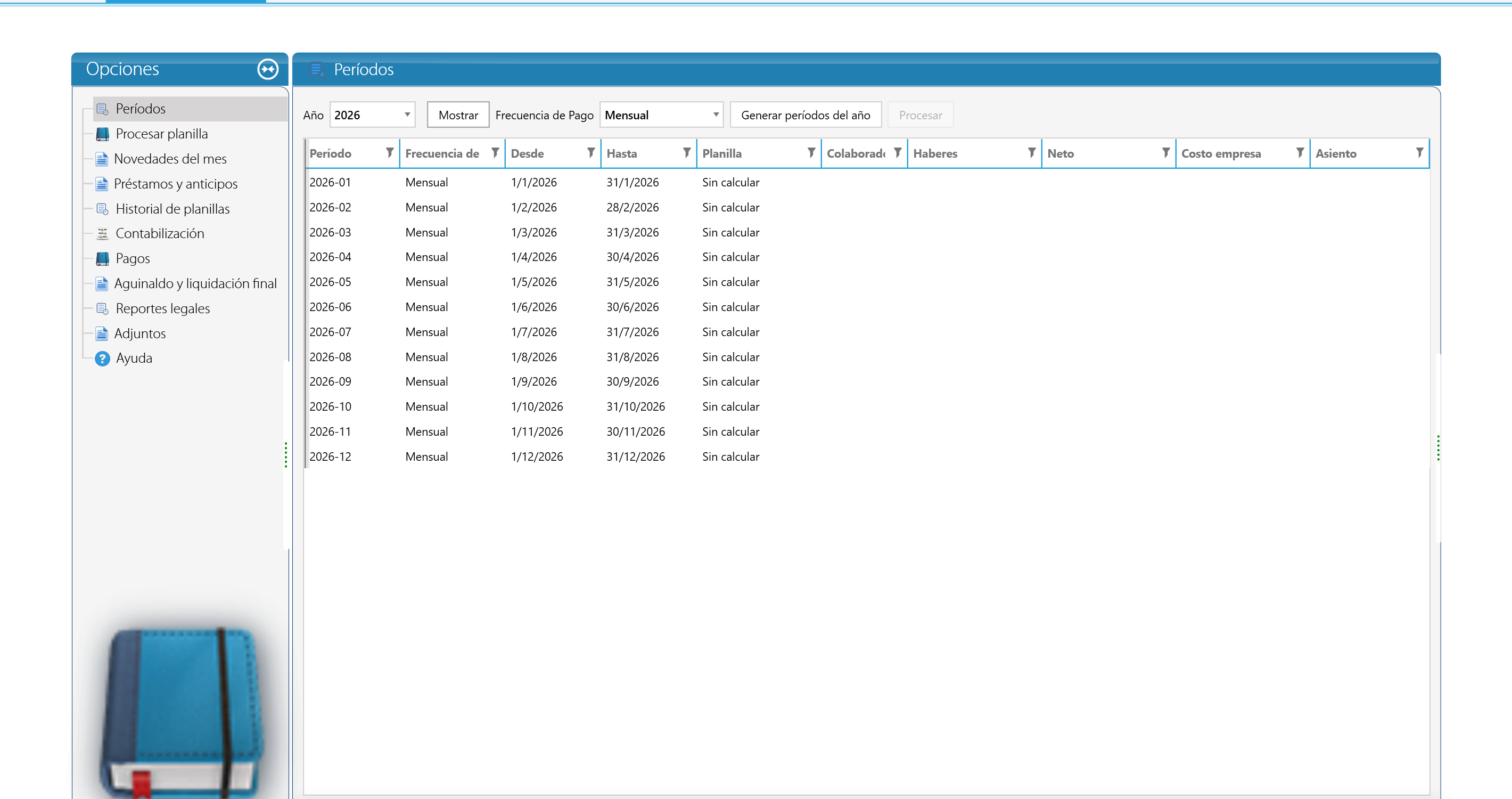
Procesar la planilla. En Procesar Planilla elija el Período y haga clic en Calcular (vista previa). Arriba ve una línea por colaborador (días pagados, haberes, descuentos, neto, aportes del empleador, provisiones y costo empresa); abajo, el detalle del colaborador elegido, con la Norma y Cómo se calculó cada línea. En el ejemplo, para Juan Carlos Benítez:
- Sueldo 4.500.000.
- IPS - aporte del asegurado 9 %: 405.000 (se descuenta).
- IPS - aporte patronal 16,5 %: 742.500 (lo paga la empresa). Con el 9 % del asegurado, al IPS van 25,5 %: 1.147.500.
- Aguinaldo (provisión): 375.000, un doceavo del mes.
- Neto a cobrar: 4.095.000.
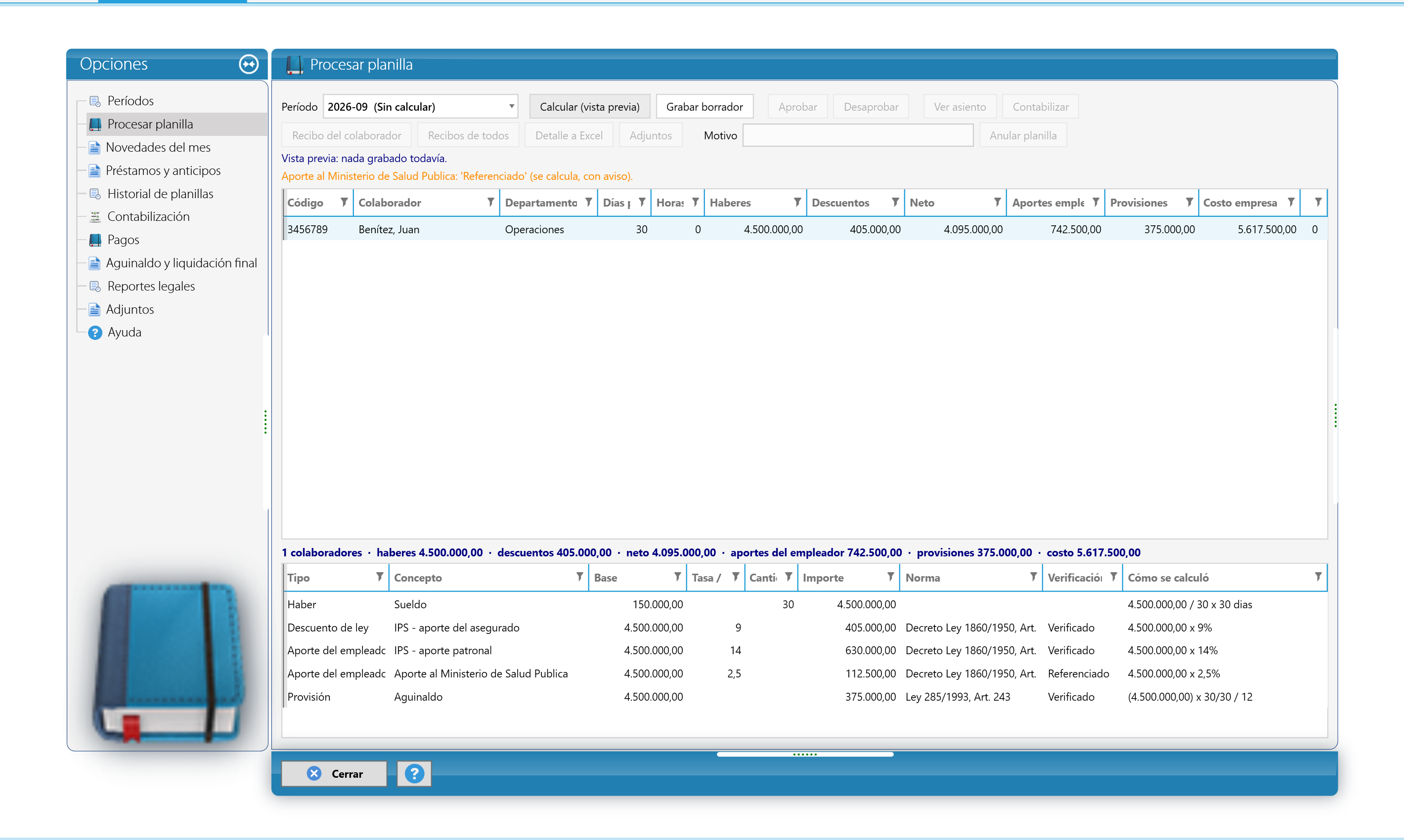
Con la vista previa correcta, haga clic en Grabar borrador y después en Aprobar. Mientras la planilla está aprobada no se puede recalcular; Desaprobar la devuelve a borrador.
Cuidado: lea los avisos en naranja arriba de la grilla. Por ejemplo, KeyTray avisa cuando un sueldo quedó por debajo del mínimo legal vigente o cuando hay horas extra sin autorizar.
14.8 El asiento y el pago
Ver asiento muestra el asiento que se va a grabar, con las cuentas que KeyTray sugiere para cada concepto (columna Sugerida). El debe tiene que ser igual al haber (en el ejemplo, 5.617.500 = 5.617.500):
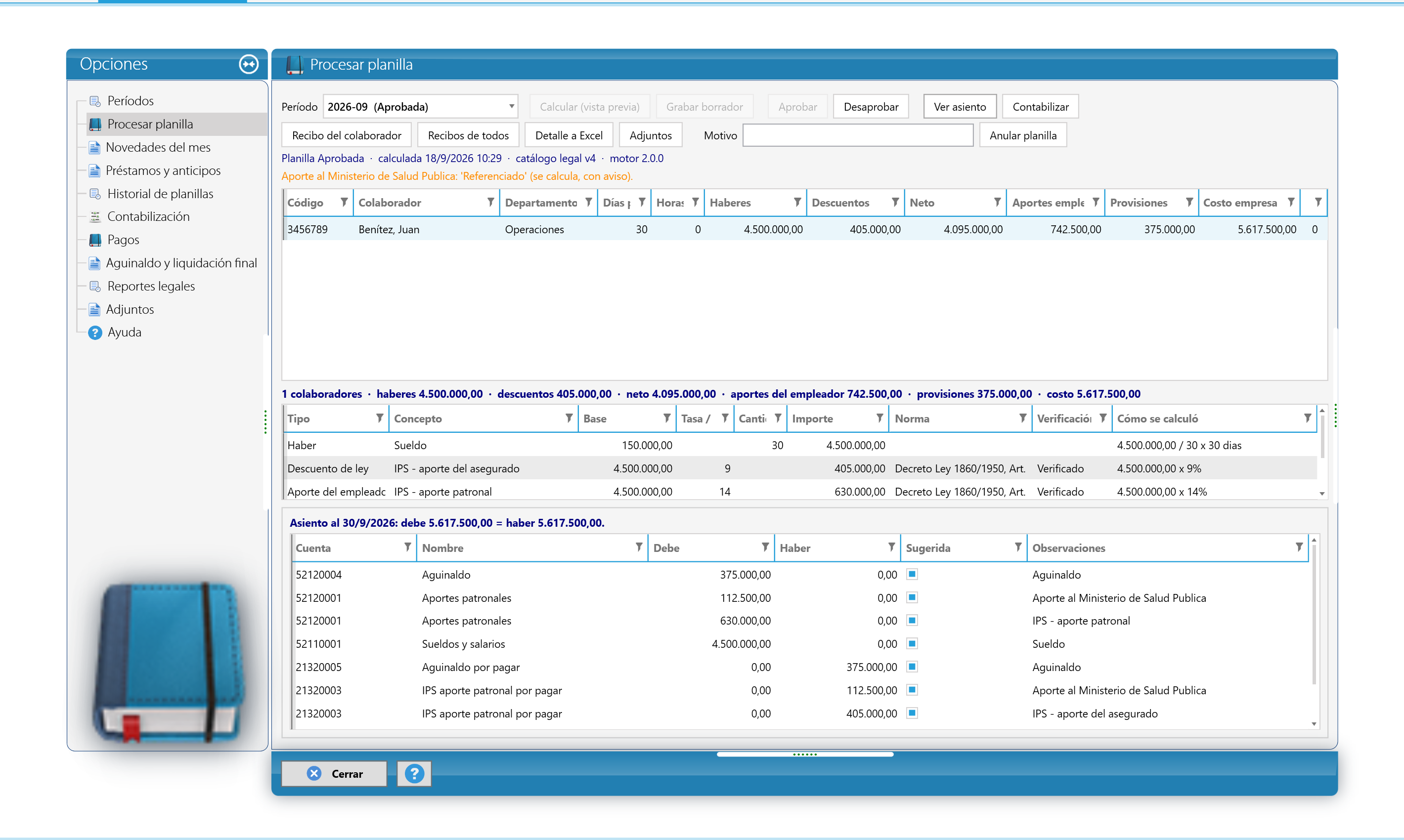
Haga clic en Contabilizar. KeyTray graba el asiento y lo informa (Planilla contabilizada: asiento 1):
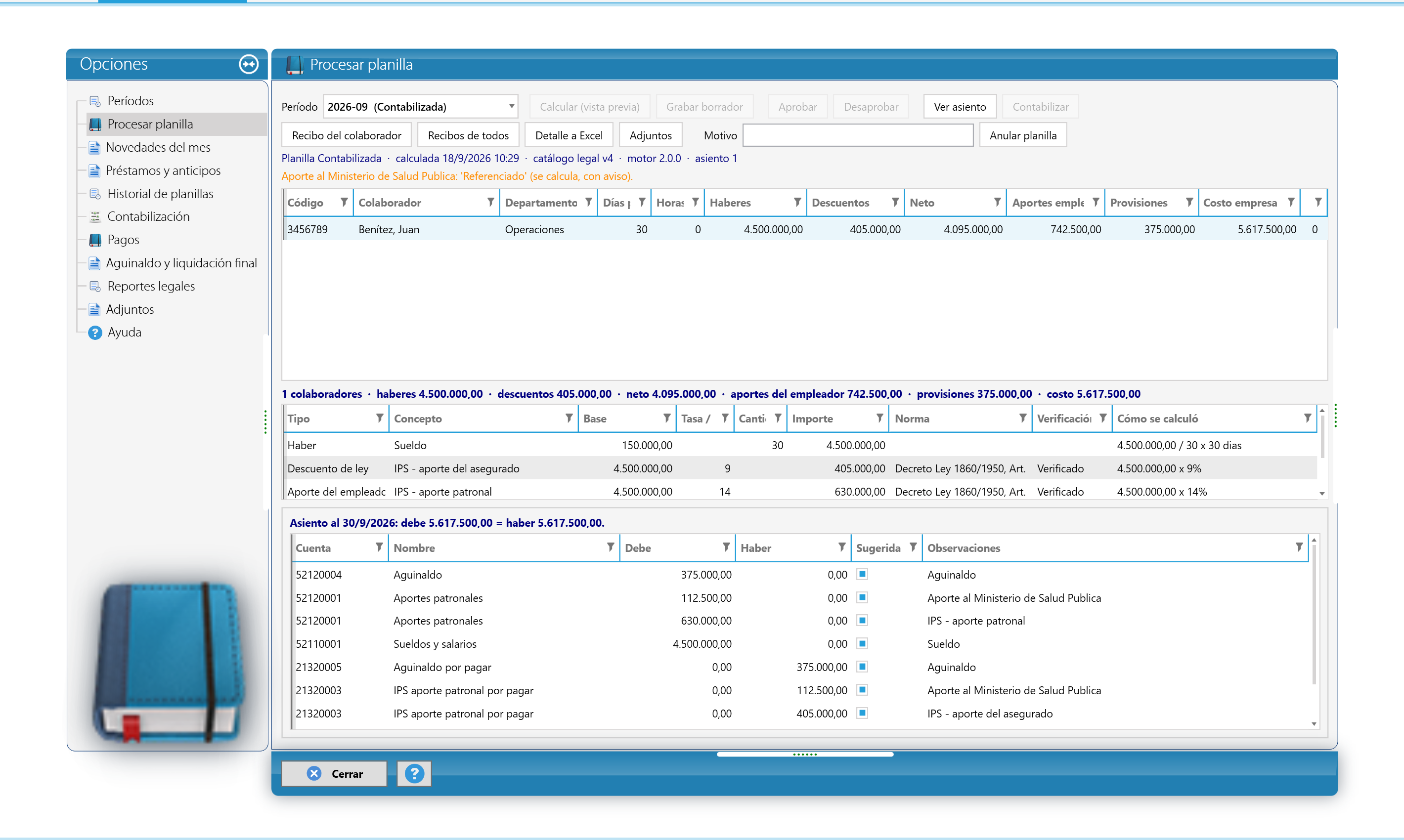
Pagar los sueldos. En la página Pagos, en Qué se paga elija Sueldos (neto por colaborador) y haga clic en Mostrar. Marque las líneas, elija el Banco o caja, escriba la Referencia y haga clic en Registrar pago.
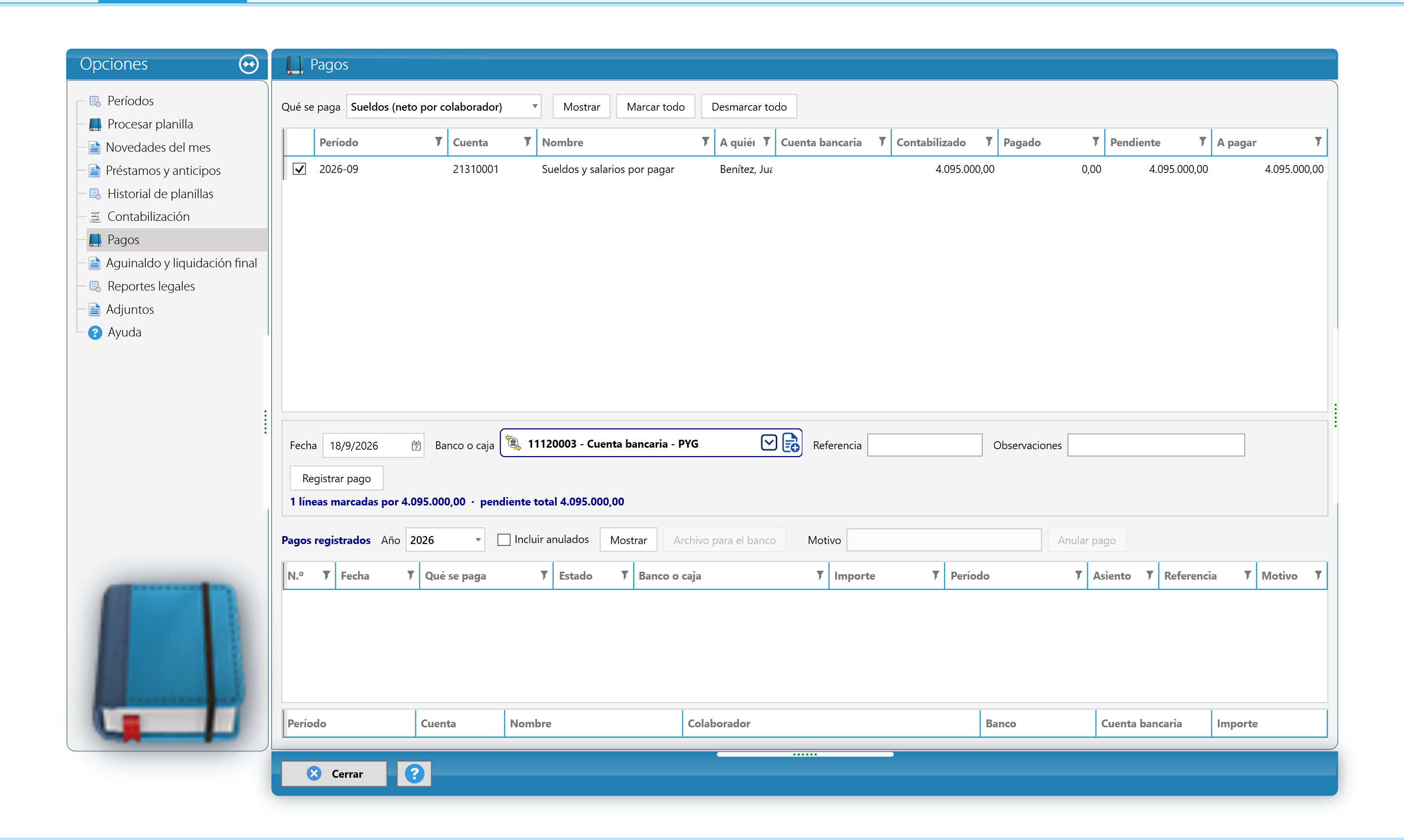
El pago queda en Pagos registrados, con su asiento. Archivo para el banco genera el archivo de transferencias.
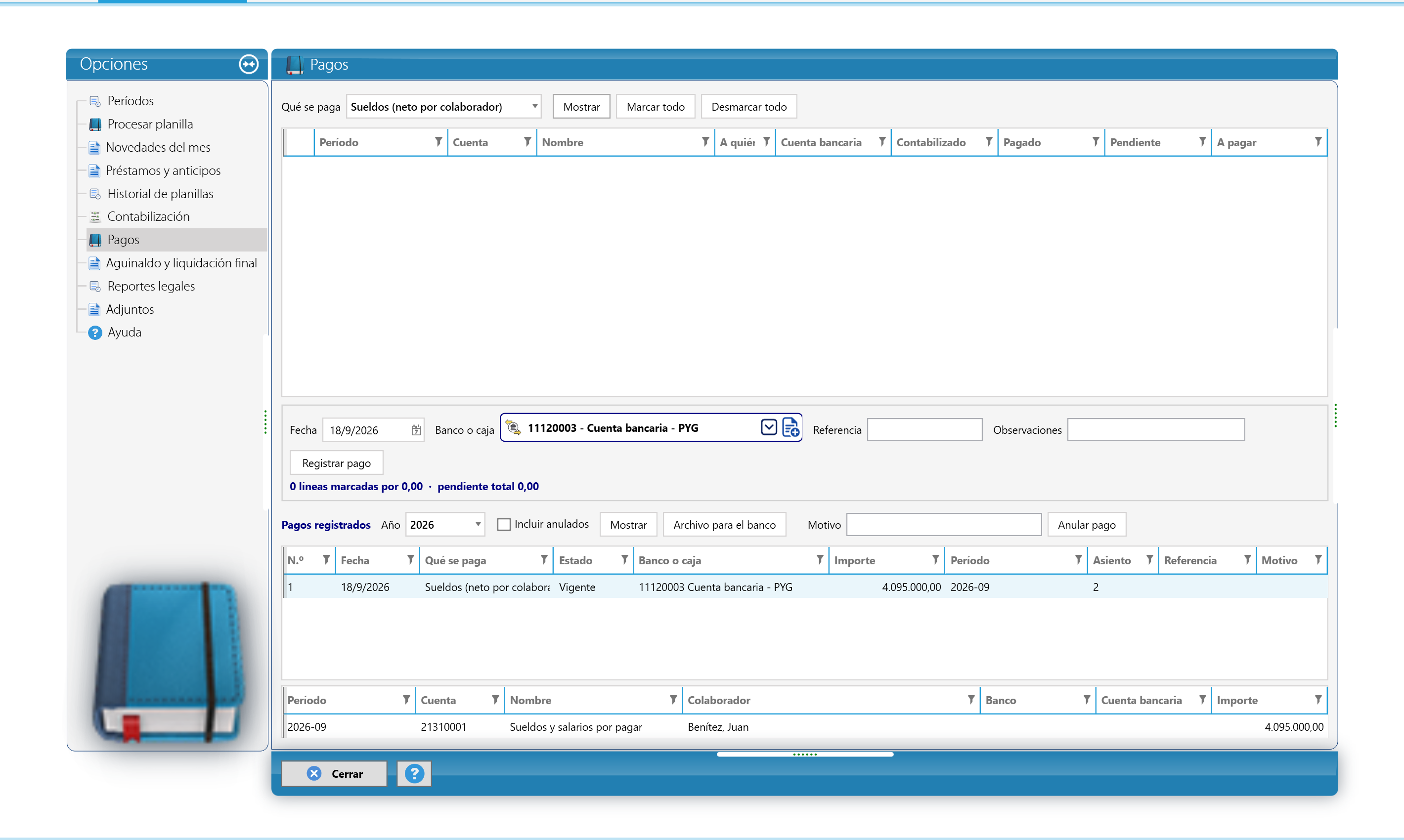
Nota: los aportes al IPS se pagan igual: en Qué se paga elija los aportes en lugar de los sueldos.
14.9 El recibo de sueldo
En Procesar Planilla, con la planilla aprobada o contabilizada, Recibo del colaborador genera el recibo en PDF del colaborador elegido; Recibos de todos, un PDF con todos. El recibo muestra haberes, descuentos con su norma, el neto a cobrar y, como información, los aportes del empleador:
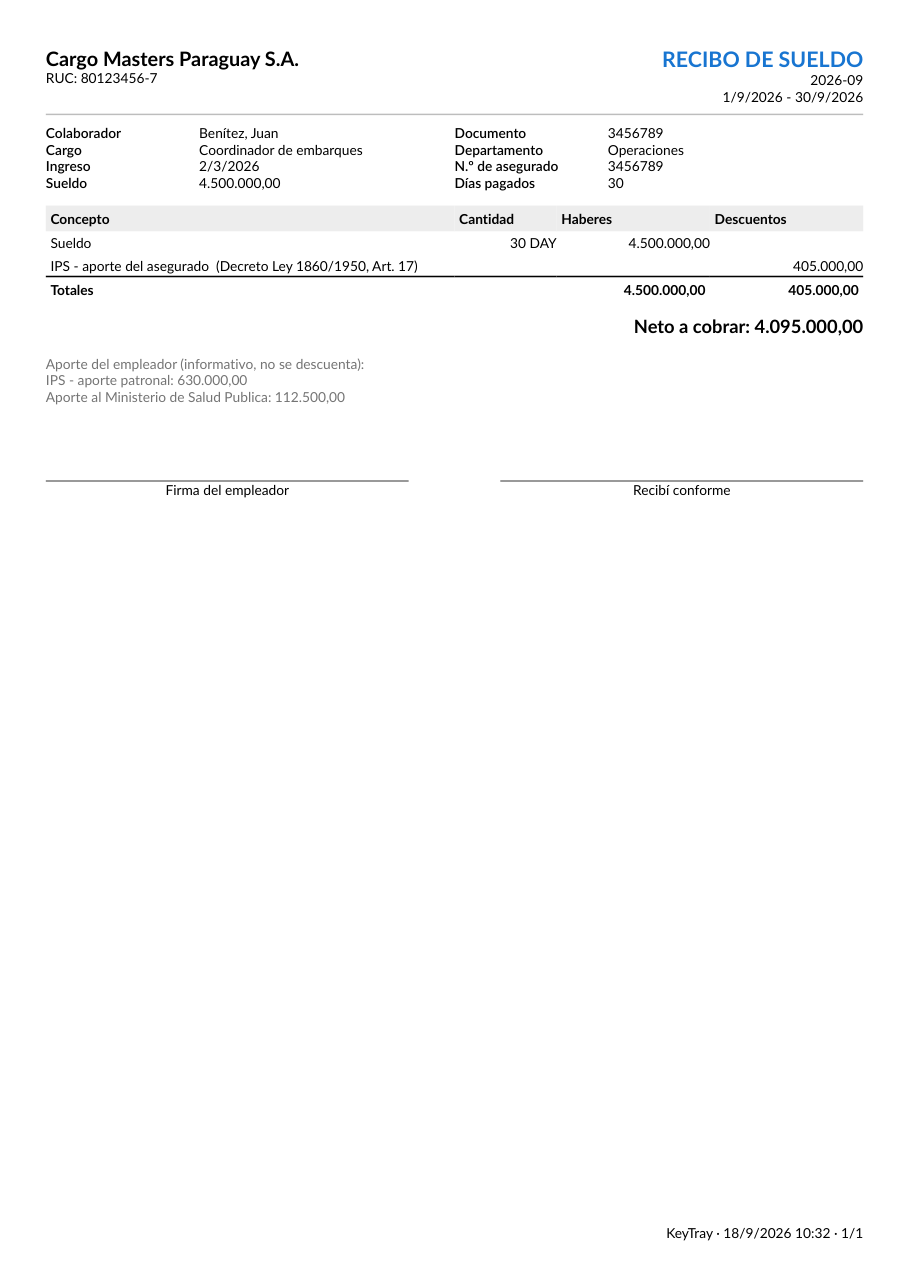
14.10 Historial, reportes legales, aguinaldo y liquidación final
Historial de Planillas lista todas las planillas por año, estado y tipo, con su asiento; Lista a Excel y Detalle a Excel las exportan.
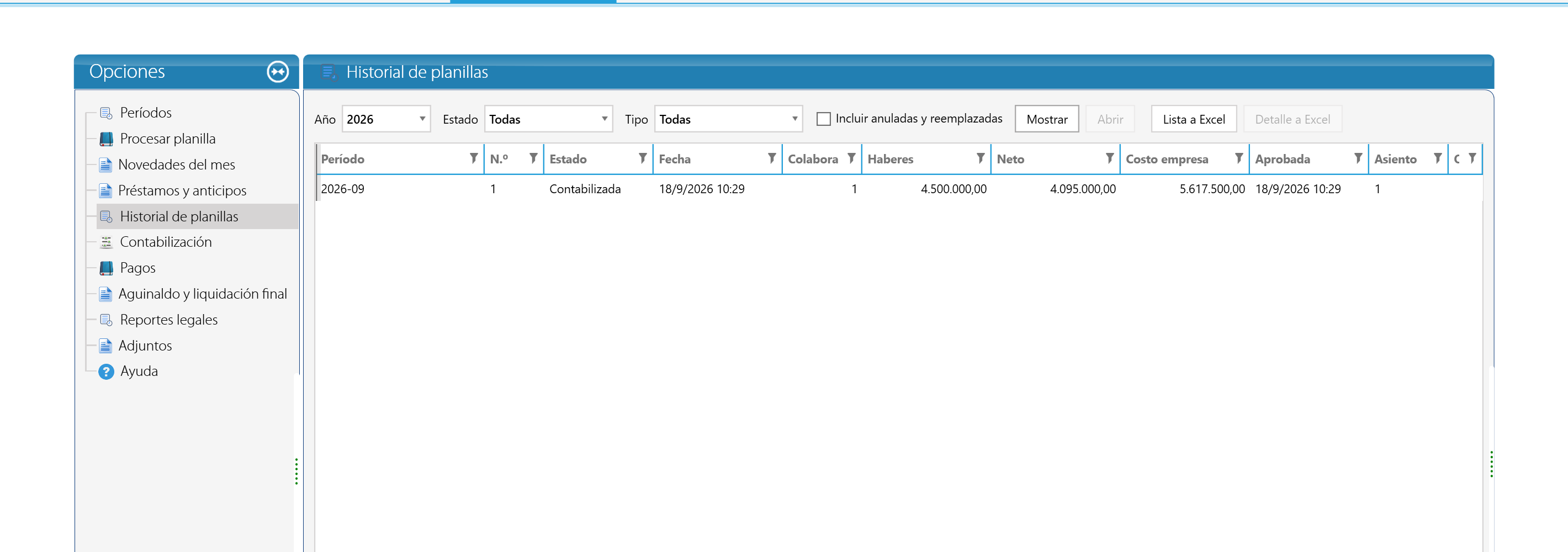
Reportes legales. Arriba, en Datos del empleador, cargue el N.º patronal MTESS y el N.º patronal IPS y haga clic en Guardar. Abajo elija el Reporte, el rango de fechas y haga clic en Generar:
- MTESS: planilla de empleados y obreros, de sueldos y resumen general (anuales), con las columnas de las planillas oficiales.
- IPS: planilla mensual de sueldos en Excel (hoja de control) y en TXT (para cargar en el REI).
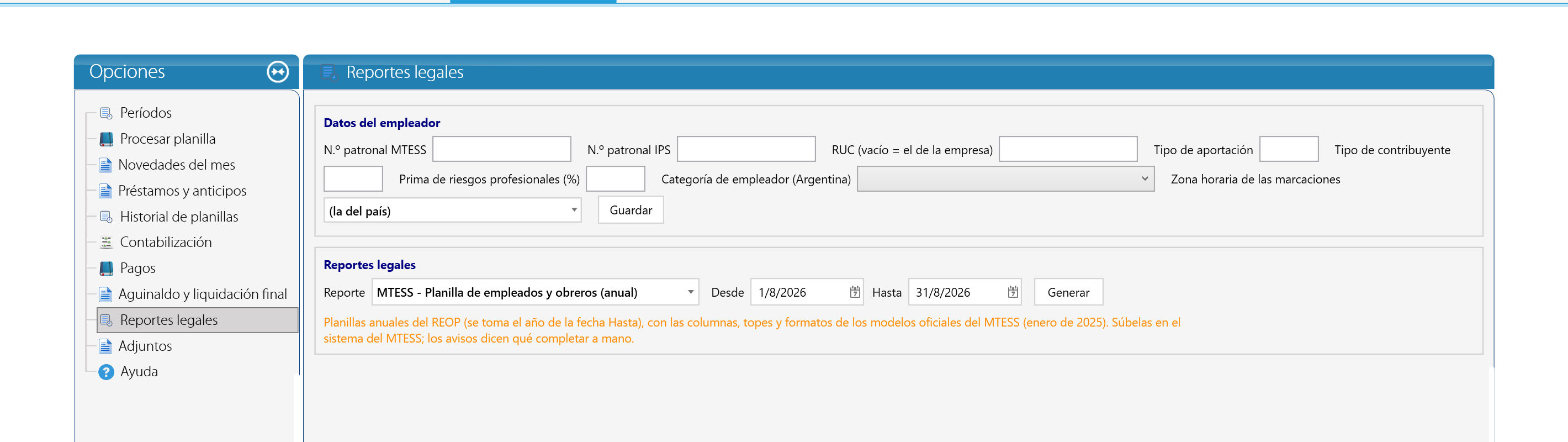
Cuidado: si falta un dato, KeyTray lo dice antes de generar (por ejemplo, falta el número patronal del IPS), y al generar avisa lo que hay que completar a mano (por ejemplo, los datos de un trabajador menor de edad).
Aguinaldo y liquidación final. En Procesar Planilla > Aguinaldo y liquidación final:
- Aguinaldo: elija el Año y haga clic en Crear y procesar. KeyTray lo calcula con lo ganado en las planillas mensuales aprobadas o contabilizadas del año, y se aprueba, contabiliza y paga como cualquier planilla.
- Liquidación final: elija el Colaborador, la fecha de Egreso y el Motivo de egreso (despido, renuncia...), si hubo preaviso y los días de vacaciones pendientes, y haga clic en Guardar y procesar. El motivo decide qué corresponde (preaviso, indemnización, vacaciones, aguinaldo proporcional); cada línea muestra su artículo del Código Laboral.
14.11 KeyTray Clock: la marcación desde el teléfono
KeyTray Clock es la app con la que los colaboradores marcan su entrada y su salida. Se instala en Android o iPhone y funciona de dos maneras:
- Teléfono personal: cada colaborador marca desde su propio teléfono. Antes de marcar, la app le confirma la cara y guarda dónde estaba.
- Kiosco: un teléfono o una tableta fijos en una sede, que usan todos los que trabajan ahí. El kiosco reconoce a cada persona por la cara.
Cada marca llega a KeyTray con la hora, el lugar y la sede más cercana. Si el teléfono no tiene señal, la marca se guarda en el teléfono y sube sola cuando vuelve la conexión. En KeyTray, las marcas alimentan la Asistencia y la planilla, igual que las de un reloj de marcación.
Desde la app, el colaborador también puede pedir permisos o vacaciones, reclamar una marca que se olvidó y ver y firmar su recibo de sueldo. Todo eso lo recibe y lo resuelve Recursos Humanos en KeyTray, como explican las secciones siguientes. Cómo se usa la app está en el Manual de KeyTray Clock para el colaborador.
Todo lo de Clock está en Recursos Humanos > Asistencia, en las páginas Sedes, Marcaciones a revisar y Equipos y rostros de la izquierda. Las capturas de esta parte son de la empresa de ejemplo Cargo Masters Español.
14.12 Sedes y geocerca
Video: Sedes y geocerca (voz y subtítulos en español).
Una sede es un lugar donde se trabaja: el depósito, la oficina, una sucursal. Tiene un centro (latitud y longitud) y un radio. El círculo que forman se llama geocerca: una marca hecha dentro del círculo es una marca hecha en la sede.
En la página Sedes, haga clic en el botón de nuevo (arriba a la izquierda) y complete:
- Nombre de la sede y Dirección.
- Latitud y Longitud del centro. Con Abrir en Google Maps verifica que el punto sea el correcto.
- Radio (m): qué tan grande es la geocerca. Para un depósito, entre 100 y 200 metros.
- Tolerancia de GPS (m): cuánto error de posición se acepta. Si el teléfono informa una posición peor que esta, la marca se registra igual pero queda para revisar.
- Bloquea la marcación fuera del perímetro: marcado, nadie puede marcar desde afuera del radio. Desmárquelo para quien trabaja en la calle (choferes, cobradores): la marca se registra y queda anotado que fue fuera de la sede.
Haga clic en Guardar sede.
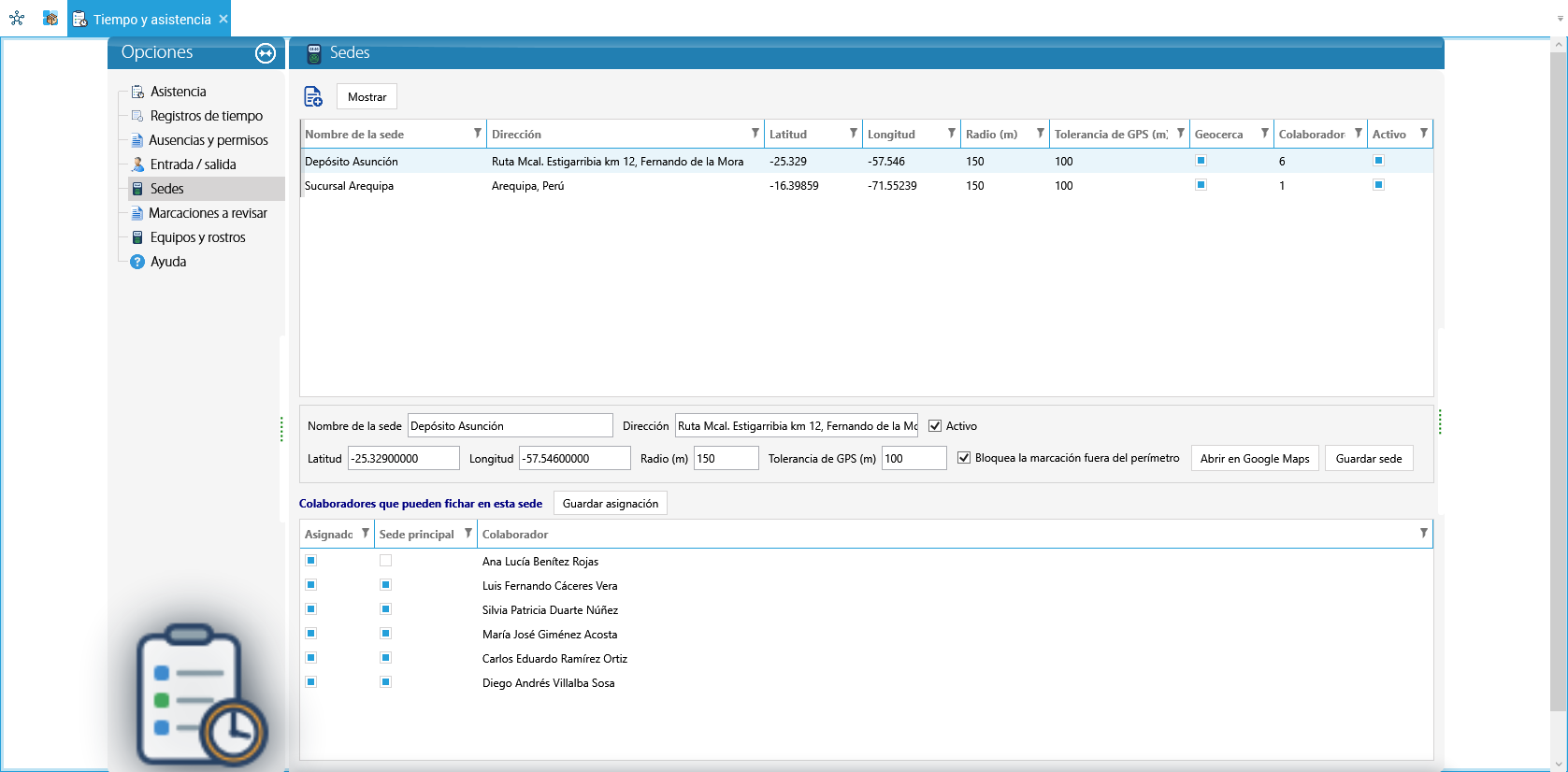
Abajo, en Colaboradores que pueden fichar en esta sede, marque Asignado en cada colaborador que trabaja ahí y Sede principal en la sede donde trabaja habitualmente. Haga clic en Guardar asignación. Un colaborador puede estar asignado a varias sedes.
Por qué importa: un colaborador sin sede asignada puede marcar, pero cada marca suya queda para revisar con el motivo Sin sede asignada.
14.13 Configurar teléfonos y kioscos
Video: Configurar teléfonos y kioscos (voz y subtítulos en español).
La página Equipos y rostros tiene arriba los dos tipos de código y, abajo, los equipos que ya están funcionando.
El teléfono de un colaborador. En Configurar el teléfono de un colaborador, elija el Colaborador y haga clic en Generar código del teléfono. KeyTray muestra un código y su QR:
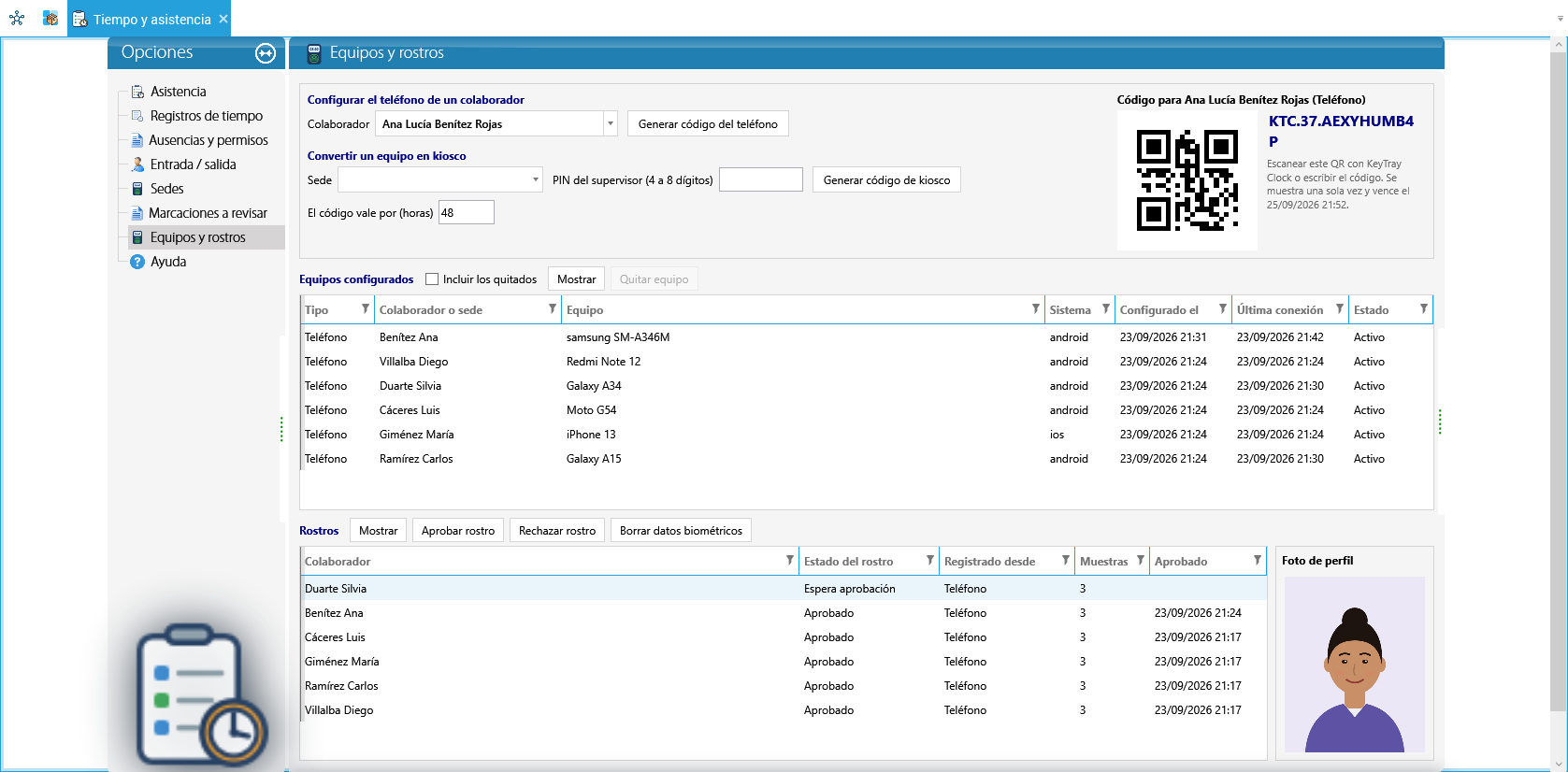
El colaborador escanea el QR con KeyTray Clock (o escribe el código) y después escribe su código de colaborador. El código se muestra una sola vez y vence a las horas indicadas en El código vale por (horas). Si lo pierde, genere otro: el anterior deja de servir.
Cuidado: configurar un teléfono nuevo no da de baja el anterior: los dos quedan funcionando. Cuando un colaborador cambia de teléfono, quite el viejo con Quitar equipo (abajo).
Un kiosco. En Convertir un equipo en kiosco, elija la Sede, escriba un PIN del supervisor (de 4 a 8 dígitos) y haga clic en Generar código de kiosco. En el equipo que va a quedar fijo en la sede, se escanea este código sin escribir código de colaborador. El PIN lo usa el supervisor en el kiosco para registrar la cara de cada colaborador.
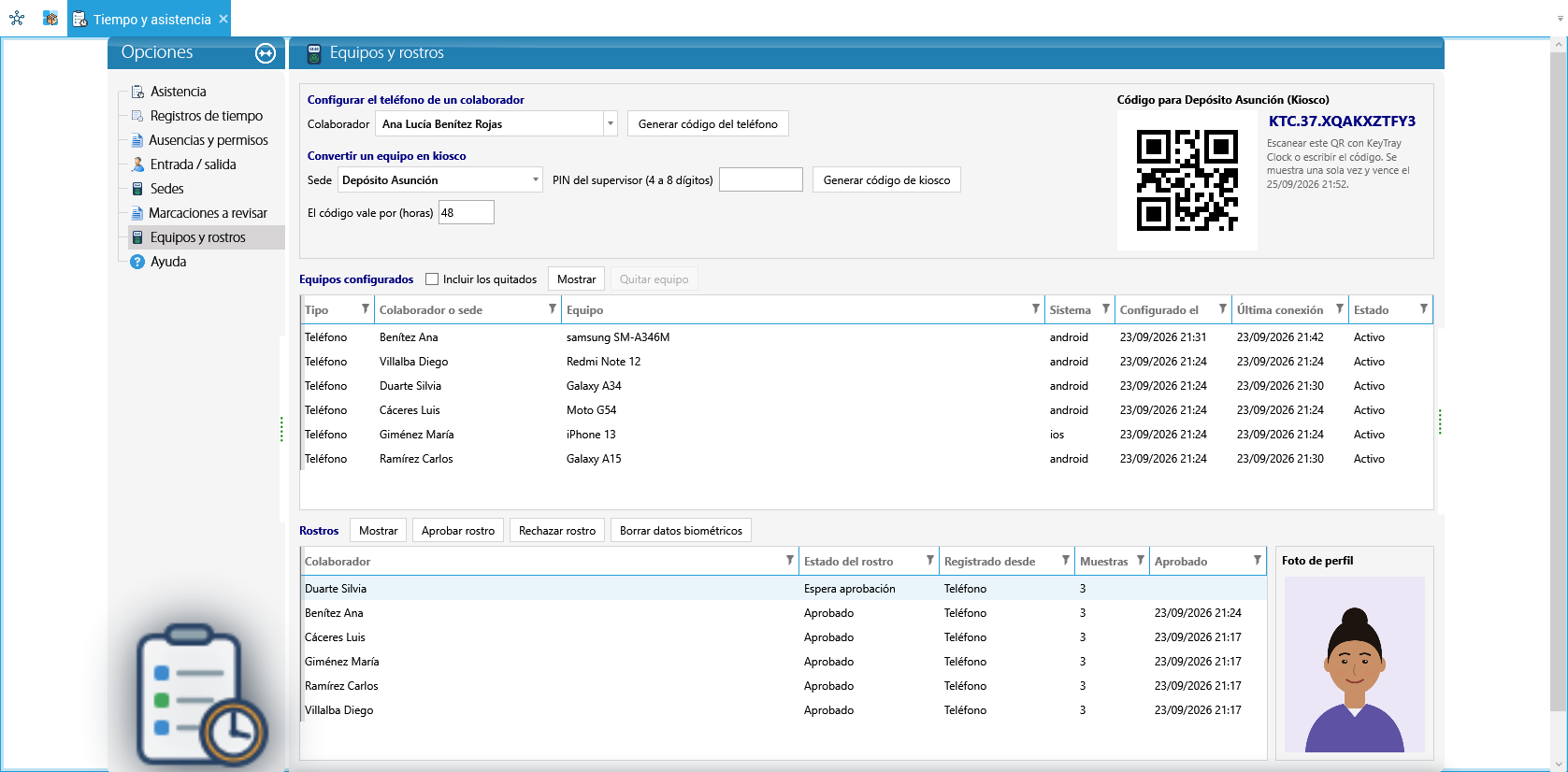
Equipos configurados lista cada teléfono y cada kiosco: el colaborador o la sede, el modelo, el sistema, cuándo se configuró y su Última conexión. Para dar de baja un equipo (un teléfono perdido, un colaborador que se va), elíjalo y haga clic en Quitar equipo: desde ese momento no puede marcar más. Incluir los quitados muestra también los dados de baja.
Los rostros. Cuando un colaborador registra su cara desde el teléfono, queda en Rostros con el estado Espera aprobación. Elíjalo: a la derecha aparece la Foto de perfil que sacó al registrarse. Si es esa persona, haga clic en Aprobar rostro; si no, en Rechazar rostro (se borra y la persona puede registrarse de nuevo).
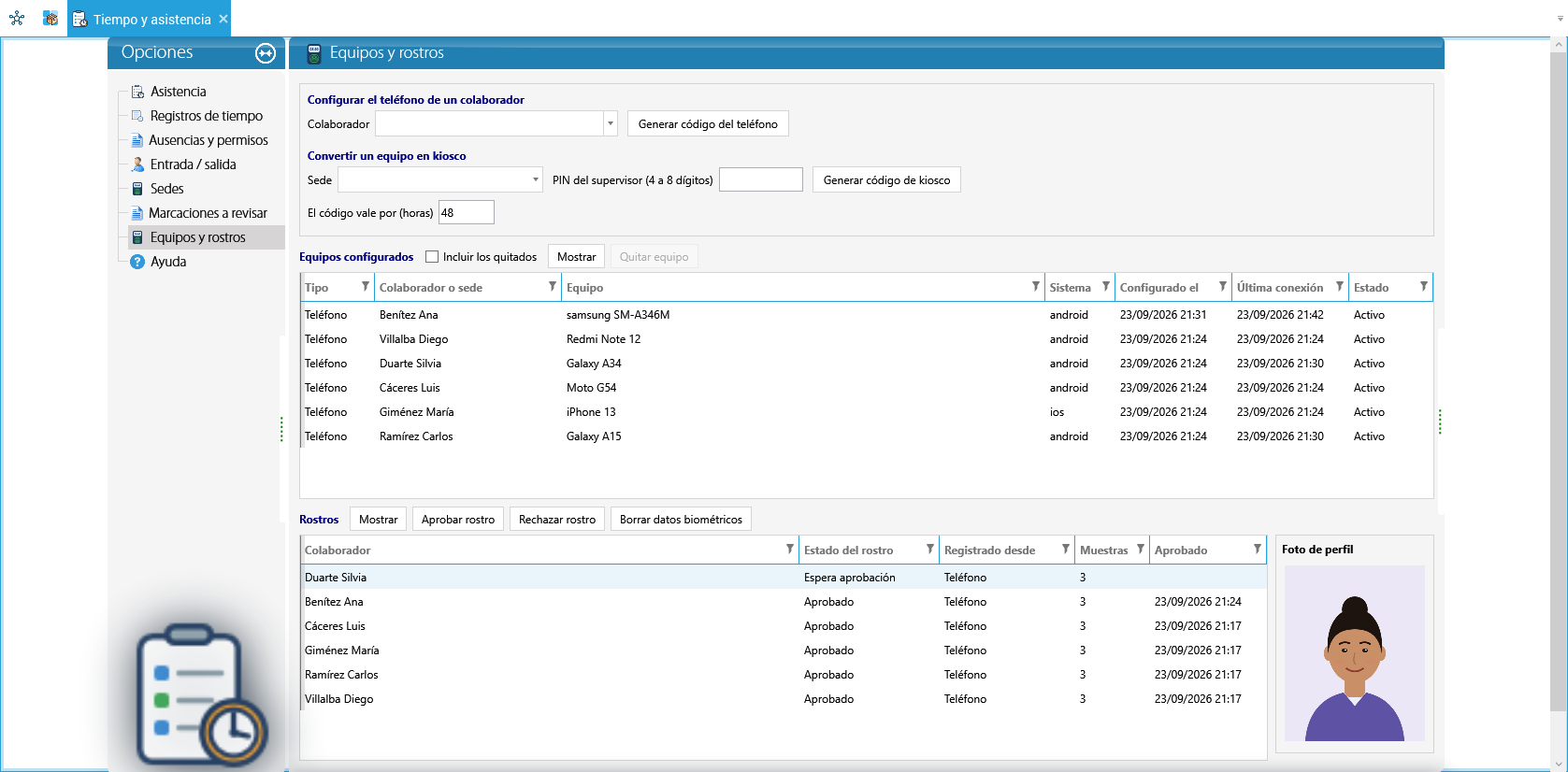
Por qué importa: mientras el rostro no está aprobado, el colaborador puede marcar, pero todas sus marcas quedan para revisar con el motivo Rostro pendiente de aprobación de RR.HH. Así nadie puede registrar la cara de otro para marcar por él.
Los rostros que registra el supervisor en un kiosco (con su PIN) nacen aprobados. Borrar datos biométricos elimina de verdad las muestras de la cara de un colaborador y deja constancia de que retiró su consentimiento; la foto de perfil no se borra.
14.14 Marcaciones a revisar
Video: Marcaciones a revisar (voz y subtítulos en español).
Algunas marcas llegan con algo raro. KeyTray las registra igual, para no dejar a nadie sin su marca, pero las pone en Marcaciones a revisar para que alguien las mire. Elija Desde y Hasta, deje marcado Solo pendientes y haga clic en Mostrar:
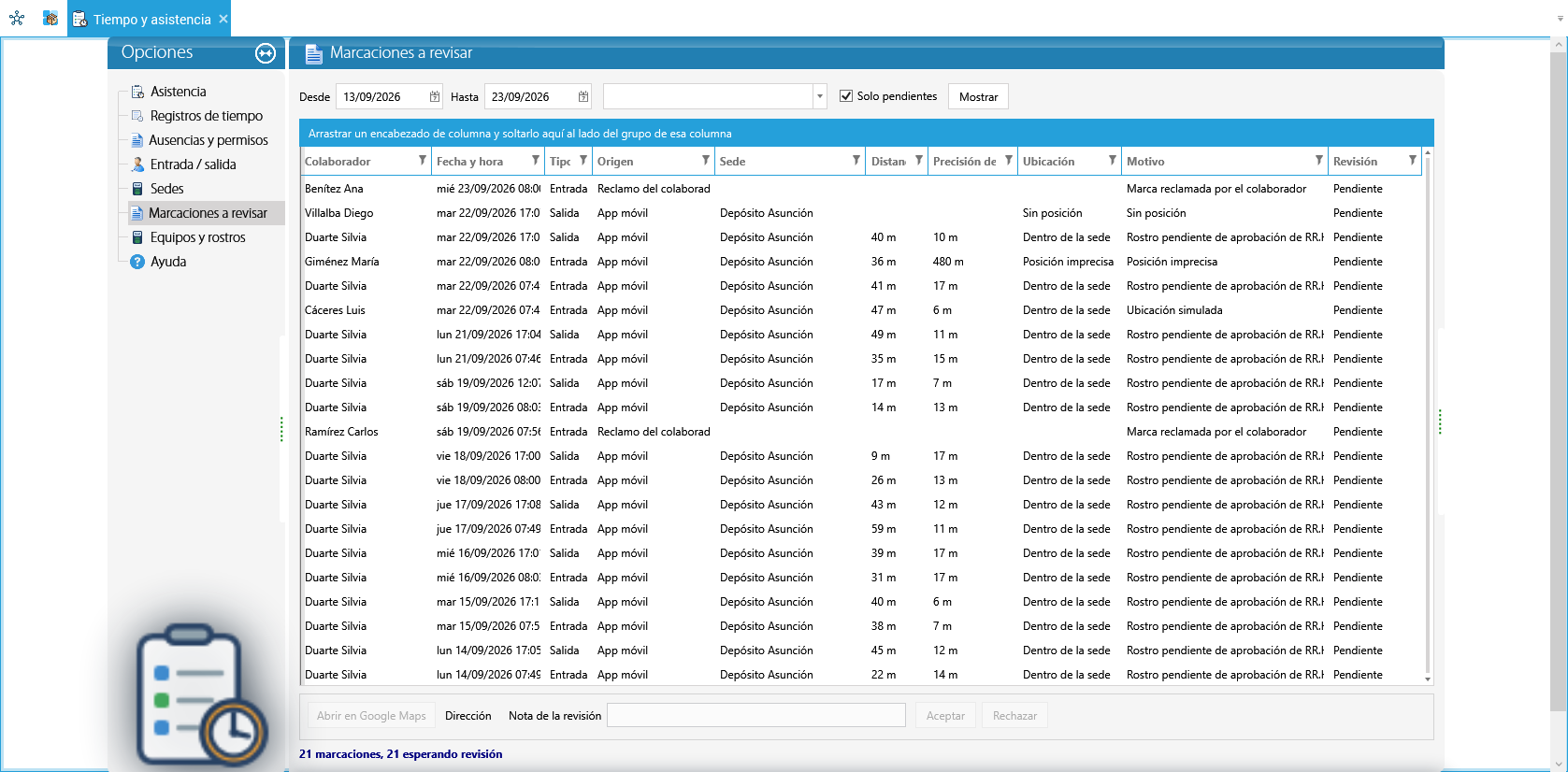
Cada fila dice de dónde vino la marca (Origen), la Sede, la Distancia a la sede, la Precisión del GPS, la Ubicación y, lo más importante, el Motivo:
| Motivo | Qué pasó |
|---|---|
| Sin posición | El teléfono no pudo dar su ubicación. |
| Posición imprecisa | La ubicación tenía más error que la tolerancia de la sede. |
| Ubicación simulada | El teléfono usaba una app para falsear la ubicación. |
| Reloj del equipo desviado | La hora del teléfono estaba más de 5 minutos corrida. |
| Velocidad imposible | Entre esta marca y la anterior habría que haber viajado más rápido de lo posible. |
| El equipo no es el enrolado | La marca vino de un teléfono distinto del configurado. |
| Sin sede asignada | El colaborador no tiene ninguna sede asignada. |
| Rostro pendiente de aprobación de RR.HH. | El colaborador todavía no tiene el rostro aprobado (ver 14.13). |
| Marca reclamada por el colaborador | El colaborador avisó que se olvidó de marcar (ver abajo). |
Elija una fila. Abrir en Google Maps muestra dónde se hizo la marca y Dirección la calle. Escriba una Nota de la revisión y haga clic en Aceptar o Rechazar.
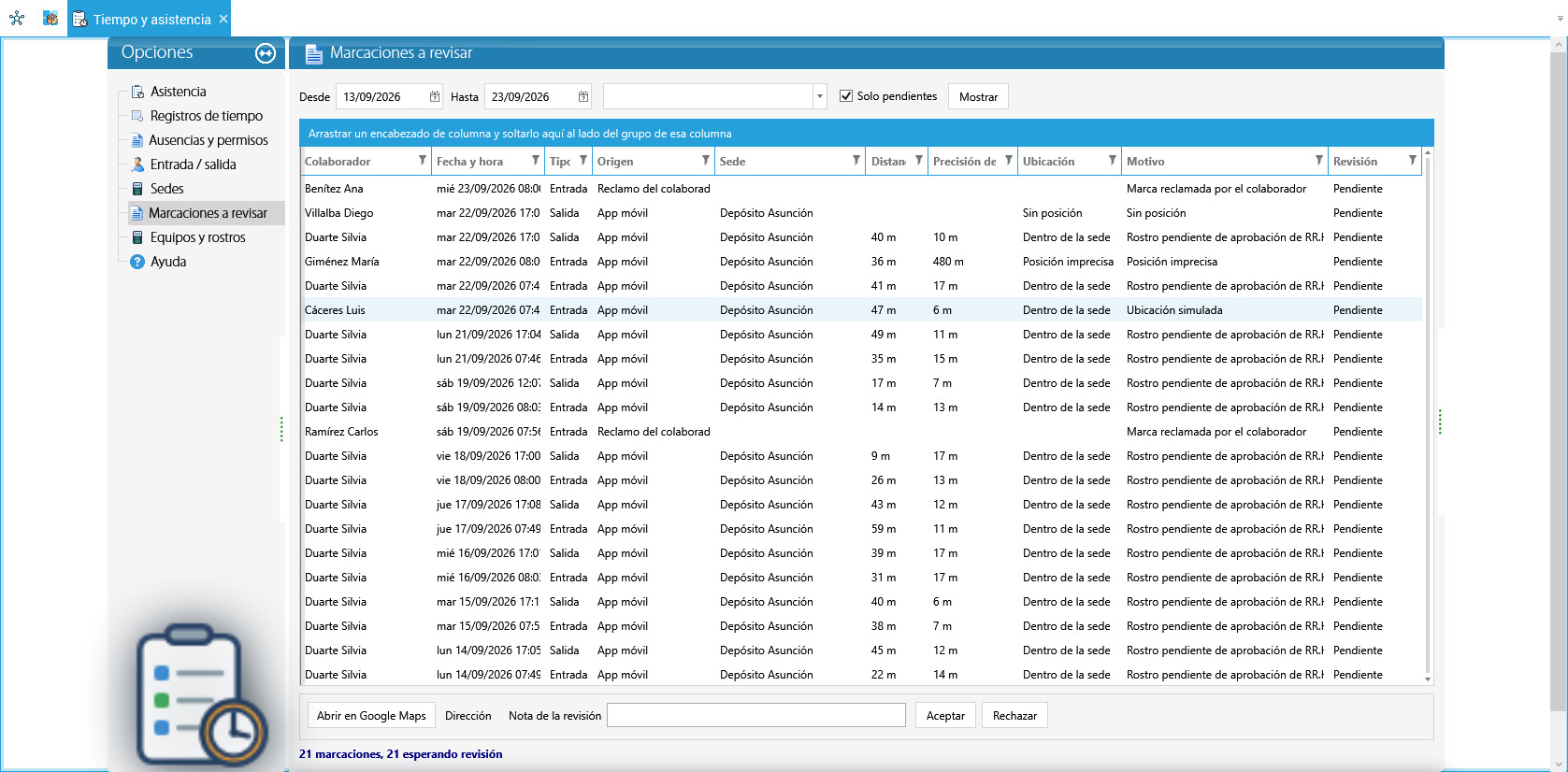
- Aceptar: la marca queda firme.
- Rechazar: KeyTray pide confirmación. La marca deja de contar para la asistencia pero no se borra: queda como rechazada, con su nota y con quién la rechazó.
Los reclamos. Cuando un colaborador se olvidó de marcar, puede reclamar la marca desde la app, con la hora y el motivo. Llega con el origen Reclamo del colaborador:
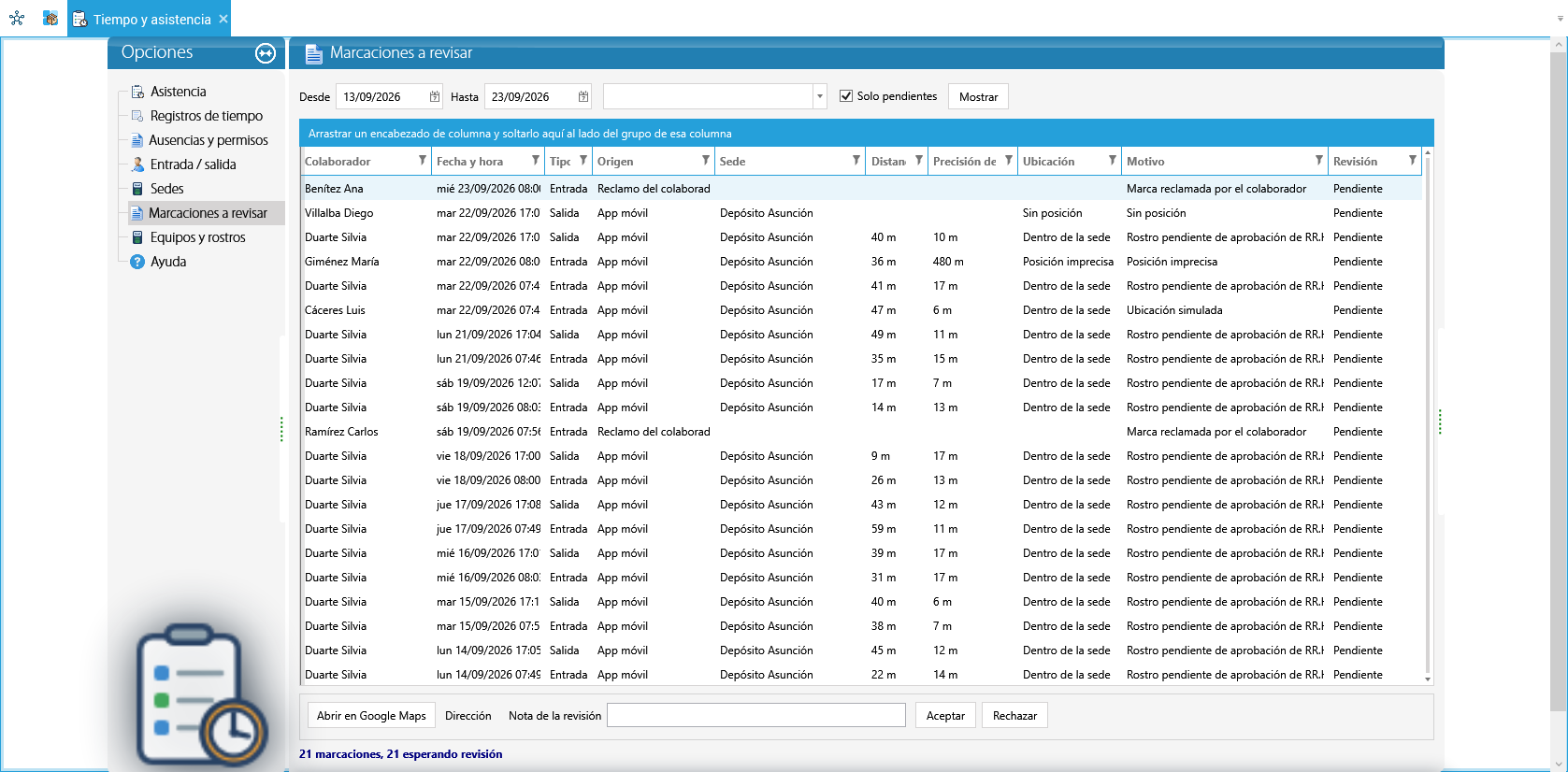
Cuidado: una marca en revisión cuenta para la asistencia mientras nadie la rechace. Un reclamo, al revés: no cuenta hasta que usted lo acepte.
Las marcas hechas fuera de una sede que bloquea no llegan a esta lista: la app no las deja registrar y se lo dice al colaborador en el momento.
14.15 De las marcas a la asistencia
Video: De las marcas a la asistencia (voz y subtítulos en español).
En la página Asistencia, elija Desde y Hasta y haga clic en Calcular desde el reloj. KeyTray arma una jornada por colaborador y por día con las marcas del teléfono, del kiosco y de los relojes, y la compara con el horario de cada uno:
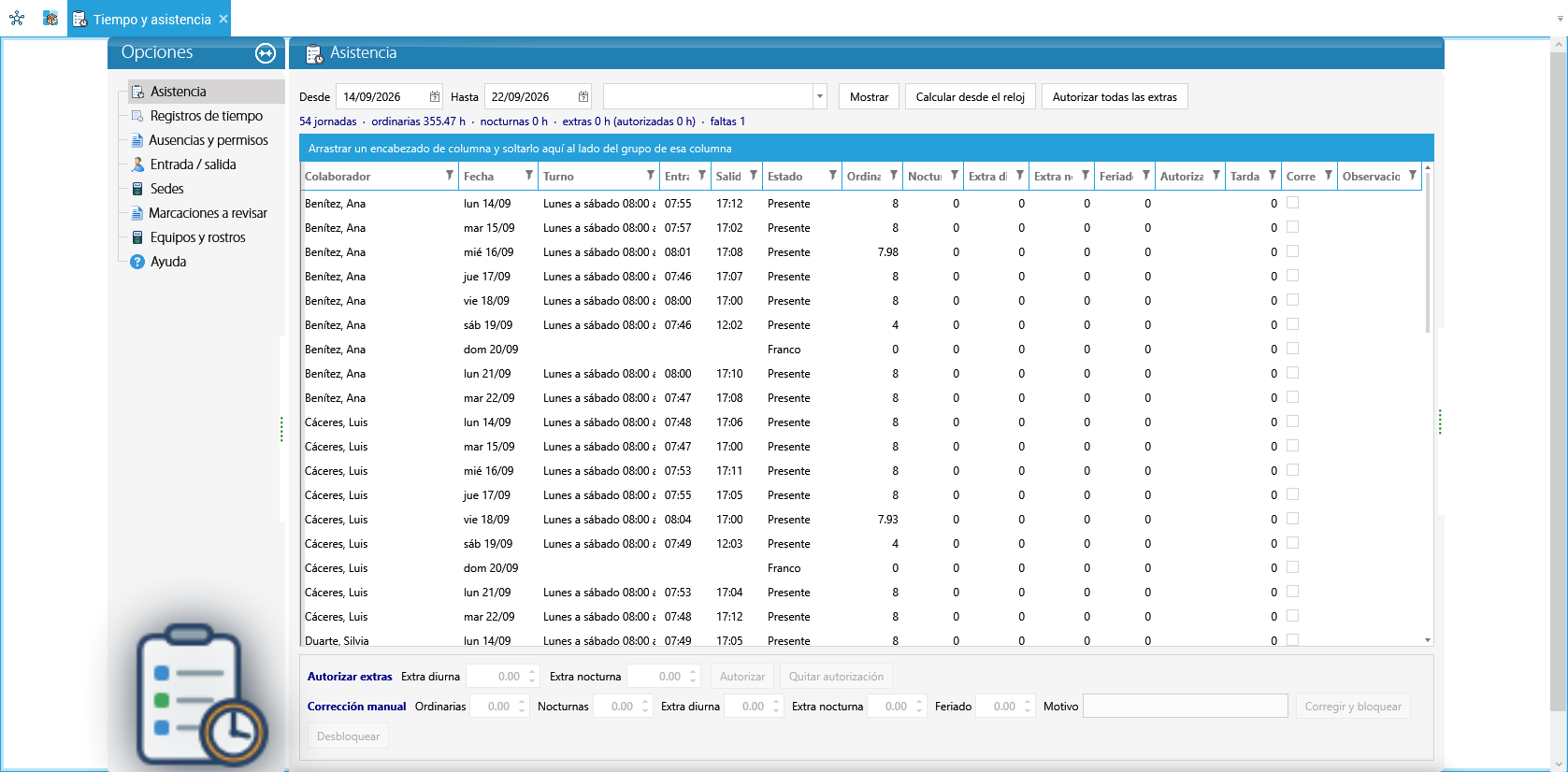
Cada jornada muestra la Entrada, la Salida, el Estado (Presente, Falta, Franco...), las horas ordinarias, nocturnas, extra y en feriado, y las tardanzas. Después de aceptar un reclamo o rechazar una marca, vuelva a calcular el rango para que la jornada lo tome.
14.16 Permisos pedidos desde la app
Video: Permisos pedidos desde la app (voz y subtítulos en español).
Qué se puede pedir. En Recursos Humanos > Tipos de Ausencia, cada tipo tiene la casilla Se pide desde la app. Solo los tipos marcados aparecen en KeyTray Clock. Vienen marcados Vacaciones, Permiso personal y Permiso por horas; un reposo médico o una suspensión, en cambio, los carga Recursos Humanos.
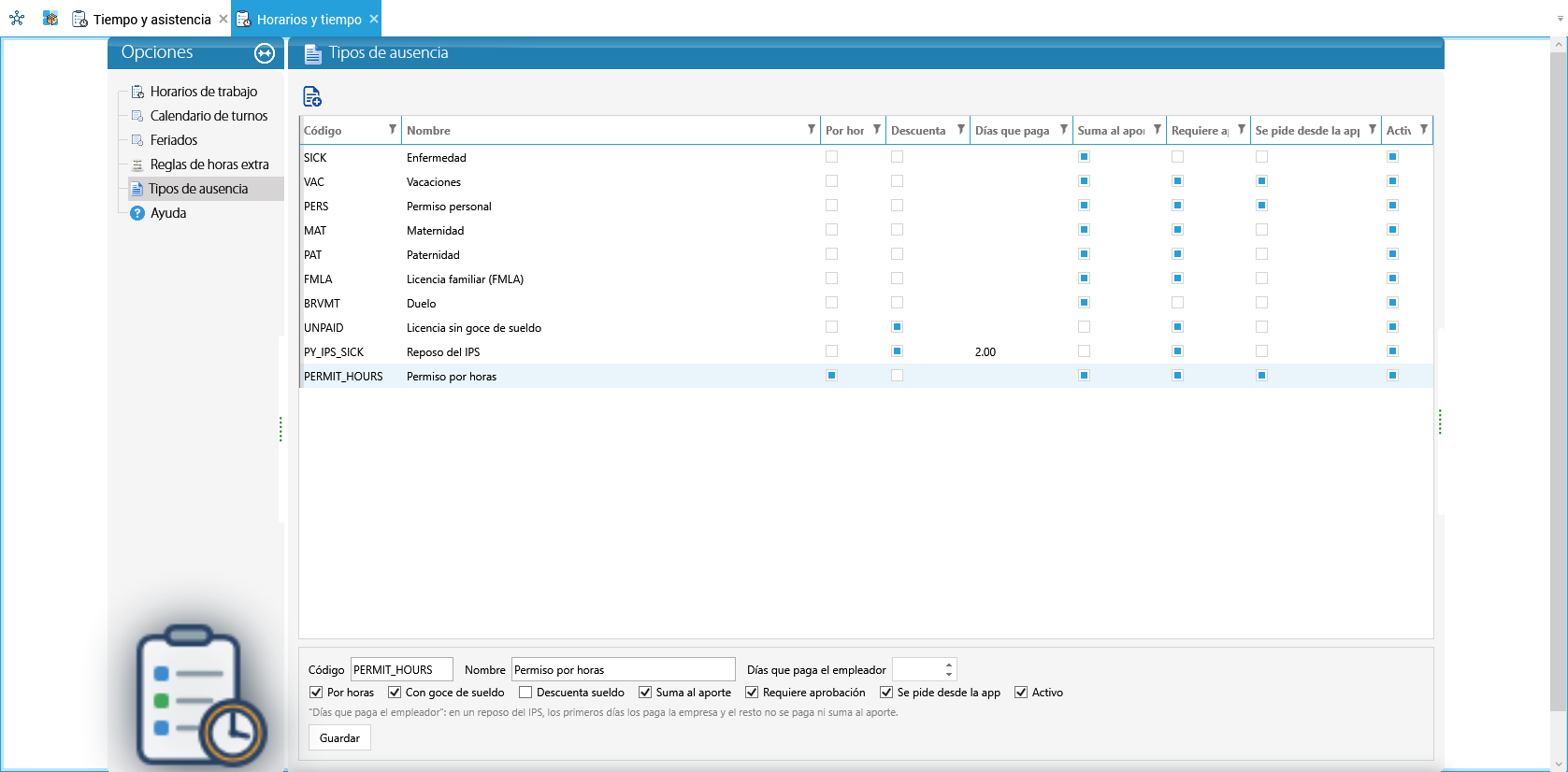
Aprobar o rechazar. Los pedidos llegan a Asistencia > Ausencias y permisos con la columna Desde la app marcada y el estado Pendientes. Elija el pedido, escriba una nota si hace falta y apruébelo o rechácelo:
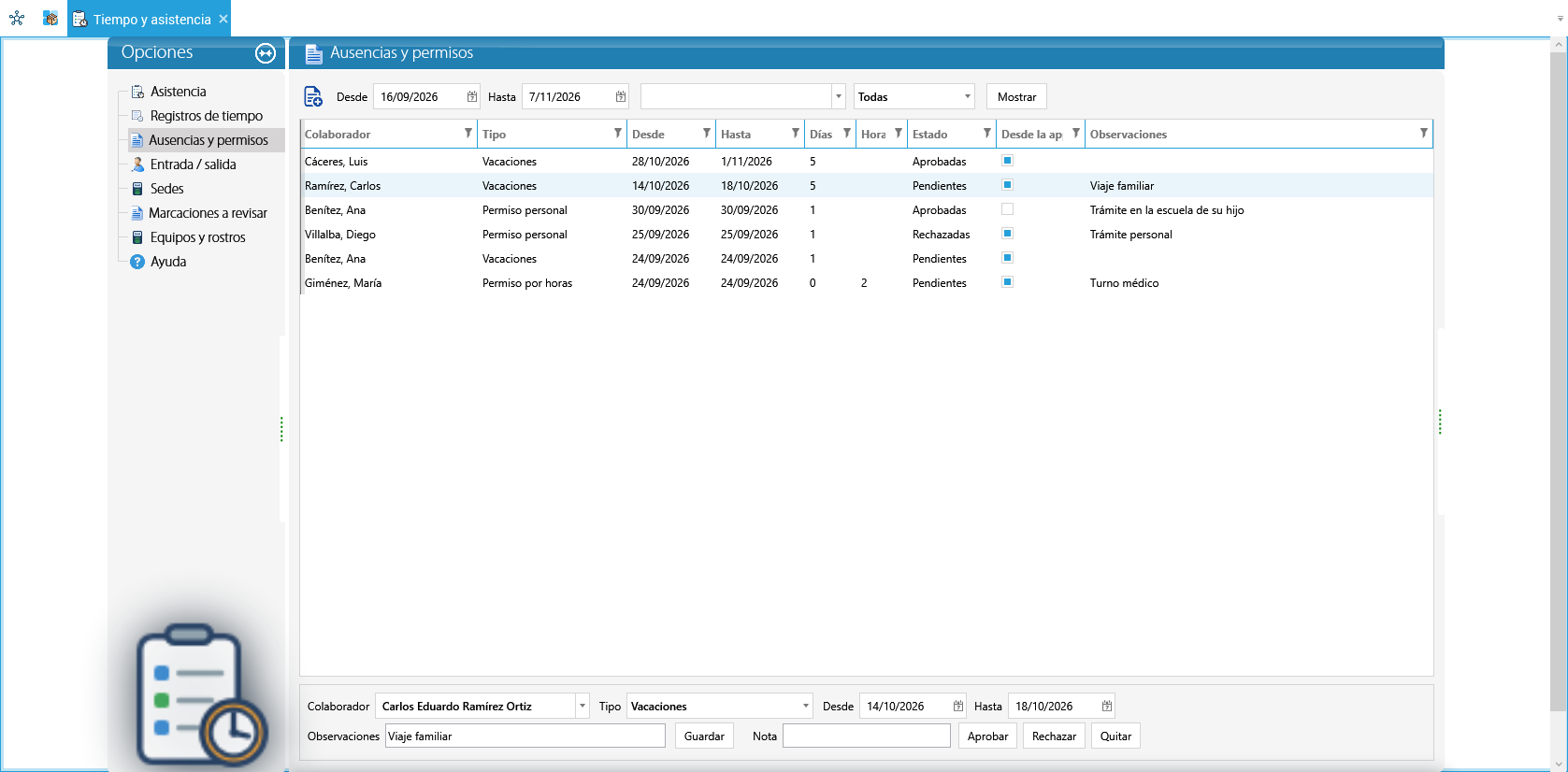
El colaborador ve la respuesta y la nota en la app. Mientras el pedido está pendiente, él mismo lo puede cancelar; una vez respondido, ya no. Un permiso aprobado cuenta para la asistencia y la planilla igual que uno cargado por Recursos Humanos.
14.17 El recibo de sueldo en la app y su acuse
Video: El recibo de sueldo en la app y su acuse (voz y subtítulos en español).
Cuando una planilla se aprueba, cada colaborador ve su recibo en KeyTray Clock: es el mismo PDF que genera Recibo del colaborador (14.9). Al leerlo, toca Recibí conforme y KeyTray guarda la fecha, la hora, el equipo y el neto que figuraba en ese momento.
En Procesar Planilla, la columna Recibo firmado (app) muestra quién ya lo firmó y cuándo:
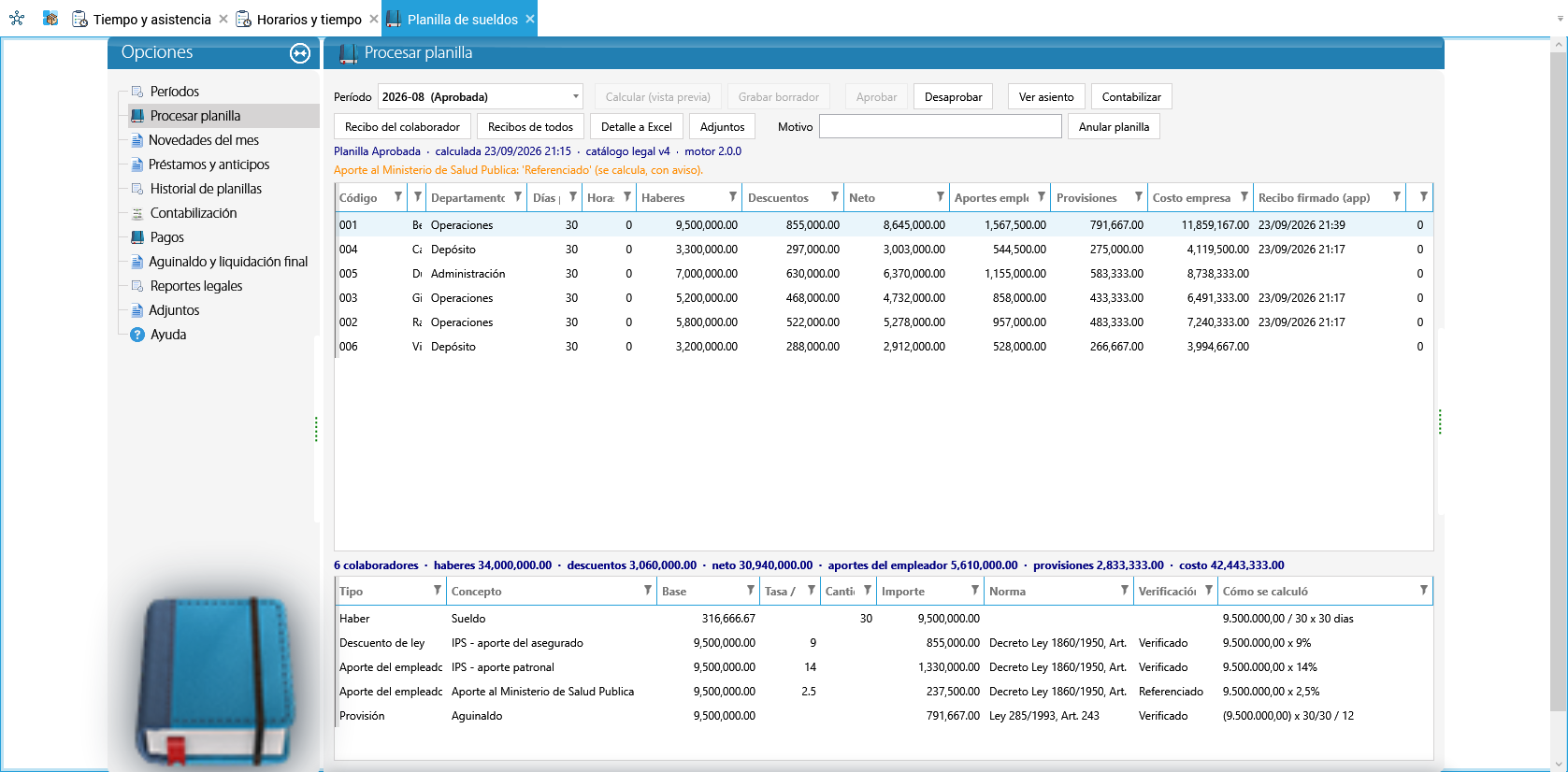
Por qué importa: es la constancia de que el colaborador recibió su recibo, sin papel. Si hace falta el recibo firmado a mano, se sigue imprimiendo como siempre.
14.18 Quién puede hacer cada cosa en Clock
Ver las listas (sedes, marcaciones, equipos) solo requiere el botón Asistencia. Cada acción, en cambio, tiene su propio acceso, que se da en el editor de roles, debajo del botón Attendance:
| Acceso | Permite |
|---|---|
| KeyTray Clock: administrar sedes y quién marca en cada una | Crear y modificar sedes y asignar colaboradores. |
| KeyTray Clock: aceptar o rechazar marcaciones en revisión | Aceptar y Rechazar en Marcaciones a revisar. |
| KeyTray Clock: configurar teléfonos de colaboradores | Generar código del teléfono. |
| KeyTray Clock: convertir un equipo en kiosco | Generar código de kiosco con su PIN. |
| KeyTray Clock: quitar (revocar) teléfonos y kioscos | Quitar equipo. |
| KeyTray Clock: aprobar o rechazar rostros | Aprobar rostro y Rechazar rostro. |
| KeyTray Clock: borrar datos biométricos del rostro | Borrar datos biométricos. |
El dueño de la empresa tiene todos los accesos sin que nadie se los dé. Si alguien intenta una acción sin el acceso, KeyTray no la hace y le dice qué acceso le falta.
15. CRM: prospectos, oportunidades, cotizaciones y post-venta
El CRM ordena el trabajo comercial de la empresa: desde el primer contacto con un posible cliente hasta la venta y lo que pasa después de la venta. Funciona igual en todas las aplicaciones de KeyTray (comercial, carga, servicios); en una empresa de carga suma lo propio del flete: la ruta, las tarifas por kilo y la solicitud de embarque.
El recorrido es este:
- Un prospecto es una empresa que todavía no es cliente. Se cargan sus datos y sus contactos.
- Con cada llamada, correo o reunión se registra una actividad, con su próximo paso.
- Cuando hay un negocio concreto, se abre una oportunidad, que avanza por las etapas del embudo hasta quedar ganada o perdida.
- Los precios salen del tarifario. Con ellos se arma la cotización, se envía en PDF por correo y, si el cliente la acepta, se factura con la venta de siempre.
- De cada factura sale la comisión del comercial.
- Después de la venta, los reclamos y consultas del cliente son casos de post-venta, con plazos de respuesta (SLA).
- El tablero muestra todo junto.
Todo está en la pestaña CRM de la cinta, en tres grupos: Ventas, Post-venta y Configuración. El Explorador CRM reúne las listas: Lo de hoy, Prospectos, Oportunidades, Actividades, Contactos, Cotizaciones, Tarifario, Comisiones y Casos.
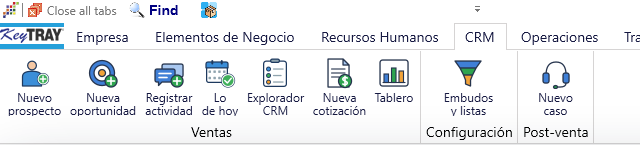
Quién ve qué: el dueño de la empresa, los gerentes y los desarrolladores ven todos los registros del CRM. El resto de los usuarios ve solo lo suyo: los prospectos, oportunidades, actividades, cotizaciones y casos de los que es Dueño. Qué botones del CRM ve cada usuario lo decide el dueño en el editor de roles.
Las capturas de este capítulo son de la empresa de ejemplo Cargo Masters (Español).
15.1 Configurar el CRM
La configuración la hace el dueño o un gerente, una sola vez, en CRM > Embudos y listas.
Embudos. Un embudo es la lista de etapas por las que pasa un negocio. KeyTray trae el Embudo de ventas con ocho etapas: Nuevo, Contactado, Calificando, Ofertando, Negociando, Ganado, Perdido y Pausado. Se pueden renombrar, agregar o quitar etapas, y crear otros embudos con Nuevo embudo (por ejemplo, uno para exportaciones y otro para importaciones). De cada etapa se define:
- Probabilidad: la chance de cerrar el negocio en esa etapa. Con ella se calcula el importe ponderado del embudo.
- Tipo: Abierta, Ganada, Perdida o Pausada. Todo embudo necesita al menos una etapa ganada y una perdida.
- Exige importe: la oportunidad no puede entrar en esa etapa sin un importe.
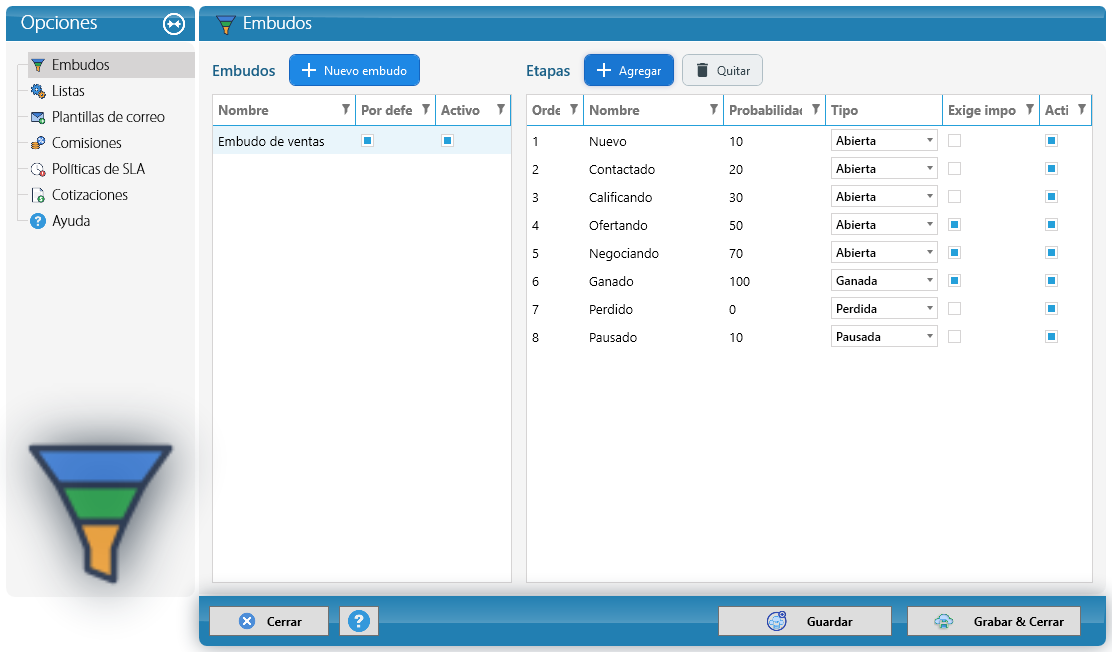
Listas. Los valores que se eligen en las pantallas del CRM se editan acá: Orígenes del prospecto, Canales de actividad, Motivos de pérdida, Roles de las partes, Motivos de descarte y Categorías de caso. Elija la lista arriba, cambie los nombres, agregue valores o desmarque Activo en los que ya no usa.
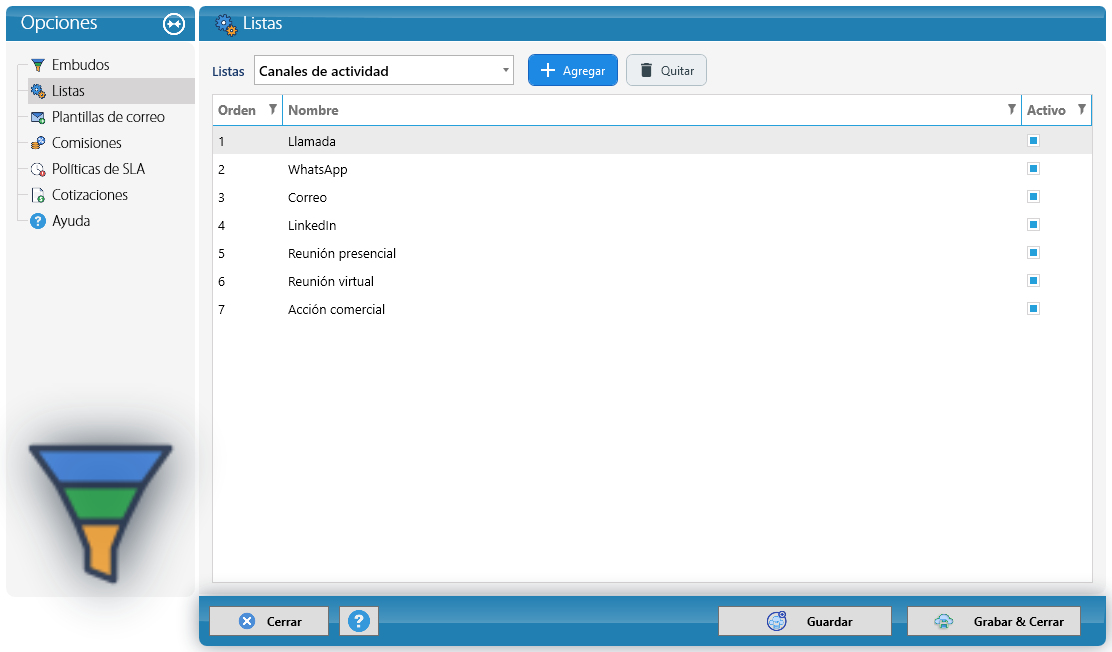
En la lista Motivos de pérdida cada motivo tiene además un Grupo: Precio, Competencia, El cliente lo resolvió solo, Cambio de servicio o modo, Postergado o sin decisión, Cambiaron los datos, No era un negocio real, Nuestra capacidad o servicio u Otro. Los motivos pueden llamarse como quiera cada empresa; el grupo es el que permite que el tablero muestre por qué se pierden las cotizaciones.
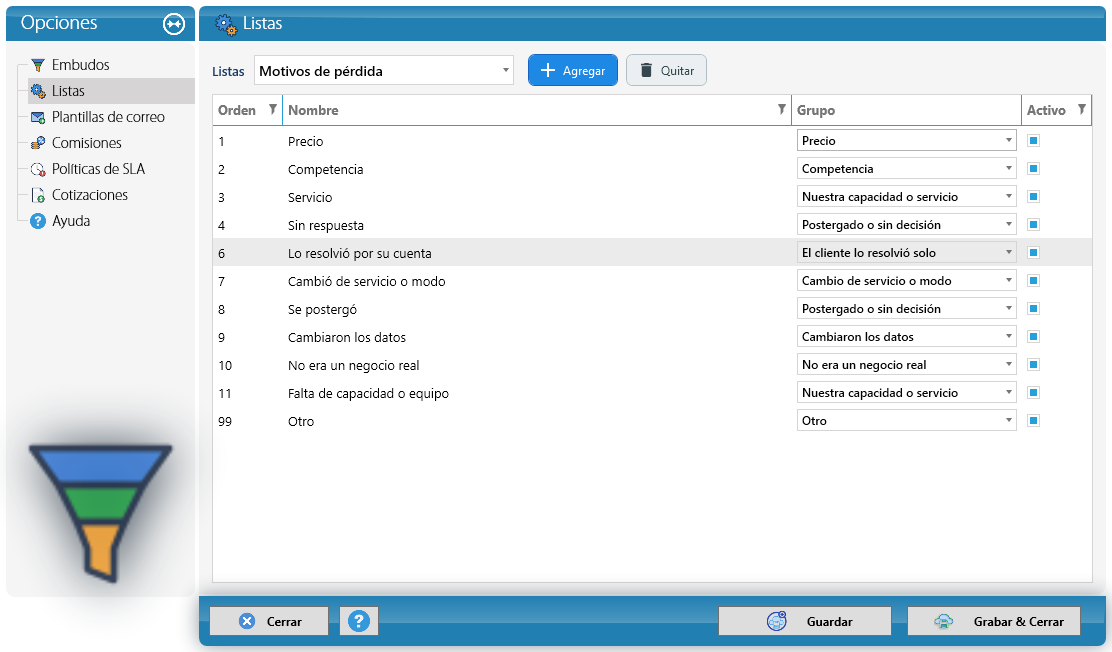
Cotizaciones. En la página Cotizaciones se define cómo KeyTray acompaña las cotizaciones enviadas:
- Validez por defecto (días): con cuántos días de validez nace una cotización nueva.
- Seguimiento después de enviada (días): a los cuántos días de enviada, si el cliente no contestó, KeyTray deja una actividad de seguimiento en la agenda del comercial y le avisa en el celular. Con 0 no se crea.
- Pasar a "Sin respuesta" después de vencida (días): cuántos días después de vencer una cotización enviada sin respuesta KeyTray la cierra como Sin respuesta. Con -1 no la cierra nunca.
- Resumen semanal por correo: el día en que los gerentes y el dueño reciben el resumen de las cotizaciones de la semana anterior.
- Primer día de la semana: con qué día empiezan las semanas del tablero y del resumen (lunes, como la norma ISO, o el que use la empresa).
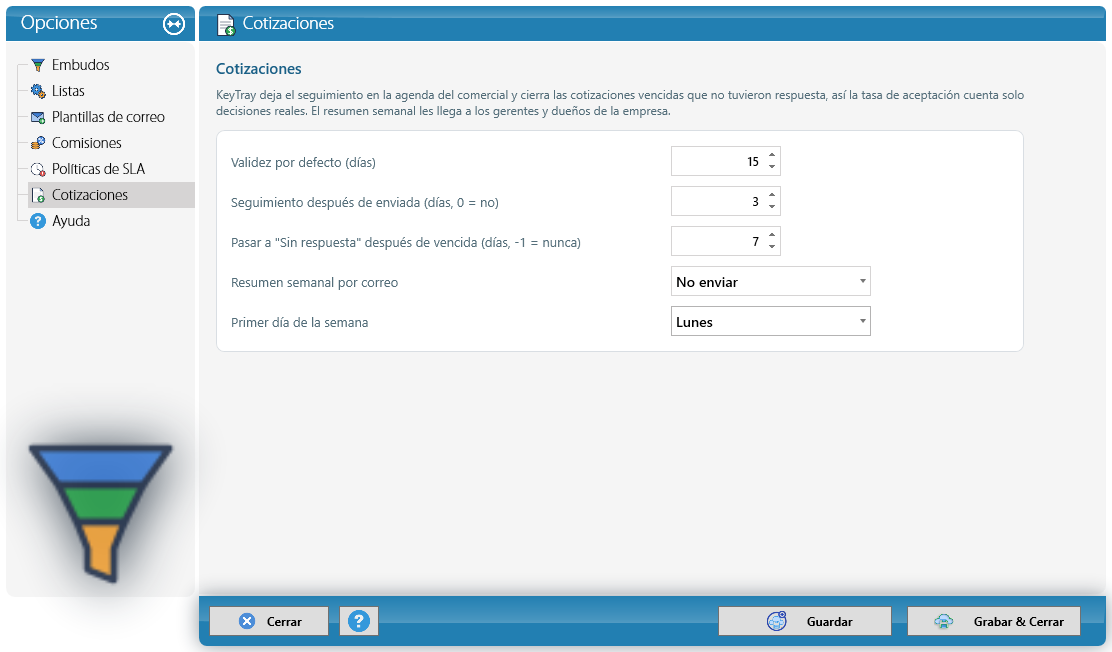
Plantillas de correo. Una plantilla es un correo armado de antemano. En el asunto y en el mensaje se pueden usar variables, que KeyTray reemplaza al escribir el correo: {{Company}} (la empresa del prospecto o cliente), {{Contact}} (el contacto), {{Opportunity}}, {{User}} (quien envía), {{UserEmail}} y {{MyCompany}} (su empresa).
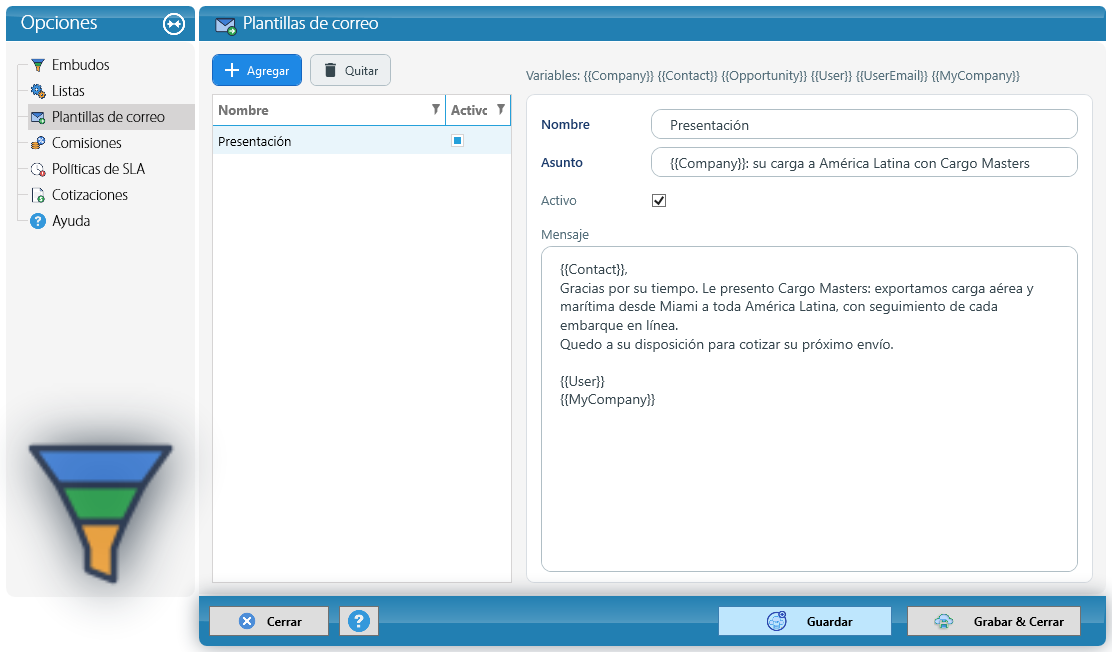
Cuentas de correo. El CRM envía los correos desde las casillas de la empresa. Se configuran en Opciones del sistema > Correos electrónicos, con Agregar:
- Tipo de cuenta: Microsoft 365, SMTP o Gmail. Según el tipo, KeyTray pide los datos de conexión (Tenant ID y Client ID de Microsoft 365, servidor y puerto de SMTP, o el refresh token de Gmail).
- Dirección del remitente y Nombre del remitente, y opcionalmente Responder a.
- Por defecto: la cuenta que se propone al escribir un correo.
- Usuarios que pueden enviar desde esta cuenta: si no marca ninguno, la pueden usar todos.
Con Probar se envía un correo de prueba a la dirección que indique.
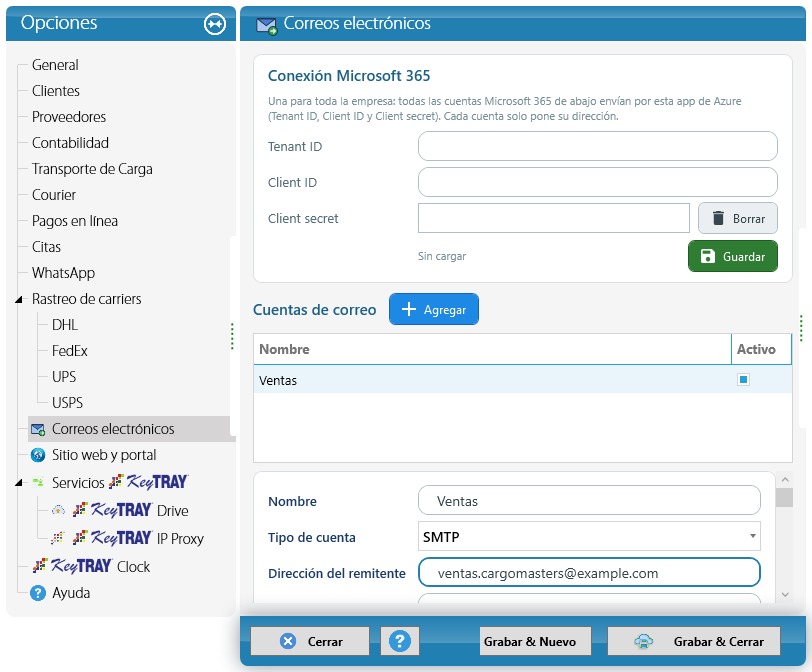
Por qué importa: las contraseñas y los secretos se guardan cifrados y nunca se vuelven a mostrar: el campo dice que ya está guardado. Para cambiarlo, escriba el nuevo.
15.2 Prospectos
Un prospecto se carga con CRM > Nuevo prospecto. En General complete el Nombre de la empresa (es lo único obligatorio), la identificación fiscal, el correo, el teléfono, el sitio web, el país y la ciudad. Abajo:
- Origen: de dónde vino (sitio web, referencia, feria, redes sociales...).
- Le interesa: el embudo en el que va a trabajar.
- Dueño: el comercial a cargo. Por defecto, quien lo carga.
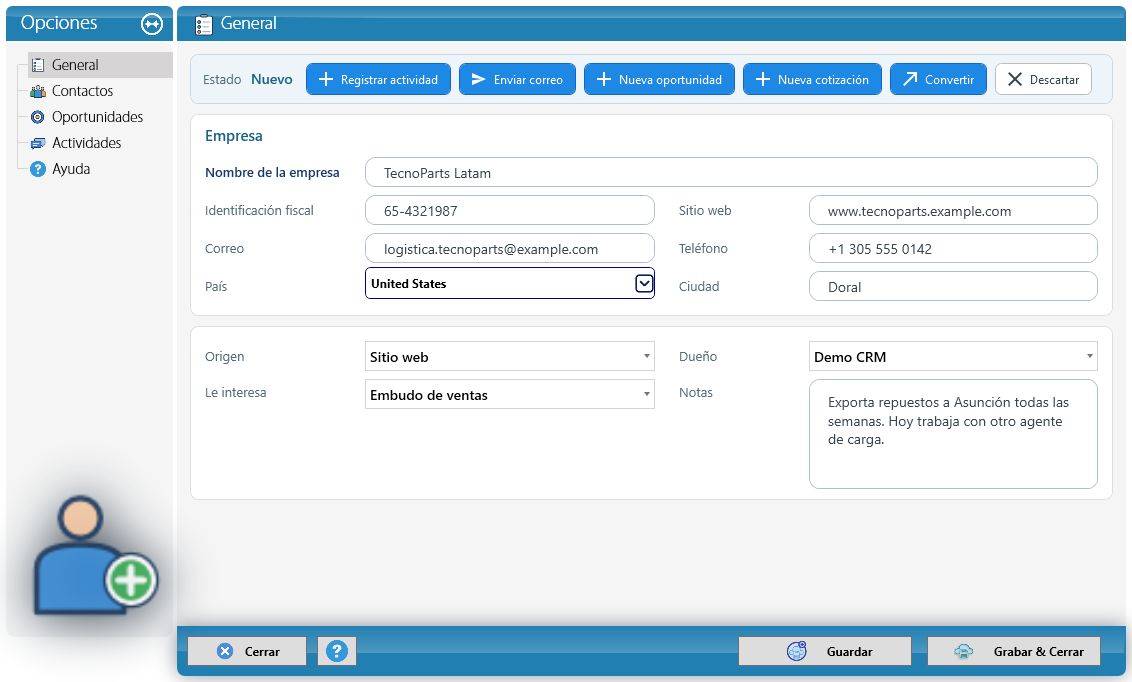
En Contactos cargue las personas de esa empresa, con su cargo, correo, teléfono, WhatsApp y LinkedIn. Marque Principal en el contacto habitual y Decide en quien toma la decisión.
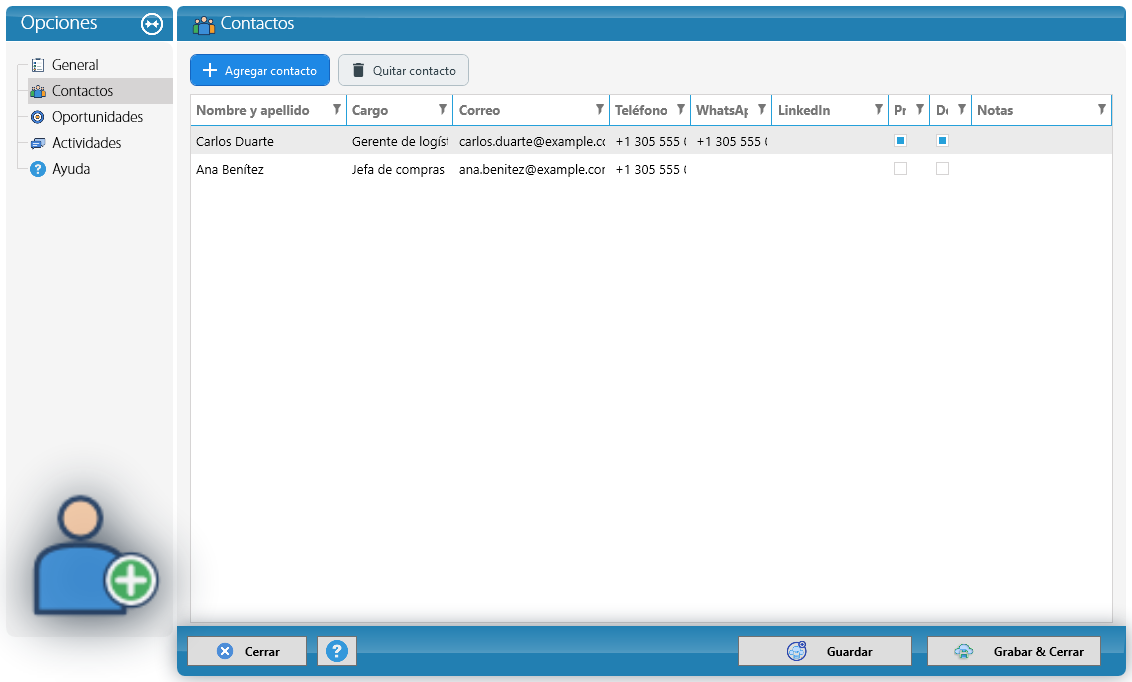
Duplicados: al guardar, KeyTray busca la empresa entre los prospectos, los clientes y los proveedores, por nombre, identificación fiscal y correo. Si la encuentra, muestra los posibles duplicados y pregunta si guardar igual.
Arriba de la ficha están las acciones: Registrar actividad, Enviar correo, Nueva oportunidad, Nueva cotización, Convertir y Descartar. La lista Prospectos del Explorador CRM muestra el estado de cada uno (Nuevo, En gestión, Convertido, Descartado), sus oportunidades abiertas y su próxima actividad:
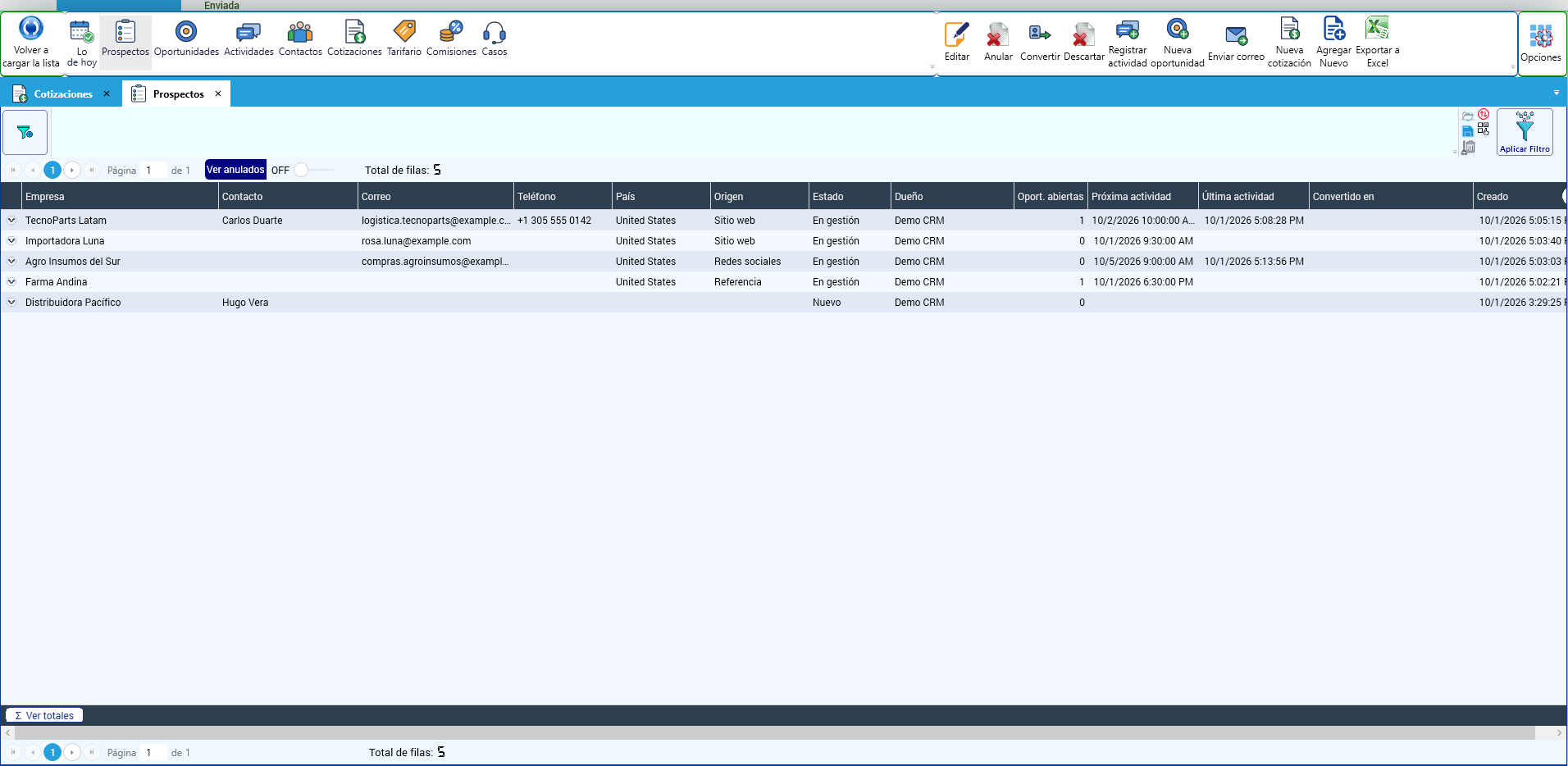
Convertir en cliente. Cuando el prospecto compra, haga clic en Convertir. Elija el cliente o proveedor en el que se convierte, o créelo con el botón + (con la ventana de clientes de siempre). Sus contactos, oportunidades y actividades pasan con él, y su historia se sigue viendo desde el cliente.
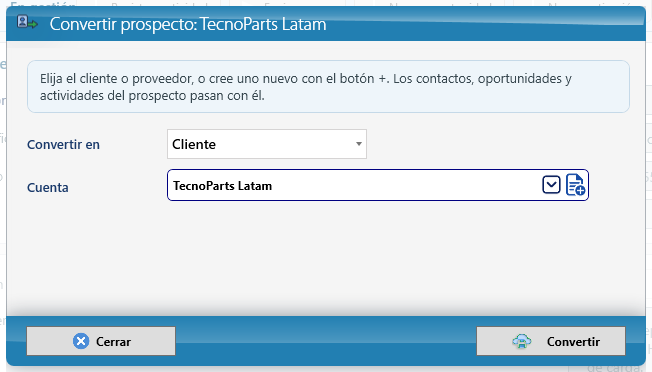
Descartar. Si no hay negocio, Descartar pide el motivo (lista Motivos de descarte). Un prospecto descartado se puede Reabrir.
15.3 Actividades y Lo de hoy
Cada llamada, correo, WhatsApp o reunión es una actividad. Regístrela con Registrar actividad desde el prospecto, la oportunidad o la cinta:
- Canal y Estado: Realizada, Programada o No contesta.
- Cuándo, Duración, Asunto, Contacto y Resultado / notas.
- Próximo paso y su Fecha: al guardar una actividad realizada, KeyTray crea sola la actividad programada siguiente y avisa para cuándo quedó.
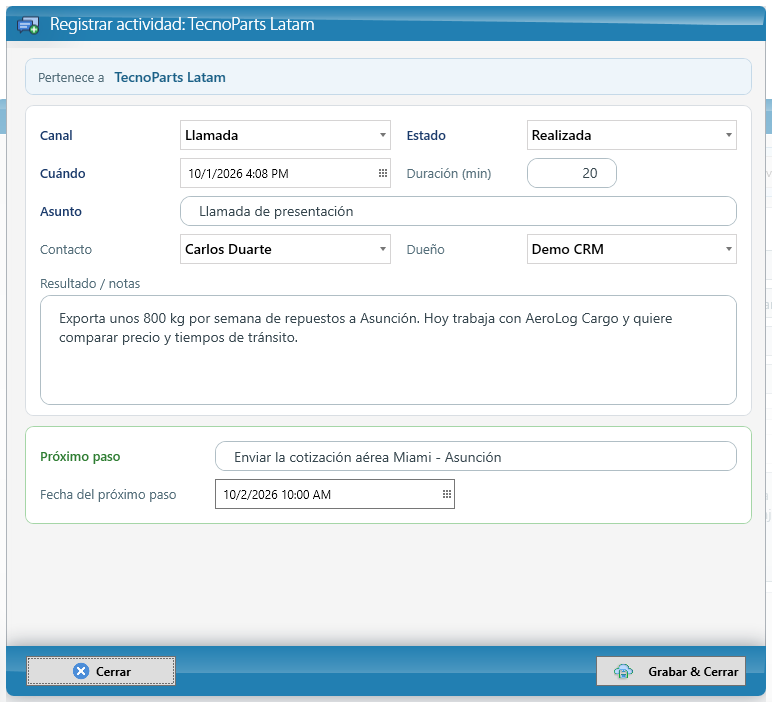
La pestaña Actividades de la ficha muestra la historia completa:
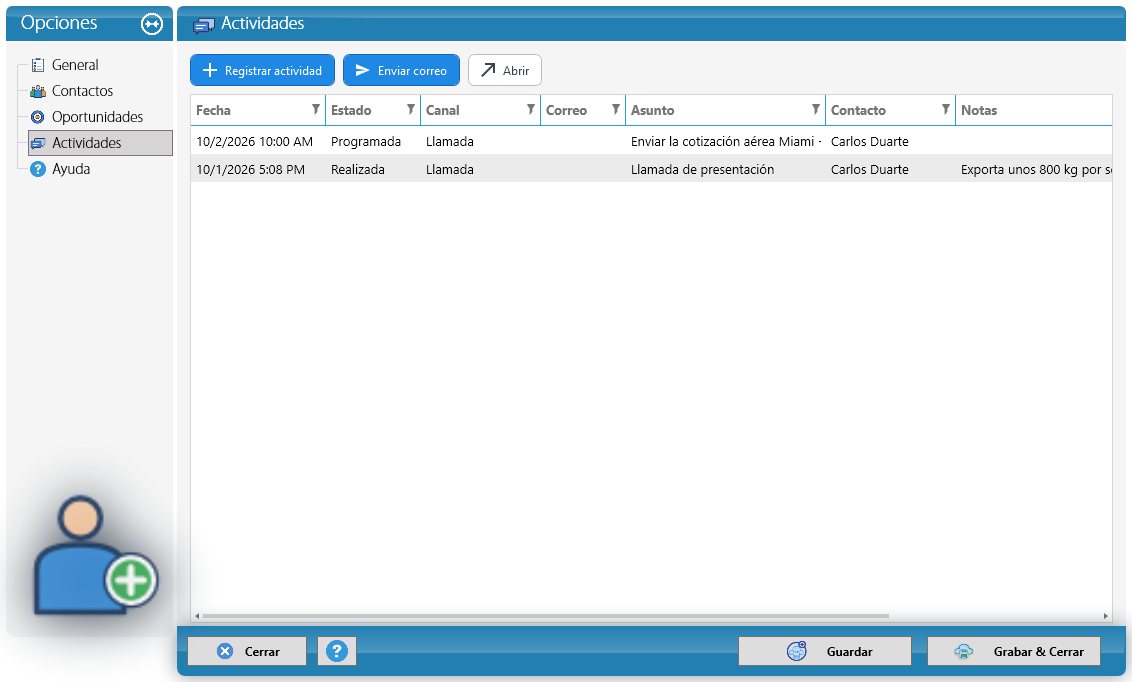
Lo de hoy (en la cinta y en el Explorador) reúne las actividades programadas para hoy y las vencidas, de todos los prospectos y oportunidades. Es la lista con la que un comercial empieza el día. Con Completar registra el resultado de la actividad elegida.
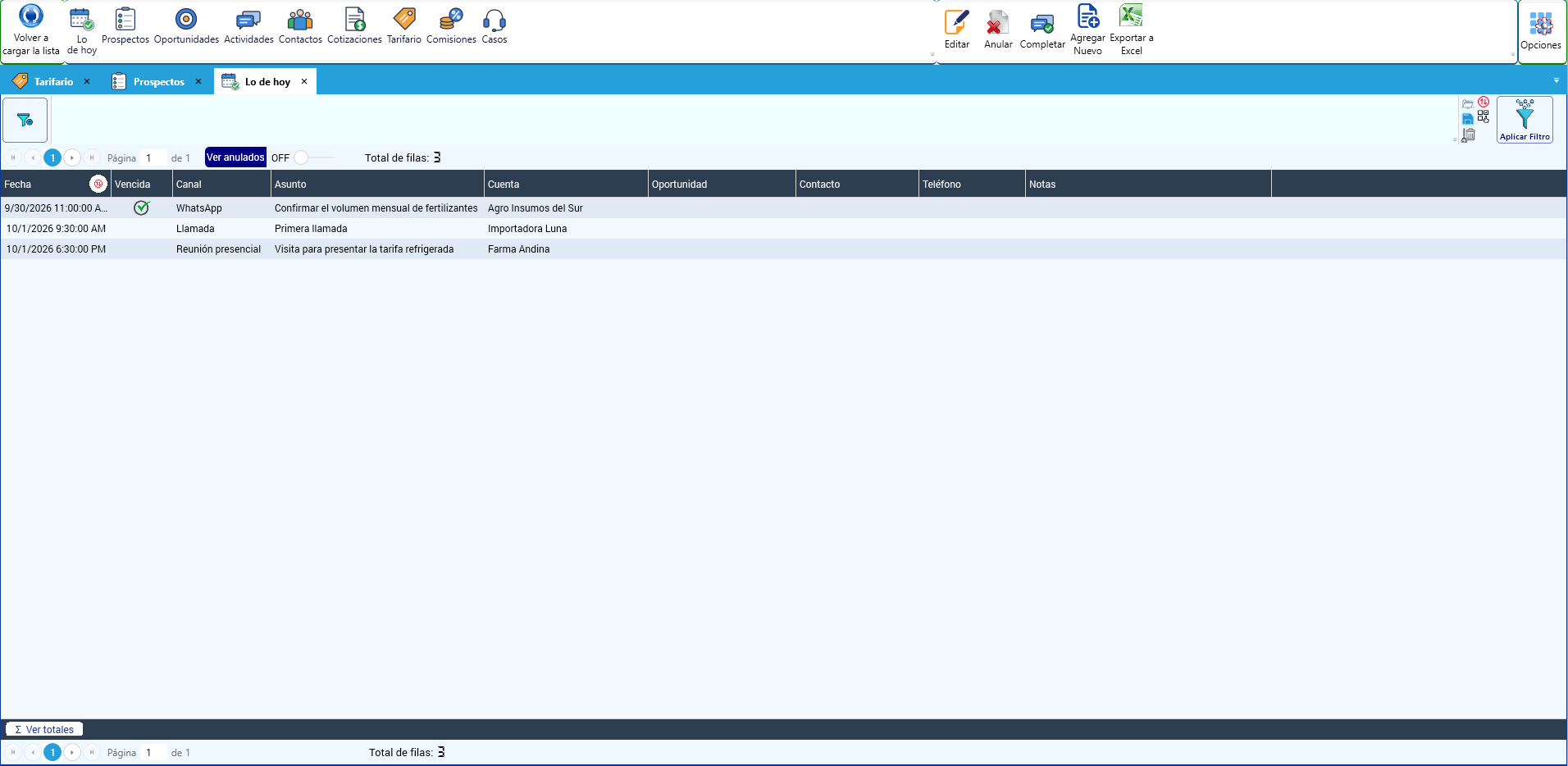
Por qué importa: una actividad realizada no se modifica; si se cargó mal, se anula con un motivo y queda el rastro. Así la historia del cliente es confiable.
15.4 Enviar correos desde KeyTray
Con Enviar correo (en el prospecto, la oportunidad o la cotización) se abre la ventana de redactar. Elija la cuenta en Desde la cuenta y, si quiere, una Plantilla: KeyTray completa el asunto y el mensaje con los datos del prospecto y del contacto. El destinatario sugerido es el contacto principal; con Agregar destinatario suma otros.
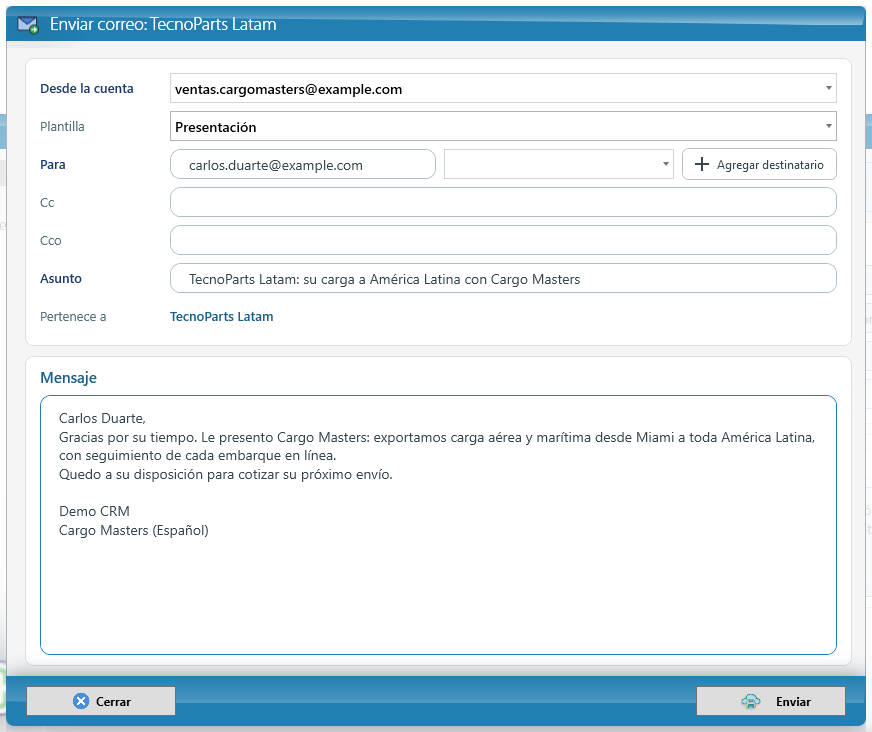
Al hacer clic en Enviar, el correo sale desde la casilla de la empresa y queda registrado como una actividad con el canal Correo. Si no se pudo enviar (por ejemplo, porque no había conexión), queda registrado y KeyTray lo reintenta solo.
15.5 Oportunidades y el embudo
Una oportunidad es un negocio concreto con un prospecto o un cliente. Créela con Nueva oportunidad y complete:
- Título, Embudo y Etapa. La Probabilidad la pone la etapa (se puede cambiar).
- Importe y Moneda, Cierre estimado, Dueño, Origen y Competidor.
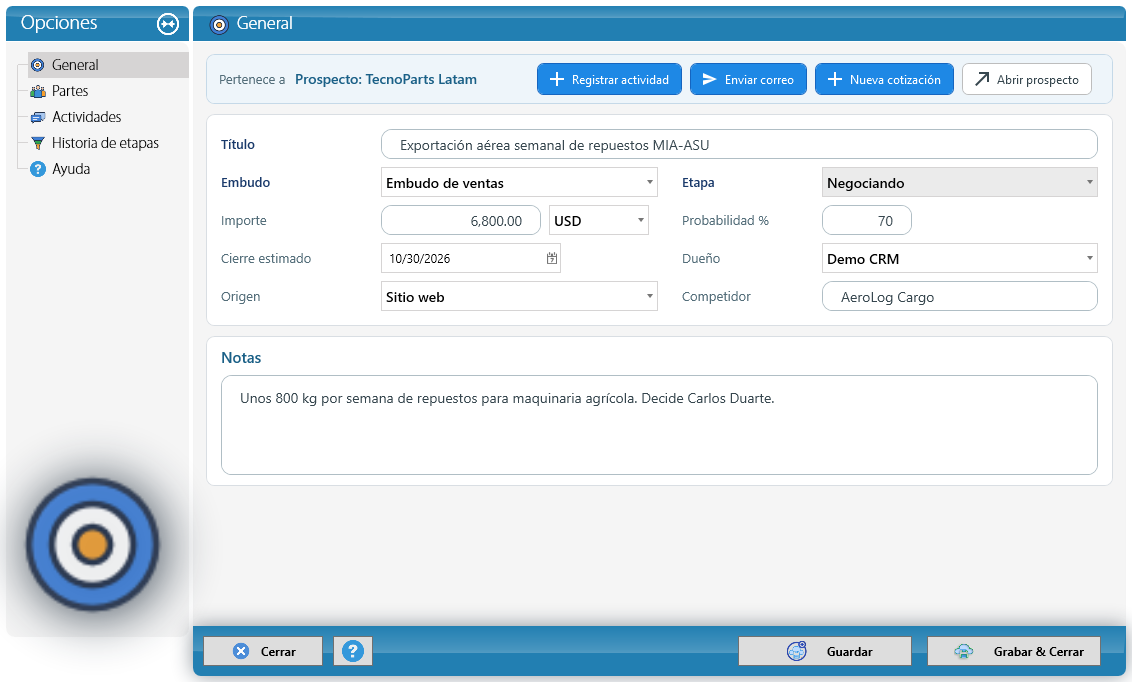
Para avanzar el negocio, cambie la Etapa y guarde. Cada cambio queda en Historia de etapas, con la fecha, el importe, la probabilidad y el usuario:
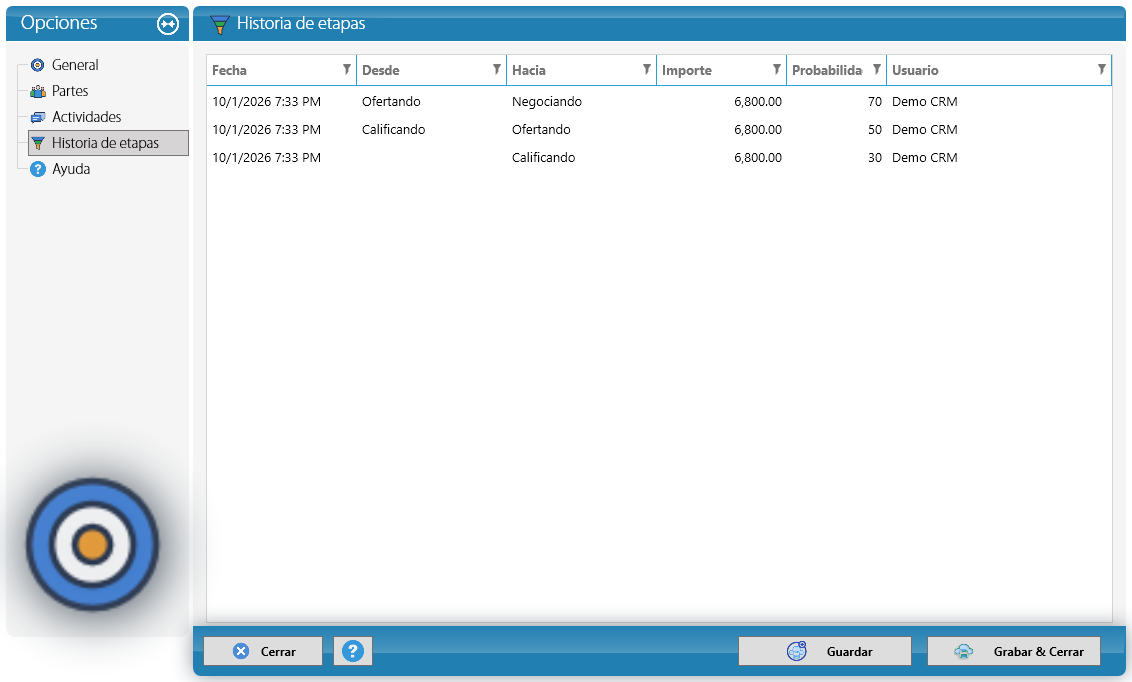
Cuando se pierde, elija la etapa perdida: KeyTray pide el Motivo de pérdida y permite anotar el detalle y el competidor. Esos motivos alimentan el gráfico de pérdidas del tablero.
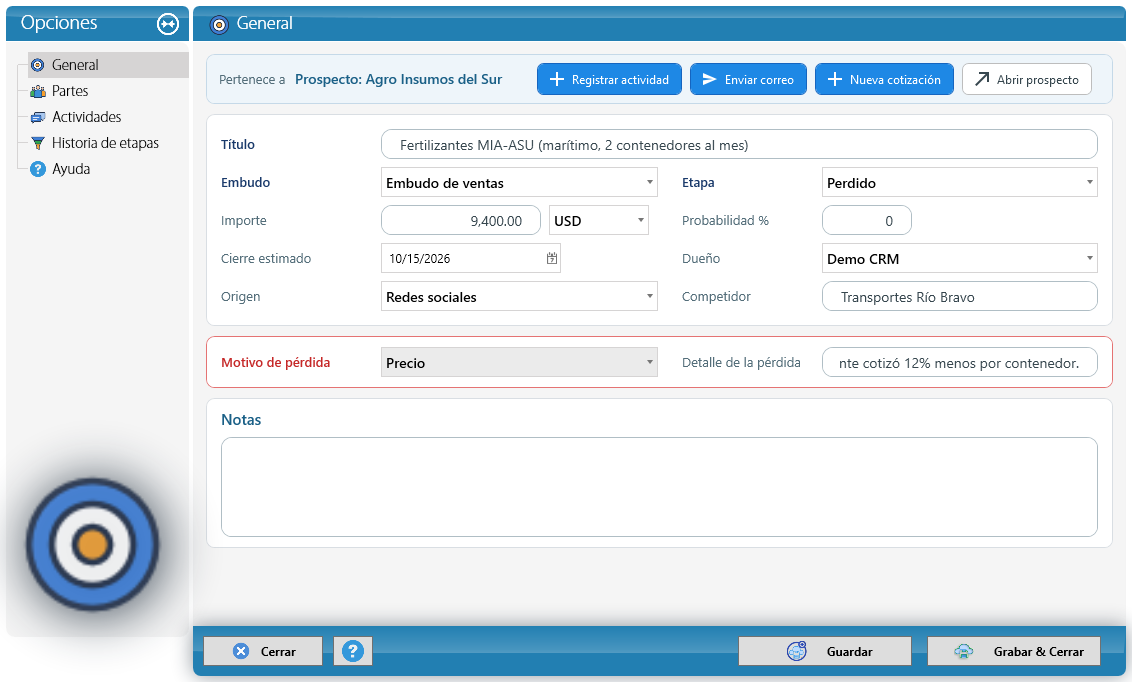
La lista Oportunidades del Explorador muestra el importe, el ponderado, la etapa y la próxima actividad de cada una:
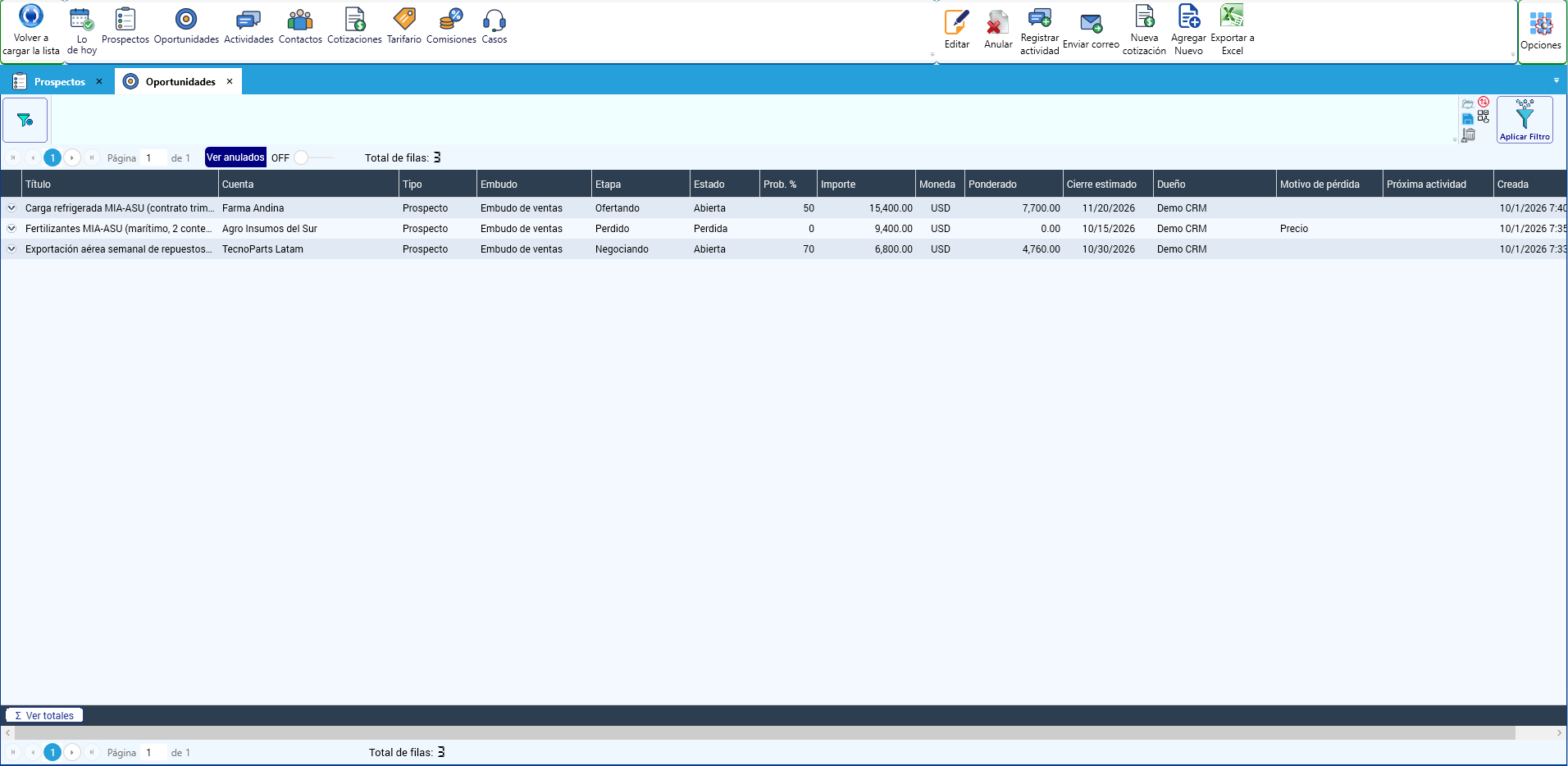
En carga: en Partes se anota quién más interviene en el negocio (por ejemplo, el despachante que trae la carga cuando el dueño de la mercadería es otro), con su Rol.
15.6 El tarifario
El tarifario es la lista de precios de venta. Las cotizaciones toman los precios de acá. Se carga en el Explorador CRM > Tarifario > Nuevo y cada tarifa tiene:
- Ítem: el producto o servicio.
- Cliente (opcional): para un precio especial de un cliente. Si lo deja vacío, es el precio general.
- Base: por unidad, por kg, por m³, por contenedor, por bulto o fijo.
- Moneda, Precio, Costo (para ver el margen) y Mínimo.
- Desde y Hasta: la vigencia.
- Tramos: precios por cantidad. Por ejemplo, desde 10 unidades, un precio menor.
KeyTray elige el precio así: el vigente a la fecha de la cotización y en su moneda; primero el del cliente y, si no hay, el general; dentro de la tarifa, el tramo de la cantidad cotizada. Nunca cobra menos que el mínimo.
En una empresa de carga, la tarifa puede tener además un Modo (aéreo, marítimo, terrestre), un Origen y un Destino, un Transportista y un tipo de Contenedor. Un recargo (combustible, seguridad) es otra tarifa, de su ítem, en la misma ruta.
Por qué importa: solo el dueño o un gerente cambia el tarifario. Los comerciales cotizan con esos precios y, si hace falta, cambian el precio de una línea en su cotización.
15.7 Cotizaciones
Una cotización se crea con Nueva cotización desde la cinta, un prospecto o una oportunidad. Complete el Título, la Fecha, Válida hasta (viene con la validez por defecto de la empresa) y la Moneda, y cargue las Líneas con Agregar línea: al elegir el ítem y la cantidad, el precio y el costo salen del tarifario. Se puede cambiar el precio y poner un Desc. %. Abajo se ven la Venta, el Costo y el Margen.
En una empresa de carga aparece además el bloque Carga y ruta: modo, origen, destino, transportista, incoterm, bultos, peso, volumen y contenedores. El botón Tarifar trae de una vez todas las tarifas de esa ruta. En aéreo cobra el peso volumétrico (el mayor entre los kilos y los m³ por 167).
PDF y correo. PDF genera la cotización con el logo de la empresa, lista para enviar. Enviar por correo abre la ventana de redactar con el PDF adjunto y deja la cotización Enviada.
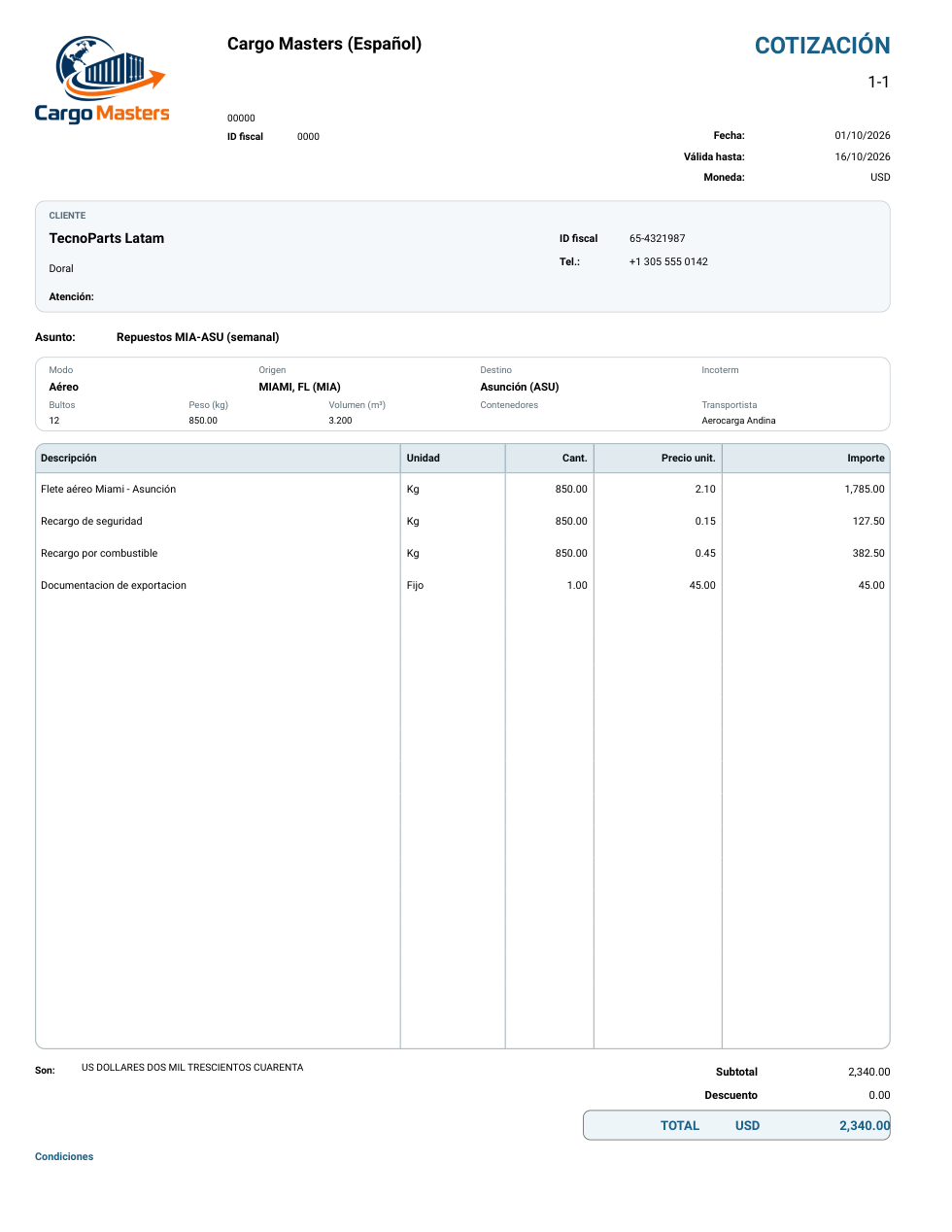
Aceptar. Cuando el cliente acepta, haga clic en Aceptar: la oportunidad queda ganada con el importe de la cotización. Solo se acepta la cotización de un cliente: si es de un prospecto, KeyTray pide convertirlo antes.
En una empresa de carga, al aceptar se crea además la Solicitud de embarque en borrador, con el cliente y la carga de la cotización.
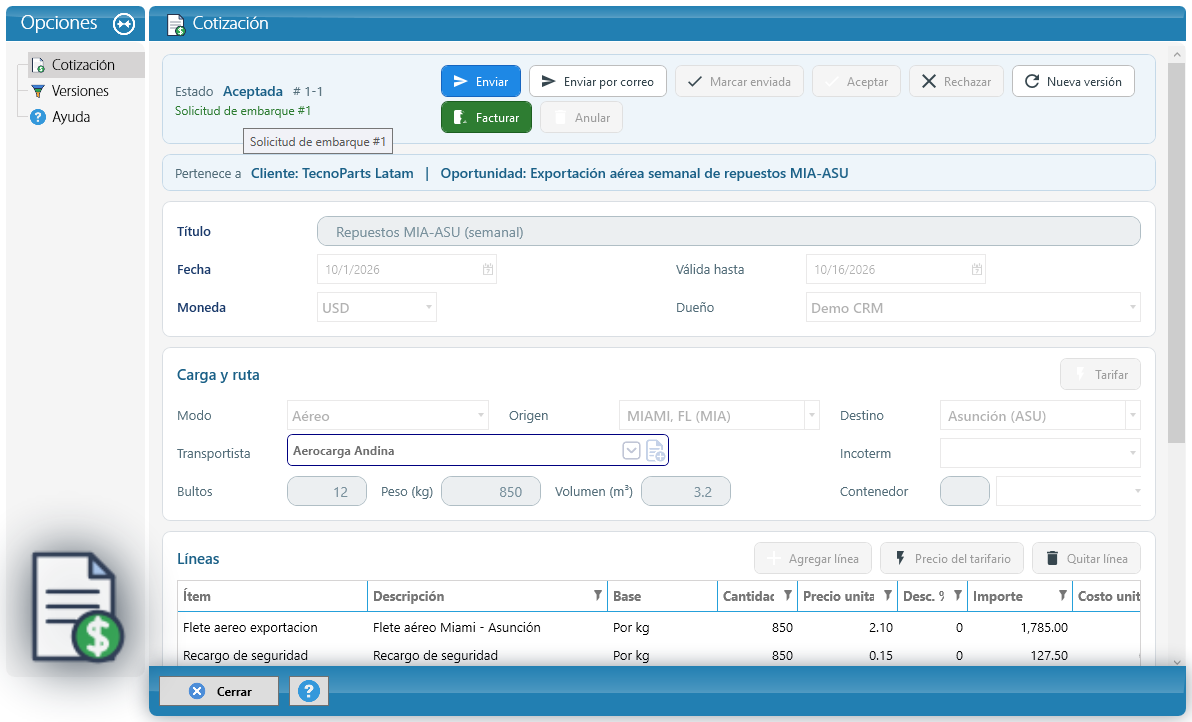
Facturar. En una cotización aceptada aparece Facturar. Abre la ventana de venta de siempre, con el cliente y las líneas de la cotización. Revise, complete lo que haga falta (impuestos, numeración, factura electrónica) y guarde: la factura queda enlazada a la cotización y ya no se puede facturar dos veces.
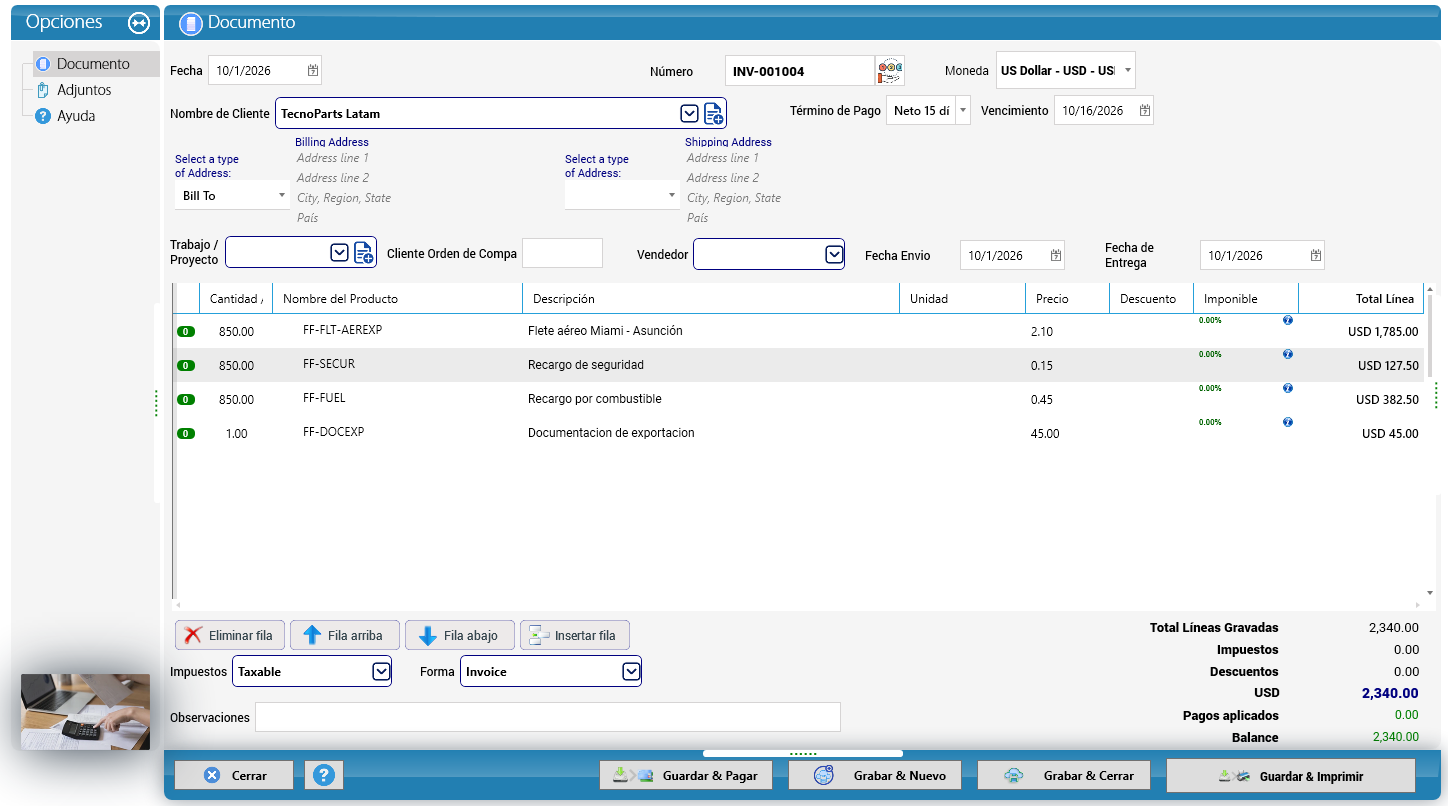
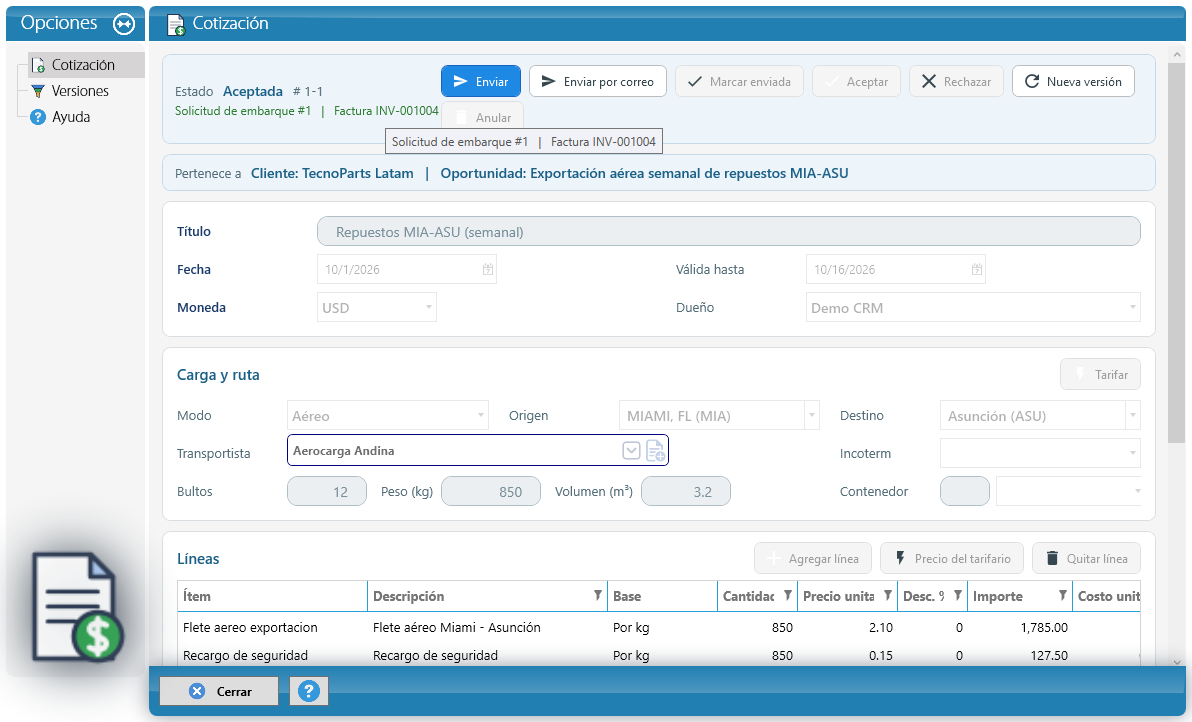
Seguimiento y "Sin respuesta". Una cotización enviada no se queda abierta para siempre. A los días configurados, si el cliente no contestó, el comercial encuentra en Lo de hoy la actividad Seguimiento de la cotización. Si la cotización vence y pasan los días de gracia sin respuesta, KeyTray la cierra como Sin respuesta. Una cotización sin respuesta ya no se edita ni se acepta: si el cliente contesta después, se Rechaza con el motivo real o se hace una Nueva versión.
Rechazar. Si el cliente no acepta, Rechazar pide el Motivo, y permite anotar contra quién se perdió: el Competidor y su Precio, con la moneda.
En una empresa de carga se anota además el transportista con el que se fue el cliente y el modo al que cambió (por ejemplo, de marítimo a aéreo).
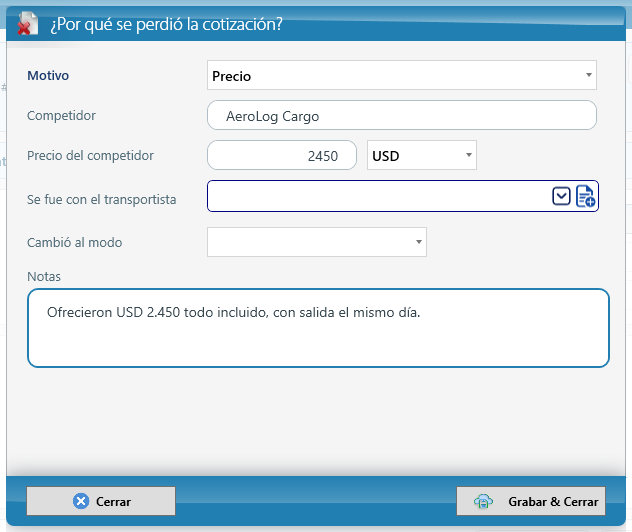
La cotización rechazada muestra en rojo, junto al estado, el motivo y contra quién se perdió:
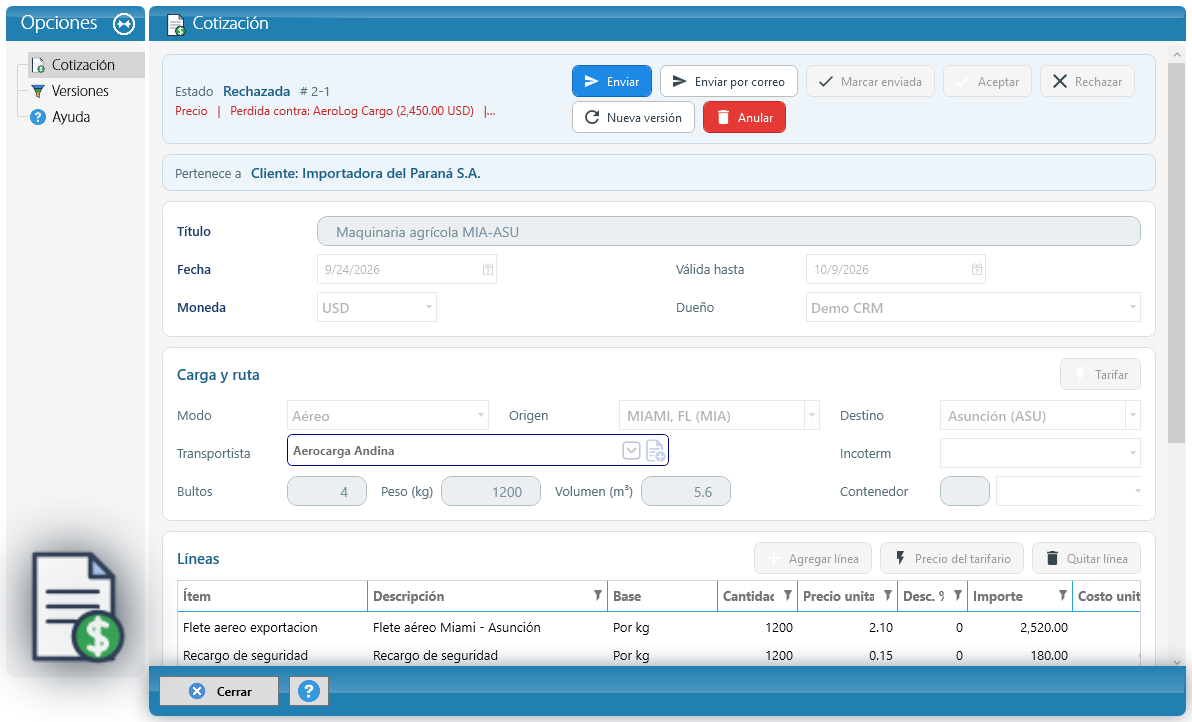
Nuevas versiones e historial. Para cambiar una cotización ya enviada, rechazada o sin respuesta, haga clic en Nueva versión: se crea una copia en borrador con el mismo número y la anterior queda Reemplazada. La página Versiones muestra todas las versiones y, abajo, el Historial de estados de la que está abierta: cada cambio con su fecha, quién lo hizo y el motivo. Lo que hace KeyTray solo figura como KeyTray (automático).
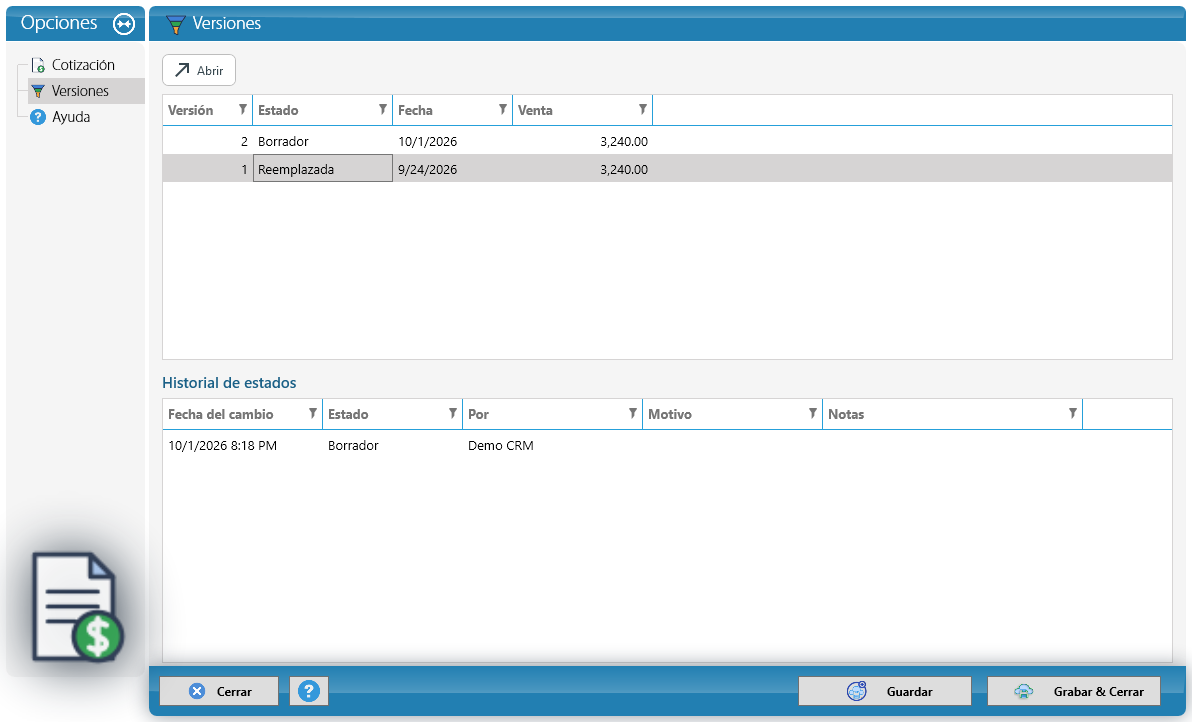
La lista Cotizaciones del Explorador muestra el número, la versión, el estado (Borrador, Enviada, Aceptada, Rechazada, Sin respuesta, Anulada, Reemplazada, Vencida), la venta, el costo, el margen, el motivo de pérdida y la semana:
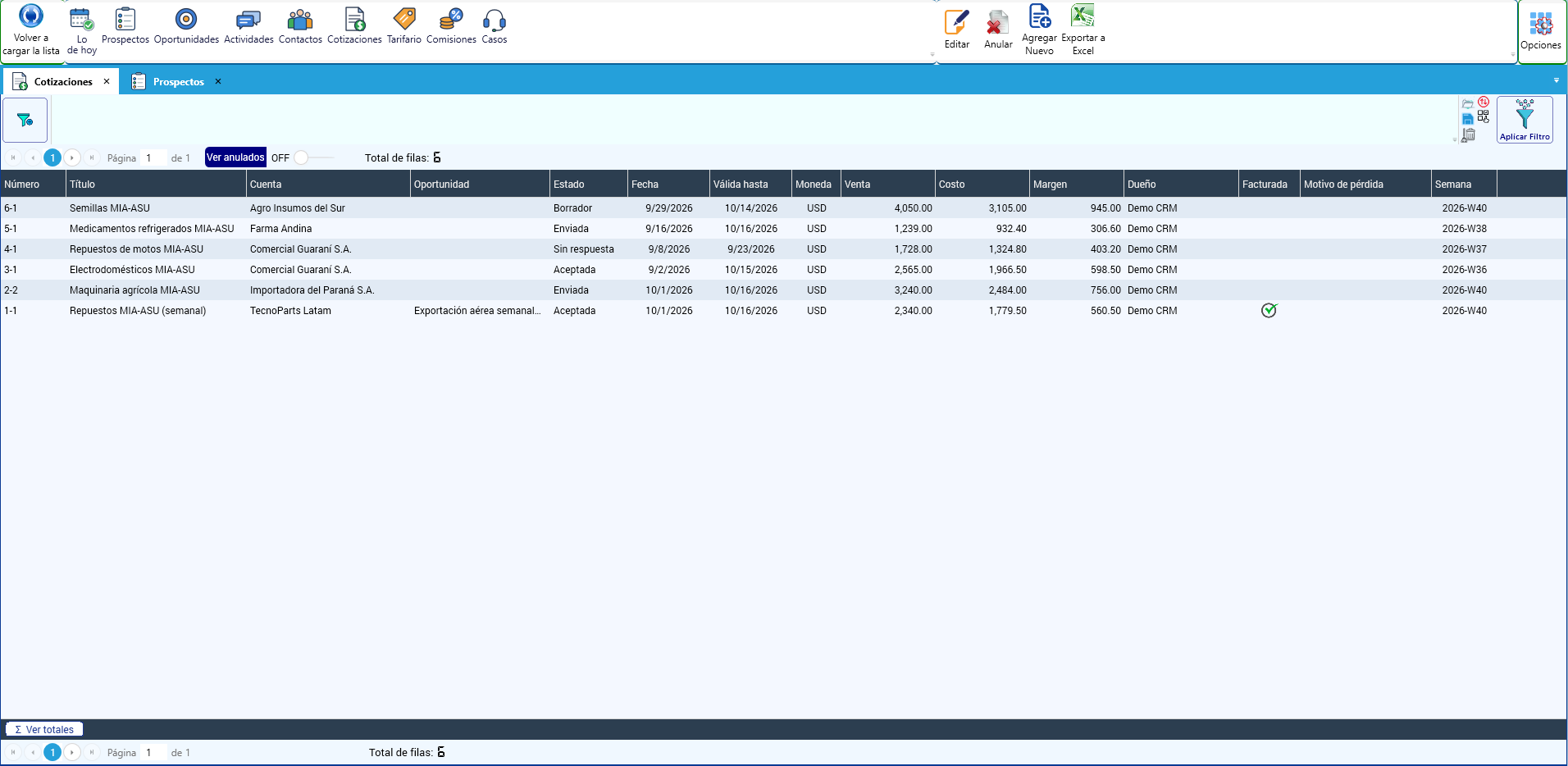
15.8 Comisiones
KeyTray calcula las comisiones de los comerciales con las reglas que define el dueño o un gerente, en CRM > Embudos y listas > Comisiones. Con Nueva regla:
- Se aplica a: un Comercial, un Cliente, un Ítem o una Categoría de ítem. Vacío es todos.
- Base: la Venta (neta de impuestos), el Profit (el margen) o un Importe fijo por documento.
- Momento: Al facturar o Al cobrar (cuando la factura queda pagada).
- Forma: Tasa plana o Escalonada, con tramos por monto del documento o por el acumulado del mes del comercial.
- Vigencia y Prioridad: si dos reglas cubren la misma factura, gana la más específica.
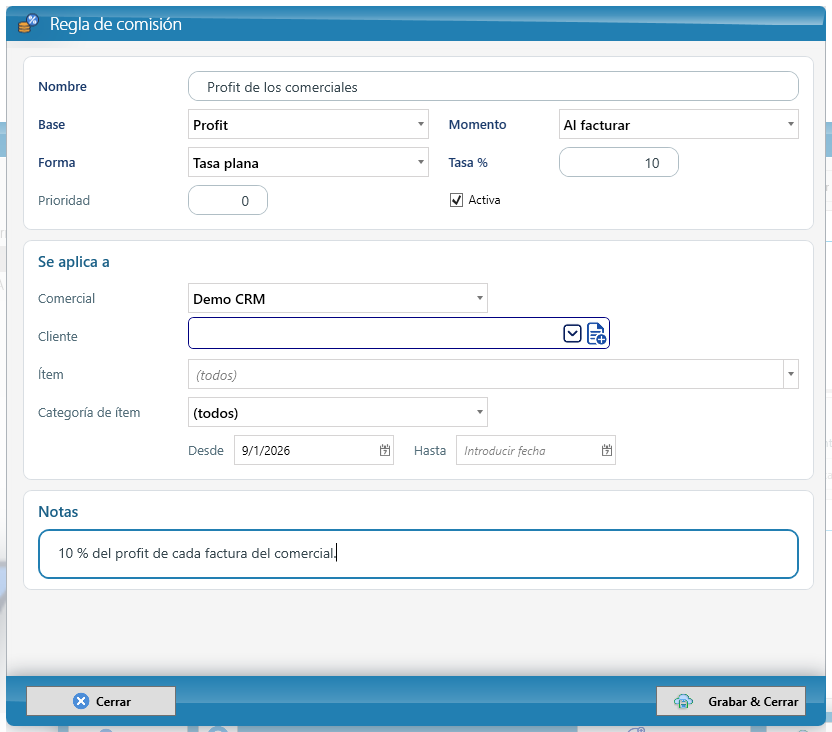
¿De quién es la comisión? De cada factura, del dueño de la cotización de la que salió. Si no salió de una cotización, del dueño del cliente en la Cartera de clientes (abajo en la misma página) o del dueño del prospecto del que salió el cliente.
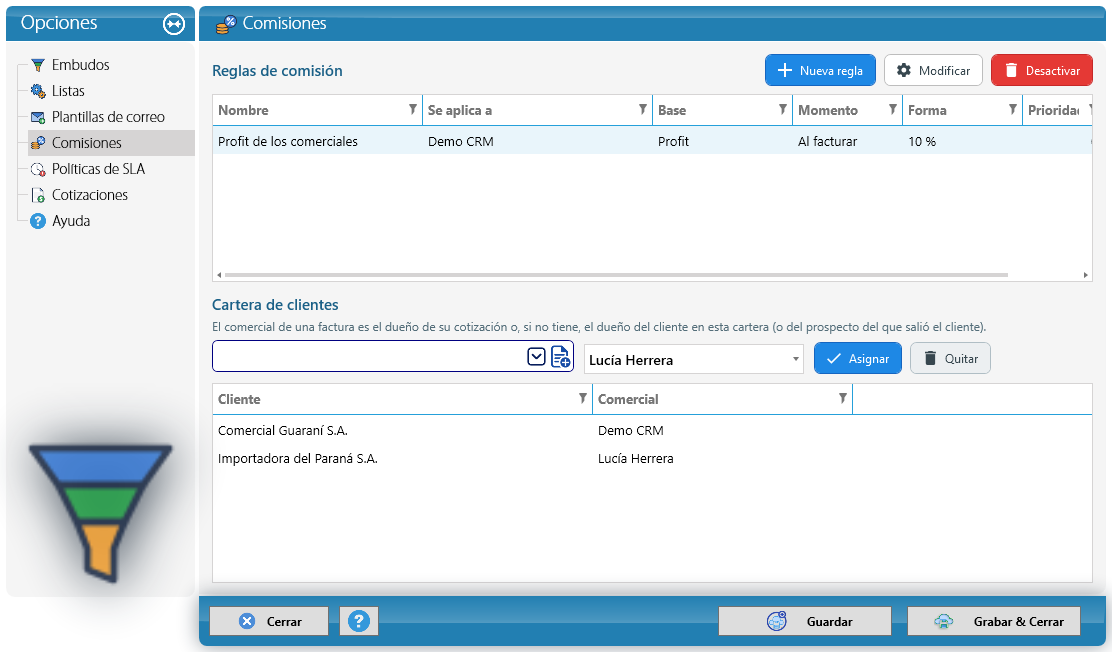
Calcular. En el Explorador CRM > Comisiones, haga clic en Calcular y elija el período. KeyTray calcula una comisión por factura y avisa cuántas hay:
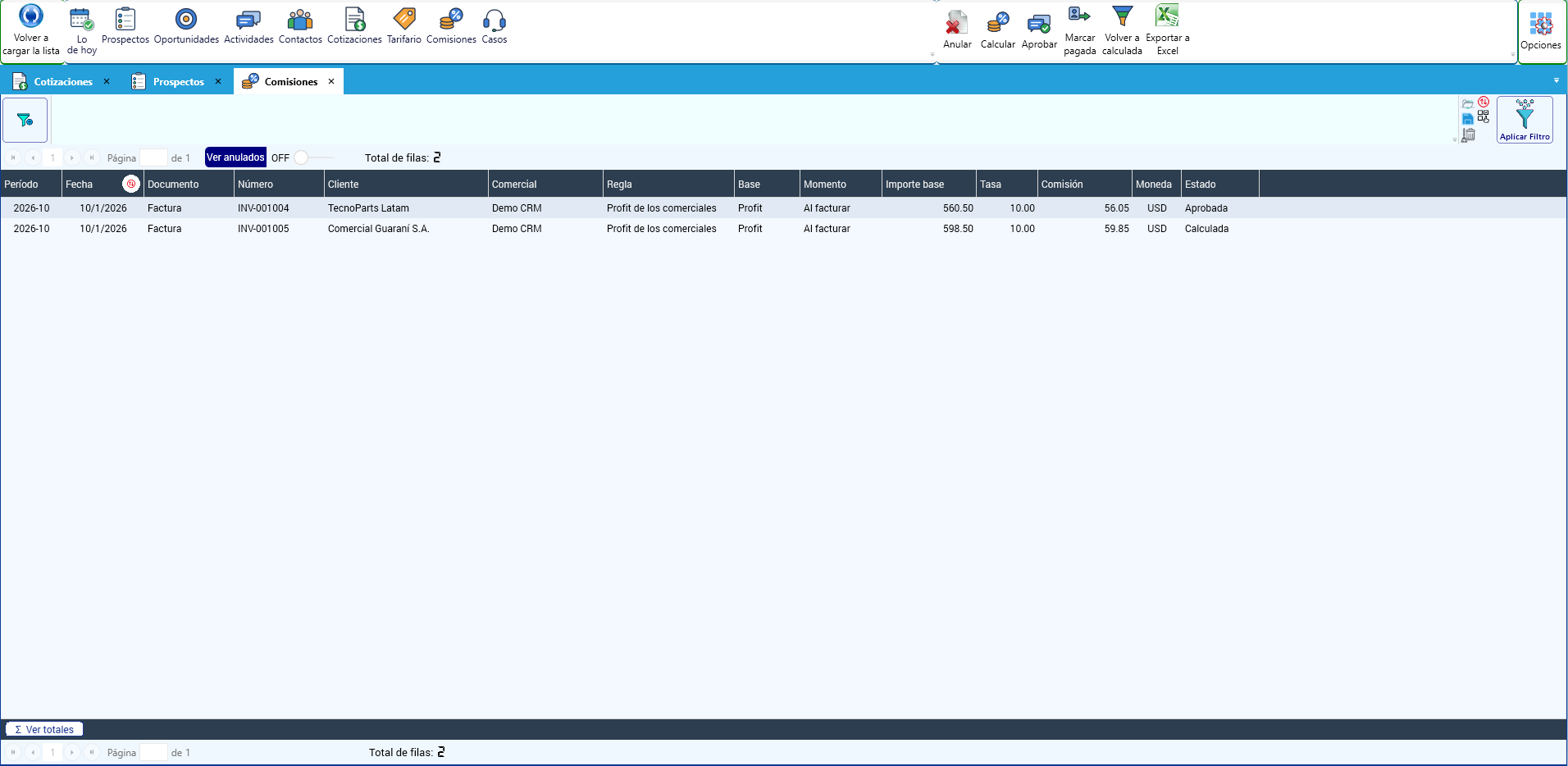
Después, Aprobar las que están bien y, cuando se pagan, Marcar pagada. Las notas de crédito restan.
Por qué importa: recalcular nunca cambia una comisión aprobada ni pagada. Si una regla cambia después, solo afecta a las comisiones todavía calculadas.
15.9 Post-venta: casos y SLA
Un caso es un reclamo, un pedido o una consulta de un cliente después de la venta. Cada caso tiene plazos: responder antes de una hora y resolver antes de otra. Eso es el SLA.
Políticas de SLA. En CRM > Embudos y listas > Políticas de SLA se definen los plazos, en horas, por Categoría y Prioridad. Si dejan una de las dos vacía, vale para cualquiera; gana la política más específica. Los plazos cuentan horas corridas.
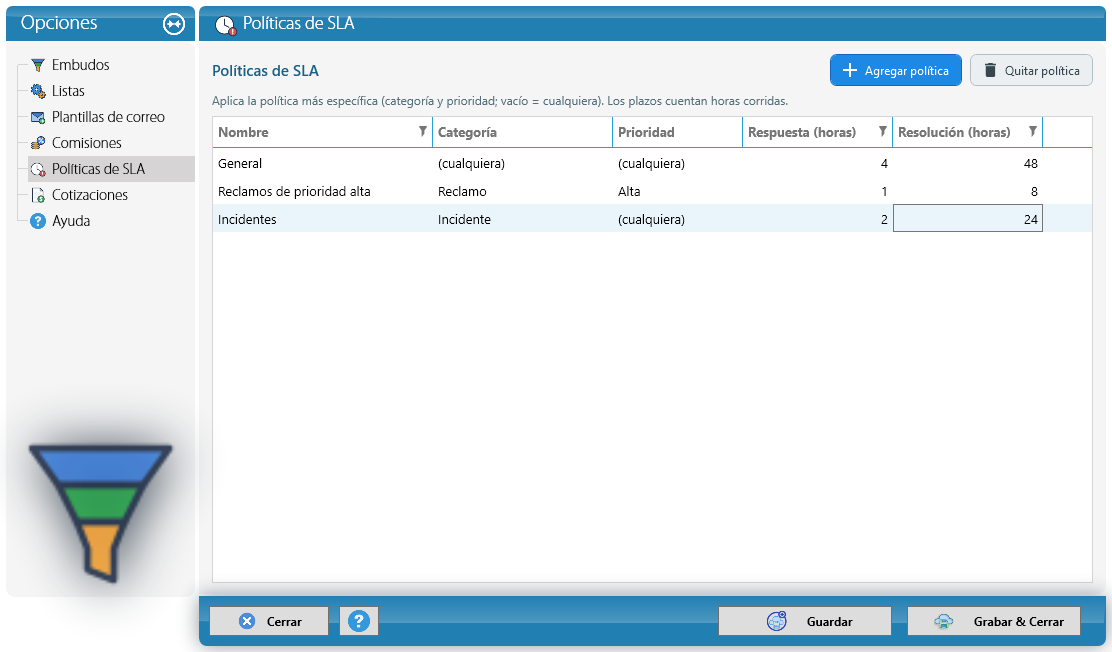
Un caso. Créelo con CRM > Nuevo caso: el cliente, la Categoría, la Prioridad, el Asunto, la Referencia (por ejemplo, el número de factura o de embarque) y el Dueño. Arriba, KeyTray muestra la política que aplica y los dos plazos, en verde (A tiempo), amarillo (Vence pronto) o rojo (Vencido).
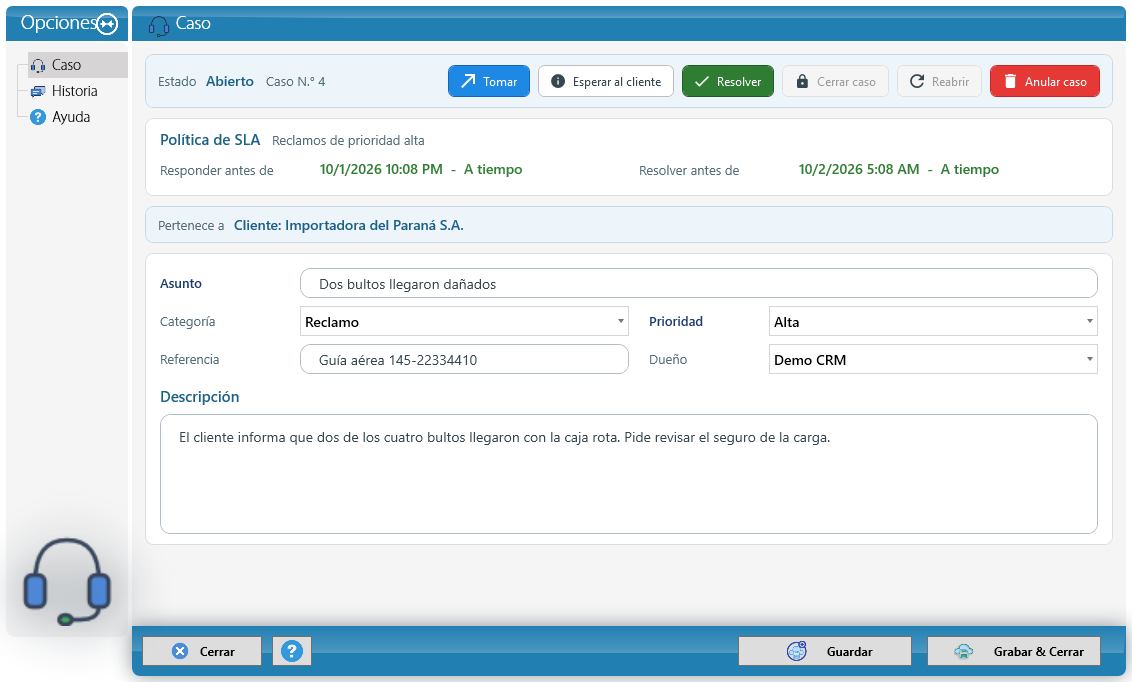
Los botones mueven el caso: Tomar (en curso), Esperar al cliente, Resolver, Cerrar caso, Reabrir y Anular caso. El primer comentario o el primer cambio de estado cuenta como primera respuesta. Todo queda en Historia:
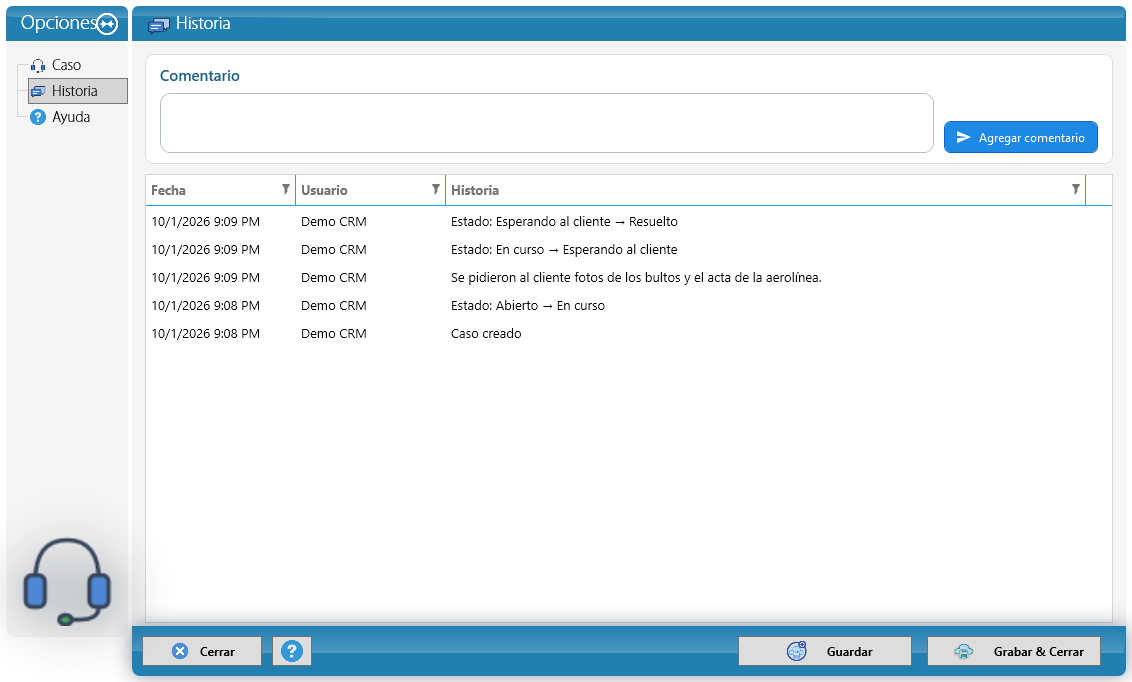
Avisos: si un plazo vence, KeyTray avisa por correo y con una notificación en el celular al dueño del caso y a los gerentes, una sola vez por plazo.
La lista Casos del Explorador muestra el estado y los plazos de cada caso:
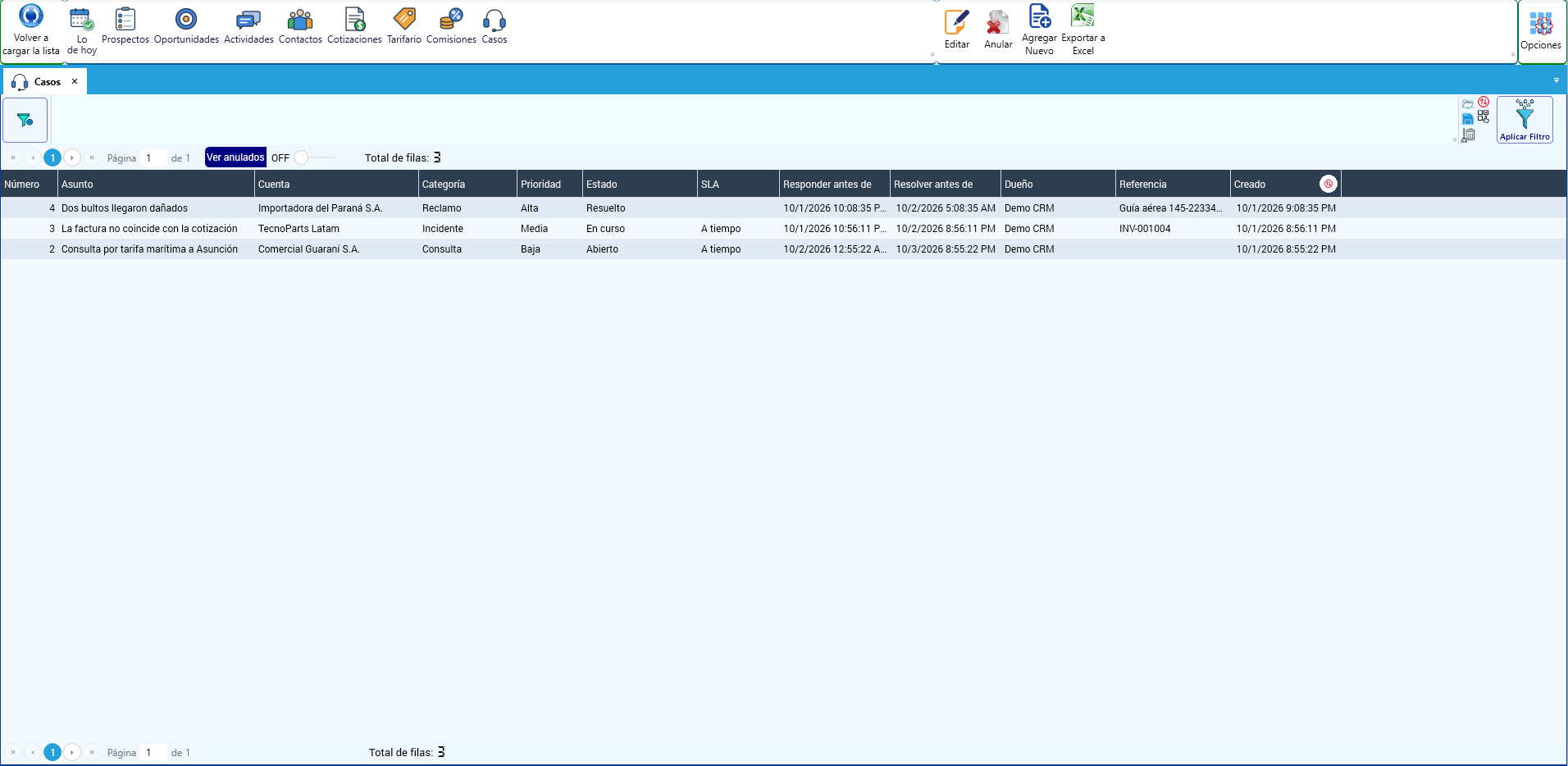
15.10 El tablero
CRM > Tablero muestra el trabajo comercial de un período: prospectos nuevos, conversión, oportunidades abiertas, ganadas y perdidas, tasa de cierre, cotizaciones enviadas y aceptadas, actividades realizadas, casos abiertos y SLA vencidos. Abajo, el embudo por etapa y las pérdidas por motivo.
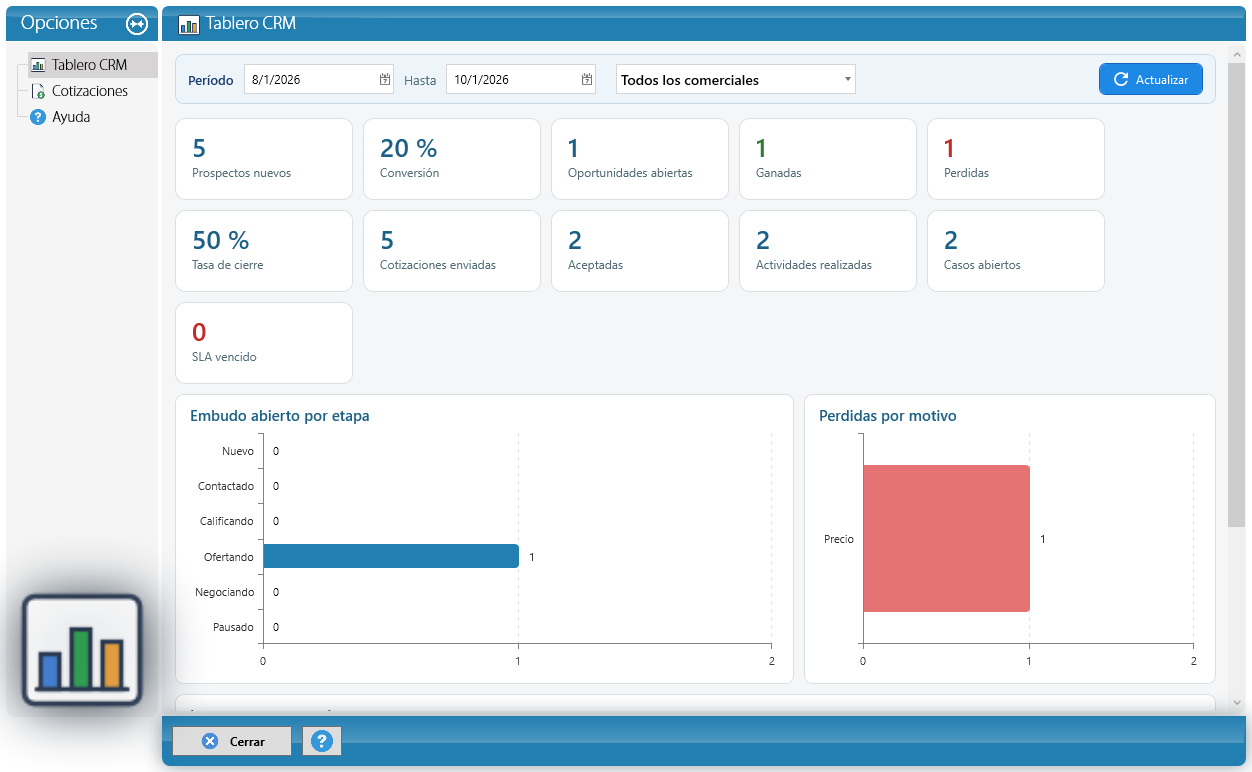
Más abajo, los importes por moneda (embudo, ponderado, cotizado, aceptado y facturado), la actividad por comercial y las comisiones. El dueño y los gerentes pueden elegir un comercial o ver a todos; los demás ven solo sus números.
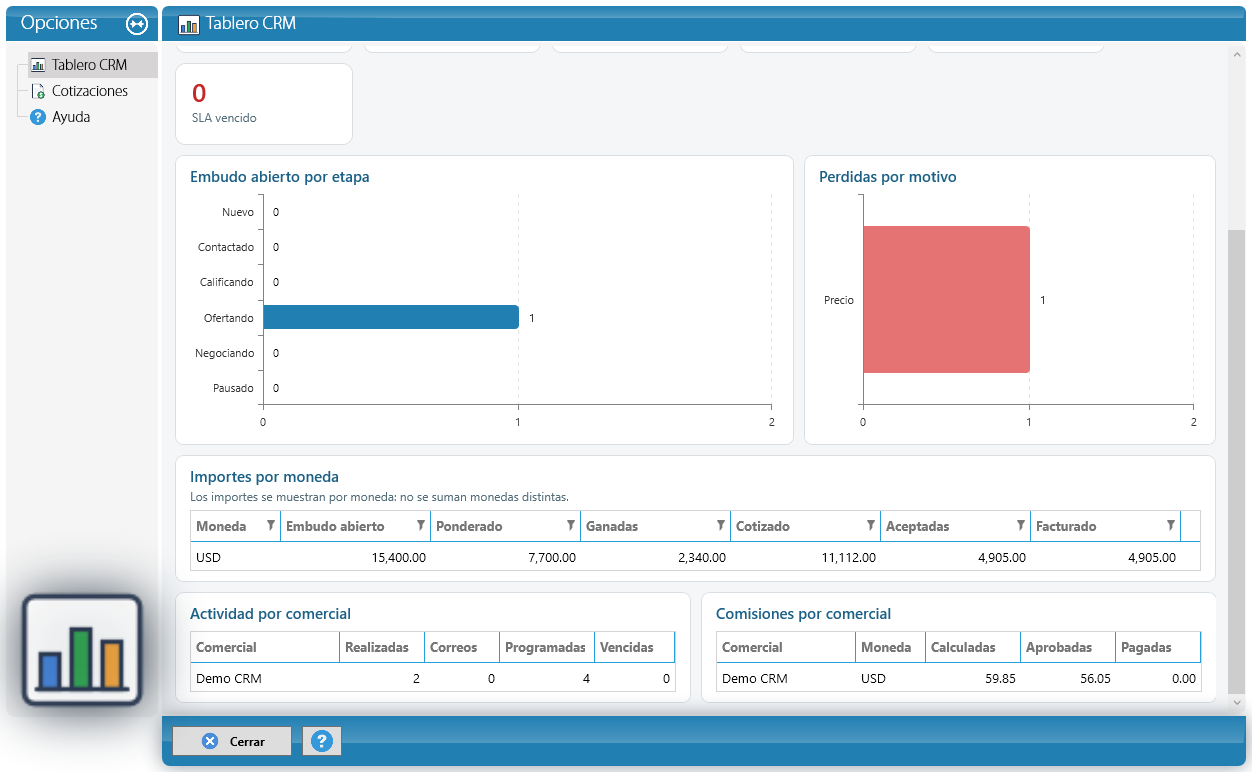
Por qué importa: los importes se muestran por moneda: KeyTray nunca suma dólares con otra moneda.
La página Cotizaciones del tablero mide cuánto se cotiza y cuánto se gana. Elija el período, el comercial y Agrupar por semana, mes o trimestre:
- Indicadores: pedidos, aceptadas, rechazadas, sin respuesta, abiertas, la aceptación (aceptadas sobre aceptadas, rechazadas y sin respuesta) y los días promedio hasta enviar y hasta que el cliente decide.
- Pedidos por período, con lo aceptado, rechazado, sin respuesta y abierto de cada semana o mes.
- Motivos de pérdida con su grupo, los importes por moneda (cotizado, aceptado y su margen), los resultados por comercial, los clientes con más pedidos y el margen por ítem de lo aceptado.
En una empresa de carga suma las rutas y los transportistas, con las ganadas con cambio: cotizaciones aceptadas cuyo embarque salió con otro transportista o por otros puertos.
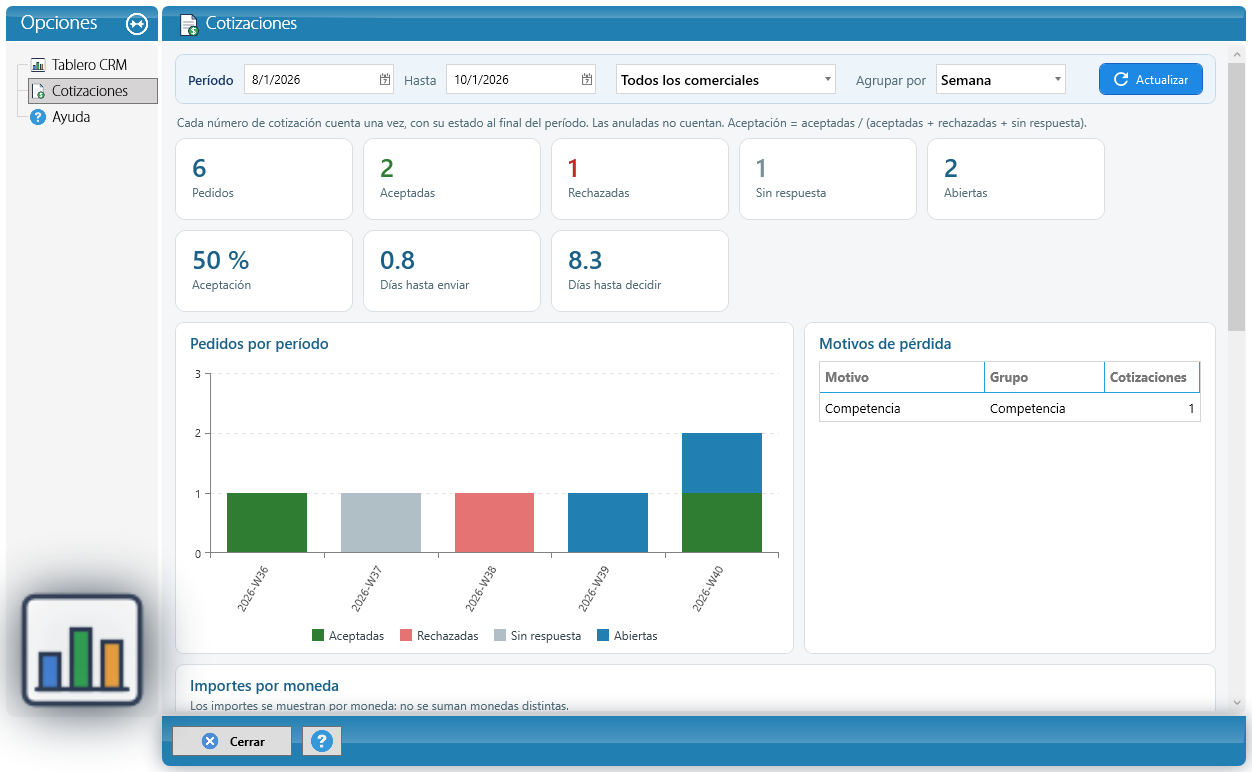
Cada número de cotización cuenta una vez, con su estado al final del período: por eso se puede ver cómo estaba cualquier semana pasada. Si la empresa lo eligió en la configuración, los gerentes y el dueño reciben además por correo el resumen semanal con estos números.
16. El auditor contable
El auditor contable revisa la contabilidad de la empresa todos los días, sin que nadie se lo pida, y avisa lo que falta antes de cerrar. Usa los mismos controles del Cuadre de Cierre (sección 8.10), pero en lugar de esperar a que alguien lo abra:
- Muestra en el tablero lo que hay que arreglar, con el período que revisó.
- En la pantalla del Auditor, cada hallazgo trae su arreglo: Revaluar ahora, Marcar revisado con el motivo, Ver los comprobantes para anular un duplicado, o Ver en el Cuadre de Cierre.
- Si usted lo pide, no deja cerrar el ejercicio mientras un control que bloquea no pase.
- Un robot lo corre una vez por día y avisa por correo solo cuando aparece algo nuevo, con un recordatorio el día 5 de cada mes.
- Con KeyTray IA Model (opcional) le explica cada hallazgo, propone arreglos y responde preguntas sobre la contabilidad.
Las capturas de este capítulo son de la empresa de ejemplo Cargo Masters Paraguay.
16.1 Qué revisa el auditor
El auditor corre los controles del Cuadre de Cierre sobre el período revisado: el ejercicio terminado más antiguo que todavía está abierto o, si no hay ninguno, el ejercicio en curso hasta el último día del mes anterior. Cada control sale con uno de tres estados:
| Estado | Qué significa | Qué hace el auditor |
|---|---|---|
| Bloquea el cierre | Un error que deja mal los estados contables. | Con el bloqueo encendido, no deja cerrar el ejercicio. Se arregla; nunca se marca revisado. |
| Para revisar | Algo que puede ser correcto o no: hay que mirarlo. | Se arregla, o se marca revisado con el motivo. |
| OK | El control pasó. | No aparece. |
Los controles que bloquean son los que dejan mal el balance: 1.1 y 1.2 (la contabilidad cierra y cada asiento balancea), 2.1 y 2.2 (el detalle de clientes y de proveedores suma lo mismo que su cuenta), 3.1 (saldo inicial más movimientos da el saldo final) y 4.1 (la moneda extranjera está revaluada al cambio de cierre). Todos los demás son para revisar: asientos cargados a mano (3.3), cuentas en divisa que su tipo deja fuera de la revaluación (4.2), los controles del formulario fiscal (5.x), comprobantes anulados y vueltos a emitir (6.1), números repetidos del mismo cliente o proveedor (6.2) y comprobantes gemelos del mismo día (6.3).
Materialidad: las diferencias menores que la materialidad no cuentan. Sin ella, el auditor marcaría los redondeos de unos pocos guaraníes y usted perdería la tarde. Se configura en la sección siguiente.
En Paraguay la sección 5 trae los controles del Formulario 158 (estados financieros de la DNIT): por ejemplo, 5.1 Cuentas con saldo sin asignar bloquea el formulario mientras haya cuentas con saldo sin su rubro.
16.2 Configurar el auditor
La configuración está en Mi Empresa > Auditor. Solo el Owner de la empresa (o un desarrollador de KeyTray) la puede cambiar; el resto de los usuarios la ve en gris.
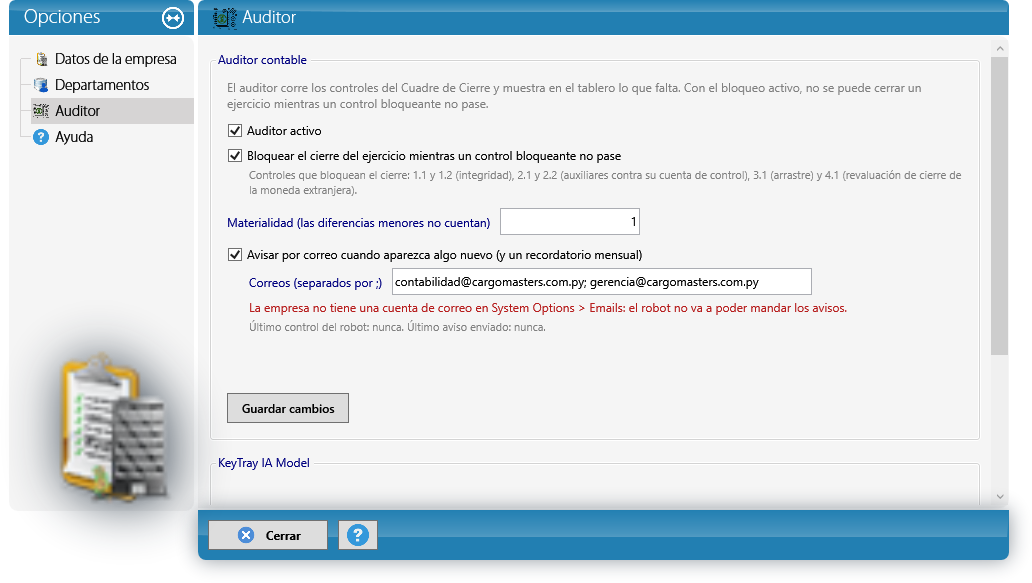
- Auditor activo: prende o apaga el auditor. Apagado, no corre ni avisa.
- Bloquear el cierre del ejercicio mientras un control bloqueante no pase: viene apagado, para que nadie se encuentre de golpe con un ejercicio que no cierra. Préndalo cuando la contabilidad esté al día.
- Materialidad: el importe, en la moneda de la empresa, por debajo del cual una diferencia no cuenta.
- Avisar por correo cuando aparezca algo nuevo: tilde la casilla y escriba los correos separados por punto y coma (sección 16.9).
Haga clic en Guardar cambios. Debajo queda quién hizo el último cambio y cuándo.
Cuidado: para que el robot pueda mandar los avisos, la empresa necesita una cuenta de correo en Opciones del Sistema > Emails. Si no la tiene, la pantalla lo avisa en rojo.
16.3 El auditor en el tablero
En la pestaña Operaciones del tablero, agregue el widget Auditor contable. Muestra el período revisado y cada hallazgo con su importe: primero los que bloquean, en rojo, y después los que hay que revisar.
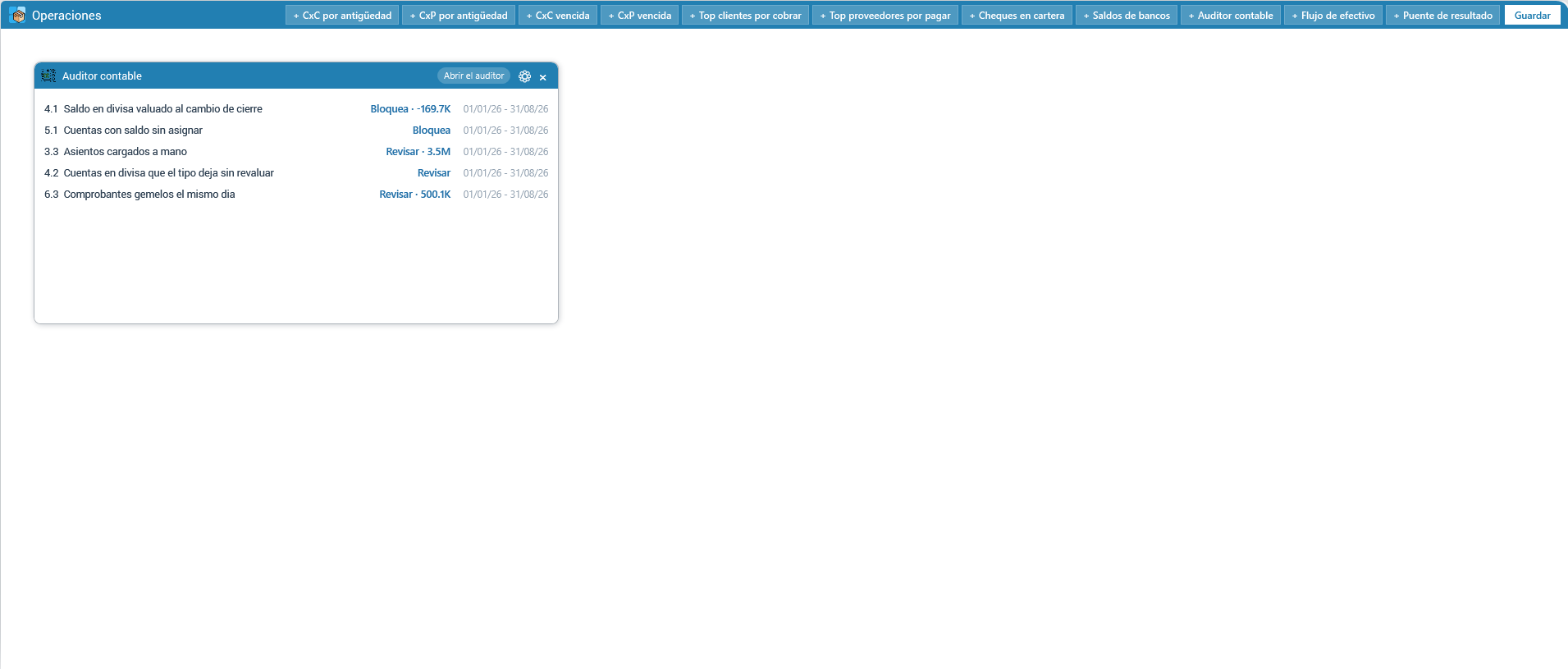
El botón del encabezado del widget abre la pantalla del Auditor.
16.4 La pantalla del Auditor
Arriba dice el período revisado y cuántos hallazgos bloquean el cierre, cuántos hay que revisar y cuántos están marcados como revisados. Cada hallazgo es una tarjeta con una barra de color (rojo bloquea, amarillo para revisar, gris revisado), el control, el importe y la explicación. Los que aparecieron desde la última corrida llevan la etiqueta NUEVO.
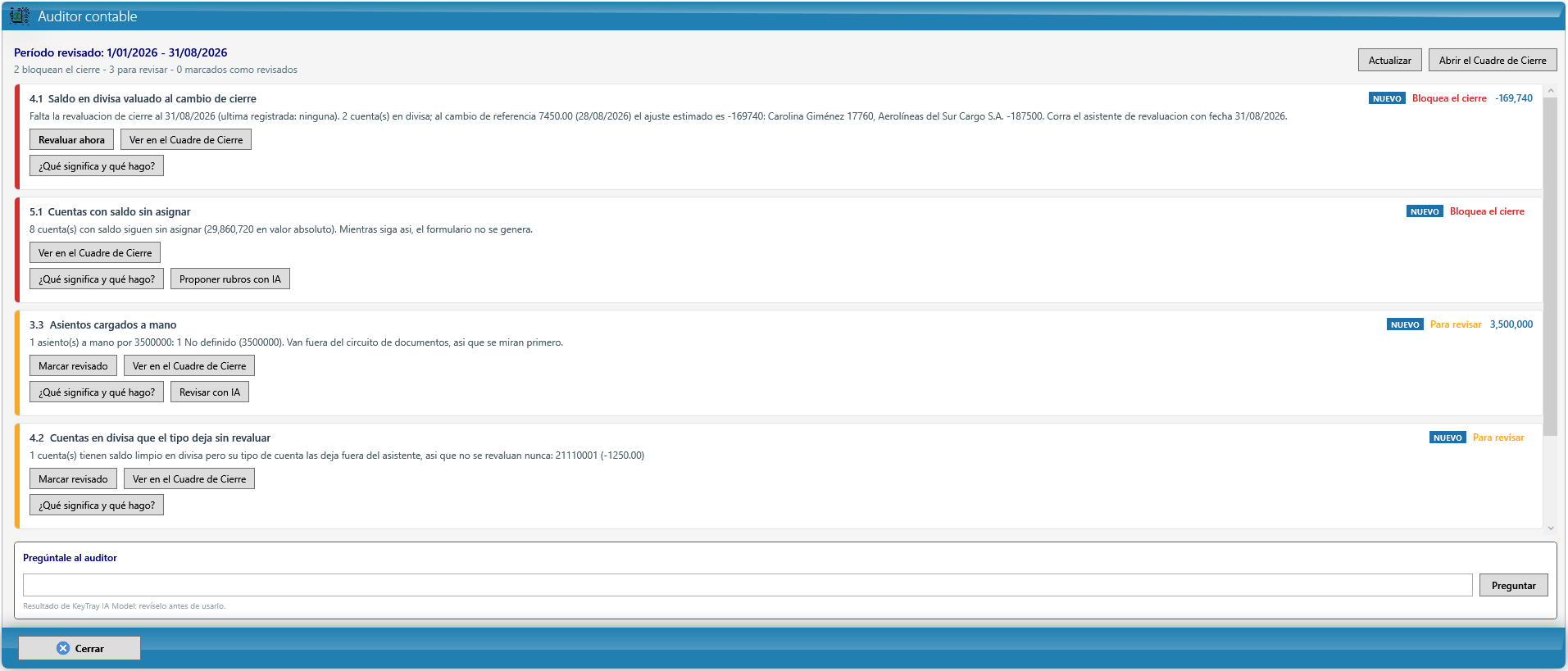
Botones de la parte de arriba: Actualizar vuelve a correr los controles en el momento; Abrir el Cuadre de Cierre abre el detalle completo. En cada tarjeta, Ver en el Cuadre de Cierre abre el Cuadre de Cierre en ese control.
Quién ve qué: la pantalla la ve quien tiene el widget en su tablero. Marcar un hallazgo como revisado lo puede hacer quien tiene acceso al Cuadre de Cierre en su rol.
16.5 Marcar un hallazgo como revisado
Un hallazgo para revisar puede ser correcto. Por ejemplo, el 4.2 avisa que una cuenta en dólares tiene un tipo de cuenta que el asistente de revaluación no toma; si esa cuenta se revalúa con un asiento propio, está bien. Haga clic en Marcar revisado, escriba por qué es correcto y haga clic en Confirmar:
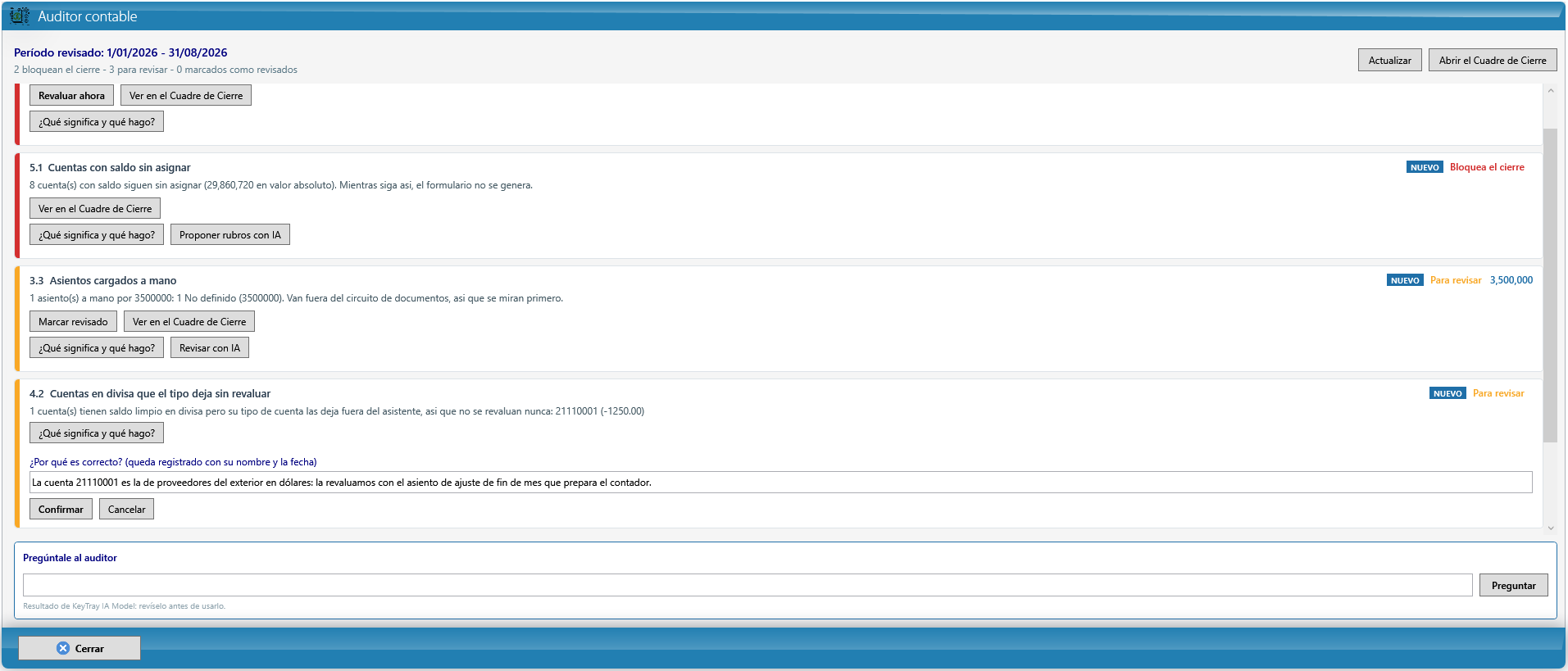
La tarjeta pasa a gris, con quién la marcó, cuándo y el motivo. El motivo tiene que explicarle el hallazgo a alguien que no estuvo: KeyTray rechaza un motivo demasiado corto.
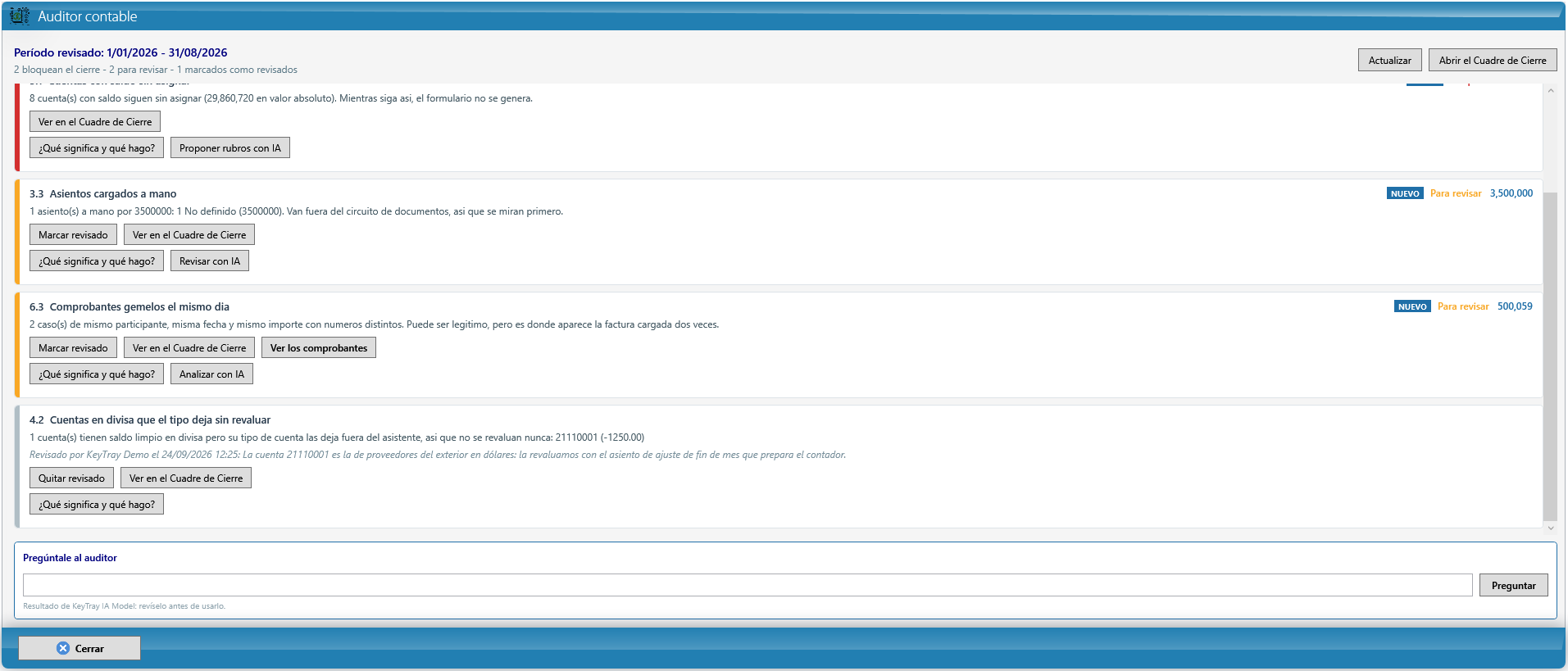
Un revisado vale mientras el número no cambie: si el importe del hallazgo se mueve, vuelve a aparecer para revisar. Quitar revisado lo devuelve a la lista. Un hallazgo que bloquea no se puede marcar revisado: se arregla.
16.6 Revaluar ahora: la revaluación de cierre que falta (4.1)
El 4.1 bloquea cuando hay cuentas con saldo en moneda extranjera y no se registró la revaluación de cierre al último día del período. La tarjeta dice el ajuste estimado al cambio de referencia. Haga clic en Revaluar ahora: se abre el asistente de revaluación (sección 8.4) con la fecha de cierre, la moneda y el tipo de cambio de referencia ya cargados.
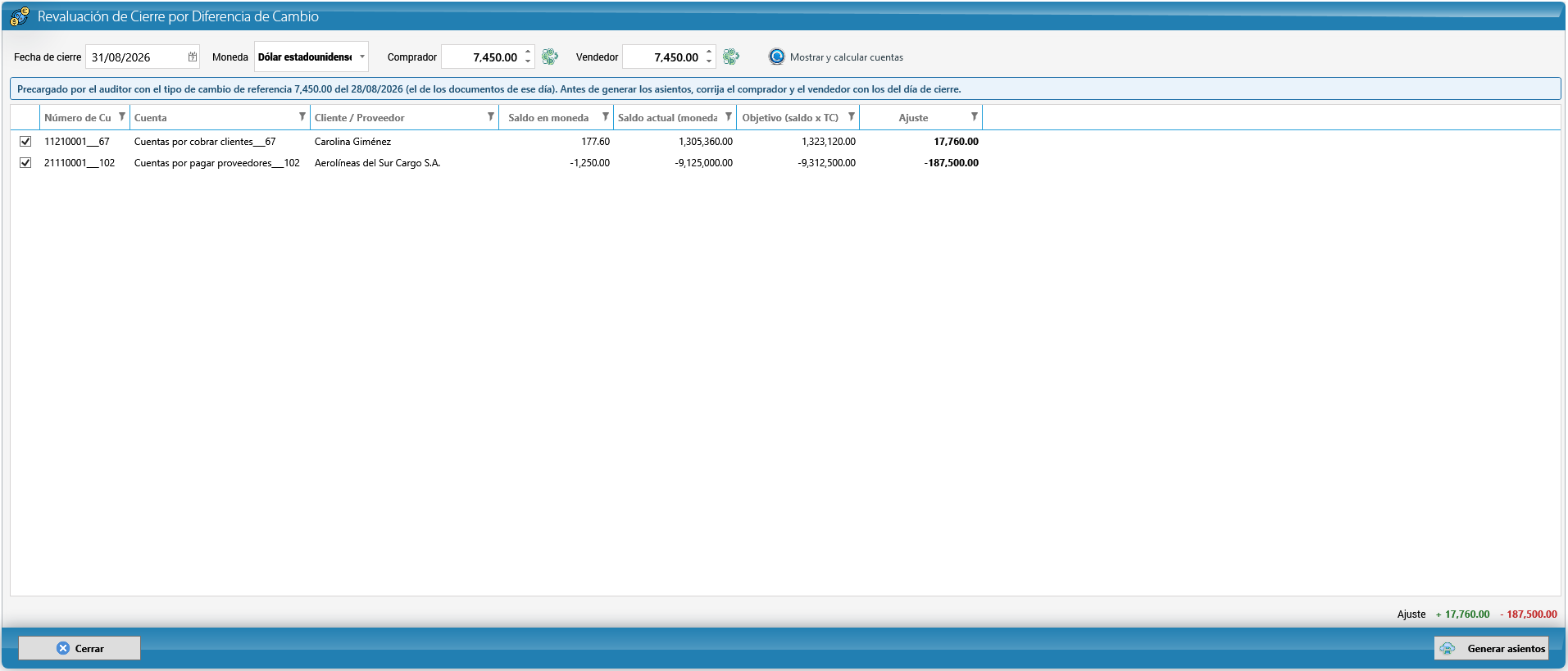
Cuidado: el cambio de referencia sale de los documentos de ese día, no de la cotización oficial. Antes de hacer clic en Generar asientos, corrija el comprador y el vendedor con los del día de cierre. Ese clic es la autorización: el auditor nunca registra asientos por su cuenta.
Cuando la revaluación queda registrada, el 4.1 desaparece de la próxima corrida.
16.7 Comprobantes duplicados: ver, abrir y anular (6.2 y 6.3)
El 6.2 encuentra el mismo número de comprobante dos veces, vivo, para el mismo cliente o proveedor. El 6.3 encuentra comprobantes gemelos: mismo cliente o proveedor, misma fecha, mismo importe y mismo tipo, con números distintos. Muchas veces son legítimos (dos embarques distintos, por ejemplo), pero es donde aparece la factura cargada dos veces.
Haga clic en Ver los comprobantes. La tarjeta muestra cada grupo con el tipo, el número, la fecha, el importe con su moneda, el cliente o proveedor y los adjuntos. Si antes usó Analizar con IA (sección 16.11), la fila que la IA manda anular lleva la marca IA: anular este.
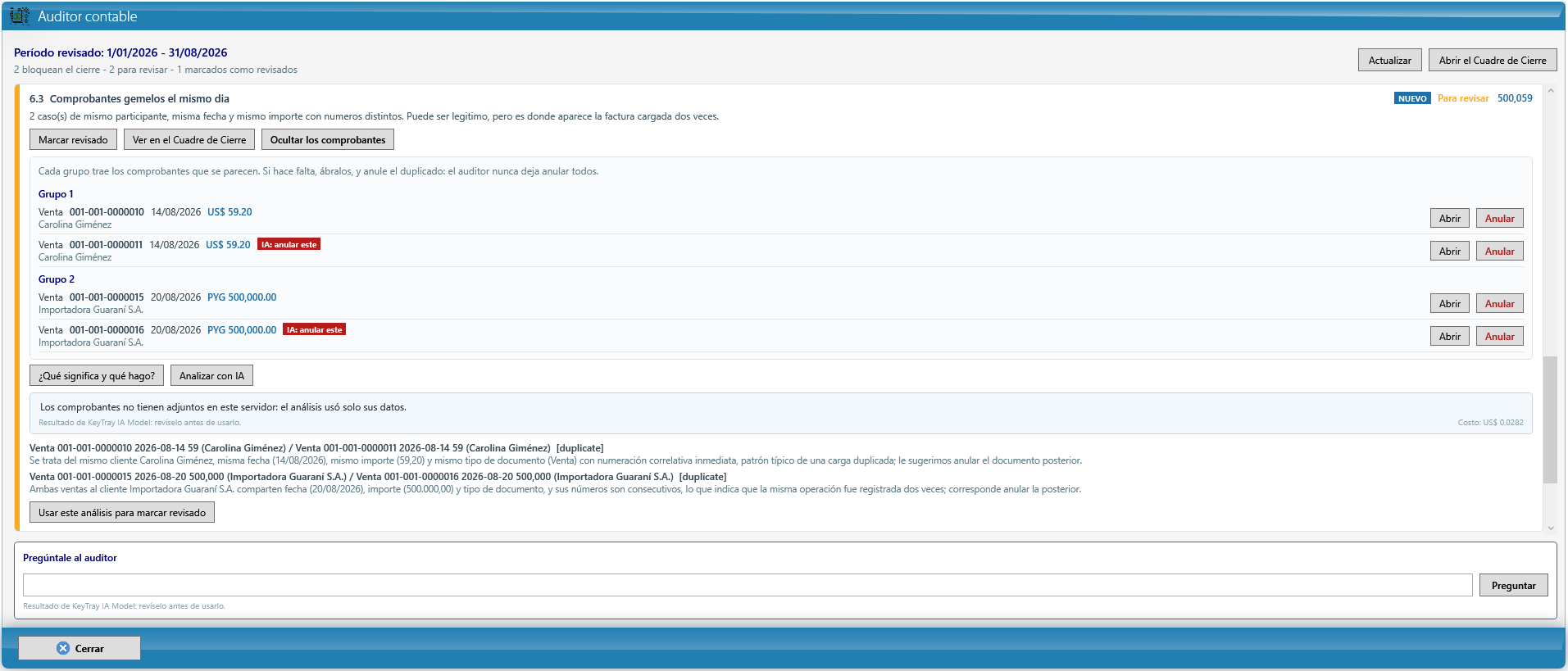
Abrir muestra el comprobante en su ventana para compararlo. Para anular el duplicado, haga clic en Anular en su fila. Son los mismos pasos que el botón Anular de la lista de ese comprobante:
KeyTray pide confirmar, con el número, la fecha y el importe:
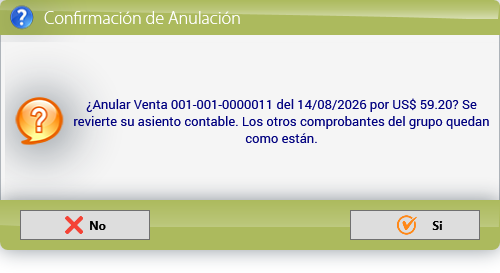
En una venta o una nota de crédito pregunta si la anulación queda en los libros (Sí: el comprobante queda en el libro marcado como anulado; No: se quita y el próximo comprobante hereda su número). Conteste lo que corresponda según su timbrado.
Escriba el motivo. Queda guardado como Auditor 6.3: … en el comprobante:
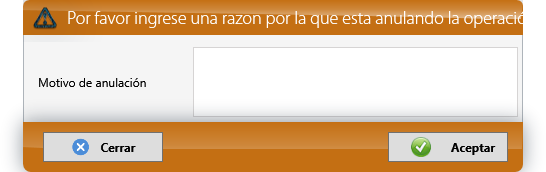
KeyTray anula el comprobante, revierte su asiento y vuelve a correr el auditor: si el grupo quedó con un solo comprobante, desaparece.
Las reglas de siempre: anular desde el auditor pasa por los mismos controles que desde la lista: si el mes está cerrado (capítulo 2), KeyTray no anula y lo dice; si usted no tiene el botón Anular de esa lista en su rol, el botón aparece deshabilitado. Y el auditor nunca deja anular todos los comprobantes de un grupo: siempre queda uno.
16.8 El cierre del ejercicio, bloqueado
Con Bloquear el cierre del ejercicio encendido (sección 16.2), al cerrar un ejercicio en Años fiscales (capítulo 2) KeyTray corre el auditor sobre ese ejercicio. Si un control que bloquea no pasa, no cierra y lo explica: el mensaje nombra los controles del Cuadre de Cierre que fallan, con su detalle.
Abra la pantalla del Auditor, arregle lo que bloquea y vuelva a cerrar. Solo el Owner de la empresa puede apagar el bloqueo, en Mi Empresa > Auditor, y el cambio queda registrado con su nombre.
16.9 Los avisos por correo
El robot de KeyTray corre el auditor una vez por día, a partir de las 6 de la mañana, en cada empresa con el auditor activo. Manda un correo a la lista de Mi Empresa > Auditor solo cuando aparece un hallazgo nuevo o cambia uno que ya estaba, y un recordatorio mensual el día 5 con lo que sigue pendiente. Si no hay nada nuevo, no escribe. En Mi Empresa > Auditor se ve cuándo fue el último control del robot y el último aviso enviado.
16.10 KeyTray IA Model: los términos y el tope mensual
KeyTray IA Model es opcional. Para usarlo, el Owner de la empresa acepta los Términos de uso de KeyTray IA Model en Mi Empresa > Auditor: haga clic en Leer y aceptar los términos, léalos (el botón de arriba los cambia de idioma), tilde Leí estos términos y los acepto en nombre de la empresa y haga clic en Acepto.
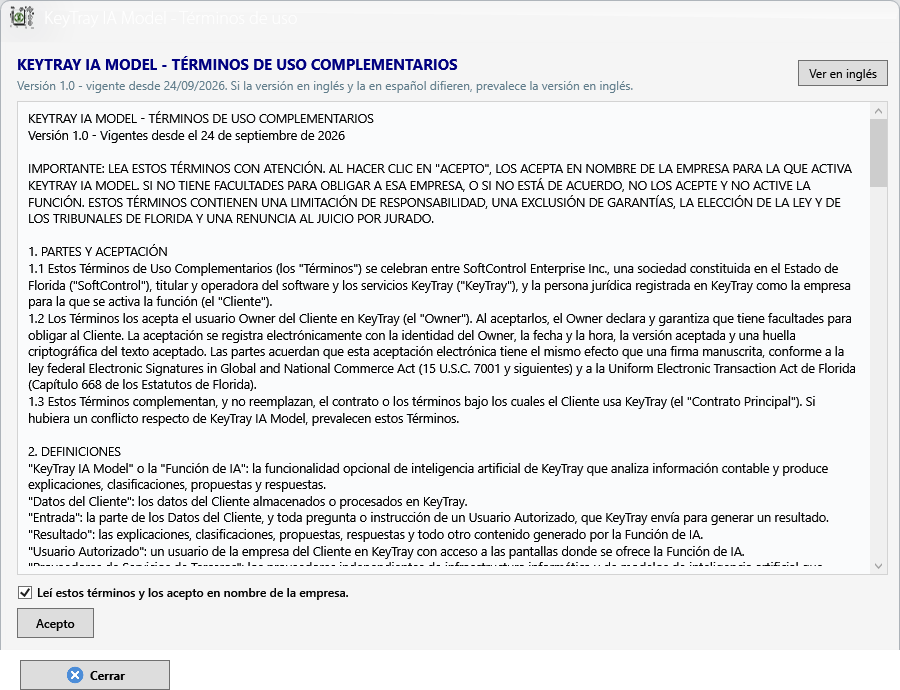
Después tilde Usar KeyTray IA Model, escriba el tope mensual en dólares y haga clic en Guardar la configuración de IA. El recuadro muestra quién aceptó los términos y el consumo del mes.
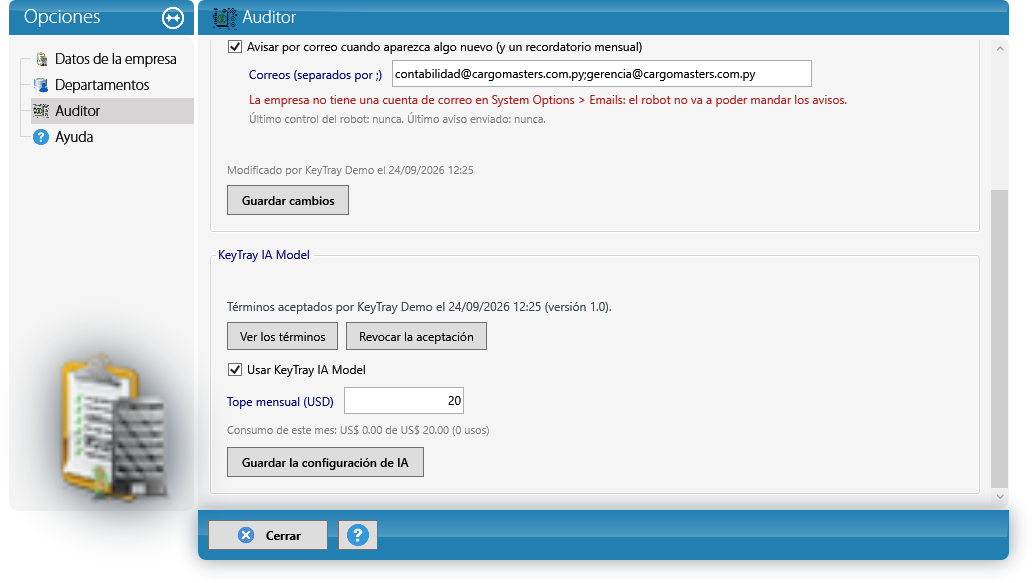
- Solo el Owner acepta los términos; un desarrollador de KeyTray puede activar la IA y poner el tope, pero no aceptar en nombre de la empresa.
- Los nombres de clientes y proveedores no salen de KeyTray: viajan como claves (C-123, P-45) y se vuelven a poner al mostrar la respuesta.
- Cada uso queda registrado con su costo. Al llegar al tope, KeyTray no hace más consultas hasta el mes siguiente.
- Revocar la aceptación apaga la IA y no se envían más datos.
16.11 La IA en cada hallazgo y "Pregúntale al auditor"
Con la IA activa, cada tarjeta suma botones:
¿Qué significa y qué hago? explica el hallazgo en palabras simples, por qué importa y los pasos para arreglarlo en KeyTray. La segunda vez sale de lo guardado, sin costo.
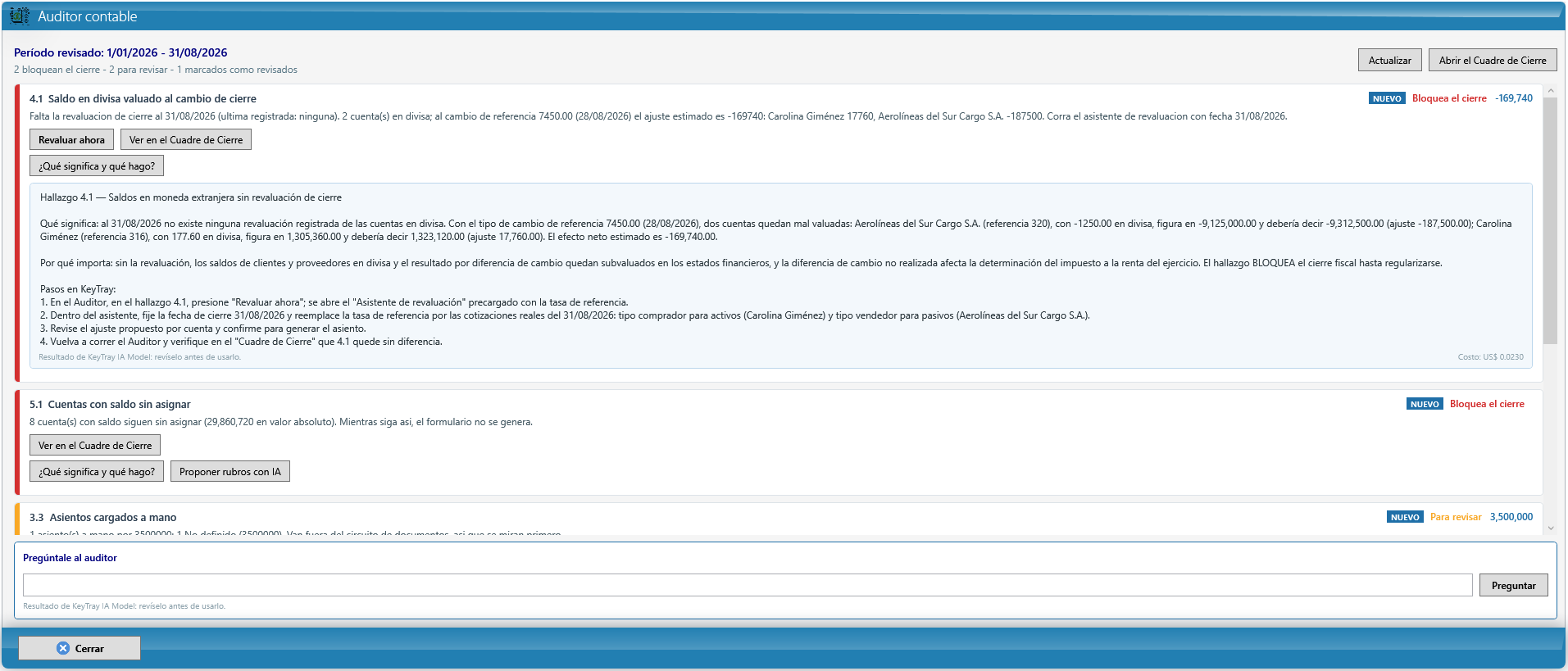
Proponer rubros con IA (5.1, Paraguay) propone el rubro del formulario para cada cuenta sin asignar. Destilde lo que no le convenza y haga clic en Aplicar los seleccionados: se asignan con el procedimiento de siempre.
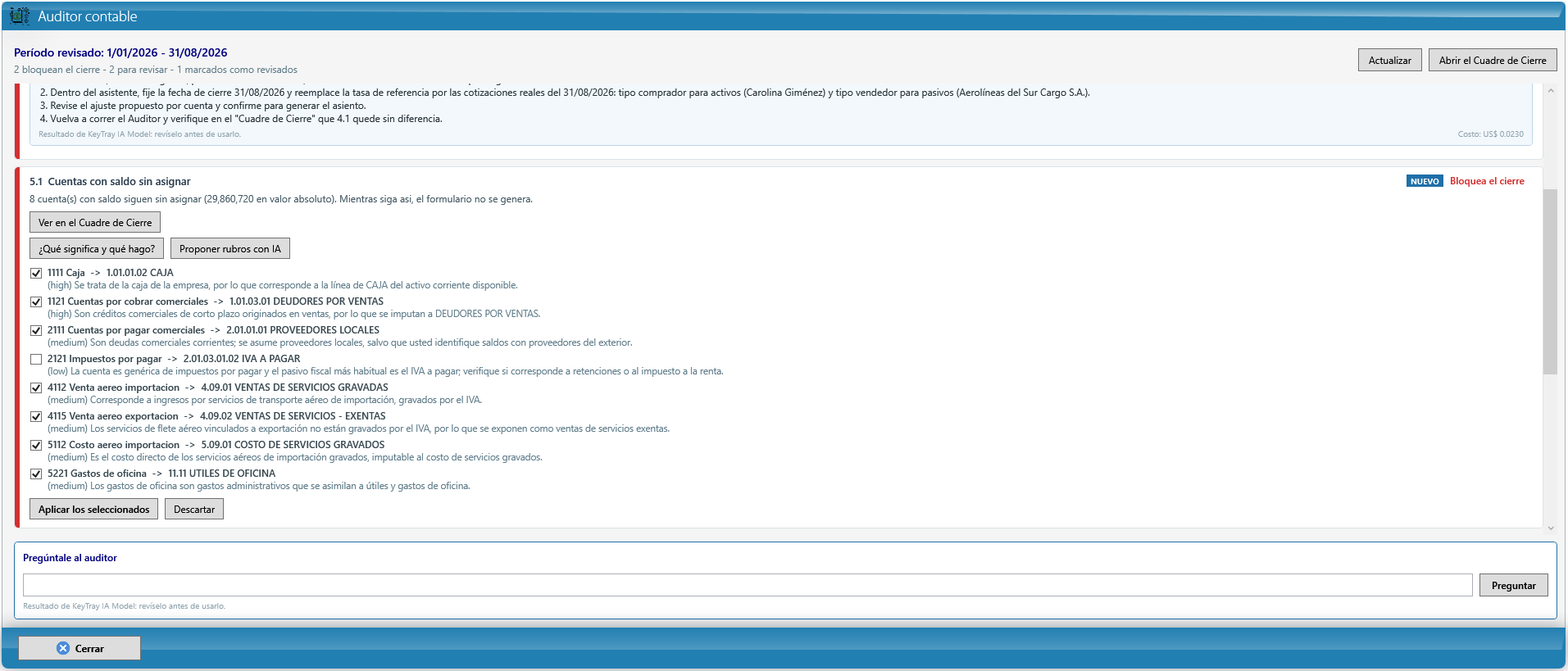
Revisar con IA (3.3) lee los asientos cargados a mano del período, resume qué son y marca los que merecen atención. Usar este análisis para marcar revisado deja el motivo precargado.
Analizar con IA (6.2 y 6.3) dictamina cada grupo de comprobantes (duplicado, distintos, reversión) y, si es un duplicado, cuál anular. Si los comprobantes tienen el PDF adjunto, lo lee.
Al pie de la pantalla, Pregúntale al auditor responde preguntas sobre la contabilidad de la empresa, con los datos de KeyTray: saldos, antigüedad de deudas, documentos, cuentas.
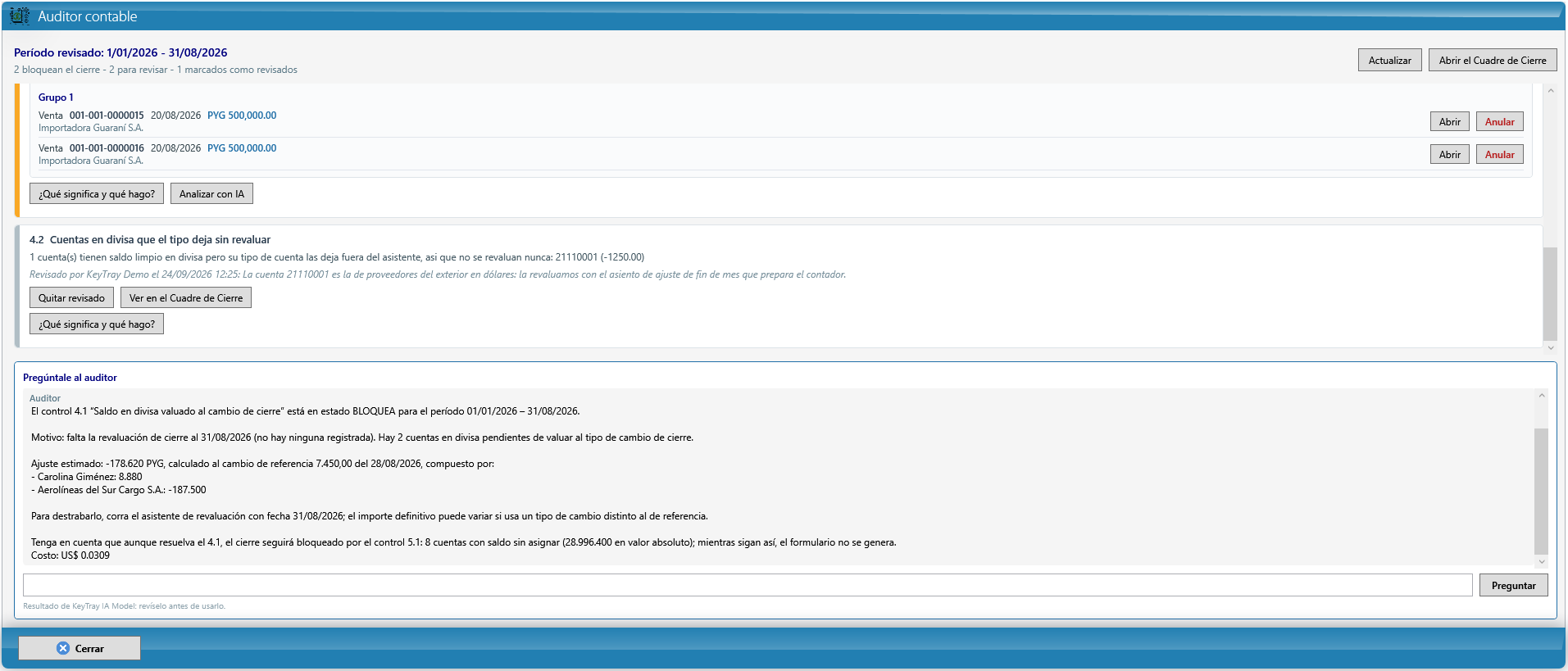
Cuidado: la IA nunca registra nada: propone, y un usuario decide. Lea cada resultado antes de usarlo, como leería el trabajo de un asistente nuevo.
17. Tablero y gadgets
El tablero es la pantalla de inicio de KeyTray: una hoja en blanco donde pone los números que quiere ver apenas entra, sin abrir reportes. Cada número, gráfico o tabla que pone ahí es un gadget.
- Hay un tablero por pestaña de la cinta: el de Transporte de Carga, el de Operaciones, el de Empresa y el de Seguridad. Cuando cambia de pestaña en la cinta, el tablero cambia y muestra los gadgets que armó para esa pestaña.
- El tablero es de cada usuario: lo que agrega, mueve o configura lo ve solo usted. Otro usuario de la misma empresa arma el suyo.
- Todo se guarda solo en el servidor: si entra desde otra computadora, encuentra el mismo tablero.
- Los gadgets leen los mismos datos que los reportes: lo que carga en KeyTray aparece en el tablero la próxima vez que se actualiza.
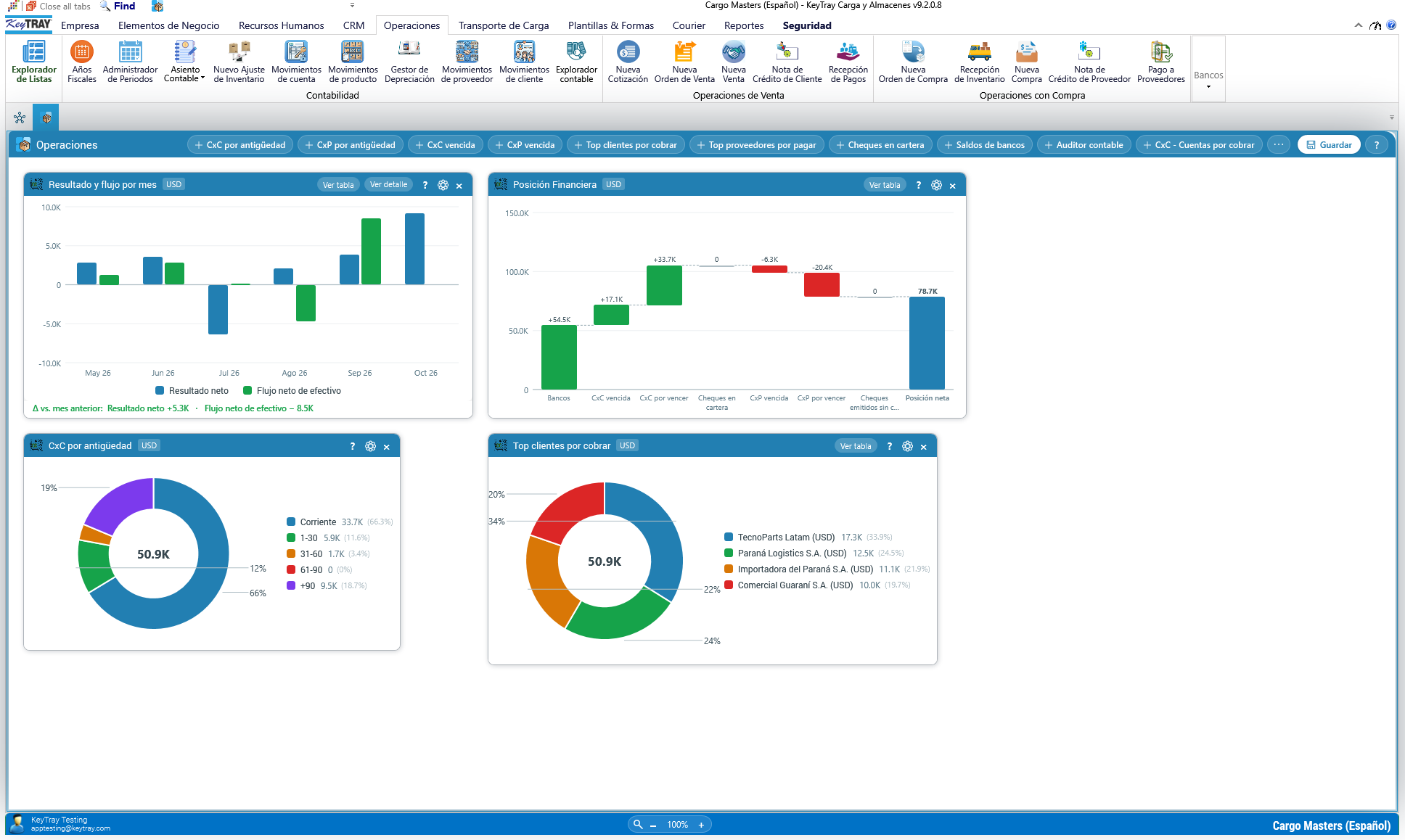
Las capturas de este capítulo son de la empresa de ejemplo Cargo Masters, con datos inventados.
17.1 Abrir el tablero y quién lo ve
El tablero es una pestaña fija de la zona de trabajo, arriba a la izquierda, debajo de la cinta: la que tiene el ícono de un paquete (la de al lado, con el ícono de una red, es el flujo de operaciones). Las pantallas que abre se agregan a su derecha; para volver al tablero, haga clic en esa pestaña.
Arriba del tablero está la barra azul:
- A la izquierda, el nombre de la pestaña de la cinta que está mirando (por ejemplo, Operaciones).
- Al medio, un botón + por cada gadget que puede agregar.
- El botón ⋯, con la lista completa de gadgets.
- Guardar, que guarda el tablero en ese momento (igual se guarda solo).
- El botón ?, que abre la ayuda del tablero.
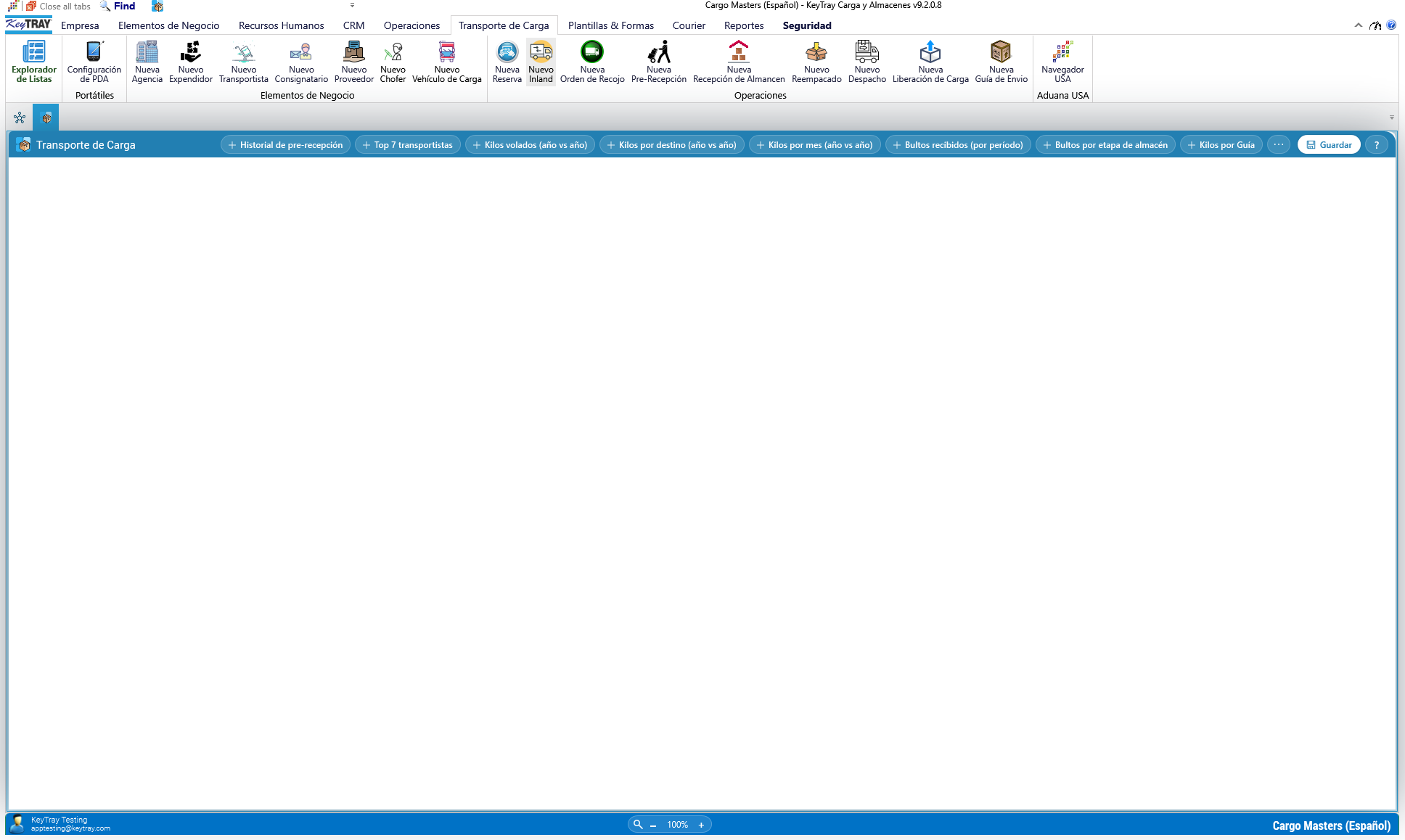
Quién lo ve. El propietario de la cuenta (Owner) ve todos los tableros. Los demás usuarios ven el tablero de Operaciones y el de Transporte de Carga solo si su rol tiene el acceso correspondiente, en el grupo Dashboards del editor de roles. Los tableros de Empresa y de Seguridad los ve solo el propietario. Si cambia de pestaña y el tablero queda en blanco, sin botones para agregar, es que su rol no tiene ese acceso: pídaselo al administrador.
17.2 Agregar, mover, cambiar el tamaño y quitar gadgets
Agregar. Haga clic en el botón + del gadget en la barra azul. Aparece arriba a la izquierda del tablero, ya con sus datos. Si agrega varios seguidos, cada uno queda un poco más abajo y a la derecha del anterior, para que se vean todos.
La lista completa (⋯). Si la ventana es angosta, los botones que no entran en la barra se esconden. El botón ⋯ siempre muestra todos los gadgets de la pestaña. Haga clic en uno para agregarlo. Al lado de cada uno está Ocultar / Mostrar: ocultar saca el botón de la barra azul (para que no le molesten los que no usa), pero el gadget sigue en esta lista y lo puede agregar igual. Lo que oculta se guarda por usuario y por pestaña.
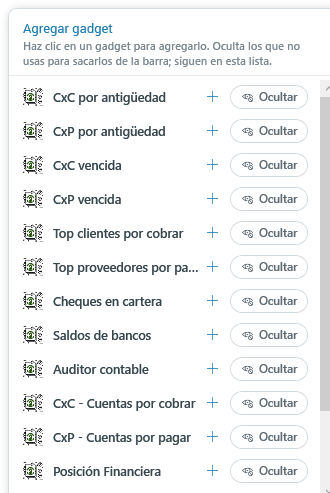
Mover. Arrastre el gadget desde su encabezado (la franja azul con el título) y suéltelo donde quiera.
Cambiar el tamaño. Haga clic en el gadget y arrastre los tiradores que aparecen en sus bordes y esquinas. El gráfico o la tabla se acomodan al nuevo tamaño.
Quitar. Haga clic en la × del encabezado. Quitar un gadget no borra ningún dato: solo lo saca de su tablero. Lo puede volver a agregar cuando quiera, aunque vuelve con su configuración de fábrica.
Cada cambio (agregar, mover, cambiar el tamaño, configurar, quitar) se guarda solo, un instante después. El botón Guardar de la barra hace lo mismo en el momento.
17.3 Configurar un gadget: el engranaje
En el encabezado de cada gadget hay tres botones:
- ?: abre la ayuda de ese gadget, que explica qué muestra y de dónde sale cada número.
- ⚙ (engranaje): abre la configuración del gadget.
- ×: lo quita del tablero.
Algunos gadgets tienen además un botón propio en el encabezado: Ver tabla / Ver gráfico en los que tienen las dos vistas, Abrir el auditor en el auditor contable y Ver detalle en Resultado y flujo por mes.
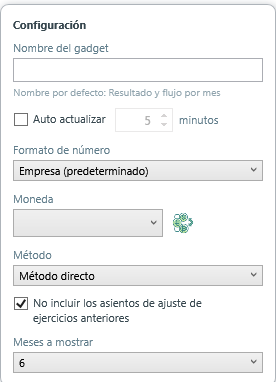
La configuración muestra solo las opciones que tienen sentido para ese gadget:
- Nombre del gadget: un nombre suyo para este gadget, de hasta 40 letras (por ejemplo, Cobranzas del equipo en vez de CxC por antigüedad). Debajo dice el nombre por defecto; el botón Usar el nombre por defecto borra el suyo.
- Auto actualizar cada tantos minutos (de 1 a 60): el gadget vuelve a leer los datos solo. Sin esta casilla, se actualiza al abrir el tablero o al cambiar una opción.
- Formato de número: Empresa (predeterminado), Paraguay, Estados Unidos o Europa. Cambia los separadores de miles y de decimales.
- Moneda (en los gadgets de dinero): la moneda en la que se muestran los importes. Si elige una moneda que no es la de la empresa, aparece el Tipo de cambio, que puede escribir; el botón de al lado muestra las cotizaciones cargadas. En los gadgets contables, lo que ya estaba registrado en esa moneda conserva su importe original y solo el resto se convierte al tipo de cambio, igual que en los reportes.
- Período (en los que miran un rango de fechas): Esta semana, Últimos 7 días, Último mes, Últimos 3, 6 o 12 meses, Este año o Personalizado (con Desde y Hasta).
- Estilo del gráfico (en los de torta): Dona con el total (el total al centro) o Torta con porcentajes; las casillas Mostrar el total y 3D; y en los Top, Cuántos con nombre (5, 10, 15 o 20; el resto se suma en Otros).
- Las opciones propias de algunos gadgets (peso real o cobrable, fuente de los kilos, método del flujo, meses a mostrar...) se explican con cada gadget en las secciones siguientes.
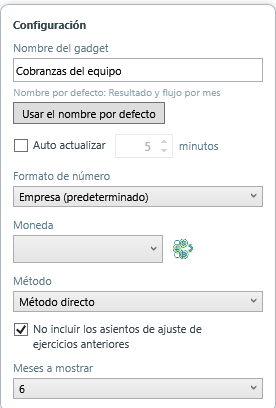
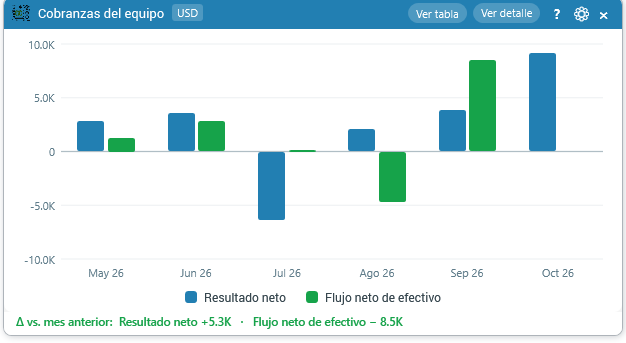
Para cerrar la configuración, haga clic afuera. Los cambios se aplican y se guardan al momento.
17.4 Gadgets de Transporte de Carga
Están en el tablero de la pestaña Transporte de Carga y leen las operaciones de carga: pre-recepciones, recepciones de almacén, despachos y embarques.
Historial de pre-recepción. Cuántos bultos se escanearon en pre-recepción, día por día, en un gráfico de área. Sirve para ver el ritmo de entrada de mercadería. Opción: Período (arranca en los últimos 7 días).
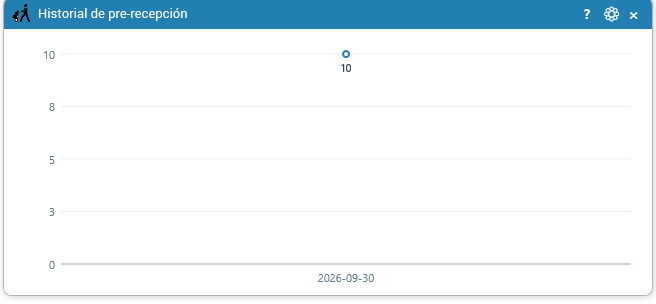
Top 7 transportistas. Los siete transportistas que más guías trajeron a pre-recepción en el período, en columnas. Opción: Período (arranca en los últimos 6 meses).
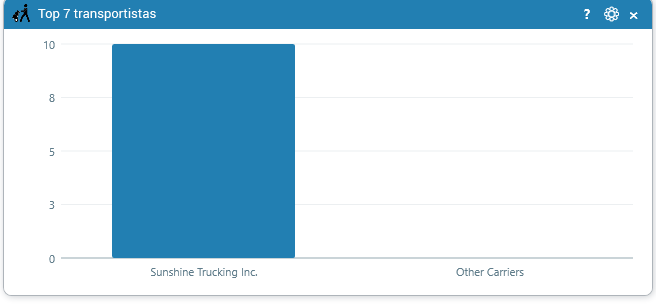
Kilos volados (año vs año). Un número grande: los kilos de este año hasta hoy, comparados con los del mismo período del año pasado, con el porcentaje de variación (verde si subió, rojo si bajó). Opciones: Peso (Real o Cobrable) y Fuente (Embarques, Despacho a cargar o Almacén): de dónde se toman los kilos.
Kilos por destino (año vs año). Tabla con los diez aeropuertos de destino con más kilos este año, al lado de los kilos del año pasado y la variación. Opción: Peso (Real o Cobrable).
Kilos por mes (año vs año). Columnas de a pares: los kilos de cada mes de este año al lado de los del mismo mes del año pasado. Opciones: Peso y Fuente, como en Kilos volados.
Bultos recibidos (por período). Cuántos bultos se recibieron en el almacén en cada día, semana o mes, según el largo del período. Opción: Período (arranca en los últimos 3 meses).
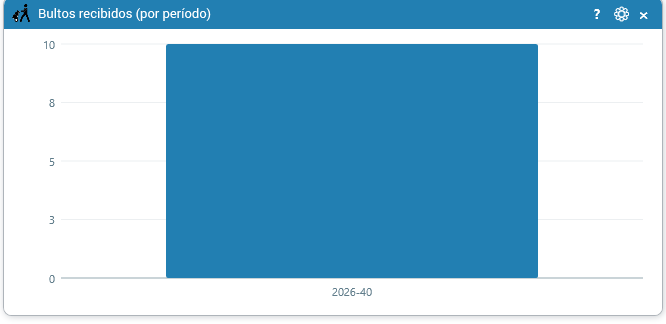
Bultos por etapa de almacén. Dónde están hoy los bultos que entraron en el período: Recibido, On Hand, Por cargar, Cargado y Despachado. Sirve para ver qué está esperando salir. Opción: Período (arranca en los últimos 6 meses), que filtra por la fecha de ingreso.
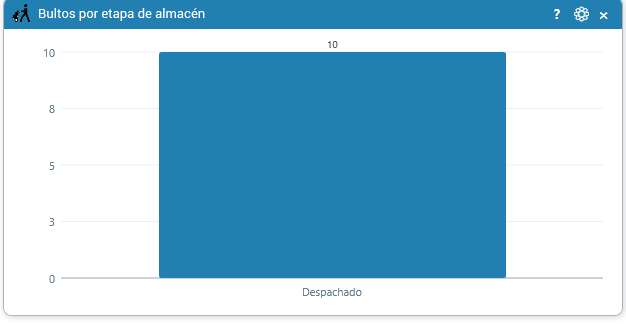
Kilos por Guía. Tabla con una fila por guía, agrupada por consignatario: piezas y kilos de cada una. Opciones: Período (arranca en Esta semana) y Salida: Semana completa, Fin de semana (Vie-Sáb) o Jueves, para ver solo las guías de ese día de salida.
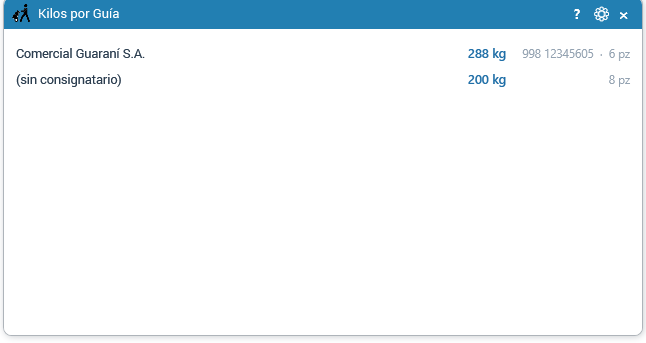
17.5 Gadgets contables (Operaciones y Empresa)
Estos doce están en los tableros de Operaciones y de Empresa. Leen la contabilidad: los saldos de clientes y proveedores, los bancos y los cheques. Todos son de dinero: tienen Moneda y Tipo de cambio en el engranaje.
CxC por antigüedad y CxP por antigüedad. Una dona con lo que le deben los clientes (CxC) o lo que les debe a los proveedores (CxP), partido por antigüedad: Corriente (lo que todavía no vence) y lo vencido hace 1-30, 31-60, 61-90 y +90 días. Al centro va el total; a la derecha, cada tramo con su importe y su porcentaje. Es el mismo cálculo del reporte de antigüedad de saldos.
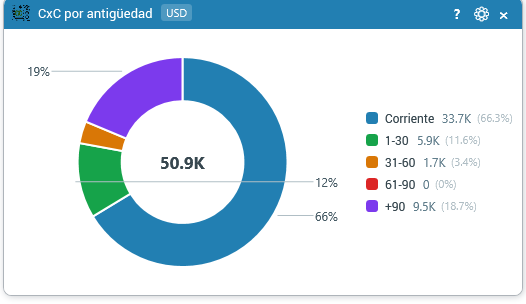
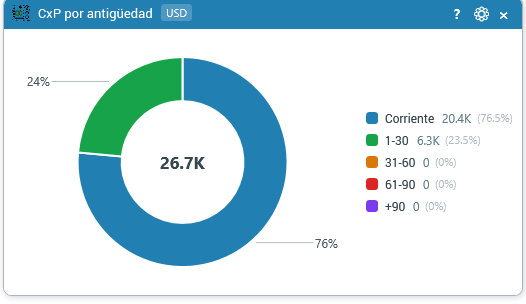
CxC vencida y CxP vencida. Un número grande: el total vencido de clientes o de proveedores, y qué parte del total representa.
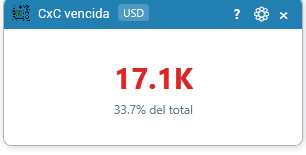
Top clientes por cobrar y Top proveedores por pagar. Los clientes a los que más les tiene que cobrar, o los proveedores a los que más les debe. Arrancan en una dona con los diez primeros y el resto en Otros; con Ver tabla pasan a una lista con el saldo de cada uno. En el engranaje elige Cuántos con nombre.
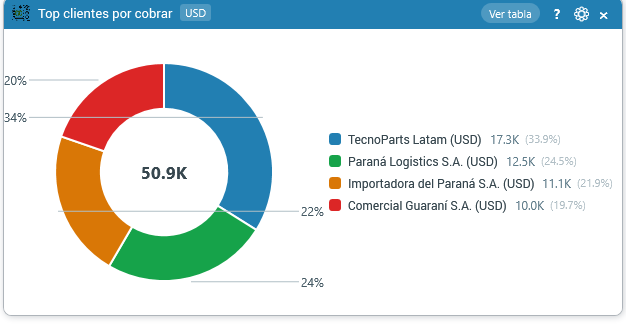
Cheques en cartera. Los cheques de clientes que tiene guardados y todavía no depositó, en una dona por fecha de vencimiento. Con Ver tabla se ve cada cheque en su moneda, con el total por moneda al pie. En el engranaje, Totales elige entre Total por moneda y Total general en una moneda (con su tipo de cambio).
Saldos de bancos. Una tabla con el saldo de cada cuenta bancaria y de caja, cada una en su moneda, a la fecha. Al pie, los totales por moneda o un total general en una moneda (opción Totales). En Cuentas a mostrar destilda las cuentas que no quiere ver (por ejemplo, una caja chica): salen de la tabla y del total.
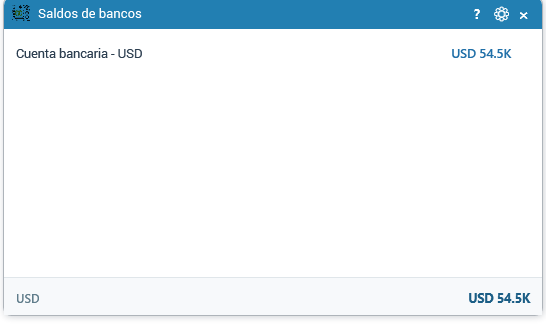
Auditor contable. Los controles de cierre que no están bien en el ejercicio que se está revisando: en rojo los que bloquean el cierre, en ámbar los que hay que revisar. El botón Abrir el auditor lleva a la pantalla del auditor, donde cada hallazgo tiene su arreglo. Vea el capítulo 16, El auditor contable.
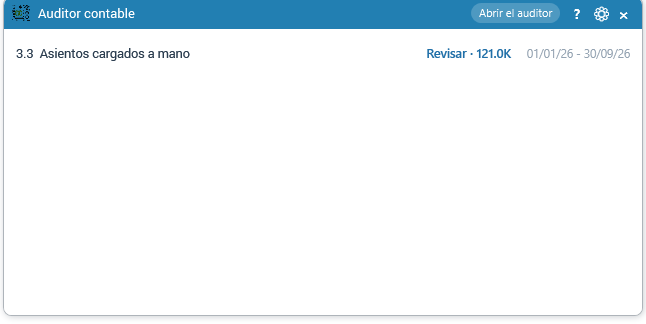
CxC - Cuentas por cobrar y CxP - Cuentas por pagar. El total que le deben (o que debe) neto de anticipos y notas de crédito, con una barra partida en Vencido y Por vencer, la cantidad de clientes o proveedores, y la tendencia contra el cierre del mes anterior.
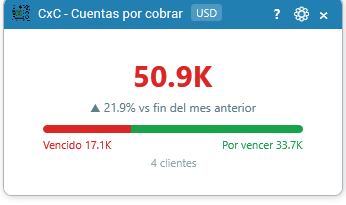
Posición Financiera. Cuánto dinero tendría si hoy cobrara todo y pagara todo: parte de Bancos, suma la CxC vencida, la CxC por vencer y los Cheques en cartera, resta la CxP vencida, la CxP por vencer y los Cheques emitidos sin cobrar, y termina en la Posición neta. Se ve como una cascada o, con Ver tabla, solo los números. En el engranaje, Fecha de la posición calcula a otra fecha; vacía (o con Usar la fecha de hoy) es siempre hoy.
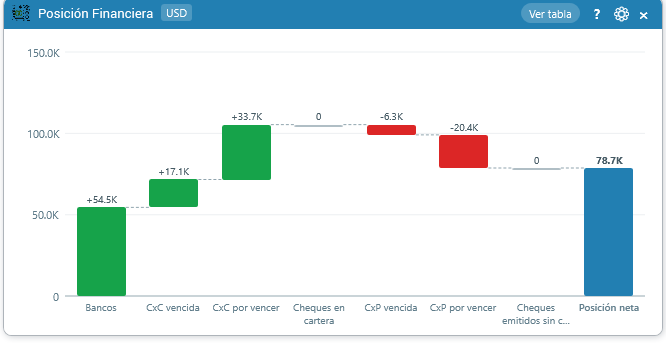
17.6 Gadgets de análisis de Operaciones
Estos tres están solo en el tablero de Operaciones. Muestran el resultado y el efectivo de la empresa.
Flujo de efectivo. El estado de flujo de efectivo resumido del período: con qué saldo de caja y bancos se empezó, cuánto dejó cada actividad (operación, inversión y financiación) y con qué saldo se termina, con la línea de control contra el mayor. Arranca en la tabla; con Ver gráfico pasa a columnas. Opciones: Período (arranca en Este año), Método (Método directo o Método indirecto) y la casilla No incluir los asientos de ajuste de ejercicios anteriores (tildada, como en el reporte: esos asientos corrigen el punto de partida, no son movimiento del período). Las cuentas se clasifican como en la sección 8.9, Flujo de efectivo: asignar las cuentas.
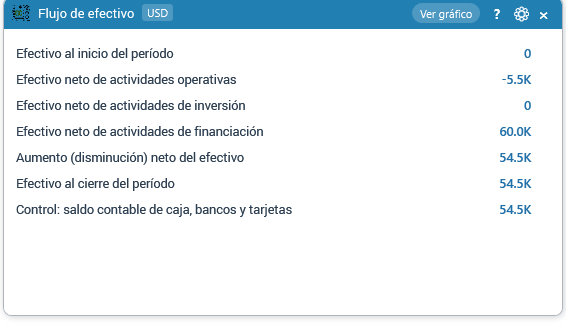
Resultado y flujo por mes. Dos barras por mes: el resultado neto (ganancia o pérdida del mes) y el flujo neto de efectivo (cuánto aumentó o bajó la caja). Las barras de pérdida o de caja que baja van hacia abajo del cero. Debajo del gráfico, la variación del último mes contra el anterior, del resultado y del flujo; la línea va en verde si el resultado neto mejoró y en rojo si empeoró. Con Ver tabla se ven los números de cada mes. El botón Ver detalle abre la grilla del Resultado mensual con todas las cuentas, mes por mes (sección 10.6).
Opciones del engranaje:
- Meses a mostrar: 3, 6 (lo que trae) o 12.
- Moneda: si elige una moneda que no es la de la empresa, aparece Cotización, con cuatro formas de convertir: Cotización de cierre de cada mes (cada mes a su cotización del último día; es la que trae), Una sola cotización para todo (todos los meses al tipo de cambio escrito), Importe original + cierre de cada mes e Importe original + la cotización escrita (lo registrado en esa moneda conserva su importe original y solo el resto se convierte). Con las de cierre elige además Cierre: Venta o Compra. Ninguna es fija: la elige usted.
- Método del flujo y la casilla de ajustes de ejercicios anteriores, como en Flujo de efectivo.
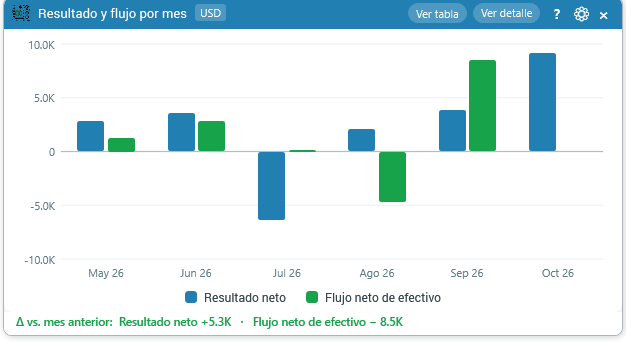
Puente de resultado. Por qué cambió la ganancia del ejercicio desde la última vez que lo miró. Parte del Resultado anterior (el de ese día) y llega al Resultado actual separando dos cosas que se confunden siempre:
- Actividad nueva: lo que se registró con fecha posterior, partido en Ventas, Costo de ventas, Gastos, Diferencia de cambio y Otros.
- Se movió el pasado: asientos con fecha anterior que alguien cargó o anuló después. Si este renglón no es cero, alguien tocó meses que ya había visto.
La fecha de comparación la lleva el propio gadget: es el último día anterior a hoy en que lo abrió (la primera vez, ayer). Si hay Ventas sin costo (ventas cuyo costo todavía no llegó), lo avisa; con la casilla Estimar el costo que falta muestra además el Resultado con el costo estimado. La casilla Excluir el asiento de cierre del ejercicio viene tildada, para que el día del cierre el puente no muestre cero.
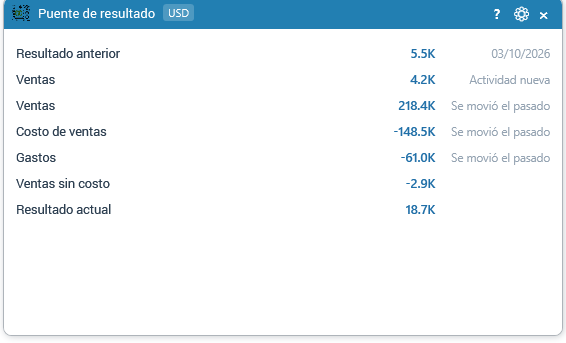
17.7 Gadgets de Seguridad
Están en el tablero de la pestaña Seguridad, que ve solo el propietario de la cuenta. Muestran a los usuarios de la empresa y su certificación en KeyTray.
Avance de certificación. El porcentaje de los módulos obligatorios que ya aprobaron los usuarios activos, con una barra partida en Aprobados y Pendientes.
Certificación por usuario. Una dona con cuántos usuarios están Certificado, En curso y Sin empezar. Con Ver tabla, la lista de cada usuario con sus módulos aprobados sobre los exigidos, los más atrasados primero.
Usuarios por tipo. Cuántos usuarios activos tiene la empresa de cada tipo (internos, clientes, proveedores...), en una dona con el total al centro o en una tabla con el porcentaje de cada tipo.
Apéndice A: Glosario
Términos contables y fiscales
| Término | Significado |
|---|---|
| Activo | Lo que la empresa tiene o le deben: dinero, cuentas por cobrar, equipos, IVA crédito fiscal. |
| Activo fijo | Equipo o propiedad que se usa más de un año: montacargas, camiones, computadoras. |
| Agente de retención | Empresa u organismo que la DNIT designa para retener parte del IVA al pagar a sus proveedores y entregarlo directamente a la DNIT. |
| Anular | Cancelar un documento para que deje de afectar las cuentas, conservándolo en el registro. |
| Asiento contable | Registro con cargos al Debe y al Haber que siempre suman lo mismo. |
| Año fiscal (ejercicio fiscal) | El año contable de 12 meses. En Paraguay coincide, por regla general, con el año calendario. |
| Balance General | Reporte de activos, pasivos y patrimonio en una fecha. |
| Comprobante de venta | Documento que respalda una venta: factura, nota de crédito, nota de débito, entre otros. En Paraguay debe emitirse con timbrado. |
| Cotización compradora / vendedora | Los dos tipos de cambio que publica la DNIT para cada día. Para registrar una compra en moneda extranjera se usa la vendedora del día anterior. |
| Cuenta predeterminada | Cuenta que KeyTray usa automáticamente, como la de cuentas por cobrar. |
| Costo de ventas (Costo de bienes vendidos) | Costos directos de entregar lo vendido: flete de la aerolínea, camión, despachante de aduana de un embarque. |
| Crédito fiscal | El IVA pagado en compras, que se descuenta del IVA cobrado. Es un activo. Requiere un comprobante válido del proveedor, con timbrado vigente. |
| Cuentas por cobrar | Lo que los clientes le deben por facturas no cobradas. Activo. |
| Cuentas por pagar | Lo que usted debe a proveedores por facturas no pagadas. Pasivo. |
| Debe | Columna izquierda de un asiento. Aumenta activos, costos y gastos. |
| Débito fiscal | El IVA cobrado en ventas, que se debe entregar a la DNIT. Es un pasivo. |
| Declaración de IVA | Liquidación mensual del impuesto ante la DNIT: débito fiscal menos crédito fiscal. Se presenta en Marangatu. |
| Depreciación | Reparto del costo de un activo fijo a lo largo de su vida útil. |
| Diferencia de cambio (ganancia o pérdida) | Diferencia causada por el cambio de cotización entre la fecha de un documento y la de su pago. Va a Otros Ingresos u Otros Gastos. |
| DNIT | Dirección Nacional de Ingresos Tributarios, el organismo que administra el IVA en Paraguay, otorga los timbrados y publica las cotizaciones que KeyTray usa como fuente. |
| Establecimiento y punto de expedición | Las dos primeras partes del número de un comprobante paraguayo (por ejemplo, 001-001-0000001): el local autorizado y la caja o punto que emite. |
| Estado de Resultados | Reporte de ingresos, costos y gastos de un período, con la utilidad o pérdida. |
| Exento | Operación que la ley declara libre de IVA. El IVA de las compras vinculadas, en general, no se recupera. |
| Exportación | Venta de bienes o servicios al exterior, sin IVA. El IVA de las compras vinculadas se puede recuperar. |
| Factura de compra | Documento del proveedor que le pide pagar. En Paraguay lleva el timbrado del proveedor. |
| Gasto de operación | Costo de mantener la empresa, no ligado a una venta concreta: alquiler, electricidad, útiles. |
| Grupo de impuestos | Conjunto de impuestos que se elige en cada documento: Ventas, IVA 5%, Exportación, Exento. |
| Haber | Columna derecha de un asiento. Aumenta pasivos, patrimonio e ingresos. |
| Ingreso | Lo que la empresa gana por vender sus servicios. |
| IVA | Impuesto al Valor Agregado de Paraguay (tasa general 10 %, tasa reducida 5 %). |
| Marangatu | El sistema en línea de la DNIT para presentar declaraciones y registrar comprobantes. |
| Mínimo privilegio | Dar a cada usuario solo el acceso que su trabajo requiere. |
| Moneda local | La moneda en que se llevan los libros: el guaraní (PYG) en Cargo Masters Paraguay. |
| Nota de crédito | Documento que disminuye lo que un cliente le debe (de cliente) o lo que usted debe a un proveedor (de proveedor). La de cliente se emite con timbrado. |
| Nota de débito | Documento que aumenta lo que un cliente le debe. Se emite con timbrado. |
| Partida doble | Cada operación toca al menos dos cuentas, con Debe y Haber iguales. |
| Pasivo | Lo que la empresa debe: facturas de proveedores, IVA por pagar, préstamos. |
| Patrimonio | La parte de los dueños: capital más utilidades retenidas. |
| Período | Un mes del año fiscal; puede estar Abierto, Restringido o Cerrado. |
| Plan contable (plan de cuentas) | La lista de todas las cuentas que usa la empresa. |
| Precio con IVA incluido | Convención de Cargo Masters Paraguay: el precio que se escribe es el que paga el cliente, y KeyTray separa el impuesto (precio ÷ 1.10 a la tasa general, precio ÷ 1.05 a la tasa reducida). |
| Reclasificación | Asiento que mueve un importe de una cuenta equivocada a la correcta. |
| Registro de comprobantes | La obligación de informar a la DNIT, por Marangatu, las facturas de compra y de venta del período. |
| RUC | Registro Único del Contribuyente: el número con dígito verificador con que la DNIT identifica a una empresa o persona (por ejemplo, 80123456-7). |
| Saldo normal | La columna (Debe o Haber) que aumenta una cuenta. |
| SIFEN | Sistema Integrado de Facturación Electrónica Nacional de la DNIT. Se configura aparte y tiene su propio manual. |
| Tasa general | La tasa del IVA en Paraguay para la mayoría de los bienes y servicios: 10 %. |
| Tasa reducida | La tasa del IVA (5 %) que la ley fija para ciertos bienes y servicios. |
| Término de pago | El plazo acordado para pagar, como Neto 15 días. |
| Timbrado | Autorización de la DNIT para emitir comprobantes, con número, vigencia, establecimientos, puntos de expedición y rango de numeración. Puede ser físico (preimpreso) o electrónico. Sin timbrado no se puede facturar. |
| Tipo de cambio | Cuántos guaraníes vale una unidad de moneda extranjera (por ejemplo, 1 USD = 7,300.00 PYG). |
| Utilidad bruta | Ingresos menos costo de ventas. |
| Utilidad neta | Utilidad bruta menos gastos de operación y otros gastos. |
| Vencimiento | La fecha en que debe hacerse un pago, calculada con el término de pago. |
Términos de carga
| Término | Significado |
|---|---|
| Agente de carga (agencia) | Agencia colega en el otro extremo del embarque. |
| Agente de destino | El agente que atiende la carga en destino. |
| AWB (guía aérea) | El documento de transporte de un embarque aéreo. |
| Collect (al cobro) | Cargos que se pagan en destino, normalmente por el consignatario. |
| Consignatario | Quien recibe la carga en destino. |
| Consolidado | Varias houses que viajan bajo una sola guía master. |
| Despacho | Operación que registra la salida (o la preparación para salir) de la carga del almacén. |
| Dígito verificador (de la guía aérea) | Último dígito de una guía aérea: el resto de dividir la serie entre 7. |
| Expedidor (shipper) | Quien envía la carga. |
| HAWB (guía house) | La guía que la agencia emite a su cliente. |
| Liquidación | Convertir los cargos de un embarque en facturas de venta y de compra. |
| MAWB (guía master) | La guía que la aerolínea emite a la agencia por la consolidación. |
| Mercadería (commodity) | Una línea de carga en el recibo de almacén: tipo de bulto, piezas, medidas, peso, descripción. |
| Peso cobrable | El peso con que se cobra el flete: el mayor entre el real y el volumétrico. |
| Peso real | Lo que marca la balanza. |
| Peso volumétrico | Peso calculado a partir del volumen, que se usa cuando la carga es voluminosa. |
| POA (carta poder) | Autorización para que la agencia actúe en nombre del expedidor o importador. |
| Prefijo IATA | Código de 3 dígitos de la aerolínea al inicio de cada guía aérea. |
| Pre-recepción | Primer registro de los bultos que llegan, normalmente escaneando su número de seguimiento. |
| Prepaid (prepagado) | Cargos que se pagan en origen. |
| Recibo de almacén (WR) | Registro oficial de que la carga se recibió en el almacén. |
| Reempacado | Combinar bultos en un paquete nuevo, como cajas en un pallet. |
| SHC | Códigos de manejo especial en una guía aérea. |
| Stock de guías | Bloque de números de guía que una aerolínea asigna a una agencia. |
| Tracking (número de seguimiento) | Número que identifica un bulto desde que se entrega hasta que llega. |
| Transportista | Empresa que mueve físicamente la carga: aerolínea, naviera, camión. |
Apéndice B: Problemas conocidos
Mientras preparábamos este manual encontramos los siguientes problemas, que seguían abiertos o en revisión al momento de escribirlo. Es posible que ya estén resueltos en su versión. Cuando es posible, le indicamos cómo seguir trabajando mientras tanto.
Propios de Paraguay
| # | Dónde | Qué pasa | Qué hacer mientras tanto |
|---|---|---|---|
| 1 | Empresa nueva de Paraguay | La empresa nueva de Paraguay no trae numeración de facturas; sin timbrado no se puede facturar. No hay numeración automática para facturas de venta, notas de crédito ni notas de débito, porque se numeran con el timbrado de la DNIT. Al grabar una venta, KeyTray responde "Ingrese el número del documento" y no la graba (sección 5.2). | Antes de la primera factura, active Utilizar timbrados en las numeraciones de documentos y registre el timbrado con su numeración (sección 5.1). Para el timbrado electrónico, siga el manual de Facturación Electrónica (SIFEN). |
| 2 | Venta sin timbrado | El mensaje "Ingrese el número del documento" no menciona el timbrado, así que no queda claro qué falta. | Recuerde que en Paraguay la causa es la falta de timbrado. No escriba un número inventado. |
| 3 | Impuesto IVA 5% en compras | En empresas creadas antes de la corrección, el crédito fiscal del IVA 5% podía contabilizarse en la cuenta del 10 % (11310001) en lugar de la del 5 % (11310002), porque el motor contable asignaba a todos los impuestos la cuenta del último creado. Editar un impuesto podía además duplicarlo internamente. | Abra el IVA 5% y verifique la cuenta de compras. Si la empresa es anterior a la corrección, pida a su contador que revise los saldos de 11310001 y 11310002 y a soporte que verifique la configuración. |
| 4 | Lista de monedas | La moneda local aparece como Guarani, sin tilde (también en los documentos: Guarani - PYG - PYG). | Es solo visual. |
| 5 | Cotización para compras en moneda extranjera | El documento no indica qué cotización de la DNIT tomó (compradora o vendedora, y de qué día). | Antes de grabar una compra en moneda extranjera, compruebe en el calendario de tipos de cambio que se use la cotización vendedora del día anterior (sección 3.5). |
| 6 | Balance General (y otros reportes en guaraníes) | Los guaraníes salen con dos decimales y con punto decimal (45.45, 500.00, (454.55)), aunque el guaraní normalmente no lleva decimales y las pantallas de la empresa usan coma decimal (45,45). (Pendiente.) | Es solo presentación: los importes son los registrados. Lea con atención: en ese reporte 45.45 es cuarenta y cinco con cuarenta y cinco centésimos, no cuatro mil quinientos cuarenta y cinco. |
Problemas que afectan el trabajo
| # | Dónde | Qué pasa | Qué hacer mientras tanto |
|---|---|---|---|
| 7 | Documentos abiertos (ventas, compras y otros) | Cerrar en un documento con datos lo cierra sin preguntar si quiere descartar los cambios. | Grabe siempre con un botón Grabar o Guardar antes de cerrar. |
| 8 | Editar un documento comercial | Si solo cambia las Observaciones sin tocar ningún importe, el texto puede no grabarse. | Después de grabar, vuelva a abrir el documento y compruebe las observaciones. Si no quedaron, pida ayuda a soporte. |
| 9 | Fichas de proveedor y de expedidor | El Representante que escribe podría guardarse como razón social de la empresa. (En revisión.) | Después de grabar, revise el nombre que sale en los documentos impresos y corríjalo si hace falta. |
| 10 | Fichas de proveedor y de expedidor | Si escribe el RUC justo después del Representante, el primer carácter podría perderse porque el cursor salta a Categoría. (En revisión.) | Haga clic dentro del campo del RUC antes de escribir y revise el número, con su dígito verificador, antes de grabar. |
| 11 | Lista de monedas | Delete no hace nada. Edit abre la moneda con la lista de monedas y los datos vacíos; Aceptar allí puede fallar. | No use Edit ni Delete en monedas por ahora; salga con Cerrar. Si una moneda debe cambiarse o eliminarse, contacte a soporte. |
| 12 | Lista de monedas: el dólar (USD) | En empresas creadas antes de la corrección, el dólar puede aparecer sin cuenta de ganancia ni de pérdida por diferencia de cambio (columnas Gain Account Name y Loss Account Name vacías). Así se ve en Cargo Masters Paraguay. Como Edit tampoco funciona (problema 10), no se puede corregir desde la pantalla. | Antes de registrar documentos en dólares, pida a soporte que configure las cuentas de diferencia de cambio del USD. |
| 13 | Lista de monedas | Los nombres de las cuentas pueden mostrar un sufijo extra, como Foreign exchange gain___168. | Es solo visual; se usa la cuenta correcta. |
| 14 | Moneda nueva, documentos y asientos en moneda extranjera | El tipo de cambio puede aparecer en 0.00 en el documento. | Antes de grabar, revise siempre el recuadro Tipo de Cambio; elija la cotización en el calendario o escríbala. |
| 15 | Administrador de Impuestos > editar un impuesto | El Nombre de Agencia / Intendencia que escribe podría no guardarse. (En revisión.) | Después de grabar, vuelva a abrir el impuesto y verifique que siga diciendo DNIT. |
| 16 | Recepción de Pagos y Pago a Proveedores | El pie de la grilla puede mostrar el total del documento en Pagado hasta ahora y 0.00 en Crédito a aplicar aunque haya un crédito aplicado. | Confíe en los valores de cada línea (Crédito a aplicar, Monto a Pagar, Total linea). |
| 17 | Registro de movimientos de un cliente | Puede salir vacío para un cliente que tiene facturas, notas de crédito y cobros, y algunos encabezados muestran nombres internos. | Revise la actividad del cliente en Operaciones > Explorador de Listas (Ventas, Notas de Crédito de Cliente, Pagos Recibidos). |
| 18 | Explorador de Listas > Compras | Algunos encabezados están corridos respecto de los datos (por ejemplo, bajo Tipo de Cambio aparece el término de pago y bajo Vencimiento el grupo de impuestos). | Lea los datos abriendo el documento con Editar, o compruebe cada columna antes de exportar a Excel. |
| 19 | Nueva Compra | El campo Trabajo / Proyecto aparece dos veces en el formulario (se ve en la captura de la sección 5.3). | Use solo uno de los dos; no afecta la contabilidad. |
| 20 | Mercadería del recibo de almacén | Las unidades por defecto son pulgadas y libras aunque Paraguay use el sistema métrico. | Escriba las medidas en la unidad que muestra la pantalla y revise el volumen y el peso volumétrico antes de grabar. |
| 21 | Selección de bultos (reempacado, despacho y carga del embarque) | Algunas filas muestran peso 0 aunque el peso real está bien guardado. En el reempacado, el pie Selected puede quedar en 0 / 0.00 tras Select all y la columna Shippers puede salir vacía. | Verifique los pesos en el recibo de almacén o en las Métricas de la guía del embarque. |
| 22 | Despacho | Las Notes se pierden si pasa a otra sección antes de grabar. | Escriba las notas al final, justo antes de grabar. |
| 23 | Embarque > panel de mercaderías | El árbol puede mostrar un expedidor equivocado para un bulto. | Guíese por Participantes del embarque de la house para saber el expedidor real. |
| 24 | Embarque > Transacciones | En la fila de la venta, las columnas Master y House salen invertidas. | Guíese por el Documento de transporte y el Número de documento. |
| 25 | Embarque > Rentabilidad | Las tarjetas usan el signo $ sea cual sea la moneda del embarque (en Paraguay, con el guaraní y el dólar se presta a confusión); Ingresos operativos muestra la ganancia en lugar del ingreso y Costos operativos muestra 0.00. | Guíese por GROSS REVENUE, GROSS COST y COMPANY PROFIT, o por la pantalla Liquidación, y confirme la moneda en Información General. |
| 26 | Seguridad > Nuevo Rol | Grabar & Cerrar guarda el rol pero no cierra la pestaña ni muestra confirmación. | Haga clic una sola vez; cierre la pestaña y confirme que el rol existe en Seguridad > Explorador de Listas. |
| 27 | Ventana Almacén | Algunas casillas quedan parcialmente tapadas por los botones del pie de la ventana. | Agrande la ventana si su pantalla lo permite y revise las casillas antes de grabar. |
| 28 | Nuevo Proveedor (en español) | El panel derecho sale recortado: algunos campos quedan cortados a la derecha y el botón Grabar & Nuevo se lee "& Nuevo". | Agrande la ventana o use Grabar & Cerrar. |
| 29 | Liquidación con participación del agente | Si ningún servicio tiene marcado ¿Usar este servicio para la participación de ganancias del agente en documentos liquidados? en Sí, usarlo, la liquidación no crea la nota de crédito del agente y no avisa. | Antes de liquidar, compruebe que la propuesta muestre el Nombre del servicio a usar para la participación de ganancias del agente y la Nota de Crédito del agente. |
| 30 | Liquidar House / Liquidar Envío de embarques que no son aéreos de exportación | El Nombre del servicio a usar para la participación de ganancias del agente muestra Profit aéreo exportación también en importaciones, marítimos y terrestres. | Sin participación del agente no cambia nada. Con participación, revise la cuenta de la nota de crédito del agente después de liquidar. |
| 31 | Embarque > Transacciones después de Deshacer liquidación | La lista queda vacía aunque se active Ver anulados y se vuelva a cargar. | Busque los documentos anulados en Ventas y Compras del Explorador de Listas con Ver anulados activado. |
| 32 | Embarque > Transacciones | La columna Código Participante usa el mismo código para un proveedor y para un cliente (por ejemplo C-3 para la aerolínea y para Comercial Andina). (En revisión.) | Guíese por Nombre Participante. |
| 33 | Liquidación de un consolidado o de un embarque con house | El recuadro Empresa del pie muestra la ganancia como Total de ingresos y 0.00 en Total de gastos. (En revisión.) | La Ganancia es correcta. Para ingresos y gastos, use los recuadros Ingresos y Gastos. |
| 34 | Embarque > Información General | Algunas fechas nacen en 01/01/0001 y 12:00 a. m. (itinerario de una guía nueva y Ejecución > Fecha en marítimos y terrestres). | Escriba siempre las fechas y horas reales antes de grabar e imprimir. |
| 35 | Embarque terrestre > Información General | El itinerario usa rótulos del aéreo (Aeropuerto, Número de vuelo) y no hay campo de transportista. | Elija el camionero en los cargos, buscándolo en Apply To. |
| 36 | Nuevo cargo en un embarque marítimo o terrestre | El botón Carrier de Apply To está desactivado aunque la master tenga transportista; al grabar se pide elegir el participante. | Busque la naviera o el camionero escribiendo su nombre en la lista de Apply To. |
| 37 | Nuevo cargo > Apply by en un terrestre | Al elegir Paletas puede quedar marcado también Embarques, y el total puede calcularse con otra métrica. | Revise Total Amount antes de grabar; si no es paletas × tarifa, use Total Amount y escriba el importe. |
| 38 | Administrador de contenedores y Asistente de carga | Solo trabajan con piezas recibidas en almacén y cargadas con Cargar; con mercancía escrita con Agregar dicen que el embarque no tiene piezas para cargar, y un contenedor no se graba sin carga. (En revisión.) | Reciba la carga en el almacén (capítulo 6) si necesita planificar contenedores; si no, cobre el flete por Total Amount. |
| 39 | Guía aérea impresa desde el Gestor de Borradores | Los totales del flete y de otros cargos pueden imprimirse sin prorratear a las piezas del borrador, con importes sin decimales. (En revisión.) | Revise la guía impresa antes de entregarla y corrija a mano si hace falta. |
| 40 | Nuevo Consignatario después de Grabar & Nuevo | En el formulario que queda abierto, el país elegido puede no reconocerse al grabar ("Please select the participant's country of residence"). | Cierre el formulario y abra Nuevo Consignatario otra vez desde la cinta. |
| 41 | Nuevo Consignatario sin cambiar el país propuesto | La dirección, la ciudad y el teléfono pueden grabarse vacíos. (En revisión.) | Elija siempre el País antes de escribir la dirección y, después de grabar, abra la ficha para comprobarla. |
| 42 | Registro de Revaluaciones | Al desplegar una revaluación, la sublista Asientos sale vacía aunque el asiento existe. | Vea el asiento en el Libro Mayor de la cuenta revaluada. |
| 43 | Cuadre de Cierre, control 5.1 | En la empresa demo de Panamá, que no tiene formulario de IVA configurado, sale en REVISAR con un mensaje técnico sobre los controles del formulario fiscal. No se comprobó en una empresa de Paraguay, donde el cuadre usa el Formulario 120. | Si le aparece el mensaje técnico, no indica un error de su contabilidad; consulte a soporte. |
| 44 | Baja masiva de documentos | La baja puede terminar con un error y no registrarse, sobre todo con motivos que proponen una cuenta de resultados; en empresas nuevas puede fallar con cualquier motivo. | Si la baja falla, no la repita; consulte a soporte antes de dar de baja documentos. |
| 45 | Registrar un depósito | Abre solo la Cartera de cheques diferidos; no ofrece un depósito común. | Consulte a soporte cómo registrar un depósito común mientras tanto. |
| 46 | Nueva Cotización, Nueva Orden de Venta, Nueva Orden de Compra, Recepción de Inventario | Muestran un aviso de función no disponible y cierran la pestaña. | Use Nueva Venta y Nueva Compra. |
| 47 | Ventanas de opciones de Ventas por Cliente y Ventas por Producto | Los cuadros de cliente y producto se salen por el borde derecho. | Siguen funcionando; escriba o elija el valor normalmente. |
Pantallas con opciones de Estados Unidos
| # | Dónde | Qué pasa | Qué hacer mientras tanto |
|---|---|---|---|
| 48 | Consignatario | Muestra las secciones POA – FPPI y Autorización USPPI, propias de las exportaciones de Estados Unidos, y el bloque Freight agencies to which the cargo must be assigned sin traducir. | Deje vacías las secciones de Estados Unidos; el bloque de agencias funciona normalmente. |
| 49 | Recibo de almacén | Muestra secciones propias de Estados Unidos (Internal Transaction Number (ITNs), AES/EEI, SED, Bond Export Receipt) y textos en inglés (Driver License, Freight Images, Signatures, Settings, The Warehouse is Bonded, This Cargo is considered dangerous, Content description). | Ignore las secciones de Estados Unidos. |
Textos sin traducir o con errores
Estos problemas son solo de texto: no cambian cómo funciona el programa, pero pueden confundir. En el manual los citamos tal como aparecen.
| # | Dónde | Qué se ve |
|---|---|---|
| 50 | Nueva Compañía | La etiqueta Company Name sin traducir. |
| 51 | Plan de cuentas | Nombres sin tildes (por ejemplo, IVA credito fiscal 10%, IVA debito fiscal 10%, Inventario de mercaderias). |
| 52 | Formato de números | En la misma empresa conviven dos formatos: los totales de los documentos usan punto para miles y coma decimal (1.000,00, 90,91), pero el porcentaje de la línea usa punto decimal (10.00%) y el editor de impuestos muestra 10,00. Todos son correctos; es solo presentación. |
| 53 | Aviso de término de pago | El mensaje "Necesita seleccionar el termino de pago del documento." sin tilde en "término". |
| 54 | Factura de venta y de compra | Las etiquetas Billing Address, Shipping Address, Select a type of Address y los textos de ayuda de la dirección (Address line 1, City, Region, State) sin traducir; "Cliente Orden de Compa" (orden de compra). El campo Término de Pago (eto 15 días) se ve cortado por el ancho de la casilla. |
| 55 | Nueva Cuenta | El último tipo de la fila de cuentas de Balance General queda cortado ("Otro...") por el ancho del diálogo. |
| 56 | Banco nuevo | Las etiquetas Name y Description. |
| 57 | Fichas de cliente y proveedor | La etiqueta Language. |
| 58 | Pestaña Transporte de Carga | Nuevo Expendidor (se refiere al expedidor) y Nueva Recepción de Almacen sin tilde. |
| 59 | Transportista > Números de Guías Aéreas Asignados | Desde y Hasta con separador de miles (22,345,606); pestañas AWB Number Assigments (con error) y AWB Number Details; New Assignment, Sample, Notes sin traducir. |
| 60 | Administrador de Impuestos y Editar impuesto | "es usando en ventas/compras" (debería ser "es usado"), Details sin traducir, "Imponible de la fecha / de la hora" (significa "vigente desde"), el término Neto 30th Próx. Mes, la columna Name y In all items sin traducir. |
| 61 | Monedas | Encabezados de la lista en inglés (Name, Symbol, Gain Account Name...) y botones New, Edit, Delete. |
| 62 | Años Fiscales | El botón Cerrar peiodo (con error). |
| 63 | Administrador de Periodos > reabrir | El cuadro del motivo dice Motivo de anulación aunque es el motivo de la reapertura. |
| 64 | Ventana de aplicar créditos | Tipo de documento Customer Credit Memo / Vendor Credit Memo sin traducir y el saldo del título con tres decimales (107.000). |
| 65 | Recepción de Pagos | El botón Save & Share or Print. |
| 66 | Pre-recepción | Scan a tracking number, Pre-Reception Trackings, Tracking Number, Scanned, Used in, Driver License. |
| 67 | Mercadería | Items Quantity, Total Commodities, Total Pieces. |
| 68 | Reempacado | Consignee, Include in a Shipment, Search for a shipment here..., Packing Type, Dimensions, Length / Width / Height / Weight, Notes y todo el panel de selección de bultos. |
| 69 | Despacho | Los tipos Prepare to Load / Load / Dispatch to Carrier / Delivery, Consignee, Include in a Shipment, Notes. |
| 70 | Nuevo cargo del embarque | Casi todo el diálogo: Charge Direction (Income / Expense), Charge Type, Payment Type (Prepaid / Collect), Apply To, Select Charge Item, Apply by. |
| 71 | Rentabilidad | COMPANY PROFIT, GROSS REVENUE, TOTAL FLOW, GROSS COST, AGENCY PROFIT e Inc / Exp PrePaid / Collect. |
| 72 | Nuevo acceso | Language, English / Spanish, Security options, Password, Pin for mobiles, Type or generate the new password, This user can sign Freight Shipments. |
| 73 | Liquidación > Establecer participación del agente | La ventana se titula Freight Port. Las opciones All Charges, All Incomes, All Expenses, All Prepaid y All Collect están en inglés. |
| 74 | Embarque (varias pantallas) | Las pestañas Shipment y Straight; en la barra de la lista de cargos Set Participant for All Incomes, Todos Collect; en agregar mercancía Length, Width, Height, Weight per piece, Add Commodity; en participantes Address Type y Address line; Eliga un número AWB (con error); Editanto Producto (con error); la línea Flete aéreo exportación (Sales Offset). |
| 75 | Embarque marítimo > Información General | El rótulo Modo de Transporte aparece repetido junto a su lista. |
| 76 | Estado de Flujo de Efectivo | En la empresa demo de Panamá los importes salen sin decimales y con punto como separador de miles (51.170), distinto de los demás reportes de esa empresa. Lo mismo se ve en el Puente de Resultado. |
| 77 | Flujo de efectivo: cuentas | El pie dice Total de filas: 0 con la grilla llena. |
| 78 | Gestor de Depreciación | |
| 79 | Cuadre de IVA (Formulario 120) | El título de la columna Rubro se ve cortado (Rubrc) y la columna de las letras de inciso no tiene título. Descripciones de casillas sin tilde (IVA debito al 10%, Productos agricolas al 5%, Exportacion de otros bienes, Flete internacional para la exportacion). |
| 80 | Transferencias | La casilla Write a Check for this transfer y la pestaña Operacion sin tilde. |
| 81 | Estado de cuenta del cliente | El aviso "Necesita seleccionar un Customer primero" mezcla idiomas. |
| 82 | Opciones del Sistema > árbol de secciones | El nodo Obligaciones Tributarias, debajo de Contabilidad, se ve cortado (Obligaciones Tributaria) por el ancho del panel. |